
Skrivebordsmeny i Windows 10. Hvordan redigerer jeg Windows-hurtigmenyen?
Hvorfor er en «tett» kontekstmeny dårlig?
Det oppstår bruksvansker. Enkelt sagt, det er vanskeligere å finne ønsket element eller kommando i menyen med øynene, hvis det er flere dusin underelementer, enn når det er et halvt dusin av dem. I tillegg forvirrer popup-undermenyblokkene selv erfarne brukere, om enn i sekunder. Og det er ingenting å si om nykommere.
På grunn av menyen tett med unødvendig søppel, begynner selve systemet, eller rettere oppdagelsesreisende (Explorer.exe) å bremse. Slike «bremser» er merkbare selv i de nyeste og kraftigste konfigurasjonene, for ikke å nevne alternativene «budsjett» og «kontor».
Optimalisering av Windows-kontekstmenyen
Personlig liker jeg ikke det når et nytt dataprogram, etter installasjonen, innebygd elementet i kontekstmenyen til filer og mapper.
Selvfølgelig ber mange mennesker om tillatelse til denne handlingen (vanligvis på slutten av installasjonsprosessen), men det er også smarte som ikke bryr seg om godkjenningene våre.
Hvis djevelen allerede knekker benet i denne menyen, vil programmet beskrevet nedenfor bidra til å rense det for unødvendige gjenstander og optimalisere.
Installasjon og grensesnitt språk for kontekstredigereren
Jeg vil ikke beskrive prosessen med å installere programmet, fordi det er enkelt og greit.
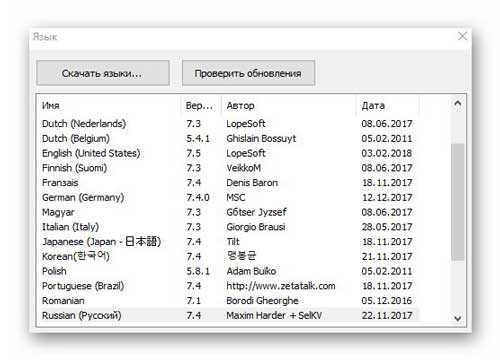
Hvis grensesnittet plutselig viser seg å være på et uforståelig språk – her er en lenke til den offisielle siden med språkpakker for FileMenu Tools.
Velg ønsket pakke, last den ned og pakk den ut, og «kast» (kopier) resultatet du får i mappen med det installerte programmet. Det vil forbli i innstillingene for å spesifisere språket ditt, og det er det …
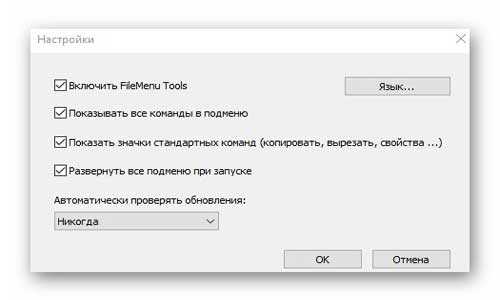
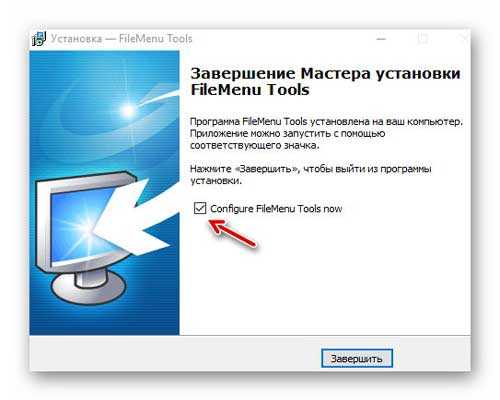
Helt på slutten av installasjonen av programmet for redigering av hurtigmenyen, kan du merke av i boksen, og den starter umiddelbart …
Legg til elementer i fil- og mappemenyen
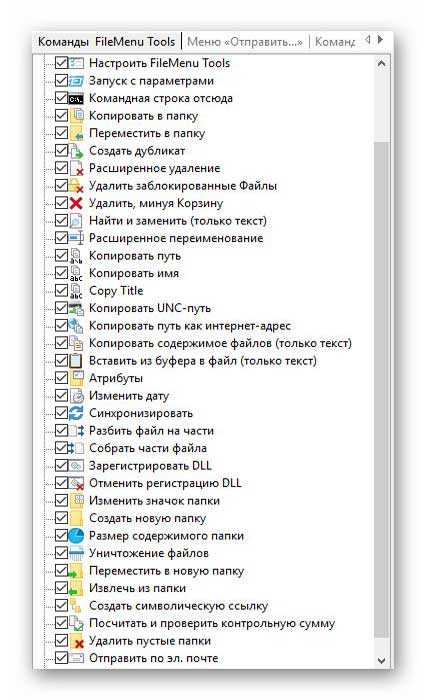
Så vi vurderer den gratis versjonen av programmet, så vi vil ikke vurdere hvordan vi legger til kommandoene våre i fil- og mappemenyen …
Vi lagrer teksten fra utklippstavlen direkte til en fil
…
…
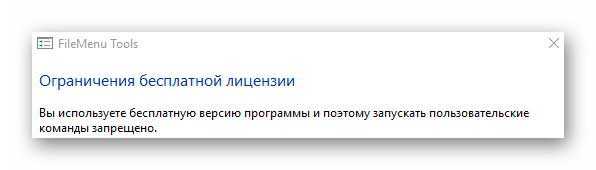
På høyre side av hovedvinduet til popup-menyredigereren (i den første kategorien «FileMenu Tools Commands») finner du en stor liste over ekstra nyttige kommandoer, som anbefales å bli lagt til selektivt …
Det er forskjellige typer kopiering av filer og flytting av dem, og skaper duplikater, batch og full (uten mulighet for gjenoppretting i fremtiden) avansert sletting med filtre …
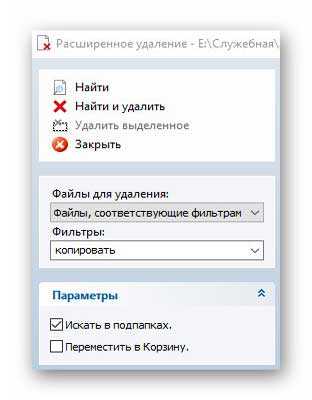
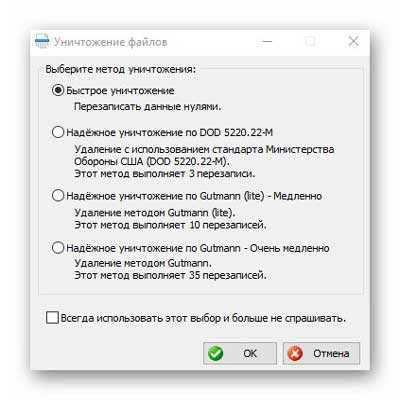
… (inkludert låste filer og omgå papirkurven).
Det er et praktisk verktøy for å finne og erstatte tekst …
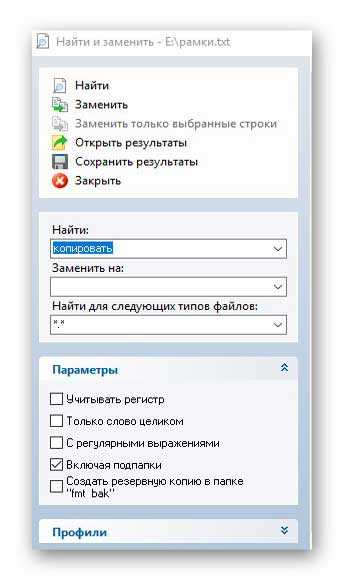
… Og utvidet filnavn er også tilgjengelig.
Mer nylig beskrev jeg et eget program for å kopiere banen og filnavnet – og så kan FileMenu Tools også legge inn et slikt element i hurtigmenyen. Jeg skrev også om å klippe og lime filer i stykker – vår dagens heltinne fra anmeldelsen kan også gjøre dette …
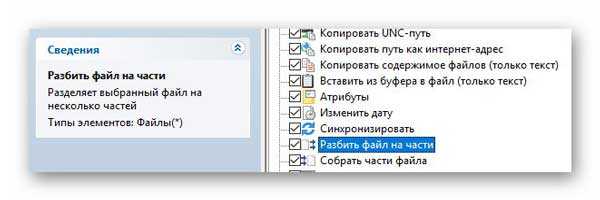
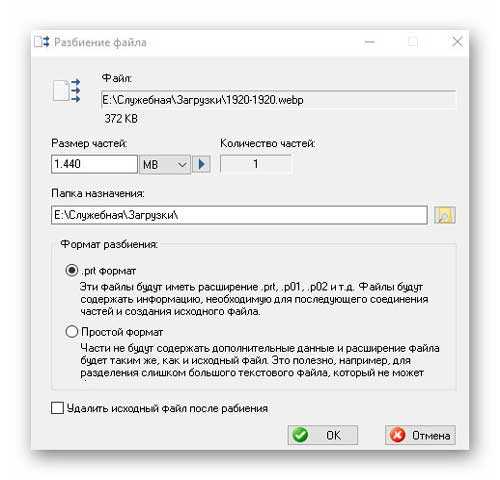
Det er mange flere nyttige elementer for hurtigmenyen – alle vil finne den de trenger.
Fjern avmerkingsboksene fra de ekstra elementene, og klikk på det aktive haken i den grønne sirkelen, til venstre for programverktøylinjen …

Denne handlingen vil bruke endringene.
Gratulerer, du har nå nyttige nye elementer i fil- og mappemenyen …
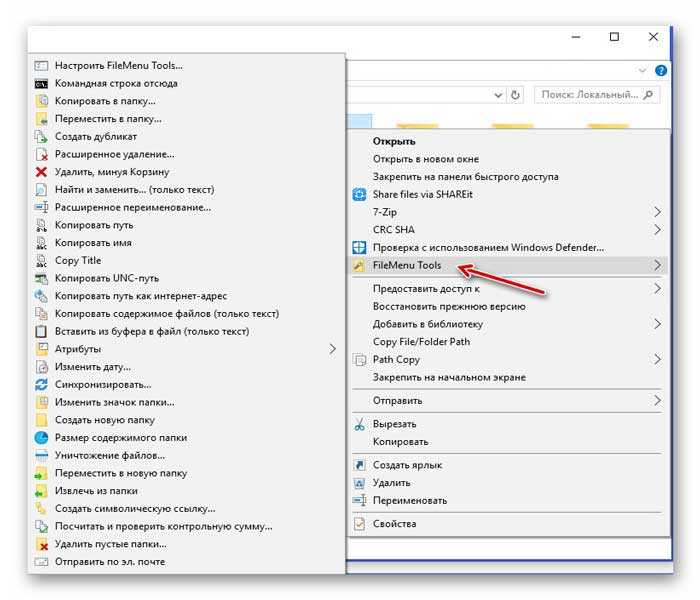
Hvordan fjerne unødvendige elementer fra hurtigmenyen
I høyre del av hovedvinduet i FileMenu Tools-programmet er det to nyttige faner – de vil hjelpe oss med å slette unødvendige menyelementer i filer og mapper …
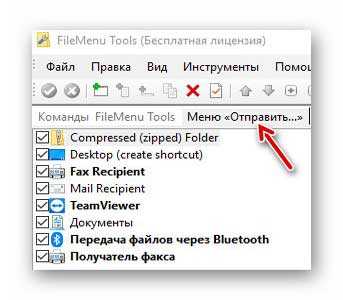
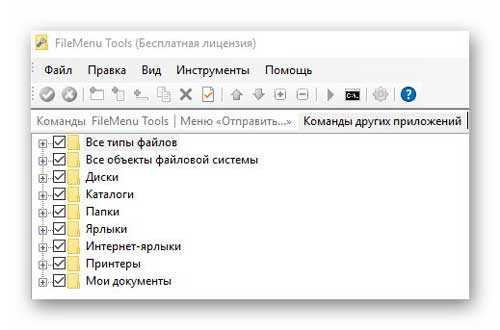
Vi klikker på de små plusstegnene og i de åpnede listene fjerner vi kappene fra unødvendige menyelementer. Husk å bruke endringene?
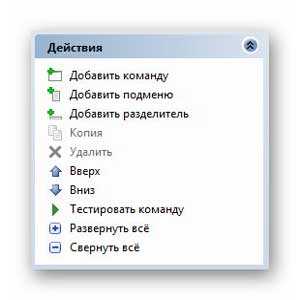
Jeg glemte nesten – ved å bruke den venstre delen av hovedprogramvinduet, kan du legge til og fjerne skilletegn mellom menyelementene og sortere dem …
Hvordan redigerer jeg hurtigmenyen for filer?
Så alt er klart, menyredigeringsprogrammene er ikke lastet ned ennå, vi fortsetter til manuell redigering. Som du vet er det to kontekstmenyer i Windows: for filer (med små variasjoner avhengig av filtype) og for kataloger (mapper). Her er registernøkkelen for filmenyen:
HKEY_CLASSES_ROOT * shellexContextMenuHandlers
Under ContextMenuHandlers er applikasjonene som vises i menyen når du høyreklikker på filen. Hver av dem kan slettes permanent, eller du kan deaktivere til øyeblikket (som jeg også vil gi deg råd). Du kan slette en oppføring ved å bare slette en underavsnitt, deaktivere den ved å legge til en matematisk » – » til venstre for verdien. For eksempel ønsket jeg å skjule muligheten til å redigere dokumenter ved hjelp av NotePAd ++ -editoren:

Vi går til den angitte registerbanen og legger til et minus til venstre for parameterverdien:
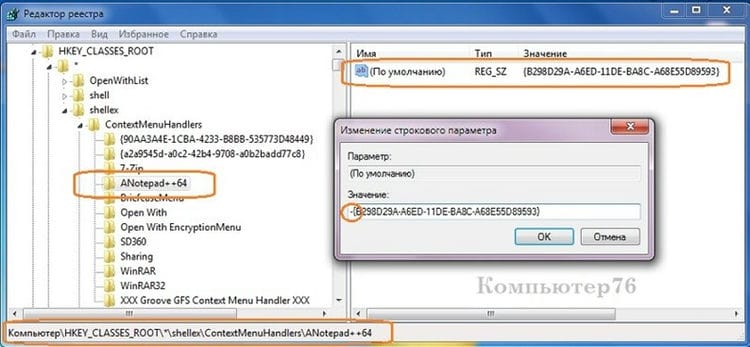
Alt om NotePad ++ i sammenheng kan glemmes for nå. Hvis det ikke hjelper, og oppføringen er sliten – er det bare å slette seksjonen.
Imidlertid har du sannsynligvis lagt merke til at registernøkkelen ikke viser alle elementene fra hurtigmenylisten. Fordi ikke alle elementene er lagret på ett sted. Resten er i følgende seksjoner:
HKEY_CLASSES_ROOT * skall
HKEY_CLASSES_ROOTAllFileSystemObjectsShellExContextMenuHandlers
Hvordan redigerer jeg hurtigmenyen for mapper?
Betydningen er nøyaktig den samme, bare husk at for skrivebordet er kontekstmenyer plassert i en annen del av registeret. Seksjoner. Jeg ser sjelden på dem av den enkle grunnen til at tredjepartsprogrammer ikke liker å bli innebygd der. Hvis en slik forlegenhet skjedde (eller du bestemte deg for å bli kvitt Gadgets-elementet), må du imidlertid merke deg de nødvendige registernøklene:
HKEY_CLASSES_ROOTDirectoryBackgroundshell HKEY_CLASSES_ROOTDesktopBackground HKEY_CLASSES_ROOTDirectoryBackgroundshellexContextMenuHandlers
Du vet allerede hvordan du skal slette og deaktivere.
Hvordan legger jeg til et element i hurtigmenyen på skrivebordet?
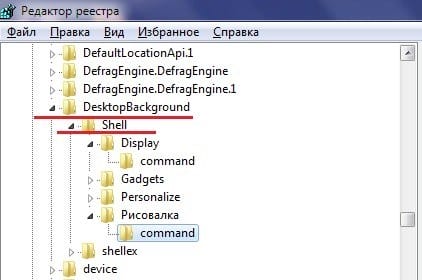
Etter min mening mangler noen kommandoer i menyen. Jeg tar stadig skjermbilder ved å redigere dem i Paint. Det, pek og legg til. Vi åpner seksjonen:
HKEY_CLASSES_ROOTDesktopBackgroundshell
Og la oss lage et nytt underavsnitt til venstre under skallet (jeg kalte det Tegning), og i det et nytt underavdeling med navnet kommando:
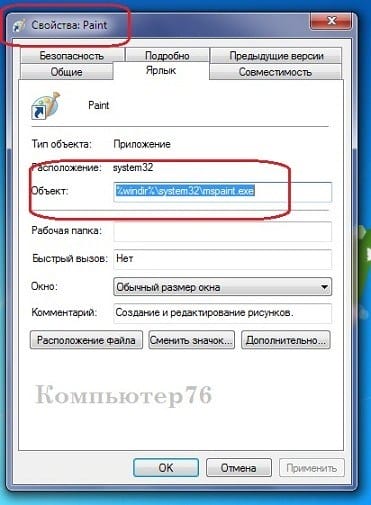
Nå, på høyre side av vinduet, endrer du verdien til REG_SZ-parameteren til en bane som indikerer plasseringen av filen, og omgir den med anførselstegn. Banen er lett å finne ut ved å se på filegenskapene. Maling har dette:
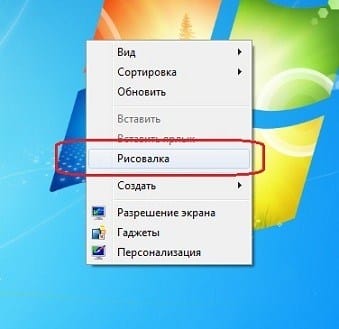
Ikke forlat registeret og angi de nødvendige tillatelsene for den opprettede delen til venstre ved å velge kontoen din. Bare i tilfelle det ikke er noe feilvindu. Vi sjekker selve menyen – alt er på plass:
Hvordan redigerer du hurtigmenyen i Opprett-elementet?
Et eget avsnitt i artikkelen. Siden det lar deg jobbe med andre Windows-kommandoer, legger utviklerne det i en egen seksjon.
Opprett-elementet forsvant fra hurtigmenyen
Men før vi går til denne delen, la oss umiddelbart bestemme hvilken type filer vi vil lage fra hurtigmenyen. Hvis jeg for eksempel redigerer registret mye og ofte, la denne filtypen vises når jeg høyreklikker på den. Og her vil vi anta at alt er i orden med filtilknytningen til din kopi av Windows: .reg-filer er registrert i minnet. Så dette ser vi ut i registret:
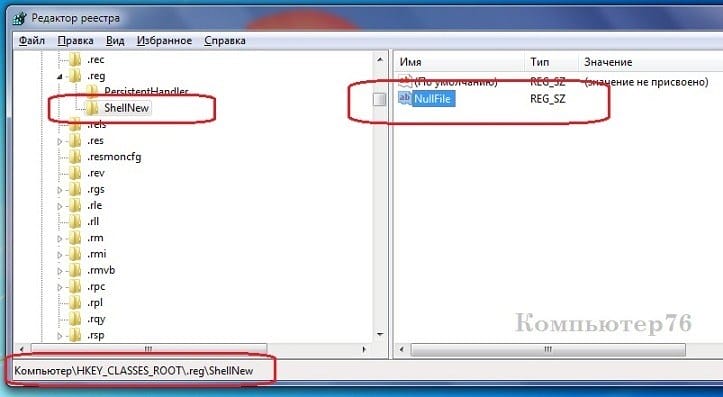
HKEY_CLASSES_ROOT.reg
hvor .reg er utvidelsen av filene jeg trenger. Som du kan forestille deg, er det mange av dem i delen HKEY_CLASSES_ROOT. Alt jeg trenger å gjøre er å opprette et nytt underavsnitt i .reg- delen (jeg vil gi den navnet ShellNew) og legge til en ny parameter med en tom verdi, men navnet NullFile :
Alt. Kontrollere skrivebordet:
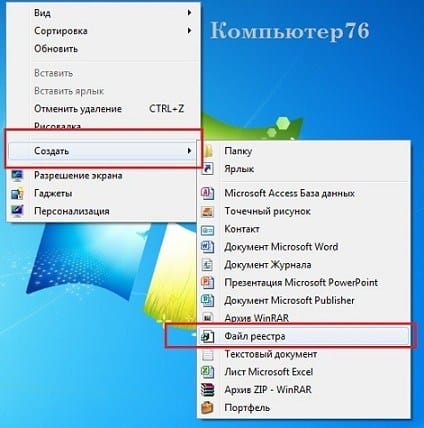
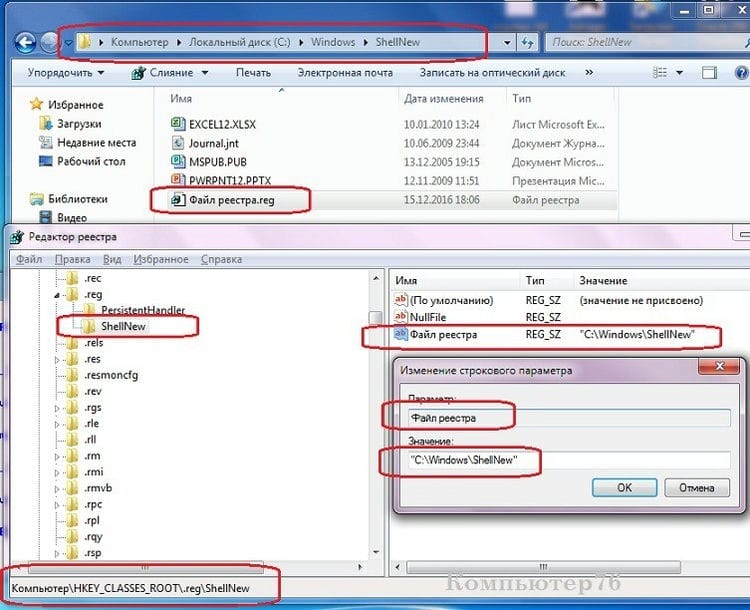
Metoden fungerer på Windows 7. Hvis du har en nyere versjon, fungerer den kanskje ikke. Men til trinnene som er beskrevet, trenger du bare å legge til filen av ønsket type i mappen på:
C: WindowsShellNew
Du har det allerede. Opprett en fil med ønsket format, kall det et hvilket som helst navn. Og gå tilbake til samme registernøkkel (jeg har, la meg minne deg om, HKEY_CLASSES_ROOT.reg) og legg til den to eksisterende den tredje med navnet i parameteren og verdien av hele banen til den. Se:
Vel, du lærte hvordan du sletter eller deaktiverer.
Sjekker med Windows Defender
Menyelementet Windows Defender Scan vises for alle filtyper og mapper i Windows 10, og lar deg skanne et element for virus ved hjelp av Windows Defenders innebygde defender.

Hvis du vil fjerne dette elementet fra hurtigmenyen, kan du gjøre dette ved hjelp av Registerredigering.
- Trykk på Win + R-tastene på tastaturet, skriv regedit og trykk Enter.
- I Registerredigering, naviger til HKEY_CLASSES_ROOT * shellex EPP ContextMenuHandlers og slett nøkkelen.
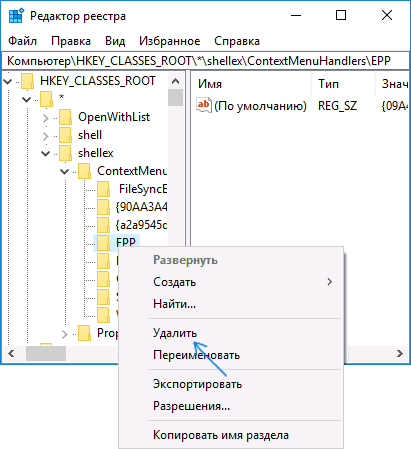
- Gjenta for HKEY_CLASSES_ROOT seksjon Directory shellex ContextMenuHandlers EPP
Deretter lukker du registereditoren, avslutter og går inn i systemet (eller start utforskeren på nytt) – det unødvendige elementet forsvinner fra hurtigmenyen.
Endre med Paint 3D
Følg disse trinnene for å fjerne Rediger med maling 3D-elementet fra hurtigmenyen til bildefiler.
- I Registerredigering, gå til HKEY_LOCAL_MACHINE SOFTWARE Classes SystemFileAssociations .bmp Shell og fjern «3D Edit» -verdien fra den.
- Gjenta det samme for undernøkler .gif, .jpg, .jpeg, .png i HKEY_LOCAL_MACHINE SOFTWARE Classes SystemFileAssociations
Etter avinstallering, lukk registereditoren og start Explorer på nytt, eller logg ut og logg inn igjen.
Rediger med Photos-appen
Et annet hurtigmenyelement som vises for bildefiler, er Edit with Photos Application.
Åpne Shell – innstilling av Windows 10 startmeny fra Windows 7 og i stedet for Classic Shell
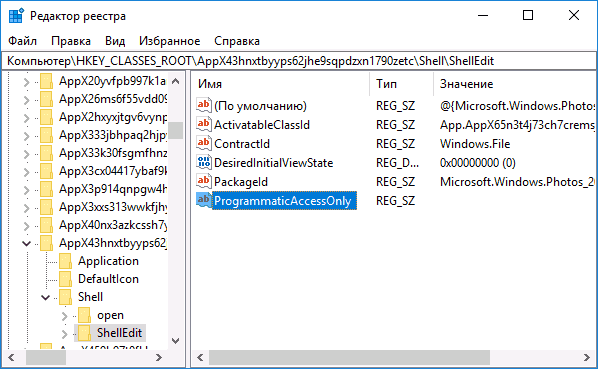
For å fjerne den, i registernøkkelen HKEY_CLASSES_ROOT AppX43hnxtbyyps62jhe9sqpdzxn1790zetc Shell ShellEdit oppretter en strengparameter kalt ProgrammaticAccessOnly.
Fjern elementer fra «Ny» hurtigmeny
Åpne Registerredigering og naviger til neste seksjon og åpne den:
Finn filtypen du vil slette fra hurtigmenyen «Opprett». Hvis du vil slette Microsoft Word Document, må du finne .docx- delen og åpne den. Etter at du har åpnet den, vil du se delen ShellNew – som du må slette. Dette vil fjerne oppføringen – Microsoft a Word-dokument fra hurtigmenyen «Opprett».
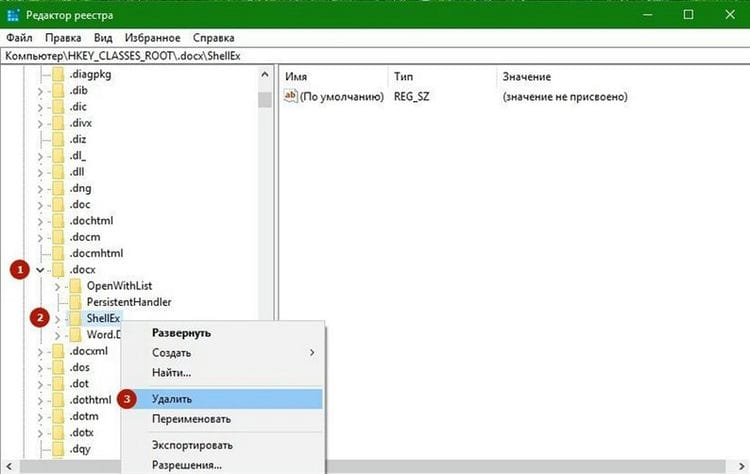
Hvordan legge til en fil i den nye kontekstmenyen ved hjelp av registret.
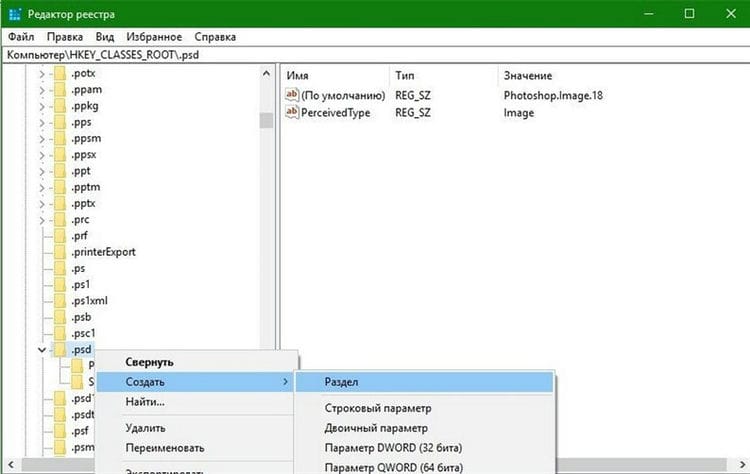
For å legge til et nytt element eller en filtype, søk i HKEY_CLASSES_ROOT etter utvidelsen du vil ha. Vi legger til en .psd- fil for Photoshop.
Høyreklikk på den og velg Ny> Seksjon og gi den navnet ShellNew.
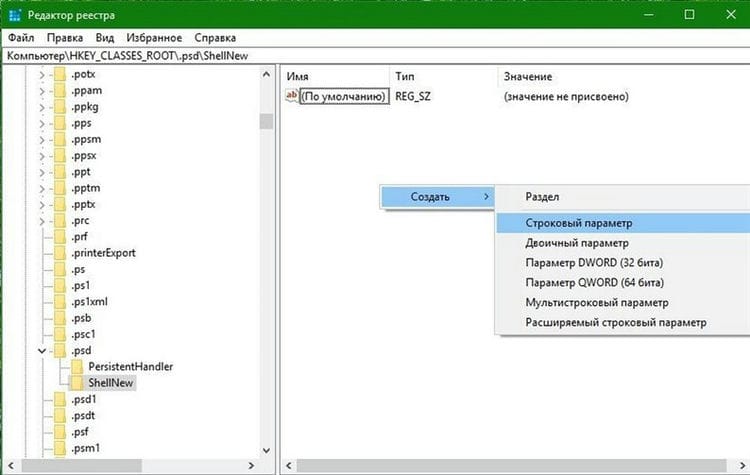
Nå velger du Ny -> Strengparameter i høyre rute, navngir den NullFile og setter verdien til 1.
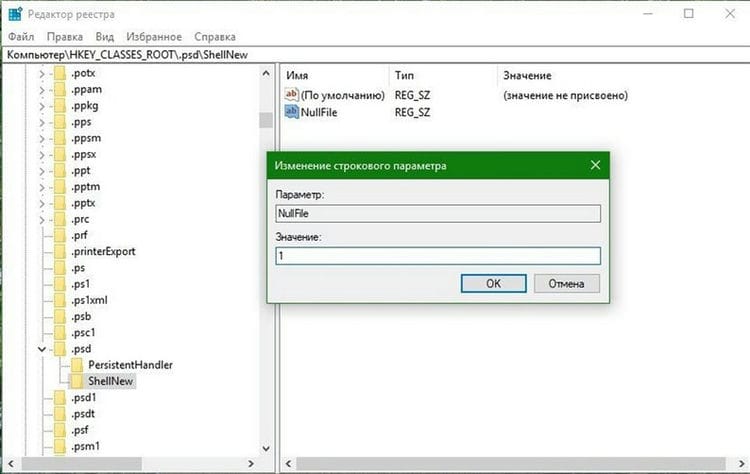
Alle nå hvis du går til hurtigmenyelementet «Opprett». Du kan raskt lage .psd-filer.
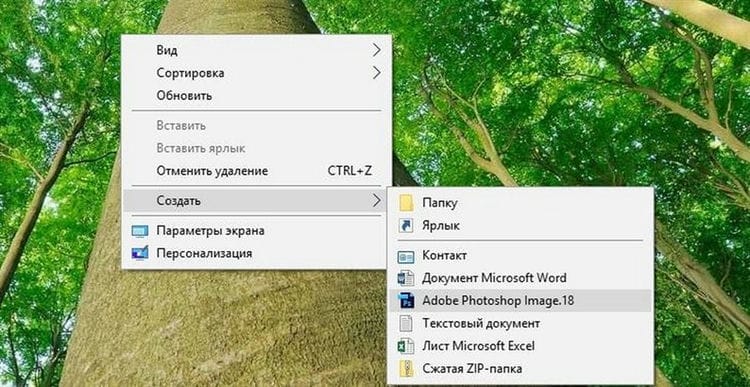
Endre systemelementer i hurtigmenyen
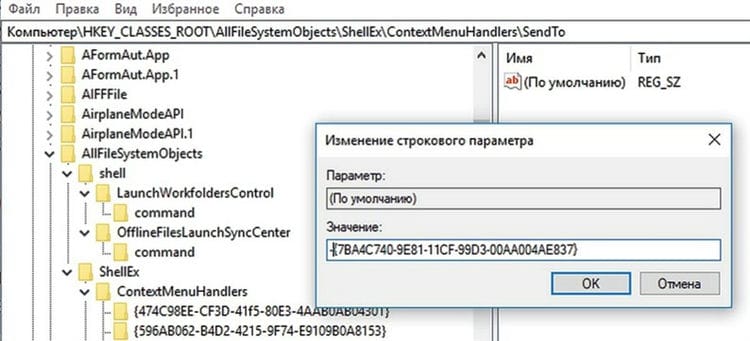
Windows-spesifikke hurtigmenyelementer er spredt over hele registeret og kan være vanskelig å finne. For å deaktivere dem, må du sette et minustegn, samt med linjen «Send»
De fleste linjene i hurtigmenyen er laget av selve systemet. Blant dem er også alternativer som ikke brukes av noen, som jeg imidlertid ikke ønsker å aktivere ved et uhell ved en feiltakelse. Du kan ikke bare kvitte seg med dem gjennom ShellExView-programmet – du må endre registeret manuelt.
Et godt eksempel er Send til-elementet som Windows viser hver gang brukeren klikker på en fil eller mappe. Ikke glem at noen av sendingalternativene ikke oppfyller dagens behov: standard er vanligvis satt til «Faksmottaker».
For å fjerne dette elementet fra menyen, gå til «HKEY_CLASSES_ROOT | i Regedit AllFilesystemObjects | shellex | ContextMenuHandlers | Send til «. I høyre vindu dobbeltklikker du på «Standard» -alternativet og setter et beskjedent minus «-» foran den lange sekvensen av tegn i krøllete bukseseler for å deaktivere den. Som alltid må du logge av Windows og logge inn igjen.
Deaktiver annonser
Fra og med Windows 10 har Microsoft vist selvreklame i Explorer og Start-menyen. Heldigvis er det to måter å deaktivere det på.
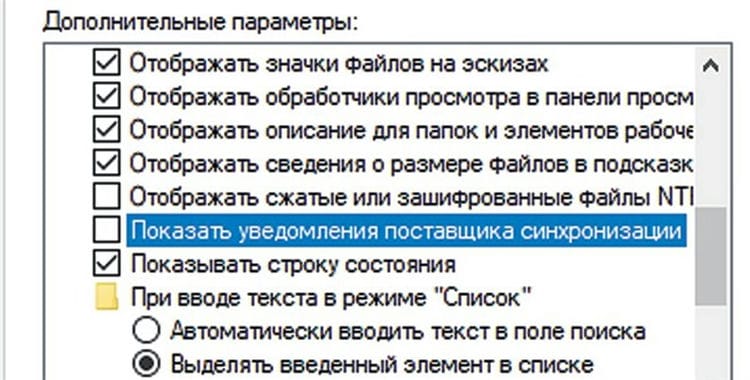
I Explorer går du til «Vis | Parametere | Endre mappe- og søkealternativer «. Fjern markeringen i ruten foran Vis varsler-alternativet under Vis-fanen.
I registeret via banen «HKEY_CURRENT_USER | Programvare | Microsoft | Windows | CurrentVersion | Utforsker | Advanced «finner du DWORD-parameteren» ShowSyncProviderNotifications «. Sett den til «0».
![Skrivebordsmeny i Windows 10. Hvordan redigerer jeg Windows-hurtigmenyen?]()
Legg til elementer i hurtigmenyen ved hjelp av verktøyet
Her vil det ikke fungere å legge til et nytt element ved å redigere registeret. Derfor vil vi bruke et spesialprogram Ultimate Windows Context Menu Customizer. Som lar deg fleksibelt tilpasse hurtigmenyen. For eksempel kan vi velge unødvendige seksjoner i menyen og slette dem.
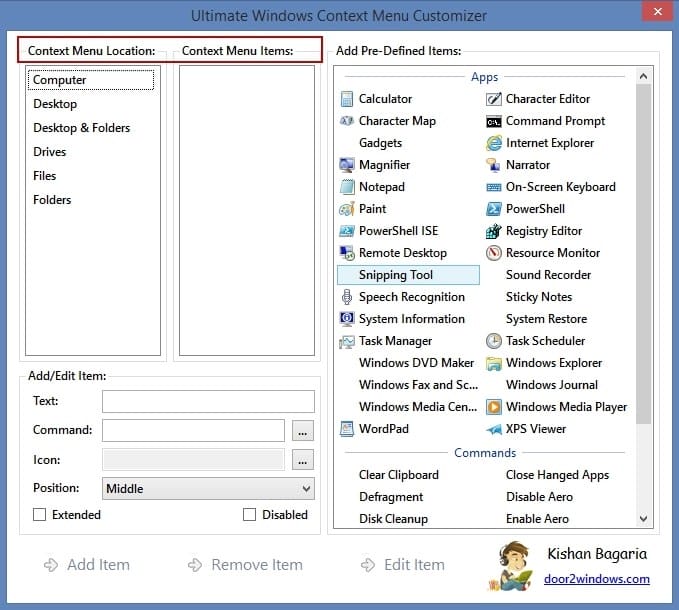 Generelt er programmet ganske enkelt å bruke, så det er ikke vanskelig å finne ut hvordan du bruker det. Nye gjenstander legges til i omvendt rekkefølge.
Installere et spesialisert verktøy
Det er ganske mange programmer av denne typen. Det er gode anmeldelser for ContextEdit-programmet. Men det er betalt. Det er også gratis CCleaner (les hvordan du bruker programmet her). Og Context Menu Tuner-programmet. Men de «ser» ikke alle elementene i hurtigmenyen. Og de har problemer med å «rulle tilbake» handlinger i tilfelle feil. Autoruns fra Win Sysinternals krever profesjonell kunnskap. Dette er helt klart ikke et nybegynnernivå.
Et ganske pålitelig og enkelt program ShellExView fra Nirsoft skiller seg godt ut mot deres bakgrunn. Du kan laste den ned på denne lenken. Installer programmet, kopier ShExView_lng.ini-sprekken i rotmappen til programmet og kjør det. Det er enkelt å bringe programmet til et skjema som er forståelig selv for nybegynnere.
«Innstillinger» «Filtrer etter utvidelsestype» «Utforsker-meny».
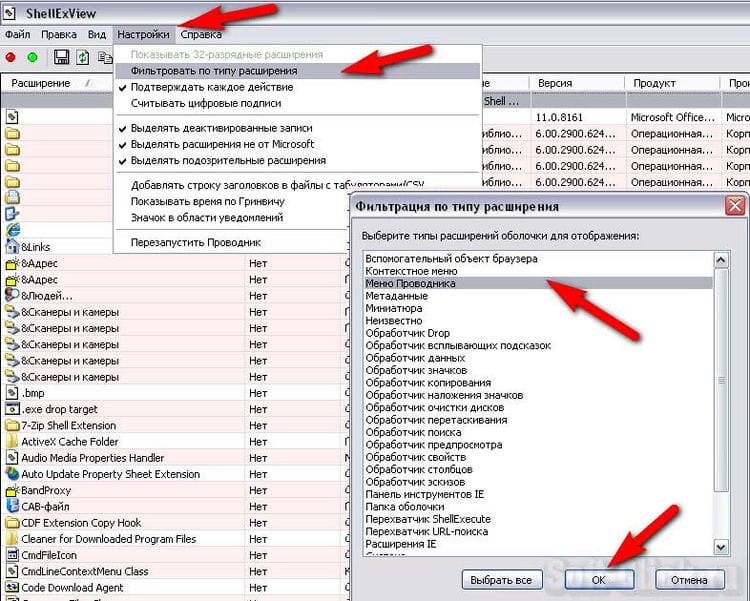
Og det er enkelt å redigere – det er kommandoen «Deaktiver», dvs. et unødvendig element kan bare deaktiveres uten å slette det. I tilfelle en feil kan du slå den på igjen med to museklikk (kommandoen «Aktiver»).
proffer
- Det er en arkivert versjon (krever ikke installasjon)
- Installerer ikke egne verktøylinjer i nettlesere, klatrer ikke inn i autoload og Internett på egenhånd, tilbyr ikke noe reklametull i grensesnittet
Minuser
- Sprekken ShExView_lng.ini må kopieres separat til programmappen
- Du må sjekke tilgjengeligheten av nye versjoner selv på den offisielle nettsiden.
Brukte kilder og nyttige lenker om emnet: https://soft-click.ru/windows/ochistka-kontekstnogo-menyu-programmy-provodnik-v-os-windows-7.html https://OptimaKomp.ru/kak- otredaktirovat -kontekstnoe-menyu-fajjlov-pod-sebya / https://computer76.ru/2016/12/15/edit-context-menu/ https://windows10w.ru/help/nastroit-kontekstnoe-menyu-windows- 10 -i-udalit-punkty.html https://g-ek.com/kak-redaktirovat-dobavlyat-udalyat-elementyi-iz-kontekstnogo-menyu-v-windows-10 https://ichip.ru/sovety/ nastraivaem -kontekstnoe-menyu-windows-pod-sebya-267682 https://prostocomp.net/sistema/kak-dobavit-ili-ubrat-punkty-v-kontekstnom-menyu.html
Opptakskilde: lastici.ru