
Skrivbordets snabbmeny i Windows 10. Hur redigerar jag Windows snabbmeny?
Varför är en ”igensatt” snabbmeny dålig?
Användbarhetssvårigheter uppstår. Enkelt uttryckt är det svårare att hitta önskat objekt eller kommando i menyn med dina ögon, om det finns flera dussin underobjekt, än när det finns ett halvt dussin av dem. Dessutom förvirrar popup-undermenyblocken även erfarna användare, om än i några sekunder. Och det finns inget att säga om nykomlingar.
På grund av menyn tilltäppt med onödigt skräp börjar själva systemet, eller snarare explorer (Explorer.exe), att sakta ner. Sådana ”bromsar” märks även på de senaste och mest kraftfulla konfigurationerna, för att inte tala om ”budget” och ”office” -alternativen.
Optimera Windows snabbmeny
Personligen tycker jag inte om det när ett nytt datorprogram efter installationen självständigt bäddar in objektet i snabbmenyn för filer och mappar.
Självklart ber många människor tillstånd för denna åtgärd (vanligtvis i slutet av installationsprocessen), men det finns också smarta som inte bryr sig om våra godkännanden.
Om djävulen redan bryter benet i den här menyn, hjälper programmet som beskrivs nedan att rensa det från onödiga föremål och optimera.
Installation och gränssnittsspråk för kontextredigeraren
Jag kommer inte att beskriva processen för installation av programmet, eftersom det är enkelt och enkelt.
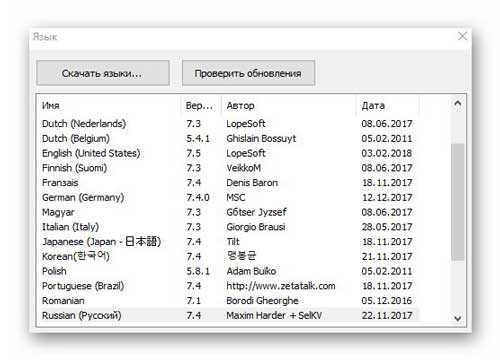
Om dess gränssnitt plötsligt visar sig vara på ett obegripligt språk – här är en länk till den officiella sidan med språkpaket för FileMenu-verktyg.
Välj önskat paket, ladda ner det och packa upp det och ”kasta” (kopiera) resultatet som erhållits i mappen med det installerade programmet. Det kommer att finnas kvar i inställningarna för att ange ditt språk och det är det …
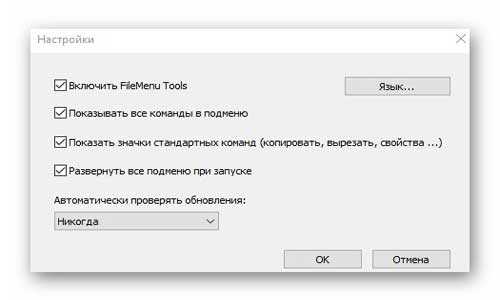
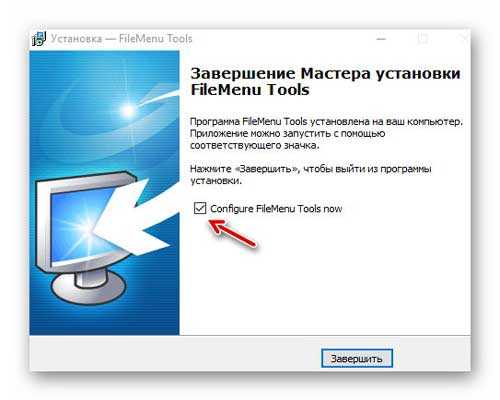
I slutet av installationen av programmet för redigering av snabbmenyn kan du markera rutan så börjar den omedelbart …
Lägg till objekt i fil- och mappmenyn
Så vi överväger en gratis version av programmet, så vi kommer inte att överväga hur vi lägger till våra kommandon i menyn med filer och mappar …
Vi sparar texten från Urklipp direkt till en fil
…
…
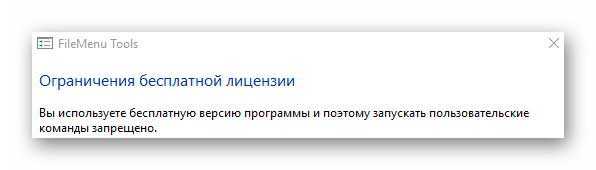
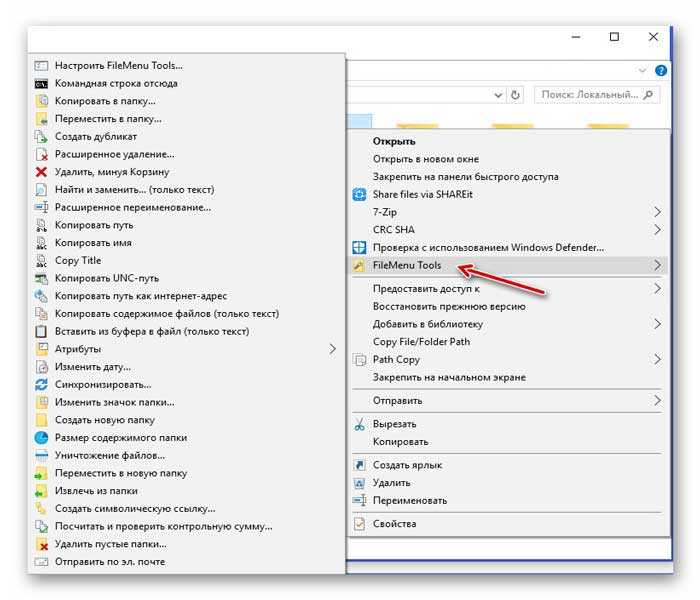
På höger sida av huvudfönstret i popup-menyredigeraren (på den första fliken ”FileMenu Tools Commands”) hittar du en stor lista med dess ytterligare användbara kommandon, som rekommenderas att läggas till selektivt …
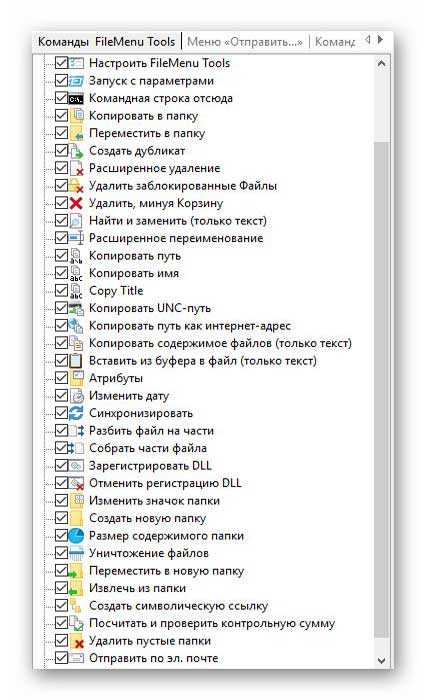
Det finns olika typer av kopieringsfiler och flyttar dem, skapar dubbletter, satsvisa och fullständiga (utan möjlighet till återställning i framtiden) avancerad radering med filter …
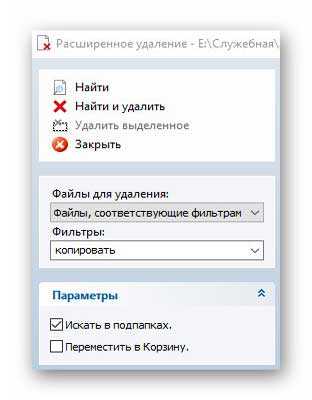
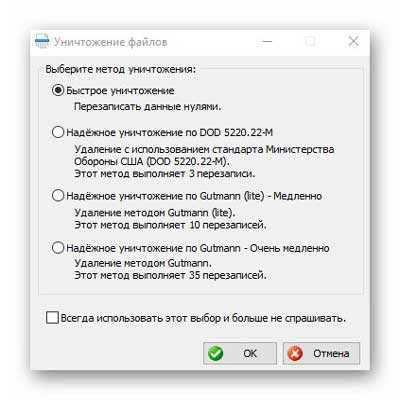
… (inklusive låsta filer och kringgå papperskorgen).
Det finns ett bekvämt verktyg för att hitta och ersätta text …
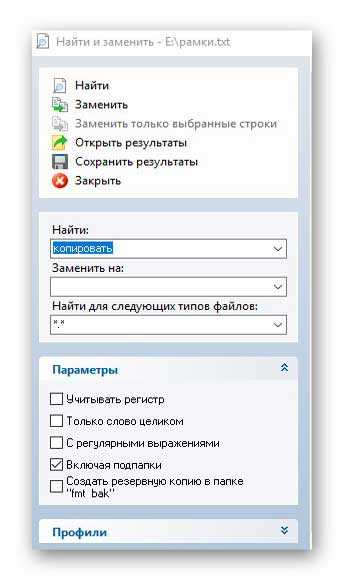
… Och även utvidgat filnamn är tillgängligt.
Mer nyligen beskrev jag ett separat program för att kopiera sökvägen och filnamnet – och så kan FileMenu-verktyg också bädda in ett sådant objekt i snabbmenyn. Jag skrev också om att klippa och limma alla filer i bitar – vår dagens hjältinna i recensionen kan också göra detta …
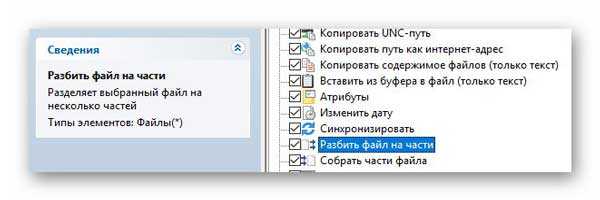
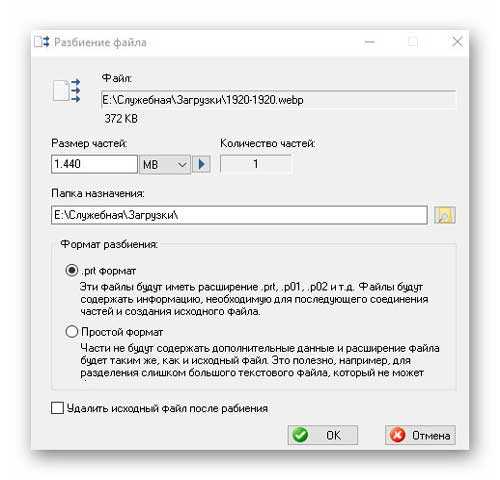
Det finns många andra användbara objekt för snabbmenyn – alla hittar den de behöver.
Ta bort kryssrutorna från de extra objekten och klicka på den aktiva bockmarkeringen i den gröna cirkeln, till vänster om programverktygsfältet …

Denna åtgärd kommer att tillämpa ändringarna.
Grattis, du har nu användbara nya objekt i fil- och mappmenyn …
Hur man tar bort onödiga objekt från snabbmenyn
I den högra delen av huvudfönstret i FileMenu Tools-programmet finns det två användbara flikar – de hjälper oss att ta bort onödiga menyalternativ för filer och mappar …
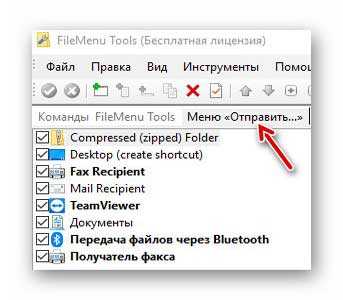
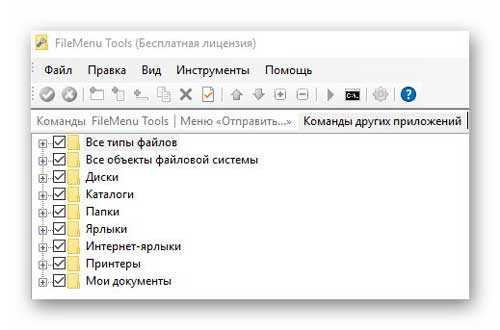
Vi klickar på de små plustecknen och i de öppnade listorna tar vi bort domarna från de onödiga menyalternativen. Kom ihåg att tillämpa ändringarna?
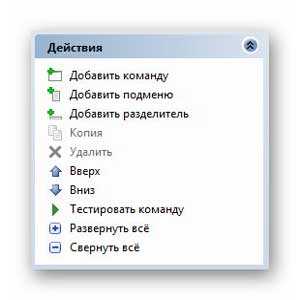
Jag glömde nästan – med hjälp av den vänstra delen av huvudfönstret kan du lägga till och ta bort separatorer mellan menyalternativen och sortera dem …
Hur redigerar jag snabbmenyn för filer?
Så allt är klart, menyredigeringsprogrammen har inte laddats ner ännu, vi går vidare till manuell redigering. Som du vet finns det två sammanhangsmenyer i Windows: för filer (med små variationer beroende på filtyp) och för kataloger (mappar). Här är registernyckeln för filens snabbmeny:
HKEY_CLASSES_ROOT * shellexContextMenuHandlers
Under avsnittet ContextMenuHandlers finns de applikationer som visas i menyn när du högerklickar på filen. Var och en av dem kan raderas permanent, eller så kan du inaktivera det till dess (som jag också kommer att ge dig råd om). Du kan radera en post genom att helt enkelt radera en underavsnitt, avaktivera den genom att lägga till en matematisk ” – ” till vänster om värdet. Jag ville till exempel dölja möjligheten att redigera dokument med hjälp av NotePAd ++ -redigeraren:

Vi går till den angivna registervägen och lägger till ett minus till vänster om parametervärdet:
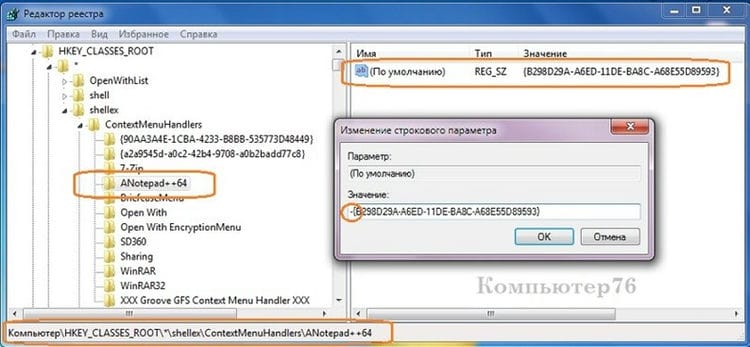
Allt om NotePad ++ i sitt sammanhang kan glömmas bort för tillfället. Om det inte hjälper och posten är trött – ta bara bort avsnittet.
Du kanske har märkt att registernyckeln inte visar alla objekt från snabbmenyn. Eftersom inte alla objekt lagras på en plats. Resten finns i följande avsnitt:
HKEY_CLASSES_ROOT * skal
HKEY_CLASSES_ROOTAllFileSystemObjectsShellExContextMenuHandlers
Hur redigerar jag snabbmenyn för mappar?
Betydelsen är exakt densamma, kom bara ihåg att för skrivbordet finns snabbmenyer i ett annat avsnitt i registret. Avsnitt. Jag tittar sällan på dem av den enkla anledningen att program från tredje part inte gillar att vara inbäddade där. Om en sådan förlägenhet inträffade (eller om du bestämde dig för att bli av med exempelvis Gadgets-objektet), notera de nödvändiga registernycklarna:
HKEY_CLASSES_ROOTDirectoryBackgroundshell HKEY_CLASSES_ROOTDesktopBackground HKEY_CLASSES_ROOTDirectoryBackgroundshellexContextMenuHandlers
Du vet redan hur du tar bort och inaktiverar.
Hur lägger jag till ett objekt i snabbmenyn på skrivbordet?
Enligt min åsikt saknas vissa kommandon i menyn. Jag tar ständigt skärmdumpar genom att redigera dem i Paint. Det, peka och lägg till. Vi öppnar avsnittet:
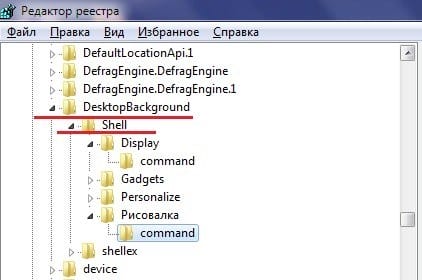
HKEY_CLASSES_ROOTDesktopBackgroundshell
Och låt oss skapa ett nytt underavsnitt till vänster under skalet (jag kallade det Ritning), och i det ett nytt underavsnitt med kommandot:
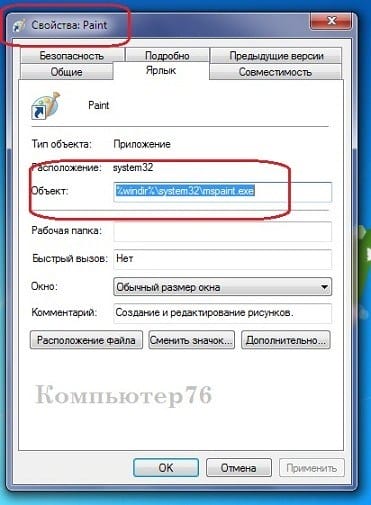
Ändra nu värdet på REG_SZ-parametern till höger om fönstret till en sökväg som anger platsen för filen och bifoga den i citat. Det är lätt att hitta sökvägen genom att titta på filegenskaperna. Paint har detta:
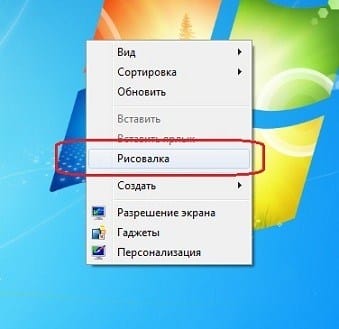
Lämna inte registret och ställ in nödvändiga behörigheter för det skapade avsnittet till vänster genom att välja ditt konto. Om det inte finns något felfönster. Vi kontrollerar själva menyn – allt är på plats:
Hur redigerar du snabbmenyn i Skapa objekt?
Ett separat stycke i artikeln. Eftersom det låter dig arbeta med andra Windows-kommandon lägger utvecklarna det i ett separat avsnitt.
Skapa-objektet försvann från snabbmenyn
Men innan vi går till det här avsnittet, låt oss omedelbart bestämma vilken typ av filer som vi vill skapa från snabbmenyn. Om jag till exempel redigerar registret mycket och ofta, låt den här typen av fil visas när jag högerklickar på den. Och här antar vi att allt är i ordning med filassociationen för din kopia av Windows: .reg-filer är registrerade i dess minne. Så här ser vi ut i registret:
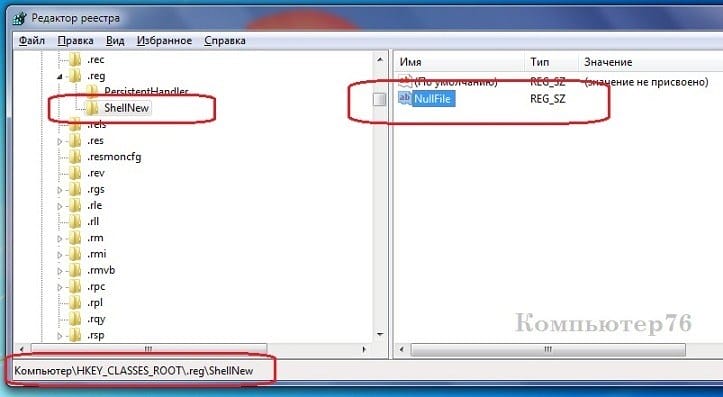
HKEY_CLASSES_ROOT.reg
där .reg är förlängningen av de filer jag behöver. Som du kan föreställa dig finns det en massa av dem i avsnittet HKEY_CLASSES_ROOT. Allt jag behöver göra är att skapa ett nytt underavsnitt i .reg- avsnittet (jag kommer att namnge det ShellNew) och omedelbart till höger lägger till en ny parameter med ett tomt värde, men med namnet NullFile :
Allt. Kontrollera skrivbordet:
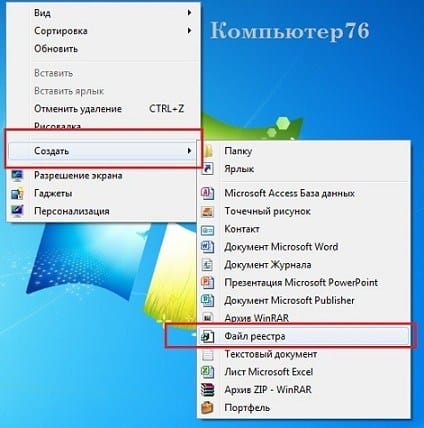
Metoden fungerar på min Windows 7. Om du har en nyare version kanske den inte fungerar. Men sedan, till stegen som beskrivs, behöver du bara lägga till filen av önskad typ i mappen på:
C: WindowsShellNew
Du har det redan. Skapa en fil med önskat format, kalla det valfritt namn. Och återgå till samma registernyckel (jag har, låt mig påminna dig, HKEY_CLASSES_ROOT.reg) och lägg till de två befintliga de tredje med namnet i parametern och värdet på hela sökvägen till den. Ser:
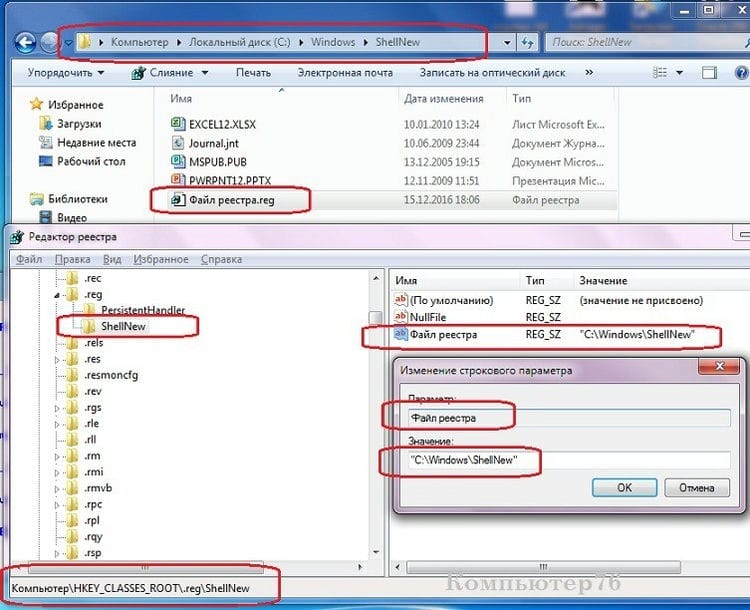
Du lärde dig hur du tar bort eller inaktiverar.
Windows Defender-skanning
Menyalternativet Windows Defender Scan visas för alla filtyper och mappar i Windows 10 och låter dig skanna ett objekt för virus med Windows Defenders inbyggda försvarare.

Om du vill ta bort det här objektet från snabbmenyn kan du göra det med Registerredigeraren.
- Tryck på Win + R-tangenterna på tangentbordet, skriv regedit och tryck på Enter.
- I registerredigeraren navigerar du till HKEY_CLASSES_ROOT * shellex EPP ContextMenuHandlers och tar bort nyckeln.
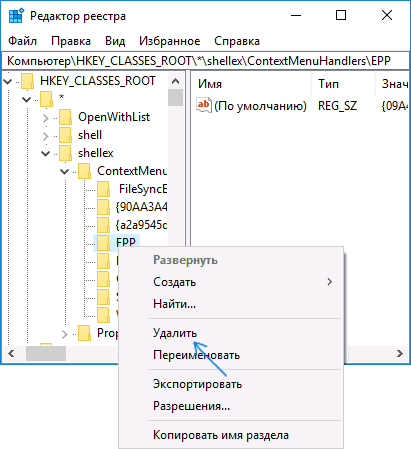
- Upprepa för HKEY_CLASSES_ROOT avsnitt Katalog shellex ContextMenuHandlers EPP
Stäng sedan registerredigeraren, avsluta och gå in i systemet (eller starta om utforskaren) – det onödiga objektet försvinner från snabbmenyn.
Ändra med Paint 3D
För att ta bort objektet Redigera med måla 3D från snabbmenyn för bildfiler, följ dessa steg.
- I registerredigeraren, gå till HKEY_LOCAL_MACHINE SOFTWARE Classes SystemFileAssociations .bmp Shell och ta bort värdet ”3D Edit” från det.
- Upprepa samma för undernycklar .gif, .jpg, .jpeg, .png i HKEY_LOCAL_MACHINE SOFTWARE Classes SystemFileAssociations
Efter avinstallationen, stäng Registerredigeraren och starta om Explorer, eller logga ut och logga in igen.
Redigera med Photos-appen
Ett annat snabbmenyobjekt som visas för bildfiler är Edit with Photos Application.
Öppna Shell – installera Windows 10 startmeny från Windows 7 och istället för Classic Shell
För att ta bort det, i registernyckeln HKEY_CLASSES_ROOT AppX43hnxtbyyps62jhe9sqpdzxn1790zetc Skal ShellEdit skapa en strängparameter med namnet ProgrammaticAccessOnly.
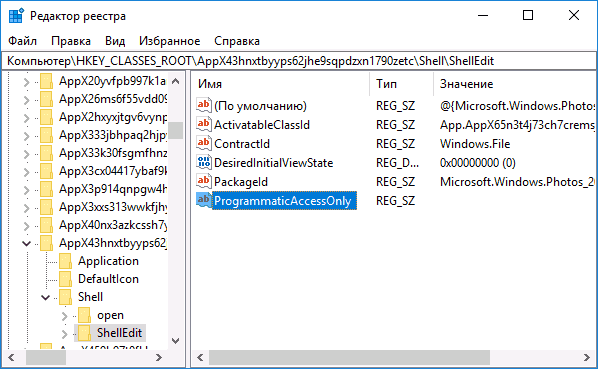
Ta bort objekt från snabbmenyn ”Ny”
Öppna Registerredigerare och navigera till nästa avsnitt och öppna den:
Leta upp filtillägget som du vill ta bort från snabbmenyn ”Skapa”. Om du vill ta bort Microsoft Word-dokument måste du hitta .docx- avsnittet och öppna det. När du har öppnat den ser du avsnittet ShellNew – som du måste ta bort. Detta tar bort posten – Microsoft a Word-dokument från snabbmenyn ”Skapa”.
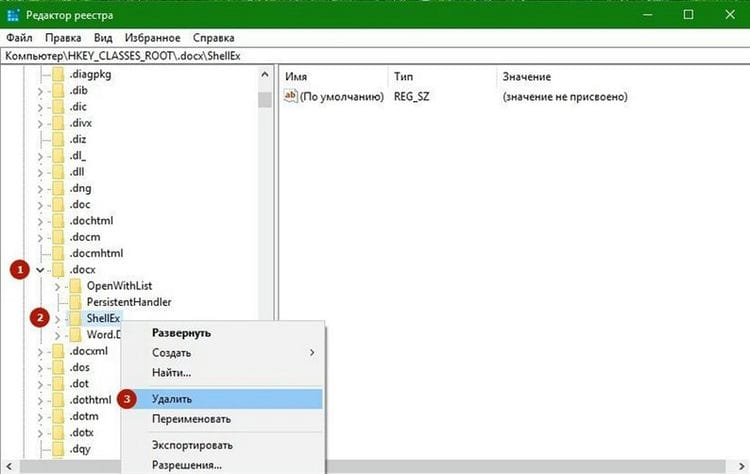
Så här lägger du till en fil i den nya snabbmenyn med hjälp av registret.
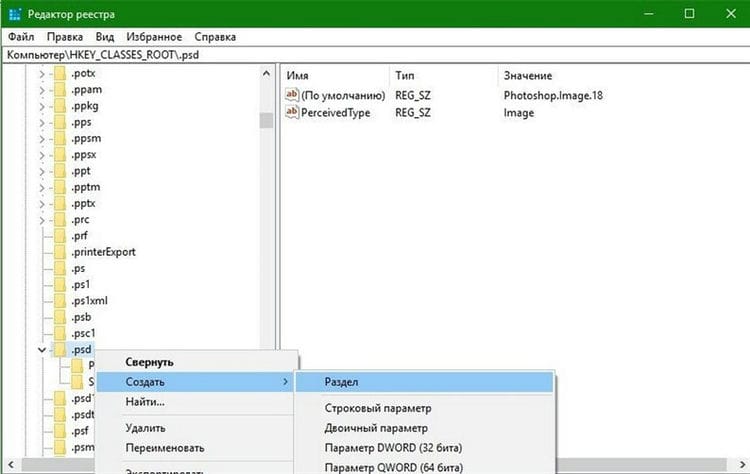
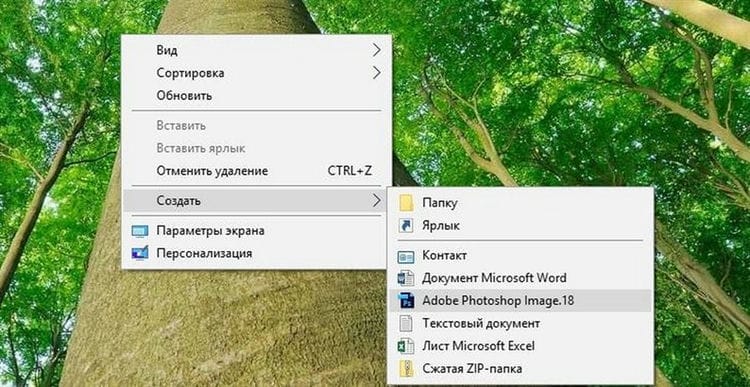
För att lägga till ett nytt objekt eller en filtyp, sök i HKEY_CLASSES_ROOT efter det tillägg du vill ha. Vi kommer att lägga till en .psd- fil för Photoshop.
Högerklicka på den och välj Ny> Avsnitt och ge den namnet ShellNew.
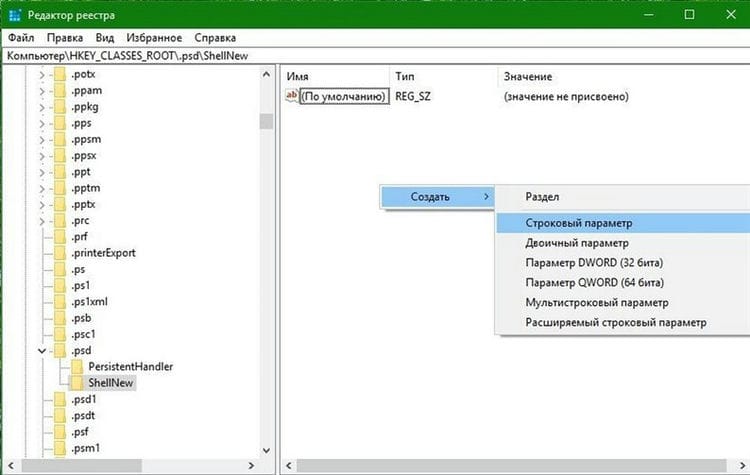
I den högra rutan väljer du Ny -> Strängparameter, namnge den NullFile och ställer in värdet till 1.
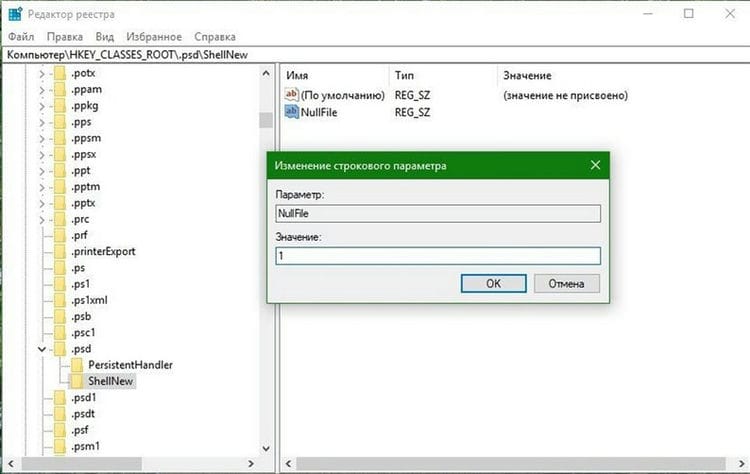
Alla nu om du går till genvägsmenyalternativet ”Skapa”. Du kan snabbt skapa .psd-filer.
Ändra systemobjekt i snabbmenyn
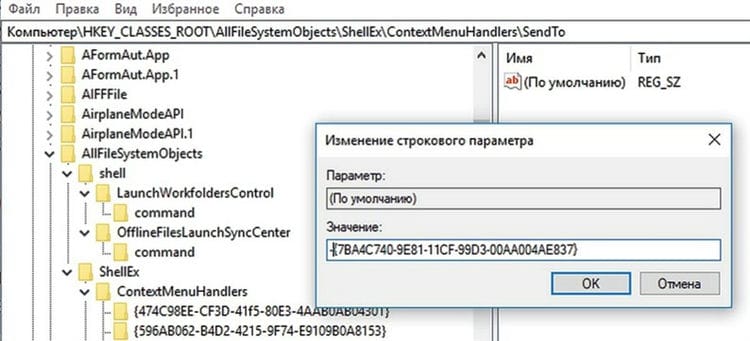
Windows-specifika snabbmenyalternativ är utspridda i registret och kan vara svåra att hitta. För att inaktivera dem måste du ange ett minustecken samt med raden ”Skicka”
De flesta raderna i snabbmenyn skapas av själva systemet. Bland dem finns också alternativ som inte används av någon, som jag emellertid inte vill aktivera av misstag av misstag. Du kan inte helt enkelt bli av med dem genom programmet ShellExView – du måste ändra registret manuellt.
Ett bra exempel är objektet Skicka till som Windows visar varje gång användaren klickar på en fil eller mapp. Glöm inte att vissa av sändningsalternativen inte uppfyller dagens behov: standardinställningen är vanligtvis inställd på ”Faxmottagare”.
För att ta bort detta från menyn, gå till Regedit till ”HKEY_CLASSES_ROOT | AllFilesystemObjects | shellex | ContextMenuHandlers | Skicka till ”. I det högra fönstret dubbelklickar du på alternativet ”Standard” och placerar ett blygsamt minus ”-” framför den långa sekvensen av tecken i krökta parenteser för att inaktivera det. Som alltid måste du logga ut från Windows och logga in igen.
Inaktivera annonser
Från och med Windows 10 har Microsoft visat självannonser i File Explorer och Start-menyn. Lyckligtvis finns det två sätt att inaktivera det.
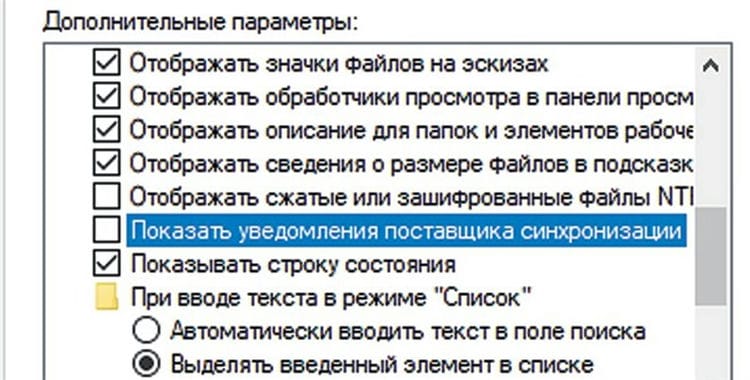
I Explorer går du till ”Visa | Parametrar | Ändra mapp och sökalternativ ”. Avmarkera rutan framför alternativet Visa meddelanden om synkroniseringsleverantörer på fliken Visa.
I registret via sökvägen ”HKEY_CURRENT_USER | Programvara | Microsoft | Windows | CurrentVersion | Utforskaren | Advanced ”hittar du DWORD-parametern” ShowSyncProviderNotifications ”. Ställ in den på ”0”.
![Skrivbordets snabbmeny i Windows 10. Hur redigerar jag Windows snabbmeny?]()
Lägg till objekt i snabbmenyn med hjälp av verktyget
Här fungerar inte att lägga till ett nytt objekt genom att redigera registret. Därför kommer vi att använda ett specialprogram Ultimate Windows Context Menu Customizer. Som gör att du kan anpassa snabbmenyn på ett flexibelt sätt. Vi kan till exempel välja onödiga avsnitt i menyn och radera dem.
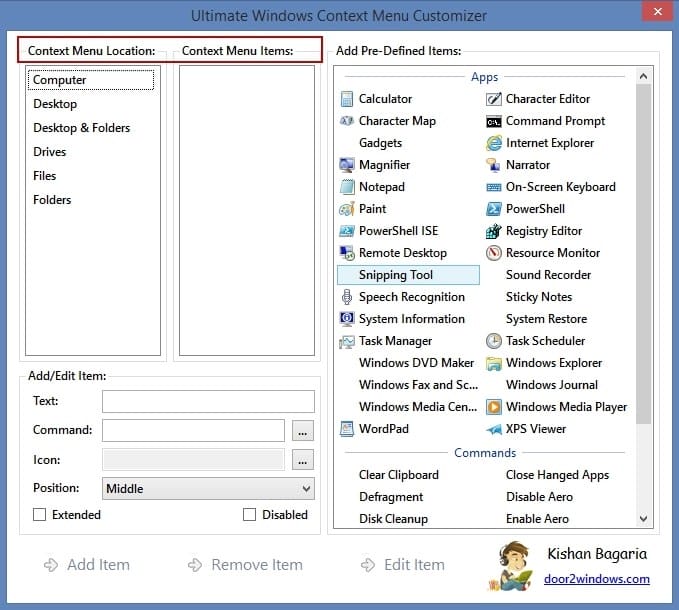 I allmänhet är programmet ganska enkelt att använda, så det är inte svårt att ta reda på hur man använder det. Nya artiklar läggs till i omvänd ordning.
Installera ett specialiserat verktyg
Det finns en hel del program av denna typ. Det finns bra recensioner för ContextEdit-programmet. Men det är betalt. Det finns också gratis CCleaner (läs hur du använder programmet här). Och Context Menu Tuner-programmet. Men de ”ser” inte alla objekt i snabbmenyn. Och de har problem med att ”rulla tillbaka” åtgärder vid fel. Autoruns från Win Sysinternals kräver professionell kunskap. Detta är uppenbarligen inte en nybörjarnivå.
Ett ganska pålitligt och enkelt program ShellExView från Nirsoft sticker ut mycket mot deras bakgrund. Du kan ladda ner den på den här länken. Installera programmet, kopiera ShExView_lng.ini-sprickan till rotmappen i programmet och kör den. Det är lätt att föra programmet till en form som är förståelig även för nybörjare.
”Inställningar” ”Filtrera efter typ av tillägg” ”Utforskarens meny”.
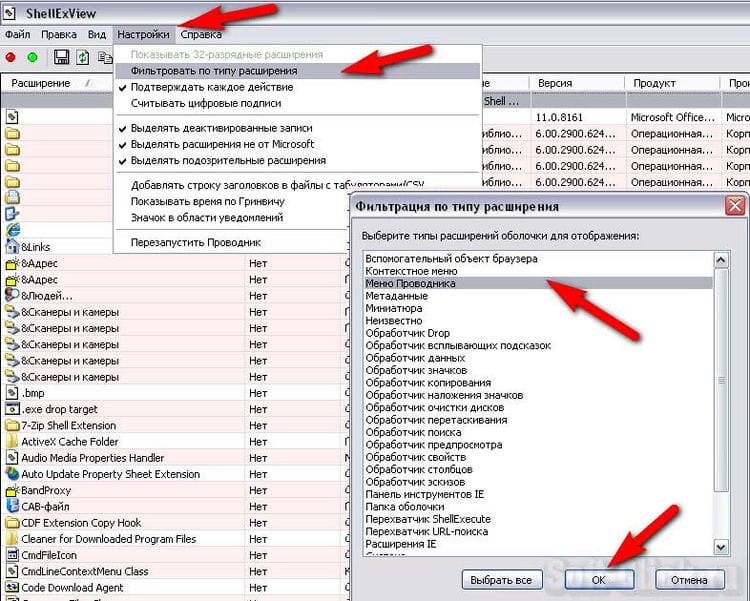
Och det är enkelt att redigera – det finns kommandot ”Avaktivera”, dvs att ett onödigt objekt helt enkelt kan inaktiveras utan att det raderas. I händelse av ett fel kan du slå på det igen med två musklick (kommandot ”Aktivera”).
fördelar
- Det finns en version med dragkedja (kräver ingen installation)
- Installerar inte sina egna verktygsfält i webbläsare, klättrar inte in i autoload och Internet på egen hand, erbjuder inte någon reklamnons i sitt gränssnitt
Minuser
- Sprickan ShExView_lng.ini måste kopieras separat till programmappen
- Du måste själv kontrollera tillgängligheten av nya versioner på den officiella webbplatsen.
Använda källor och användbara länkar om ämnet: https://soft-click.ru/windows/ochistka-kontekstnogo-menyu-programmy-provodnik-v-os-windows-7.html https://OptimaKomp.ru/kak- otredaktirovat -kontekstnoe-menyu-fajjlov-pod-sebya / https://computer76.ru/2016/12/15/edit-context-menu/ https://windows10w.ru/help/nastroit-kontekstnoe-menyu-windows- 10 -i-udalit-punkty.html https://g-ek.com/kak-redaktirovat-dobavlyat-udalyat-elementyi-iz-kontekstnogo-menyu-v-windows-10 https://ichip.ru/sovety/ nastraivaem -kontekstnoe-menyu-windows-pod-sebya-267682 https://prostocomp.net/sistema/kak-dobavit-ili-ubrat-punkty-v-kontekstnom-menyu.html
Inspelningskälla: lastici.ru