
Контекстне меню робочого столу в Windows 10. Як редагувати контекстне меню Windows?
Виникають складності в юзабіліті. Простіше кажучи – знайти очима потрібний пункт або команду в меню, якщо там кілька десятків пунктів-підпунктів, важче, ніж коли їх там з півдюжини. До того ж – вискакують блоки підміню збивають з пантелику навіть досвідчених користувачів, нехай і на секунди. А про новачків і говорити нема чого.
Через забитих непотрібним мотлохом меню починає пригальмовувати сама система, точніше – провідник (Explorer.exe). Такі «гальма» бувають помітні навіть на найновіших і потужних конфігураціях, не кажучи вже про «бюджетних» і «офісних» варіантах.
Особисто мені не подобається, коли нова комп'ютерна програма після своєї інсталяції самостійно вбудовує свій пункт в контекстне меню файлів і папок.
Звичайно, багато хто питає дозвіл на це дія (зазвичай в кінці процесу установки), але є і хітросделанние, яким плювати на наші допуски.
Якщо вже чорт ногу зламає в цьому меню, то почистити його від зайвих пунктів та оптимізувати допоможе описана нижче програма.
Установка і мову інтерфейсу контекстного редактора
Процес установки програми описувати не буду, тому що він простий і зрозумілий.
Якщо раптом її інтерфейс виявиться на незрозумілій мові – ось ссилочку на офіційну сторінку мовних пакетів для FileMenu Tools.
Вибираєте потрібний пакет, завантажуєте його і разархівіруете, а потім «кидаєте» (копіюєте) отриманий результат в папку з встановленою програмою. Чи залишиться в настройках вказати свою мову і все …
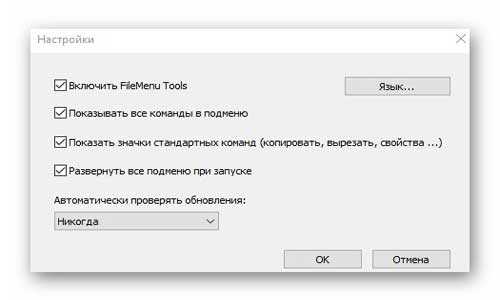
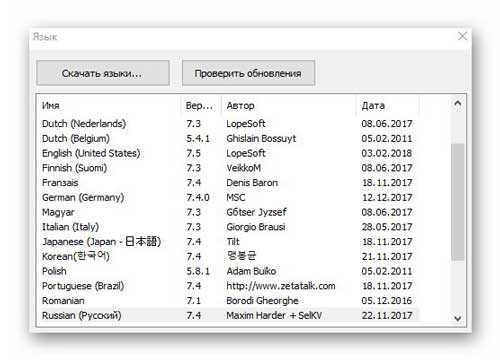
В самому кінці установки програми для редагування контекстного меню можна встановити галочку і вона відразу запуститься …
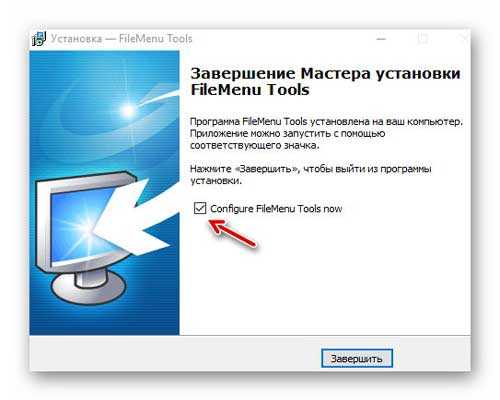
Отже, розглядаємо безкоштовну версію програми, тому як додавати в меню файлів і папок свої команди розглядати не будемо …
Зберігаємо текст з буфера обміну відразу в файл
…
…
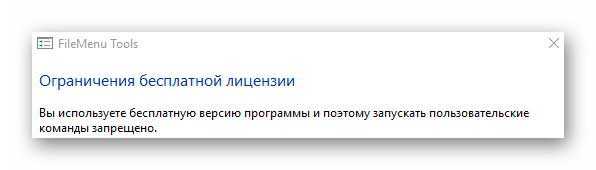
У правій частині головного вікна редактора спливаючого меню (в першій вкладці «Команди FileMenu Tools») знайдете великий список його додаткових корисних команд, які рекомендується вибірково додати …
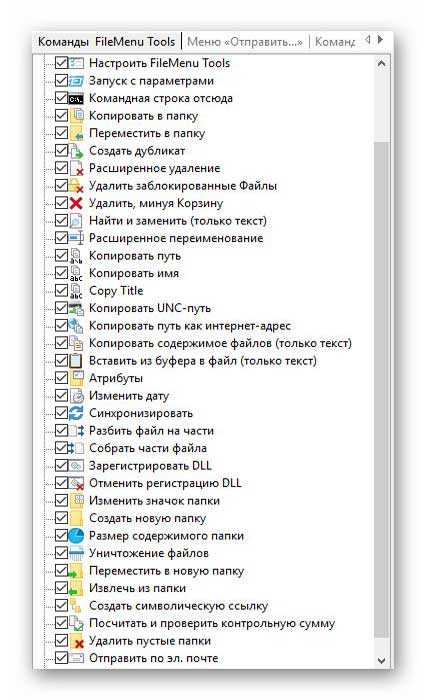
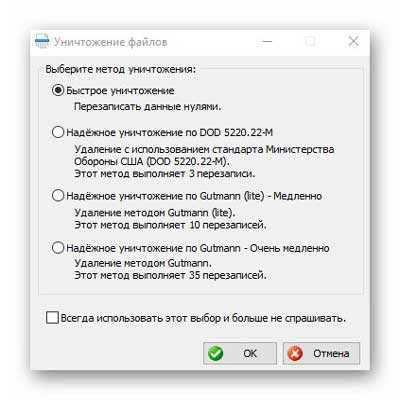
Тут різні види копіювання файлів і їх переміщення, створення дублікатів, пакетне й повне (без можливості відновлення в подальшому) розширене видалення по фільтрам …
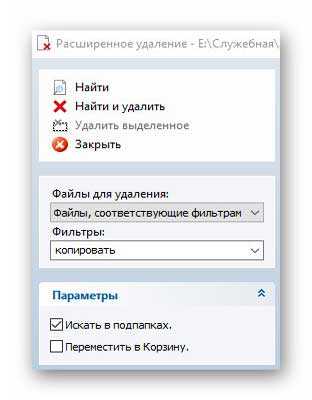
… (в тому числі заблокованих файлів і минаючи кошик).
Є зручний інструмент пошуку і заміни тексту …
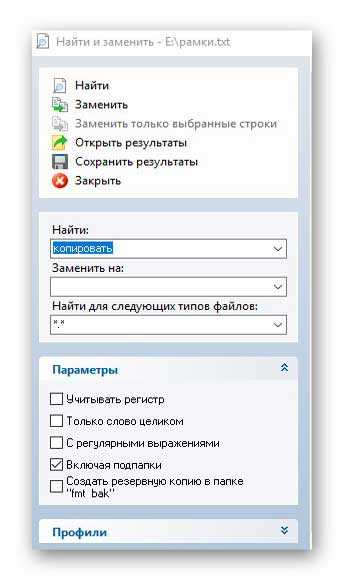
… а також є розширене перейменування файлів.
Зовсім недавно описував окрему програму для копіювання шляху і імені файлу – так ось, FileMenu Tools теж може вбудувати такий пункт в контекстне меню. Ще писав про розрізання і склеювання будь-яких файлів на частини – це вміє робити і наша сьогоднішня героїня огляду …
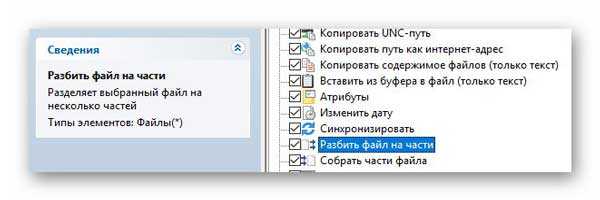
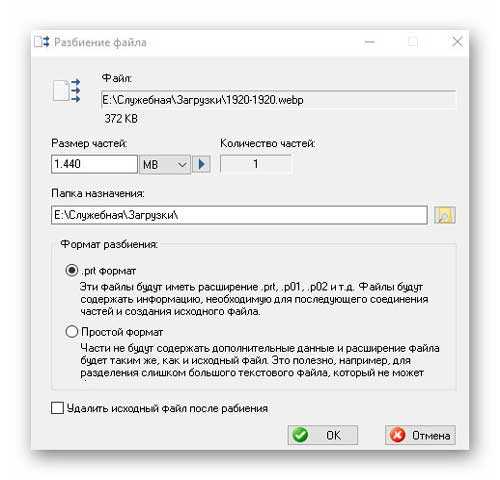
Додаткових корисних пунктів для контекстного меню багато – кожен знайде потрібний саме йому.
З зайвих пунктів знімаємо галки і натискаємо на активну галочку в зеленому кружечку, що лівіше на панелі інструментів програми …

Цією дією застосуємо зміни.
Вітаю, тепер у Вас є нові корисні пункти в меню файлів і папок …
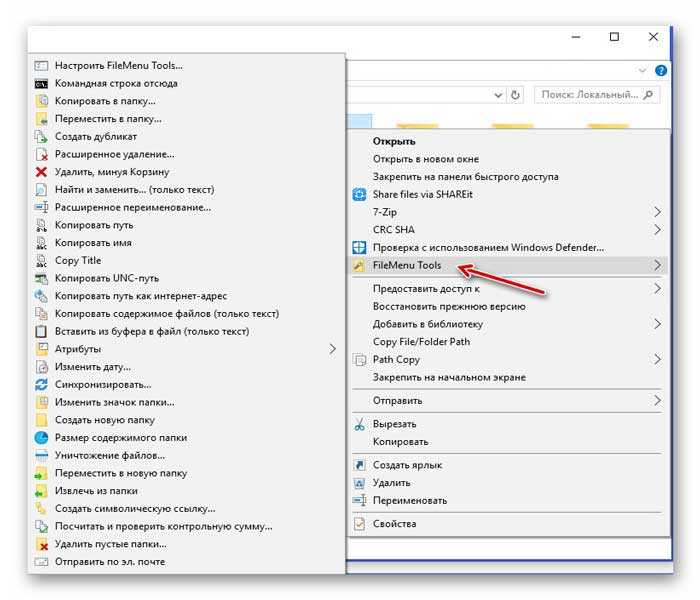
У правому розділі головного вікна програми FileMenu Tools є ще дві корисні вкладочку – вони нам допоможуть видалити зайві пункти меню файлів і папок …
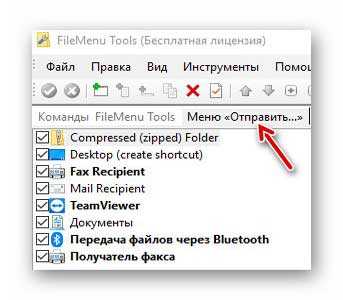
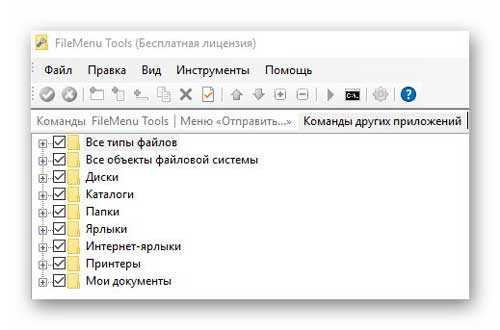
Кількома на маленькі плюсики і в розкрилися списках знімаємо галки з зайвих пунктів меню. Пам'ятаємо про те, що потрібно застосовувати зміни?
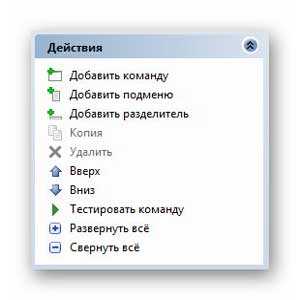
Мало не забув – за допомогою лівого розділу головного вікна програми можна додавати і видаляти роздільники між пунктами меню і сортувати їх …
Отже, все готово, програми редагування меню поки не завантажені, приступаємо до ручної правки. Як ви знаєте, контекстних меню в Windows існують два: для файлів (з невеликими різновидами в залежності від типу файлу) і для директорій (папок). Ось розділ реєстру, який відповідає за контекстне меню файлів:
HKEY_CLASSES_ROOT * shellexContextMenuHandlers
Під розділом ContextMenuHandlers розташовуються додатки, які з'являються в меню після натиснення правою кнопкою миші по файлу. Кожен з них можна видалити назавжди, а можна деактивувати до моменту (що і вам пораджу). Видалити запис можна простим стиранням підрозділу, деактивувати – додаванням математичного ” – ” зліва від значення. Наприклад, я захотів приховати можливість редагувати документи за допомогою редактора NotePAd ++:

Вирушаємо за вказаною шляху реєстру і додамо “мінус” зліва від значення параметра:
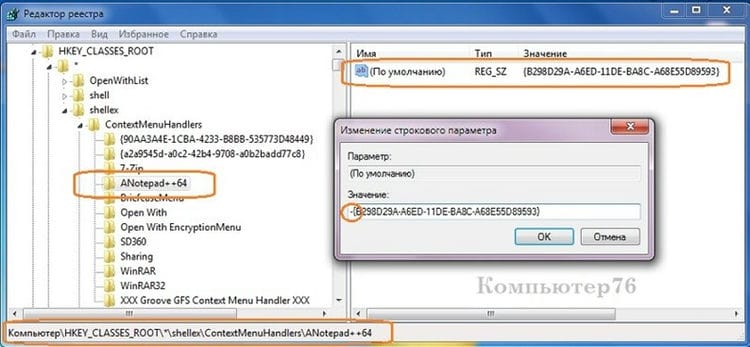
Все, про NotePad ++ в контексті можна поки забути. Якщо не допомагає, а запис набридла – просто видаліть розділ.
Однак ви встигли, напевно, помітити, що розділ реєстру відображає не всі пункти зі списку контекстного меню. Тому що не всі пункти зберігаються в одній локації. Решта перебувають в наступних розділах:
Оболонка HKEY_CLASSES_ROOT *
HKEY_CLASSES_ROOTAllFileSystemObjectsShellExContextMenuHandlers
Сенс абсолютно такий же, тільки слід пам'ятати, що для Робочого столу контекстні меню знаходяться в іншому розділі реєстру. Розділах. У них я заглядаю рідко з тієї простої причини, що сторонні програми не люблять туди вбудовуватися. Однак, якщо такий конфуз трапився (або ви вирішили позбутися від, скажімо, пункту Гаджети), зауважте потрібні розділи реєстру:
HKEY_CLASSES_ROOTDirectoryBackgroundshell HKEY_CLASSES_ROOTDesktopBackground HKEY_CLASSES_ROOTDirectoryBackgroundshellexContextMenuHandlers
Як видаляти і деактивувати, ви вже знаєте.
На мій погляд, деяких команд в меню не вистачає. Я постійно роблю знімки з екрану, редагуючи їх в Paint-е. Його, пункт, і додам. Відкриваємо розділ:
HKEY_CLASSES_ROOTDesktopBackgroundshell
І створимо зліва під shell новий підрозділ (я назвав його Рисовалка), а в ньому новий підрозділ з ім'ям command:
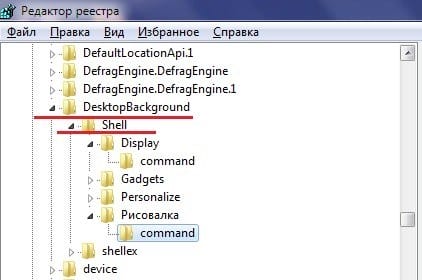
Тепер в правій частині вікна змінимо значення параметра REG_SZ на шлях, який вказує на розташування файлу, уклавши його в лапки. Шлях легко дізнатися, подивившись на Властивості файлу. У Paint-а це такий:
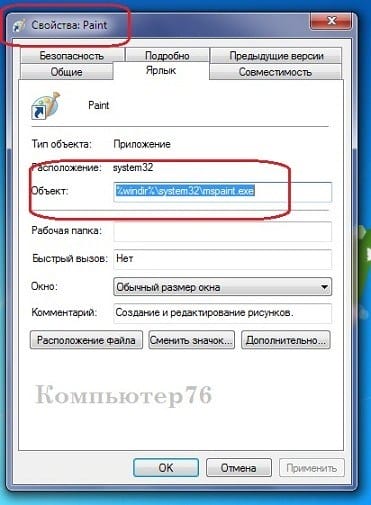
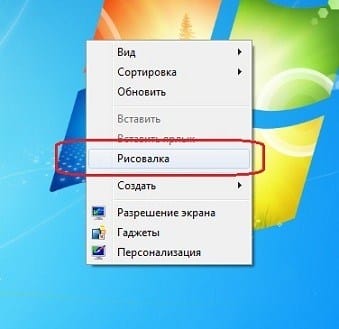
Чи не покидайте реєстр і встановіть необхідні дозволи для створеного розділу зліва, вибравши свій обліковий запис. Про всяк випадок, щоб не було вікна з помилкою. Перевіряємо саме меню – все на місці:
Окремий абзац статті. Раз вже він дозволяє працювати з іншими командами Windows, розробників засунули його в окремий розділ.
Пункт Створити пропав з контекстного меню
Але перед тим, як в цей розділ попрямувати, відразу визначимося з типом файлів, які ми з контекстного меню хочемо створити. Наприклад, якщо я багато і часто редагую реєстр, нехай цей тип файлу у мене і з'являється після натиснення правою кнопкою миші. І тут будемо вважати, що з асоціацією файлів у вашій копії Windows все в порядку: в її пам'яті файли .reg зареєстровані. А значить, так в реєстрі і шукаємо:
HKEY_CLASSES_ROOT.reg
де .reg – це розширення потрібних мені файлів. Як ви зрозуміли, в розділі HKEY_CLASSES_ROOT їх представлена купа. А мені залишається створити новий підрозділ в розділі .reg (йому я присвою ім'я ShellNew) і відразу праворуч додам новий параметр зі порожнім значенням, але ім'ям NullFile :
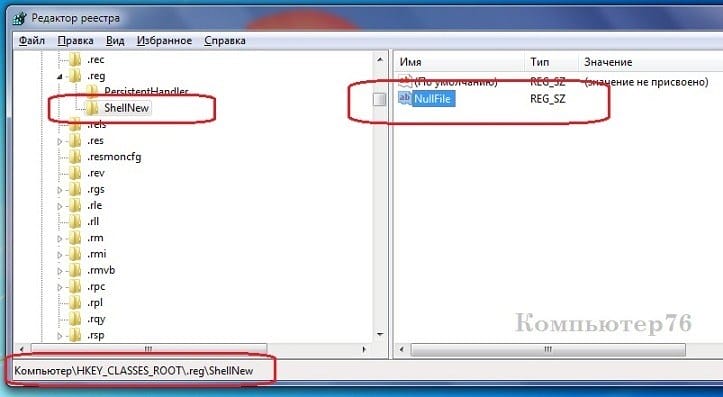
Усе. Перевіряємо Робочий стіл:
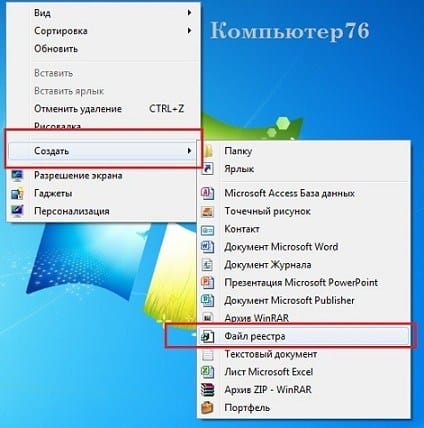
Метод спрацьовує на моїй Windows 7. Якщо у вас версія новіше, може не прокатати. Але тоді до описаних кроків просто потрібно додати файл потрібного типу в папку за адресою:
C: WindowsShellNew
Вона у вас вже є. Створіть файл потрібного формату, назвіть будь-яким ім'ям. І поверніться в той же розділ реєстру (у мене, нагадаю, HKEY_CLASSES_ROOT.reg) і додавши до двох наявних третій з ім'ям в параметрі і значенням повного до нього шляху. дивіться:
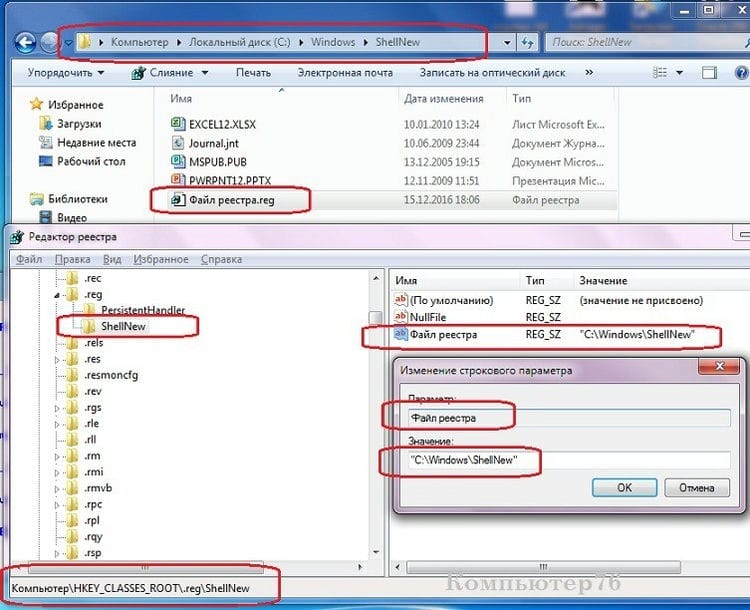
Ну, а видаляти або деактивувати ви навчилися.
Перевірка з використанням Windows Defender
Пункт меню «Перевірка з використанням Windows Defender» з'являється для всіх типів файлів і папок в Windows 10 і дозволяє перевірити елемент на віруси за допомогою вбудованого захисника Windows.

Якщо ви хочете видалити цей пункт з контекстного меню, зробити це можна за допомогою редактора реєстру.
- Натисніть клавіші Win + R на клавіатурі, введіть regedit і натисніть Enter.
- У редакторі реєстру перейдіть до розділу HKEY_CLASSES_ROOT * shellex ContextMenuHandlers EPP і видаліть цей розділ.
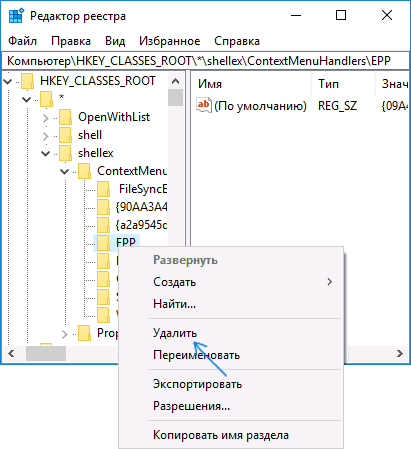
- Повторіть те ж саме для розділу HKEY_CLASSES_ROOT Directory shellex ContextMenuHandlers EPP
Після цього закрийте редактор реєстру, вийдіть і зайдіть в систему (або перезапустіть провідник) – непотрібний пункт зникне з контекстного меню.
Змінити за допомогою Paint 3D
Щоб видалити пункт «Змінити за допомогою Paint 3D» в контекстному меню файлів зображень, виконайте наступні кроки.
- У редакторі реєстру перейдіть до розділу HKEY_LOCAL_MACHINE SOFTWARE Classes SystemFileAssociations .bmp Shell і видаліть з нього значення «3D Edit».
- Повторіть те ж саме для підрозділів .gif, .jpg, .jpeg, .png в HKEY_LOCAL_MACHINE SOFTWARE Classes SystemFileAssociations
Після видалення, закрийте редактор реєстру та перезавантажте провідник, або вийдіть із системи і знову увійдіть.
Змінити за допомогою програми «Фотографії»
Ще один пункт контекстного меню, що з'являється для файлів зображень – Змінити за допомогою програми фотографії.
Open Shell – установка в Windows 10 меню пуск від Windows 7 і замість Classic Shell
Для його видалення в розділі реєстру HKEY_CLASSES_ROOT AppX43hnxtbyyps62jhe9sqpdzxn1790zetc Shell ShellEdit створіть строковий параметр з ім'ям ProgrammaticAccessOnly.
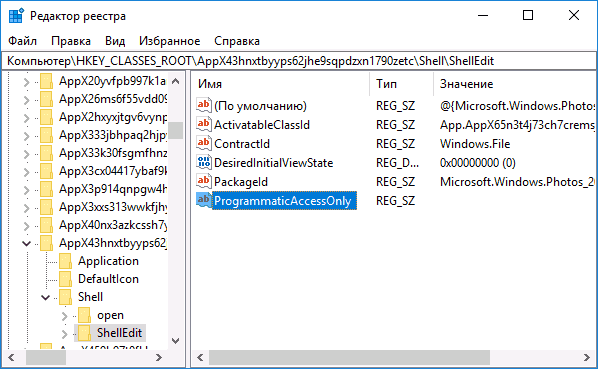
Відкрийте редактор реєстру і перейдіть до наступного розділу і відкрийте його:
Знайдіть потрібне розширення файлу, який ви хотіли б видалити з контекстного меню «Створити». Якщо ви хочете видалити Документ Microsoft Word, вам доведеться знайти розділ .docx і відкрити його. Після того як ви відкрили його, ви побачите розділ ShellNew – який і потрібно видалити. Це дозволить видалити запис – Документ Microsoft Word, з контекстного меню «Створити».
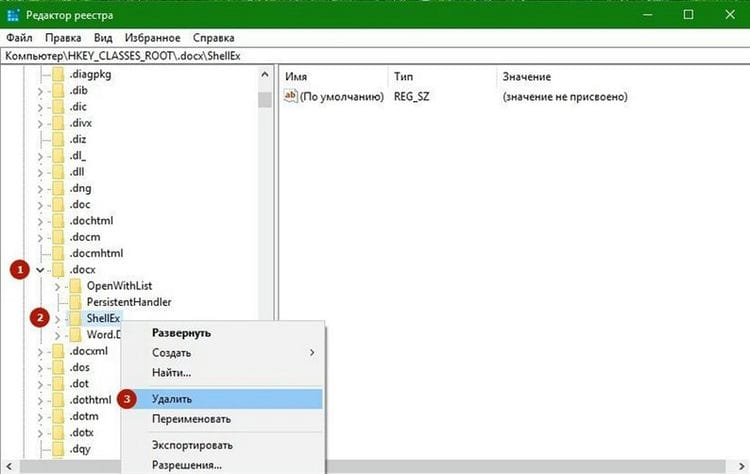
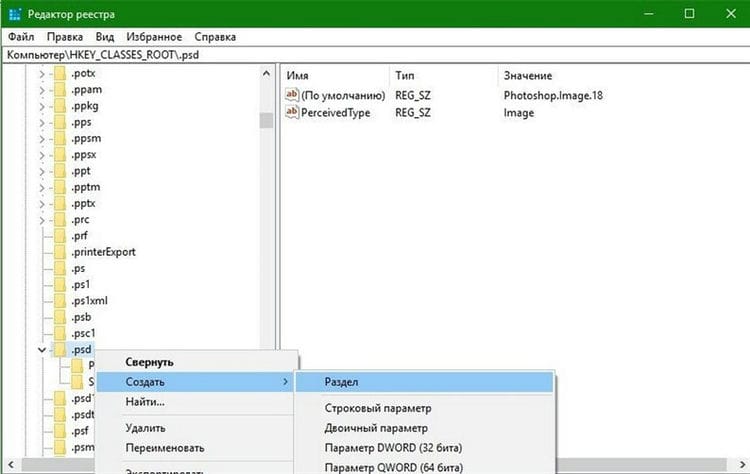
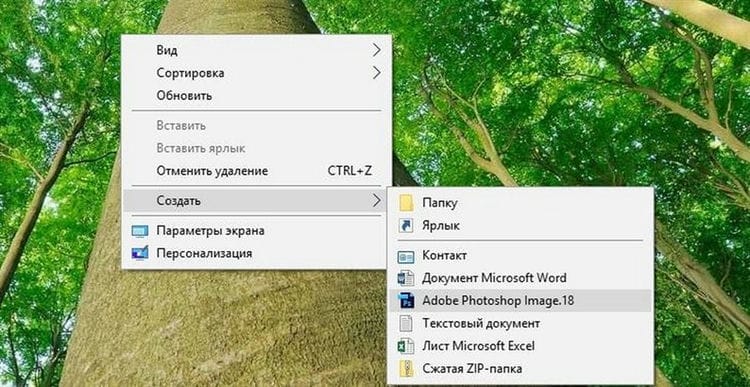
Щоб додати новий елемент або тип файлу, знайдіть в HKEY_CLASSES_ROOT Потрібне вам розширення. Ми будемо додавати файл .psd для програми Photoshop.
Клацніть правою кнопкою миші на ньому і виберіть Створити> Розділ і назвіть його ShellNew.
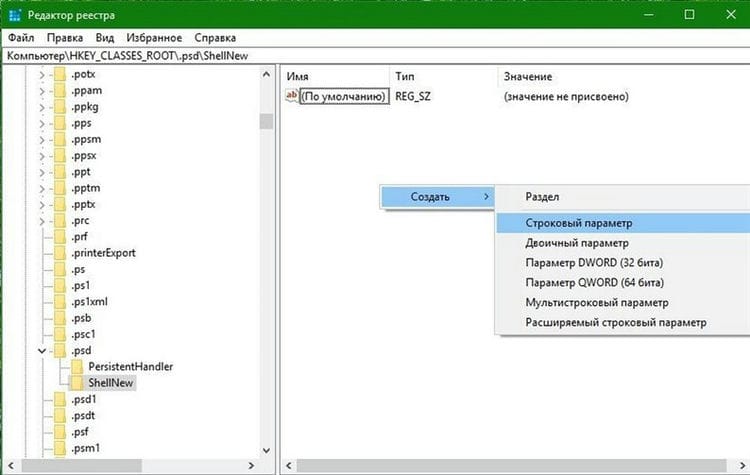
Тепер в правій панелі виберіть Створити → Строковий параметр, назвіть його NullFile і встановіть значення рівним 1.
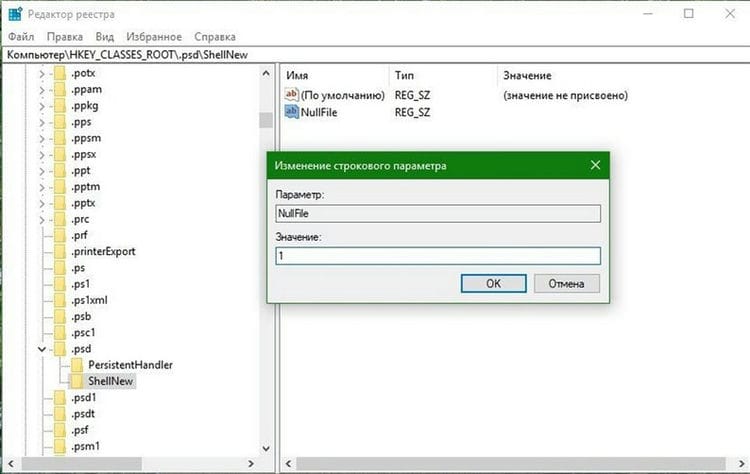
Все тепер якщо ви перейдете в контекстному меню в пункт «Створити». Ви зможете швидко створювати файли з розширенням .psd.
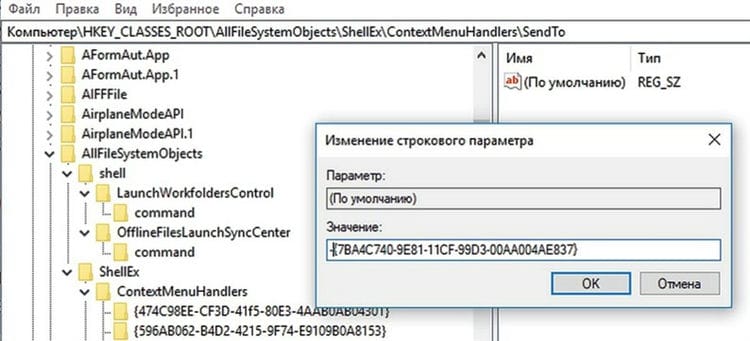
Задані Windows пункти контекстного меню розкидані по реєстру, і їх досить складно знайти. Для їх відключення необхідно поставити знак мінуса, так само, як і з рядком «Надіслати»
Більшість рядків в контекстному меню створює сама система. Серед них також перебувають ніким не використовуються опції, які, однак, не хотілося б випадково активувати помилковим натисненням. Від них неможливо просто позбутися через програму ShellExView – вам доведеться вручну змінювати реєстр.
Хорошим прикладом може послужити пункт «Відправити», яку Windows показує кожен раз, коли користувач натискає на файл або папку. Не забудьте, що деякі варіанти відправки не відповідають сьогоднішнім потребам: за замовчуванням взагалі поставлено «Одержувач факсу».
Щоб видалити цей пункт з меню, в Regedit перейдіть до «HKEY_CLASSES_ROOT | AllFilesystemObjects | shellex | ContextMenuHandlers | SendTo ». У правому вікні подвійним клацанням відкрийте параметр «Default» і перед довгою послідовністю символів, що стоїть у фігурних дужках, поставте скромний значок мінуса «-», щоб його відключити. Як завжди, необхідно вийти з Windows і зайти знову.
відключення реклами
Починаючи з Windows 10 компанія Microsoft відображає саморекламу в Провіднику і меню «Пуск». На щастя, її можна відключити двома способами.
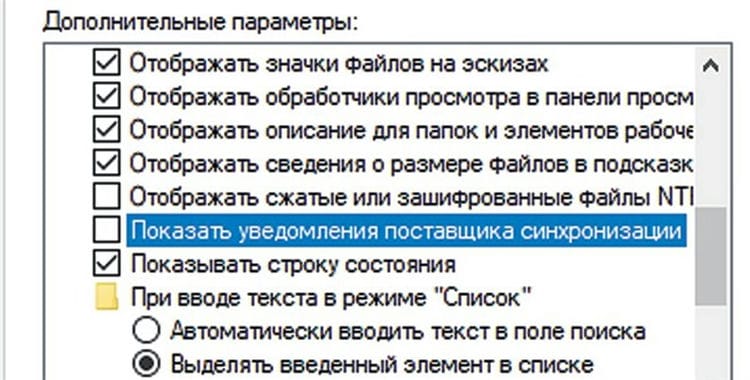
У Провіднику зайдіть в «Вид | параметри | Змінити параметри папок і пошуку ». На вкладці «Вид» зніміть прапорець перед опцією «Показувати повідомлення постачальника синхронізації».
У реєстрі через шлях «HKEY_CURRENT_USER | Software | Microsoft | Windows | CurrentVersion | Explorer | Advanced »ви знайдете параметр DWORD« ShowSyncProviderNotifications ». Встановіть його на «0».
![Контекстне меню робочого столу в Windows 10. Як редагувати контекстне меню Windows?]()
Тут, додати новий пункт, просто відредагувавши реєстру, не вийде. Тому, ми скористаємося спеціальною програмою Ultimate Windows Context Menu Customizer. Яка дозволяє досить гнучко налаштувати контекстне меню. Наприклад, ми можемо вибрати не потрібні розділи в меню і видалити їх.
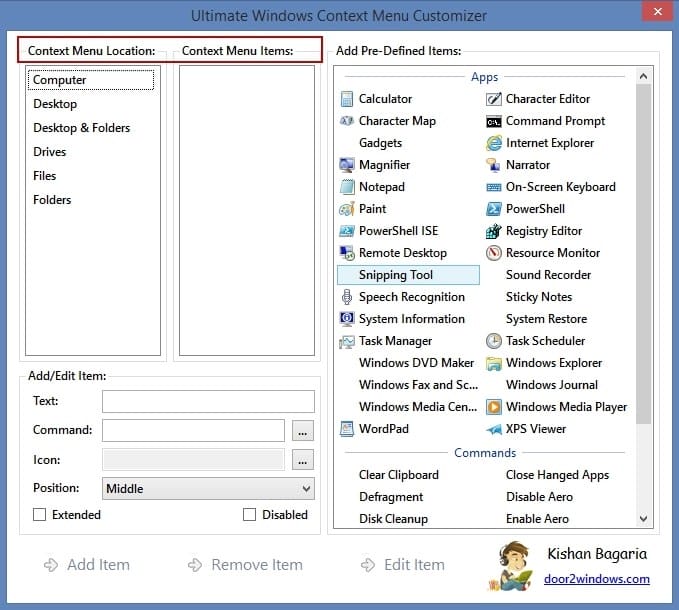 В цілому, програма досить проста у використанні, тому не складно розібратися як нею користуватися. Додавання нових пунктів відбувається в зворотному порядку.
Установка спеціалізованої утиліти
Програм цього типу досить багато. Добрі відгуки є про програму ContextEdit. Але вона платна. Є ще безкоштовні CCleaner (як використовувати ся програмою читаємо тут). І програма Context Menu Tuner. Але вони «бачать» аж ніяк не всі пункти контекстного меню. І у них бувають проблеми з «відкатом» дій в разі помилок. Autoruns від Win Sysinternals вимагає професійних знань. Це явно рівень не для новачків.
На їх фоні добре виділяється досить надійна і проста програма ShellExView від Nirsoft. Завантажити її можна за цим посиланням. Встановлюємо програму, копіюємо русифікатор ShExView_lng.ini в кореневу папку програми та запускаємо. Програму легко привести до виду, зрозумілому навіть початківцям.
«Налаштування» «Фільтрація за типом розширення» «Меню Провідника».
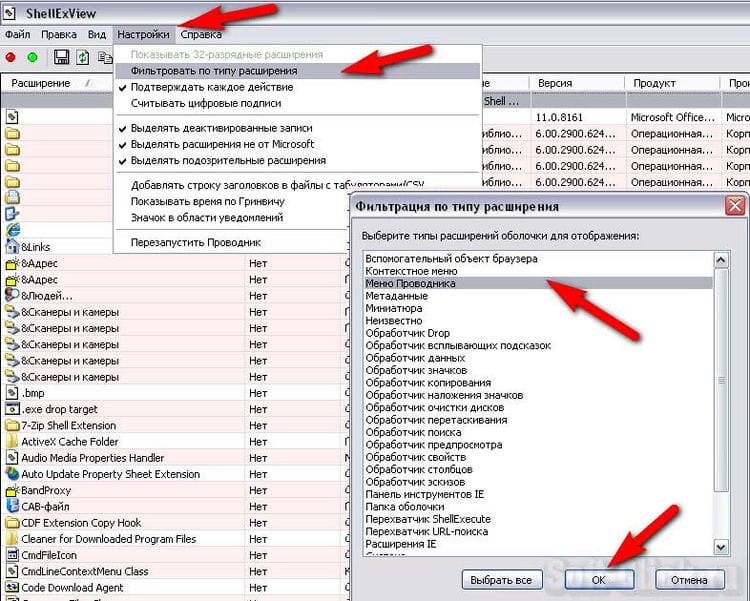
І легко редагувати – є команда «Деактивувати», тобто, непотрібний пункт можна просто відключити, не видаляючи його. У разі помилки його в два кліка миші можна включити назад (команда «Активувати»).
плюси
- Є заархівований варіант (не вимагає установки)
- Чи не встановлює свої тул-бари в браузери, не лізе самостійно в автозавантаження і в Інтернет, не пропонує в своєму інтерфейсі всяку рекламну нісенітницю
мінуси
- Русифікатор ShExView_lng.ini потрібно окремо копіювати в папку програми
- Наявність нових версій потрібно перевіряти самостійно на офіційному сайті
Використані джерела і корисні посилання по темі: https://soft-click.ru/windows/ochistka-kontekstnogo-menyu-programmy-provodnik-v-os-windows-7.html https://OptimaKomp.ru/kak-otredaktirovat -kontekstnoe-menyu-fajjlov-pod-sebya / https://computer76.ru/2016/12/15/edit-context-menu/ https://windows10w.ru/help/nastroit-kontekstnoe-menyu-windows-10 -i-udalit-punkty.html https://g-ek.com/kak-redaktirovat-dobavlyat-udalyat-elementyi-iz-kontekstnogo-menyu-v-windows-10 https://ichip.ru/sovety/nastraivaem -kontekstnoe-menyu-windows-pod-sebya-267682 https://prostocomp.net/sistema/kak-dobavit-ili-ubrat-punkty-v-kontekstnom-menyu.html
Джерело запису: lastici.ru