
উইন্ডোজ 10 এ ডেস্কটপ কনটেক্সট মেনু আমি কীভাবে উইন্ডোজ প্রসঙ্গ মেনু সম্পাদনা করব?
ব্যবহারের অসুবিধা দেখা দেয়। সোজা কথায়, আপনার চোখের দ্বারা মেনুতে পছন্দসই আইটেম বা কমান্ড খুঁজে পাওয়া আরও বেশি কঠিন, যদি সেখানে কয়েক ডজন সাব-আইটেম থাকে তবে তার মধ্যে অর্ধ ডজন থাকে না। এছাড়াও, পপ-আপ সাবমেনু ব্লকগুলি এমনকি অভিজ্ঞ ব্যবহারকারীদের বিভ্রান্ত করে, কয়েক সেকেন্ডের জন্য হলেও। এবং নতুনদের সম্পর্কে কিছু বলার নেই।
অপ্রয়োজনীয় ট্র্যাসে মেনু আটকে থাকার কারণে, সিস্টেম নিজেই বা বরং এক্সপ্লোরার (এক্সপ্লোরার এক্সেক্স) ধীর হতে শুরু করে। “বাজেট” এবং “অফিস” বিকল্পগুলির উল্লেখ না করে এমন “ব্রেক” নতুন এবং সবচেয়ে শক্তিশালী কনফিগারেশনেও লক্ষণীয়।
ব্যক্তিগতভাবে, আমি এটি পছন্দ করি না যখন কোনও নতুন কম্পিউটার প্রোগ্রাম, ইনস্টলেশন করার পরে, ফাইল এবং ফোল্ডারগুলির প্রসঙ্গ মেনুতে স্বাধীনভাবে এটি আইটেমটি এম্বেড করে।
অবশ্যই, অনেক লোক এই ক্রিয়াটির জন্য অনুমতি চায় (সাধারণত ইনস্টলেশন প্রক্রিয়া শেষে), তবে এমন চালাকও রয়েছে যা আমাদের অনুমোদনের বিষয়ে চিন্তা করে না।
যদি শয়তান ইতিমধ্যে এই মেনুতে তার পাটি ভেঙে দেয় তবে নীচের বর্ণিত প্রোগ্রামটি এটি অপ্রয়োজনীয় আইটেমগুলি পরিষ্কার করতে এবং অনুকূলিত করতে সহায়তা করবে।
প্রসঙ্গ সম্পাদকের ইনস্টলেশন ও ইন্টারফেস ভাষা
আমি প্রোগ্রামটি ইনস্টল করার প্রক্রিয়াটি বর্ণনা করব না, কারণ এটি সহজ এবং সোজা।
যদি হঠাৎ করে এর ইন্টারফেসটি বোঝা যায় না এমন একটি ভাষায় পরিণত হয় – এখানে ফাইলমেনু সরঞ্জামগুলির জন্য ভাষা প্যাকগুলির অফিসিয়াল পৃষ্ঠার লিঙ্ক।
প্রয়োজনীয় প্যাকেজটি নির্বাচন করুন, এটি ডাউনলোড করুন এবং আনজিপ করুন এবং তারপরে ইনস্টলড প্রোগ্রামের সাথে ফোল্ডারে প্রাপ্ত ফলাফলটিকে “নিক্ষেপ” (অনুলিপি) করুন। এটি আপনার ভাষা নির্দিষ্ট করার জন্য সেটিংসে থাকবে এবং এটিই …
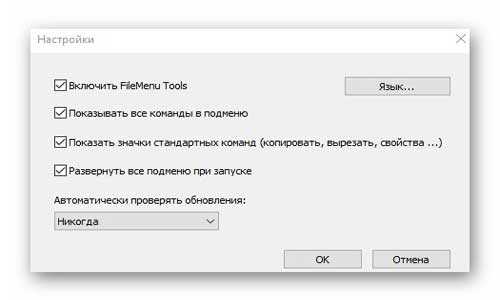
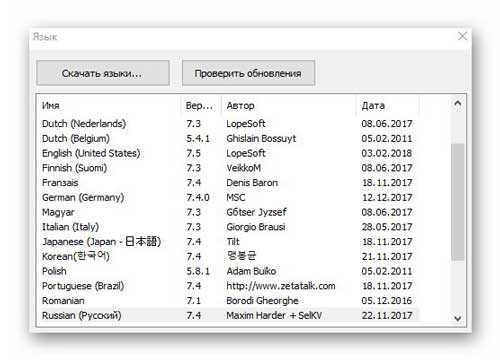
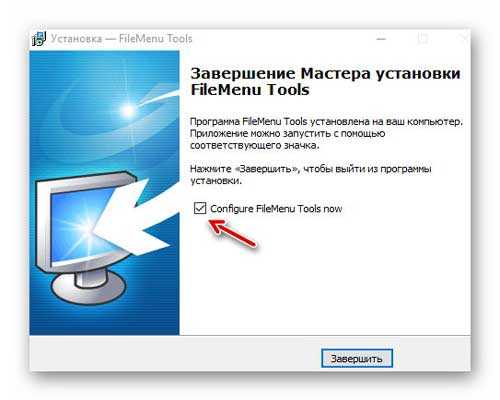
প্রসঙ্গ মেনু সম্পাদনা করার জন্য প্রোগ্রামটি ইনস্টলের একেবারে শেষে, আপনি বাক্সটি চেক করতে পারেন এবং এটি অবিলম্বে শুরু হবে …
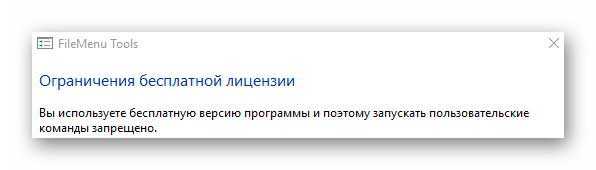
সুতরাং, আমরা প্রোগ্রামটির একটি মুক্ত সংস্করণ বিবেচনা করছি, সুতরাং আমরা ফাইল এবং ফোল্ডারগুলির মেনুতে কীভাবে আমাদের আদেশগুলি যুক্ত করব তা বিবেচনা করব না …
আমরা পাঠ্যটি ক্লিপবোর্ড থেকে সরাসরি কোনও ফাইলে সংরক্ষণ করি
…
…
পপ-আপ মেনু সম্পাদকের মূল উইন্ডোর ডান দিকে (প্রথম ট্যাবে “ফাইলমেনু সরঞ্জাম কমান্ডস”) আপনি এর অতিরিক্ত দরকারী কমান্ডের একটি বৃহত তালিকা পাবেন, যা নির্বাচিতভাবে যুক্ত করার পরামর্শ দেওয়া হচ্ছে …
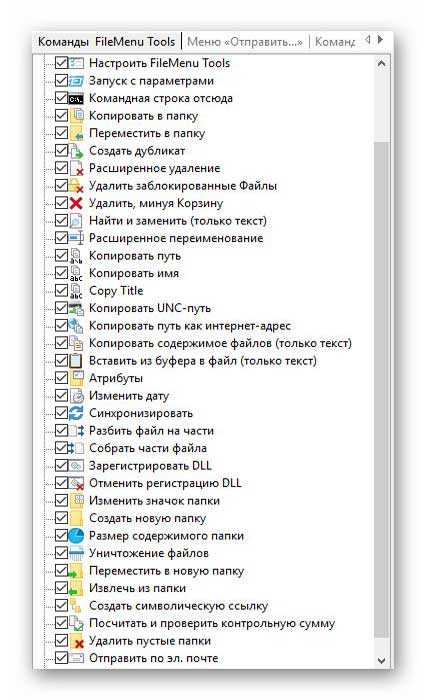
বিভিন্ন ধরণের ফাইল অনুলিপি করা এবং সেগুলি সরিয়ে নিয়ে যাওয়া, নকল, ব্যাচ এবং পূর্ণ তৈরি করা (ভবিষ্যতে পুনরুদ্ধারের সম্ভাবনা ছাড়াই) ফিল্টারগুলির মাধ্যমে অগ্রণী মুছে ফেলা …
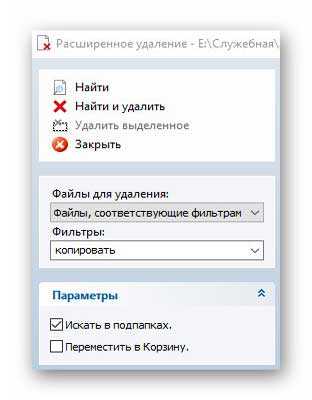
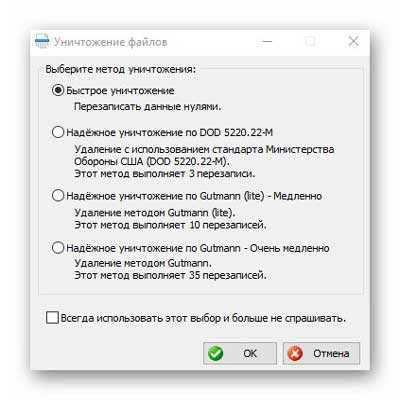
… (লক করা ফাইল সহ এবং ট্র্যাসের ক্যানকে বাইপাস করে)।
পাঠ্য সন্ধান এবং প্রতিস্থাপনের জন্য একটি সুবিধাজনক সরঞ্জাম রয়েছে …
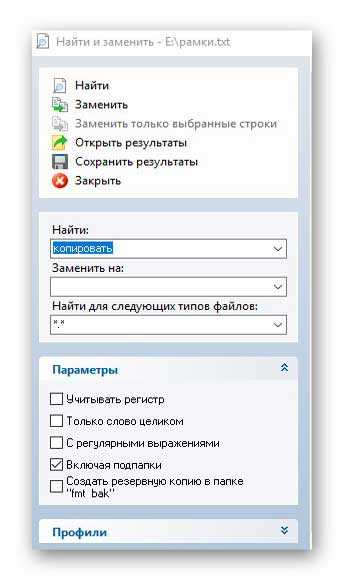
… এবং বর্ধিত ফাইলের নামকরণও উপলব্ধ।
অতি সম্প্রতি, আমি পথ এবং ফাইলের নাম অনুলিপি করার জন্য একটি পৃথক প্রোগ্রাম বর্ণনা করেছি – এবং তাই, ফাইলমেনু সরঞ্জামগুলি প্রসঙ্গ মেনুতেও এই জাতীয় আইটেম এম্বেড করতে পারে। আমি কোনও ফাইল কেটে টুকরো টুকরো করে ফেলার বিষয়ে লিখেছিলাম – আমাদের আজকের পর্যালোচনার নায়িকা এটিও করতে পারেন …
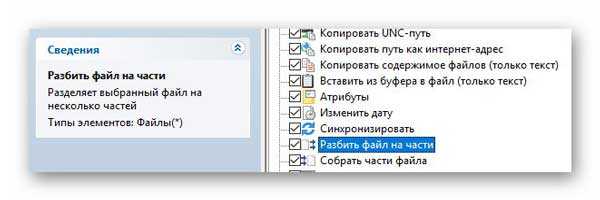
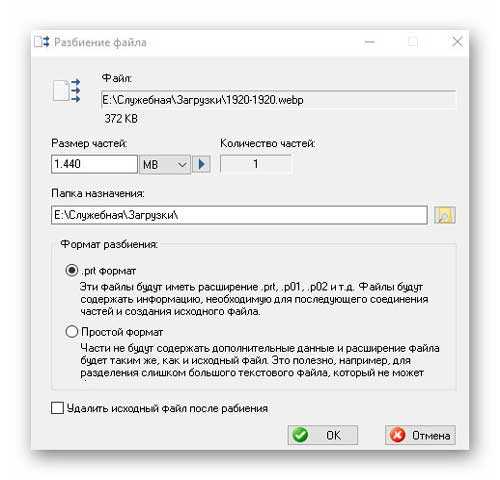
প্রসঙ্গ মেনুটির জন্য অনেকগুলি অতিরিক্ত দরকারী আইটেম রয়েছে – প্রত্যেকে নিজের প্রয়োজন মতো এটি আবিষ্কার করবে।
অতিরিক্ত আইটেমগুলি থেকে চেকবক্সগুলি সরান এবং প্রোগ্রাম টুলবারের বাম দিকে থাকা সবুজ বৃত্তের সক্রিয় চেকমার্কটিতে ক্লিক করুন …

এই ক্রিয়াটি পরিবর্তনগুলি প্রয়োগ করবে।
অভিনন্দন, আপনার এখন ফাইল এবং ফোল্ডার মেনুতে দরকারী নতুন আইটেম রয়েছে …
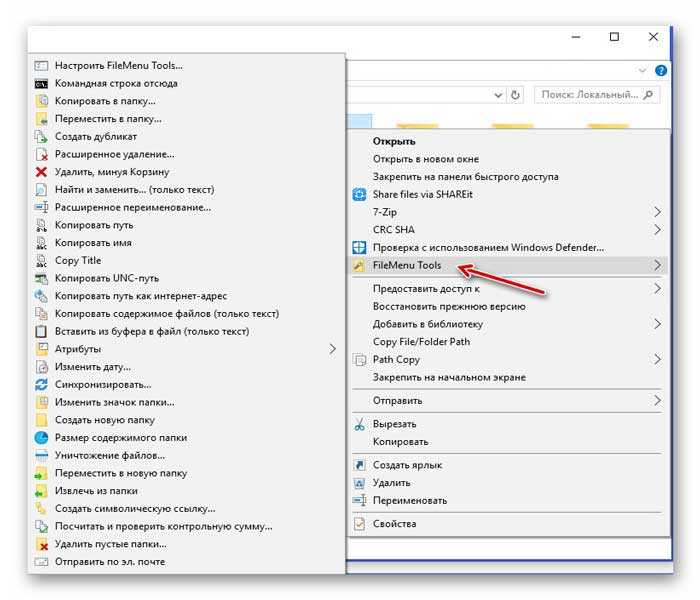
ফাইলমেনু সরঞ্জাম প্রোগ্রামের মূল উইন্ডোটির ডান অংশে আরও দুটি দরকারী ট্যাব রয়েছে – তারা আমাদের ফাইল এবং ফোল্ডারগুলির অপ্রয়োজনীয় মেনু আইটেমগুলি মুছতে সহায়তা করবে …
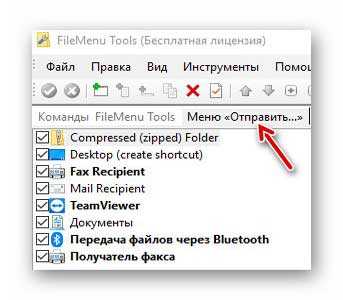
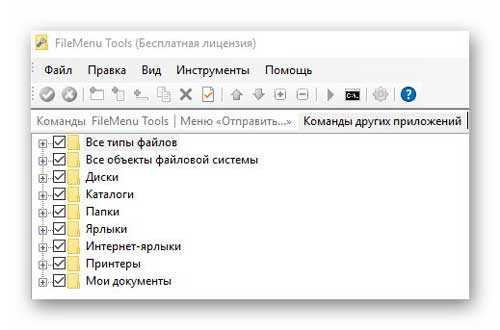
আমরা ছোট প্লাস লক্ষণগুলিতে ক্লিক করি এবং খোলা তালিকায় আমরা অপ্রয়োজনীয় মেনু আইটেমগুলি থেকে জ্যাকডাউনগুলি সরিয়ে ফেলি। পরিবর্তনগুলি প্রয়োগ করতে চান?
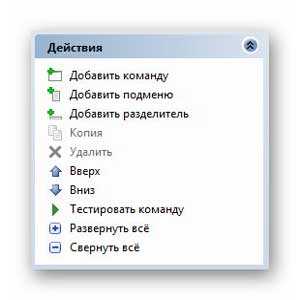
আমি প্রায় ভুলে গিয়েছি – মূল প্রোগ্রাম উইন্ডোর বাম অংশটি ব্যবহার করে, আপনি মেনু আইটেমগুলির মধ্যে বিভাজকগুলি যুক্ত করতে এবং মুছতে পারেন এবং তাদের বাছাই করতে পারেন …
সুতরাং, সবকিছু প্রস্তুত, মেনু সম্পাদনা প্রোগ্রামগুলি এখনও ডাউনলোড করা হয়নি, আমরা ম্যানুয়াল সম্পাদনায় এগিয়ে যাই। আপনারা জানেন যে উইন্ডোজে দুটি কনটেক্সট মেনু রয়েছে: ফাইলগুলির জন্য (ফাইলের ধরণের উপর নির্ভর করে ছোট পার্থক্য সহ) এবং ডিরেক্টরিগুলির জন্য (ফোল্ডার)। ফাইলের প্রসঙ্গ মেনুর জন্য এখানে রেজিস্ট্রি কী রয়েছে:
HKEY_CLASSES_ROOT * শেল্লেক্সকন্টেক্সটেক্স মেনুহ্যান্ডার্স
কনটেক্সটমেনুহ্যান্ডলার্স বিভাগের নীচে অ্যাপ্লিকেশনগুলি মেনুতে উপস্থিত হয় যখন আপনি ফাইলটিতে ডান ক্লিক করেন। তাদের প্রত্যেককে স্থায়ীভাবে মুছে ফেলা যেতে পারে, বা আপনি এই মুহুর্ত পর্যন্ত নিষ্ক্রিয় করতে পারেন (যা আমি আপনাকেও পরামর্শ দেব)। আপনি কেবলমাত্র সাবমেকশনটি মুছতে পেরে একটি রেকর্ড মুছতে পারেন, মানটির বামে গাণিতিক ” – ” যুক্ত করে এটি নিষ্ক্রিয় করতে পারেন। উদাহরণস্বরূপ, আমি নোটপ্যাড ++ সম্পাদক ব্যবহার করে দস্তাবেজগুলি সম্পাদনা করার ক্ষমতাটি আড়াল করতে চেয়েছিলাম:

আমরা নির্দিষ্ট রেজিস্ট্রি পথে যাই এবং প্যারামিটার মানটির বামে একটি বিয়োগ যোগ করি:
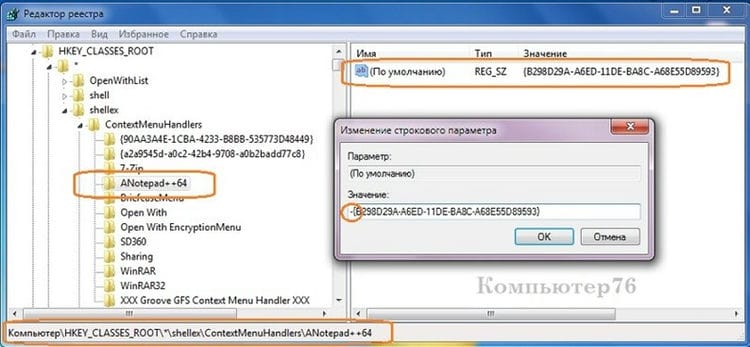
প্রসঙ্গে নোটপ্যাড ++ সম্পর্কিত সমস্ত কিছুই আপাতত ভুলে যেতে পারে। এটি যদি সহায়তা না করে এবং এন্ট্রি ক্লান্ত হয় – কেবল বিভাগটি মুছুন।
তবে, আপনি সম্ভবত লক্ষ্য করেছেন যে রেজিস্ট্রি কী প্রসঙ্গ মেনু তালিকা থেকে সমস্ত আইটেম প্রদর্শন করে না। কারণ সমস্ত আইটেম এক জায়গায় সংরক্ষণ করা হয় না। বাকীটি নিম্নলিখিত বিভাগে রয়েছে:
HKEY_CLASSES_ROOT * শেল
HKEY_CLASSES_ROOTAllFileSystemObjectsShellExContextMenuHandlers
অর্থটি হুবহু এক, কেবল মনে রাখবেন যে ডেস্কটপের জন্য, প্রসঙ্গ মেনুগুলি রেজিস্ট্রিটির আলাদা বিভাগে অবস্থিত। বিভাগসমূহ। তৃতীয় পক্ষের প্রোগ্রামগুলি সেখানে এম্বেড করা পছন্দ করেন না এমন সহজ কারণে আমি খুব কমই এগুলিতে সন্ধান করি। তবে, যদি এইরকম বিব্রত ঘটনা ঘটে (বা আপনি গ্যাজেটস আইটেমটি থেকে মুক্তি পাওয়ার সিদ্ধান্ত নিয়েছেন), তবে প্রয়োজনীয় রেজিস্ট্রি কীগুলি নোট করুন:
HKEY_CLASSES_ROOT ডিরেক্টরিব্যাকগ্রাউন্ডশেল HKEY_CLASSES_ROOT ডেস্কটপব্যাকগ্রাউন্ড
আপনি কীভাবে মুছে ফেলবেন এবং নিষ্ক্রিয় করবেন তা আপনি ইতিমধ্যে জানেন।
আমার মতে, মেনুতে কিছু কমান্ড অনুপস্থিত। আমি নিয়মিত পেন্ট এগুলি সম্পাদনা করে স্ক্রিনশট নিই। এটি, পয়েন্ট এবং যোগ করুন। আমরা বিভাগটি খুলি:
HKEY_CLASSES_ROOT ডেস্কটপব্যাকগ্রাউন্ডশেল
এবং আসুন শেলের নীচে বাম দিকে একটি নতুন সাবসেকশন তৈরি করুন (আমি এটিকে অঙ্কন বলেছিলাম), এবং এর মধ্যে একটি নতুন উপধারা নামক কমান্ড:
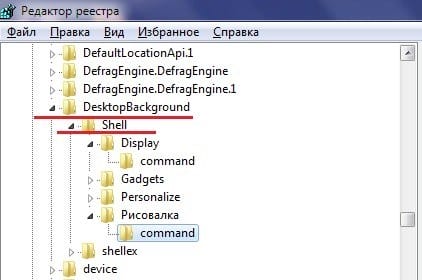
এখন, উইন্ডোটির ডানদিকে, REG_SZ প্যারামিটারের মানটি ফাইলের অবস্থান নির্দেশ করে এমন একটি রাস্তায় পরিবর্তন করুন, এটিকে উদ্ধৃতিতে আবদ্ধ করুন। ফাইল বৈশিষ্ট্যগুলি দেখে পথটি সন্ধান করা সহজ। পেইন্টটিতে এটি রয়েছে:
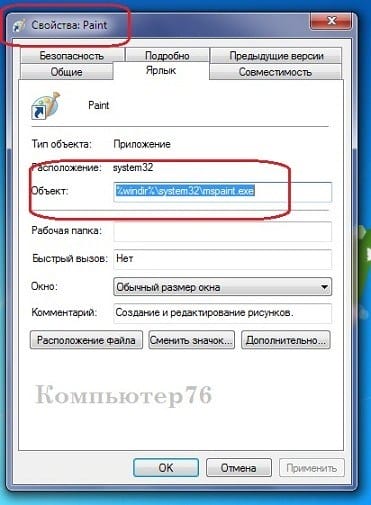
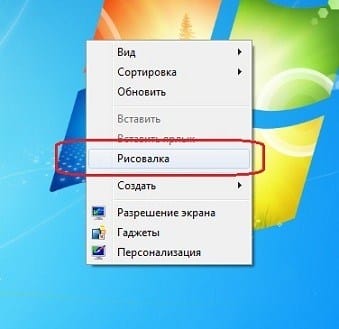
রেজিস্ট্রিটি ছেড়ে যাবেন না এবং আপনার অ্যাকাউন্ট নির্বাচন করে বাম দিকে তৈরি বিভাগের জন্য প্রয়োজনীয় অনুমতিগুলি সেট করুন। সেক্ষেত্রে কোনও ত্রুটি উইন্ডো নেই। আমরা মেনু নিজেই পরীক্ষা করে দেখি – সবকিছু ঠিক আছে:
নিবন্ধের একটি পৃথক অনুচ্ছেদ। যেহেতু এটি আপনাকে অন্যান্য উইন্ডোজ কমান্ডের সাথে কাজ করার অনুমতি দেয় তাই বিকাশকারীরা এটিকে একটি পৃথক বিভাগে রাখে।
তৈরি আইটেমটি প্রসঙ্গ মেনু থেকে অদৃশ্য হয়ে গেল
তবে এই বিভাগে যাওয়ার আগে, আসুন অবিলম্বে কনটেক্সট মেনু থেকে আমরা যে ধরণের ফাইল তৈরি করতে চাই তা নির্ধারণ করি। উদাহরণস্বরূপ, আমি যদি রেজিস্ট্রিটি অনেকগুলি এবং প্রায়শই সম্পাদন করি তবে আমি ডান ক্লিক করলে এই ধরণের ফাইলটি উপস্থিত হতে দিন। এবং এখানে আমরা ধরে নেব যে উইন্ডোজ: .reg ফাইলগুলির অনুলিপিটির ফাইল সংযুক্তির সাথে সমস্ত কিছু যথাযথ। সুতরাং, আমরা এটি রেজিস্ট্রিতে দেখতে পারি:
HKEY_CLASSES_ROOT.reg
যেখানে .reg হ'ল আমার প্রয়োজনীয় ফাইলগুলির বর্ধন। আপনি কল্পনা করতে পারেন, HKEY_CLASSES_ROOT বিভাগে সেগুলির একটি গুচ্ছ রয়েছে। আমাকে যা করতে হবে তা হল .reg বিভাগে একটি নতুন উপবিংশ তৈরি করা (আমি এটির নাম শেলউইউ করব) এবং খালি মান সহ একটি নতুন পরামিতি যুক্ত করুন, তবে নাম নালফিল :
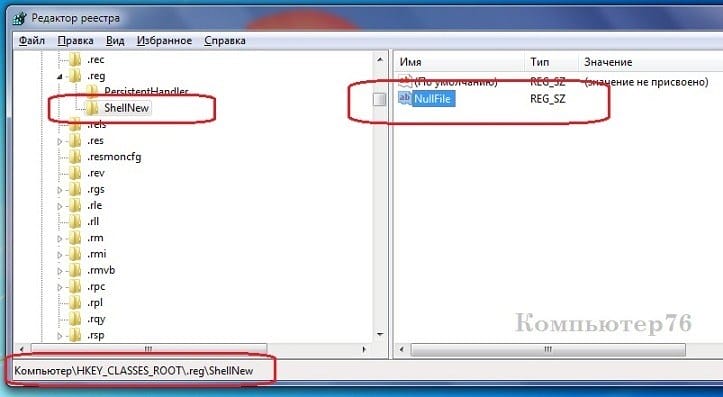
সব। ডেস্কটপ চেক করা হচ্ছে:
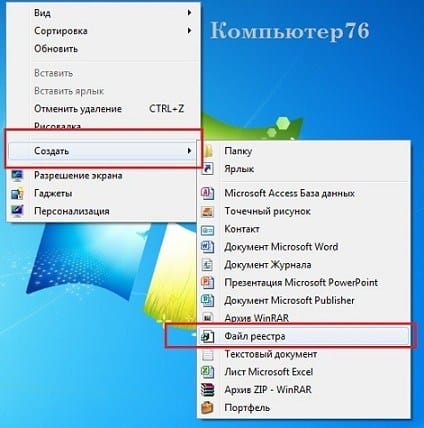
পদ্ধতিটি আমার উইন্ডোজ on এ কাজ করে you আপনার যদি নতুন সংস্করণ থাকে তবে এটি কাজ নাও করতে পারে। তবে তারপরে বর্ণিত পদক্ষেপগুলিতে আপনাকে কেবলমাত্র প্রয়োজনীয় ধরণের ফাইলটি এখানে ফোল্ডারে যুক্ত করতে হবে:
সি: উইন্ডোজশেলনিউ
আপনার কাছে এটি ইতিমধ্যে আছে। প্রয়োজনীয় বিন্যাসের একটি ফাইল তৈরি করুন, এটিকে যে কোনও নামেই কল করুন। এবং একই রেজিস্ট্রি কীতে ফিরে আসুন (আমার কাছে রয়েছে, আপনাকে আমি স্মরণ করিয়ে দিই, HKEY_CLASSES_ROOT.reg) এবং বিদ্যমান দুটিতে প্যারামিটারের নাম এবং এটির পুরো পথটির মান যুক্ত করুন। দেখা:
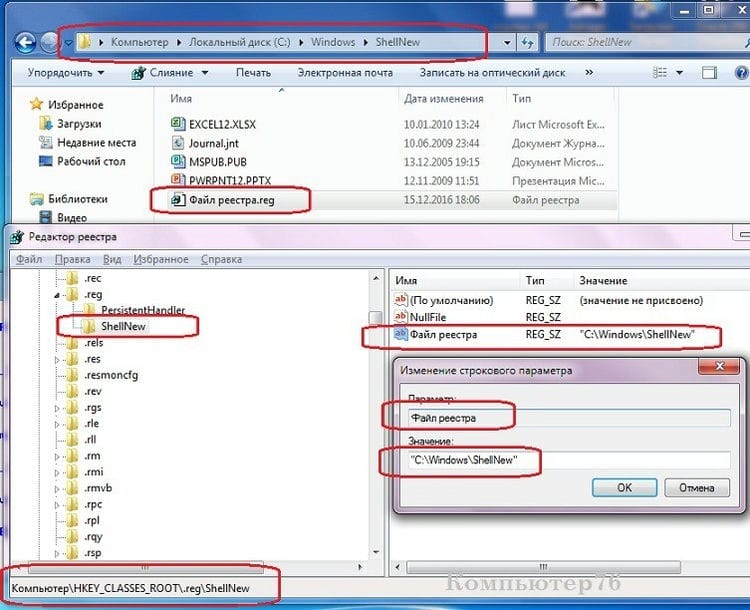
ঠিক আছে, আপনি কীভাবে মুছে ফেলবেন বা নিষ্ক্রিয় করবেন তা শিখলেন।
উইন্ডোজ ডিফেন্ডারের সাথে পরীক্ষা করা হচ্ছে
উইন্ডোজ ডিফেন্ডার স্ক্যান মেনু আইটেমটি উইন্ডোজ 10 এ সমস্ত ফাইলের ধরণ এবং ফোল্ডারগুলির জন্য উপস্থিত হয় এবং আপনাকে উইন্ডোজ ডিফেন্ডারের অন্তর্নির্মিত ডিফেন্ডার ব্যবহার করে ভাইরাসগুলির জন্য কোনও আইটেম স্ক্যান করতে দেয়।

আপনি যদি প্রসঙ্গ মেনু থেকে এই আইটেমটি সরাতে চান তবে আপনি রেজিস্ট্রি সম্পাদক ব্যবহার করে এটি করতে পারেন।
- আপনার কীবোর্ডে Win + R কী টিপুন, রিজেডিট টাইপ করুন এবং এন্টার টিপুন।
- রেজিস্ট্রি এডিটরটিতে, HKEY_CLASSES_ROOT * শেল্লেক্স ইপিপি কনটেক্সট মেনুহ্যান্ডলারে নেভিগেট করুন এবং কীটি মুছুন।
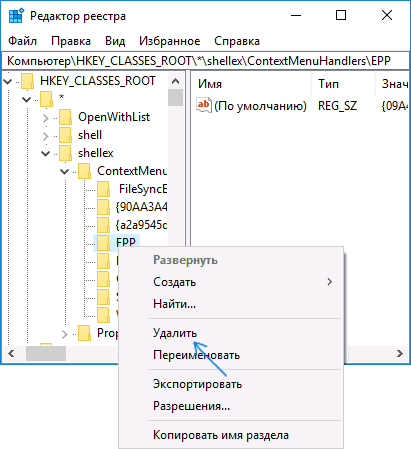
- HKEY_CLASSES_ROOT বিভাগের ডিরেক্টরি শেল্লেক্স কনটেক্সট মেনুহ্যান্ডার্স ইপিপির জন্য পুনরাবৃত্তি করুন
এর পরে, রেজিস্ট্রি এডিটরটি বন্ধ করুন, প্রস্থান করুন এবং সিস্টেমে প্রবেশ করুন (বা এক্সপ্লোরার পুনরায় চালু করুন) – অযথা আইটেমটি প্রসঙ্গ মেনু থেকে অদৃশ্য হয়ে যাবে।
পেইন্ট 3 ডি দিয়ে সংশোধন করুন
চিত্র ফাইলগুলির প্রসঙ্গ মেনু থেকে পেইন্ট 3 ডি আইটেম সম্পাদনা সরাতে, এই পদক্ষেপগুলি অনুসরণ করুন।
- রেজিস্ট্রি এডিটরে, HKEY_LOCAL_MACHINE সফ্টওয়্যার ক্লাস সিস্টেম সিস্টেম ফাইলসঅ্যাসোসিয়েশনস .bmp শেল এ যান এবং এটি থেকে “3 ডি সম্পাদনা” মানটি সরান।
- সাবকি বা .gif, .jpg, .jpeg, .png এর জন্য পুনরায় পুনরায় করুন
আনইনস্টল করার পরে, রেজিস্ট্রি এডিটরটি বন্ধ করুন এবং এক্সপ্লোরার পুনরায় চালু করুন, বা লগ আউট করুন এবং লগ ইন করুন।
ফটো অ্যাপ্লিকেশন দিয়ে সম্পাদনা করুন
চিত্র ফাইলগুলির জন্য উপস্থিত হওয়া অন্য একটি প্রসঙ্গ মেনু আইটেম হ'ল ফটো অ্যাপ্লিকেশন সহ সম্পাদনা করুন।
শেল খুলুন – উইন্ডোজ 7 থেকে ক্লাসিক শেলের পরিবর্তে উইন্ডোজ 10 স্টার্ট মেনুটি ইনস্টল করুন
এটি অপসারণ করতে, রেজিস্ট্রি কীতে HKEY_CLASSES_ROOT AppX43hnxtbyyps62jhe9sqpdzxn1790zetc শেল শেলইড প্রোগ্রামিংএ্যাকসঅনলি নামে একটি স্ট্রিং প্যারামিটার তৈরি করুন।
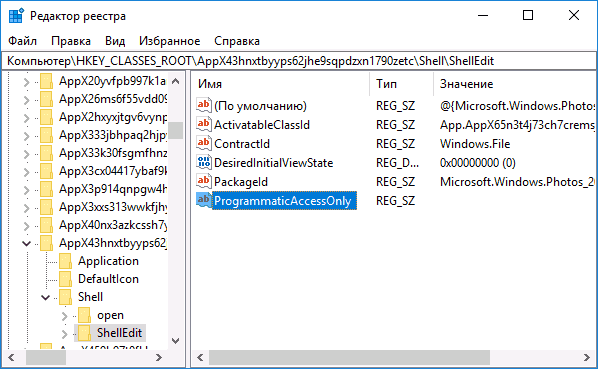
রেজিস্ট্রি সম্পাদক খুলুন এবং পরবর্তী বিভাগে নেভিগেট করুন এবং এটি খুলুন:
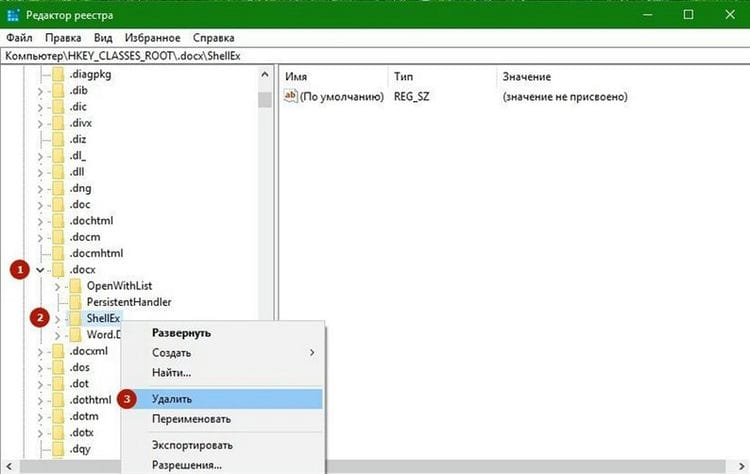
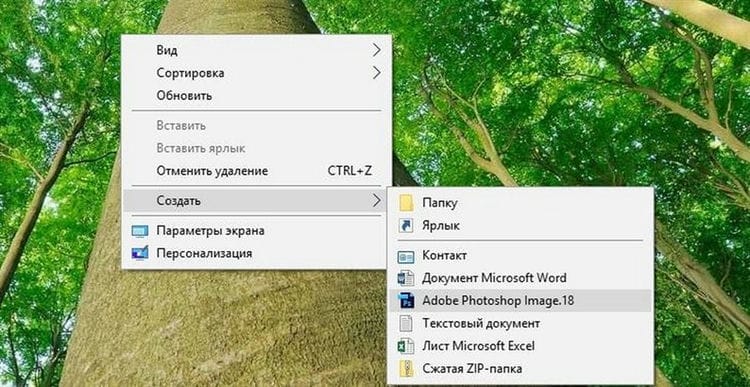
প্রসঙ্গ মেনু “তৈরি করুন” থেকে আপনি মুছতে চান এমন ফাইল এক্সটেনশানটি সনাক্ত করুন । আপনি যদি মাইক্রোসফ্ট ওয়ার্ড ডকুমেন্টটি মুছতে চান তবে আপনাকে .docx বিভাগটি সন্ধান করতে হবে এবং এটি খুলতে হবে। আপনি এটি খোলার পরে, আপনি শেলনিউ বিভাগটি দেখতে পাবেন – যা আপনার মুছতে হবে। এটি এন্ট্রি সরিয়ে ফেলবে – প্রাসঙ্গিক মেনু “তৈরি করুন” থেকে মাইক্রোসফ্ট একটি ওয়ার্ড ডকুমেন্ট ।
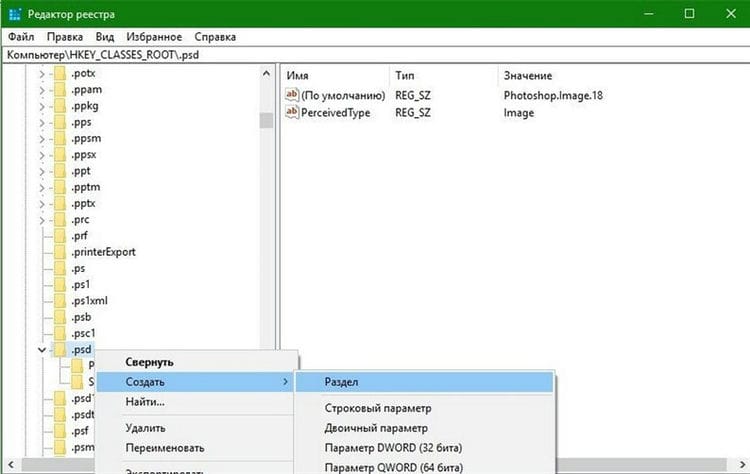
একটি নতুন আইটেম বা ফাইল টাইপ যুক্ত করতে, আপনি যে এক্সটেনশানটি চান তার জন্য HKEY_CLASSES_ROOT অনুসন্ধান করুন । আমরা ফটোশপের জন্য একটি .psd ফাইল যুক্ত করব ।
এটিতে ডান ক্লিক করুন এবং নতুন> বিভাগটি নির্বাচন করুন এবং এটির নাম শেলনিউ করুন ।
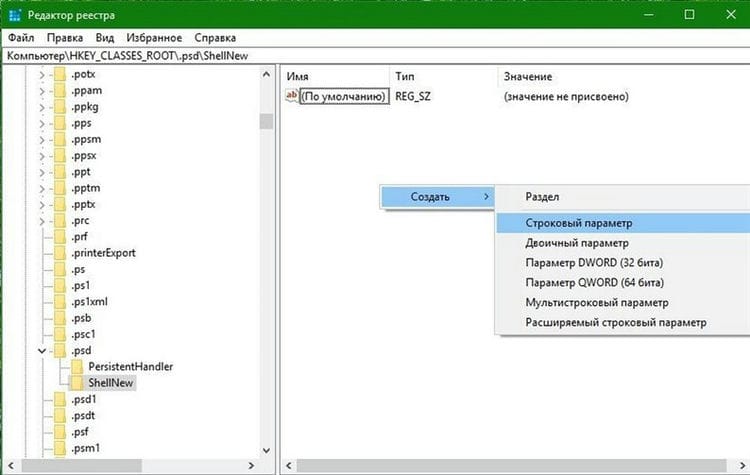
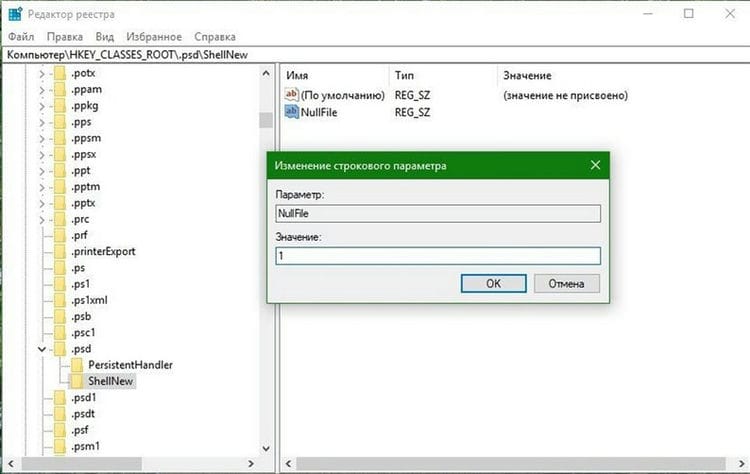
এখন ডান প্যানে নতুন -> স্ট্রিং প্যারামিটার নির্বাচন করুন, এটি নুলফিলের নাম দিন এবং মানটি 1 তে সেট করুন ।
আপনি এখন শর্টকাট মেনু আইটেম “তৈরি” এ যান এখন সবাই । আপনি দ্রুত .psd ফাইল তৈরি করতে পারেন ।
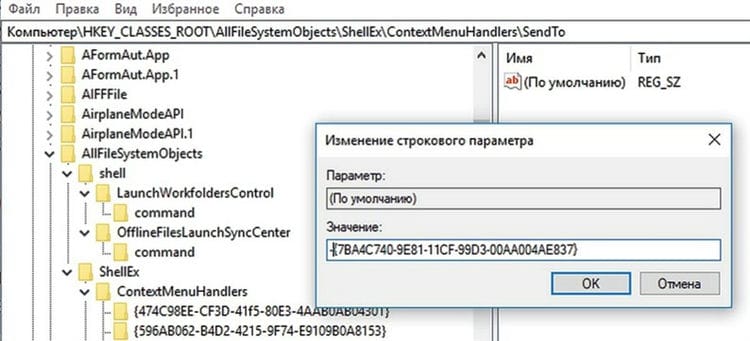
উইন্ডোজ-নির্দিষ্ট প্রসঙ্গ মেনু আইটেমগুলি রেজিস্ট্রি জুড়ে ছড়িয়ে ছিটিয়ে রয়েছে এবং এটি খুঁজে পাওয়া মুশকিল। এগুলি অক্ষম করতে, আপনাকে অবশ্যই একটি বিয়োগ চিহ্ন লিখতে হবে, পাশাপাশি “প্রেরণ” লাইনটি দিয়ে
প্রসঙ্গ মেনুতে বেশিরভাগ লাইন সিস্টেম নিজেই তৈরি করে। এর মধ্যে এমন বিকল্পগুলিও রয়েছে যা কারও দ্বারা ব্যবহৃত হয় না, যা আমি ভুলক্রমে ভুলক্রমে সক্রিয় করতে চাই না। শেলএক্সভিউ প্রোগ্রামের মাধ্যমে আপনি কেবল এগুলি থেকে মুক্তি পেতে পারবেন না – আপনাকে নিবন্ধে নিজেই রেজিস্ট্রিটি সংশোধন করতে হবে।
একটি উত্তম উদাহরণ হ'ল প্রেরণ আইটেম যা উইন্ডোজ প্রতিবার ফাইল বা ফোল্ডারে ক্লিক করলে প্রদর্শিত হয়। ভুলে যাবেন না যে কিছু প্রেরণ বিকল্প আজকের প্রয়োজনগুলি পূরণ করে না: ডিফল্টটি সাধারণত “ফ্যাক্স প্রাপক” এ সেট থাকে।
মেনু থেকে এই আইটেমটি সরাতে, রেজিডিতে “HKEY_CLASSES_ROOT |” এ যান অলফাইলেস্টেমবজেক্টস | আশ্রয় | প্রসঙ্গমেনুহ্যান্ডার্স | পাঠানো “. ডান উইন্ডোতে, “ডিফল্ট” বিকল্পটি ডাবল ক্লিক করুন এবং এটিকে অক্ষম করার জন্য কোঁকড়ানো ধনুর্বন্ধনীতে অক্ষরের দীর্ঘ ক্রমের সামনে একটি মাঝারি বিয়োগ “-” রাখুন। সর্বদা হিসাবে, আপনার উইন্ডোজ থেকে লগ আউট এবং আবার লগ ইন করতে হবে।
বিজ্ঞাপন অক্ষম করুন
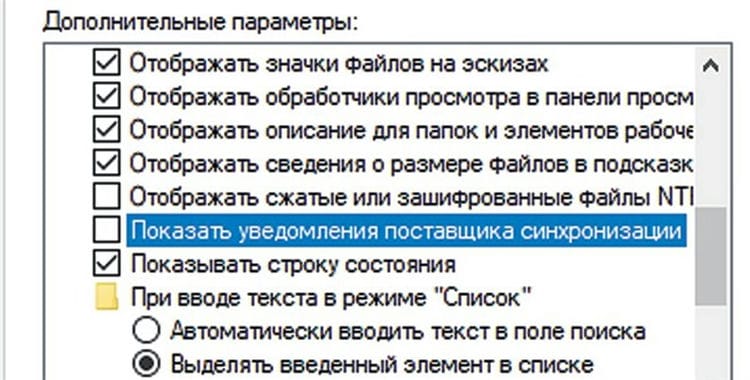
উইন্ডোজ 10 দিয়ে শুরু করে, মাইক্রোসফ্ট এক্সপ্লোরার এবং স্টার্ট মেনুতে স্ব-প্রচার প্রদর্শন করছে। ভাগ্যক্রমে, এটি অক্ষম করার দুটি উপায় রয়েছে।
এক্সপ্লোরারে “ভিউ | এ যান” প্যারামিটার | ফোল্ডার এবং অনুসন্ধান বিকল্পগুলি পরিবর্তন করুন। ভিউ ট্যাবে, শো সিঙ্ক প্রদানকারী সরবরাহকারী বিজ্ঞপ্তি বিকল্পের সামনে বক্সটি চেক করুন।
“HKEY_CURRENT_USER | পথটি দিয়ে রেজিস্ট্রিতে সফটওয়্যার | মাইক্রোসফ্ট | উইন্ডোজ | কারেন্ট ভার্সন | এক্সপ্লোরার | উন্নত “আপনি DWORD প্যারামিটারটি” শো সিসিঙ্কপ্রাইডারনোটফিকেশনস “পাবেন। এটি “0” এ সেট করুন।
![উইন্ডোজ 10 এ ডেস্কটপ কনটেক্সট মেনু আমি কীভাবে উইন্ডোজ প্রসঙ্গ মেনু সম্পাদনা করব?]()
এখানে, কেবল রেজিস্ট্রি সম্পাদনা করে একটি নতুন আইটেম যুক্ত করা কার্যকর হবে না। অতএব, আমরা একটি বিশেষ প্রোগ্রাম আলটিমেট উইন্ডোজ কনটেক্সট মেনু কাস্টমাইজার ব্যবহার করব। যা আপনাকে প্রসঙ্গ মেনুটিকে নমনীয়ভাবে কাস্টমাইজ করতে দেয়। উদাহরণস্বরূপ, আমরা মেনুতে অপ্রয়োজনীয় বিভাগগুলি নির্বাচন করতে এবং সেগুলি মুছতে পারি।
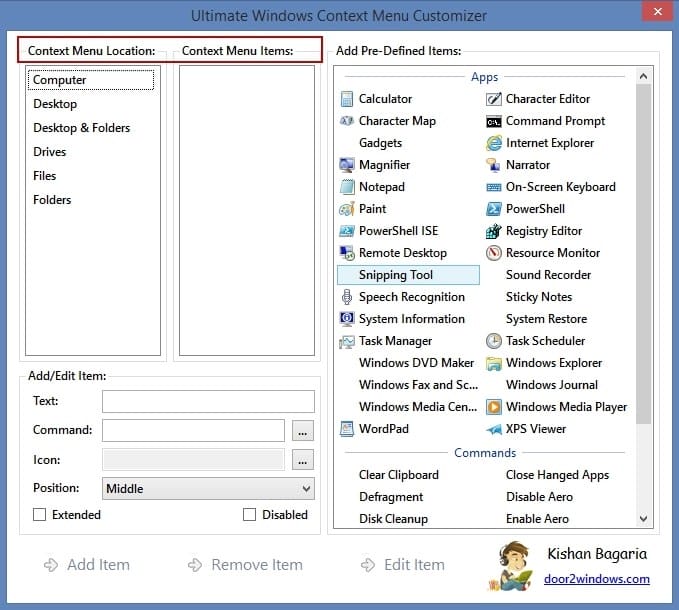 সাধারণভাবে, প্রোগ্রামটি ব্যবহার করা বেশ সহজ, সুতরাং এটি কীভাবে ব্যবহার করা যায় তা নির্ধারণ করা শক্ত নয়। বিপরীত ক্রমে নতুন আইটেম যুক্ত করা হয়।
একটি বিশেষায়িত ইউটিলিটি ইনস্টল করা
এই ধরণের বেশ কয়েকটি প্রোগ্রাম রয়েছে। কনটেক্সট এডিট প্রোগ্রামের জন্য ভাল পর্যালোচনা রয়েছে। তবে তা দেওয়া হয়। ফ্রি সিসিলিয়ানারও রয়েছে (প্রোগ্রামটি এখানে কীভাবে ব্যবহার করতে হয় তা পড়ুন)। এবং প্রসঙ্গ মেনু টিউনার। তবে তারা প্রসঙ্গ মেনুতে থাকা সমস্ত আইটেম “দেখে না”। এবং ত্রুটির ক্ষেত্রে তাদের “রোলিং ব্যাক” ক্রিয়ায় সমস্যা রয়েছে। উইন সিসিন্টার্নালস থেকে অটোরানগুলি পেশাদার জ্ঞানের প্রয়োজন। এটি স্পষ্টতই কোনও প্রাথমিক স্তর নয়।
নীরসফ্টের একটি মোটামুটি নির্ভরযোগ্য এবং সহজ প্রোগ্রাম শেলেক্সভিউ তাদের পটভূমির বিপরীতে ভালভাবে দাঁড়িয়েছে। আপনি এই লিঙ্ক এ এটি ডাউনলোড করতে পারেন। প্রোগ্রামটি ইনস্টল করুন, ShExView_lng.ini ক্র্যাকটি প্রোগ্রামের মূল ফোল্ডারে কপি করুন এবং এটি চালান run প্রোগ্রামটি এমনকি নতুনদের জন্য বোধগম্য করা সহজ করা সহজ।
“সেটিংস” “এক্সটেনশান টাইপ দ্বারা ফিল্টার করুন” “এক্সপ্লোরার মেনু”।
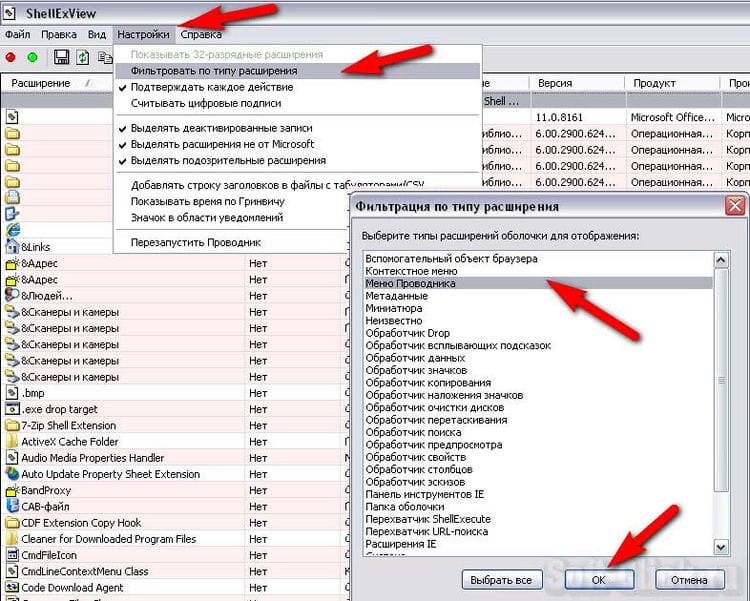
এবং এটি সম্পাদনা করা সহজ – একটি আদেশ আছে “নিষ্ক্রিয়”, অর্থাত্ একটি অপ্রয়োজনীয় আইটেমটি মোছা না করে কেবল অক্ষম করা যায়। কোনও ত্রুটির ক্ষেত্রে, আপনি দুটি মাউস ক্লিক (“সক্রিয় করুন” কমান্ড) এ এটি আবার চালু করতে পারেন।
ভাল
- এখানে একটি সংরক্ষণাগারিত সংস্করণ রয়েছে (ইনস্টলেশনের প্রয়োজন হয় না)
- ব্রাউজারগুলিতে নিজস্ব সরঞ্জাম বারগুলি ইনস্টল করে না, অটোলোডে ওঠে না এবং নিজেই ইন্টারনেটে যায় না, তার ইন্টারফেসে কোনও বিজ্ঞাপনের বাজে প্রস্তাব দেয় না
বিয়োগ
- ক্র্যাক ShExView_lng.ini অবশ্যই প্রোগ্রাম ফোল্ডারে পৃথকভাবে অনুলিপি করা উচিত
- আপনাকে অফিসিয়াল ওয়েবসাইটে নিজেকে নতুন সংস্করণগুলির উপলভ্যতা পরীক্ষা করতে হবে।
বিষয়টিতে ব্যবহৃত উত্স এবং দরকারী লিঙ্ক: https://soft-click.ru/windows/ochistka-kontekstnogo-menyu-programmy-provodnik-v-os-windows-7.html https://OptimaKomp.ru/kak- otredaktirovat -kontekstnoe-menyu-fjjlov-pod-sebya / https://computer76.ru/2016/12/15/edit-context-menu/ https://windows10w.ru/help/nastroit-kontekstnoe-menyu-windows- 10 -i-udalit-punkty.html https://g-ek.com/kak-redaktirovat-dobavlyat-udalyat-elementyi-iz-kontekstnogo-menyu-v-windows-10 https://ichip.ru/sovety/ nastraivaem -kontekstnoe-menyu-Windows-pod-sebya-267682 https://prostocomp.net/sistema/kak-dobavit-ili-ubrat-punkty-v-kontekstnom-menyu.html
রেকর্ডিং উত্স: lastici.ru