
Desktop-Kontextmenü in Windows 10. Wie bearbeite ich das Windows-Kontextmenü?

Es treten Usability-Schwierigkeiten auf. Einfach ausgedrückt ist es schwieriger, mit Ihren Augen das gewünschte Element oder den gewünschten Befehl im Menü zu finden, wenn mehrere Dutzend Unterelemente vorhanden sind, als wenn ein halbes Dutzend davon vorhanden ist. Darüber hinaus verwirren die Popup-Untermenüblöcke selbst erfahrene Benutzer, wenn auch für Sekunden. Und über Neuankömmlinge gibt es nichts zu sagen.
Aufgrund des mit unnötigem Papierkorb verstopften Menüs wird das System selbst bzw. der Explorer (Explorer.exe) langsamer. Solche „Bremsen“ machen sich selbst bei den neuesten und leistungsstärksten Konfigurationen bemerkbar, ganz zu schweigen von den Optionen „Budget“ und „Büro“.
Persönlich mag ich es nicht, wenn ein neues Computerprogramm nach seiner Installation sein Element unabhängig in das Kontextmenü von Dateien und Ordnern einbettet.
Natürlich bitten viele Leute um Erlaubnis für diese Aktion (normalerweise am Ende des Installationsprozesses), aber es gibt auch clevere, die sich nicht um unsere Genehmigungen kümmern.
Wenn sich der Teufel in diesem Menü bereits das Bein bricht, hilft das unten beschriebene Programm, unnötige Gegenstände zu entfernen und zu optimieren.
Installations- und Schnittstellensprache des Kontexteditors
Ich werde den Prozess der Installation des Programms nicht beschreiben, da es einfach und unkompliziert ist.
Wenn sich plötzlich herausstellt, dass die Benutzeroberfläche in einer unverständlichen Sprache vorliegt, finden Sie hier einen Link zur offiziellen Seite der Sprachpakete für FileMenu Tools.
Wählen Sie das gewünschte Paket aus, laden Sie es herunter, entpacken Sie es und kopieren Sie das erhaltene Ergebnis mit dem installierten Programm in den Ordner. Es bleibt in den Einstellungen, um Ihre Sprache anzugeben und das wars …
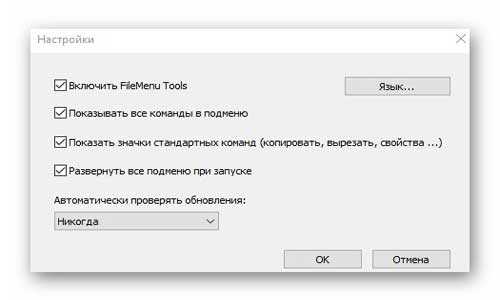
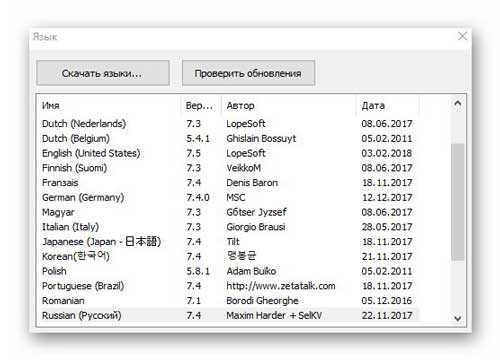
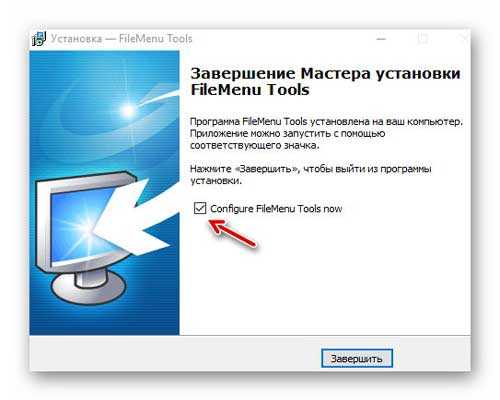
Ganz am Ende der Installation des Programms zum Bearbeiten des Kontextmenüs können Sie das Kontrollkästchen aktivieren und es wird sofort gestartet …
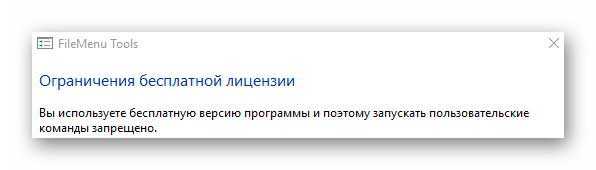
Wir erwägen also eine kostenlose Version des Programms, daher werden wir nicht darüber nachdenken, wie wir unsere Befehle zum Menü der Dateien und Ordner hinzufügen können …
Speichern Sie Text aus der Zwischenablage direkt in eine Datei
…
…
Auf der rechten Seite des Hauptfensters des Popup-Menü-Editors (auf der ersten Registerkarte „FileMenu Tools Commands“) finden Sie eine große Liste der zusätzlichen nützlichen Befehle, deren selektives Hinzufügen empfohlen wird …
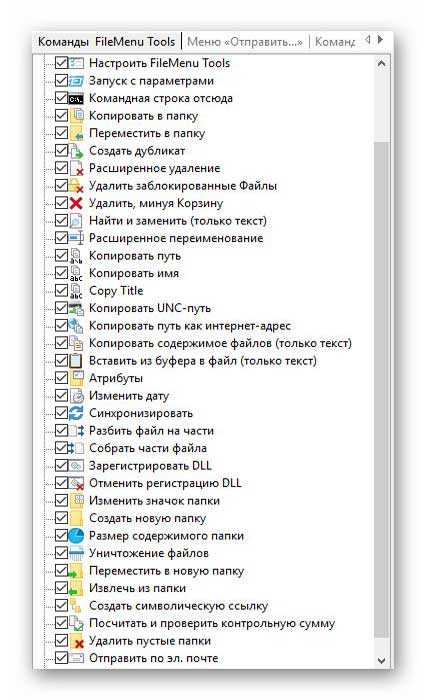
Es gibt verschiedene Arten, Dateien zu kopieren und zu verschieben, Duplikate zu erstellen, stapelweise und vollständig (ohne die Möglichkeit einer zukünftigen Wiederherstellung) zu erweitern und durch Filter zu löschen …
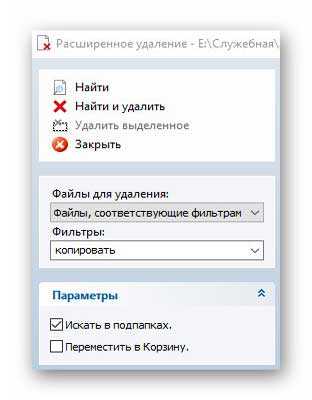
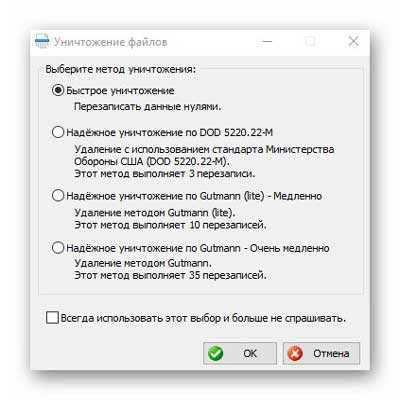
… (einschließlich gesperrter Dateien und Umgehen des Papierkorbs).
Es gibt ein praktisches Tool zum Suchen und Ersetzen von Text …
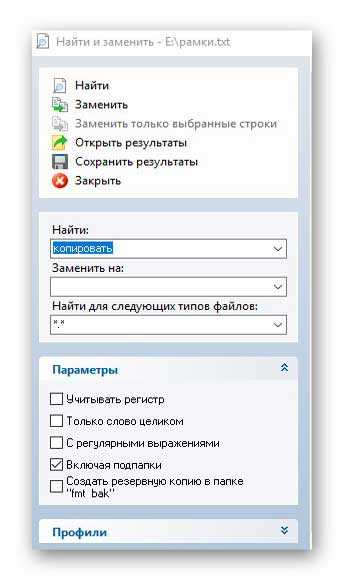
… Und auch eine erweiterte Umbenennung von Dateien ist möglich.
In jüngerer Zeit habe ich ein separates Programm zum Kopieren des Pfads und des Dateinamens beschrieben. Daher können FileMenu Tools ein solches Element auch in das Kontextmenü einbetten. Ich habe auch darüber geschrieben, wie man Dateien in Stücke schneidet und klebt – unsere heutige Heldin der Rezension kann das auch …
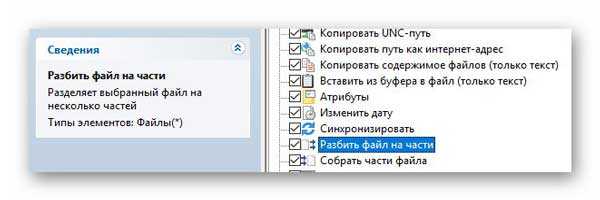
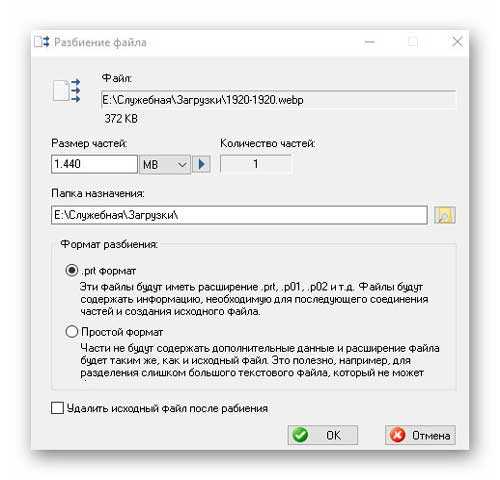
Es gibt viele zusätzliche nützliche Elemente für das Kontextmenü – jeder findet das, was er benötigt.
Entfernen Sie die Kontrollkästchen aus den zusätzlichen Elementen und klicken Sie auf das aktive Häkchen im grünen Kreis links neben der Programmsymbolleiste …

Diese Aktion übernimmt die Änderungen.
Herzlichen Glückwunsch, Sie haben jetzt nützliche neue Elemente im Menü „Dateien und Ordner“ …
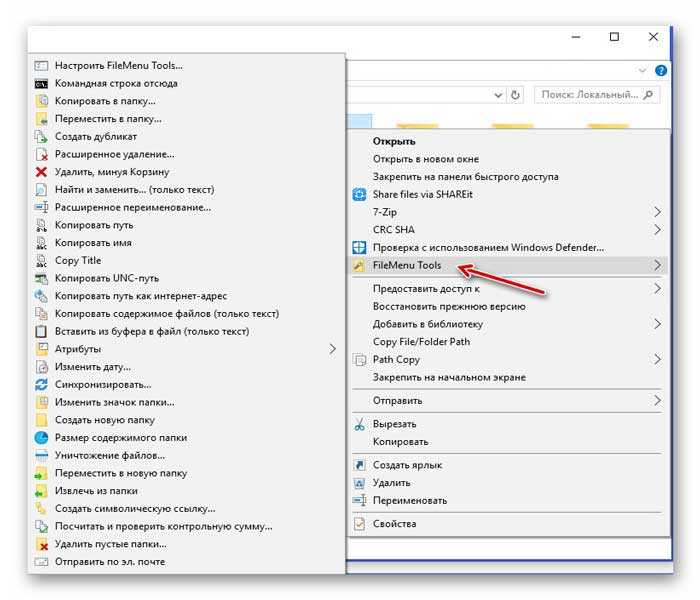
Im rechten Bereich des Hauptfensters des FileMenu Tools-Programms befinden sich zwei weitere nützliche Registerkarten, mit denen wir unnötige Menüelemente von Dateien und Ordnern löschen können …
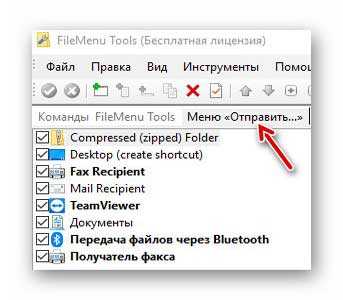
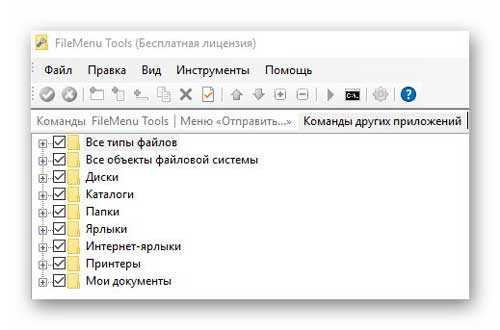
Wir klicken auf die kleinen Pluszeichen und entfernen in den geöffneten Listen die Dohlen aus den unnötigen Menüpunkten. Denken Sie daran, die Änderungen zu übernehmen?
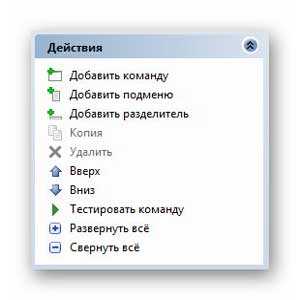
Ich hätte es fast vergessen – im linken Bereich des Hauptprogrammfensters können Sie Trennzeichen zwischen Menüelementen hinzufügen und entfernen und sie sortieren …
Damit alles fertig ist, die Menübearbeitungsprogramme noch nicht heruntergeladen wurden, fahren wir mit der manuellen Bearbeitung fort. Wie Sie wissen, gibt es in Windows zwei Kontextmenüs: für Dateien (mit kleinen Abweichungen je nach Dateityp) und für Verzeichnisse (Ordner). Hier ist der Registrierungsschlüssel für das Dateikontextmenü:
HKEY_CLASSES_ROOT * shellexContextMenuHandlers
Unterhalb des Abschnitts ContextMenuHandlers befinden sich die Anwendungen, die im Menü angezeigt werden, wenn Sie mit der rechten Maustaste auf die Datei klicken. Jeder von ihnen kann dauerhaft gelöscht werden, oder Sie können bis zum Moment deaktivieren (was ich Ihnen auch raten werde). Sie können einen Datensatz löschen, indem Sie einfach einen Unterabschnitt löschen und ihn deaktivieren, indem Sie links neben dem Wert ein mathematisches “ – “ hinzufügen. Ich wollte beispielsweise die Möglichkeit zum Bearbeiten von Dokumenten mit dem NotePAd ++ – Editor ausblenden:

Wir gehen zum angegebenen Registrierungspfad und fügen links vom Parameterwert ein Minus hinzu:
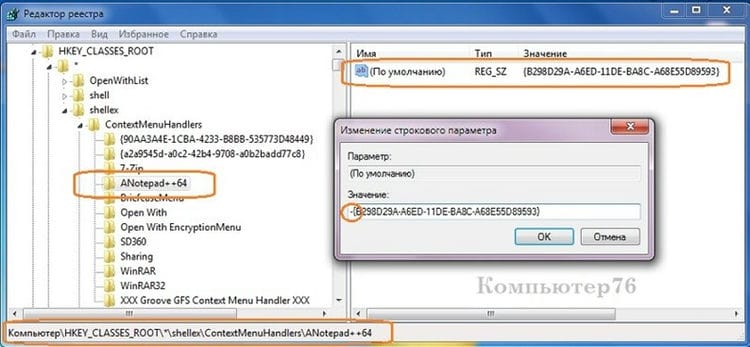
Alles über NotePad ++ im Kontext kann vorerst vergessen werden. Wenn es nicht hilft und der Eintrag müde ist, löschen Sie einfach den Abschnitt.
Sie haben jedoch wahrscheinlich bemerkt, dass der Registrierungsschlüssel nicht alle Elemente aus der Kontextmenüliste anzeigt. Weil nicht alle Artikel an einem Ort gespeichert sind. Der Rest befindet sich in den folgenden Abschnitten:
HKEY_CLASSES_ROOT * Shell
HKEY_CLASSES_ROOTAllFileSystemObjectsShellExContextMenuHandlers
Die Bedeutung ist genau die gleiche. Denken Sie jedoch daran, dass sich die Kontextmenüs für den Desktop in einem anderen Abschnitt der Registrierung befinden. Abschnitte. Ich untersuche sie selten aus dem einfachen Grund, dass Programme von Drittanbietern dort nicht gerne eingebettet werden. Wenn jedoch eine solche Verlegenheit aufgetreten ist (oder Sie beschlossen haben, beispielsweise das Gadgets-Element zu entfernen), notieren Sie sich die erforderlichen Registrierungsschlüssel:
HKEY_CLASSES_ROOTDirectoryBackgroundshell HKEY_CLASSES_ROOTDesktopBackground HKEY_CLASSES_ROOTDirectoryBackgroundshellexContextMenuHandlers
Sie können bereits löschen und deaktivieren.
Meiner Meinung nach fehlen einige Befehle im Menü. Ich mache ständig Screenshots, indem ich sie in Paint bearbeite. Es, zeigen und hinzufügen. Wir öffnen den Bereich:
HKEY_CLASSES_ROOTDesktopBackgroundshell
Und lassen Sie uns links unter der Shell einen neuen Unterabschnitt erstellen (ich nannte ihn Zeichnung) und darin einen neuen Unterabschnitt mit dem Namen command:
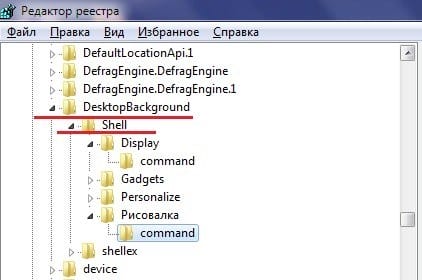
Ändern Sie nun auf der rechten Seite des Fensters den Wert des Parameters REG_SZ in einen Pfad, der den Speicherort der Datei angibt, und schließen Sie ihn in Anführungszeichen ein. Der Pfad ist anhand der Dateieigenschaften leicht zu ermitteln. Farbe hat dies:
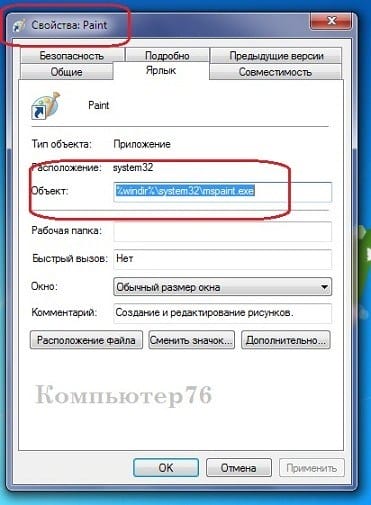
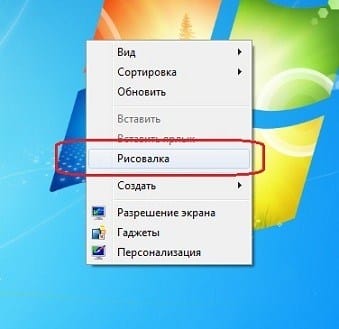
Verlassen Sie die Registrierung nicht und legen Sie die erforderlichen Berechtigungen für den erstellten Abschnitt links fest, indem Sie Ihr Konto auswählen. Nur für den Fall, dass es kein Fehlerfenster gibt. Wir überprüfen das Menü selbst – alles ist vorhanden:
Ein separater Absatz des Artikels. Da Sie damit mit anderen Windows-Befehlen arbeiten können, haben die Entwickler dies in einen separaten Abschnitt eingefügt.
Das Element Erstellen ist aus dem Kontextmenü verschwunden
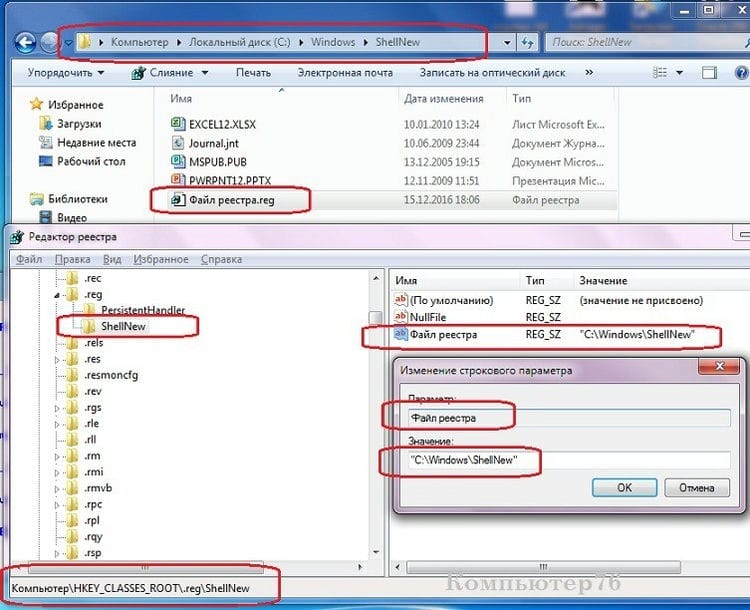
Bevor wir jedoch zu diesem Abschnitt übergehen, bestimmen wir sofort den Dateityp, den wir erstellen möchten, aus dem Kontextmenü. Wenn ich beispielsweise die Registrierung häufig und häufig bearbeite, wird dieser Dateityp angezeigt, wenn ich mit der rechten Maustaste darauf klicke. Und hier gehen wir davon aus, dass mit der Dateizuordnung Ihrer Windows-Kopie alles in Ordnung ist: .reg-Dateien werden in ihrem Speicher registriert. So sehen wir also in der Registrierung aus:
HKEY_CLASSES_ROOT.reg
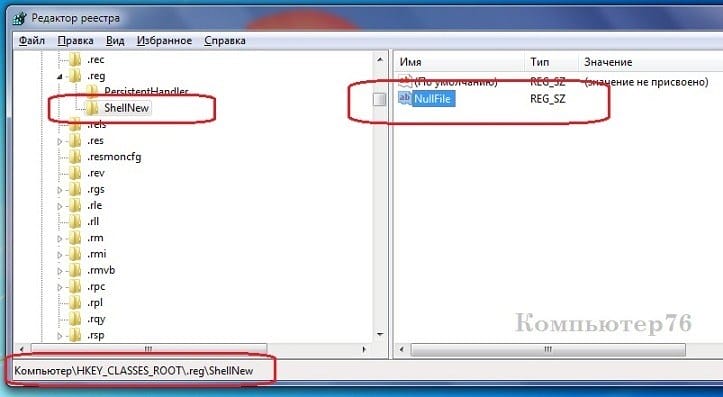
Dabei ist .reg die Erweiterung der Dateien, die ich benötige. Wie Sie sich vorstellen können, gibt es einige davon im Abschnitt HKEY_CLASSES_ROOT. Alles, was ich tun muss, ist, einen neuen Unterabschnitt im Abschnitt .reg zu erstellen (ich werde ihn ShellNew nennen) und einen neuen Parameter mit einem leeren Wert, aber dem Namen NullFile hinzuzufügen :
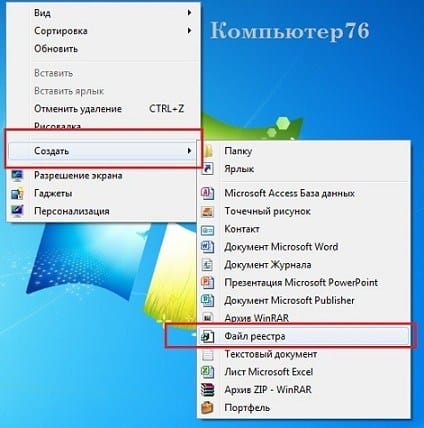
Alles. Überprüfen des Desktops:
Die Methode funktioniert unter Windows 7. Wenn Sie eine neuere Version haben, funktioniert sie möglicherweise nicht. Zu den beschriebenen Schritten müssen Sie jedoch nur die Datei des erforderlichen Typs zum Ordner hinzufügen unter:
C: WindowsShellNew
Du hast es schon. Erstellen Sie eine Datei im gewünschten Format und nennen Sie sie einen beliebigen Namen. Kehren Sie zum gleichen Registrierungsschlüssel zurück (ich habe, ich möchte Sie daran erinnern, HKEY_CLASSES_ROOT.reg) und fügen Sie zu den beiden vorhandenen den dritten mit dem Namen im Parameter und dem Wert des vollständigen Pfads hinzu. Sehen:
Nun, Sie haben gelernt, wie man löscht oder deaktiviert.
Windows Defender-Scan
Das Menüelement Windows Defender-Scan wird für alle Dateitypen und Ordner in Windows 10 angezeigt und ermöglicht es Ihnen, ein Element mit dem in Windows Defender integrierten Defender auf Viren zu scannen.

Wenn Sie dieses Element aus dem Kontextmenü entfernen möchten, können Sie dies mit dem Registrierungseditor tun.
- Drücken Sie die Tasten Win + R auf Ihrer Tastatur, geben Sie regedit ein und drücken Sie die Eingabetaste.
- Navigieren Sie im Registrierungseditor zu HKEY_CLASSES_ROOT * shellex EPP ContextMenuHandlers und löschen Sie den Schlüssel.
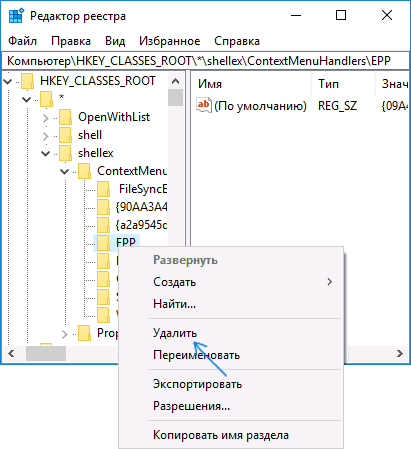
- Wiederholen Sie diesen Vorgang für das Schlüsselverzeichnis HKEY_CLASSES_ROOT shellex ContextMenuHandlers EPP
Schließen Sie danach den Registrierungseditor, beenden Sie das System und rufen Sie es auf (oder starten Sie den Explorer neu) – das nicht benötigte Element verschwindet aus dem Kontextmenü.
Mit Paint 3D ändern
Führen Sie die folgenden Schritte aus, um das Element Bearbeiten mit Farbe 3D aus dem Kontextmenü der Bilddateien zu entfernen.
- Wechseln Sie im Registrierungseditor zu HKEY_LOCAL_MACHINE SOFTWARE-Klassen SystemFileAssociations .bmp-Shell und entfernen Sie den Wert „3D Edit“.
- Wiederholen Sie dies für die Unterschlüssel .gif, .jpg, .jpeg, .png in den HKEY_LOCAL_MACHINE SOFTWARE-Klassen SystemFileAssociations
Schließen Sie nach der Deinstallation den Registrierungseditor und starten Sie den Explorer neu, oder melden Sie sich ab und wieder an.
Bearbeiten mit Fotos App
Ein weiterer Kontextmenüpunkt, der für Bilddateien angezeigt wird, ist Bearbeiten mit Fotoanwendung.
Shell öffnen – Windows 10-Startmenü unter Windows 7 und anstelle von Classic Shell einstellen
Um es zu entfernen, erstellen Sie im Registrierungsschlüssel HKEY_CLASSES_ROOT AppX43hnxtbyyps62jhe9sqpdzxn1790zetc Shell ShellEdit einen Zeichenfolgenparameter mit dem Namen ProgrammaticAccessOnly.
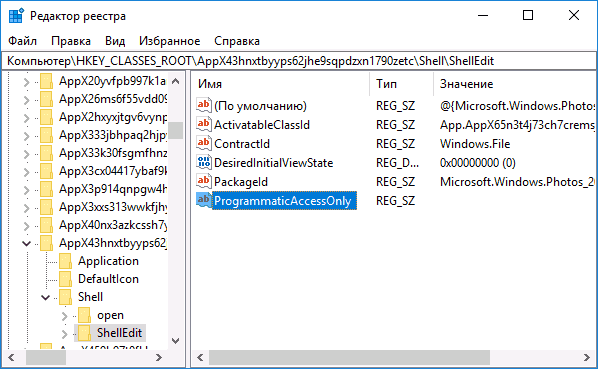
Öffnen Sie den Registrierungseditor, navigieren Sie zum nächsten Abschnitt und öffnen Sie ihn:
Suchen Sie die Dateierweiterung, die Sie löschen möchten, aus dem Kontextmenü „Erstellen“. Wenn Sie Microsoft Word-Dokumente löschen möchten, müssen Sie den Abschnitt .docx suchen und öffnen. Nachdem Sie es geöffnet haben, sehen Sie den ShellNew- Abschnitt, den Sie löschen müssen. Dadurch wird der Eintrag – das Microsoft a Word-Dokument – aus dem Kontextmenü „Erstellen“ entfernt.
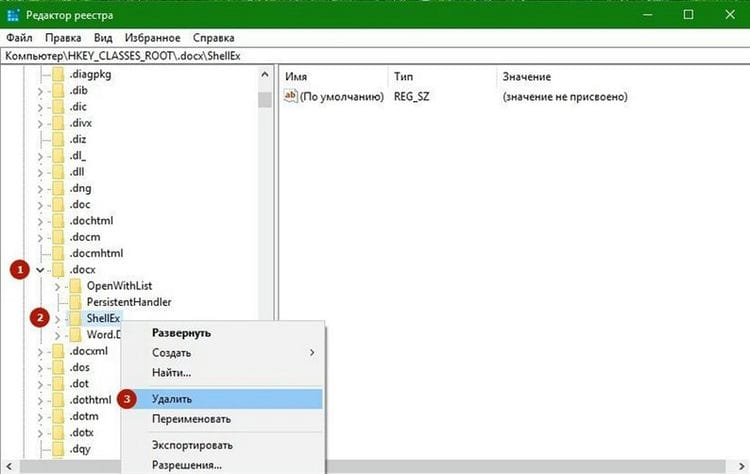
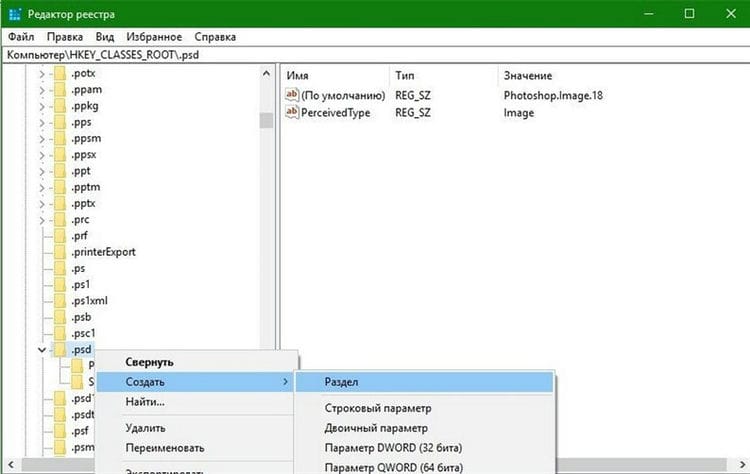
Um ein neues Element oder einen neuen Dateityp hinzuzufügen, suchen Sie in HKEY_CLASSES_ROOT nach der gewünschten Erweiterung. Wir werden eine .psd- Datei für Photoshop hinzufügen .
Klicken Sie mit der rechten Maustaste darauf und wählen Sie Neu> Abschnitt und nennen Sie es ShellNew.
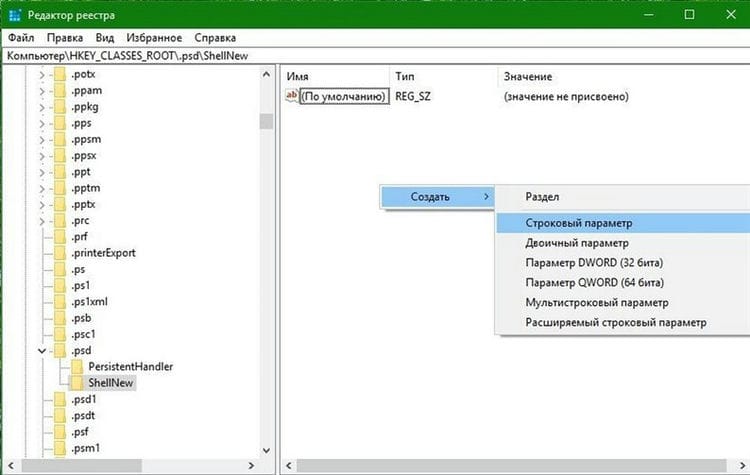
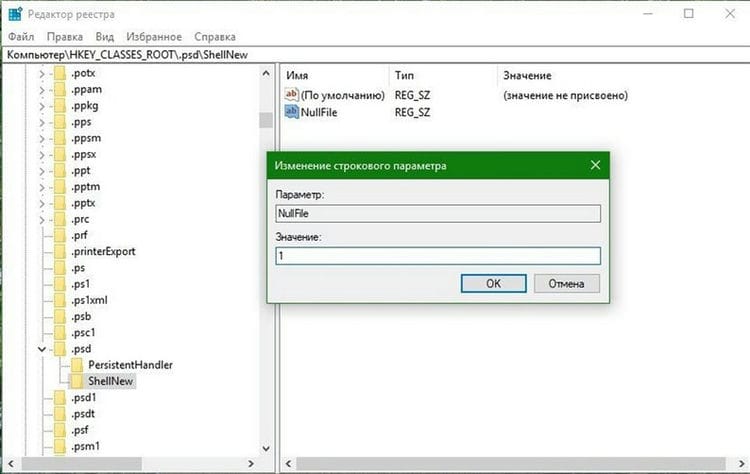
Wählen Sie nun im rechten Bereich Neu -> String-Parameter, nennen Sie es NullFile und setzen Sie den Wert auf 1.
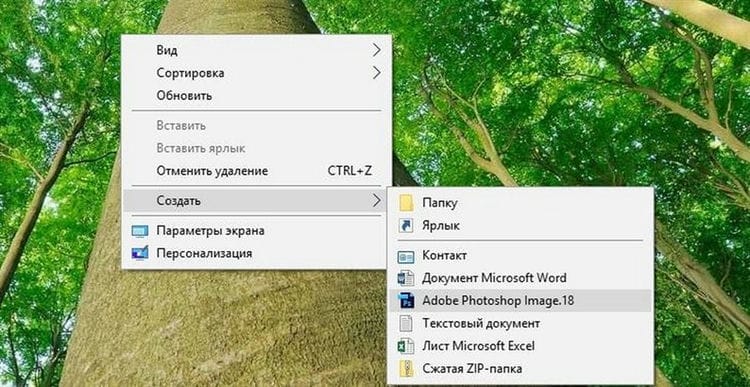
Alle jetzt, wenn Sie zum Kontextmenüpunkt „Erstellen“ gehen. Sie können schnell .psd-Dateien erstellen.
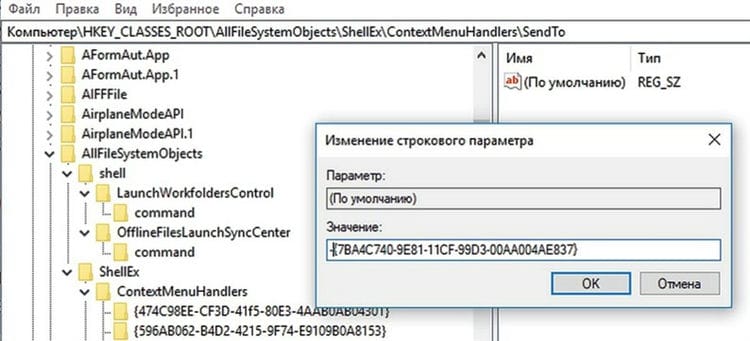
Windows-spezifische Kontextmenüelemente sind in der Registrierung verteilt und möglicherweise schwer zu finden. Um sie zu deaktivieren, müssen Sie ein Minuszeichen sowie die Zeile „Senden“ einfügen.
Die meisten Zeilen im Kontextmenü werden vom System selbst erstellt. Darunter befinden sich auch Optionen, die von niemandem verwendet werden, die ich jedoch nicht versehentlich aktivieren möchte. Sie können sie nicht einfach über das ShellExView-Programm entfernen – Sie müssen die Registrierung manuell ändern.
Ein gutes Beispiel ist das Element Senden an, das Windows jedes Mal anzeigt, wenn der Benutzer auf eine Datei oder einen Ordner klickt. Vergessen Sie nicht, dass einige der Sendeoptionen nicht den heutigen Anforderungen entsprechen: Die Standardeinstellung ist im Allgemeinen „Faxempfänger“.
Um dieses Element aus dem Menü zu entfernen, gehen Sie in Regedit zu „HKEY_CLASSES_ROOT | AllFilesystemObjects | shellex | ContextMenuHandlers | Senden an „. Doppelklicken Sie im rechten Fenster auf die Option „Standard“ und setzen Sie ein bescheidenes Minus „-“ vor die lange Folge von Zeichen in geschweiften Klammern, um sie zu deaktivieren. Wie immer müssen Sie sich von Windows abmelden und wieder anmelden.
Werbungen ausschalten
Ab Windows 10 zeigt Microsoft im Explorer und im Startmenü Eigenwerbung an. Glücklicherweise gibt es zwei Möglichkeiten, es zu deaktivieren.
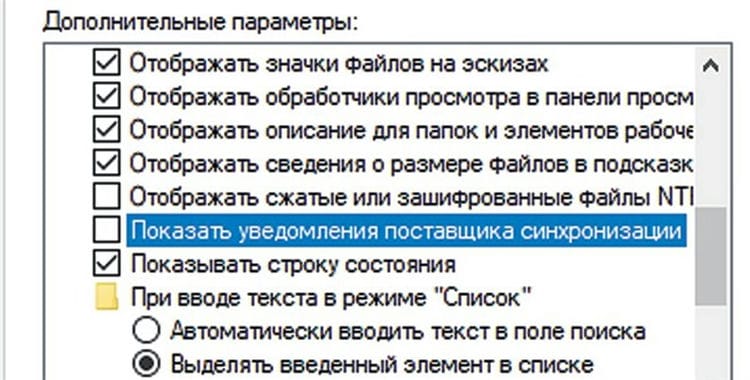
Gehen Sie im Explorer zu „Ansicht | Parameter | Ordner und Suchoptionen ändern „. Deaktivieren Sie auf der Registerkarte Ansicht das Kontrollkästchen vor der Option Benachrichtigungen des Synchronisierungsanbieters anzeigen.
In der Registrierung über den Pfad „HKEY_CURRENT_USER | Software | Microsoft | Windows | CurrentVersion | Explorer | Erweitert „finden Sie den DWORD-Parameter„ ShowSyncProviderNotifications „. Stellen Sie es auf „0“.
![Desktop-Kontextmenü in Windows 10. Wie bearbeite ich das Windows-Kontextmenü?]()
Hier funktioniert das Hinzufügen eines neuen Elements durch einfaches Bearbeiten der Registrierung nicht. Daher werden wir ein spezielles Programm Ultimate Windows Context Menu Customizer verwenden. So können Sie das Kontextmenü flexibel anpassen. Zum Beispiel können wir unnötige Abschnitte im Menü auswählen und löschen.
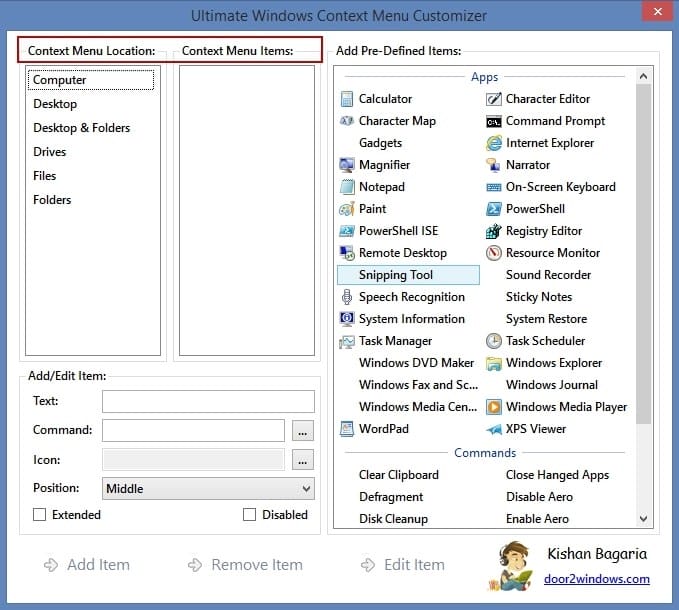 Im Allgemeinen ist das Programm ziemlich einfach zu bedienen, daher ist es nicht schwer herauszufinden, wie man es benutzt. Neue Artikel werden in umgekehrter Reihenfolge hinzugefügt.
Installieren eines speziellen Dienstprogramms
Es gibt einige Programme dieser Art. Es gibt gute Bewertungen für das ContextEdit-Programm. Aber es wird bezahlt. Es gibt auch kostenlose CCleaner (lesen Sie hier, wie man das Programm benutzt). Und das Kontextmenü-Tuner-Programm. Sie „sehen“ jedoch nicht alle Elemente des Kontextmenüs. Und sie haben Probleme mit „Rollback“ -Aktionen im Fehlerfall. Autoruns von Win Sysinternals erfordern professionelles Wissen. Dies ist eindeutig kein Anfängerlevel.
Ein ziemlich zuverlässiges und einfaches Programm ShellExView von Nirsoft hebt sich gut von ihrem Hintergrund ab. Sie können es unter diesem Link herunterladen. Installieren Sie das Programm, kopieren Sie den Crack ShExView_lng.ini in den Stammordner des Programms und führen Sie ihn aus. Es ist einfach, das Programm in eine Form zu bringen, die auch für Anfänger verständlich ist.
„Einstellungen“ „Nach Erweiterungstyp filtern“ „Explorer-Menü“.
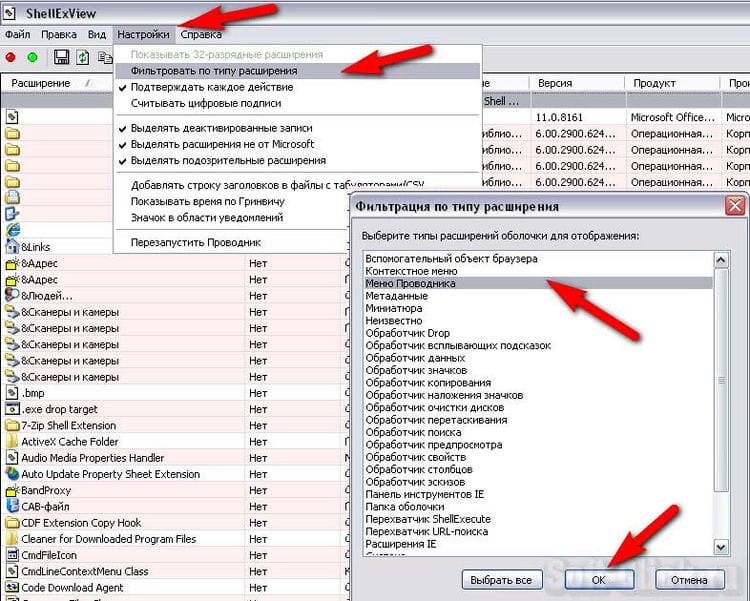
Und es ist einfach zu bearbeiten – es gibt einen Befehl „Deaktivieren“, dh ein unnötiges Element kann einfach deaktiviert werden, ohne es zu löschen. Im Fehlerfall können Sie ihn mit zwei Mausklicks wieder einschalten (Befehl „Aktivieren“).
Profis
- Es gibt eine komprimierte Version (erfordert keine Installation)
- Installiert keine eigenen Symbolleisten in Browsern, klettert nicht in Autoload und das Internet selbst, bietet keinen Werbequatsch in seiner Oberfläche
Minuspunkte
- Der Riss ShExView_lng.ini muss separat in den Programmordner kopiert werden
- Sie müssen die Verfügbarkeit neuer Versionen selbst auf der offiziellen Website überprüfen.
Verwendete Quellen und nützliche Links zum Thema: https://soft-click.ru/windows/ochistka-kontekstnogo-menyu-programmy-provodnik-v-os-windows-7.html https://OptimaKomp.ru/kak- otredaktirovat -kontekstnoe-menyu-fajjlov-pod-sebya / https://computer76.ru/2016/12/15/edit-context-menu/ https://windows10w.ru/help/nastroit-kontekstnoe-menyu-windows- 10 -i-udalit-punkty.html https://g-ek.com/kak-redaktirovat-dobavlyat-udalyat-elementyi-iz-kontekstnogo-menyu-v-windows-10 https://ichip.ru/sovety/ nastraivaem -kontekstnoe-menyu-windows-pod-sebya-267682 https://prostocomp.net/sistema/kak-dobavit-ili-ubrat-punkty-v-kontekstnom-menyu.html
Aufnahmequelle: lastici.ru