
Menu contestuale del desktop in Windows 10. Come si modifica il menu contestuale di Windows?
Sorgono difficoltà di usabilità. In poche parole, è più difficile trovare con gli occhi l'elemento o il comando desiderato nel menu, se ci sono diverse dozzine di sotto-voci, rispetto a quando ce ne sono una mezza dozzina. Inoltre, i blocchi del sottomenu pop-up confondono anche gli utenti esperti, anche se per secondi. E non c'è niente da dire sui nuovi arrivati.
A causa del menu intasato da inutili spazzatura, il sistema stesso, o meglio l'explorer (Explorer.exe), inizia a rallentare. Tali “freni” sono evidenti anche sulle configurazioni più nuove e potenti, per non parlare delle opzioni “budget” e “ufficio”.
Personalmente, non mi piace quando un nuovo programma per computer, dopo la sua installazione, incorpora autonomamente la sua voce nel menu contestuale di file e cartelle.
Naturalmente, molte persone chiedono il permesso per questa azione (di solito alla fine del processo di installazione), ma ce ne sono anche di intelligenti che non si preoccupano delle nostre approvazioni.
Se il diavolo si rompe già una gamba in questo menu, il programma descritto di seguito aiuterà a ripulirlo da elementi non necessari e ottimizzarlo.
Lingua di installazione e interfaccia dell'editor di contesto
Non descriverò il processo di installazione del programma, perché è semplice e diretto.
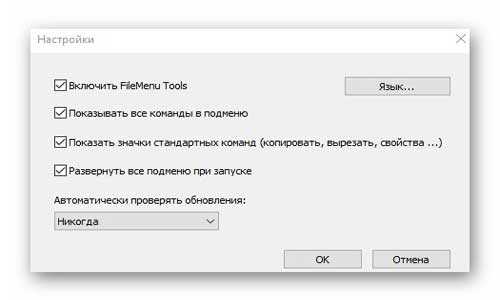
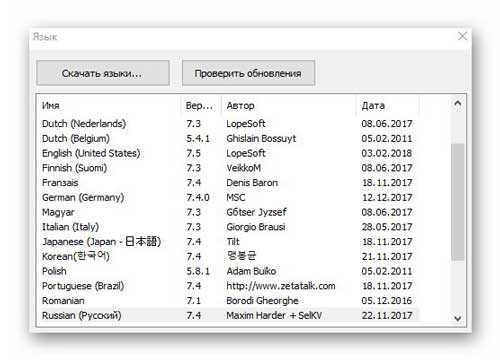
Se improvvisamente la sua interfaccia risulta essere in una lingua incomprensibile, ecco un collegamento alla pagina ufficiale dei language pack per FileMenu Tools.
Seleziona il pacchetto richiesto, scaricalo e decomprimilo, quindi “getta” (copia) il risultato ottenuto nella cartella con il programma installato. Rimarrà nelle impostazioni per specificare la tua lingua e il gioco è fatto …
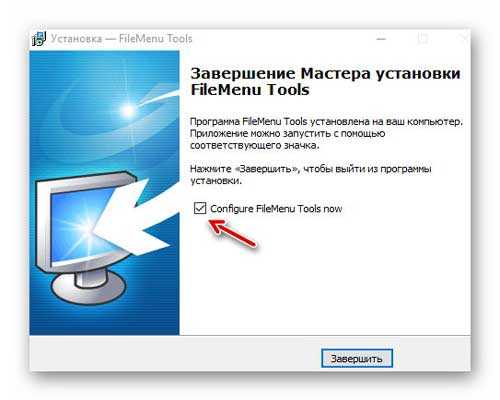
Alla fine dell'installazione del programma per la modifica del menu contestuale, puoi selezionare la casella e inizierà immediatamente …
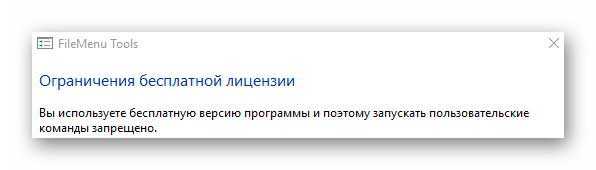
Quindi, stiamo considerando la versione gratuita del programma, quindi non considereremo come aggiungere i nostri comandi al menu di file e cartelle …
Salviamo il testo dagli appunti direttamente in un file
…
…
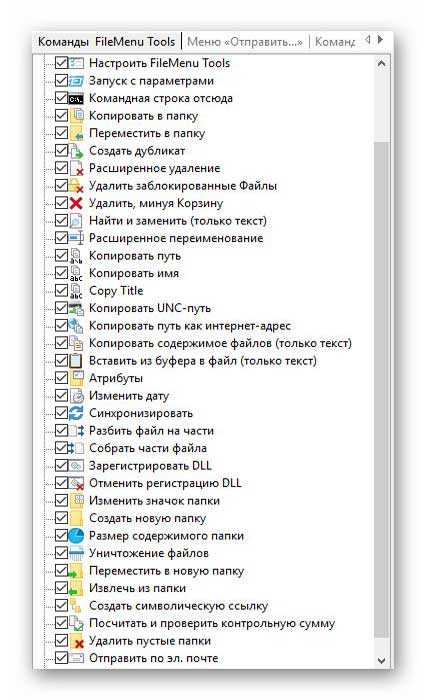
Sul lato destro della finestra principale dell'editor del menu a comparsa (nella prima scheda “FileMenu Strumenti Comandi”) troverai un ampio elenco dei suoi comandi utili aggiuntivi, che si consiglia di aggiungere selettivamente …
Esistono vari tipi di copia e spostamento dei file, creazione di duplicati, batch e cancellazione completa (senza possibilità di ripristino in futuro) tramite filtri …
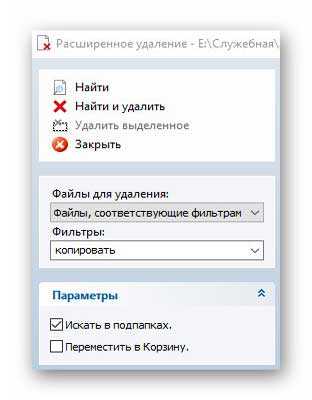
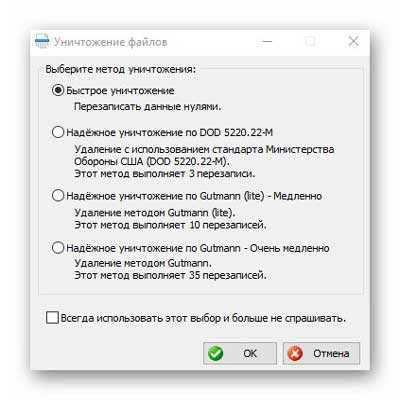
… (inclusi i file bloccati e il bypass del cestino).
C'è un comodo strumento per trovare e sostituire il testo …
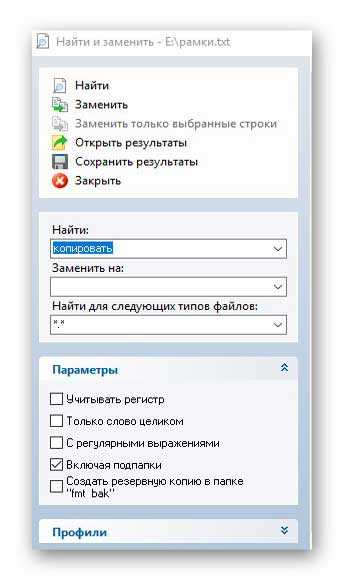
… Ed è disponibile anche la ridenominazione estesa dei file.
Più recentemente, ho descritto un programma separato per copiare il percorso e il nome del file, quindi FileMenu Tools può anche incorporare tale elemento nel menu contestuale. Ho anche parlato del taglio e dell'incollaggio di qualsiasi file in pezzi: anche l'eroina della recensione di oggi può farlo …
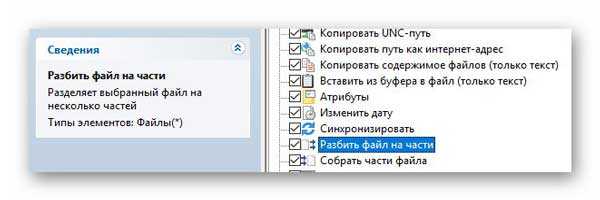
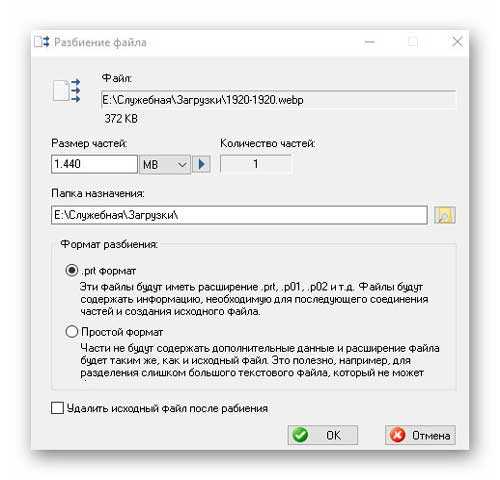
Ci sono molti altri elementi utili per il menu contestuale: ognuno troverà quello di cui ha bisogno.
Rimuovi le caselle di controllo dagli elementi aggiuntivi e fai clic sul segno di spunta attivo nel cerchio verde, che si trova a sinistra della barra degli strumenti del programma …

Questa azione applicherà le modifiche.
Congratulazioni, ora hai nuovi elementi utili nel menu file e cartelle …
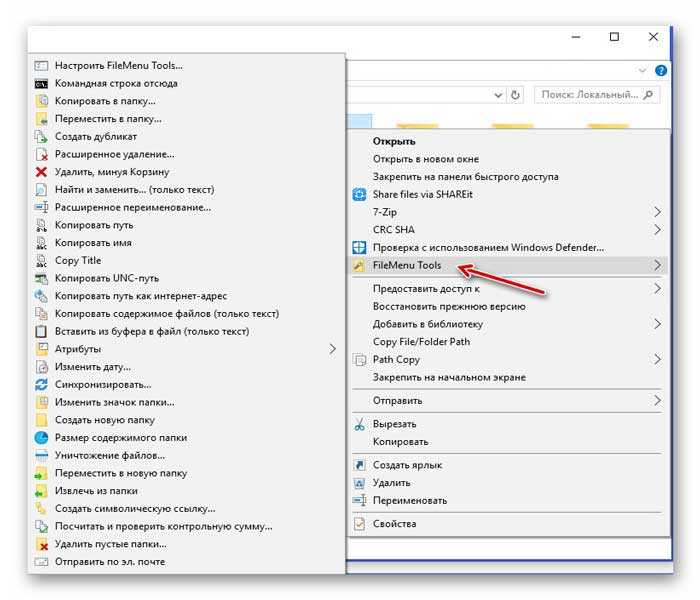
Nella sezione destra della finestra principale del programma FileMenu Tools ci sono altre due schede utili: ci aiuteranno a eliminare voci di menu non necessarie di file e cartelle …
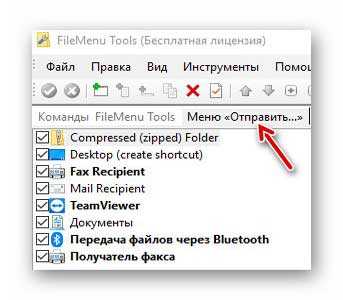
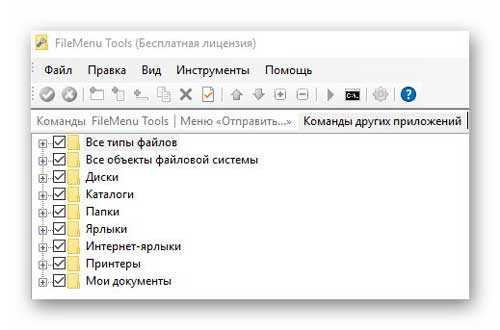
Facciamo clic sui piccoli segni più e negli elenchi aperti rimuoviamo le taccole dalle voci di menu non necessarie. Ricordati di applicare le modifiche?
Quasi dimenticavo: utilizzando la sezione sinistra della finestra principale del programma, puoi aggiungere e rimuovere separatori tra le voci di menu e ordinarli …
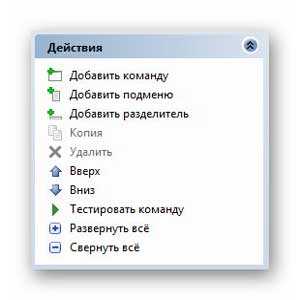
Quindi, tutto è pronto, i programmi di modifica del menu non sono ancora stati scaricati, si procede alla modifica manuale. Come sapete, ci sono due menu contestuali in Windows: per i file (con piccole variazioni a seconda del tipo di file) e per le directory (cartelle). Ecco la chiave di registro per il menu contestuale del file:
HKEY_CLASSES_ROOT * shellexContextMenuHandlers
Sotto la sezione ContextMenuHandlers ci sono le applicazioni che appaiono nel menu quando fai clic con il pulsante destro del mouse sul file. Ognuno di essi può essere cancellato definitivamente, oppure puoi disattivarlo fino al momento (cosa che ti consiglierò anche tu). È possibile eliminare una voce semplicemente eliminando una sottosezione, disattivandola aggiungendo un ” – ” matematico a sinistra del valore. Ad esempio, volevo nascondere la possibilità di modificare i documenti utilizzando l'editor NotePAd ++:

Andiamo al percorso del registro specificato e aggiungiamo un segno meno a sinistra del valore del parametro:
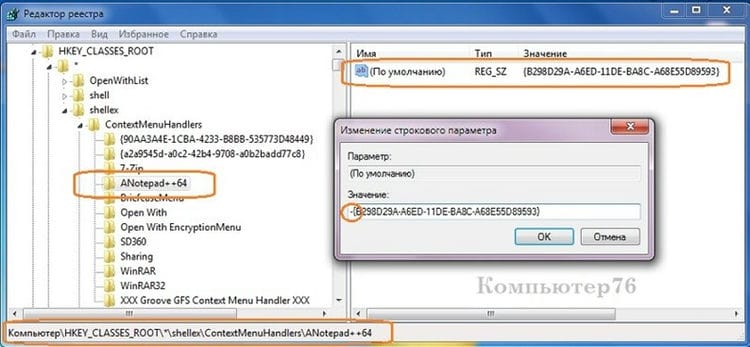
Tutto su NotePad ++ nel contesto può essere dimenticato per ora. Se non aiuta e la voce è stanca, elimina la sezione.
Tuttavia, probabilmente avrai notato che la chiave di registro non mostra tutti gli elementi dall'elenco del menu di scelta rapida. Perché non tutti gli articoli sono archiviati in un'unica posizione. Il resto è nelle seguenti sezioni:
Shell HKEY_CLASSES_ROOT *
HKEY_CLASSES_ROOTAllFileSystemObjectsShellExContextMenuHandlers
Il significato è esattamente lo stesso, ricorda che per il desktop i menu contestuali si trovano in una sezione diversa del registro. Sezioni. Raramente li guardo per il semplice motivo che i programmi di terze parti non amano essere incorporati lì. Tuttavia, se si è verificato un tale imbarazzo (o hai deciso di eliminare, ad esempio, l'elemento Gadget), prendi nota delle chiavi di registro necessarie:
HKEY_CLASSES_ROOTDirectoryBackgroundshell HKEY_CLASSES_ROOTDesktopBackground HKEY_CLASSES_ROOTDirectoryBackgroundshellexContextMenuHandlers
Sai già come eliminare e disattivare.
A mio parere, mancano alcuni comandi nel menu. Prendo costantemente screenshot modificandoli in Paint. Indica e aggiungi. Apriamo la sezione:
HKEY_CLASSES_ROOTDesktopBackgroundshell
E creiamo una nuova sottosezione a sinistra sotto la shell (l'ho chiamata Drawing), e in essa una nuova sottosezione chiamata command:
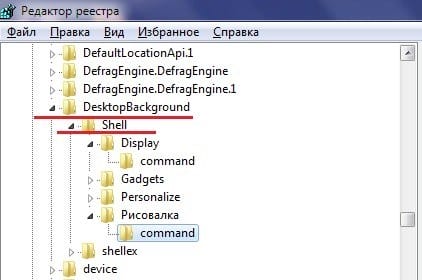
Ora, sul lato destro della finestra, modifica il valore del parametro REG_SZ in un percorso che indica la posizione del file, racchiudendolo tra virgolette. Il percorso è facile da scoprire guardando le proprietà del file. Paint ha questo:
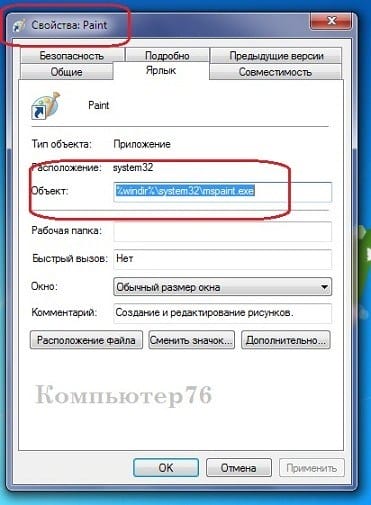
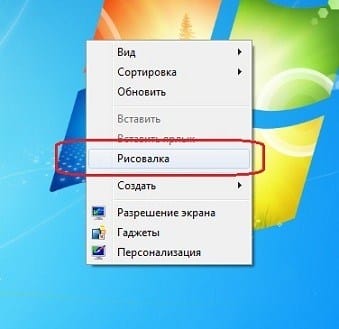
Non lasciare il registro e imposta i permessi necessari per la sezione creata a sinistra selezionando il tuo account. Nel caso in cui non ci sia una finestra di errore. Controlliamo il menu stesso: tutto è a posto:
Un paragrafo separato dell'articolo. Poiché ti consente di lavorare con altri comandi di Windows, gli sviluppatori lo inseriscono in una sezione separata.
L'elemento Crea è scomparso dal menu contestuale
Ma prima di andare a questa sezione, determiniamo immediatamente il tipo di file che vogliamo creare dal menu contestuale. Ad esempio, se modifico il registro molto e spesso, lascia che questo tipo di file venga visualizzato quando faccio clic con il pulsante destro del mouse. E qui assumeremo che tutto sia in ordine con l'associazione di file della tua copia di Windows: i file .reg sono registrati nella sua memoria. Quindi, questo è il modo in cui guardiamo nel registro:
HKEY_CLASSES_ROOT.reg
dove .reg è l'estensione dei file di cui ho bisogno. Come puoi immaginare, ce ne sono molti nella sezione HKEY_CLASSES_ROOT. Tutto quello che devo fare è creare una nuova sottosezione nella reg sezione (io vi chiamarlo ShellNew) e aggiungere un nuovo parametro con un valore vuoto, ma il nome NullFile :
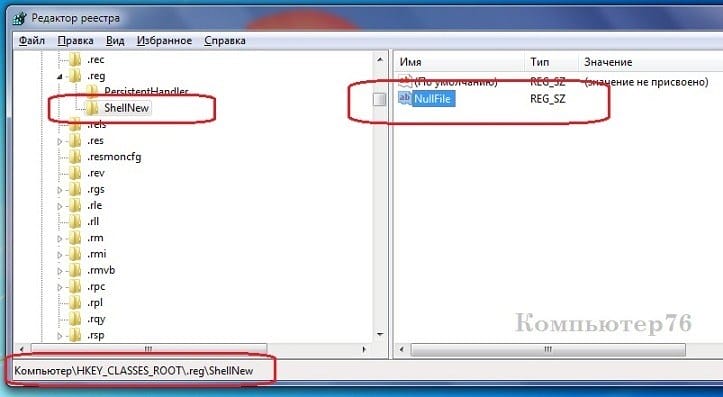
Qualunque cosa. Controllo del desktop:
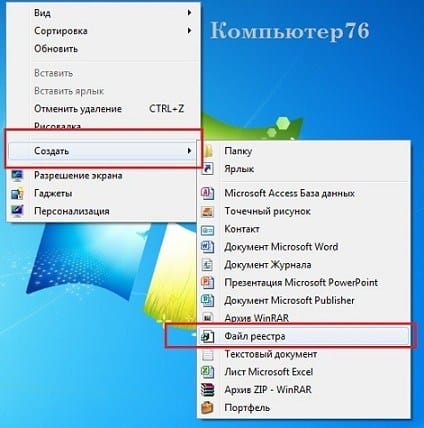
Il metodo funziona sul mio Windows 7. Se hai una versione più recente, potrebbe non funzionare. Ma poi, ai passaggi descritti, devi solo aggiungere il file del tipo desiderato alla cartella in:
C: Windows ShellNew
Ce l'hai già. Crea un file del formato richiesto, chiamalo con un nome qualsiasi. E torna alla stessa chiave di registro (ho, lascia che ti ricordi, HKEY_CLASSES_ROOT.reg) e aggiungi alle due esistenti la terza con il nome nel parametro e il valore del percorso completo ad essa. Vedere:
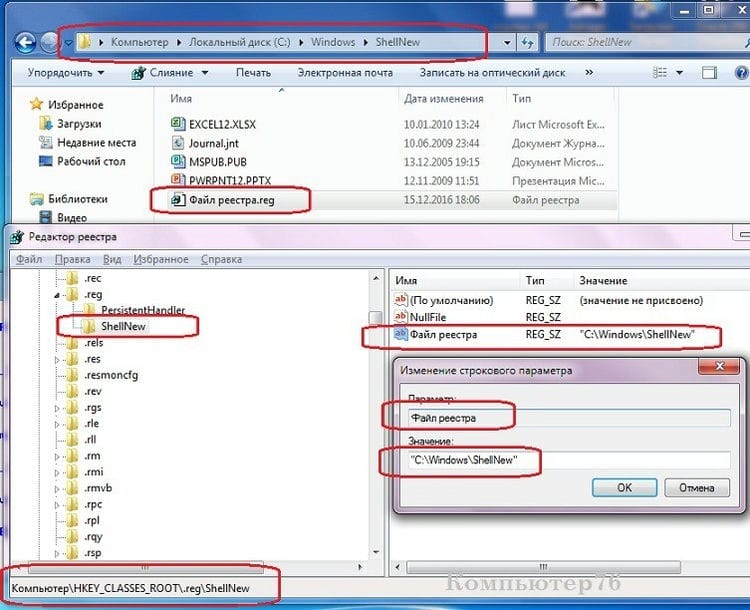
Bene, hai imparato come eliminare o disattivare.
Controllo con Windows Defender
La voce di menu Scansione di Windows Defender viene visualizzata per tutti i tipi di file e cartelle in Windows 10 e consente di eseguire la scansione di un elemento alla ricerca di virus utilizzando il difensore integrato di Windows Defender.

Se desideri rimuovere questo elemento dal menu contestuale, puoi farlo utilizzando l'Editor del Registro di sistema.
- Premi i tasti Win + R sulla tastiera, digita regedit e premi Invio.
- Nell'editor del registro, vai a HKEY_CLASSES_ROOT * shellex EPP ContextMenuHandlers ed elimina la chiave.
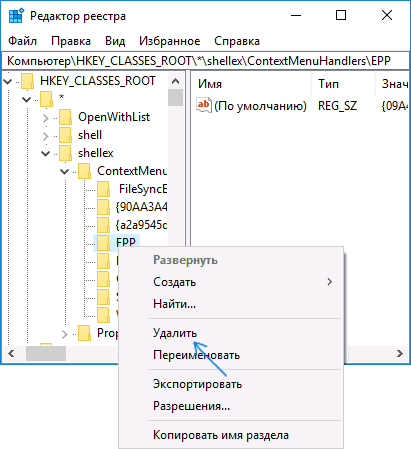
- Ripetere per la sezione HKEY_CLASSES_ROOT Directory shellex ContextMenuHandlers EPP
Dopodiché, chiudi l'editor del registro, esci e accedi al sistema (o riavvia l'explorer): l'elemento non necessario scomparirà dal menu di scelta rapida.
Modifica con Paint 3D
Per rimuovere l'elemento Modifica con Paint 3D dal menu di scelta rapida dei file di immagine, segui questi passaggi.
- Nell'editor del registro, vai a HKEY_LOCAL_MACHINE SOFTWARE Classes SystemFileAssociations .bmp Shell e rimuovi il valore “3D Edit” da esso.
- Ripeti lo stesso per le sottochiavi .gif, .jpg, .jpeg, .png in HKEY_LOCAL_MACHINE SOFTWARE Classi SystemFileAssociations
Dopo la disinstallazione, chiudere l'editor del registro e riavviare Explorer oppure disconnettersi e accedere nuovamente.
Modifica con l'app Foto
Un'altra voce del menu contestuale che appare per i file di immagine è Modifica con l'applicazione Foto.
Open Shell: impostazione del menu di avvio di Windows 10 da Windows 7 e invece di Classic Shell
Per rimuoverlo, nella chiave di registro HKEY_CLASSES_ROOT AppX43hnxtbyyps62jhe9sqpdzxn1790zetc Shell ShellEdit creare un parametro di stringa denominato ProgrammaticAccessOnly.
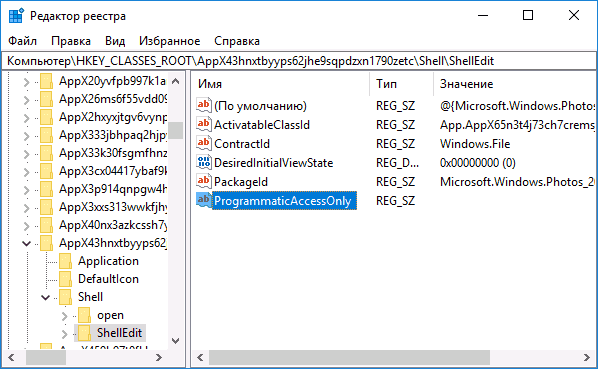
Apri l'Editor del Registro di sistema e vai alla sezione successiva e aprila:
Individua l'estensione del file che desideri eliminare dal menu contestuale “Crea”. Se vuoi eliminare il documento di Microsoft Word, dovrai trovare la sezione .docx e aprirla. Dopo averlo aperto, vedrai la sezione ShellNew, che devi eliminare. Questo rimuoverà la voce – il documento Microsoft a Word dal menu contestuale “Crea”.
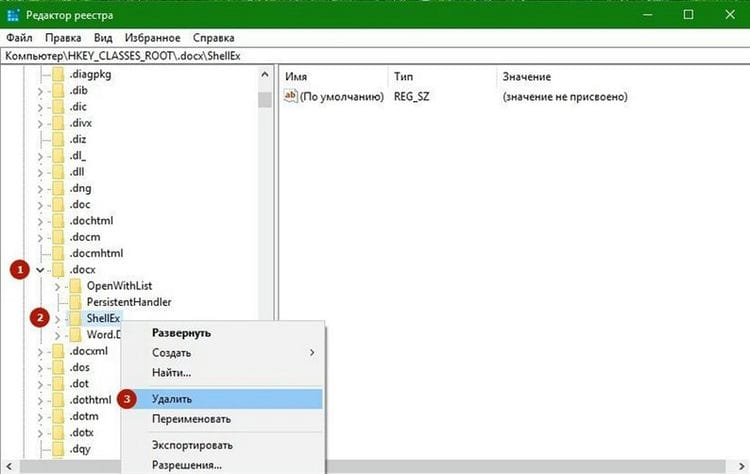
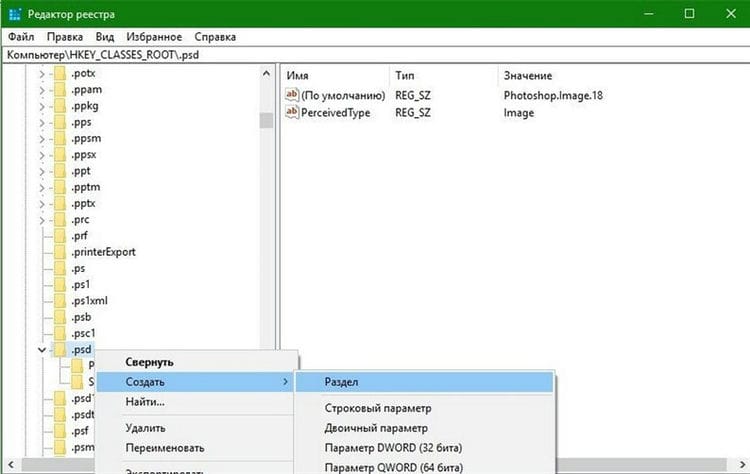
Per aggiungere un nuovo elemento o tipo di file, cerca in HKEY_CLASSES_ROOT l' estensione desiderata. Aggiungeremo un file .psd per Photoshop.
Fai clic destro su di esso e seleziona Nuovo> Sezione e chiamalo ShellNew.
Ora nel riquadro di destra seleziona Nuovo -> Parametro stringa, chiamalo NullFile e imposta il valore su 1.
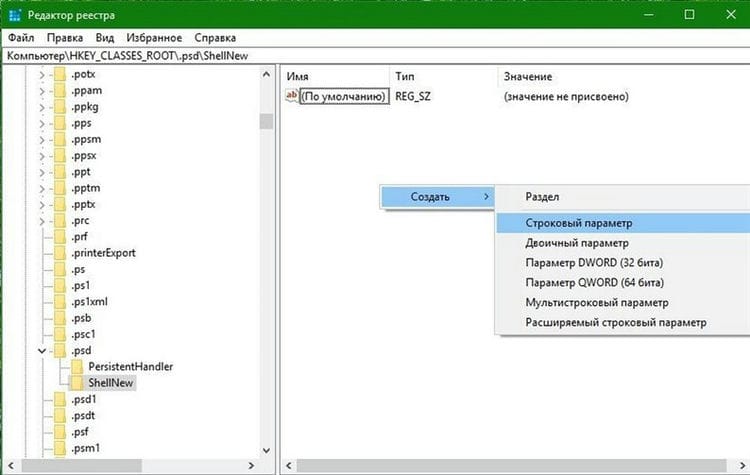
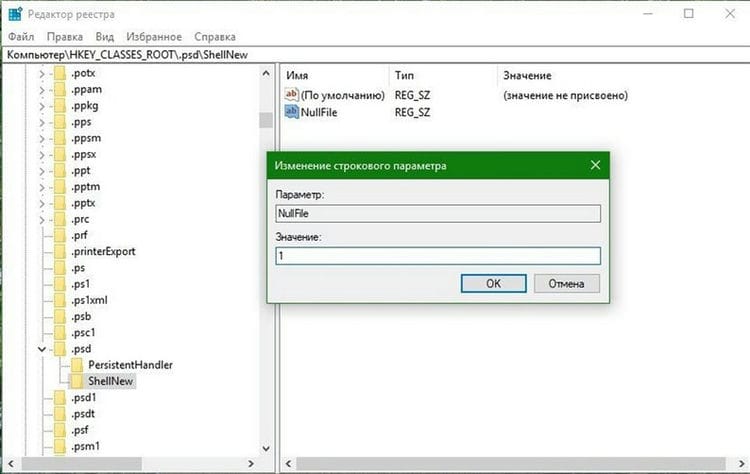
Tutti ora se vai alla voce di menu di scelta rapida “Crea”. Puoi creare rapidamente file .psd.
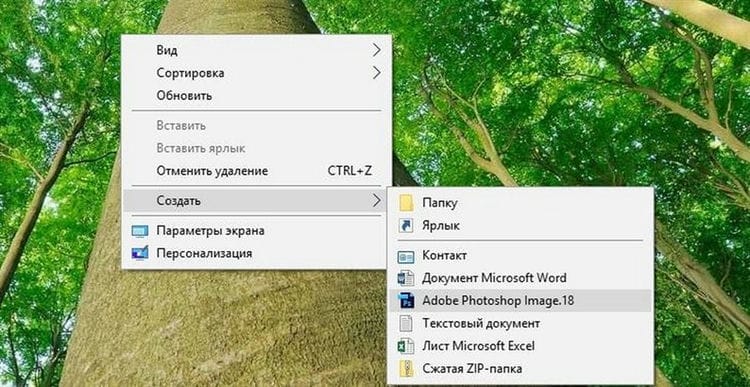
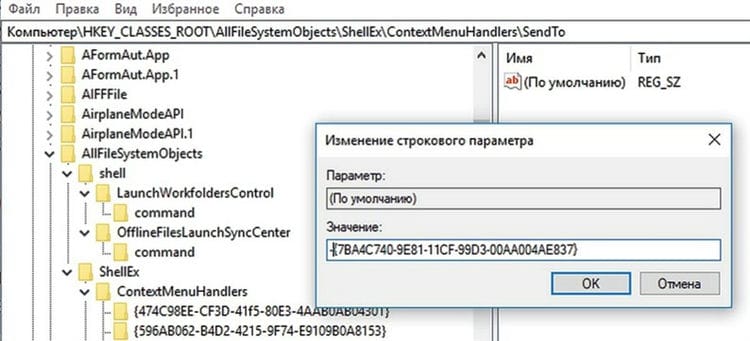
Le voci del menu contestuale specifiche di Windows sono sparse in tutto il registro e possono essere difficili da trovare. Per disabilitarli è necessario inserire un segno meno, oltre che con la riga “Invia”
La maggior parte delle righe nel menu contestuale vengono create dal sistema stesso. Tra queste ci sono anche opzioni che non vengono utilizzate da nessuno, che però non vorrei attivare accidentalmente per errore. Non puoi semplicemente sbarazzartene tramite il programma ShellExView: devi modificare manualmente il registro.
Un buon esempio è l'elemento Invia a che Windows visualizza ogni volta che l'utente fa clic su un file o una cartella. Non dimenticare che alcune delle opzioni di invio non soddisfano le esigenze odierne: l'impostazione predefinita è generalmente impostata su “Destinatario fax”.
Per rimuovere questa voce dal menu, in Regedit vai a “HKEY_CLASSES_ROOT | AllFilesystemObjects | shellex | ContextMenuHandlers | Inviare a “. Nella finestra di destra, fai doppio clic sull'opzione “Predefinito” e metti un modesto segno meno “-” davanti alla lunga sequenza di caratteri tra parentesi graffe per disabilitarla. Come sempre, è necessario disconnettersi da Windows e accedere di nuovo.
Disabilita gli annunci
A partire da Windows 10, Microsoft ha mostrato l'auto-promozione in Explorer e nel menu Start. Fortunatamente, ci sono due modi per disabilitarlo.
In Explorer vai a “Visualizza | Parametri | Cambia cartella e opzioni di ricerca “. Nella scheda Visualizza, deseleziona la casella davanti all'opzione Mostra notifiche del provider di sincronizzazione.
Nel registro tramite il percorso “HKEY_CURRENT_USER | Software | Microsoft | Windows | CurrentVersion | Explorer | Avanzate “troverai il parametro DWORD” ShowSyncProviderNotifications “. Impostalo su “0”.
![Menu contestuale del desktop in Windows 10. Come si modifica il menu contestuale di Windows?]()
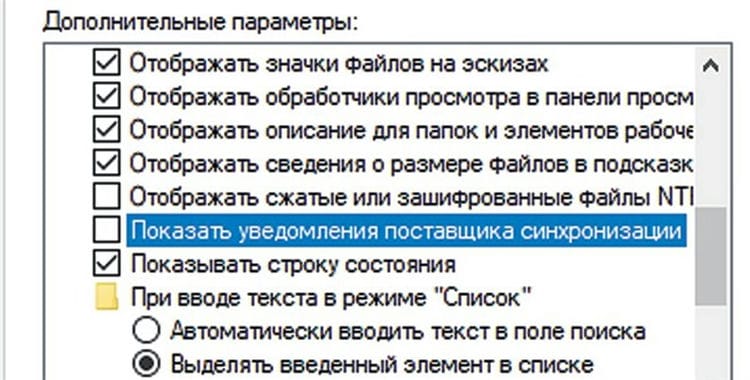
Qui, l'aggiunta di un nuovo elemento semplicemente modificando il registro non funzionerà. Pertanto, utilizzeremo un programma speciale Ultimate Windows Context Menu Customizer. Che ti consente di personalizzare in modo flessibile il menu contestuale. Ad esempio, possiamo selezionare le sezioni non necessarie nel menu ed eliminarle.
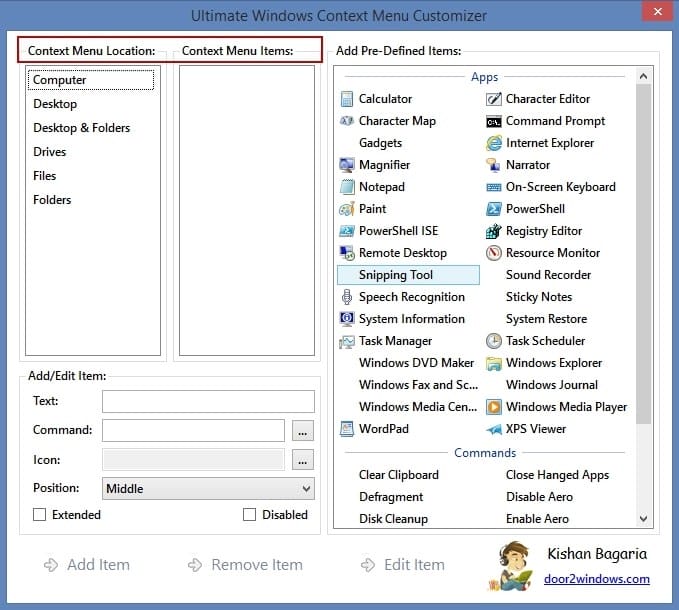 In generale, il programma è abbastanza facile da usare, quindi non è difficile capire come usarlo. I nuovi elementi vengono aggiunti in ordine inverso.
Installazione di un'utilità specializzata
Ci sono parecchi programmi di questo tipo. Ci sono buone recensioni per il programma ContextEdit. Ma è pagato. Ci sono anche CCleaner gratuiti (leggi come usare il programma qui). E il programma Sintonizzatore menu contestuale. Ma non “vedono” tutti gli elementi del menu contestuale. E hanno problemi con le azioni di “rollback” in caso di errori. Autoruns da Win Sysinternals richiede conoscenze professionali. Questo chiaramente non è un livello per principianti.
Un programma abbastanza affidabile e semplice ShellExView di Nirsoft si distingue bene dal loro background. Puoi scaricarlo a questo link. Installa il programma, copia il crack ShExView_lng.ini nella cartella principale del programma ed eseguilo. È facile portare il programma in una forma comprensibile anche per i principianti.
“Impostazioni” “Filtra per tipo di estensione” “Menu Explorer”.
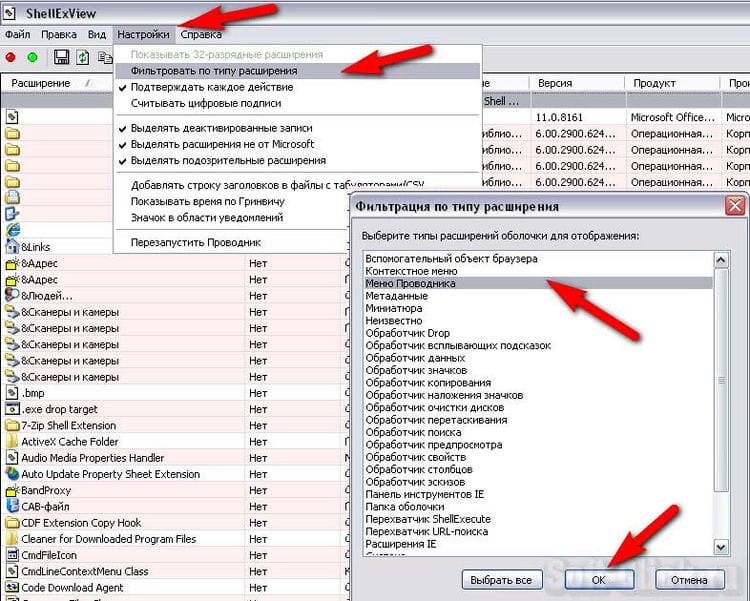
Ed è facile da modificare – c'è un comando “Disattiva”, cioè un elemento non necessario può essere semplicemente disabilitato senza eliminarlo. In caso di errore, è possibile riattivarlo con due clic del mouse (il comando “Attiva”).
professionisti
- Esiste una versione archiviata (non richiede installazione)
- Non installa le proprie barre degli strumenti nei browser, non si carica automaticamente e in Internet da solo, non offre alcuna assurdità pubblicitaria nella sua interfaccia
Svantaggi
- Il crack ShExView_lng.ini deve essere copiato separatamente nella cartella del programma
- È necessario verificare personalmente la disponibilità delle nuove versioni sul sito Web ufficiale.
Fonti utilizzate e link utili sull'argomento: https://soft-click.ru/windows/ochistka-kontekstnogo-menyu-programmy-provodnik-v-os-windows-7.html https://OptimaKomp.ru/kak- otredaktirovat -kontekstnoe-menyu-fajjlov-pod-sebya / https://computer76.ru/2016/12/15/edit-context-menu/ https://windows10w.ru/help/nastroit-kontekstnoe-menyu-windows- 10 -i-udalit-punkty.html https://g-ek.com/kak-redaktirovat-dobavlyat-udalyat-elementyi-iz-kontekstnogo-menyu-v-windows-10 https://ichip.ru/sovety/ nastraivaem -kontekstnoe-menyu-windows-pod-sebya-267682 https://prostocomp.net/sistema/kak-dobavit-ili-ubrat-punkty-v-kontekstnom-menyu.html
Fonte di registrazione: lastici.ru