
Menu contextuel du bureau sous Windows 10. Comment modifier le menu contextuel de Windows?

Des difficultés d’utilisabilité surviennent. En termes simples, il est plus difficile de trouver avec vos yeux l’élément ou la commande désirée dans le menu, s’il y a plusieurs dizaines de sous-éléments, que lorsqu’il y en a une demi-douzaine. De plus, les blocs de sous-menu contextuel déroutent même les utilisateurs expérimentés, bien que pendant quelques secondes. Et il n’y a rien à dire sur les nouveaux arrivants.
En raison du menu obstrué par des déchets inutiles, le système lui-même, ou plutôt l’explorateur (Explorer.exe), commence à ralentir. De tels «freins» sont visibles même sur les configurations les plus récentes et les plus puissantes, sans parler des options «budget» et «bureau».
Personnellement, je n’aime pas quand un nouveau programme informatique, après son installation, intègre indépendamment son élément dans le menu contextuel des fichiers et des dossiers.
Bien sûr, beaucoup de gens demandent la permission pour cette action (généralement à la fin du processus d’installation), mais il y en a aussi des intelligents qui ne se soucient pas de nos approbations.
Si le diable se brise déjà la jambe dans ce menu, le programme décrit ci-dessous aidera à le nettoyer des éléments inutiles et à l’optimiser.
Langue d’installation et d’interface de l’éditeur de contexte
Je ne décrirai pas le processus d’installation du programme, car il est simple et direct.
Si soudainement son interface se révèle être dans un langage incompréhensible – voici un lien vers la page officielle des packs de langue pour FileMenu Tools.
Sélectionnez le package requis, téléchargez-le et décompressez-le, puis «jetez» (copiez) le résultat obtenu dans le dossier avec le programme installé. Il restera dans les paramètres pour spécifier votre langue et c’est tout …
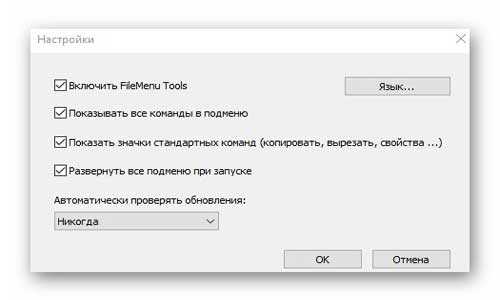
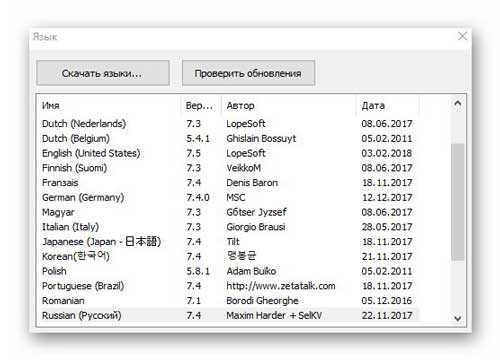
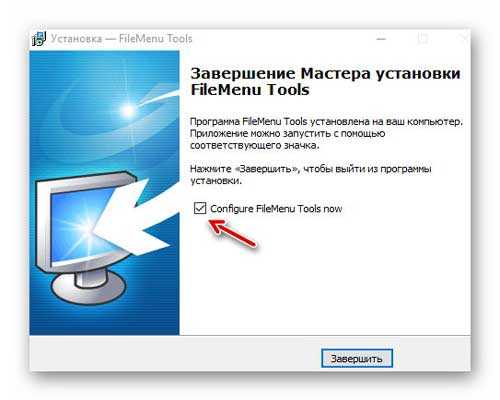
A la toute fin de l’installation du programme d’édition du menu contextuel, vous pouvez cocher la case et il démarrera immédiatement …
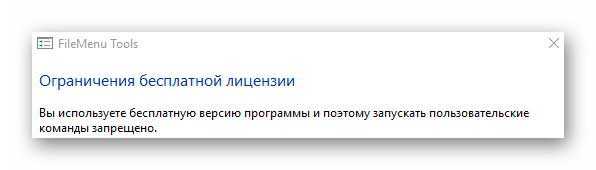
Nous envisageons donc la version gratuite du programme, nous ne considérerons donc pas comment ajouter nos commandes au menu des fichiers et des dossiers …
Nous enregistrons le texte du presse-papiers directement dans un fichier
…
…
Sur le côté droit de la fenêtre principale de l’éditeur de menu contextuel (dans le premier onglet «Commandes des outils FileMenu»), vous trouverez une grande liste de ses commandes utiles supplémentaires, qu’il est recommandé d’ajouter sélectivement …
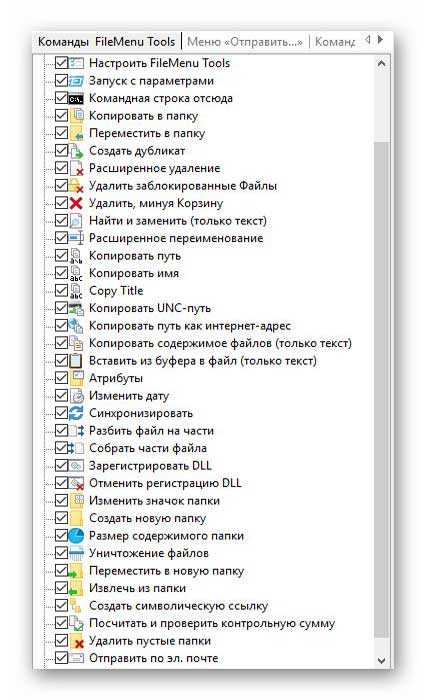
Il existe différents types de copie de fichiers et de déplacement de ceux-ci, création de doublons, par lots et suppression complète (sans possibilité de récupération dans le futur) suppression avancée par filtres …
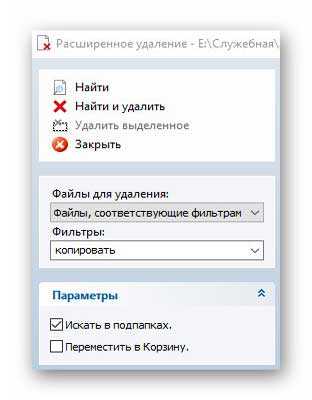
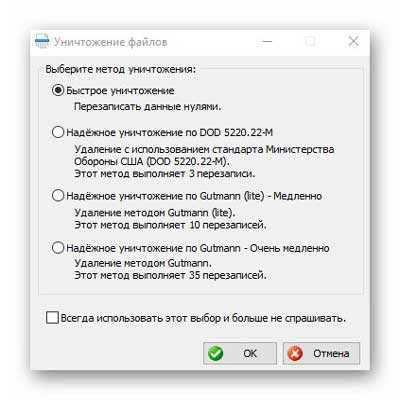
… (y compris les fichiers verrouillés et le contournement de la poubelle).
Il existe un outil pratique pour rechercher et remplacer du texte …
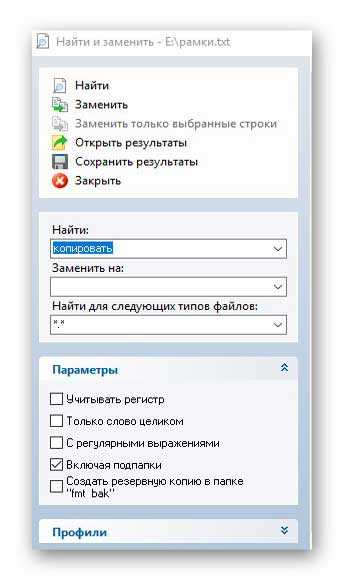
… Et le renommage étendu de fichiers est également disponible.
Plus récemment, j’ai décrit un programme distinct pour copier le chemin et le nom du fichier – et ainsi, FileMenu Tools peut également intégrer un tel élément dans le menu contextuel. J’ai également écrit sur la coupe et le collage de tous les fichiers en morceaux – l’héroïne de la revue d’aujourd’hui peut le faire aussi …
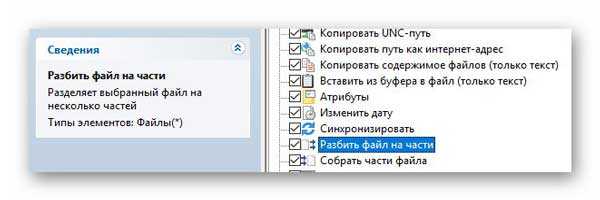
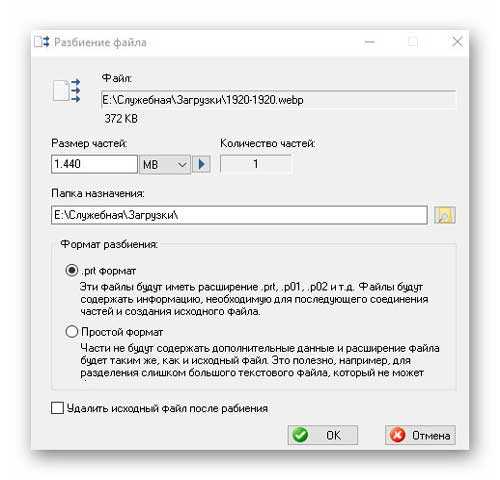
Il existe de nombreux éléments utiles supplémentaires pour le menu contextuel – chacun trouvera celui dont il a besoin.
Supprimez les cases à cocher des éléments supplémentaires et cliquez sur la coche active dans le cercle vert, qui se trouve à gauche de la barre d’outils du programme …

Cette action appliquera les modifications.
Félicitations, vous avez maintenant de nouveaux éléments utiles dans le menu des fichiers et des dossiers …
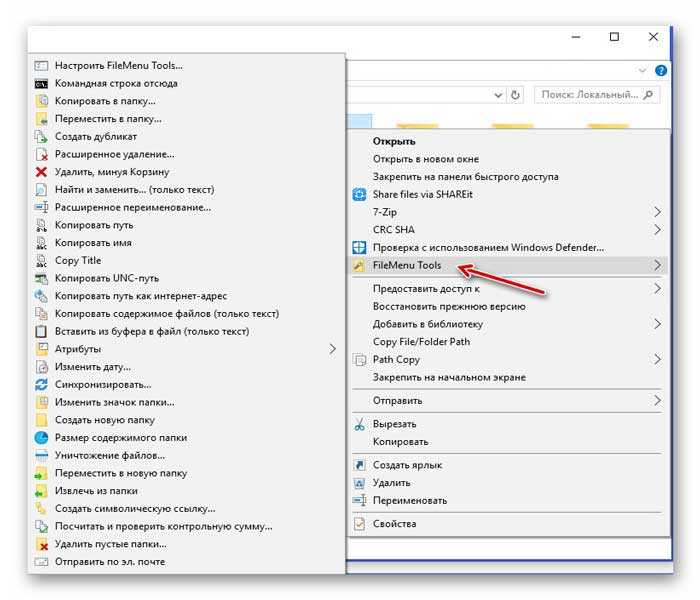
Dans la section droite de la fenêtre principale du programme FileMenu Tools, il y a deux autres onglets utiles – ils nous aideront à supprimer les éléments de menu inutiles des fichiers et des dossiers …
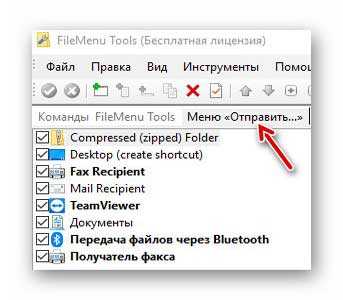
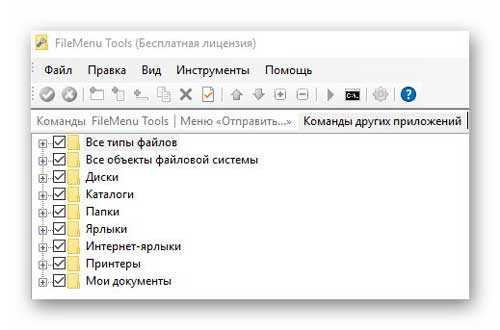
Nous cliquons sur les petits signes plus et dans les listes ouvertes, nous supprimons les choucas des éléments de menu inutiles. N’oubliez pas d’appliquer les modifications?
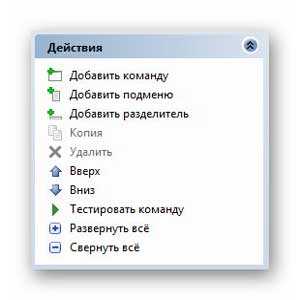
J’ai presque oublié – en utilisant la section gauche de la fenêtre principale du programme, vous pouvez ajouter et supprimer des séparateurs entre les éléments de menu et les trier …
Donc, tout est prêt, les programmes d’édition de menu n’ont pas encore été téléchargés, nous procédons à l’édition manuelle. Comme vous le savez, il existe deux menus contextuels dans Windows: pour les fichiers (avec de petites variations selon le type de fichier) et pour les répertoires (dossiers). Voici la clé de registre pour le menu contextuel du fichier:
HKEY_CLASSES_ROOT * shellexContextMenuHandlers
Sous la section ContextMenuHandlers se trouvent les applications qui apparaissent dans le menu lorsque vous cliquez avec le bouton droit sur le fichier. Chacun d’entre eux peut être supprimé définitivement, ou vous pouvez le désactiver jusqu’au moment (ce que je vous conseillerai également). Vous pouvez supprimer une entrée en supprimant simplement une sous-section, en la désactivant en ajoutant un «–» mathématique à gauche de la valeur. Par exemple, je voulais masquer la possibilité de modifier des documents à l’aide de l’éditeur NotePAd ++:

Nous allons au chemin de registre spécifié et ajoutons un signe moins à gauche de la valeur du paramètre:
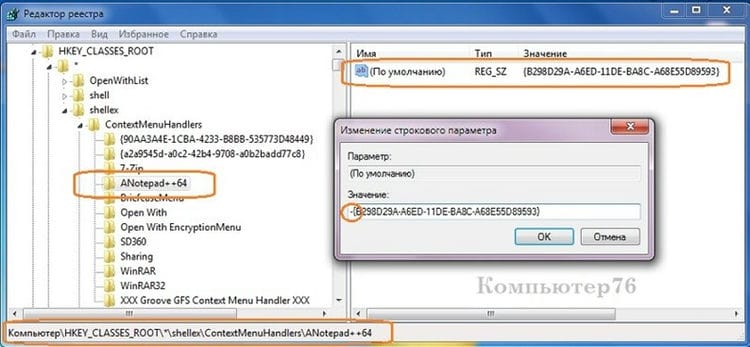
Tout sur NotePad ++ en contexte peut être oublié pour l’instant. Si cela n’aide pas et que l’entrée est fatiguée, supprimez simplement la section.
Cependant, vous avez probablement remarqué que la clé de registre n’affiche pas tous les éléments de la liste du menu contextuel. Parce que tous les éléments ne sont pas stockés au même endroit. Le reste se trouve dans les sections suivantes:
Shell HKEY_CLASSES_ROOT *
HKEY_CLASSES_ROOTAllFileSystemObjectsShellExContextMenuHandlers
La signification est exactement la même, rappelez-vous simplement que pour le bureau, les menus contextuels sont situés dans une section différente du registre. Sections. Je les regarde rarement pour la simple raison que les programmes tiers n’aiment pas y être intégrés. Cependant, si un tel embarras se produit (ou si vous avez décidé de vous débarrasser, par exemple, de l’élément Gadgets), notez les clés de registre nécessaires:
HKEY_CLASSES_ROOTDirectoryBackgroundshell HKEY_CLASSES_ROOTDesktopBackground HKEY_CLASSES_ROOTDirectoryBackgroundshellexContextMenuHandlers
Vous savez déjà comment supprimer et désactiver.
À mon avis, certaines commandes du menu sont manquantes. Je prends constamment des captures d’écran en les modifiant dans Paint. Il, pointez et ajoutez. Nous ouvrons la section:
HKEY_CLASSES_ROOTDesktopBackgroundshell
Et créons une nouvelle sous-section à gauche sous le shell (je l’ai appelée Drawing), et une nouvelle sous-section nommée command:
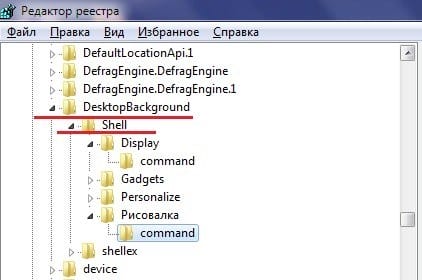
Maintenant, sur le côté droit de la fenêtre, remplacez la valeur du paramètre REG_SZ par un chemin indiquant l'emplacement du fichier, en le mettant entre guillemets. Le chemin est facile à trouver en regardant les propriétés du fichier. La peinture a ceci:
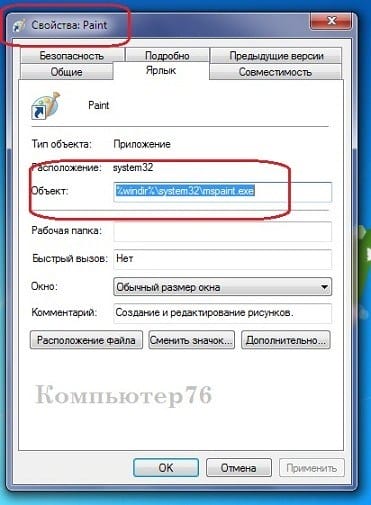
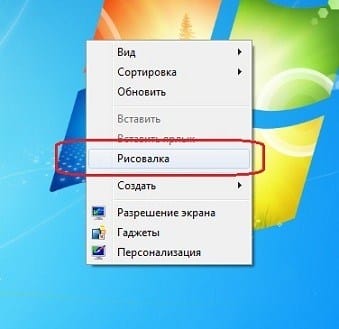
Ne quittez pas le registre et définissez les autorisations nécessaires pour la section créée à gauche en sélectionnant votre compte. Juste au cas où il n’y aurait pas de fenêtre d’erreur. Nous vérifions le menu lui-même – tout est en place:
Un paragraphe distinct de l’article. Puisqu’il vous permet de travailler avec d’autres commandes Windows, les développeurs le placent dans une section distincte.
L’élément Créer a disparu du menu contextuel
Mais avant de passer à cette section, déterminons immédiatement le type de fichiers que nous voulons créer à partir du menu contextuel. Par exemple, si je modifie beaucoup et souvent le registre, laissez ce type de fichier apparaître lorsque je clique dessus avec le bouton droit de la souris. Et ici nous supposerons que tout est en ordre avec l’association de fichiers de votre copie de Windows: les fichiers .reg sont enregistrés dans sa mémoire. Alors, voici comment nous regardons dans le registre:
HKEY_CLASSES_ROOT.reg
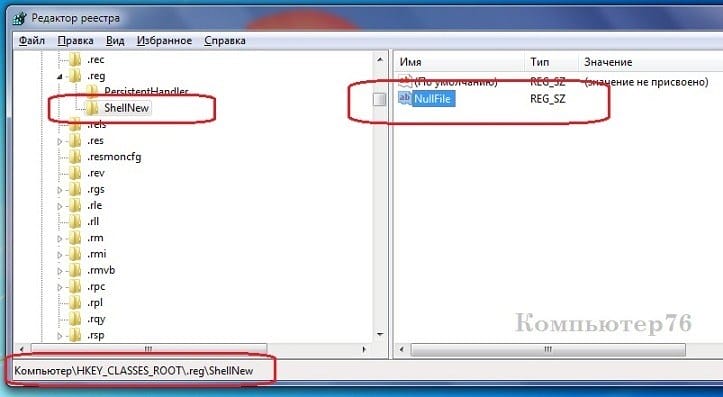
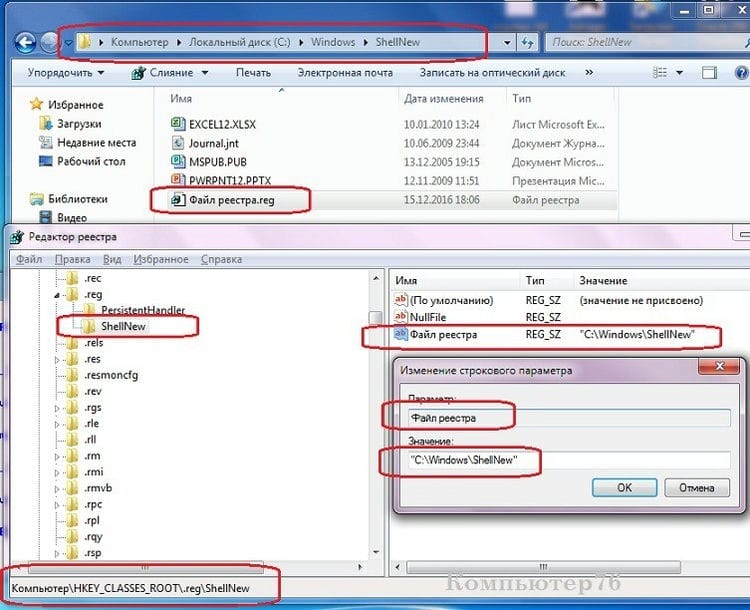
où .reg est l’extension des fichiers dont j’ai besoin. Comme vous pouvez l’imaginer, il y en a beaucoup dans la section HKEY_CLASSES_ROOT. Tout ce que j’ai à faire est de créer une nouvelle sous-section dans la section .reg (je l’appellerai ShellNew) et d’ajouter un nouveau paramètre avec une valeur vide, mais le nom NullFile :
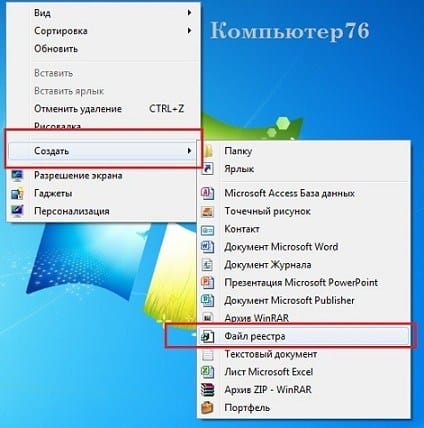
Tout. Vérification du bureau:
La méthode fonctionne sur mon Windows 7. Si vous avez une version plus récente, cela peut ne pas fonctionner. Mais ensuite, aux étapes décrites, il vous suffit d’ajouter le fichier du type souhaité au dossier à l’adresse:
C: WindowsShellNouveau
Vous l’avez déjà. Créez un fichier au format requis, appelez-le n’importe quel nom. Et revenez à la même clé de registre (j’ai, permettez-moi de vous le rappeler, HKEY_CLASSES_ROOT.reg) et ajoutez aux deux existantes la troisième avec le nom dans le paramètre et la valeur du chemin complet. Voir:
Eh bien, vous avez appris à supprimer ou à désactiver.
Vérification avec Windows Defender
L’élément de menu Analyse de Windows Defender apparaît pour tous les types de fichiers et dossiers dans Windows 10 et vous permet d’analyser un élément à la recherche de virus à l’aide du défenseur intégré de Windows Defender.

Si vous souhaitez supprimer cet élément du menu contextuel, vous pouvez le faire à l’aide de l’éditeur du registre.
- Appuyez sur les touches Win + R de votre clavier, tapez regedit et appuyez sur Entrée.
- Dans l’Éditeur du Registre, accédez à HKEY_CLASSES_ROOT * shellex EPP ContextMenuHandlers et supprimez la clé.
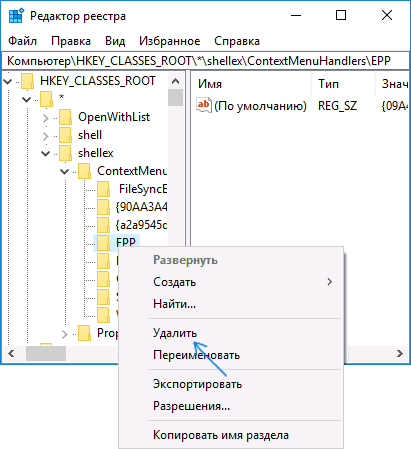
- Répéter pour la section HKEY_CLASSES_ROOT Répertoire shellex ContextMenuHandlers EPP
Après cela, fermez l’éditeur de registre, quittez et entrez dans le système (ou redémarrez l’explorateur) – l’élément inutile disparaîtra du menu contextuel.
Modifier avec Paint 3D
Pour supprimer l’élément Modifier avec Paint 3D du menu contextuel des fichiers image, procédez comme suit.
- Dans l’Éditeur du Registre, accédez à HKEY_LOCAL_MACHINE SOFTWARE Classes SystemFileAssociations .bmp Shell et supprimez-y la valeur «3D Edit».
- Répétez la même chose pour les sous-clés .gif, .jpg, .jpeg, .png dans HKEY_LOCAL_MACHINE SOFTWARE Classes SystemFileAssociations
Après la désinstallation, fermez l’éditeur de registre et redémarrez l’Explorateur, ou déconnectez-vous et reconnectez-vous.
Modifier avec l’application Photos
Un autre élément de menu contextuel qui apparaît pour les fichiers image est Modifier avec l’application Photos.
Open Shell – Configuration du menu Démarrer de Windows 10 à partir de Windows 7 et au lieu de Classic Shell
Pour le supprimer, dans la clé de registre HKEY_CLASSES_ROOT AppX43hnxtbyyps62jhe9sqpdzxn1790zetc Shell ShellEdit, créez un paramètre de chaîne nommé ProgrammaticAccessOnly.
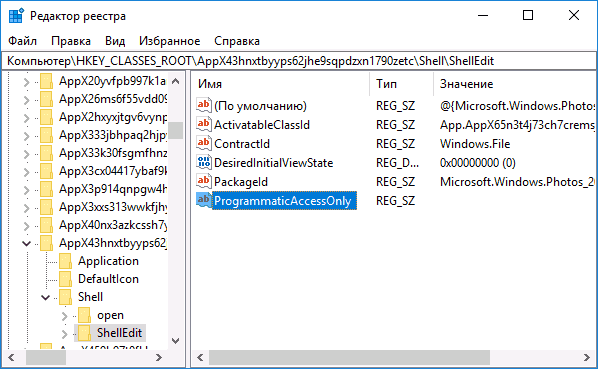
Ouvrez l’éditeur de registre et accédez à la section suivante et ouvrez-le:
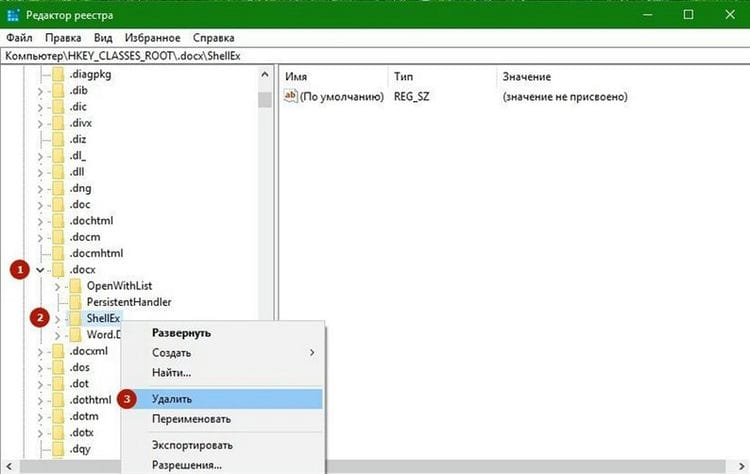
Recherchez l’extension de fichier que vous souhaitez supprimer dans le menu contextuel « Créer ». Si vous souhaitez supprimer un document Microsoft Word, vous devrez trouver la section .docx et l’ouvrir. Après l’avoir ouvert, vous verrez la section ShellNew – que vous devez supprimer. Cela supprimera l’entrée – le Microsoft un document Word dans le menu contextuel « Créer ».
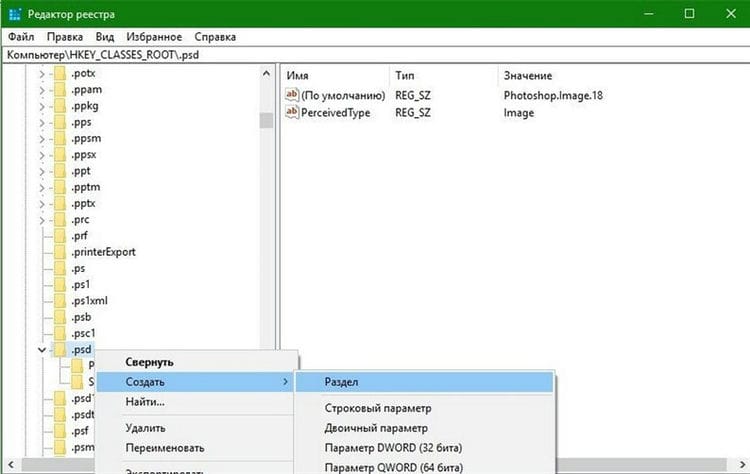
Pour ajouter un nouvel élément ou un nouveau type de fichier, recherchez dans HKEY_CLASSES_ROOT l’ extension souhaitée. Nous ajouterons un fichier .psd pour Photoshop.
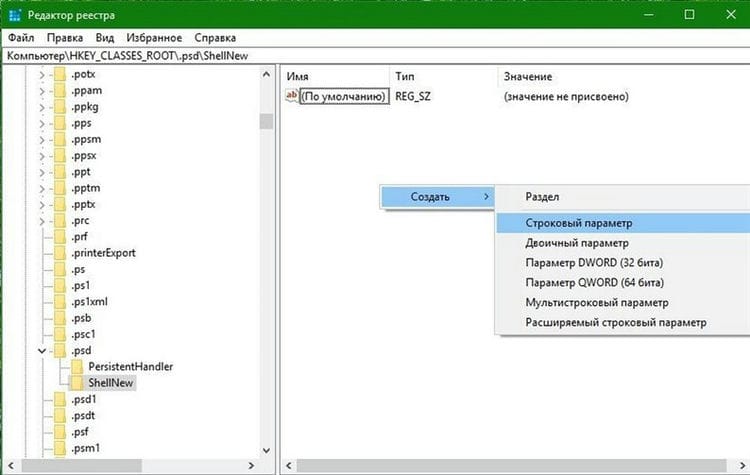
Faites un clic droit dessus et sélectionnez Nouveau> Section et nommez-le ShellNew.
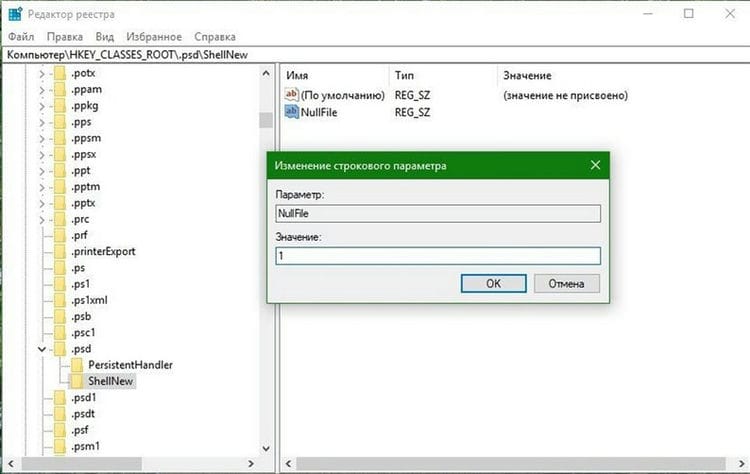
Maintenant, dans le volet de droite, sélectionnez Nouveau -> Paramètre de chaîne, nommez-le NullFile et définissez la valeur sur 1.
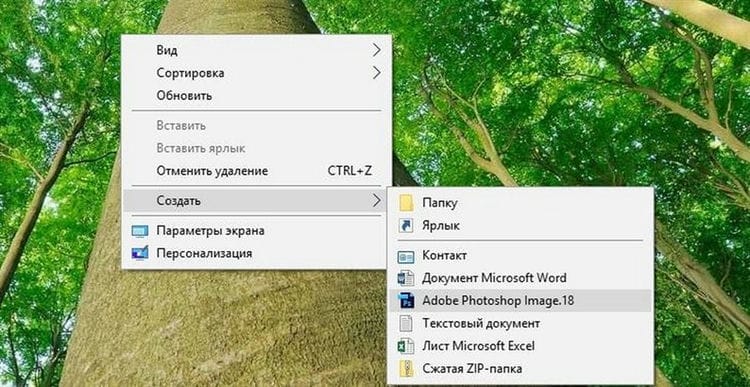
Tout le monde maintenant si vous allez à l’élément de menu contextuel « Créer ». Vous pouvez créer rapidement des fichiers .psd.
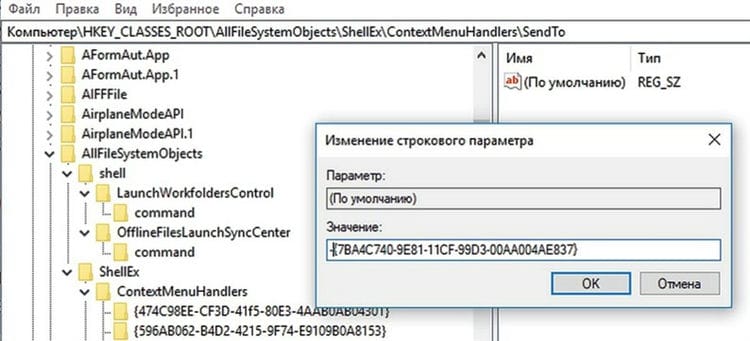
Les éléments de menu contextuel spécifiques à Windows sont dispersés dans tout le registre et peuvent être difficiles à trouver. Pour les désactiver, vous devez mettre un signe moins, ainsi qu’avec la ligne « Envoyer »
La plupart des lignes du menu contextuel sont créées par le système lui-même. Parmi eux se trouvent également des options qui ne sont utilisées par personne, que je ne voudrais cependant pas activer accidentellement par erreur. Vous ne pouvez pas simplement vous en débarrasser via le programme ShellExView – vous devez modifier manuellement le registre.
Un bon exemple est l’élément Envoyer vers que Windows affiche chaque fois que l’utilisateur clique sur un fichier ou un dossier. N’oubliez pas que certaines des options d’envoi ne répondent pas aux besoins actuels: la valeur par défaut est généralement définie sur « Destinataire du fax ».
Pour supprimer cet élément du menu, dans Regedit, accédez à «HKEY_CLASSES_ROOT | AllFilesystemObjects | shellex | ContextMenuHandlers | Envoyer à « . Dans la fenêtre de droite, double-cliquez sur l’option « Par défaut » et mettez un modeste moins « – » devant la longue séquence de caractères entre accolades pour la désactiver. Comme toujours, vous devez vous déconnecter de Windows et vous reconnecter.
Désactiver les annonces
À partir de Windows 10, Microsoft a affiché l’auto-promotion dans l’Explorateur et le menu Démarrer. Heureusement, il existe deux façons de le désactiver.
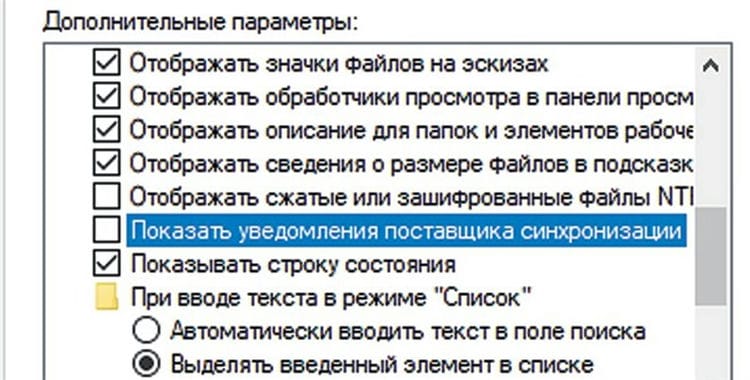
Dans l’Explorateur, accédez à «Afficher | Paramètres | Changer les options de dossier et de recherche ». Dans l’onglet Affichage, décochez la case en face de l’option Afficher les notifications du fournisseur de synchronisation.
Dans le registre via le chemin « HKEY_CURRENT_USER | Logiciel | Microsoft | Windows | CurrentVersion | Explorer | Advanced », vous trouverez le paramètre DWORD« ShowSyncProviderNotifications ». Réglez-le sur « 0 ».
![Menu contextuel du bureau sous Windows 10. Comment modifier le menu contextuel de Windows?]()
Ici, l’ajout d’un nouvel élément simplement en modifiant le registre ne fonctionnera pas. Par conséquent, nous utiliserons un programme spécial Ultimate Windows Context Menu Customizer. Ce qui vous permet de personnaliser de manière flexible le menu contextuel. Par exemple, nous pouvons sélectionner des sections inutiles dans le menu et les supprimer.
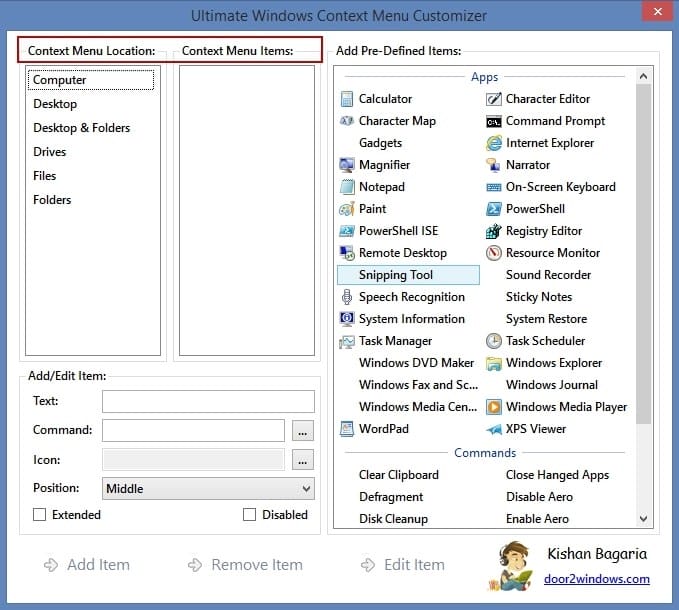 En général, le programme est assez facile à utiliser, il n’est donc pas difficile de savoir comment l’utiliser. Les nouveaux éléments sont ajoutés dans l’ordre inverse.
Installer un utilitaire spécialisé
Il existe de nombreux programmes de ce type. Il existe de bonnes critiques pour le programme ContextEdit. Mais c’est payé. Il existe également CCleaner gratuit (lisez comment utiliser le programme ici). Et le programme Tuner du menu contextuel. Mais ils ne « voient » pas tous les éléments du menu contextuel. Et ils ont des problèmes avec les actions de « retour arrière » en cas d’erreurs. Les autoruns de Win Sysinternals nécessitent des connaissances professionnelles. Ce n’est clairement pas un niveau débutant.
Un programme assez fiable et simple ShellExView de Nirsoft se démarque bien dans leur contexte. Vous pouvez le télécharger sur ce lien. Installez le programme, copiez le crack ShExView_lng.ini dans le dossier racine du programme et exécutez-le. Il est facile de donner au programme une forme compréhensible même pour les débutants.
« Paramètres » « Filtrer par type d’extension » « Menu Explorateur ».
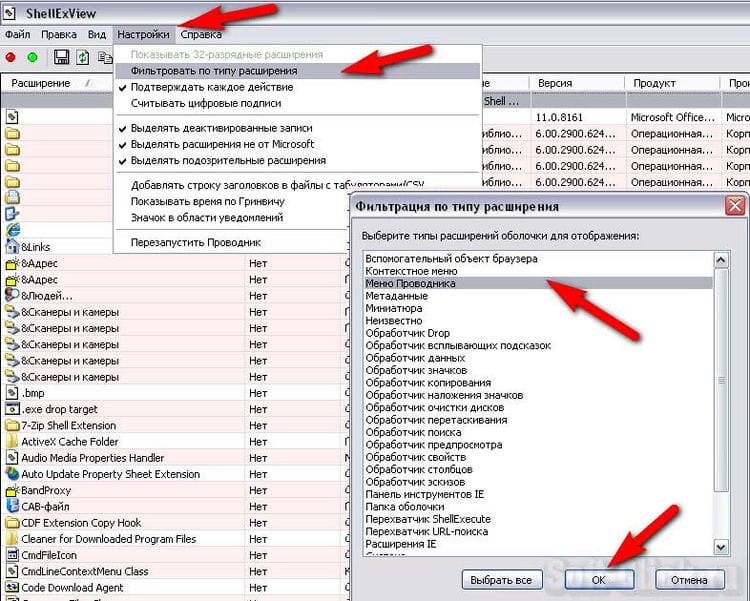
Et il est facile à modifier – il existe une commande « Désactiver », c’est-à-dire qu’un élément inutile peut être simplement désactivé sans le supprimer. En cas d’erreur, vous pouvez le réactiver en deux clics de souris (commande «Activer»).
avantages
- Il existe une version archivée (ne nécessite pas d’installation)
- N’installe pas ses propres barres d’outils dans les navigateurs, ne monte pas dans le chargement automatique et Internet seul, n’offre aucune bêtise publicitaire dans son interface
Les inconvénients
- Le crack ShExView_lng.ini doit être copié séparément dans le dossier du programme
- Vous devez vérifier vous-même la disponibilité des nouvelles versions sur le site officiel.
Sources utilisées et liens utiles sur le sujet: https://soft-click.ru/windows/ochistka-kontekstnogo-menyu-programmy-provodnik-v-os-windows-7.html https://OptimaKomp.ru/kak- otredaktirovat -kontekstnoe-menyu-fajjlov-pod-sebya / https://computer76.ru/2016/12/15/edit-context-menu/ https://windows10w.ru/help/nastroit-kontekstnoe-menyu-windows- 10 -i-udalit-punkty.html https://g-ek.com/kak-redaktirovat-dobavlyat-udalyat-elementyi-iz-kontekstnogo-menyu-v-windows-10 https://ichip.ru/sovety/ nastraivaem -kontekstnoe-menyu-windows-pod-sebya-267682 https://prostocomp.net/sistema/kak-dobavit-ili-ubrat-punkty-v-kontekstnom-menyu.html
Source d’enregistrement: lastici.ru