
Hvordan overføre bilder til iPhone fra iCloud-lagring. Bruker iCloud-fotolagring. Hvordan laster jeg opp bilder fra iCloud til datamaskinen min?

Innhold
Hvordan det fungerer
ICloud Photos lagrer automatisk alle bilder og videoer du laster opp til iCloud, slik at du får tilgang til biblioteket ditt fra hvilken som helst enhet når som helst. Alle endringer i samlingene på en enhet synkroniseres med andre enheter. Bildene og videoene dine er sortert i år, måneder, dager og alle bilder. Memories and People-samlingene er oppdatert på alle enhetene dine. Takket være dette kan du raskt finne bilder av visse hendelser, bilder av venner eller slektninger.
Samlingen sendes til iCloud hver gang enheten kobles til et Wi-Fi-nettverk og batteriet lades. På iOS 11 eller nyere kan biblioteket ditt også oppdateres via mobilnettverket. Tiden for å legge til bilder og videoer på alle enheter og iCloud.com kan variere avhengig av internettforbindelseshastigheten din.
Forberedelse
- Oppdater iPhone, iPad eller iPod touch til nyeste iOS eller iPadOS, Mac til nyeste macOS og Apple TV til nyeste tvOS.
- Sett opp iCloud på alle enhetene dine.
- Logg på iCloud med samme Apple ID på alle enhetene du vil bruke med iCloud Photos.
- Hvis du bruker en Windows-datamaskin, kan du oppgradere til Windows 7 eller nyere og laste ned iCloud for Windows.
Slå på iCloud Photos
- På iPhone, iPad eller iPod touch går du til Innstillinger> [navnet ditt]> iCloud> Bilder og slår på iCloud Photos.
- Velg Systemvalg> Apple ID på Mac-en din. Klikk iCloud i sidefeltet, og velg deretter Bilder. Hvis du bruker en tidligere versjon av macOS, går du til Systemvalg> iCloud. Klikk på Alternativer-knappen ved siden av Bilder, og velg deretter iCloud Photos.
- På Apple TV 4K og Apple TV HD velger du Innstillinger> Brukere og kontoer> iCloud. Slå deretter på iCloud Photos.
- Følg trinnene i denne artikkelen på en Windows-datamaskin.
I tidligere versjoner av iOS, macOS, tvOS og iCloud for Windows ble iCloud Photos kalt iCloud Photo Library.
ICloud-funksjoner
For full bruk av «apple» smarttelefonen får eieren en Apple ID. Tilstedeværelsen av en enkelt konto åpner for brukeren alle mulighetene for økosystemet skapt av Cupertino-ingeniører. En av dem er bruken av skylagring. Alle får gratis 5 GB på permanent basis. Sikkerhetskopier, dokumenter og bilder lagres i dette rommet.
Du kan bruke Min bildestrøm eller iCloud Music Library til å legge ut bildene dine. La oss vurdere begge mulighetene mer detaljert.
Fotostrømmen min
«My Photo Stream» -funksjonen dukket opp på iPhone for lenge siden, og den kan aktiveres på hvilken som helst smarttelefonmodell, fra og med 4S. Bilder vil automatisk lastes opp til skyen innen rekkevidden til et pålitelig Wi-Fi-nettverk. Samtidig kan ikke mer enn tusen bilder lastes opp til skyen innen 30 dager. Når det angitte beløpet er nådd, skal det eldste bildet automatisk slettes, slik at det blir plass til det nye, som vil bli plassert på slutten av listen.
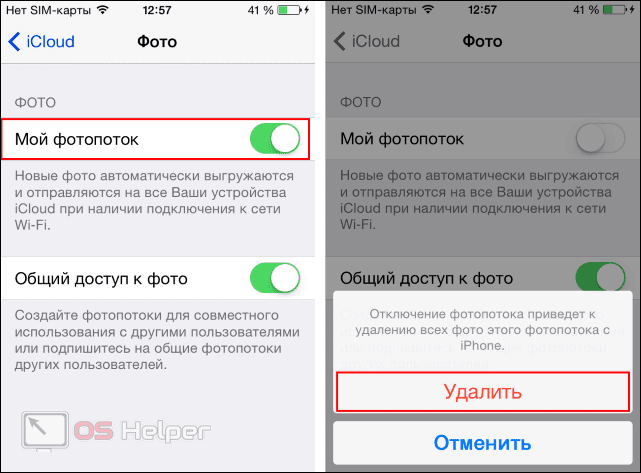
Den viktigste bekvemmeligheten med denne metoden er at volumet på bilder som sendes til iCloud ikke teller med gratis 5 GB. Med andre ord lagres 1000 bilder i en måned uten å ta dyrebar plass. Du kan når som helst trekke dem ut til enheten.
ICloud Media Library
Denne funksjonen dukket opp med utgivelsen av iOS 10.3. Følgelig er den slått på enheter som støtter den eller har blitt oppdatert til den nyeste 11. versjonen av operativsystemet. iPhone 5 og 6 støtter installasjonen av iOS 10, men ikke alle brukere installerer den, av frykt for hypotetiske «bremser». Eiere av relativt nye modeller 7 eller de siste 8 og X trenger ikke tenke på dette. Enhetene deres vil overleve flere OS-oppdateringer uten problemer.
Opptakene blir lastet opp, som før, uten brukerinnblanding. Fordelen med biblioteket er automatisk synkronisering av endringene som er gjort på alle enheter, muligheten til å lagre Live Photos og videoer, samt utvidet støtte for formater. I teorien kan du laste opp et ubegrenset antall bilder til biblioteket, men de vil bli tatt i betraktning. Følgelig må lagringsvolumet økes til ønsket størrelse.
Hva kan iCloud synkroniseres?
1 iTunes-innhold. Skibasert iTunes gir automatisk nedlasting av kjøpt musikk, applikasjoner og bøker til hvilken som helst av enhetene dine.
2 E-post, kalendere, påminnelser, kontakter, notater, bokmerker blir også synkronisert via iCloud.
3 Fotostream. Alle bilder tatt fra Apple-enheter lastes automatisk opp til Photo Stream og overføres via iCloud til andre iOS-enheter så snart du lukker Camera-appen og når du er koblet til et Wi-Fi-nettverk. (Bilder overføres ikke til skyen via mobilnettverket).
Vær oppmerksom på at opptil 1000 bilder kan lagres i «skyen», og alle påfølgende blir overskrevet i stedet for de gamle.
Men på den annen side er alle bildene lagret på datamaskinen, ikke bare 1000. Du kan se dem på en Mac-datamaskin – gjennom iPhoto eller Aperture, på en PC – i nedlastingsmappen for Photo Stream, som standard er det C: UsersApplePicturesPhoto StreamMy Photo Stream- mappen .
4 dokumenter (iWork). Hvis du jobber med tekster, regneark og presentasjoner gjennom Pages, Numbers og Keynote, kan de også synkroniseres på tvers av alle iOS-enheter, samt dokumenter i Mobile Documents-mappen på Mac-maskiner. Når du redigerer et dokument på iOS, oppdateres «versjonen» automatisk på alle iOS-enheter.
5 sikkerhetskopier. Sikkerhetskopier opprettes nå automatisk når iOS-enheten er koblet til en strømkilde og koblet til Wi-Fi og sendt til iCLoud. Sikkerhetskopien inkluderer enhetsinnstillinger, skjermoppsett, meldinger, appdata, bilder og videoer, ringetoner, kjøpt musikk, apper, bøker og TV-serier. Hvis du vil gjenopprette iphone, kan du bruke sikkerhetskopien for ikke å miste data.
6 Familiedeling. Med dette alternativet kan brukere dele innhold fra iTunes Store, iBooks Store og App Store med opptil seks familiemedlemmer.
Generelt lar iCloud-skytjenesten deg holde all informasjon på alle iOS-enhetene dine og relaterte datamaskiner oppdatert, raskt og enkelt overføre nye applikasjoner og filer mellom dem. ICloud-tjenesten ble introdusert i midten av 2011. Siden da har Cupertinos utvidet funksjonaliteten betydelig.
Informasjon som er slettet fra iPhone, lagres i iCloud i 30 dager. Les her hvordan du gjenoppretter slettede filer.
Hvor mye trenger du å betale for å bruke iCloud
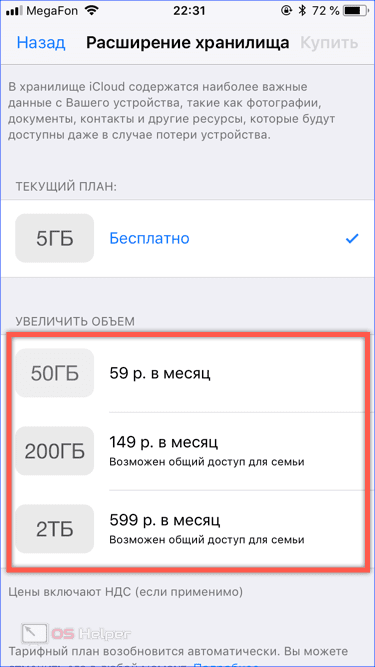
Alle Apple ID-kontoinnehavere mottar automatisk 5 GB gratis skylagring i iCloud. Den kan brukes til å lagre sikkerhetskopier, applikasjonsfiler, viktige dokumenter og mer.
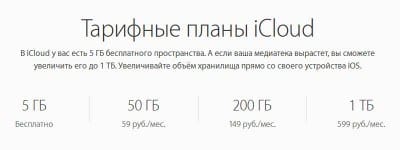
Om nødvendig kan brukere utvide tilgjengelig kapasitet med 50 GB, 200 GB eller 1 TB. Avhengig av valgt «pakke», endres også kostnadene for tjenesten. Når du kjøper ytterligere 50 GB, må brukerne betale ytterligere 59 rubler per måned, og i tilfelle å kjøpe 1 TB – 599 rubler per måned.
Det skal bemerkes at relativt nylig har selskapet redusert kostnadene for «pakkene» litt. I fjor kostet en ekstra TB skyplass 200 rubler mer.
Hvordan sette opp iCloud
Hvordan bruke iCloud og hvordan du konfigurerer det. Det er ikke noe vanskelig her. Avhengig av plattformen har den imidlertid sine egne nyanser.
Konfigurer iCloud på iPhone
1 Gå til Innstillinger – iCloud på smarttelefonen eller nettbrettet .
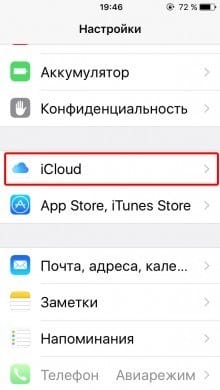
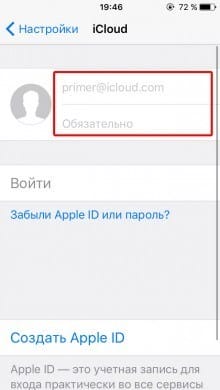
2 Angi Apple ID-pålogging og passord. Instruksjoner om hvordan du lager en Apple ID.
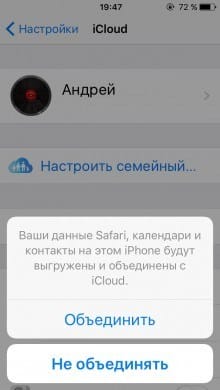
3 Velg ett av de to alternativene – slå sammen eller ikke slå sammen Safari-data på mobil og i skyen.
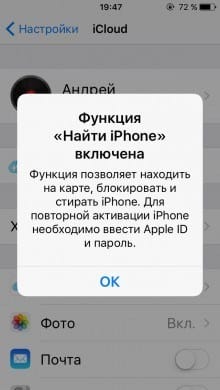
4 Aktiver Finn min iPhone-geolokalisering.
Konfigurer iCloud på Mac
1 På OS X åpner du Systemvalg – iCloud.
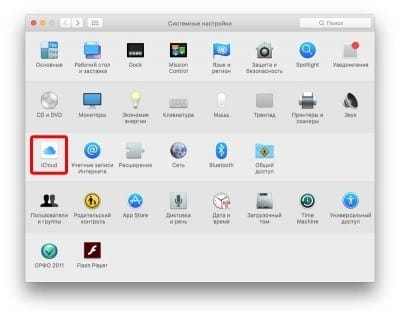
2 Angi Apple ID-pålogging og passord, og klikk på Logg inn.
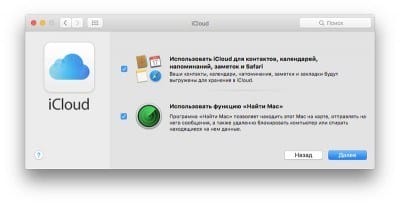
3 Hvis nødvendig, aktiver «Finn Mac» -funksjonen, samt overfør kontakter, kalendere, påminnelser fra Mac til iCloud.
IPhone-oppsett
Begge disse metodene krever at brukeren først logger på kontoen sin. Uten dette er det umulig å synkronisere eller se på dataene som er lagret i skyen. Med Apple ID-en din pålogget, kan du konfigurere begge de ovennevnte funksjonene på ett sted.
- Åpne innstillingene og bla gjennom dem til blokken for multimedieprogrammer. Velg «Photo» -applikasjonen fra listen.
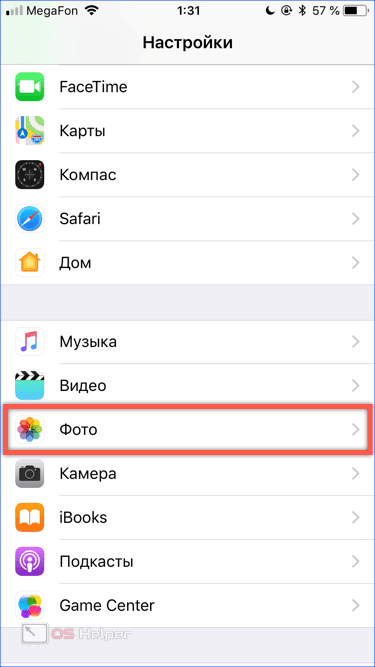
- I programalternativene ser vi elementene angitt med tall. Den første er for aktivering av mediebiblioteket. Den andre starter overføringen av bilder til fotostrømmen.

Overføre bilder
Bilder tatt på iPhone, uansett skyens bruk, vil ikke gå noe sted. Ved hjelp av biblioteket kan du velge en innstilling som lar deg flytte originalen til lagring, og legge igjen en optimalisert kopi av den på smarttelefonen din. Fotokvaliteten reduseres bare på en mobil enhet. I dette tilfellet vil størrelsen på bildet være 2048×1536 piksler, som lar deg se det komfortabelt på en PC-skjerm eller HD-TV.
- Hvis du vil overføre bilder fra skyen til smarttelefonens minne, åpner du «Bilder» -applikasjonen. Ved å bytte til alternativet for å vise album, ser vi en mappe med bilder plassert på enheten (merket med nummeret «1»), og skylagring, merket med en to.

- Åpne fotostrømmappen, velg ønsket bilde. «Del» -ikonet er plassert i nedre venstre hjørne. Klikk på den for å utvide hele listen over mulige handlinger.
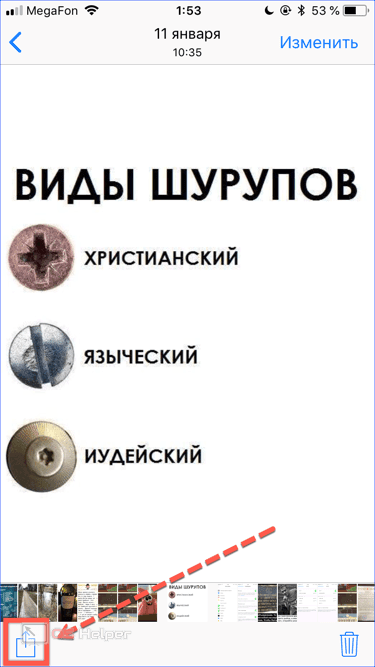
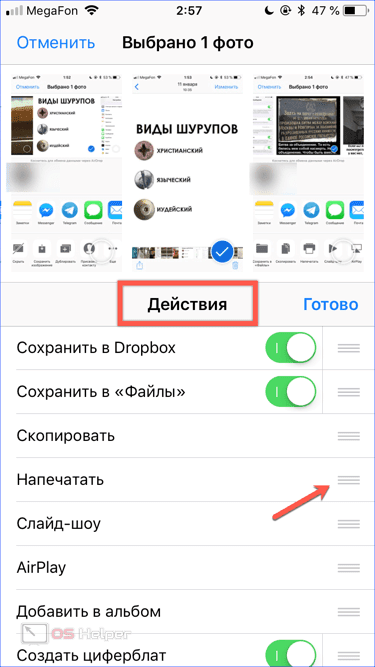
- Nederst på skjermen vises to søyler med installerte applikasjoner og operasjoner. Rullende gjennom handlingsmenyen finner vi ikonet som er angitt i skjermbildet. Med hjelpen kan det valgte bildet tas ut av skyen for å laste ned eller gjenopprette på en smarttelefon. Den øvre stripen med messenger-ikoner gjør det mulig å slippe den til hvilken som helst kontakt fra telefonboken. Hvis tilgjengelige funksjoner ikke er nok for operasjoner med filen, vil elementet merket med en pil åpne en tilleggsmeny.

- Ved hjelp av de horisontale strekene som er angitt av pilen, kan du sortere de tillatte handlingene i ønsket rekkefølge i henhold til bruksfrekvensen. Etter det kan du kopiere, legge til i det valgte albumet eller overføre bildet til en annen skytjeneste med ett klikk på en knapp.
Slik laster du opp bilder fra iCloud til iPhone
Den enkleste måten, som sikrer maksimal hastighet for å oppnå de ønskede rammene, er å bruke det offisielle nettstedet til skytjenesten. Denne metoden fungerer for alle enheter, ikke bare iPhone.
Handlingsplan:
- Gå til icloud.com, skriv inn Apple ID-informasjonen din – e-post og passord. Hvis tilgang til nøkkelring er slått på, er alt du trenger å bruke Touch ID eller Face ID, og du blir logget på automatisk.
- Hvis dette er første gang du logger deg på nettstedet, må du godta vilkårene og personvernreglene.
- Deretter velger du «Foto» -ikonet på startsiden for tjenesten. Et galleri med mediefiler lastet opp til skyen åpnes.
- Klikk på ønsket objekt. Når den åpnes, vises en sirkel med 3 prikker i nedre høyre hjørne – en meny med tilleggshandlinger.
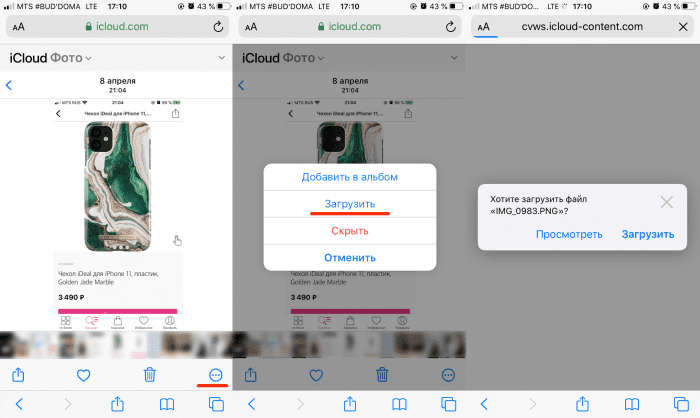
- Velg «Last ned» -elementet i det. Etter det vil Safari be deg om å bekrefte nedlastingen, og bildet vises i ikonet «Nedlastinger» øverst til høyre.
- Åpne den nedlastede filen, i nedre venstre hjørne, klikk på «Del» -ikonet og finn elementet «Lagre bilde». Øyeblikksbildet vises i iPhone-biblioteket ditt.
![Hvordan overføre bilder til iPhone fra iCloud-lagring. Bruker iCloud-fotolagring. Hvordan laster jeg opp bilder fra iCloud til datamaskinen min?]()
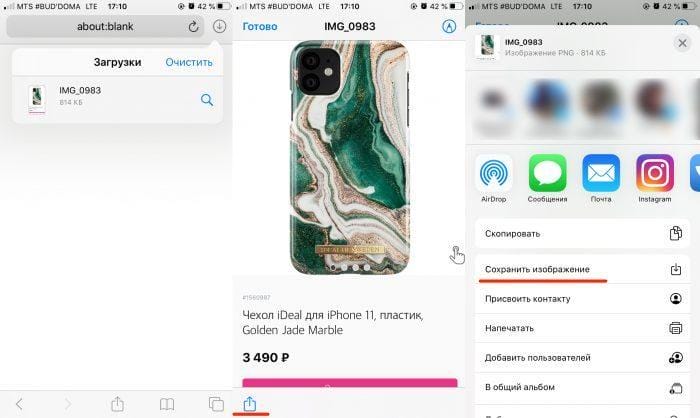
Ulempen er at du må laste opp ett bilde av gangen. Hvis du trenger å få mye på en gang, vil det være langt og vanskelig – det er bedre å sette opp automatisk lossing.
For å få alle bildene tilgjengelige i skyen, må du gå gjennom følgende trinn:
- Åpne «Innstillinger» og bla ned til linjen «Bilder».
- Velg «Lagre originaler».
- Sett iPhone på ladning og sørg for å koble den til WiFi – nedlastningene er dårlige gjennom mobilnettverket. Det er bedre å gjøre dette om kvelden hvis mediebiblioteket er stort: om morgenen vil alle bildene vises i telefonens minne i utmerket kvalitet.
Hvordan laste opp bilder fra iCloud til iPhone hvis det ikke er nok lagringsplass på iPhone
I tilfelle når brukeren bare har en iPhone fra Apple-enheter og han akutt trenger å hente bilder fra skybiblioteket sitt, men det ikke er plass på en bestemt enhet, vil andre gadgets komme til unnsetning. Du må jobbe gjennom det offisielle iCloud-nettstedet. Algoritmen er på mange måter lik den som er beskrevet ovenfor for iPhone.
Handlingsplan:
- Åpne nettstedet, skriv inn legitimasjonen din og vent til siden lastes inn.
- Velg «Photo» -blokken. Hvis biblioteket ditt er stort, må du være tålmodig mens forhåndsvisning av alle bildene vises på skjermen.
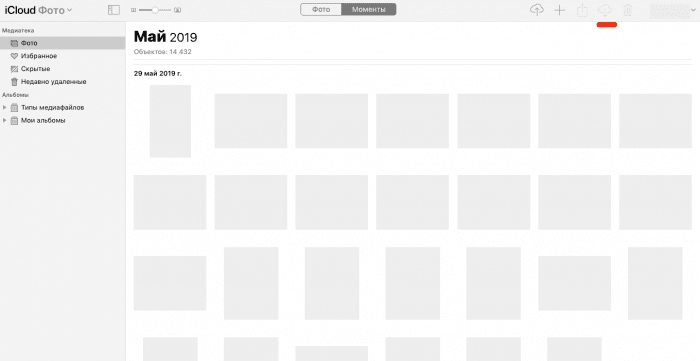
- Dobbeltklikk på bildet for å laste det i originalformat. Øverst finner du skyikonet med en pil som peker nedover – dette er opplastingen. For Windows-datamaskiner må du spesifisere filbanen.
![Hvordan overføre bilder til iPhone fra iCloud-lagring. Bruker iCloud-fotolagring. Hvordan laster jeg opp bilder fra iCloud til datamaskinen min?]()
- For å laste opp en stor mengde bilder holder du markøren over et tomt område og drar oppover og tar tak i filene du vil ha. De blir lastet ned i et zip-arkiv. For å velge hele biblioteket, kan du bruke standard Ctrl + A-kommandoen.
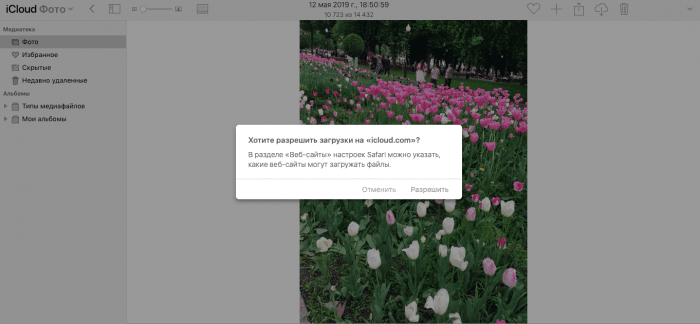
Hvis alle bildene og videoene ble lagret i sin opprinnelige størrelse og derfor tok opp all ledig plass, kan du prøve å rydde minne ved å slå på «Optimize Storage». Dette alternativet er i «Innstillinger». Øverst i seksjonen må du klikke på Apple-ID-en din, gå til «iCloud» -delen og deretter til «Bilder» -fanen.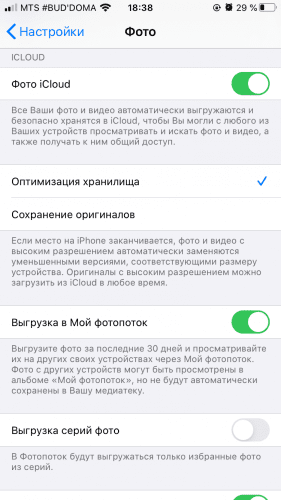
Bare «lette» versjoner blir værende på iPhone og andre enheter, det vil være ledig plass, men fysisk vil det ikke være bilder på telefonen. De nødvendige originalene må trekkes separat fra skyen.
Slik laster du opp bilder fra iCloud til Mac
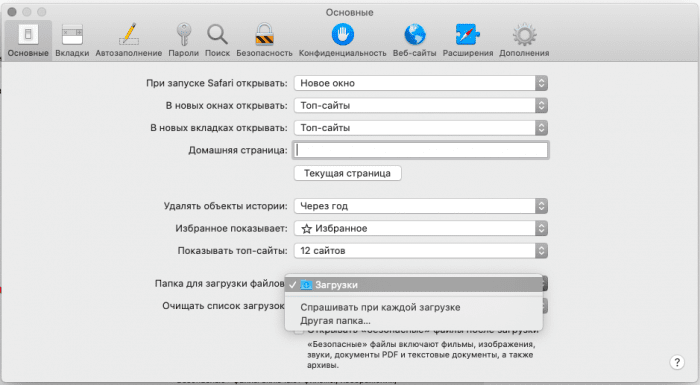
Enkeltbilder kan trekkes fra skyserveren gjennom det offisielle nettstedet, de samme trinnene som for iPhone og PC på Windows. Bare her anbefales Safari-brukere å åpne en nettleser, i «Innstillinger» velger du elementet «Generelt» og helt nederst angir mappen der nedlastningene vil bli lagret. Hvis dette ikke er gjort, må du trykke på bekreftelse for hver ramme.
Når du laster opp et stort volum bilder, er det bedre å sette opp automatisk synkronisering. 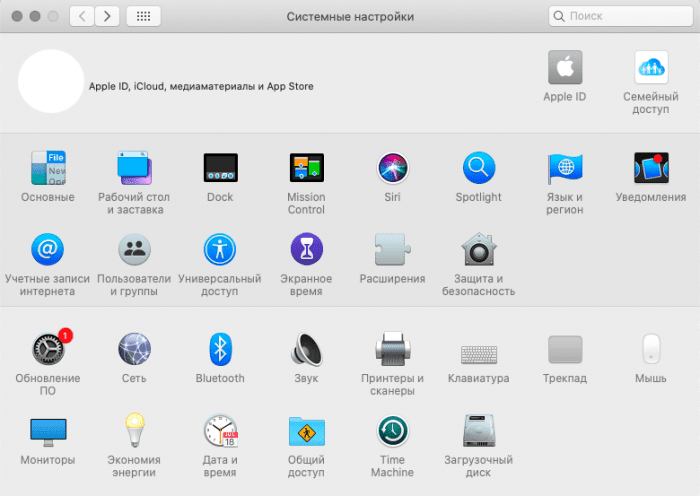
I MacOS er filtilgangssystemet i biblioteket forenklet så mye som mulig, så brukeren trenger bare å gå gjennom denne banen: gå til Systemvalg, klikk på Apple ID-ikonet, velg iCloud og sett et hake foran ønsket element.
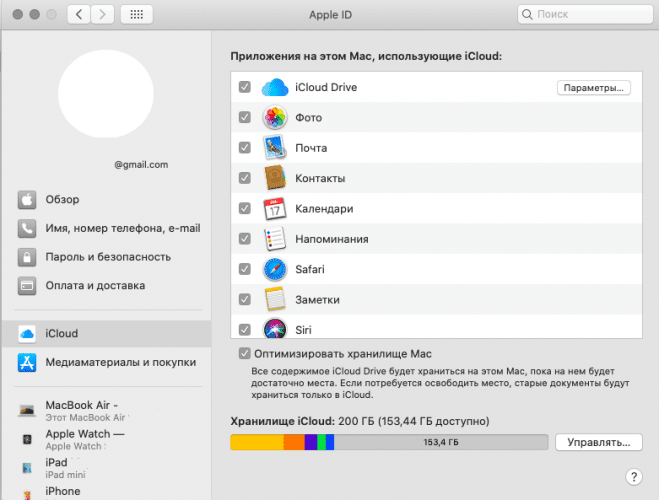
I tillegg, for automatisk lossing, bør du gå gjennom følgende trinn:
- Åpne bilder på din Mac.
- Velg toppmenyen med samme navn og delen «Innstillinger».
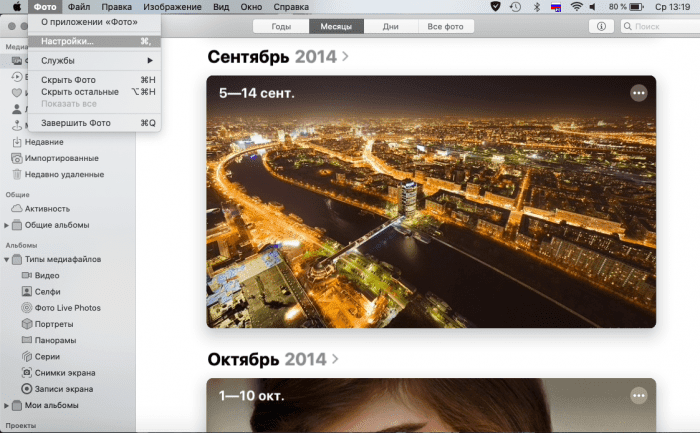
- Gå til «iCloud» -blokken og merk av i boksen på første linje. Eventuelt kan du også gjøre Macen til et lager for originaler hvis du velger riktig alternativ.
![Hvordan overføre bilder til iPhone fra iCloud-lagring. Bruker iCloud-fotolagring. Hvordan laster jeg opp bilder fra iCloud til datamaskinen min?]()
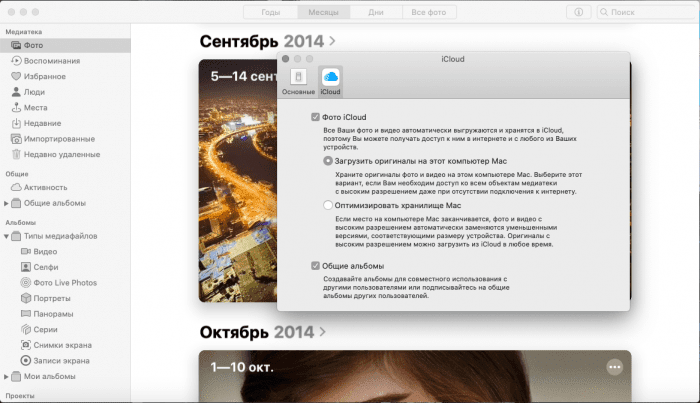
Etter det vises alle bildene som er tatt på noen av Apple-gadgets på Mac. Hvis mye tid har gått etter at de ble opprettet, og systemet har sendt de nødvendige rammene til skyen, må du dobbeltklikke på bildet i mediebiblioteket og vente på at det automatisk lastes inn i god kvalitet.
Hvis prosessen av en eller annen grunn frøs (ofte på grunn av feil på Apple-servere), bør du starte Internett på nytt eller finne ønsket øyeblikksbilde på Cloud-nettstedet.
Hvordan legge til bilder i iCloud
De tatt bildene eller videoene blir automatisk sendt til skylagringen umiddelbart etter opptak, underlagt to betingelser:
- ICloud-bilder er slått på.
- IPhone har et ladet batteri, og selve innretningen har en internettforbindelse. IOS 10 og tidligere krever WiFi, ikke tilgjengelig via mobilnettet. Nedlastingshastigheten bestemmes av kvaliteten på Internett-tilkoblingen og tilstanden til Apple-serverne.
Funksjonsaktiveringsdiagram for iPhone, iPad og iPod:
- Åpne innstillinger.
- Logg på Apple ID-profilen din.
- Velg «iCloud» -blokken og deretter «Bilder».
- Flytt glidebryteren for iCloud-bilder til høyre (blir grønn).

For brukere med iOS 12 og tidligere, kalles funksjonen på alle gadgets iCloud Music Library. For Mac er algoritmen lik, men du må gå til «Systemvalg».
I kort tid kan du laste opp et bilde for tilgang fra alle Apple-gadgets gjennom Photo Stream. Denne funksjonen lar deg sende til serveren bare nye bilder på opptil 1000 stk. og lagre dem ikke mer enn 30 dager. Etter at de automatisk er slettet, men de kan lastes ned til en iPhone eller andre enheter. For å aktivere det, må du velge «Photo» -blokken i «Settings» og dra glidebryteren til høyre i «Upload to My Photo Stream» -linjen. En fane med samme navn vises i mediebiblioteket.

Viktig: Etter at «iCloud Photos» -funksjonen er aktivert på en bestemt enhet, slutter «My Photo Stream» -delen på den å eksistere, men forblir på andre gadgets der denne funksjonen ikke er aktiv. Alle bilder fra denne blokken går til «Alle bilder». Alt som ikke ble lagret i biblioteket, slettes.
I tillegg til automatisk overføring, er det en annen måte å legge til rammer tatt på iPhone til skylagring: overføring av favorittbildene dine gjennom nettstedet. Dette alternativet er bare tilgjengelig fra datamaskiner. Du bør gå til ønsket blokk med bilder og klikke på skyikonet med en pil som peker oppover.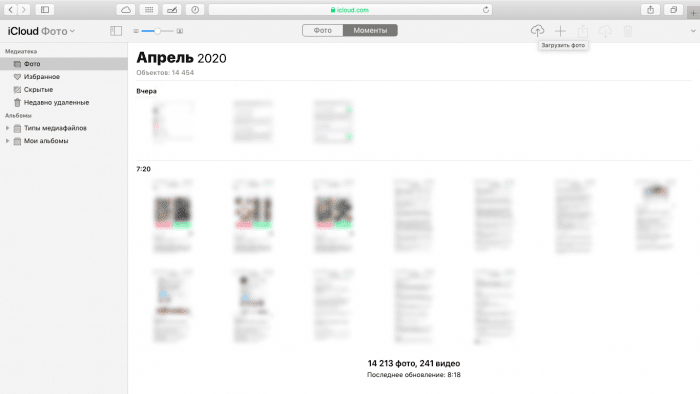
Deretter må du velge bilder på skrivebordet eller i mapper og vente på at de skal lastes inn.
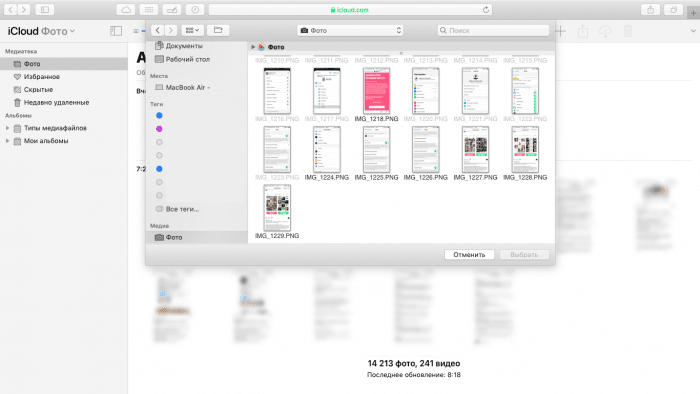
For å overføre bilder fra iPhone eller iPad til skyen, bruk Fil-applikasjonen, som dukket opp i iOS 11. For at den skal fungere riktig i Innstillinger (blokker med Apple ID) og i iCloud-delen, må du aktivere iCloud Drive-elementet.
Arbeide med filer:
- Velg ønsket bilde i biblioteket, klikk på «Del» -ikonet.
- Finn «Lagre i filer» i menyen.
- Velg mappen «Bilder» og bekreft denne handlingen.
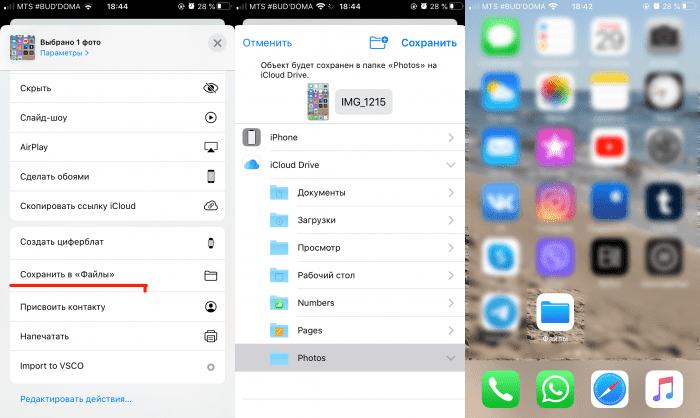
Den eneste advarselen: med en slik opplasting til skylagringen vises ikke bildene i selve mediebiblioteket, men lagres på virtuelle servere. De må trekkes ut på samme måte gjennom «Files» eller gjennom Aykloud-nettstedet og «Photos» -mappen med samme navn.
Import og eksport av bilder og videoer
Hva som skjer når du importerer bilder, avhenger av alternativet
Som standard er dette alternativet aktivert, så importerte bilder kopieres til bildebiblioteket på din Mac. Plasseringen vises på samme panel. Alle disse bildene er synkronisert med iCloud Photos. Hvis du vil lagre noen bilder et annet sted, som en ekstern harddisk, men for å være synlig på bildet, kan du deaktivere dette alternativet før du importerer bildene. Fotofiler forblir, men synkroniseres ikke med iCloud eller vises på andre enheter.
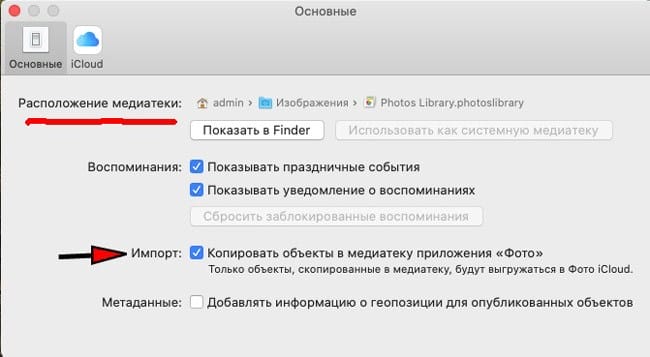
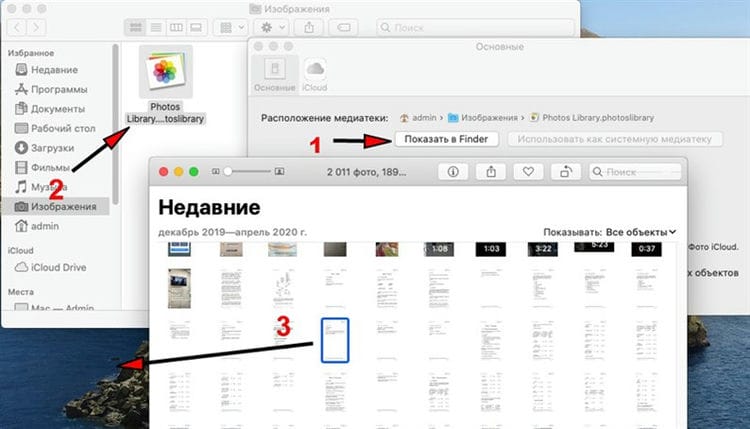
Hvis du har bilder i ditt personlige bibliotek, men vil ha kopier utenfor skyen, har du to alternativer:
-
Klikk på Vis i Finder, gå til Fotobibliotek, og dra deretter bildet til et annet sted. Hold inne Alternativ (alt) -knappen hvis stedet er på samme stasjon. Det blir opprettet en egen full kopi av bildene. For å se disse bildene, avslutt Photos-appen, start den på nytt mens du holder nede Alternativ-knappen og velg et annet bibliotek. Ikke glem å bytte tilbake senere.
![Hvordan overføre bilder til iPhone fra iCloud-lagring. Bruker iCloud-fotolagring. Hvordan laster jeg opp bilder fra iCloud til datamaskinen min?]()
Dra bildet med Opt
-
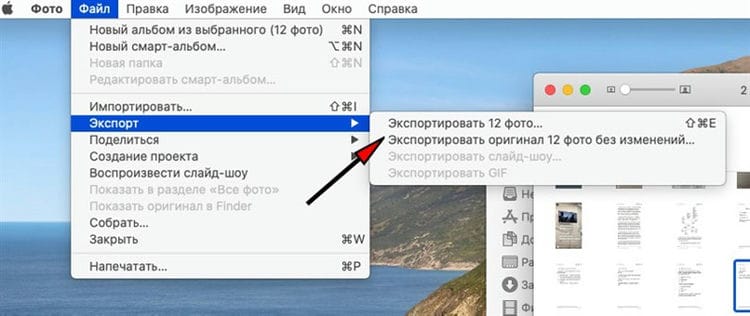
Eller velg flere bilder i appen og bruk menylinjen
å lage kopier, eller
for å kopiere modifiserte bilder. Endringene vil være irreversible.
Hvis bilder og videoer ikke vil synkroniseres
Bilder i iCloud fungerer kanskje ikke som forventet. Først og fremst må du kontrollere at du forstår driften av denne tjenesten, som tipsene senere i denne artikkelen vil være nyttige for. Slå av og på Bilder i iCloud-innstillinger på hver enhet.

Slå Photo av og på igjen
Hvis noen bilder i Bilder ikke lastes inn på din Mac, velger du dem og åpner
… Hvis de ikke er i bildebiblioteket ditt, betyr det at de er ute av synkronisering. Du blir bedt om å flytte dem til biblioteket.
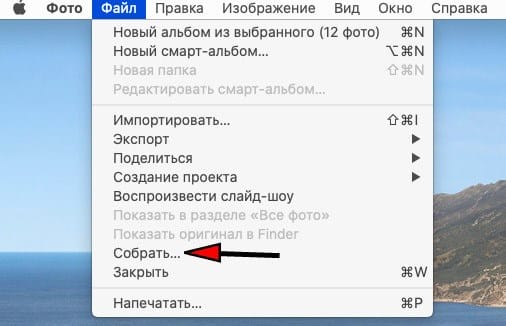
Til slutt kan det hende at inkompatible eller ødelagte bilder eller videoer ikke synkroniseres og hindrer alle andre i å synkronisere. Dette burde ikke skje på macOS Catalina. Se i biblioteket etter meldingen Kan ikke lastes inn, der det skal være en liste over skadede gjenstander.
PC-brukere kan installere Windows-versjonen av iCloud for å administrere personlige bilder og videoer. Det er mulig å dele personlige album via iCloud.
Hvordan dele bildene dine
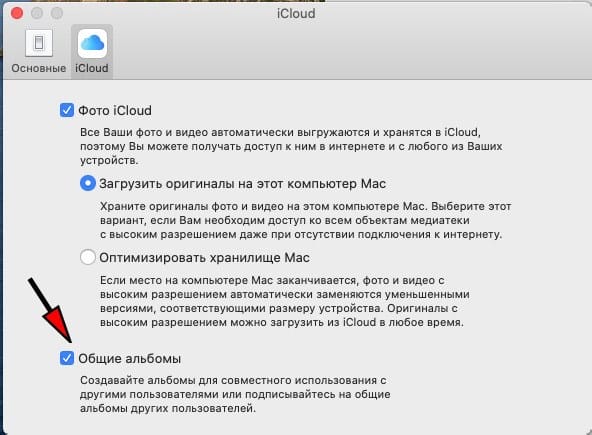
iCloud lar deg ikke bare lagre og synkronisere bildene dine, men også vise dem til andre. På macOS Catalina, sørg for at under
alternativet Delt album er aktivert .
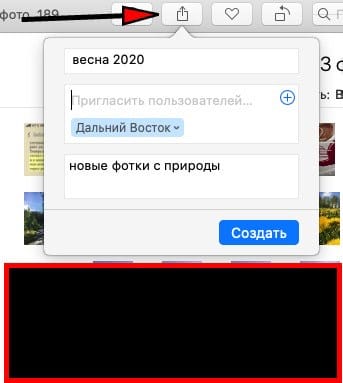
Velg bildene du vil dele, klikk på ikonet øverst
… Og lag et nytt delt album: skriv ned tittelen, inviter brukere og legg til en kommentarbeskrivelse til albumet. Til slutt klikker du på Opprett.
Delt album er bare tilgjengelig på Apple-enheter eller i iCloud via Windows.
På iOS 13 aktiverer du delte album under
, velg deretter bildene du vil ha fra Bilder-appen, klikk på Del- ikonet nederst til venstre og klikk på Legg til i delt album. Trykk for å velge et album eller opprette et nytt.

Eller du kan velge Kopier iCloud-kobling fra Del-menyen for å opprette et nettgalleri med et nedlastingsalternativ som vil være tilgjengelig i 30 dager. Og så er det bare å sende lenken via e-post eller gjennom meldinger.
Kilder som brukes og nyttige lenker om emnet: https://support.apple.com/ru-ru/HT204264 https://os-helper.ru/ios/kak-vygruzit-foto-iz-ajklaud.html https: / / iphone-gps.ru/programs/system/icloud-help https://tarifkin.ru/mobilnye-sovety/kak-vygruzit-foto-iz-icloud-na-iphone https://macnoob.ru/howto/polnoe – rukovodstvo-po-icloud-chast-2-upravlenie-foto /
Opptakskilde: lastici.ru