
Menú contextual del escritorio en Windows 10. ¿Cómo edito el menú contextual de Windows?

Surgen dificultades de usabilidad. En pocas palabras, es más difícil encontrar el elemento o comando deseado en el menú con los ojos, si hay varias docenas de subelementos, que cuando hay media docena de ellos. Además, los bloques del submenú emergente confunden incluso a los usuarios experimentados, aunque sea por unos segundos. Y no hay nada que decir sobre los recién llegados.
Debido al menú atascado con basura innecesaria, el sistema en sí, o más bien el explorador (Explorer.exe), comienza a ralentizarse. Estos «frenos» se notan incluso en las configuraciones más nuevas y potentes, sin mencionar las opciones de «presupuesto» y «oficina».
Personalmente, no me gusta cuando un nuevo programa de computadora, después de su instalación, incrusta independientemente su elemento en el menú contextual de archivos y carpetas.
Por supuesto, muchas personas piden permiso para esta acción (generalmente al final del proceso de instalación), pero también hay personas inteligentes a las que no les importan nuestras aprobaciones.
Si el diablo ya se rompe la pierna en este menú, entonces el programa que se describe a continuación ayudará a limpiarlo de elementos innecesarios y optimizarlo.
Idioma de instalación e interfaz del editor de contexto
No describiré el proceso de instalación del programa, porque es simple y directo.
Si de repente su interfaz resulta estar en un idioma incomprensible, aquí hay un enlace a la página oficial de paquetes de idioma para FileMenu Tools.
Seleccione el paquete requerido, descárguelo y descomprímalo, y luego «arroje» (copie) el resultado obtenido en la carpeta con el programa instalado. Permanecerá en la configuración para especificar su idioma y eso es todo …
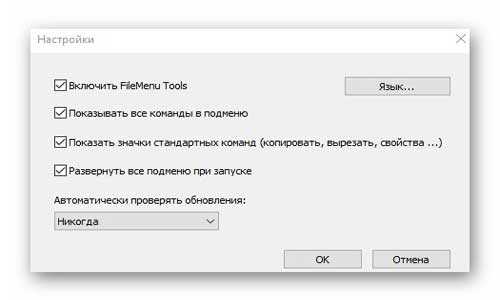
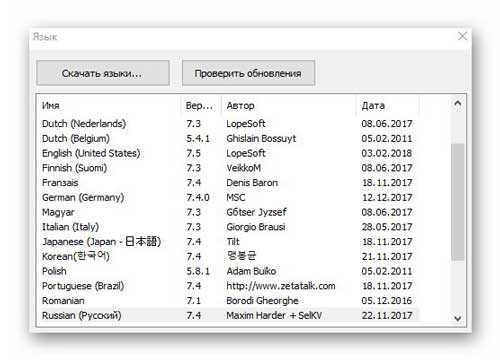
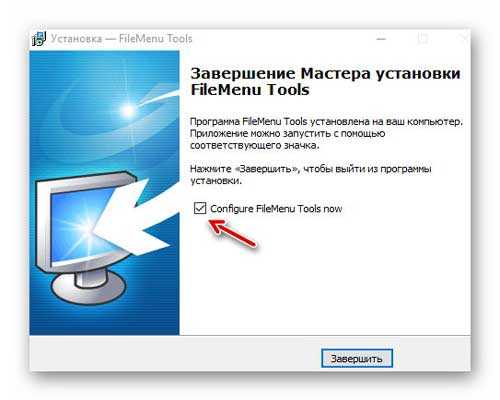
Al final de la instalación del programa para editar el menú contextual, puede marcar la casilla y comenzará de inmediato …
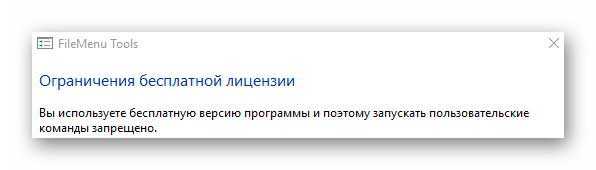
Entonces, estamos considerando la versión gratuita del programa, por lo que no consideraremos cómo agregar nuestros comandos al menú de archivo y carpeta …
Guardamos el texto del portapapeles directamente en un archivo.
…
…
En el lado derecho de la ventana principal del editor de menú emergente (en la primera pestaña «Comandos de herramientas de menú de archivo») encontrará una lista grande de sus comandos útiles adicionales, que se recomienda agregar selectivamente …
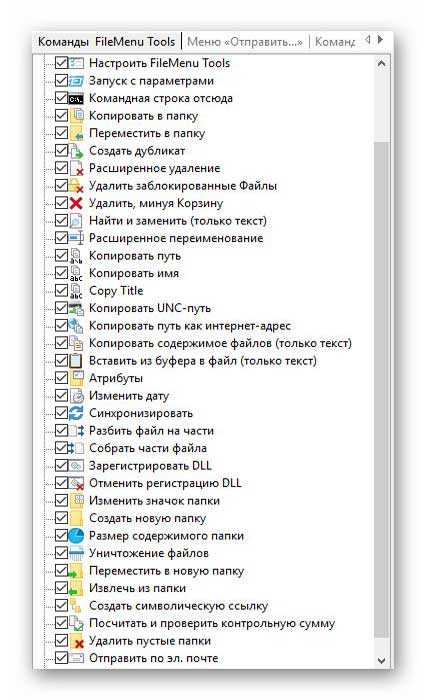
Existen varios tipos de copiar archivos y moverlos, creando duplicados, por lotes y completos (sin posibilidad de recuperación en el futuro) borrado extendido por filtros …
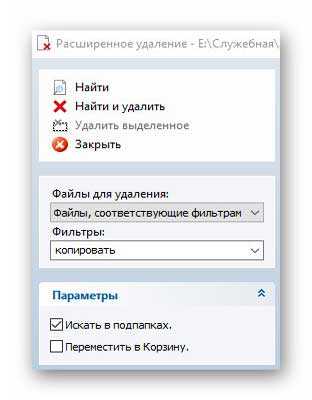
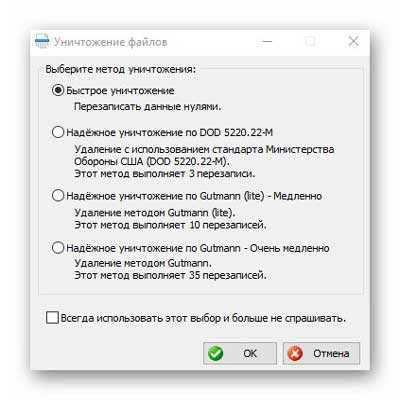
… (incluidos los archivos bloqueados y eludir la papelera).
Hay una herramienta conveniente para buscar y reemplazar texto …
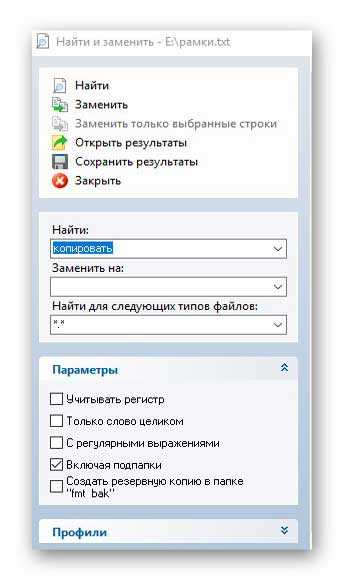
… Y también está disponible el cambio de nombre de archivo ampliado.
Más recientemente, describí un programa separado para copiar la ruta y el nombre del archivo, por lo que FileMenu Tools también puede incrustar dicho elemento en el menú contextual. También escribí sobre cortar y pegar cualquier archivo en pedazos; la heroína de la revisión de hoy también puede hacer esto …
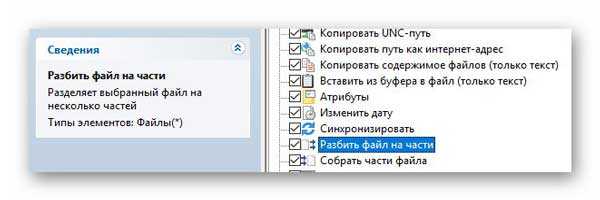
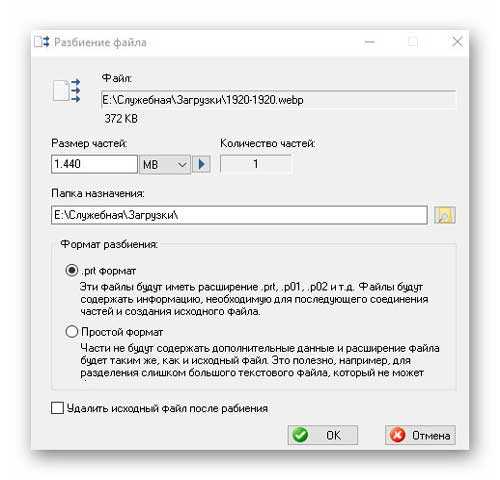
Hay muchos elementos útiles adicionales para el menú contextual: todos encontrarán el que necesitan.
Elimine las casillas de verificación de los elementos adicionales y haga clic en la marca de verificación activa en el círculo verde, que está a la izquierda de la barra de herramientas del programa …

Esta acción aplicará los cambios.
Felicitaciones, ahora tiene elementos nuevos y útiles en el menú de archivos y carpetas …
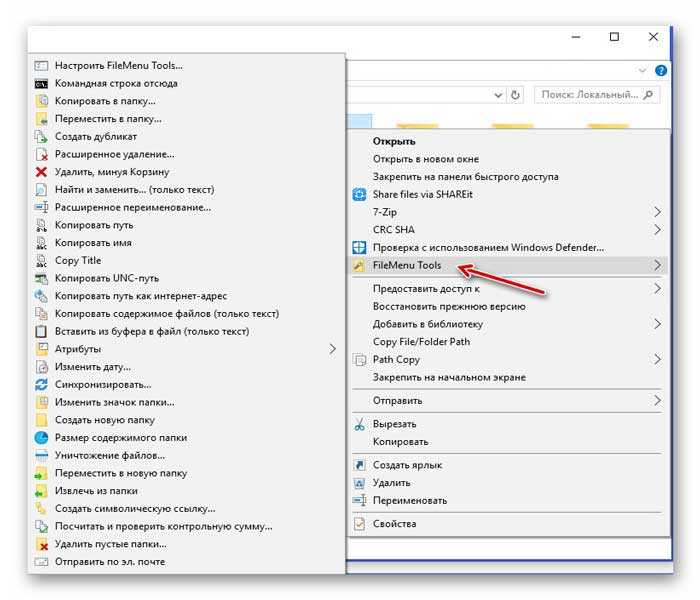
En la sección derecha de la ventana principal del programa FileMenu Tools hay dos pestañas más útiles: nos ayudarán a eliminar elementos de menú innecesarios de archivos y carpetas …
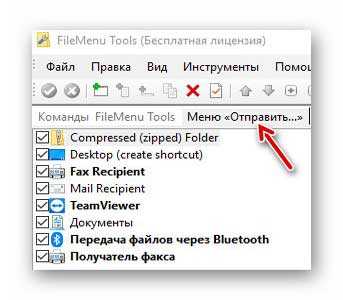
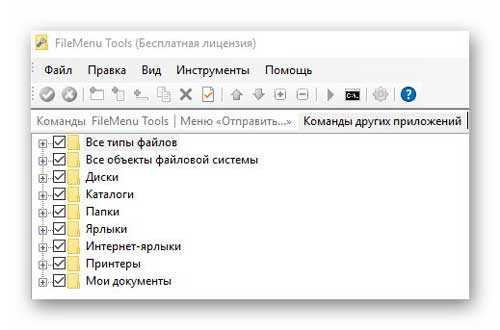
Hacemos clic en los pequeños signos más y en las listas abiertas eliminamos las grajillas de los elementos innecesarios del menú. ¿Recuerda aplicar los cambios?
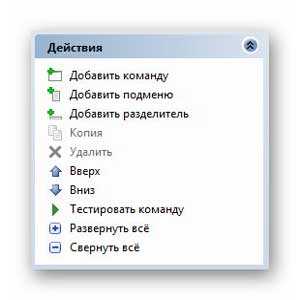
Casi lo olvido: usando la sección izquierda de la ventana principal del programa, puede agregar y eliminar separadores entre los elementos del menú y ordenarlos …
Entonces, todo está listo, los programas de edición de menús aún no se han descargado, procedemos a la edición manual. Como sabes, hay dos menús contextuales en Windows: para archivos (con pequeñas variaciones según el tipo de archivo) y para directorios (carpetas). Aquí está la clave de registro para el menú contextual del archivo:
HKEY_CLASSES_ROOT * shellexContextMenuHandlers
Debajo de la sección ContextMenuHandlers están las aplicaciones que aparecen en el menú cuando hace clic con el botón derecho en el archivo. Cada uno de ellos se puede eliminar de forma permanente, o puedes desactivarlo hasta el momento (que también te avisaré). Puede eliminar un registro simplemente borrando una subsección, desactivándola agregando un » – » matemático a la izquierda del valor. Por ejemplo, quería ocultar la capacidad de editar documentos usando el editor NotePAd ++:

Vamos a la ruta de registro especificada y agregamos un signo menos a la izquierda del valor del parámetro:
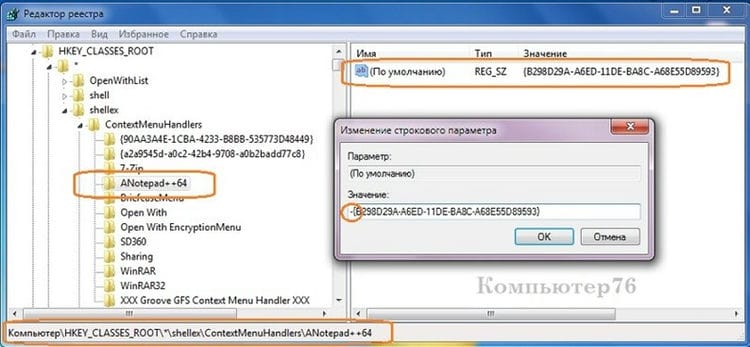
Todo lo relacionado con NotePad ++ en contexto se puede olvidar por ahora. Si no ayuda y la entrada está cansada, simplemente elimine la sección.
Sin embargo, probablemente haya notado que la clave de registro no muestra todos los elementos de la lista del menú contextual. Porque no todos los artículos se almacenan en un solo lugar. El resto están en las siguientes secciones:
HKEY_CLASSES_ROOT * shell
HKEY_CLASSES_ROOTAllFileSystemObjectsShellExContextMenuHandlers
El significado es exactamente el mismo, solo recuerde que para el Escritorio, los menús contextuales se encuentran en una sección diferente del registro. Secciones. Rara vez los examino por la sencilla razón de que a los programas de terceros no les gusta estar incrustados allí. Sin embargo, si sucedió tal vergüenza (o decidió deshacerse de, digamos, el elemento Gadgets), anote las claves de registro necesarias:
HKEY_CLASSES_ROOTDirectoryBackgroundshell HKEY_CLASSES_ROOTDesktopBackground HKEY_CLASSES_ROOTDirectoryBackgroundshellexContextMenuHandlers
Ya sabes cómo eliminar y desactivar.
En mi opinión, faltan algunos comandos en el menú. Constantemente tomo capturas de pantalla editándolas en Paint. Eso, señalar y agregar. Abrimos la sección:
HKEY_CLASSES_ROOTDesktopBackgroundshell
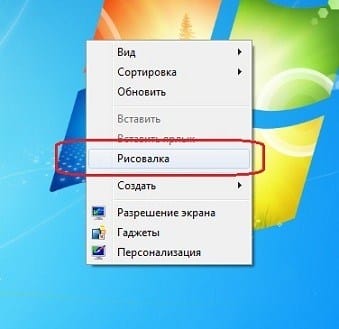
Y creemos una nueva subsección a la izquierda debajo del shell (lo llamé Dibujo), y en ella una nueva subsección llamada comando:
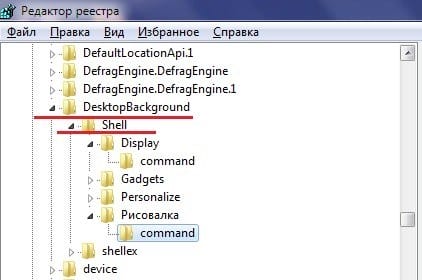
Ahora, en el lado derecho de la ventana, cambie el valor del parámetro REG_SZ a una ruta que indique la ubicación del archivo, encerrándolo entre comillas. La ruta es fácil de encontrar mirando las Propiedades del archivo. La pintura tiene esto:
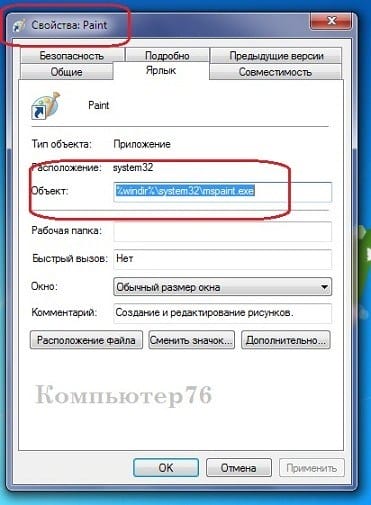
No abandone el registro y establezca los permisos necesarios para la sección creada a la izquierda seleccionando su cuenta. En caso de que no haya una ventana de error. Comprobamos el menú en sí, todo está en su lugar:
Un párrafo separado del artículo. Dado que le permite trabajar con otros comandos de Windows, los desarrolladores lo colocan en una sección separada.
El elemento Crear desapareció del menú contextual.
Pero antes de pasar a esta sección, determinemos inmediatamente el tipo de archivos que queremos crear desde el menú contextual. Por ejemplo, si edito el registro mucho y con frecuencia, dejo que este tipo de archivo aparezca cuando hago clic con el botón derecho en él. Y aquí asumiremos que todo está en orden con la asociación de archivos de su copia de Windows: los archivos .reg están registrados en su memoria. Entonces, así es como nos vemos en el registro:
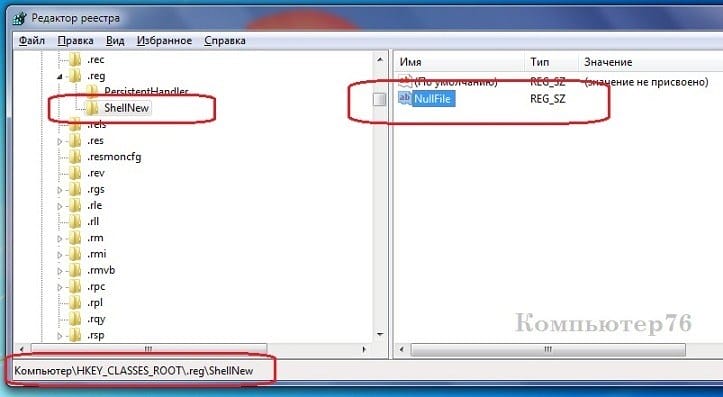
HKEY_CLASSES_ROOT.reg
donde .reg es la extensión de los archivos que necesito. Como puede imaginar, hay un montón de ellos en la sección HKEY_CLASSES_ROOT. Todo lo que tengo que hacer es crear una nueva subsección en la sección .reg (la llamaré ShellNew) e inmediatamente a la derecha agregaré un nuevo parámetro con un valor vacío, pero con el nombre NullFile :
Todo. Comprobación del escritorio:
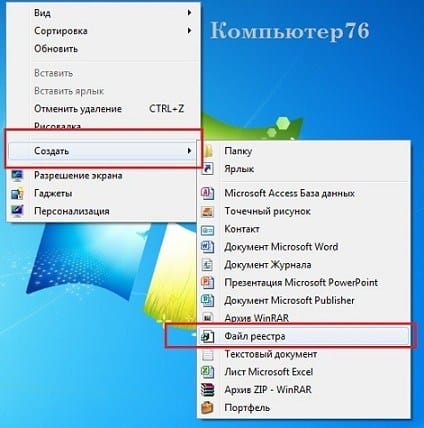
El método funciona en mi Windows 7. Si tiene una versión más reciente, es posible que no funcione. Pero luego, a los pasos descritos, solo necesita agregar el archivo del tipo deseado a la carpeta en:
C: WindowsShellNuevo
Tú ya lo tienes. Cree un archivo del formato requerido, llámelo de cualquier nombre. Y regrese a la misma clave de registro (tengo, permítame recordarle, HKEY_CLASSES_ROOT.reg) y agregue a las dos existentes la tercera con el nombre en el parámetro y el valor de la ruta completa. Ver:
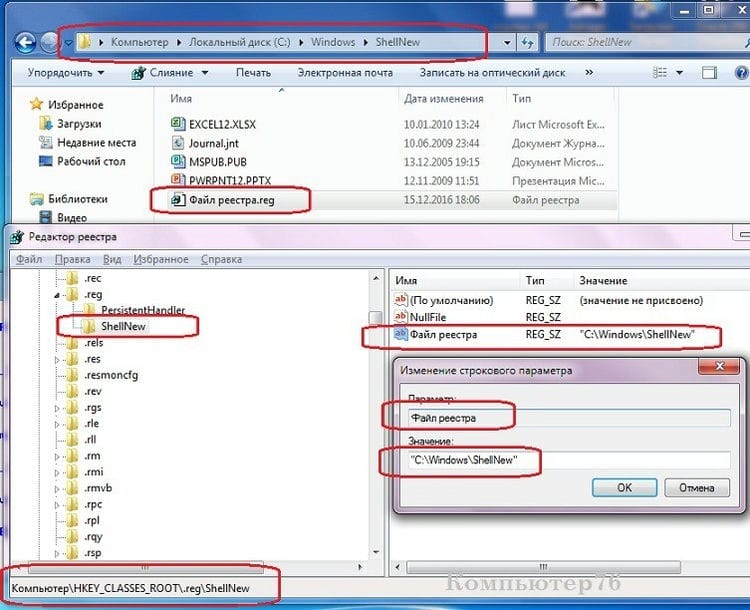
Bueno, aprendiste cómo eliminar o desactivar.
Comprobando con Windows Defender
El elemento de menú Explorar de Windows Defender aparece para todos los tipos de archivos y carpetas en Windows 10 y le permite explorar un elemento en busca de virus utilizando el defensor integrado de Windows Defender.

Si desea eliminar este elemento del menú contextual, puede hacerlo utilizando el Editor del registro.
- Presione las teclas Win + R en su teclado, escriba regedit y presione Entrar.
- En el Editor del registro, navegue hasta HKEY_CLASSES_ROOT * shellex EPP ContextMenuHandlers y elimine la clave.
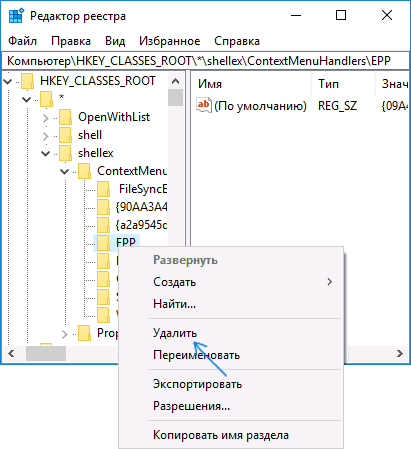
- Repita para la sección HKEY_CLASSES_ROOT Directory shellex ContextMenuHandlers EPP
Después de eso, cierre el editor de registro, salga e ingrese al sistema (o reinicie el explorador); el elemento innecesario desaparecerá del menú contextual.
Modificar con Paint 3D
Para eliminar el elemento Editar con Paint 3D del menú contextual de los archivos de imagen, siga estos pasos.
- En el Editor del Registro, vaya a HKEY_LOCAL_MACHINE SOFTWARE Classes SystemFileAssociations .bmp Shell y elimine el valor «3D Edit» de él.
- Repita lo mismo para las subclaves .gif, .jpg, .jpeg, .png en HKEY_LOCAL_MACHINE SOFTWARE Clases SystemFileAssociations
Después de la desinstalación, cierre el Editor del Registro y reinicie el Explorador, o cierre la sesión y vuelva a iniciarla.
Editar con la aplicación Fotos
Otro elemento del menú contextual que aparece para los archivos de imagen es la aplicación Editar con fotos.
Open Shell: instale el menú de inicio de Windows 10 desde Windows 7 y en lugar de Classic Shell
Para eliminarlo, en la clave de registro HKEY_CLASSES_ROOT AppX43hnxtbyyps62jhe9sqpdzxn1790zetc Shell ShellEdit cree un parámetro de cadena llamado ProgrammaticAccessOnly.
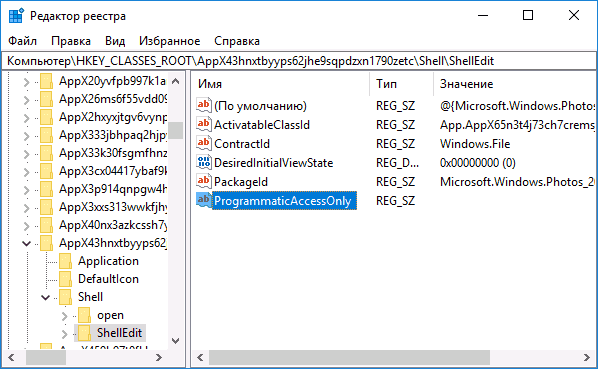
Abra el Editor del registro, navegue a la siguiente sección y ábralo:
Busque la extensión de archivo que desea eliminar en el menú contextual «Crear». Si desea eliminar el documento de Microsoft Word, deberá buscar la sección .docx y abrirla. Después de abrirlo, verá la sección ShellNew, que debe eliminar. Esto eliminará la entrada: el documento de Microsoft a Word del menú contextual «Crear».
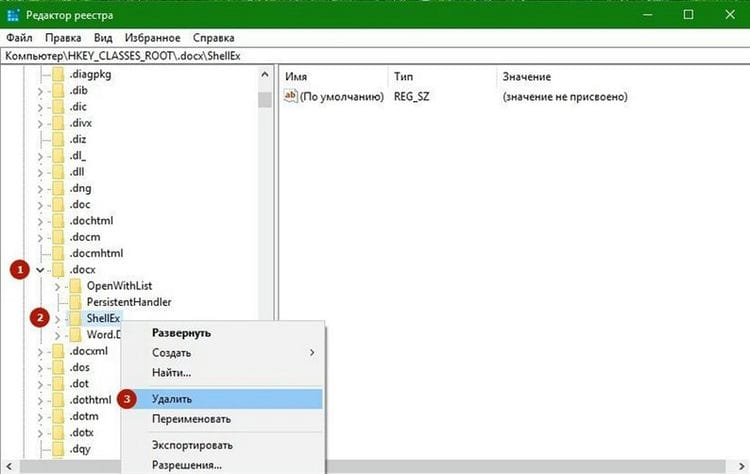
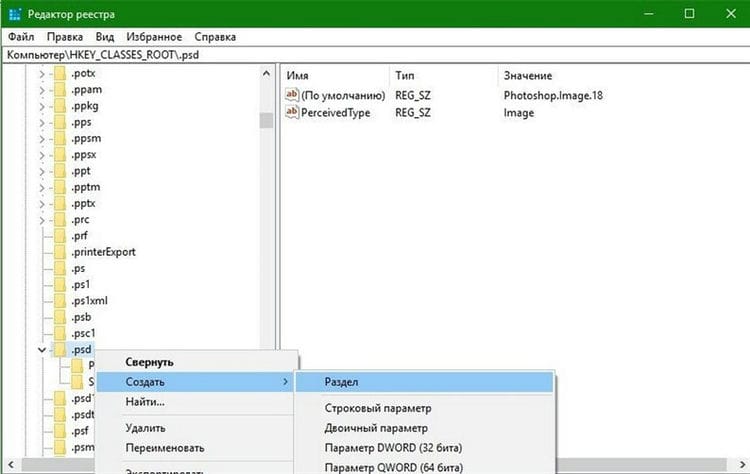
Para agregar un nuevo elemento o tipo de archivo, busque en HKEY_CLASSES_ROOT la extensión que desee. Agregaremos un archivo .psd para Photoshop.
Haga clic derecho sobre él y seleccione Nuevo> Sección y asígnele el nombre ShellNew.
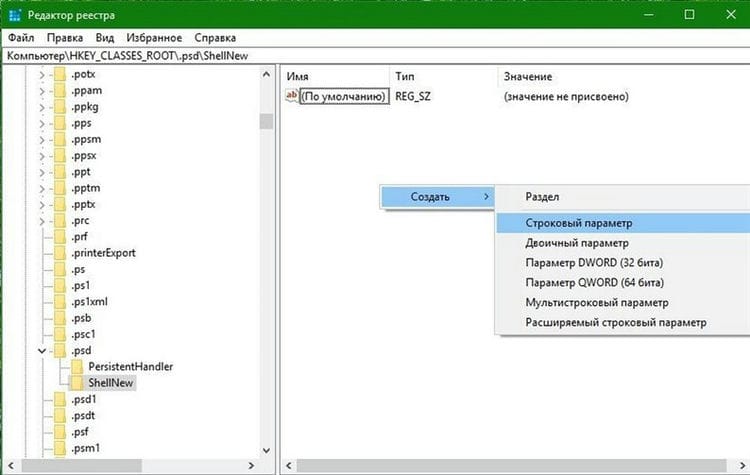
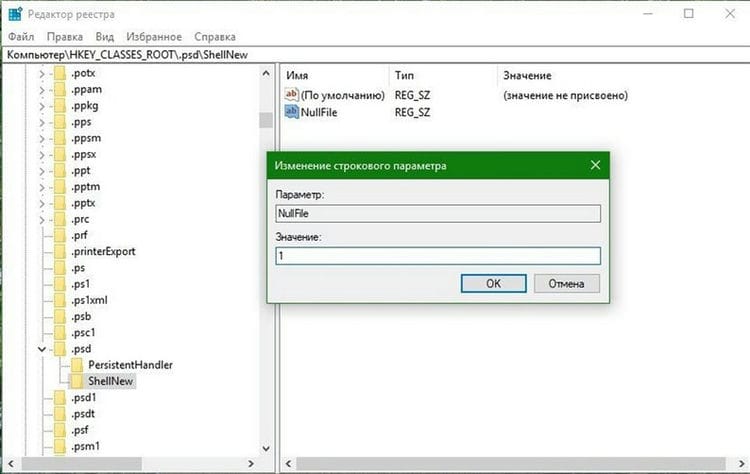
Ahora, en el panel derecho, seleccione Nuevo -> Parámetro de cadena, asígnele el nombre NullFile y establezca el valor en 1.
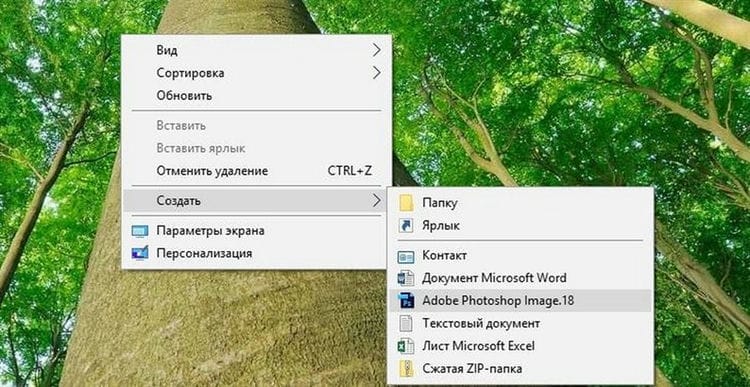
Todos ahora si van al elemento del menú de acceso directo «Crear». Puede crear rápidamente archivos .psd.
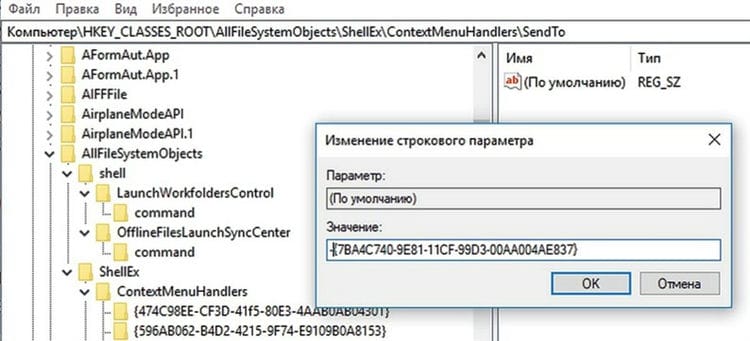
Los elementos del menú contextual específicos de Windows se encuentran dispersos por todo el registro y pueden ser difíciles de encontrar. Para deshabilitarlos, debe poner un signo menos, así como con la línea «Enviar».
La mayoría de las líneas del menú contextual son creadas por el propio sistema. Entre ellas también hay opciones que no son utilizadas por nadie, que, sin embargo, no me gustaría activar accidentalmente por error. No puede simplemente deshacerse de ellos a través del programa ShellExView; tendrá que modificar manualmente el registro.
Un buen ejemplo es el elemento Enviar a que Windows muestra cada vez que el usuario hace clic en un archivo o carpeta. No olvide que algunas de las opciones de envío no satisfacen las necesidades actuales: el valor predeterminado generalmente es «Destinatario de fax».
Para eliminar este elemento del menú, en Regedit vaya a «HKEY_CLASSES_ROOT | AllFilesystemObjects | shellex | ContextMenuHandlers | Enviar a «. En la ventana de la derecha, haga doble clic en la opción «Predeterminado» y coloque un modesto menos «-» delante de la larga secuencia de caracteres entre llaves para desactivarla. Como siempre, debe cerrar la sesión de Windows y volver a iniciarla.
Desactivar los anuncios
A partir de Windows 10, Microsoft ha mostrado la autopromoción en Explorer y en el menú Inicio. Afortunadamente, hay dos formas de desactivarlo.
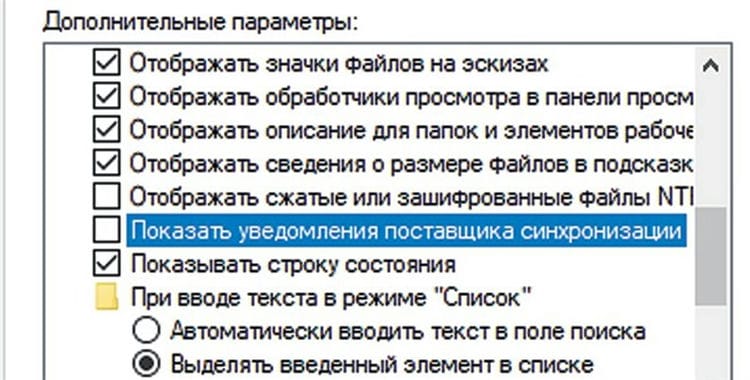
En el Explorador, vaya a «Ver | Parámetros | Cambiar carpeta y opciones de búsqueda «. En la pestaña Ver, desmarque la casilla frente a la opción Mostrar notificaciones del proveedor de sincronización.
En el registro a través de la ruta «HKEY_CURRENT_USER | Software | Microsoft | Windows | CurrentVersion | Explorer | Avanzado «encontrará el parámetro DWORD» ShowSyncProviderNotifications «. Póngalo en «0».
![Menú contextual del escritorio en Windows 10. ¿Cómo edito el menú contextual de Windows?]()
Aquí, agregar un nuevo elemento simplemente editando el registro no funcionará. Por lo tanto, utilizaremos un programa especial Ultimate Windows Context Menu Customizer. Lo que le permite personalizar de forma flexible el menú contextual. Por ejemplo, podemos seleccionar secciones innecesarias en el menú y eliminarlas.
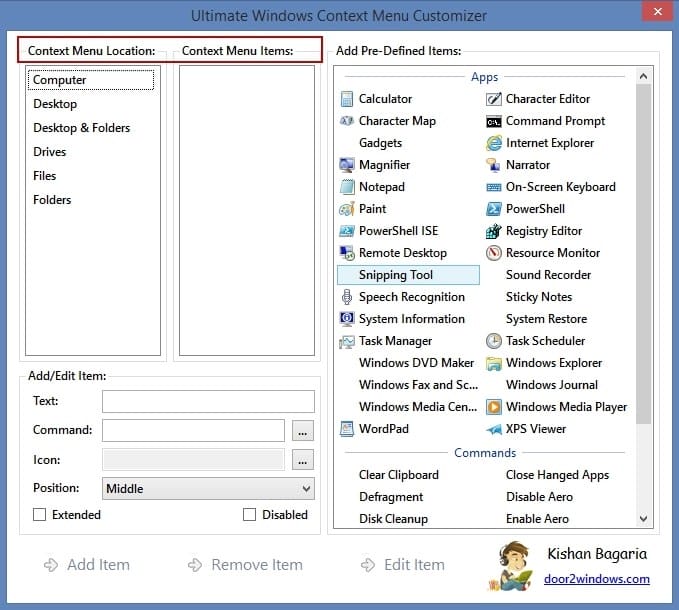 En general, el programa es bastante fácil de usar, por lo que no es difícil saber cómo usarlo. Los nuevos elementos se agregan en orden inverso.
Instalación de una utilidad especializada
Existen bastantes programas de este tipo. Hay buenas críticas para el programa ContextEdit. Pero está pagado. También hay CCleaner gratuito (lea cómo usar el programa aquí). Y el sintonizador del menú contextual. Pero no «ven» todos los elementos del menú contextual. Y tienen problemas con las acciones de «reversión» en caso de errores. Autoruns de Win Sysinternals requiere conocimientos profesionales. Claramente, este no es un nivel para principiantes.
Un programa bastante confiable y simple ShellExView de Nirsoft se destaca bien en su contexto. Puedes descargarlo en este enlace. Instale el programa, copie el crack ShExView_lng.ini en la carpeta raíz del programa y ejecútelo. Es fácil hacer que el programa parezca comprensible incluso para los principiantes.
«Configuración» «Filtrar por tipo de extensión» «Menú del explorador».
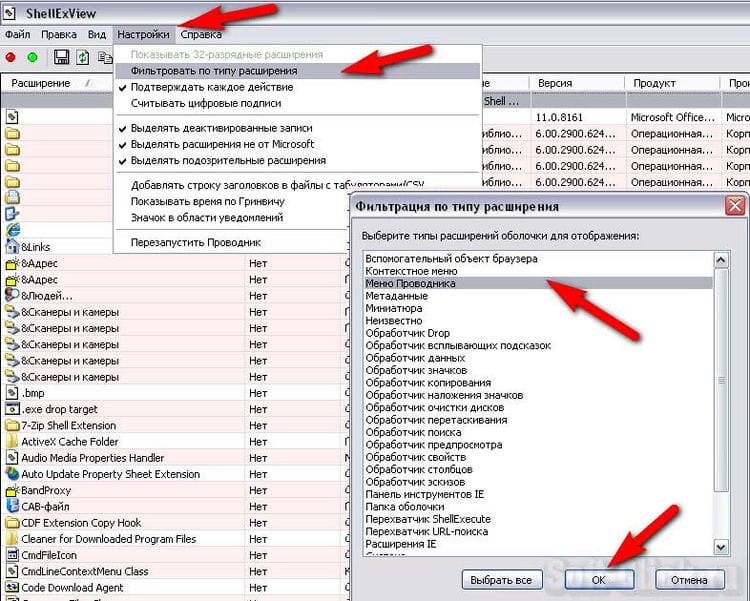
Y es fácil de editar: hay un comando «Desactivar», es decir, un elemento innecesario puede simplemente deshabilitarse sin eliminarlo. En caso de error, puede volver a encenderlo con dos clics del mouse (el comando «Activar»).
pros
- Hay una versión archivada (no requiere instalación)
- No instala sus barras de herramientas en los navegadores, no se sube a la carga automática e Internet por sí solo, no ofrece ningún disparate publicitario en su interfaz
Desventajas
- El crack ShExView_lng.ini debe copiarse por separado a la carpeta del programa
- Debe verificar la disponibilidad de nuevas versiones usted mismo en el sitio web oficial.
Fuentes utilizadas y enlaces útiles sobre el tema: https://soft-click.ru/windows/ochistka-kontekstnogo-menyu-programmy-provodnik-v-os-windows-7.html https://OptimaKomp.ru/kak- otredaktirovat -kontekstnoe-menyu-fajjlov-pod-sebya / https://computer76.ru/2016/12/15/edit-context-menu/ https://windows10w.ru/help/nastroit-kontekstnoe-menyu-windows- 10 -i-udalit-punkty.html https://g-ek.com/kak-redaktirovat-dobavlyat-udalyat-elementyi-iz-kontekstnogo-menyu-v-windows-10 https://ichip.ru/sovety/ nastraivaem -kontekstnoe-menyu-windows-pod-sebya-267682 https://prostocomp.net/sistema/kak-dobavit-ili-ubrat-punkty-v-kontekstnom-menyu.html
Fuente de grabación: lastici.ru