
Työpöydän pikavalikko Windows 10: ssä. Kuinka muokkaan Windowsin pikavalikkoa?
Miksi ”tukkeutunut” kontekstivalikko on huono?
Käytettävyysvaikeuksia syntyy. Yksinkertaisesti sanottuna on vaikeampaa löytää silmällä haluamasi kohde tai komento valikosta, jos alikohteita on useita kymmeniä, kuin silloin, kun niitä on puoli tusinaa. Lisäksi ponnahdusikkunoiden alivalikkolohkot hämmentävät jopa kokeneita käyttäjiä, tosin sekunneiksi. Ja tulokkaista ei ole mitään sanottavaa.
Tarpeettomasta roskakorista tukkeutuneen valikon takia järjestelmä itse tai pikemminkin tutkimusmatkailija (Explorer.exe) alkaa hidastua. Tällaiset ”jarrut” ovat havaittavissa myös uusimmissa ja tehokkaimmissa kokoonpanoissa, puhumattakaan ”budjetti” – ja ”toimisto” -vaihtoehdoista.
Windowsin pikavalikon optimointi
Henkilökohtaisesti en pidä siitä, kun uusi tietokoneohjelma asennuksen jälkeen upottaa kohteen itsenäisesti tiedostojen ja kansioiden pikavalikkoon.
Tietenkin monet ihmiset pyytävät lupaa tähän toimintaan (yleensä asennusprosessin lopussa), mutta on myös älykkäitä, jotka eivät välitä hyväksynnöistämme.
Jos paholainen jo rikkoo jalkansa tässä valikossa, alla kuvattu ohjelma auttaa puhdistamaan sen tarpeettomista esineistä ja optimoimaan.
Kontekstieditorin asennus ja käyttöliittymän kieli
En kuvaile ohjelman asennusprosessia, koska se on yksinkertainen ja yksinkertainen.
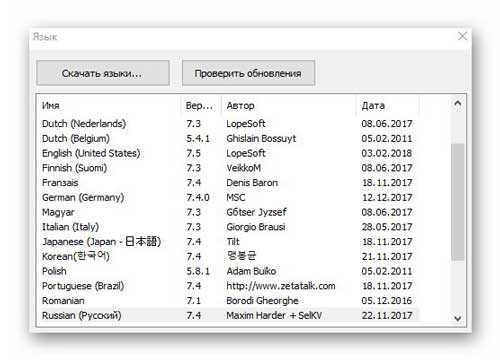
Jos yhtäkkiä sen käyttöliittymä osoittautuu käsittämättömällä kielellä – tässä on linkki FileMenu Toolsin viralliselle kielipakettien sivulle.
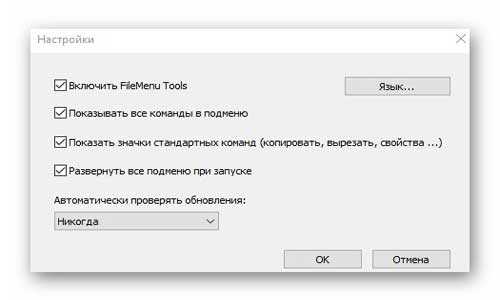
Valitse tarvittava paketti, lataa se ja pura se ja heitä (kopioi) saatu tulos kansioon asennetun ohjelman kanssa. Kielesi määrittäminen pysyy asetuksissa …
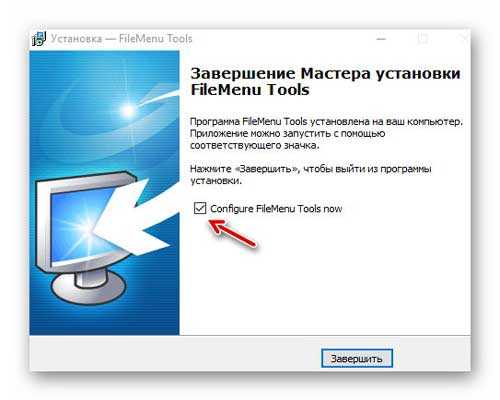
Voit valita pikavalikon muokkausohjelman asennuksen lopussa valintaruudun ja se käynnistyy välittömästi …
Lisää kohteita tiedosto- ja kansiovalikkoon
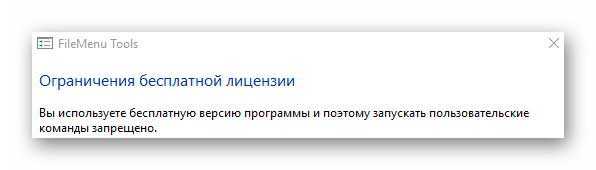
Joten harkitsemme ohjelman ilmaista versiota, joten emme harkitse komentojen lisäämistä tiedosto- ja kansiovalikkoon …
Tallennamme tekstin leikepöydältä suoraan tiedostoon
…
…
Ponnahdusikkunan muokkausohjelman pääikkunan oikealta puolelta (ensimmäisestä välilehdestä ”FileMenu Tools Commands”) löydät suuren luettelon sen hyödyllisistä komennoista, jotka on suositeltavaa lisätä valikoivasti …
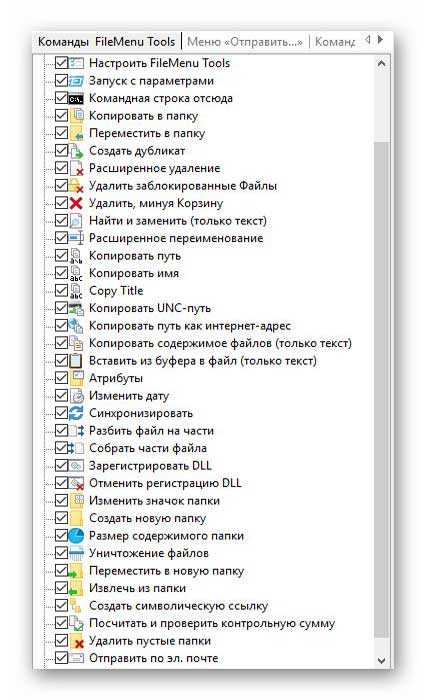
On olemassa erityyppisiä tiedostojen kopiointia ja siirtämistä, luomalla kaksoiskappaleita, eräajoja ja täydellisiä (ilman mahdollisuutta palauttaa tulevaisuudessa) suodattimien edistyneitä poistoja …
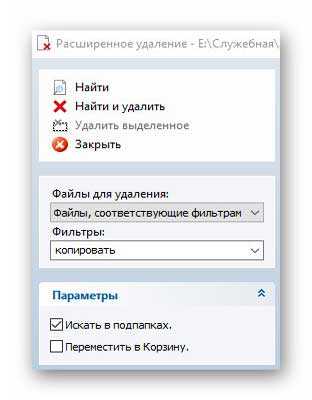
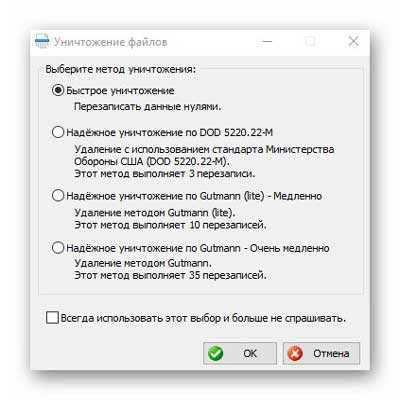
… (mukaan lukien lukitut tiedostot ja roskakorin ohittaminen).
On kätevä työkalu tekstin etsimiseen ja korvaamiseen …
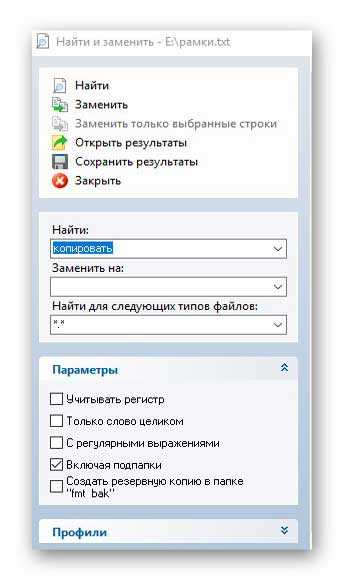
… Ja myös laajennettu tiedostojen uudelleennimeäminen on käytettävissä.
Viime aikoina kuvasin erillisen ohjelman polun ja tiedostonimen kopioimiseksi – ja niin, FileMenu Tools voi myös upottaa tällaisen kohteen pikavalikkoon. Kirjoitin myös tiedostojen leikkaamisesta ja liimaamisesta paloiksi – myös tämän päivän arvostelun sankaritar voi tehdä tämän …
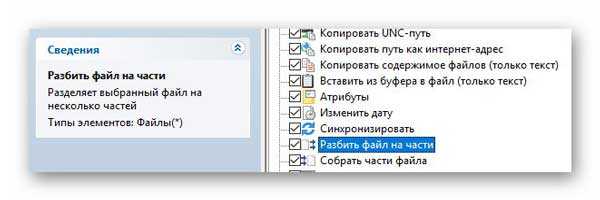
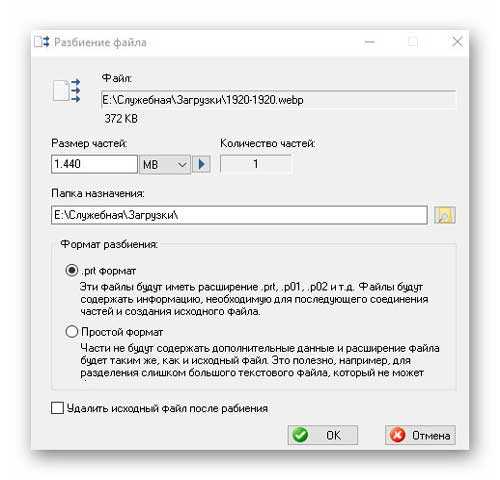
Pikavalikossa on monia muita hyödyllisiä kohteita – jokainen löytää tarvitsemansa.
Poista valintaruudut ylimääräisistä kohteista ja napsauta aktiivista valintamerkkiä vihreässä ympyrässä, joka on ohjelman työkalurivin vasemmalla puolella …

Tämä toiminto soveltaa muutoksia.
Onnittelut, Tiedostot ja kansiot -valikossa on nyt hyödyllisiä uusia kohteita …
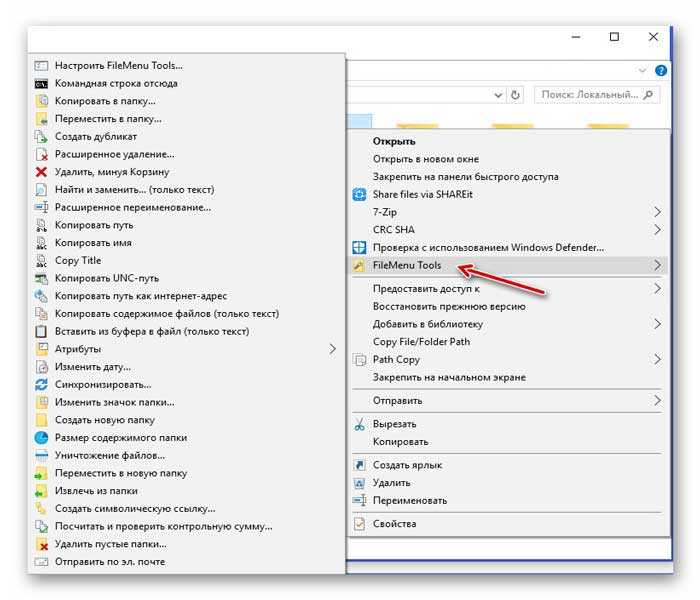
Kuinka poistaa tarpeettomat kohteet pikavalikosta
FileMenu Tools -ohjelman pääikkunan oikeassa osassa on vielä kaksi hyödyllistä välilehteä – ne auttavat meitä poistamaan tarpeettomat valikkokohteet tiedostoista ja kansioista …
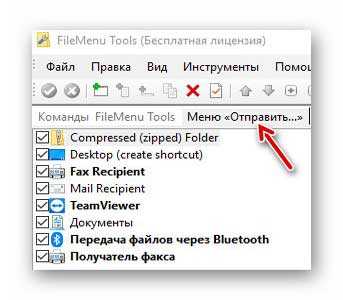
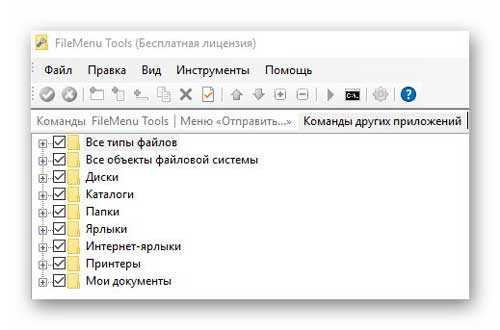
Napsautamme pieniä plusmerkkejä ja poistamme avatuista luetteloista tunkit tarpeettomista valikkokohdista. Muista soveltaa muutoksia?
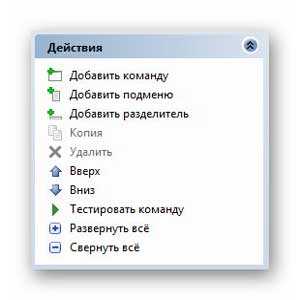
Olen melkein unohtanut – käyttämällä pääohjelman ikkunan vasenta osaa voit lisätä ja poistaa erottimia valikkokohtien välillä ja lajitella ne …
Kuinka muokkaan tiedostojen kontekstivalikkoa?
Joten kaikki on valmis, valikkomuokkausohjelmia ei ole vielä ladattu, siirrymme manuaaliseen muokkaukseen. Kuten tiedät, Windowsissa on kaksi kontekstivalikkoa: tiedostoille (pienillä muunnelmilla tiedostotyypistä riippuen) ja hakemistoille (kansiot). Tässä on tiedoston pikavalikon rekisteriavain:
HKEY_CLASSES_ROOT * shellexContextMenuHandlers
ContextMenuHandlers-osan alla ovat sovellukset, jotka näkyvät valikossa, kun napsautat tiedostoa hiiren kakkospainikkeella. Jokainen niistä voidaan poistaa pysyvästi tai voit deaktivoida siihen hetkeen asti (jota neuvon myös sinua). Voit poistaa merkinnän yksinkertaisesti poistamalla alaosuuden ja poistamalla sen käytöstä lisäämällä matemaattinen ” – ” arvon vasemmalle puolelle. Halusin esimerkiksi piilottaa mahdollisuuden muokata asiakirjoja NotePAd ++ -editorilla:

Menemme määritetylle rekisteripolulle ja lisätään miinus parametrin arvon vasemmalle puolelle:
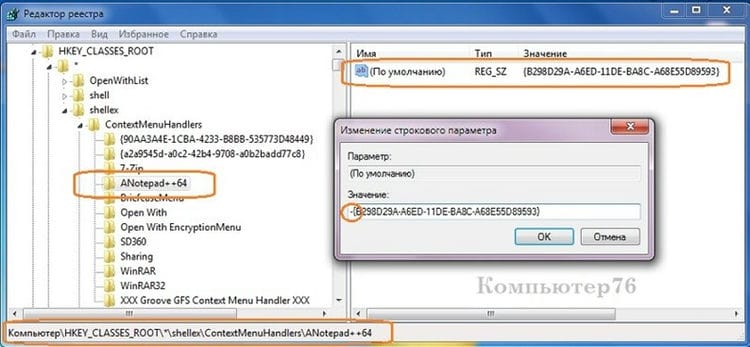
Kaikki NotePad ++: sta kontekstissa voidaan toistaiseksi unohtaa. Jos se ei auta ja merkintä on väsynyt – poista vain osa.
Olet kuitenkin todennäköisesti huomannut, että rekisteriavaimessa ei näytetä kaikkia kohtia pikavalikkoluettelossa. Koska kaikkia kohteita ei ole tallennettu yhteen paikkaan. Loput ovat seuraavissa osioissa:
HKEY_CLASSES_ROOT * -kuori
HKEY_CLASSES_ROOTAllFileSystemObjectsShellExContextMenuHandlers
Kuinka muokkaan kansioiden kontekstivalikkoa?
Merkitys on täsmälleen sama, muista vain, että työpöydälle kontekstivalikot sijaitsevat rekisterin eri osassa. Osat. Tutkin niitä harvoin siitä yksinkertaisesta syystä, että kolmansien osapuolten ohjelmat eivät halua olla upotettuna sinne. Kuitenkin, jos tällainen hämmennys tapahtui (tai päätit päästä eroon esimerkiksi Gadget-tuotteesta), huomioi tarvittavat rekisteriavaimet:
HKEY_CLASSES_ROOTDirectoryBackgroundshell HKEY_CLASSES_ROOTDesktopBackground HKEY_CLASSES_ROOTDirectoryBackgroundshellexContextMenuHandlers
Tiedät jo kuinka poistaa ja deaktivoida.
Kuinka lisätä kohde työpöydän pikavalikkoon?
Mielestäni jotkut valikon komennot puuttuvat. Otan jatkuvasti kuvakaappauksia muokkaamalla niitä Paintissa. Se, kohta ja lisää. Avaamme osan:
HKEY_CLASSES_ROOTDesktopBackground-kuori
Ja luodaan uusi alalohko vasemmalle kuoren alle (kutsuin sitä piirustukseksi), ja siinä uusi alaosa nimeltä komento:
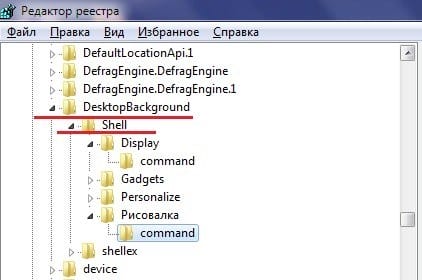
Muuta nyt ikkunan oikealla puolella REG_SZ-parametrin arvo poluksi, joka osoittaa tiedoston sijainnin, liittäen sen lainausmerkkeihin. Polku on helppo löytää tarkastelemalla Tiedoston ominaisuuksia. Maalilla on tämä:
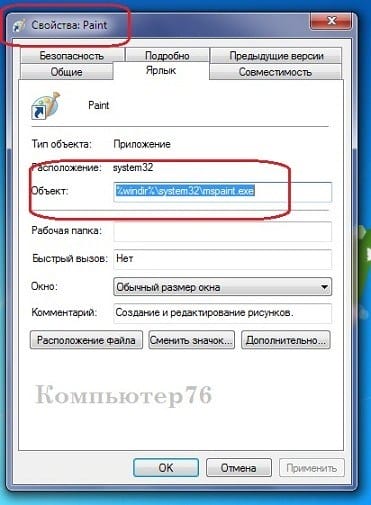
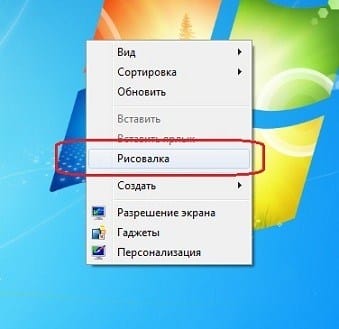
Älä jätä rekisteriä ja aseta tarvittavat käyttöoikeudet vasemmalla olevalle osalle valitsemalla tilisi. Vain siinä tapauksessa, ettei virheikkunaa ole. Tarkistamme itse valikon – kaikki on paikallaan:
Kuinka muokata Luo-kohteen kontekstivalikkoa?
Artikkelin erillinen kappale. Koska sen avulla voit työskennellä muiden Windows-komentojen kanssa, kehittäjät asettavat sen erilliseen osioon.
Luo-kohde katosi pikavalikosta
Mutta ennen kuin siirryt tähän osioon, määritetään välittömästi tiedostotyyppi, jonka haluamme luoda pikavalikosta. Esimerkiksi, jos muokkaan rekisteriä paljon ja usein, anna tämän tyyppisen tiedoston näkyä, kun napsautan sitä hiiren kakkospainikkeella. Ja tässä oletetaan, että kaikki on kunnossa Windowsin kopion tiedostoyhdistelmän kanssa: .reg-tiedostot rekisteröidään sen muistiin. Joten näemme rekisterissä seuraavasti:
HKEY_CLASSES_ROOT.reg
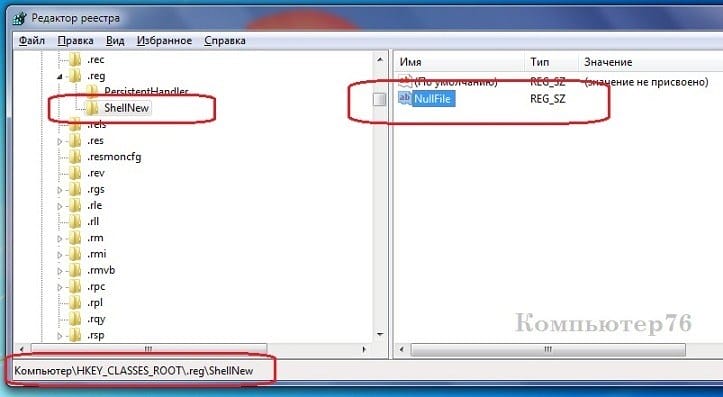
missä .reg on tarvitsemieni tiedostotunniste. Kuten voitte kuvitella, HKEY_CLASSES_ROOT- osassa on joukko niitä. Minun on vain luotava uusi alaosa .reg- osioon (annan sen nimelle ShellNew) ja lisätä uusi parametri, jolla on tyhjä arvo, mutta nimi NullFile :
Kaikki. Työpöydän tarkistaminen:
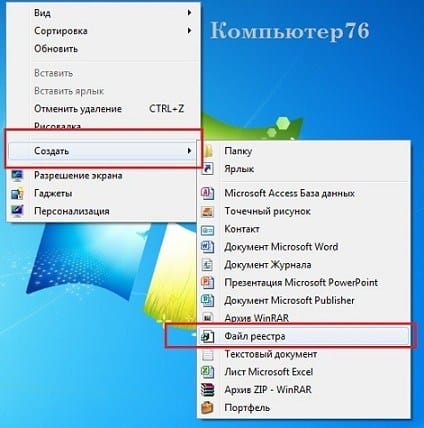
Menetelmä toimii Windows 7 -käyttöjärjestelmässä. Jos sinulla on uudempi versio, se ei välttämättä toimi. Mutta sitten, kuvattuihin vaiheisiin, sinun tarvitsee vain lisätä haluamasi tyyppinen tiedosto kansioon osoitteessa:
C: WindowsShellUusi
Sinulla on jo se. Luo vaaditun muotoinen tiedosto, kutsu sitä millä tahansa nimellä. Ja palaa samaan rekisteriavaimeen (minulla on, haluan muistuttaa sinua, HKEY_CLASSES_ROOT.reg) ja lisää kahteen olemassa olevaan avainten kolmas, jolla on nimi parametrissa ja sen koko polun arvo. Katso:
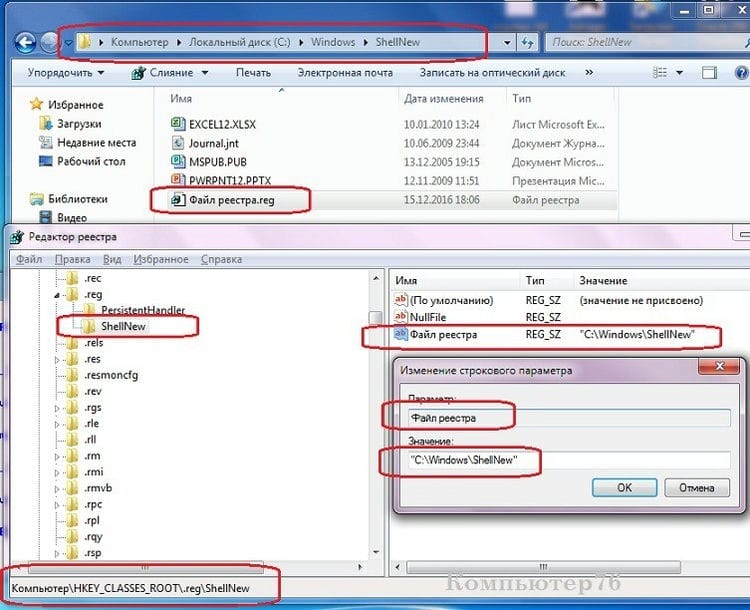
No, opit poistamaan tai poistamaan käytöstä.
Tarkistaminen Windows Defenderillä
Windows Defender Scan -valikkokohta tulee näkyviin kaikille tiedostotyypeille ja kansioille Windows 10: ssä, ja sen avulla voit tarkistaa kohteen virusten varalta Windows Defenderin sisäänrakennetulla puolustajalla.

Jos haluat poistaa tämän kohteen pikavalikosta, voit tehdä sen rekisterieditorilla.
- Paina näppäimistön Win + R-näppäimiä, kirjoita regedit ja paina Enter.
- Siirry rekisterieditorissa kohtaan HKEY_CLASSES_ROOT * shellex EPP ContextMenuHandlers ja poista avain.
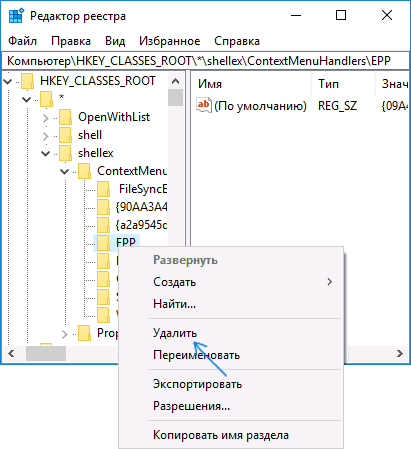
- Toista HKEY_CLASSES_ROOT-osion hakemisto shellex ContextMenuHandlers EPP
Tämän jälkeen sulje rekisterieditori, poistu ja anna järjestelmä (tai käynnistä tutkimusmatkailija uudelleen) – tarpeeton kohde katoaa pikavalikosta.
Muokkaa Paint 3D: llä
Poista Edit with Paint 3D -kohde kuvatiedostojen pikavalikosta seuraavasti:
- Siirry Rekisterieditorissa kohtaan HKEY_LOCAL_MACHINE SOFTWARE Classes SystemFileAssociations .bmp Shell ja poista 3D-muokkausarvo siitä.
- Toista sama aliavain .gif, .jpg, .jpeg, .png HKEY_LOCAL_MACHINE SOFTWARE -luokat SystemFileAssociations
Asennuksen poistamisen jälkeen sulje rekisterieditori ja käynnistä Explorer uudelleen tai kirjaudu ulos ja kirjaudu takaisin sisään.
Muokkaa Valokuvat-sovelluksella
Toinen pikavalikkokohta, joka näkyy kuvatiedostoissa, on Muokkaa valokuvasovelluksella.
Avaa Shell – Windows 10: n Käynnistä-valikon asettaminen Windows 7: stä ja Classic Shellin sijaan
Voit poistaa sen luomalla rekisteriavaimeen HKEY_CLASSES_ROOT AppX43hnxtbyyps62jhe9sqpdzxn1790zetc Shell ShellEdit merkkijonoparametrin nimeltä ProgrammaticAccessOnly.
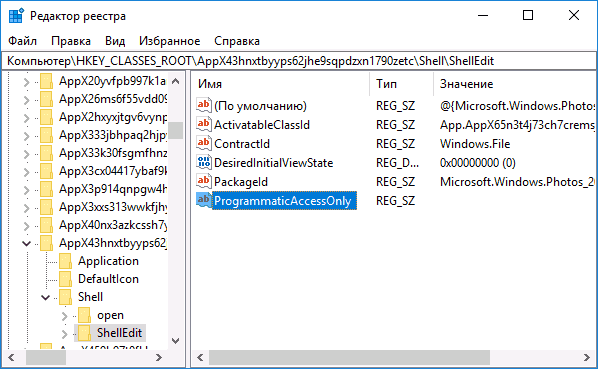
Poista kohteet Uusi-pikavalikosta
Avaa Rekisterieditori ja siirry seuraavaan osioon ja avaa se:
Etsi poistettava tiedostopääte pikavalikosta ”Luo”. Jos haluat poistaa Microsoft Word -asiakirjan, sinun on löydettävä .docx- osa ja avattava se. Kun olet avannut sen, näet ShellNew- osan – joka sinun on poistettava. Tämä poistaa merkinnän – Microsoft a Word -asiakirjan pikavalikosta ”Luo”.
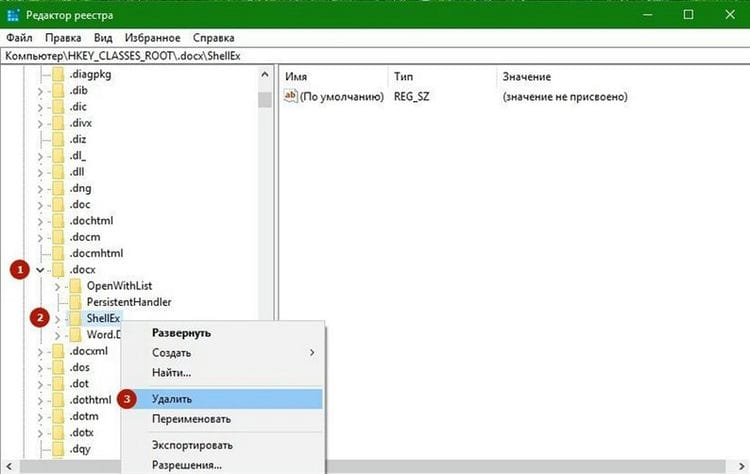
Kuinka lisätä tiedosto Uusi kontekstivalikkoon rekisterin avulla.
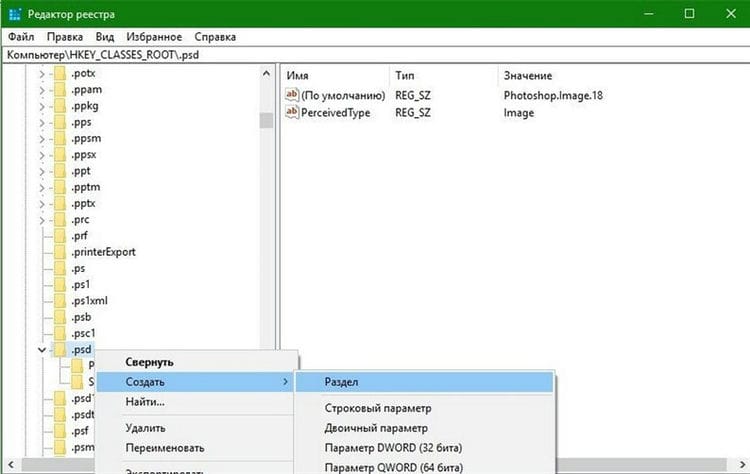
Jos haluat lisätä uuden kohteen tai tiedostotyypin, etsi haluamasi laajennus HKEY_CLASSES_ROOT- hakemistosta. Me lisäämme PSD tiedosto varten Photoshop.
Napsauta sitä hiiren kakkospainikkeella ja valitse Uusi> Osio ja nimeä se ShellNew-nimeksi.
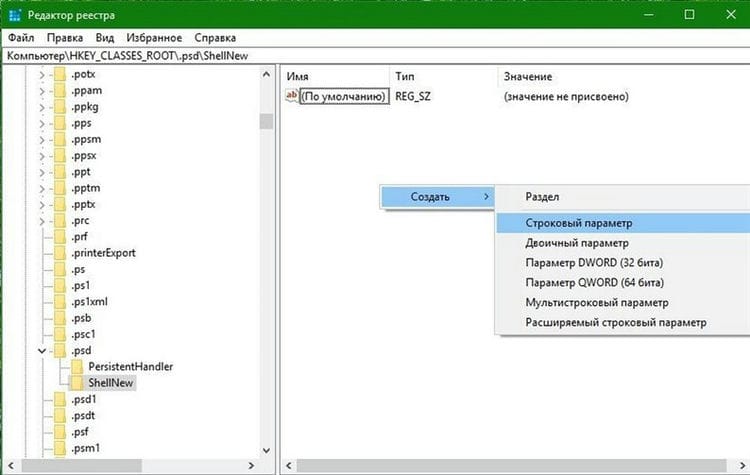
Valitse nyt oikeanpuoleisesta ruudusta Uusi -> Merkkijonoparametri, nimeä se NullFile ja aseta arvoksi 1.
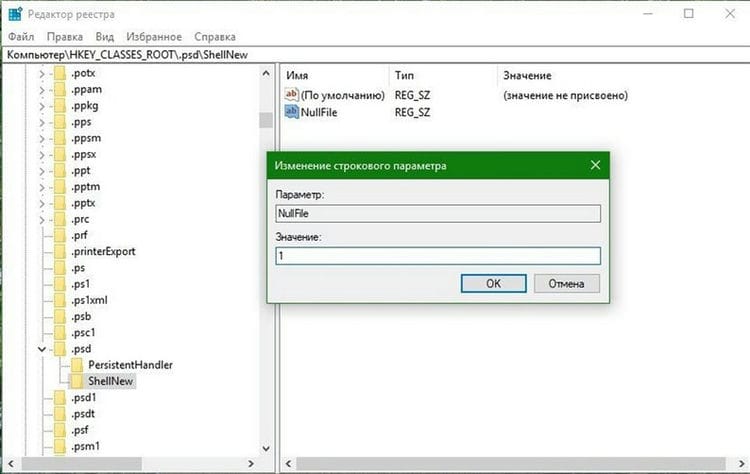
Kaikki nyt, jos menet pikavalikkokohtaan ”Luo”. Voit luoda .psd-tiedostoja nopeasti.
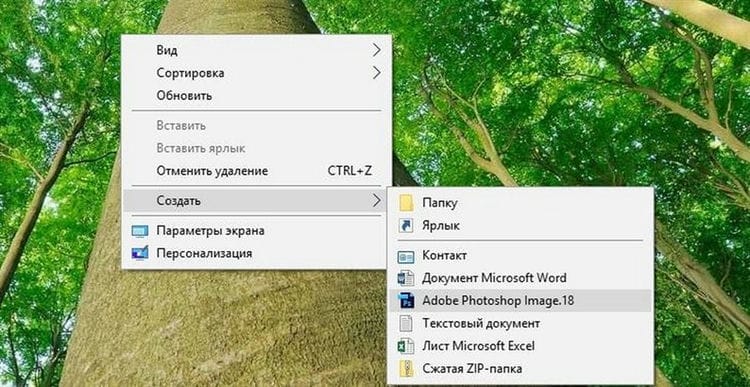
Pikavalikon järjestelmäkohteiden muuttaminen
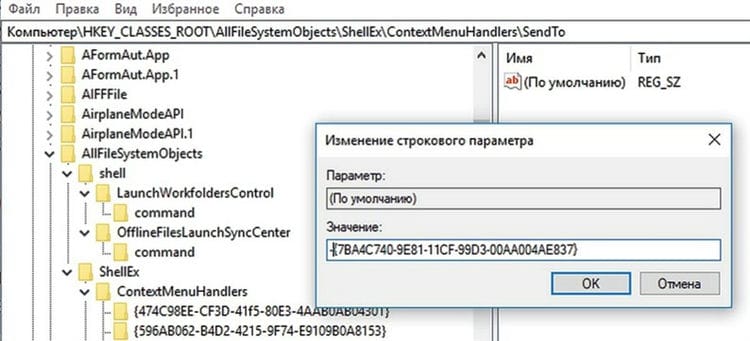
Windows-kohtaiset kontekstivalikkokohdat ovat hajallaan rekisterissä, ja niiden löytäminen voi olla vaikeaa. Voit poistaa ne käytöstä lisäämällä miinusmerkin sekä rivillä ”Lähetä”
Suurin osa pikavalikon riveistä on itse järjestelmän luomia. Niiden joukossa on myös vaihtoehtoja, joita kukaan ei käytä, mutta en kuitenkaan halua aktivoitua vahingossa vahingossa. Et voi yksinkertaisesti päästä eroon niistä ShellExView-ohjelman kautta – sinun on muokattava rekisteriä manuaalisesti.
Hyvä esimerkki on Lähetä-kohde, jonka Windows näyttää aina, kun käyttäjä napsauttaa tiedostoa tai kansiota. Älä unohda, että jotkut lähetysvaihtoehdot eivät vastaa nykypäivän tarpeita: oletusasetus on yleensä ”Faksin vastaanottaja”.
Jos haluat poistaa tämän kohteen valikosta, siirry Regeditissä kohtaan ”HKEY_CLASSES_ROOT | AllFilesystemObjects | kuori | ContextMenuHandlers | Lähetä ”. Kaksoisnapsauta oikeassa ikkunassa ”Oletus” -vaihtoehtoa ja aseta vaatimaton miinus ”-” kaarevilla aaltosulkeilla olevan merkkijonon eteen, jotta se voidaan poistaa käytöstä. Kuten aina, sinun on kirjauduttava ulos Windowsista ja kirjauduttava sisään.
Poista mainokset käytöstä
Windows 10: stä lähtien Microsoft on esittänyt omamainontaan Resurssienhallinnassa ja Käynnistä-valikossa. Onneksi on olemassa kaksi tapaa poistaa se käytöstä.
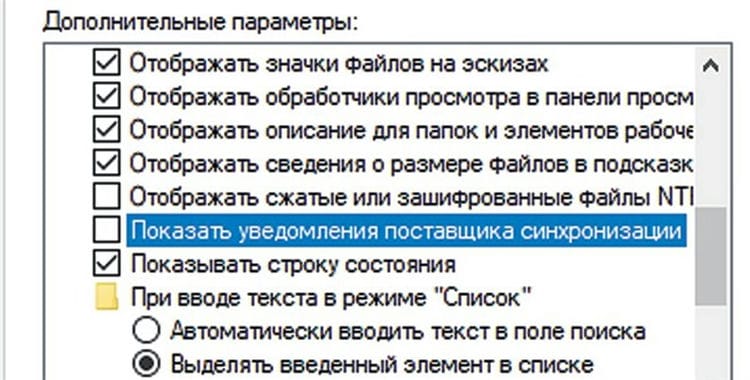
Siirry Resurssienhallinnassa kohtaan ”Näytä | Parametrit | Muuta kansio- ja hakuvaihtoehtoja ”. Poista Näytä-välilehden valinta Näytä synkronointipalvelun ilmoitukset -vaihtoehdon valintaruudusta.
Rekisterissä polun ”HKEY_CURRENT_USER | kautta” kautta Ohjelmisto | Microsoft | Windows | CurrentVersion | Explorer | Lisäasetukset ”löydät DWORD-parametrin” ShowSyncProviderNotifications ”. Aseta se arvoon ”0”.
![Työpöydän pikavalikko Windows 10: ssä. Kuinka muokkaan Windowsin pikavalikkoa?]()
Lisää kohteita pikavalikkoon apuohjelman avulla
Tässä uuden kohteen lisääminen yksinkertaisesti muokkaamalla rekisteriä ei toimi. Siksi käytämme erityistä ohjelmaa Ultimate Windows Context Menu Customizer. Tämän avulla voit mukauttaa joustavasti kontekstivalikkoa. Esimerkiksi voimme valita tarpeettomat osiot valikosta ja poistaa ne.
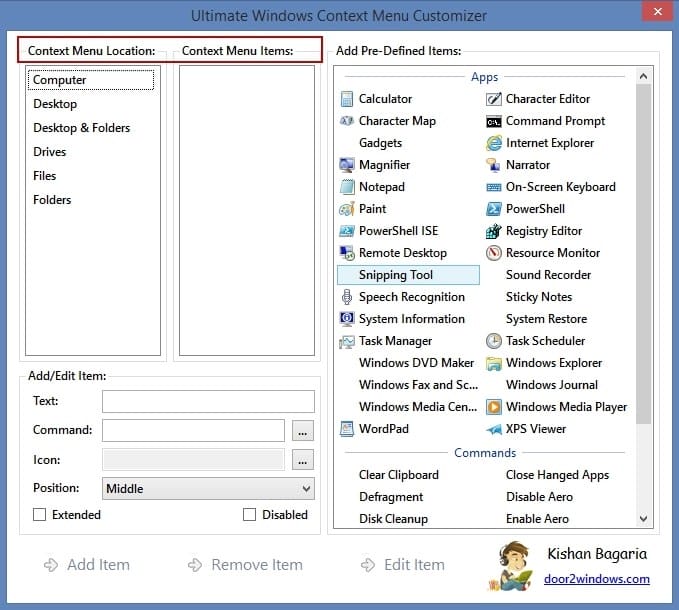 Yleensä ohjelmaa on melko helppo käyttää, joten ei ole vaikea selvittää, miten sitä käytetään. Uudet tuotteet lisätään päinvastaisessa järjestyksessä.
Erikoisapuohjelman asentaminen
Tämän tyyppisiä ohjelmia on melko vähän. ContextEdit-ohjelmasta on hyviä arvosteluja. Mutta se on maksettu. Mukana on myös ilmainen CCleaner (lue ohjelman käyttö täältä). Ja Context Menu Tuner -ohjelma. Mutta he eivät ”näe” kaikkia pikavalikon kohteita. Ja heillä on ongelmia toimintojen ”palauttamisella” virheiden sattuessa. Win Sysinternalsin automaattiset käynnistykset edellyttävät ammattitaitoa. Tämä ei selvästikään ole aloittelijan taso.
Nirsoftin melko luotettava ja yksinkertainen ohjelma ShellExView erottuu hyvin heidän taustastaan. Voit ladata sen tältä linkiltä. Asenna ohjelma, kopioi ShExView_lng.ini-crack ohjelman juurikansioon ja suorita se. Ohjelma on helppo viedä aloittelijoille ymmärrettävään muotoon.
”Asetukset” ”Suodata laajennustyypin mukaan” ”Tutki-valikko”.
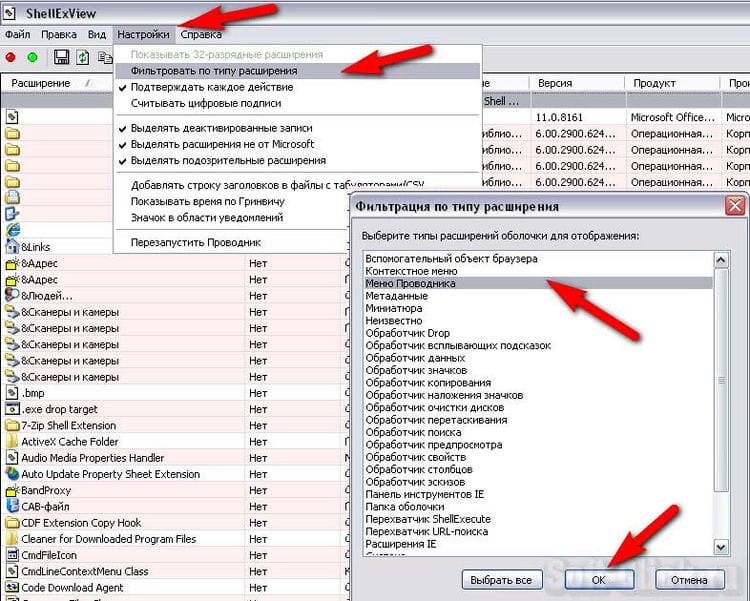
Ja sitä on helppo muokata – on komento ”Deaktivoi”, eli tarpeeton kohde voidaan yksinkertaisesti poistaa käytöstä poistamatta sitä. Virheen sattuessa voit kytkeä sen takaisin päälle kahdella hiiren napsautuksella (”Aktivoi” -komento).
Plussat
- On arkistoitu versio (ei vaadi asennusta)
- Ei asenna omia työkalupalkkeja selaimiin, ei kiipeä itsestään automaattiseen lataukseen ja Internetiin, ei tarjoa mitään käyttöliittymässä mainostamista
Miinukset
- Crack ShExView_lng.ini on kopioitava erikseen ohjelmakansioon
- Sinun on tarkistettava uusien versioiden saatavuus itse virallisella verkkosivustolla.
Käytetyt lähteet ja hyödylliset linkit aiheesta: https://soft-click.ru/windows/ochistka-kontekstnogo-menyu-programmy-provodnik-v-os-windows-7.html https://OptimaKomp.ru/kak- otredaktirovat -kontekstnoe-menyu-fajjlov-pod-sebya / https://computer76.ru/2016/12/15/edit-context-menu/ https://windows10w.ru/help/nastroit-kontekstnoe-menyu-windows- 10 -i-udalit-punkty.html https://g-ek.com/kak-redaktirovat-dobavlyat-udalyat-elementyi-iz-kontekstnogo-menyu-v-windows-10 https://ichip.ru/sovety/ nastraivaem -kontekstnoe-menyu-windows-pod-sebya-267682 https://prostocomp.net/sistema/kak-dobavit-ili-ubrat-punkty-v-kontekstnom-menyu.html