
Menu de contexto da área de trabalho no Windows 10. Como edito o menu de contexto do Windows?
Surgem dificuldades de usabilidade. Simplificando, é mais difícil encontrar com os olhos o item ou comando desejado no menu, se houver várias dúzias de subitens, do que quando houver meia dúzia deles. Além disso, os blocos de submenu pop-up confundem até mesmo os usuários experientes, embora por segundos. E não há nada a dizer sobre os recém-chegados.
Devido ao menu entupido com lixo desnecessário, o próprio sistema, ou melhor, o explorador (Explorer.exe), começa a ficar lento. Esses “freios” são perceptíveis até nas configurações mais novas e potentes, sem mencionar as opções de “orçamento” e “escritório”.
Pessoalmente, não gosto quando um novo programa de computador, após sua instalação, incorpora de forma independente seu item no menu de contexto de arquivos e pastas.
Claro, muitas pessoas pedem permissão para essa ação (geralmente no final do processo de instalação), mas também existem alguns mais espertos que não se importam com nossas aprovações.
Se o diabo já quebra a perna neste menu, então o programa descrito abaixo ajudará a limpar e otimizar itens desnecessários.
Instalação e linguagem de interface do editor de contexto
Não vou descrever o processo de instalação do programa, porque é simples e direto.
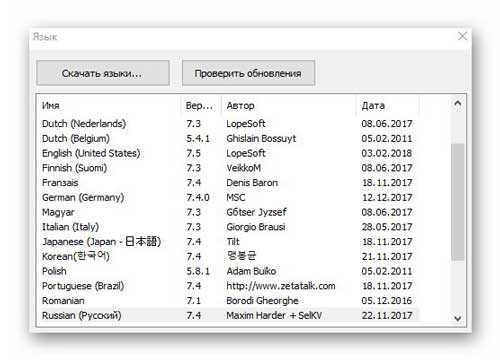
Se, de repente, sua interface acabar em um idioma incompreensível – aqui está um link para a página oficial dos pacotes de idiomas para FileMenu Tools.
Selecione o pacote desejado, baixe-o e descompacte-o, e a seguir “jogue” (copie) o resultado obtido na pasta com o programa instalado. Ele permanecerá nas configurações para especificar o seu idioma e é isso …
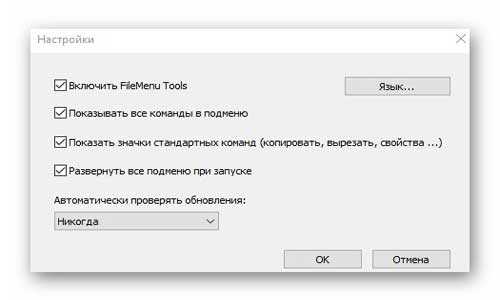
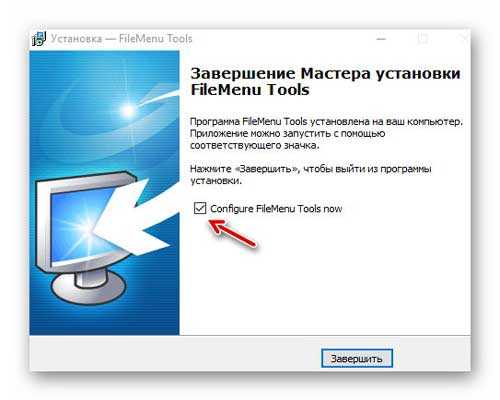
No final da instalação do programa de edição do menu de contexto, você pode marcar a caixa e ele iniciará imediatamente …
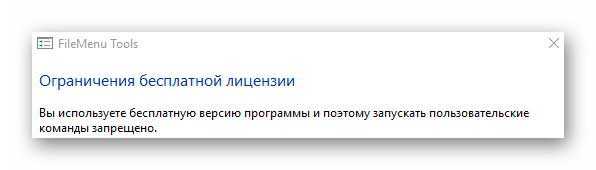
Portanto, estamos considerando uma versão gratuita do programa, por isso não consideraremos como adicionar nossos comandos ao menu de arquivos e pastas …
Nós salvamos o texto da área de transferência diretamente em um arquivo
…
…
No lado direito da janela principal do editor de menu pop-up (na primeira guia “FileMenu Tools Commands”), você encontrará uma grande lista de seus comandos úteis adicionais, que são recomendados para serem adicionados seletivamente …
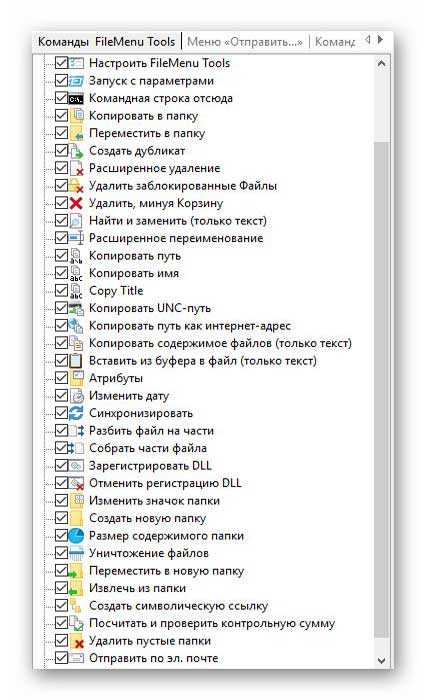
Existem vários tipos de copiar arquivos e movê-los, criando duplicatas, batch e full (sem possibilidade de recuperação no futuro) deleção avançada por filtros …
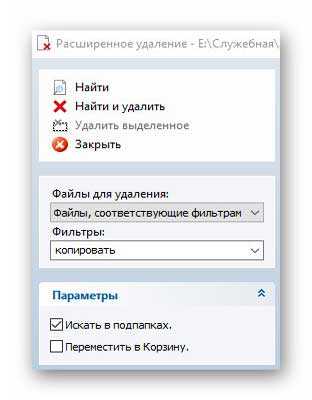
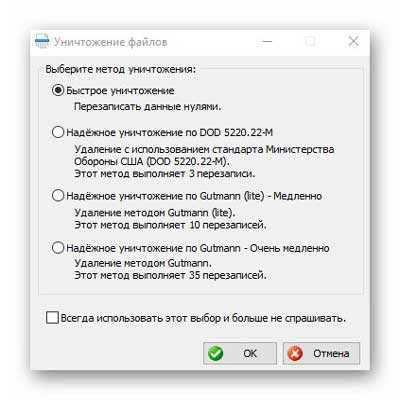
… (incluindo arquivos bloqueados e contornando a lata de lixo).
Existe uma ferramenta conveniente para localizar e substituir texto …
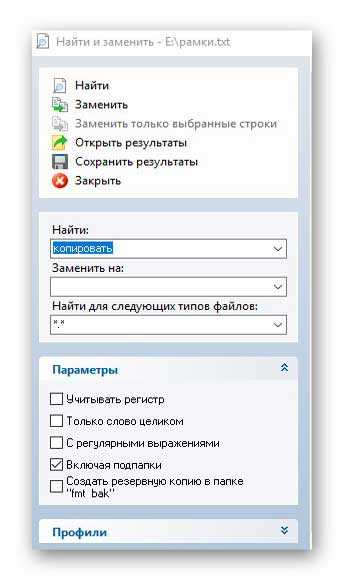
… E também está disponível renomeação de arquivo estendido.
Mais recentemente, descrevi um programa separado para copiar o caminho e o nome do arquivo – e, portanto, as Ferramentas de FileMenu também podem incorporar esse item no menu de contexto. Também escrevi sobre cortar e colar qualquer arquivo em pedaços – a heroína da revisão de hoje também pode fazer isso …
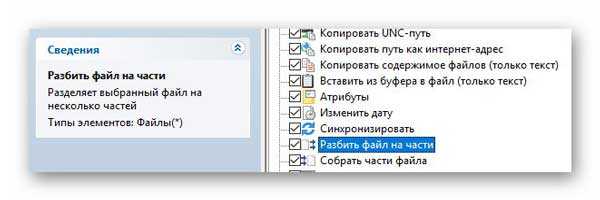
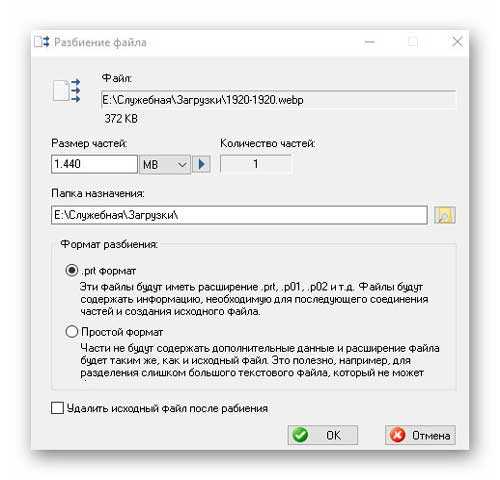
Existem muitos itens úteis adicionais para o menu de contexto – todos encontrarão o que precisam.
Remova as caixas de seleção dos itens extras e clique na marca de seleção ativa no círculo verde, que está à esquerda da barra de ferramentas do programa …

Esta ação aplicará as alterações.
Parabéns, agora você tem novos itens úteis no menu de arquivos e pastas …
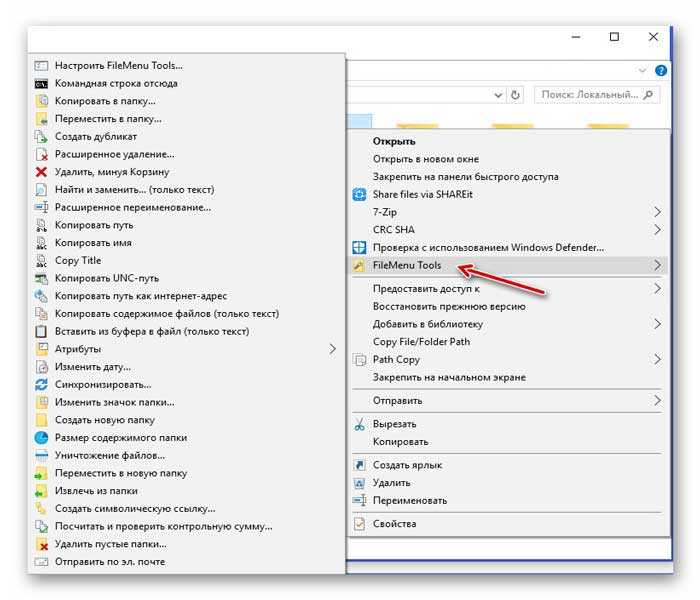
Na seção direita da janela principal do programa FileMenu Tools, há duas guias mais úteis – elas nos ajudarão a remover itens de menu desnecessários de arquivos e pastas …
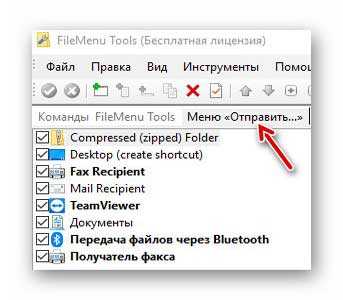
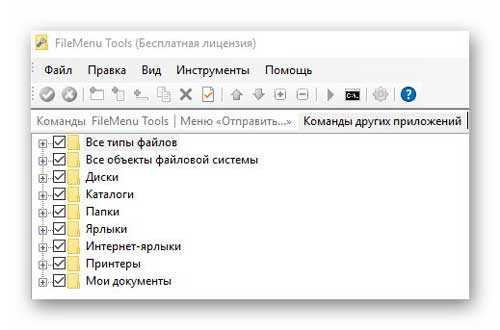
Clicamos nos pequenos sinais de mais e nas listas abertas removemos as gralhas dos itens desnecessários do menu. Lembre-se de aplicar as alterações?
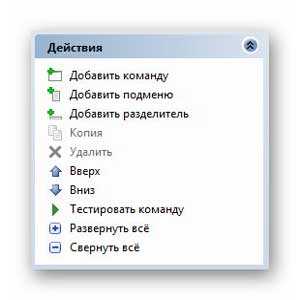
Quase esqueci – usando a seção esquerda da janela principal do programa, você pode adicionar e remover separadores entre itens de menu e classificá-los …
Então, está tudo pronto, os programas de edição de menus ainda não foram baixados, passamos para a edição manual. Como você sabe, existem dois menus de contexto no Windows: para arquivos (com pequenas variações dependendo do tipo de arquivo) e para diretórios (pastas). Aqui está a chave de registro para o menu de contexto do arquivo:
HKEY_CLASSES_ROOT * shellexContextMenuHandlers
Abaixo da seção ContextMenuHandlers estão os aplicativos que aparecem no menu quando você clica com o botão direito do mouse no arquivo. Cada um deles pode ser excluído permanentemente, ou você pode desativar até o momento (o que eu também irei aconselhar). Você pode excluir uma entrada simplesmente excluindo uma subseção, desativando-a adicionando um ” – ” matemático à esquerda do valor. Por exemplo, eu queria ocultar a capacidade de editar documentos usando o editor NotePAd ++:

Vamos para o caminho de registro especificado e adicionamos um sinal de menos à esquerda do valor do parâmetro:
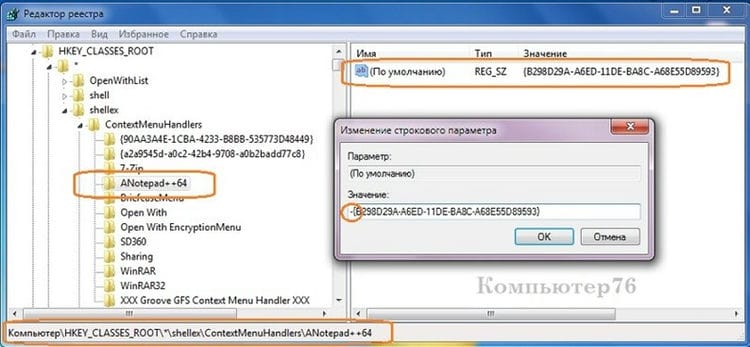
Tudo sobre o NotePad ++ no contexto pode ser esquecido por enquanto. Se não ajudar e a entrada estiver cansada – apenas exclua a seção.
No entanto, você deve ter notado que a chave do registro não exibe todos os itens da lista do menu de contexto. Porque nem todos os itens são armazenados em um local. O resto está nas seguintes seções:
HKEY_CLASSES_ROOT * shell
HKEY_CLASSES_ROOTAllFileSystemObjectsShellExContextMenuHandlers
O significado é exatamente o mesmo, basta lembrar que, para a Área de Trabalho, os menus de contexto estão localizados em uma seção diferente do registro. Seções. Raramente olho para eles pelo simples motivo de que programas de terceiros não gostam de ser incorporados a eles. No entanto, se tal constrangimento aconteceu (ou você decidiu se livrar, digamos, do item Gadgets), observe as chaves de registro necessárias:
HKEY_CLASSES_ROOTDirectoryBackgroundshell HKEY_CLASSES_ROOTDesktopBackground HKEY_CLASSES_ROOTDirectoryBackgroundshellexContextMenuHandlers
Você já sabe como excluir e desativar.
Na minha opinião, faltam alguns comandos do menu. Constantemente faço capturas de tela editando-as no Paint. Isso, apontar e adicionar. Abrimos a seção:
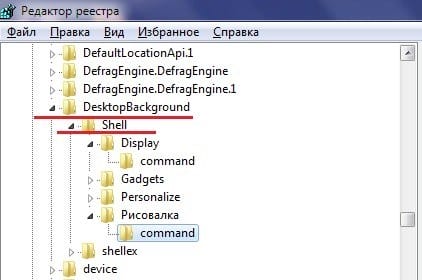
HKEY_CLASSES_ROOTDesktopBackgroundshell
E vamos criar uma nova subseção à esquerda sob o shell (eu a chamei de Desenho), e nela uma nova subseção chamada command:
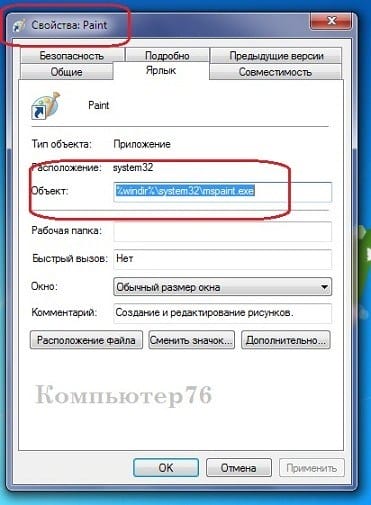
Agora, no lado direito da janela, altere o valor do parâmetro REG_SZ para um caminho que indica a localização do arquivo, colocando-o entre aspas. O caminho é fácil de descobrir observando as Propriedades do arquivo. O Paint tem isto:
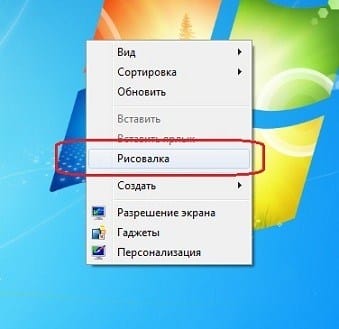
Não saia do registro e defina as permissões necessárias para a seção criada à esquerda, selecionando sua conta. Caso não haja janela de erro. Verificamos o próprio menu – tudo está no lugar:
Um parágrafo separado do artigo. Uma vez que permite que você trabalhe com outros comandos do Windows, os desenvolvedores o colocam em uma seção separada.
O item Criar desapareceu do menu de contexto
Mas antes de ir para esta seção, vamos determinar imediatamente o tipo de arquivos que queremos criar a partir do menu de contexto. Por exemplo, se eu edito o registro com frequência e muito, deixo esse tipo de arquivo aparecer quando clico com o botão direito nele. E aqui vamos supor que está tudo em ordem com a associação de arquivos de sua cópia do Windows: os arquivos .reg ficam registrados em sua memória. Então, é assim que vemos no registro:
HKEY_CLASSES_ROOT.reg
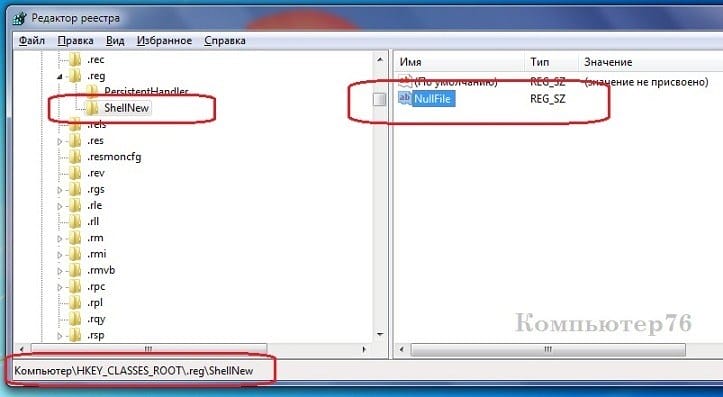
onde .reg é a extensão dos arquivos de que preciso. Como você pode imaginar, há vários deles na seção HKEY_CLASSES_ROOT. Tudo o que tenho a fazer é criar uma nova subseção na seção .reg (vou chamá- la de ShellNew) e adicionar um novo parâmetro com um valor vazio, mas o nome NullFile :
Tudo. Verificando a área de trabalho:
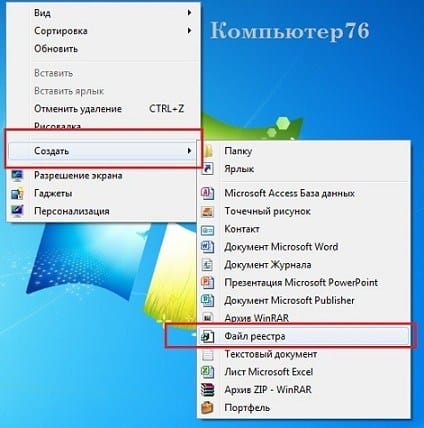
O método funciona no meu Windows 7. Se você tiver uma versão mais recente, pode não funcionar. Mas então, para as etapas descritas, você só precisa adicionar o arquivo do tipo necessário à pasta em:
C: WindowsShellNew
Você já tem. Crie um arquivo com o formato necessário, chame-o de qualquer nome. E volte para a mesma chave de registro (eu tenho, deixe-me lembrar, HKEY_CLASSES_ROOT.reg) e adicione às duas existentes a terceira com o nome no parâmetro e o valor do caminho completo para ela. Ver:
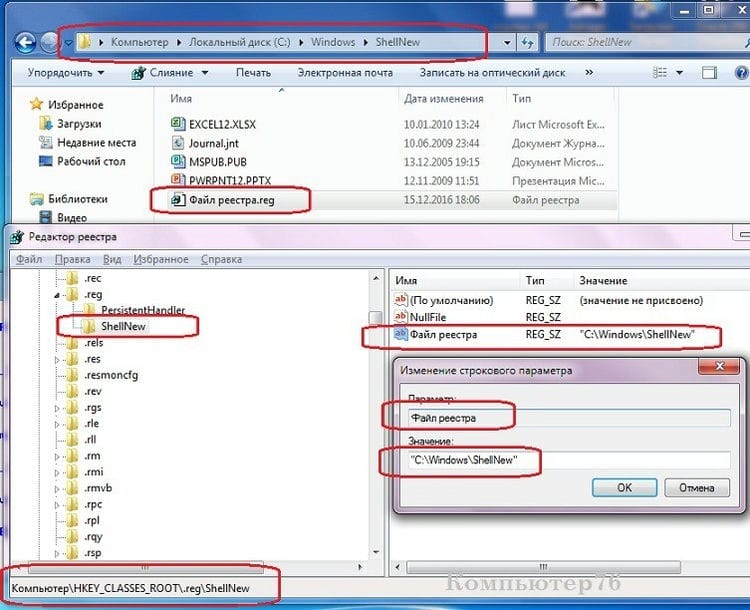
Bem, você aprendeu como excluir ou desativar.
Verificação do Windows Defender
O item de menu Verificar do Windows Defender é exibido para todos os tipos de arquivos e pastas no Windows 10 e permite que você verifique se há vírus em um item usando o defensor integrado do Windows Defender.

Se quiser remover este item do menu de contexto, você pode fazer isso usando o Editor do Registro.
- Pressione as teclas Win + R no teclado, digite regedit e pressione Enter.
- No Editor do Registro, navegue até HKEY_CLASSES_ROOT * shellex EPP ContextMenuHandlers e exclua a chave.
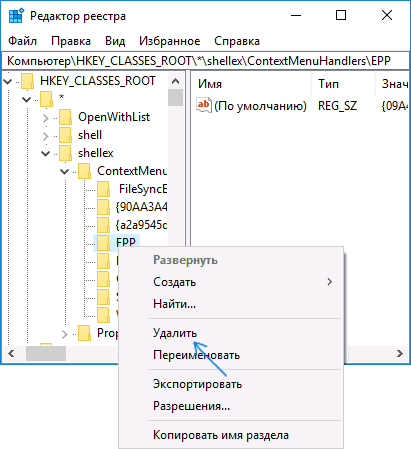
- Repita para HKEY_CLASSES_ROOT Key Directory shellex ContextMenuHandlers EPP
Depois disso, feche o editor de registro, saia e entre no sistema (ou reinicie o explorador) – o item desnecessário desaparecerá do menu de contexto.
Modificar com Paint 3D
Para remover o item Editar com Paint 3D do menu de contexto dos arquivos de imagem, siga estas etapas.
- No Editor do Registro, vá para HKEY_LOCAL_MACHINE SOFTWARE Classes SystemFileAssociations .bmp Shell e remova o valor “3D Edit” dele.
- Repita o mesmo para as subchaves .gif, .jpg, .jpeg, .png em HKEY_LOCAL_MACHINE SOFTWARE Classes SystemFileAssociations
Após a desinstalação, feche o editor de registro e reinicie o Explorer ou saia e faça login novamente.
Editar com o aplicativo Fotos
Outro item do menu de contexto que aparece para arquivos de imagem é Editar com Aplicativo de Fotos.
Open Shell – instale o menu iniciar do Windows 10 a partir do Windows 7 e em vez do Classic Shell
Para removê-lo, na chave de registro HKEY_CLASSES_ROOT AppX43hnxtbyyps62jhe9sqpdzxn1790zetc Shell ShellEdit crie um parâmetro de string denominado ProgrammaticAccessOnly.
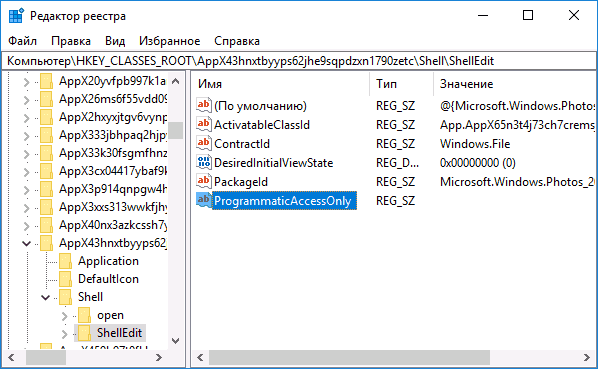
Abra o Editor do Registro, navegue até a próxima seção e abra-o:
Localize a extensão de arquivo que deseja excluir no menu de contexto “Criar”. Se você deseja excluir um documento do Microsoft Word, deverá localizar a seção .docx e abri-la. Depois de abri-lo, você verá a seção ShellNew – que você precisa excluir. Isso removerá a entrada – o documento do Microsoft a Word do menu de contexto “Criar”.
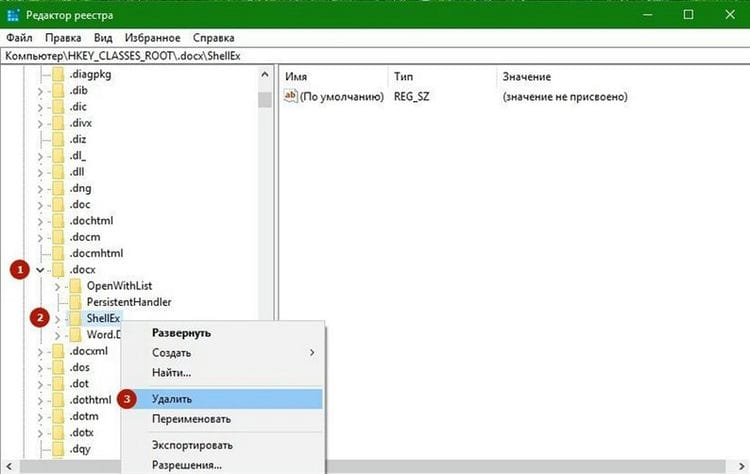
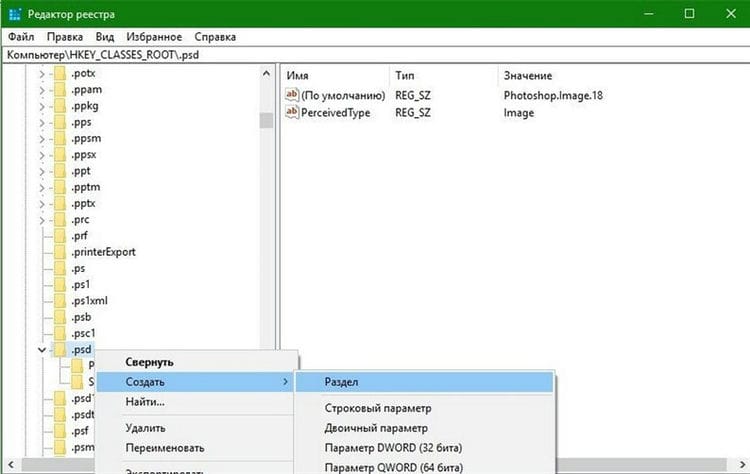
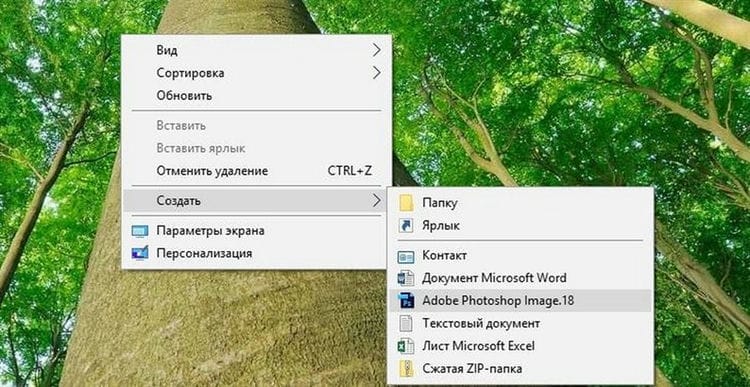
Para adicionar um novo item ou tipo de arquivo, pesquise em HKEY_CLASSES_ROOT pela extensão desejada. Estaremos adicionando um arquivo .psd para o Photoshop.
Clique com o botão direito nele e selecione Novo> Seção e nomeie como ShellNew.
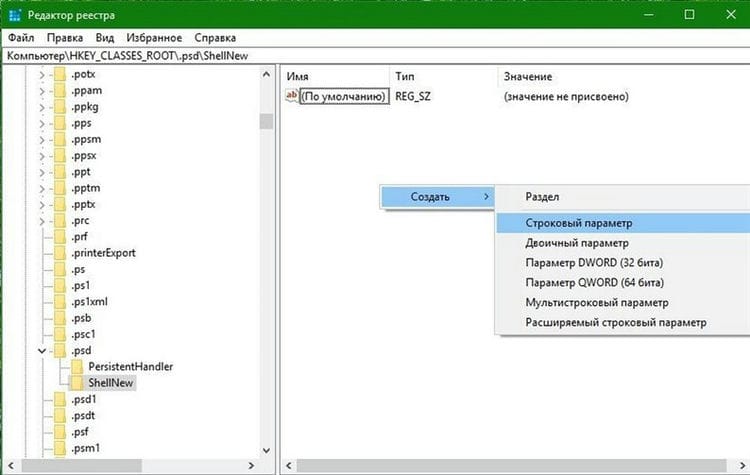
Agora, no painel direito, selecione New -> String Parameter, nomeie-o NullFile e defina o valor como 1.
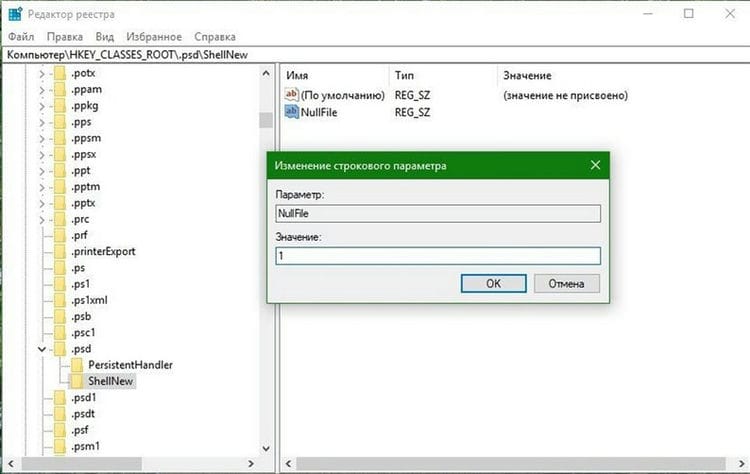
Todos agora, se você for ao item de menu de atalho “Criar”. Você pode criar arquivos .psd rapidamente.
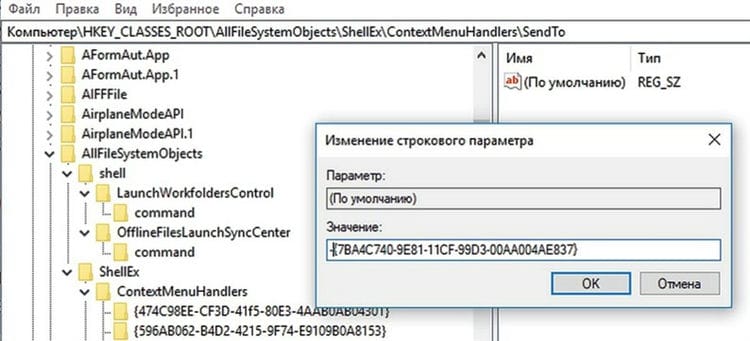
Os itens de menu de contexto específicos do Windows estão espalhados por todo o registro e podem ser difíceis de encontrar. Para desabilitá-los, você deve colocar um sinal de menos, bem como com a linha “Enviar”
A maioria das linhas do menu de contexto são criadas pelo próprio sistema. Entre eles também estão opções que não são usadas por ninguém, que, no entanto, eu não gostaria de ativar acidentalmente por engano. Você não pode simplesmente se livrar deles por meio do programa ShellExView – é necessário modificar manualmente o registro.
Um bom exemplo é o item Enviar para que o Windows exibe toda vez que o usuário clica em um arquivo ou pasta. Não se esqueça de que algumas das opções de envio não atendem às necessidades atuais: o padrão é geralmente definido como “Destinatário do fax”.
Para remover este item do menu, no Regedit vá até “HKEY_CLASSES_ROOT | AllFilesystemObjects | shellex | ContextMenuHandlers | Enviar para “. Na janela certa, clique duas vezes na opção “Padrão” e coloque um modesto menos “-” na frente da longa sequência de caracteres entre chaves para desativá-la. Como sempre, você precisa fazer logout do Windows e fazer login novamente.
Desativar anúncios
A partir do Windows 10, a Microsoft vem exibindo a autopromoção no Explorer e no menu Iniciar. Felizmente, existem duas maneiras de desativá-lo.
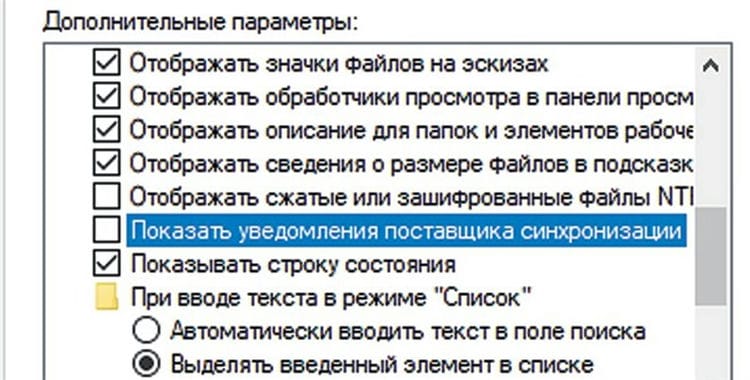
No Explorer, vá para “Exibir | Parâmetros | Alterar as opções de pasta e pesquisa “. Na guia Exibir, desmarque a caixa na frente da opção Mostrar notificações do provedor de sincronização.
No registro por meio do caminho “HKEY_CURRENT_USER | Software | Microsoft | Windows | CurrentVersion | Explorer | Advanced “você encontrará o parâmetro DWORD” ShowSyncProviderNotifications “. Defina-o como “0”.
![Menu de contexto da área de trabalho no Windows 10. Como edito o menu de contexto do Windows?]()
Aqui, adicionar um novo item simplesmente editando o registro não funcionará. Portanto, usaremos um programa especial Ultimate Windows Context Menu Customizer. O que permite que você personalize o menu de contexto de forma flexível. Por exemplo, podemos selecionar seções desnecessárias no menu e excluí-las.
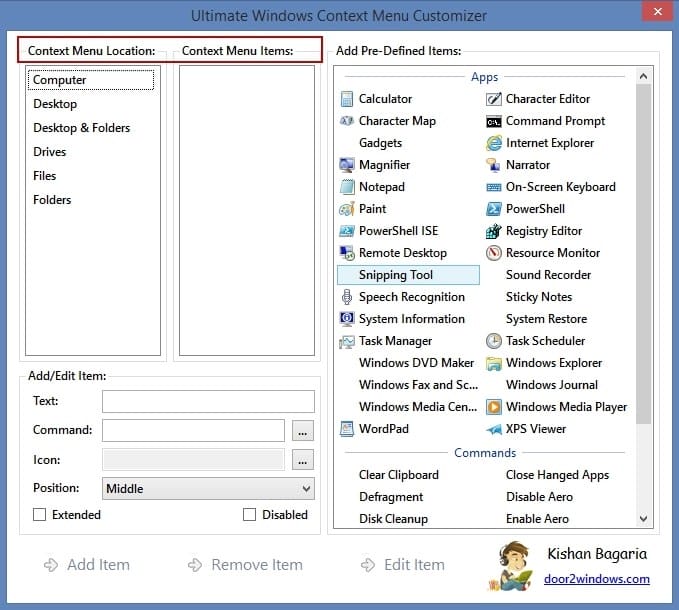 Em geral, o programa é muito fácil de usar, então não é difícil descobrir como usá-lo. Novos itens são adicionados na ordem inversa.
Instalando um utilitário especializado
Existem alguns programas desse tipo. Existem boas críticas para o programa ContextEdit. Mas está pago. Existem também CCleaner grátis (leia como usar o programa aqui). E o programa Sintonizador de Menu de Contexto. Mas eles não “veem” todos os itens do menu de contexto. E eles têm problemas com ações de “reversão” em caso de erros. O Autoruns da Win Sysinternals requer conhecimento profissional. Este não é claramente um nível de iniciante.
Um programa simples e confiável ShellExView da Nirsoft se destaca bem em seu contexto. Você pode baixá-lo neste link. Instale o programa, copie o crack ShExView_lng.ini para a pasta raiz do programa e execute-o. O programa pode ser facilmente levado a um formato que seja compreensível mesmo para iniciantes.
“Configurações” “Filtrar por tipo de extensão” “Menu do Explorer”.
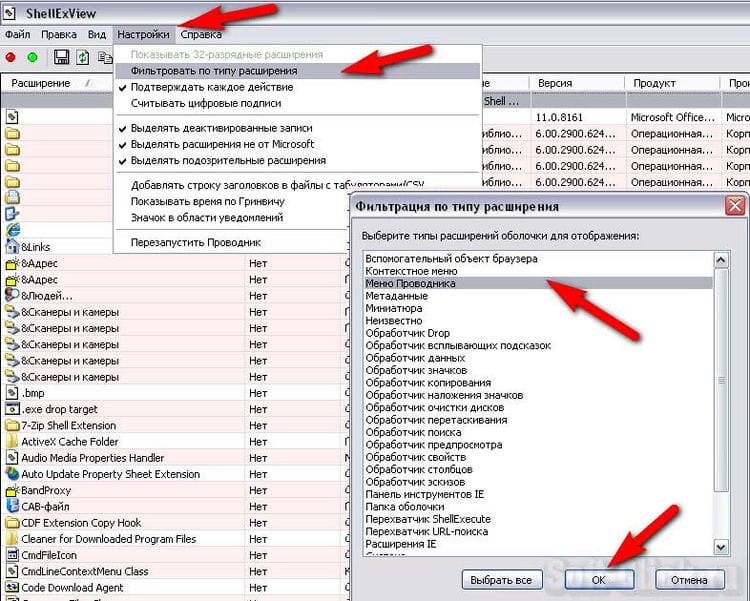
E é fácil de editar – existe um comando “Desativar”, ou seja, um item desnecessário pode ser simplesmente desativado sem excluí-lo. Em caso de erro, você pode ligá-lo novamente com dois cliques do mouse (o comando “Ativar”).
prós
- Existe uma versão arquivada (não requer instalação)
- Não instala suas barras de ferramentas em navegadores, não sobe no autoload e na Internet por conta própria, não oferece nenhuma besteira publicitária em sua interface
Minuses
- O crack ShExView_lng.ini deve ser copiado separadamente para a pasta do programa
- Você mesmo precisa verificar a disponibilidade das novas versões no site oficial.
Fontes usadas e links úteis sobre o assunto: https://soft-click.ru/windows/ochistka-kontekstnogo-menyu-programmy-provodnik-v-os-windows-7.html https://OptimaKomp.ru/kak- otredaktirovat -kontekstnoe-menyu-fajjlov-pod-sebya / https://computer76.ru/2016/12/15/edit-context-menu/ https://windows10w.ru/help/nastroit-kontekstnoe-menyu-windows- 10 -i-udalit-punkty.html https://g-ek.com/kak-redaktirovat-dobavlyat-udalyat-elementyi-iz-kontekstnogo-menyu-v-windows-10 https://ichip.ru/sovety/ nastraivaem -kontekstnoe-menyu-windows-pod-sebya-267682 https://prostocomp.net/sistema/kak-dobavit-ili-ubrat-punkty-v-kontekstnom-menyu.html
Fonte de gravação: lastici.ru