
Hvordan returnere en overskrevet fil til den opprinnelige plasseringen (etter lagring). Hvordan gjenopprette en overskrevet Word-fil

Innhold
«Tredjeparts» applikasjoner
Vi anbefaler deg å starte med programmer som er spesialister i å gjenopprette filer i et bestemt format, og i dette tilfellet formatene til Microsoft Office-pakken. Siden for eksempel programvareutviklere bruker spesielle algoritmer for å gjenopprette bilder som ikke er veldig egnet for å jobbe med tekstdokumenter, kan kvaliteten på gjenoppretting i dette tilfellet bli alvorlig påvirket.
Vi foreslår at du bruker RS Office Recovery, som har etablert seg som et av de mest effektive verktøyene for å gjenopprette Microsoft Office-dokumenter. Bare last ned og kjør programmet og skann disken der den skadede filen ble lagret.
Alle oppdagede dokumenter som er tilgjengelige for gjenoppretting, vises av programmet i et eget vindu. Dokumentene vil ha originale titler. Du vil kunne se innholdet i dokumentene og deretter gjenopprette de nødvendige filene ved å klikke på «Neste» -knappen.
Hvordan reparerer jeg et skadet Word-dokument?
La oss si at du prøvde å kjøre en dokumentfil og så følgende feilmelding.
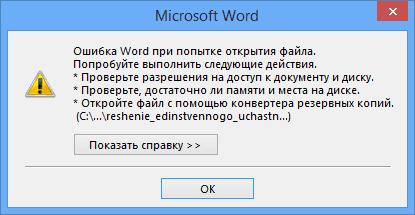
Denne feilen inneholder allerede flere anbefalinger som du kan forstå hva du skal gjøre, for eksempel sørg for at det er nok diskplass, enten du har tillatelse til å bruke dokumentet og redigere det.
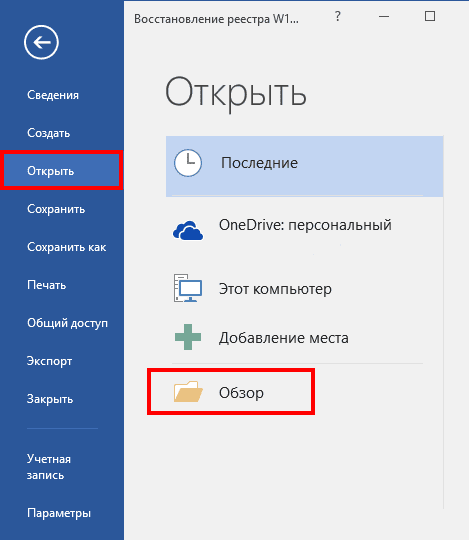
I dette tilfellet kan vi returnere dokumentet ved hjelp av Word selv. Bare åpne ikonet til dette programmet for å starte Word, og gå deretter til venstre til «Åpne» -elementet og velg «Bla gjennom».
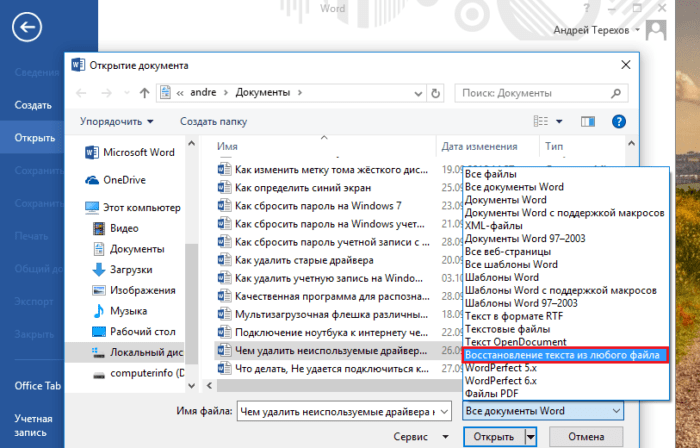
I utforskeren som åpnes, se etter dokumentet du vil åpne, klikk på det en gang slik at navnet vises i «Filnavn» -feltet. Deretter velger du elementet «Gjenopprett tekst fra hvilken som helst fil» fra rullegardinmenyen og klikker «Åpne».
Hvis dokumentet er veldig omfangsrikt og du har brukt mange designstiler, blir det ikke alltid gjenopprettet. Noen ganger forsvinner en del av teksten, eller det er tekst, men uten formateringsstiler. Det viktigste er selvfølgelig å gjenopprette dokumentets integritet.
Hva er skadetypene?
Skadede Word-dokumenter oppfører seg uventet. Dette kan være forårsaket av skade på selve dokumentet eller malen, som er lagt til grunn for alle andre typer dokumenter. Skader manifesterer seg i følgende former:
- Ødelagt nummerering av dokumentet.
- Reparere sideskift i et dokument.
- Når det åpnes, viser dokumentet uleselige tegn.
- Feil formatering og struktur.
- PC-en fryser etter at filen er startet.
- Avslutning av kritisk applikasjon når du prøver å åpne innhold eller annen uventet oppførsel.
Råd! Uventet dokumentatferd kan skyldes andre faktorer, for eksempel skade på selve Word-programmet eller Microsoft Office-verktøy, åpning av dokumentet med en tidligere versjon av Word, eller virusinfeksjon i operativsystemet.
Tvungen reparasjon av en skadet fil med Microsoft Word
Hvis den forrige metoden ikke fungerer, kan Word prøve å tvinge til å fikse filen. Klikk på Fil- menyen, og klikk deretter på Åpne.
I dialogboksen Åpne fil markerer du den skadede filen.
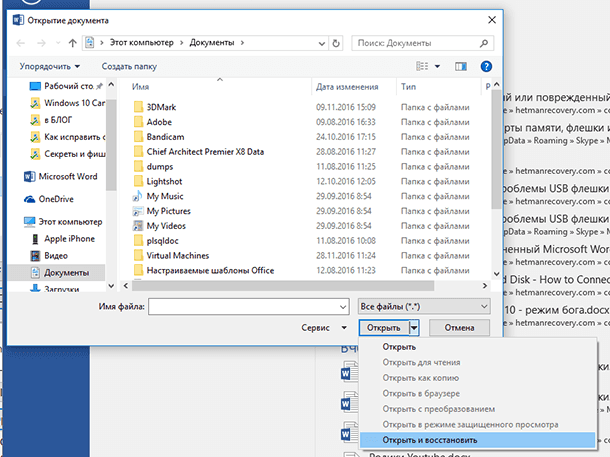
Klikk på pilen på Åpne- knappen, og pek deretter på Åpne og fikse.
Innebygde muligheter for gjenoppretting
Som standard tilbyr Word to mulige måter å åpne et skadet dokument på: Åpne og reparere filen eller Åpne med Text Recovery Converter. I tillegg til disse to alternativene, er det andre måter å fikse filen på bare Microsoft-ressurser – som alle er beskrevet i støtteinstruksjonene. Sørg for å prøve å åpne filen med alle de foreslåtte metodene før du går videre til arbeid med fremmede verktøy – ofte er standardverktøy virkelig nok.
Standardgjenopprettingsmetodene nevnt ovenfor kan implementeres gjennom dialogboksen Åpne fil. Klikk » File «, deretter » Open «, og klikk deretter en gang på filen du vil gjenopprette. Ikke prøv å åpne den nødvendige filen ved å dobbeltklikke på den, ellers prøver Windows å åpne den «som vanlig», og du vil motta en feilmelding igjen.
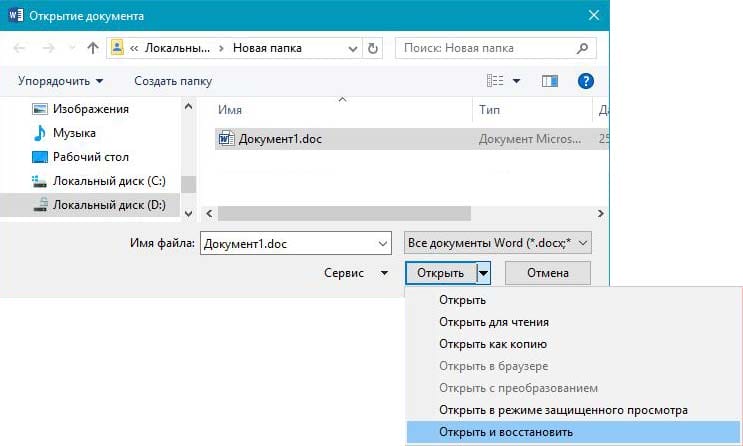
Nå, i stedet for å klikke på » Åpne » -knappen, klikker du på den svarte pilen på høyre side av knappen. Du vil se mange ekstra alternativer, hvorav den ene er Åpne og Gjenopprett. Word vil prøve å reparere det ødelagte dokumentet, og hvis du er heldig, bør du kunne se filen.
Den andre innebygde funksjonen er Recovery Converter, som du også kan få tilgang til i dialogboksen Åpne. I rullegardinlisten » Alle Word-dokumenter » velger du » Gjenopprett tekst fra hvilken som helst fil «.
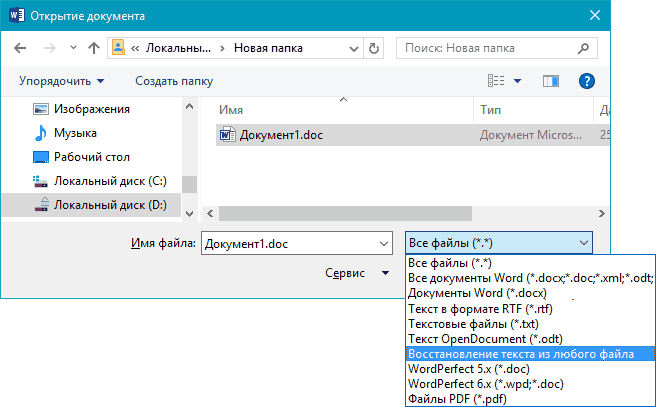
Hvis ingen av disse to metodene virket, kan du prøve å lime det skadede dokumentet inn i et annet Word-dokument. For å gjøre dette, åpne en ny fil og klikk på » Sett inn » -fanen .
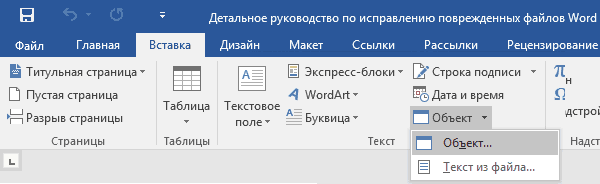
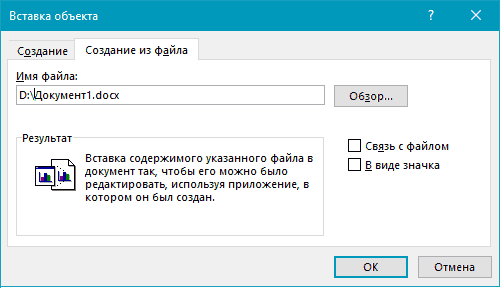
Klikk på » Objekt » og velg deretter alternativet » Objekt » fra rullegardinlisten igjen. Gå til kategorien Bygg fra fil og klikk på Bla gjennom- knappen. Velg den skadede Word-filen og se om du kan lime inn innholdet i et nytt dokument.
Fjerner skadet innhold
For beskjærte dokumenter som ikke viser alt innholdet, kan du bytte til en annen modus og slette de ødelagte dataene. Bestem siden der filen blir klippet, og husk innholdet på den siden. Deretter:
- Bytt til utkast- eller nettdokumentmodus.
- Bla gjennom innholdet til det punktet der det blir klippet.
- Velg og slett neste avsnitt eller objekt.
- Bytt tilbake til layoutmodus og sjekk om dokumentet vises i sin helhet.
- På denne måten sletter du innhold til det vises helt i sidelayout-modus.
- Lagre dokumentet etter utførte manipulasjoner.
Gjenoppretting ved hjelp av elektroniske tjenester
Den mest praktiske, enkle og rimelige online-tjenesten er Online File Repair Service.

Denne online tjenesten kan gjenopprette mer enn 10 forskjellige typer filer, inkludert ødelagte Microsoft Word-filer. Den elektroniske tjenesten fungerer på alle plattformer (PC, nettbrett, telefoner osv.) Og alle operativsystemer (Windows, iOS, Android, MacOS).
Hvordan gjenopprette Word-filen på nettet
Å gjenopprette en Word-fil med en online tjeneste er en veldig enkel operasjon, delt inn i flere trinn. Brukeren trenger:
- Velg fil på disk / enhet;
- Skriv captcha-tegn;
- Skriv inn e-post;
- Klikk på «Last opp fil for gjenoppretting» -knappen;
- Hvis tjenesten klarte å gjenopprette Word-filen, kan du se innholdet i dokumentet, betale for filgjenopprettingen ($ 5) og laste ned den gjenopprettede filen.
Gjenopprette en gammel versjon av en fil via Dropbox
Dropbox-brukere har større sjanse for å få overskrevne filer tilbake fordi versjonsloggen i skyen vedvarer i en 30-dagers rekkevidde.
Versjonshistorikk-funksjonen fungerer naturlig i Dropbox og kan bli funnet gjennom hurtigmenyen til en fil eller mappe.
- Gå til Dropbox-mappen
- I hurtigmenyen til filen velger du alternativet «Versjonshistorikk».
![Hvordan returnere en overskrevet fil til den opprinnelige plasseringen (etter lagring). Hvordan gjenopprette en overskrevet Word-fil]()
- Velg ønsket dokument i listen som åpnes, med fokus på endringsdatoen.
- Gjenopprett dokumentet – kommandoen Gjenopprett. (Vær forsiktig: filen overskriver den nåværende, dvs. den nyeste versjonen av filen.)
![Hvordan returnere en overskrevet fil til den opprinnelige plasseringen (etter lagring). Hvordan gjenopprette en overskrevet Word-fil]()
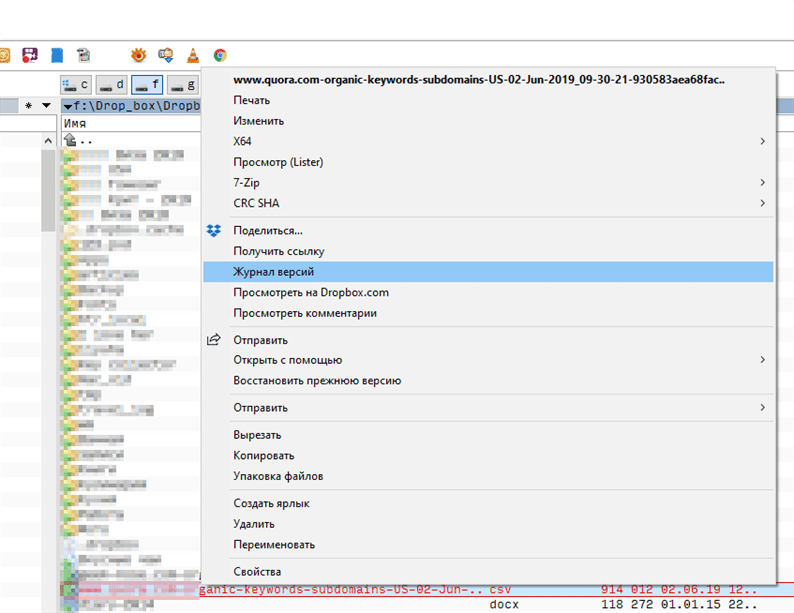
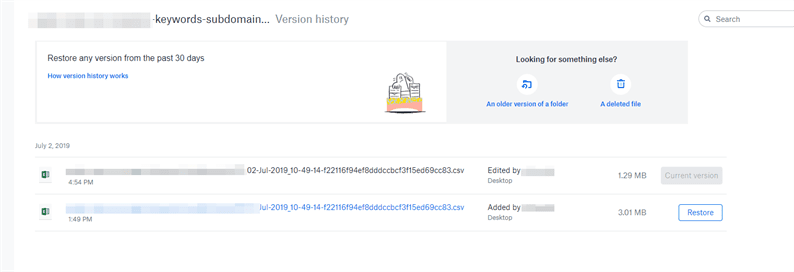
Det er nok å gå til tjenesten og velge versjonen av dokumentet. Alternativt kan det enkelt gjøres gjennom filbehandleren hvis du bruker Dropbox desktop-appen.
PhotoRec (på Windows, Mac og Linux)
-
![Hvordan returnere en overskrevet fil til den opprinnelige plasseringen (etter lagring). Hvordan gjenopprette en overskrevet Word-fil]()
en
Stopp innspillingen til harddisken. Hvis du merker at du ved et uhell har slettet en fil eller overskrevet en annen fil, må du ikke lagre noe annet på denne harddisken. Ikke kjør programmer. Hvis nye data skrives til disken, kan det forstyrre gjenopprettingen av den slettede filen. Hvis du ikke registrerer noe nytt, vil sjansene dine for en vellykket utvinning øke.
-
![Hvordan returnere en overskrevet fil til den opprinnelige plasseringen (etter lagring). Hvordan gjenopprette en overskrevet Word-fil]()
2
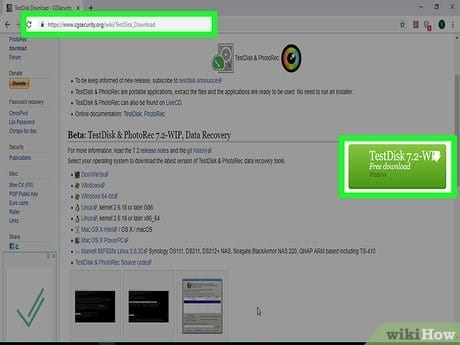
Last ned den gratis PhotoRec-programvaren på en annen datamaskin eller harddisk. Det er et veldig effektivt freeware-program. Det er ikke veldig pent, men det kan gjøre det samme som dyrere gjenopprettingsprogramvare. Den kan lastes ned helt gratis fra www.cgsecurity.org som en del av TestDisk-verktøyet.
- PhotoRec er tilgjengelig for Windows, OS X og Linux.
- Last ned programmet til en annen harddisk for ikke å overskrive filen du vil gjenopprette. Du kan laste ned PhotoRec til en annen harddisk, men det er bedre å bruke en egen datamaskin.
-
![Hvordan returnere en overskrevet fil til den opprinnelige plasseringen (etter lagring). Hvordan gjenopprette en overskrevet Word-fil]()
3
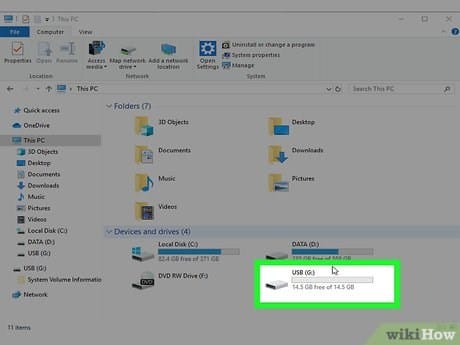
Sett inn en tom USB-stasjon i datamaskinen. Det er best å bruke en lagringsenhet som har nok plass til både programmet og filene du vil gjenopprette. Dette skyldes at gjenoppretting av en fil til den samme disken som den ble skadet på, kan overskrive filen, som et resultat av at den ikke blir gjenopprettet riktig.
- PhotoRec er bare 5 megabyte i størrelse og passer på hvilken som helst USB-pinne.
-
![Hvordan returnere en overskrevet fil til den opprinnelige plasseringen (etter lagring). Hvordan gjenopprette en overskrevet Word-fil]()
fire
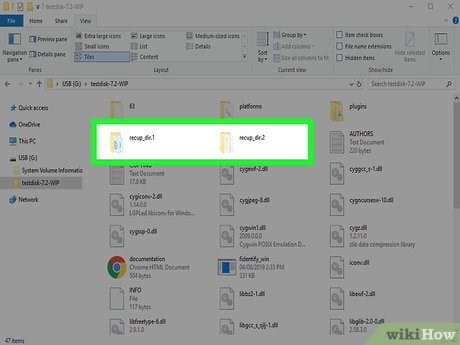
Pakk ut den nedlastede programfilen. TestDisk vil være i ZIP (Windows) eller BZ2 (Mac) format. Pakk ut TestDisk-mappen.
-
![Hvordan returnere en overskrevet fil til den opprinnelige plasseringen (etter lagring). Hvordan gjenopprette en overskrevet Word-fil]()
fem
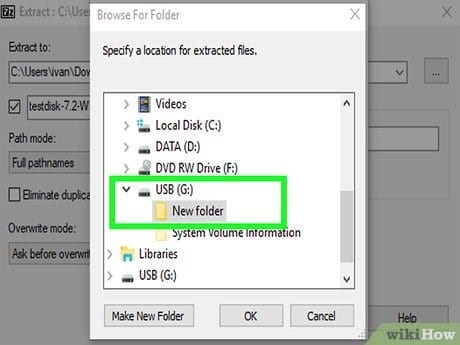
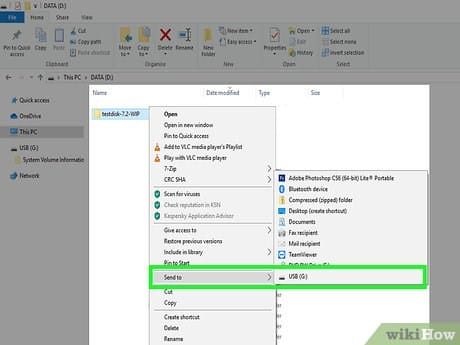
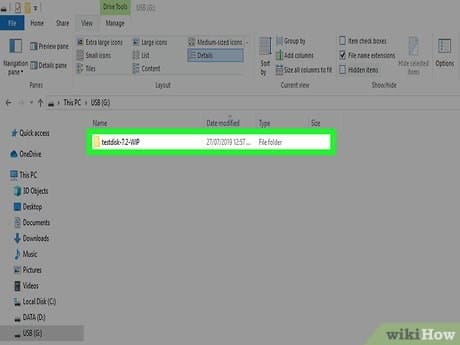
Kopier TestDisk-mappen til flash-stasjonen. Dette starter PhotoRec fra USB-pinnen.
-
![Hvordan returnere en overskrevet fil til den opprinnelige plasseringen (etter lagring). Hvordan gjenopprette en overskrevet Word-fil]()
6
Sett flash-stasjonen inn i datamaskinen som inneholder den skadede filen (eller filene). Åpne mappen TestDisk på flash-stasjonen.
-
![Hvordan returnere en overskrevet fil til den opprinnelige plasseringen (etter lagring). Hvordan gjenopprette en overskrevet Word-fil]()
7
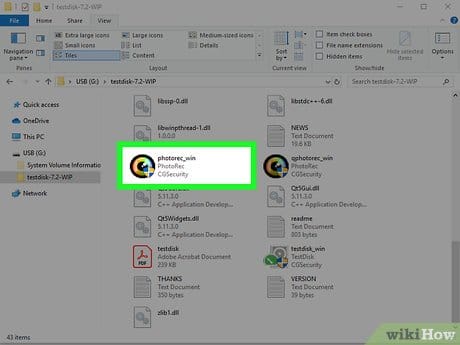
Start PhotoRec-programmet. Kommandolinjen vises på skjermen.
- Naviger opp, ned, venstre og høyre med piltastene ↑ ↓ ← → og bruk ↵ Enter og ⏎ Return-knappene for å gjøre et valg.
-
![Hvordan returnere en overskrevet fil til den opprinnelige plasseringen (etter lagring). Hvordan gjenopprette en overskrevet Word-fil]()
åtte
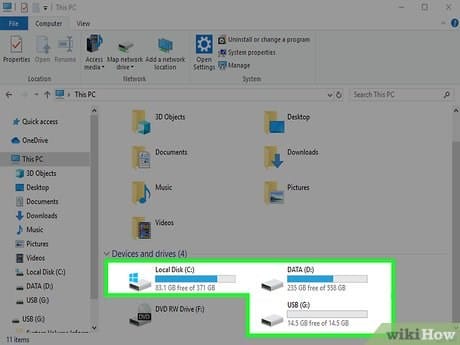
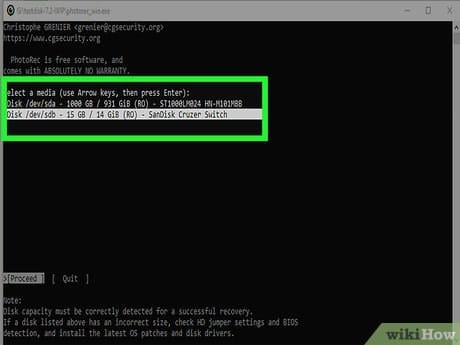
Velg stasjonen der du vil gjenopprette filen. Stasjonene vil være nummererte, så du må ta hensyn til størrelsen for å finne ut hvilken stasjon du vil ha.
- Hvis harddisken har mange partisjoner (for eksempel C: og D :), vil de ikke være synlige før du velger selve stasjonen.
-
![Hvordan returnere en overskrevet fil til den opprinnelige plasseringen (etter lagring). Hvordan gjenopprette en overskrevet Word-fil]()
ni
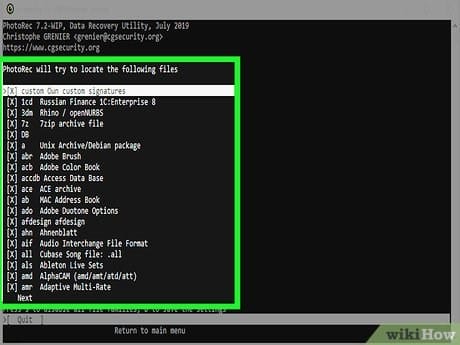
Velg filtypen du vil søke etter. Som standard vil PhotoRec prøve å gjenopprette alle filene den støtter. Du kan øke hastigheten på prosessen ved å spesifisere hvilke filer du er interessert i.
- Du kan endre filtypen i File Opt-menyen.
- Fra Filvalg-menyen fjerner du merket for alle filene i listen ved å trykke på S. Gå deretter gjennom listen og velg filene du vil ha.
-
![Hvordan returnere en overskrevet fil til den opprinnelige plasseringen (etter lagring). Hvordan gjenopprette en overskrevet Word-fil]()
10
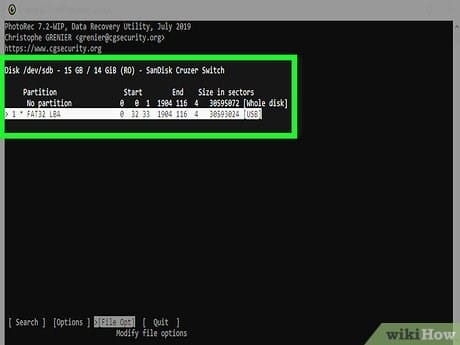
Velg ønsket diskpartisjon. Du må gjenkjenne delene etter størrelse. Noen av dem kan være signert.
-
![Hvordan returnere en overskrevet fil til den opprinnelige plasseringen (etter lagring). Hvordan gjenopprette en overskrevet Word-fil]()
elleve
Velg filsystemtype. Hvis du er på Linux, velg ext2 / ext3. Hvis du bruker Windows eller OS X, velger du Annet.
-
![Hvordan returnere en overskrevet fil til den opprinnelige plasseringen (etter lagring). Hvordan gjenopprette en overskrevet Word-fil]()
12
Bestem hvor du vil finne filen. Valget ditt kan bestemmes av hvordan filen ble slettet:
- Gratis – Velg dette alternativet hvis du har slettet filen manuelt eller overskrevet en annen fil.
- Helt – velg dette alternativet hvis filen gikk tapt på grunn av en harddiskfeil.
-
![Hvordan returnere en overskrevet fil til den opprinnelige plasseringen (etter lagring). Hvordan gjenopprette en overskrevet Word-fil]()
1 3
Velg et sted å skrive de gjenopprettede filene. Filene må ikke være på den samme stasjonen der de ble slettet.
- For å gå tilbake til disker, bruk menyen .. øverst i kataloglisten. Dette lar deg velge et sted på en annen stasjon eller partisjon på harddisken eller en USB-lagringsenhet.
- Når du finner stedet du ønsker, trykker du på C.
-
![Hvordan returnere en overskrevet fil til den opprinnelige plasseringen (etter lagring). Hvordan gjenopprette en overskrevet Word-fil]()
fjorten
Vent til filene blir gjenopprettet. PhotoRec vil prøve å gjenopprette alle tapte filer på stedet du spesifiserer. Utførelsestiden vises sammen med antall gjenopprettede filer.
- Det kan ta lang tid å gjenopprette filer, spesielt hvis partisjonen er veldig stor, eller hvis du leter etter et stort antall filer av forskjellige typer.
-
![Hvordan returnere en overskrevet fil til den opprinnelige plasseringen (etter lagring). Hvordan gjenopprette en overskrevet Word-fil]()
femten
Sjekk de gjenopprettede filene. Når skanningen er fullført, se om filene har gjenopprettet. Mest sannsynlig vil navnene på filene gå tapt, så du må sjekke hver fil for å sikre at den blir gjenopprettet.
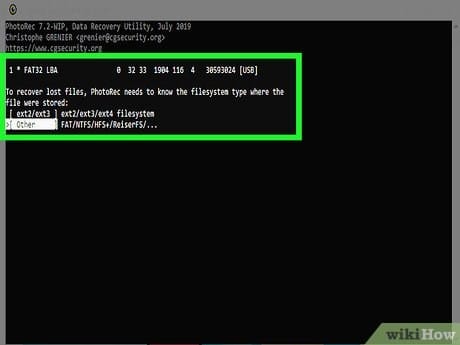
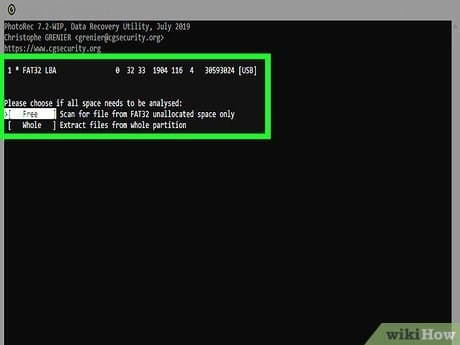
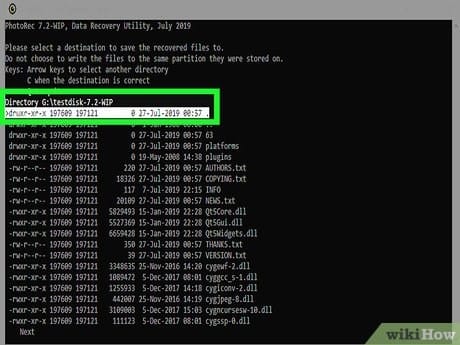
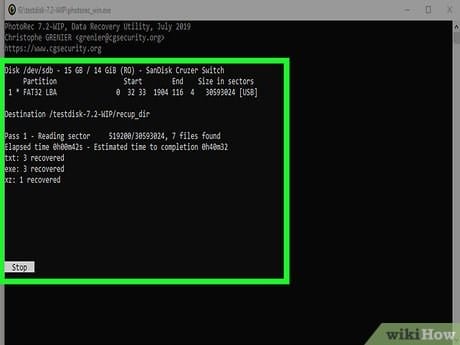
Kurv
Det første du må være oppmerksom på er kurven. Dette er verktøyet som inneholder de fleste filene som vi ved en feiltakelse sletter på en eller annen måte. Den inneholder ikke bare dem til øyeblikket med fullstendig sletting, men beskytter også på en eller annen måte, slik at du ikke umiddelbart kan kvitte deg med filen.
Bruk følgende instruksjon for å gjenopprette en ordfil fra papirkurven:
1. Åpne papirkurven.
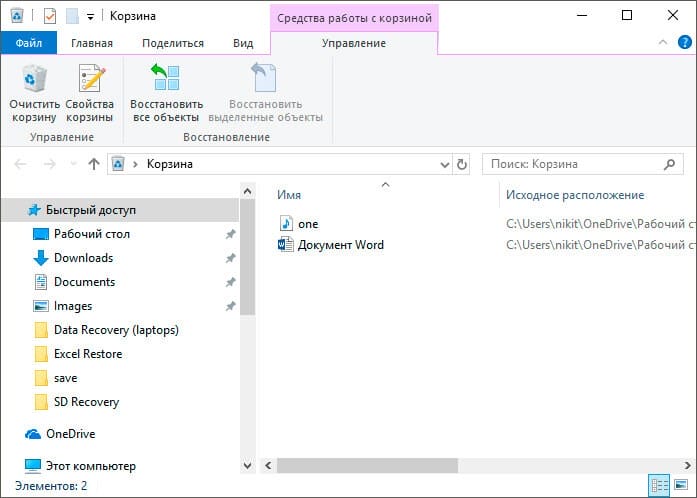
2. Høyreklikk den slettede filen og velg Gjenopprett.
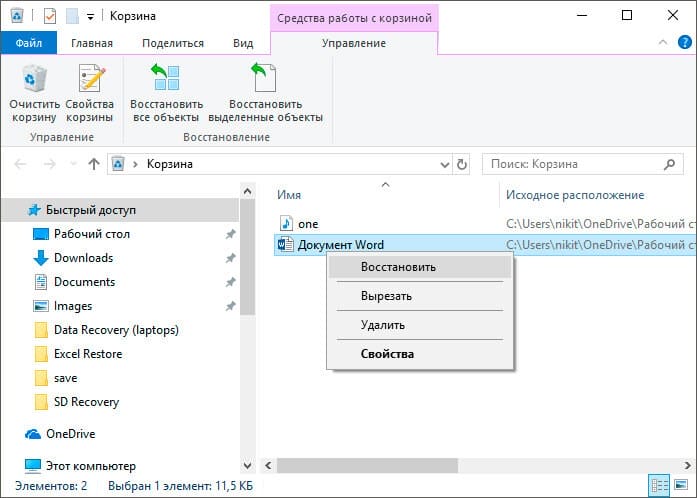
Ferdig!
Filen skal nå gå tilbake til katalogen den ble fjernet fra.
Bonusalternativ – et program for å gjenopprette Word-filer
Selv har jeg aldri vært interessert i Word-gjenopprettingsprogrammer fra tredjeparter, men de kan hjelpe hvis ingen av metodene ovenfor hjalp. Jeg kan nevne Hetman Office Recovery-programmet som et eksempel. Verktøyet er dessverre betalt, kanskje det er analoger som jeg vil legge til i denne artikkelen. For å bruke Hetman Office Recovery, trenger du bare å installere det på datamaskinen din og sjekke disken for tapte og ødelagte dokumenter.
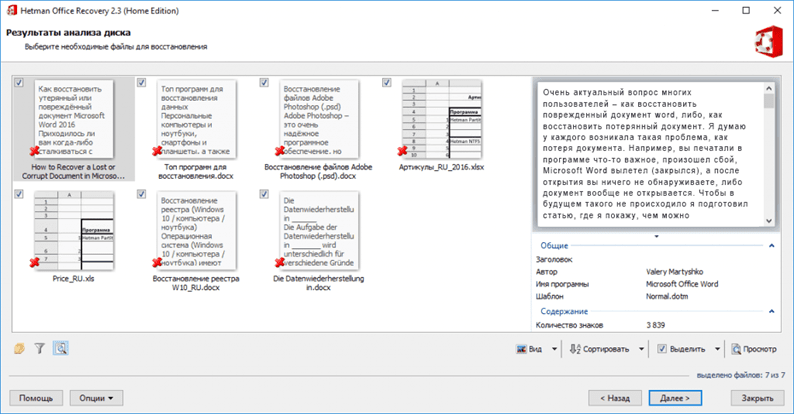
Programmet finner dokumenter og viser dem i vinduet med virkelige navn. Hvis du vil gjenopprette noe, velger du dem med hakemerker, så er saken liten.
Filhistorikk-verktøyet i Windows får navnet sitt fra muligheten til å gjenopprette eldre versjoner av en fil. Denne funksjonen er en del av alle sikkerhetskopieringsprogrammer, selv om den ofte blir referert til som «Gjenopprett». Selv om ideen er den samme: du sjekker ut den gamle versjonen av filen fra sikkerhetskopiorkivet. Filhistorikk-funksjonen forenkler denne prosessen og arbeidet med filer generelt.
For å tilbakestille en gammel versjon av en fil fra en sikkerhetskopidisk, må du følge disse trinnene.
- Hvis du vil erstatte den nåværende versjonen med en ny: velg Gjenopprett og deretter Erstatt fil i destinasjonsapplikasjonen. Den gjeldende filen blir overskrevet med sikkerhetskopien.
- For å lagre både den nåværende versjonen og den gjenopprettede sikkerhetskopien, må du klikke på «Gjenopprett» og velge «Gjenopprett til». Velg målmappen for den gjenopprettede filen.
- For å se den arkiverte kopien: klikk «Åpne». Filen er ikke gjenopprettet, men du kan se innholdet for å se om den inneholder informasjonen du trenger.
4 Klikk deretter for å lukke Egenskaper-vinduet når du er ferdig. Hvis det ikke er noen tidligere versjoner, vil du se meldingen «Det er ingen tidligere versjoner tilgjengelig etter trinn 2. Dette betyr at filen er ny og ikke har blitt kopiert, at filen ikke er endret, eller at en sikkerhetskopi av denne Filen eksisterer ikke. File History-verktøyet er ikke en erstatning for å gjenopprette en fil fra papirkurven. Hvis du sletter en fil, må du gjenopprette den fra papirkurven.
Filhistorikk fungerer bare med filer i mappene du valgte da du konfigurerte verktøyet.
Autolagret kopi
En av de bemerkelsesverdige funksjonene til den mest populære tekstredigereren, som spesielt lar deg gjenopprette et ikke-lagret Word-dokument, er automatisk oppretting av sikkerhetskopier av åpne dokumenter med jevne mellomrom. Vanligvis blir disse kopiene slettet på slutten av økten, men i tilfelle uventet svikt eller strømbrudd er sjansen stor for at «kladd» forblir på harddisken.
Viktig: siden programmet oppretter kopier utelukkende basert på tid, kan en bruker som var i stand til å gjenopprette et Word-dokument på denne måten oppdage at det ikke ble gjort noen endringer – dette er imidlertid bedre enn å miste viktige data helt.
For å gjenopprette og åpne en Word-fil som ble skadet på grunn av en systemfeil eller en ikke-planlagt datamaskinavstengning fra en sikkerhetskopi, må du:
-
Åpne «Computer» -menyen og gå til stasjonen C. Her – bytt til «View» -fanen
-
Utvid Vis / skjul nestet liste.
-
Og kryss av for de to nedre avmerkingsboksene: «Filnavnutvidelser» og «Skjulte gjenstander».
-
Nå, uten å forlate stasjon C, åpnes katalogene «Brukere» sekvensielt.
-
Kontomappen som Word-dokumentet ble opprettet og redigert under.
-
AppData – denne underkatalogen er skjult, og brukeren som har forsømt å utføre de tre første punktene, kommer ikke videre.
-
Microsoft.
-
И Ord
-
Her vil eieren av en datamaskin som ønsker å åpne et Word-dokument som er skadet, se en mappe med navnet på filen hans.
-
Og åpne den – en sikkerhetskopi med ASD-utvidelsen. Den kan åpnes i MS Word ved å dobbeltklikke på tittelen.
-
Eller, etter å ha tidligere endret utvidelsen til DOC / DOCX – det er her en hake i avkrysningsruten «Filnavnutvidelser» kommer til nytte.
Viktig: du må godta å endre utvidelsen; hvis ønskelig, kan du alltid returnere den til den opprinnelige.
Åpne fil via lenke
Metoden er litt forvirrende, men den kan være effektiv, igjen, alt vil avhenge av typen skade på dokumentet. Så vi oppretter et dokument, legger til tekst i det, kopierer teksten, limer inn spesialteksten i det nye dokumentet som en lenke, og endelig oppdaterer denne lenken for å peke på den skadede filen, ikke den originale. Puh! La oss begynne.
Åpne først et nytt Word-dokument og skriv inn noe som «Hello Word» og lagre dokumentet et sted.
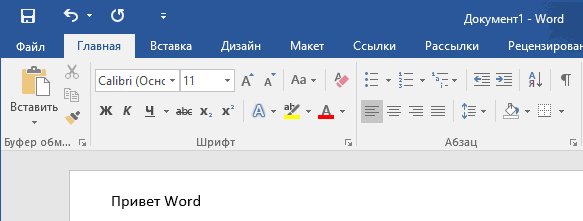
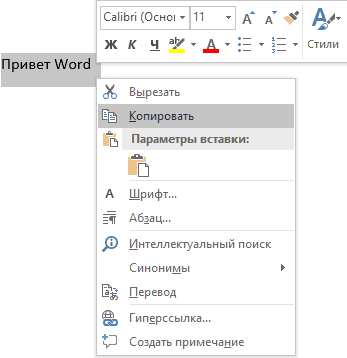
Velg nå teksten du nettopp skrev, og kopier den til utklippstavlen. Du kan velge det og trykke CTRL + C eller bare høyreklikke på det og velge Kopier.
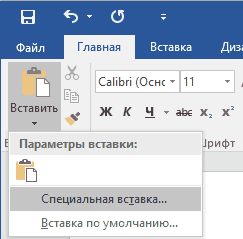
Opprett deretter et nytt Word-dokument gjennom menyen » File » – » New «. Velg et tomt dokument hvis du vil. Klikk nå på den lille pilen på Lim inn-knappen og velg Lim inn spesial.
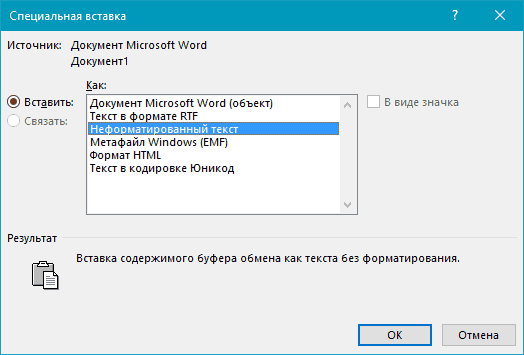
Her må du velge » Rich Text (RTF) » eller » Unformatted Text «. Det spiller ingen rolle hvilken du velger. Hvis du får en feilmelding når du prøver å lime inn lenken, lukker du dette nye dokumentet, kopierer teksten og oppretter et nytt dokument igjen.
Se også: «Her og nå» Microsoft Word Document Recovery
Slutten er nær … Høyreklikk koblingsteksten du nettopp limte inn i dokumentet, velg Koblet dokumentobjekt, og velg deretter Koblinger.
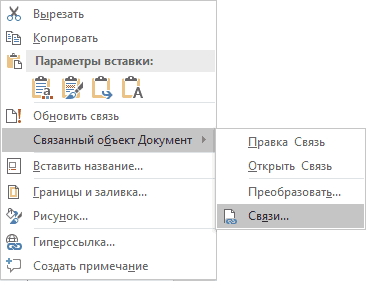
Klikk på koblinger- knappen og naviger til katalogen der den skadede filen ligger. Velg filen og klikk » Åpne «.
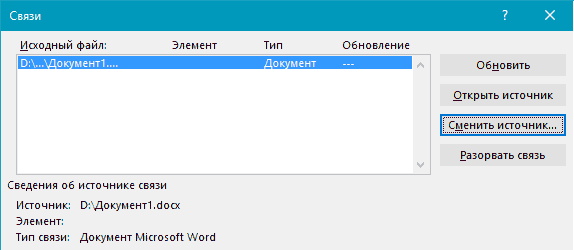
Etter at lenkkilden er oppdatert, klikker du OK og forhåpentligvis vises teksten fra det skadede dokumentet i stedet for teksten du kopierte tidligere. I mitt tilfelle fikk jeg en feilmelding, og jeg kunne ikke åpne den ødelagte filen. Testfilen min ble imidlertid ødelagt på flere måter, og dette kan være grunnen til at teksten ikke ble gjenopprettet. Du bør fortsatt prøve!
Tmp temp-mappe
Som du kanskje har lagt merke til, er metode 4 ikke mye forskjellig fra metode 3. Uansett likhet, er det likevel i stand til å gjenopprette ikke bare dokumentene som denne artikkelen påvirker, men også andre filer, avhengig av dine behov.
Banen til mappen med midlertidige filer er forskjellig for forskjellige versjoner av systemer, så vi vil presentere flere av dem:
Windows 8 / 8.1 / 10: C: UsersAppDataLocalMicrosoftOfficeUnsavedFiles
Windows 7 / XP: C: BrukernavnAppDataRoamingMicrosoftWord
Finn nå de midlertidige filene til Microsoft Word-programmet. Vanligvis begynner navnene deres med » $ » og » ~ » tegn med .TMP- format på slutten.
Lagre disse filene i en sikker mappe ved å endre .TMP- formatet til .DOC eller .DOCX.
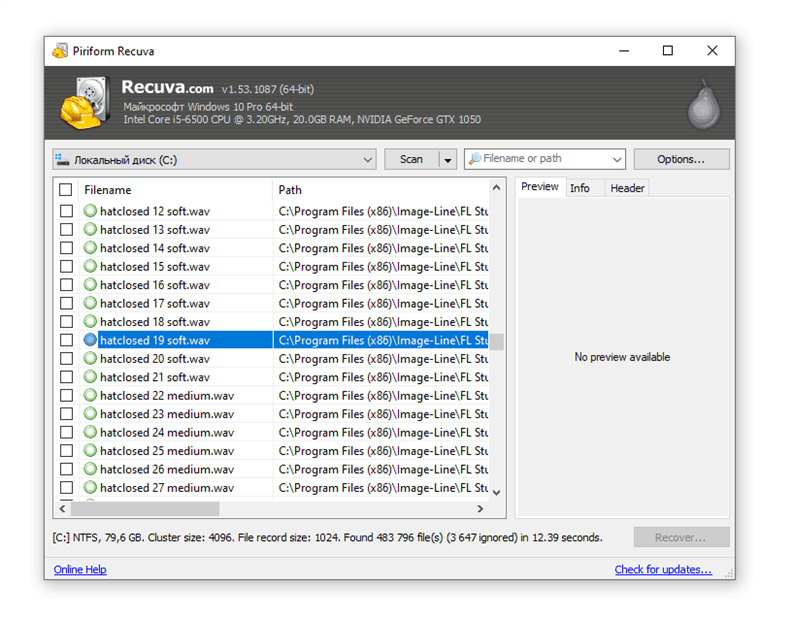
Gjenopprette overskrevne filer med Recuva
Hvis de oppførte metodene ikke virket (eller kvaliteten på restaureringen ikke passet deg), kan du slå til en mer universell metode. Selvfølgelig, når det gjelder å overskrive en fil, er det veldig få sjanser, men du bør ikke gå glipp av dem.
Noen tips:
- For å unngå å overskrive filer igjen, installer programmet på en annen disk eller et lagringsmedium. ikke lagre gjenopprettingsresultatene på samme disk som dataene ble slettet fra.
- Prøv forskjellige skannemoduser, bruk dyp skannefunksjon for grundig analyse av slettede filer. Søket vil ta lengre tid – men det vil være flere resultater.
- Sjekk ut forskjellige mapper. Filene kan ha blitt lagret på andre informasjonskilder.
Recuva har ganske anstendige (og også gratis) analoger: PhotoRec, TestDisk, DiskDigger. De skiller seg lite ut i grensesnitt, men det er noen forskjeller i skannemetoder. Det er imidlertid lite sannsynlig at miraklet vil skje hvis filene faktisk ble overskrevet og kritisk informasjon ødelagt.
Dobbel konvertering
La oss konvertere filen til et annet format, og deretter gå tilbake til forrige tilstand:
- Gå til «Word» → Åpne → Bla gjennom → velg den skadede filen og klikk «Åpne»
- Klikk Fil → Lagre som → Velg filtypen du vil lagre som RTF-type (.rtf).
- Lukk filen og åpne den igjen. På samme måte kan du konvertere den tilbake til Word Document (.docx).
Råd! Hvis problemet vedvarer, kan du prøve å konvertere til andre formater. Når du konverterer til tekstformat .txt, går alle bilder, diagrammer og formatering tapt. Husk dette.
Gjenopprett en tidligere versjon
Hvis du hadde aktivert systembeskyttelse, kan du raskt gjenopprette den forrige versjonen gjennom egenskapene. Først må du sørge for at systembeskyttelse er aktivert og Windows oppretter automatisk sikkerhetskopier som du kan gjenopprette data fra:
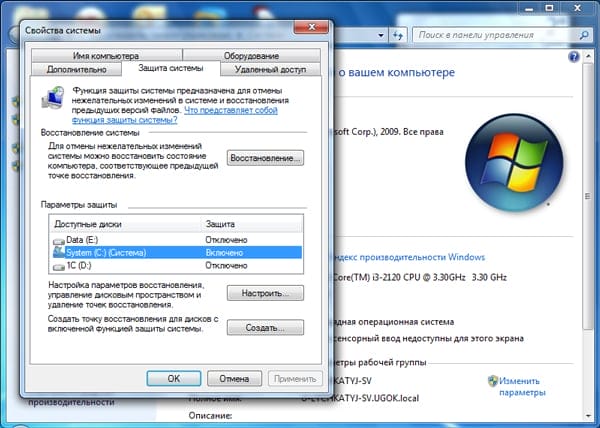 Hvis beskyttelsen er deaktivert, aktiver den for fremtiden, slik at du om nødvendig raskt kan returnere den forrige versjonen av dataene. Slik fungerer det i praksis:
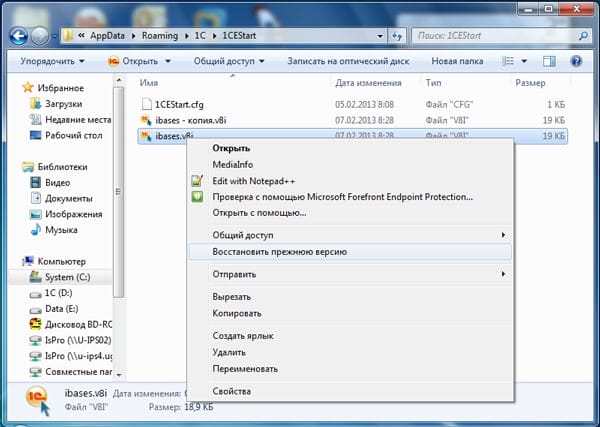
Du må bare velge ønsket fil innen endringsdatoen og klikke «OK» for å gjenopprette den. Mangelen på datasikkerhetskopiering kan tilskrives flere grunner:
- Funksjonen «Systembeskyttelse» er deaktivert.
- Du prøver å gjenopprette systemdata som inneholder bruker- eller systeminformasjon (den er ikke sikkerhetskopiert som standard).
- Det ble ikke gjort noen endringer i filen eller mappen.
- Sikkerhetskopidataene er slettet som en del av de midlertidige dataene av CCleaner eller annet rengjøringsverktøy.
Husk at sikkerhetskopier ikke holdes for alltid: de oppdateres kontinuerlig, gamle data slettes, erstattet av ny informasjon. Derfor vil det bare være mulig å gjenopprette versjonen av filen som nylig ble lagret. For å være sikker på at sikkerhetskopien er lagret, må du konfigurere dataarkivering ved hjelp av det innebygde verktøyet for sikkerhetskopiering og gjenoppretting.
Programvare
Men teoretisk sett kan alt bli brakt til live igjen, selv om ingen vil gi 100% garanti. Filer med forskjellige formater – bilder, videoer, musikk, tekstdokumenter fra andre redaktører – vil sannsynligvis bli returnert til bilen eller flyttbare medier ved hjelp av spesiell programvare, som først må installeres.
Gjenopprette overskrevne data
Hvis systembeskyttelsen er slått av, har du en ny sjanse til å returnere den erstatte filen – bruk den universelle HEX-redigereren WinHex, som undersøker og endrer alle typer data, gjenoppretter slettet eller erstattet informasjon.
Programmet kan installeres eller kjøres i bærbar modus. Hvis den erstattede filen ble lagret på harddisken, anbefales det å bruke den bærbare versjonen av redigeringsprogrammet, siden det blir installert nye data på harddisken, som kan overskrive den nødvendige informasjonen, noe som forhindrer det fra å blir restaurert.
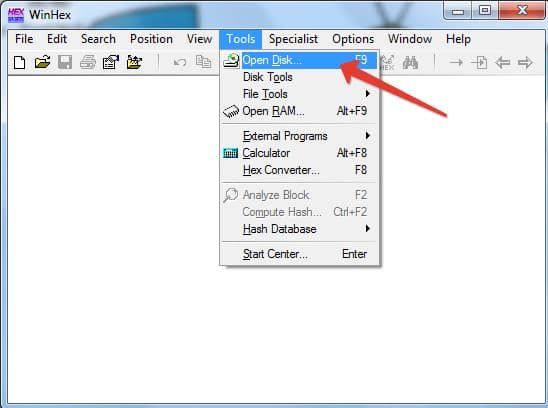
- Start WinHex. Utvid Verktøy-menyen og klikk Åpne disk.
![Hvordan returnere en overskrevet fil til den opprinnelige plasseringen (etter lagring). Hvordan gjenopprette en overskrevet Word-fil]()
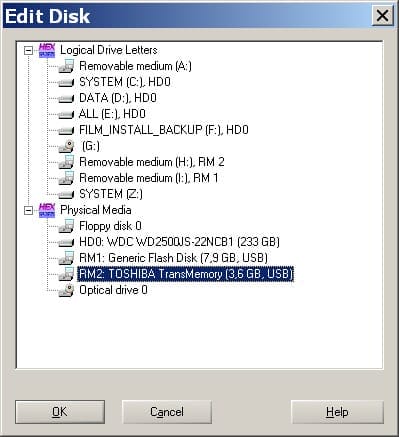
- Velg stasjonen der dataene som ble erstattet, ble lagret. Hvis du skal gjenopprette informasjon på en USB-flash-stasjon, velger du den i delen «Fysiske medier».
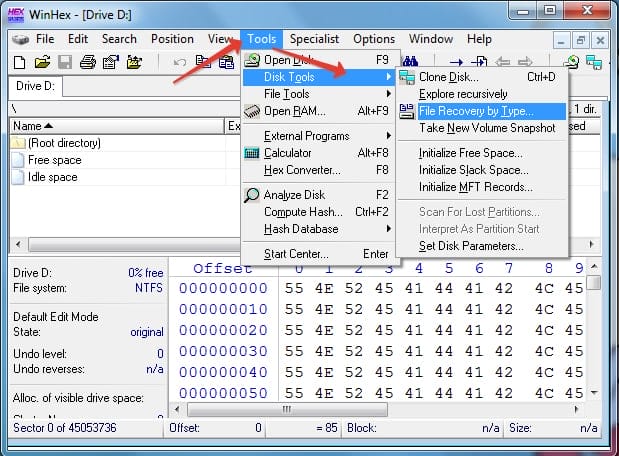
- Etter at stasjonen er åpnet, vises innholdet i programvinduet i form av heksadesimale koder. Utvid Verktøy-menyen, hold markøren over Diskverktøy-delen og start verktøyet Filgjenoppretting etter type.
![Hvordan returnere en overskrevet fil til den opprinnelige plasseringen (etter lagring). Hvordan gjenopprette en overskrevet Word-fil]()
- Det vises et vindu som advarer om at informasjonen må gjenopprettes til en annen disk, og ikke til stasjonen der den ble erstattet. Klikk OK.
- Velg filformatet som er erstattet med de nye dataene. Hvis det er et Word-dokument, velger du MS Office / OLE2 eller MS Office 2007, hvis bildet er JPEG, PNG eller GIF, avhengig av utvidelsen.
![Hvordan returnere en overskrevet fil til den opprinnelige plasseringen (etter lagring). Hvordan gjenopprette en overskrevet Word-fil]()
- Klikk på «Output folder» -knappen og velg mappen der du vil lagre de gjenopprettede dataene. Mappen må være på en annen stasjon, og ikke på den du gjenoppretter fra.
- Klikk OK for å skanne stasjonen og finne filer.
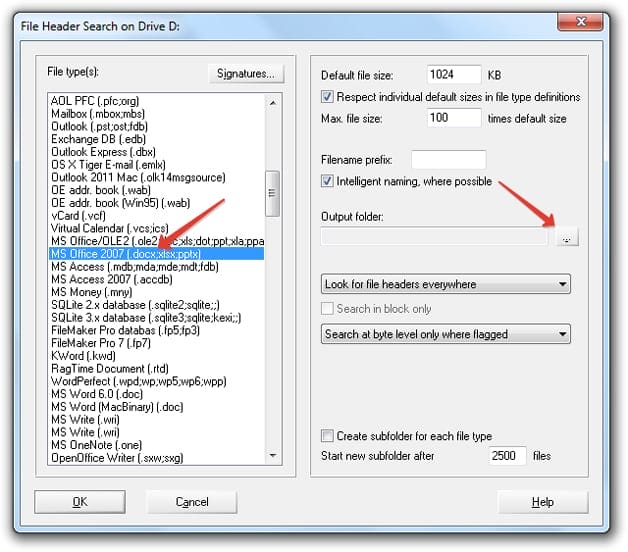
Når restaureringen er fullført, går du til mappen, banen du angav ved å klikke på «Output folder» -knappen. Inne vil du se alle dataene som kan gjenopprettes. Navnene på filene blir erstattet med numeriske verdier, så du må søke etter et dokument eller bilde etter innhold. Hvis programmet finner flere versjoner av en fil, vil den gjenopprette dem alle. Velg riktig fil og overfør den til en annen mappe for ikke å miste den.
Sikkert, mange Microsoft Word-brukere har møtt følgende problem: du skriver rolig tekst, redigerer den, formaterer den, utfører en rekke nødvendige manipulasjoner, når programmet plutselig gir en feil, datamaskinen fryser, starter på nytt eller lyset slår seg bare av. Hva gjør du hvis du har glemt å lagre filen i tide, hvordan gjenoppretter du et Word-dokument hvis du ikke har lagret det?
Det er minst to måter du kan gjenopprette et ikke-lagret Word-dokument. Begge to koker ned til standardfunksjonene i selve programmet og Windows OS generelt. Det er imidlertid mye bedre å forhindre slike ubehagelige situasjoner enn å håndtere konsekvensene av dem, og for dette må du konfigurere autolagringsfunksjonen i programmet i en minimum periode.
Så hvis du er utsatt for et systemkrasj, en feil i et program eller en plutselig nedleggelse av en fungerende maskin, må du ikke få panikk. Microsoft Word er smart nok, så det sikkerhetskopierer dokumentet du jobber med alene. Tidsintervallet som dette skjer med, avhenger av autolagringsinnstillingene som er angitt i programmet.
Uansett av hvilken grunn du ikke har koblet fra Word, når du åpner det på nytt, vil teksteditoren tilby å gjenopprette den siste sikkerhetskopien av dokumentet fra en mappe på systemstasjonen.
1 Start Microsoft Word.
2 Til venstre vises «Document Recovery» -vinduet, der en eller flere sikkerhetskopier av «nød» lukkede dokumenter vil bli presentert.
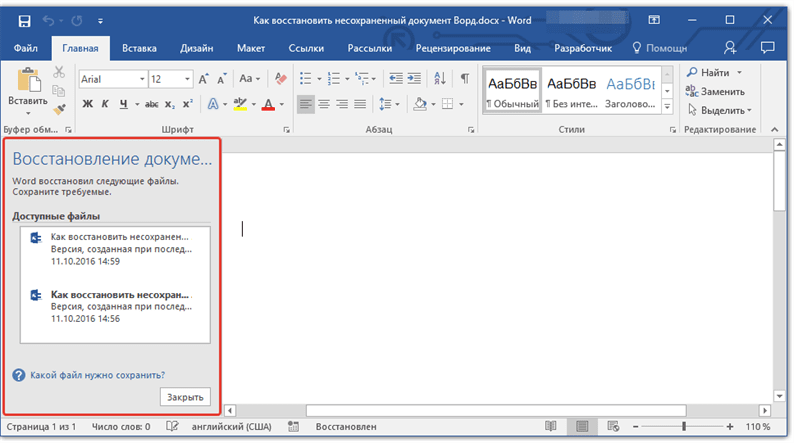
3 Basert på datoen og klokkeslettet som er angitt på bunnlinjen (under filnavnet), velger du den nyeste versjonen av dokumentet du trenger for å gjenopprette.
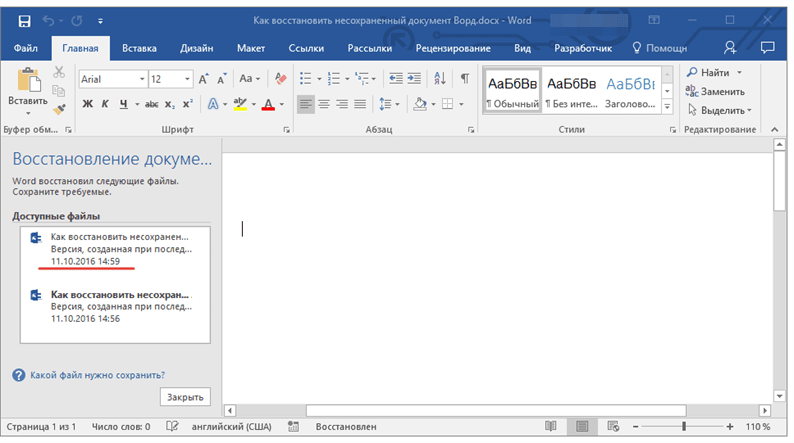
4 Dokumentet du valgte, åpnes i et nytt vindu, lagre det på nytt på et praktisk sted på harddisken for å fortsette å jobbe. Vinduet «Dokumentgjenoppretting» i denne filen lukkes.
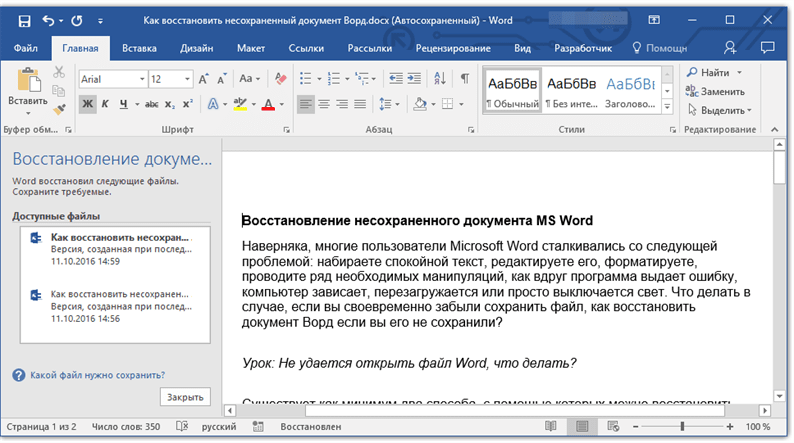
Merk: Det er sannsynlig at dokumentet ikke blir fullstendig gjenopprettet. Som nevnt ovenfor, avhenger frekvensen for å lage en sikkerhetskopi av autolagringsinnstillingene. Hvis tidsperioden er minimal (1 minutt) – flott, vil du miste ingenting eller praktisk talt ingenting. Hvis det er 10 minutter, eller enda mer, pluss at du også skriver raskt, må du skrive inn en viss del av teksten på nytt. Men dette er mye bedre enn ingenting, enig?
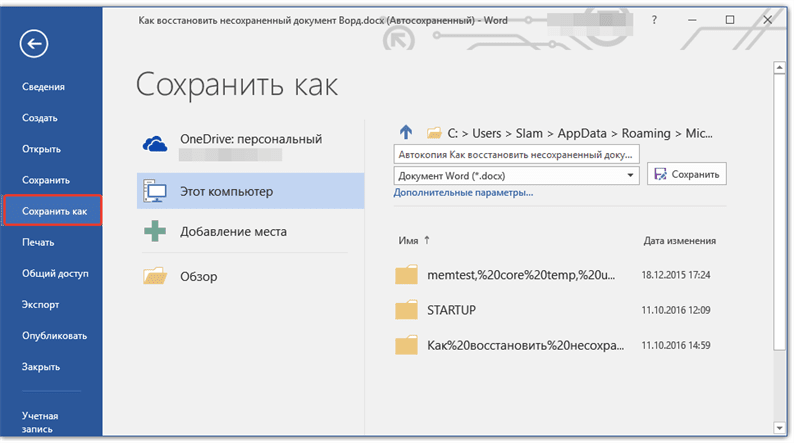
Etter at du har lagret en sikkerhetskopi av dokumentet, kan du lukke filen du åpnet først.
Hvordan gjenoppretter jeg en Word-sikkerhetskopi?
Noen ganger kan en fil gå seg vill, du kan ikke finne den hvor som helst. I dette tilfellet oppretter programmet vanligvis sikkerhetskopier av dokumentet, for å åpne det må du gå frem som følger:
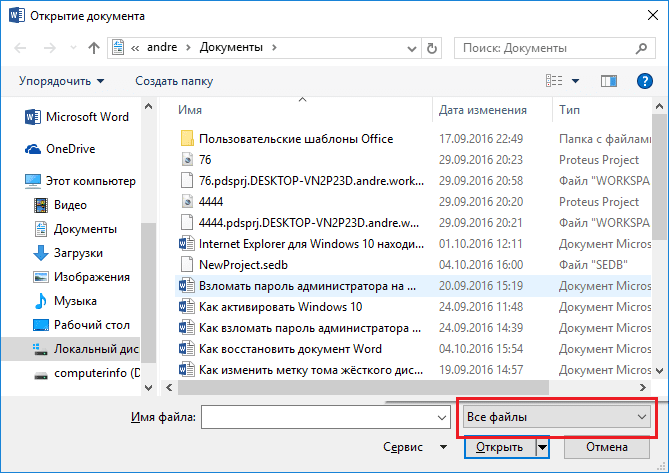
Åpne Word og gå til «Åpne» -delen, og klikk deretter på «Bla gjennom». Husk hvor du lagret dokumentet og naviger til den mappen. I popup-fanen velger du «Alle filer», ser etter det tapte dokumentet. Fokuser på navn og dato. Noen ganger kan et slikt dokument kalles «Backup …».
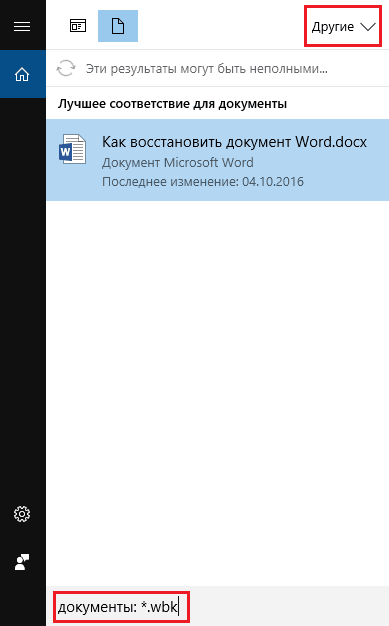
Ved feil kan du gå den andre veien. Åpne søkeboksen i Windows og skriv inn utvidelsen av sikkerhetskopien av Word-filer – * .wbk. Det er mer sannsynlig at en slik fil åpnes, men poenget er at den kanskje ikke er den samme og at navnene ikke stemmer overens, så du må åpne og se på hver enkelt.
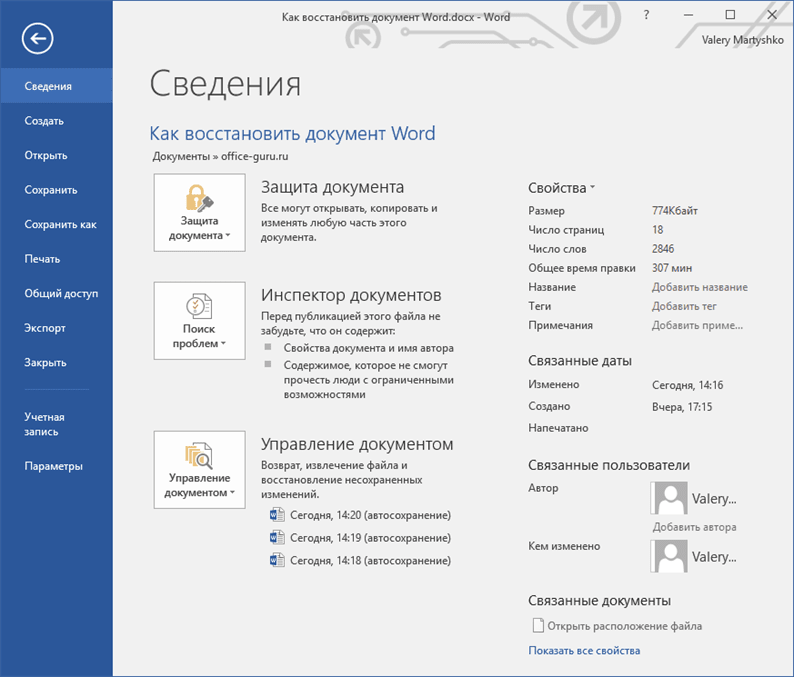
Avbryter forrige operasjon
Når du redigerer eller redigerer Word-dokumenter, foretrekker noen brukere å bruke Ctrl + Z eller angrepilen for å angre den forrige operasjonen. Dette er en veldig praktisk måte å tilbakestille et dokument til sin tidligere tilstand. Men denne metoden har et begrenset antall angreoperasjoner. Derfor vil gjenoppretting av den sist lagrede versjonen av en fil være den foretrukne metoden for gjenoppretting.
Avansert verktøy for gjenoppretting av dokumenter Starus Office Recovery
En annen måte å gjenopprette Microsoft Office-dokumenter på er Starus Office Recovery-applikasjonen. Dette programmet kombinerer de beste funksjonene i Starus Word Recovery og Starus Excel Recovery, noe som gjør det til en allsidig programvare som lar deg gjenopprette alle typer filer.
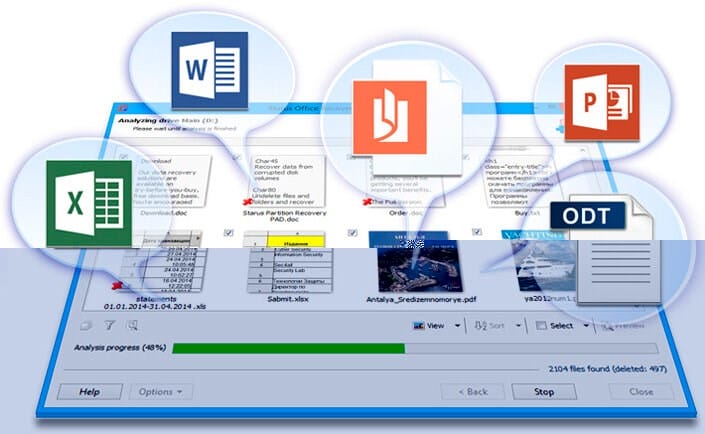
Bruk følgende enkle instruksjoner for å gjenopprette dokumenter:
1. Start applikasjonen.
2. Velg stasjonen du vil skanne.
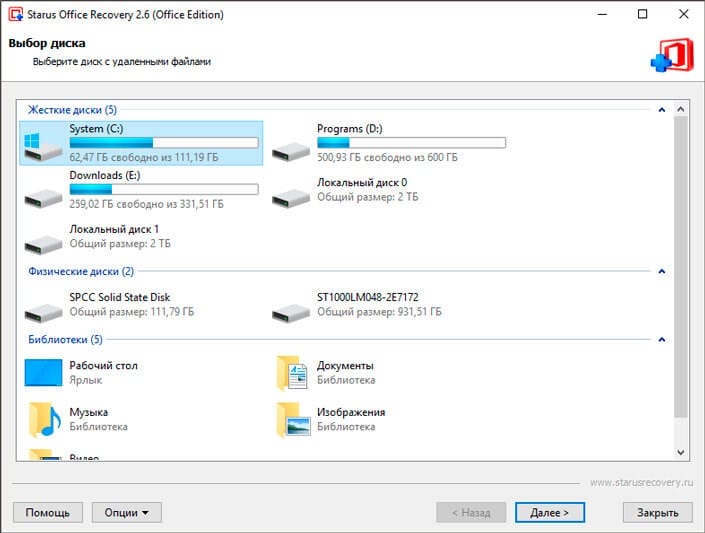
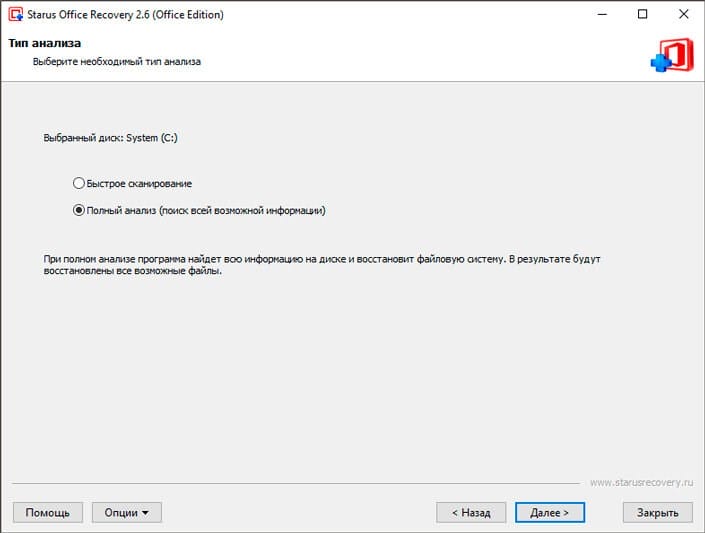
3. Velg analysetype.
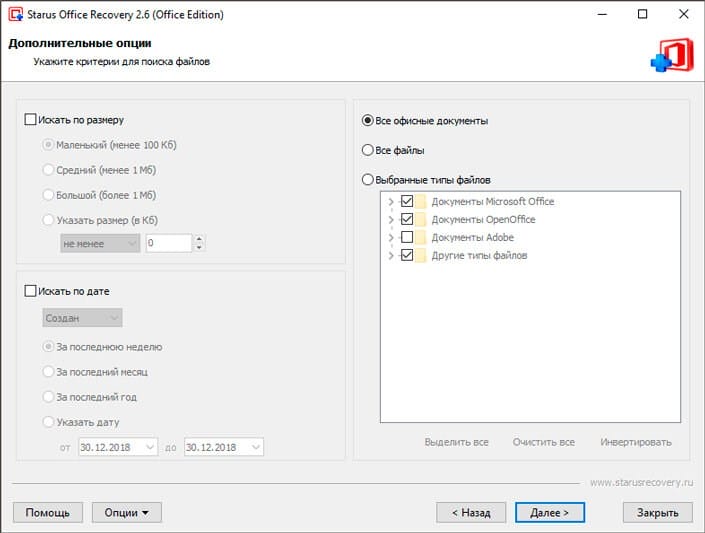
4. Spesifiser om nødvendig kriteriene for å søke etter filer.
5. Vent til skanningen er fullført.
6. Velg filene du vil gjenopprette, og klikk på Neste.
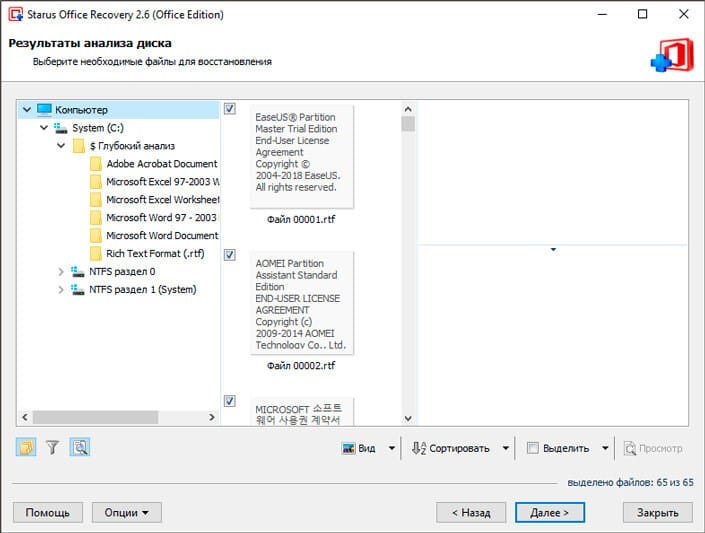
7. Velg eksporttype.
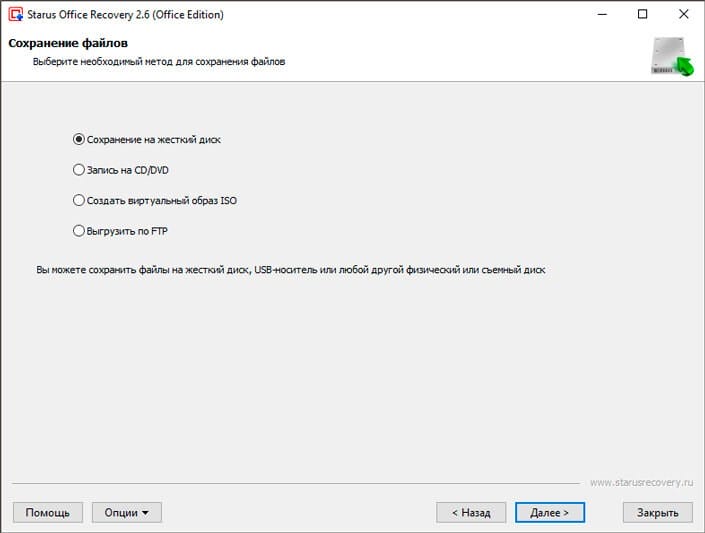
8. Spesifiser gjenopprettingsstien og fullfør prosessen.
Merk:
Under ingen omstendigheter skal du eksportere data til stasjonen du gjenoppretter fra. En slik handling kan føre til permanent tap av filer uten mulighet for ytterligere gjenoppretting.
Husk at enhver fil kan gjenopprettes, og du kan returnere den så snart som mulig, hvis du ikke gjør en enkel feil – registrerer nye data før du rekker å returnere den gamle. Å følge denne regelen vil sikre suksessen til alle gjenopprettingsprosessene du kjører.
Endre malen
Relevant hvis du byttet til en ny versjon av Microsoft Office, og alle gamle dokumenter er skadet. Først må du bestemme hvilken mal som brukes:
- Åpne Word, og klikk Alternativer på Fil-menyen.
- Velg «Add-ins», nederst i «Manage» velg «Word Add-ins» og klikk «Go».
- Hvis «Normal» vises i «Dokumentmal» -feltet, følg instruksjonene videre, hvis en annen mal går til trinn 9.
- Lukk Word for å gi nytt navn til malen.
- Gå til Utforsker og skriv kommandoen på linjen:
- Slå på funksjonen File Name Extension.
- Høyreklikk på malen Normal.dotm, velg «Gi nytt navn» og endre navnet til Oldword.old.
- Start Word, åpne den skadede filen og sjekk den.
- Hvis en annen mal vises, klikker du på Legg ved og velger Normal.dotm.
- Start Word på nytt og sjekk om den skadede filen fungerer.
Hvis dokumentmetoden ikke fungerte, kan du prøve å tilbakestille alternativene til standardinnstillingene.
Sekvensen for filgjenoppretting i Windows 10:
- Høyreklikk på filen;
- I rullegardinmenyen velger du «egenskaper»;
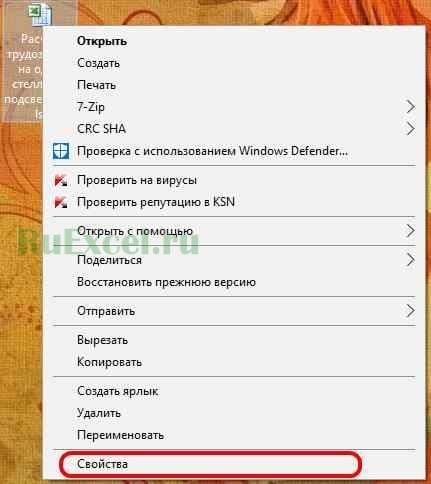
- Åpne fanen «Tidligere versjoner»;
- Velg versjonen av filen du vil gjenopprette.
![Hvordan returnere en overskrevet fil til den opprinnelige plasseringen (etter lagring). Hvordan gjenopprette en overskrevet Word-fil]()
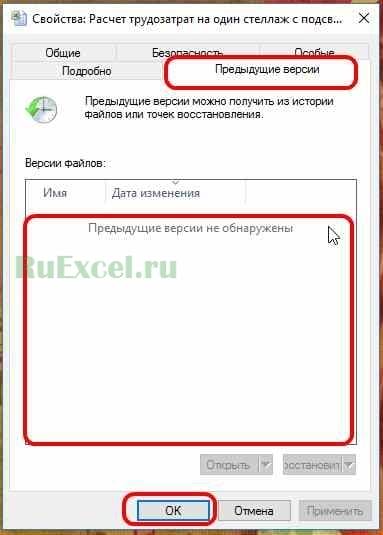
Hvis versjonene av filen ikke vises, som vist på figuren, betyr dette at datamaskinen din ikke lagrer historikken til filendringene.
Alternativet for å lagre filhistorikk dukket opp i Windows 8 og eksisterer fortsatt den dag i dag.
Slik aktiverer du lagring av filhistorikk i Windows 10, slik at du ikke mister viktig informasjon i fremtiden.
Trinn 1. Åpne kontrollpanelet. Du kan åpne kontrollpanelet ved å skrive uttrykket «kontrollpanel» i adresselinjen og trykke på «Enter» -knappen.
Trinn 2. Gå inn i menyen «Lagre sikkerhetskopier av filer ved hjelp av filhistorikk»;
Trinn 3. Trykk på «Aktiver» -knappen;
Trinn 4. I kategorien for tilleggsparametere kan du spesifisere lagringsfrekvensen og varigheten for lagring av filer på PC-en;
Trinn 5. Nå, når du endrer filer på PCen, lagres en sikkerhetskopi av dem.
Kladdemodus
Hvis Word-filen er skadet grundig, og du ikke kan åpne den ved hjelp av de tidligere beskrevne metodene, må du ofre en rekke data, spesielt vedlagte bilder. Brukeren trenger:
-
Start Word, gå til Fil-menyen og deretter til Alternativer-delen.
-
I vinduet som åpnes, bytt til «Avansert» -fanen.
-
Rull nedover siden, og merk «avkrysningsruten for» Vis bilderstatning «når du kommer til delen» Vis dokumentinnhold «.
-
Her, i delen «Generelt», fjerner du merket for «Oppdater lenker automatisk når de åpnes» – dette vil gi Word tilgang til direkte innholdet i filen, som er skadet.
-
Og aktiver alternativet «Tillat dokumentåpning i kladdemodus».
-
Det er alt – det gjenstår å klikke på «OK» og prøve å åpne Word-filen igjen; vanligvis fungerer denne gjenopprettingsmetoden bedre enn den første.
Finn og gjenopprett midlertidige autolagringsfiler
Hvis du ikke finner en sikkerhetskopi i dokumentmappen, kan du sjekke autolagringsfilene som opprettes hvert 10. minutt mens du arbeider med et Word-dokument. De kan være lokalisert på forskjellige steder, avhengig av versjonen av operativsystemet og Microsoft Office.
- Windowsо Windows Vista:
«C: Dokumenter og innstillingerApplikasjonsdataMicrosoftWord»
«C: Dokumenter og innstillingerLokale innstillingerTemp» - På Windows 7 og Vista ligger filene:
«C: UsersAppDataLocalMicrosoftWord»
«C: UsersAppDataLocalTemp» - På Windows 10 fant jeg filene her:
«C: UsersAppDataRoamingMicrosoftWord»
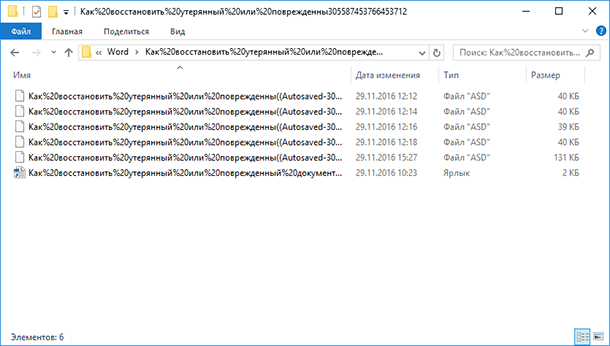
I eksemplene nedenfor erstatter tegnene «xxxx» tall:
- Word-dokumentet vil se slik ut: ~ wrdxxxx.tmp
- Det midlertidige dokumentet vil se slik ut: ~ wrfxxxx.tmp
- Automatisk filgjenoppretting vil se ut som wraxxxx.tmp eller vil bli kalt «Autolagring» med utvidelsen av ASD.
- Sikkerhetskopien av den lagrede filen har WBK- utvidelsen .
Hvis du ikke finner mappene der midlertidige filer, automatisk lagring av filer eller selve dokumentet er lagret, kan du bruke Windows-søk. Du kan også bruke programmene våre til å finne og gjenopprette dokumenter som er slettet ved en feiltakelse etter å ha installert Windows på nytt, formateringsdisker. Hvis du ikke kan gjenopprette en fil til sin plassering, analyserer du hele disken og sjekker mappene der midlertidige sikkerhetskopifiler og autolagringsfiler er lagret.
Word med standardalternativer
En løsning fra Microsoft lar deg angi de opprinnelige standardinnstillingene. Gå til siden, last ned og kjør den. Følg deretter instruksjonene til assistenten.
Råd! Hvis du åpner en fil med uleselige tegn, kan det være et kodingsproblem. Følg anbefalingene for eliminering.
Konklusjon
Å bruke en av de ovennevnte metodene vil mest sannsynlig gi et positivt resultat og vil tillate deg å gjenopprette data fra en skadet Microsoft Word-fil. Du må først bruke den enkleste metoden (gjenoppretting ved hjelp av Microsoft Word), da dette i de fleste tilfeller er tilstrekkelig.
Brukte kilder og nyttige lenker om emnet: https://recovery-software.ru/blog/repair-corrupted-word-document.html https://pomogaemkompu.temaretik.com/1132446126056409349/kak-vosstanovit-dokument-word- kotoryj -povrezhden-ili-poteryan / https://geekon.media/vosstanovlenie-povrezhdennogo-fajla-word/ https://HetmanRecovery.com/en/recovery_news/how-to-recover-lost-or-damaged-document- i -microsoft-word-2016.htm https://AppleInsider.ru/promo/3-sposoba-vosstanovit-povrezhdennyj-fajl-microsoft-word.html https://softdroid.net/kak-vernut-perezapisannyy-dokument- na -prezhnee-mesto https://ru.wikihow.com/%D0%B2%D0%BE%D1%81%D1%81%D1%82%D0%B0%D0%BD%D0%BE%D0%B2%D0%B8 % D1% 82% D1% 8C-% D0% BF% D0% B5% D1% 80% D0% B5% D0% B7% D0% B0% D0% BF% D0% B8% D1% 81% D0% B0% D0% BD% D0% BD% D1% 8B% D0% B5-% D1% 84% D0% B0% D0% B9% D0% BB% D1% 8B https://zen.yandex.ru/media/starusrecovery/ kak-vosstanovit-dokumenty-docx-doc-microsoft-word-5c5abdac2aac0e00ad1eca81 https://mupbv.ru/kak-vosstanovit-predydushchuyu-versiyu-faila-vord-kak-vernut-failu.html https://konekto.ru/ kak-vosstanovit-povrezhdjonnyj-fajl-word.html https://itswat.ru/recover-text-document/ https://office-guru.ru/word/kak-vosstanovit-dokument-word-162.html https: //i-fix-it.ru/kak-vosstanovit-predydushhuyu-versiyu-fajla-word/
Opptakskilde: lastici.ru