
Як повернути перезаписаний файл на колишнє місце (після збереження). Як відновити перезаписаний файл Word

«Сторонні» додатка
Радимо почати з програм, що спеціалізуються на відновленні файлів певного формату, а даному випадку – форматів пакета Microsoft Office. Оскільки, наприклад, для відновлення зображень розробники програм використовують особливі алгоритми, мало підходять для роботи з текстовими документами, якість відновлення в такому випадку може серйозно постраждати.
Ми пропонуємо використовувати програму RS Office Recovery, зарекомендувала себе як один з найбільш ефективних інструментів для відновлення документів Microsoft Office. Просто скачайте і запустіть програму і здійсните сканування диска, на якому зберігався пошкоджений файл.
Всі виявлені документи, доступні для відновлення, програма відобразить в окремому вікні. Документи матимуть оригінальні назви. Ви зможете переглянути вміст документів і потім відновити необхідні файли, просто натиснувши кнопку «Далі».
Як відновити пошкоджений документ Word?
Припустимо ви спробували запустити файл документа побачили наступне повідомлення про помилку.
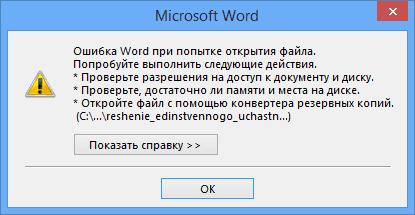
У даній помилку вже наводиться кілька рекомендацій, з яких можна зрозуміти, що робити, наприклад, переконатися, що на диску достатньо місця, чи маєте ви дозвіл на використання документа і його редагування.
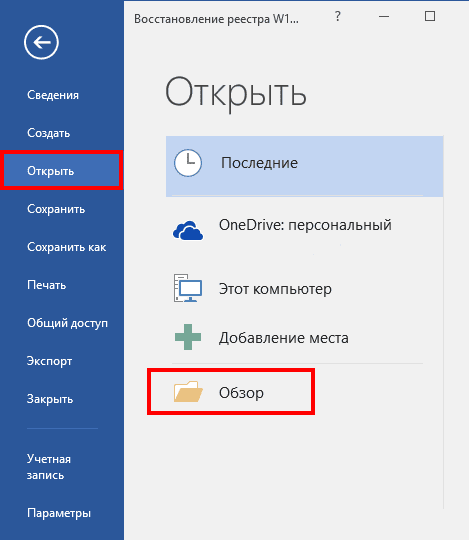
В даному випадку ми можемо повернути документ за допомогою самого Word-а. Просто відкрийте значок цієї програми, щоб Word запустився, а далі переходимо зліва в пункт «Відкрити» та виберіть пункт «Обзор».
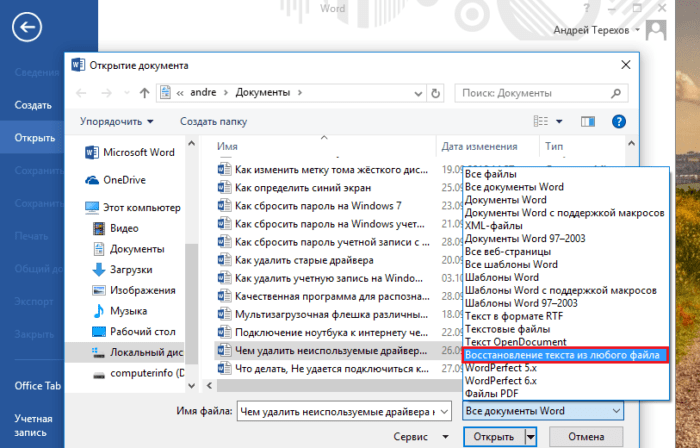
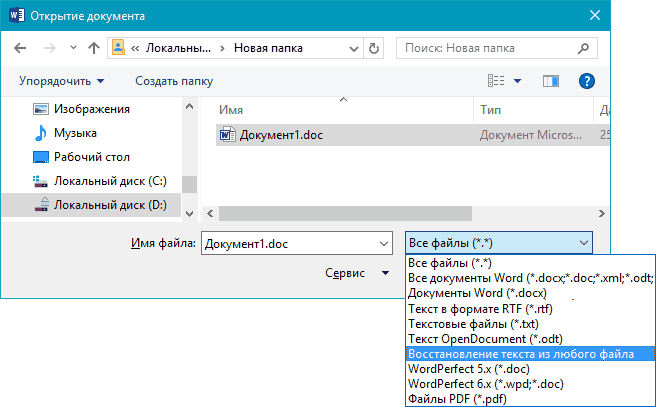
У відкритому провіднику шукайте документ, який потрібно відкрити, тиснете на ньому один раз, щоб його ім'я з'явилося поле «Ім'я файлу». Далі ви з меню, що випадає імені команди «Відновлення тексту з будь-якого файлу» і натискаєте «Відкрити».
Якщо документ дуже об'ємний і ви застосовували багато стилів оформлення, то не завжди він успішно відновлюється. Іноді пропадає частина тексту, або є текст, але без стилів форматування. Головне, звичайно, відновити цілісність документа.
Які бувають пошкодження?
Пошкоджені документи Word поводяться несподівано. Це може бути викликано пошкодженням самого документа або шаблону, який взятий за основу для всіх інших типів документів. Пошкодження проявляється в таких формах:
- Збита нумерація сторінок документа.
- Відновлення розривів сторінок в документі.
- Документ при відкритті виводить не читані знаки.
- Неправильне форматування і структура.
- Звісно ПК після запуску файлу.
- Критичне завершення роботи програми при спробі відкрити вміст або інше непередбачувана поведінка.
Порада! Непередбачене поводження документа може бути пов'язано з іншими факторами, наприклад пошкодженням самої програми Word або пакета утиліт Microsoft Office, відкриттям документа використовували попередню версію Word, зараженням операційної системи вірусом.
Примусовий ремонт пошкодженого файлу c Microsoft Word
Якщо попередній спосіб не працює, Word може спробувати примусово виправити файл. Натисніть на меню Файл, потім натисніть Відкрити.
У діалоговому вікні Відкриття файлу виділіть ваш пошкоджений файл.
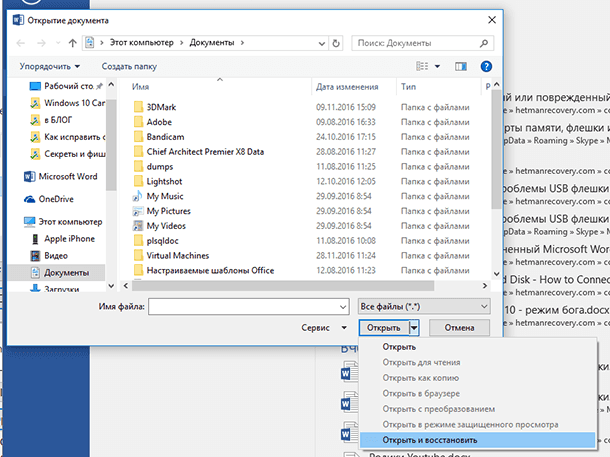
Натисніть на стрілку на кнопці Відкрити, потім вкажіть Відкрити і виправити.
Вбудовані можливості відновлення
За замовчуванням Word пропонує два можливих способу відкриття пошкодженого документа: Відкрити і відновити файл або Відкрити за допомогою Конвертера відновлення тексту. На додаток до цих двох опцій є інші способи полагодити файл, використовуючи тільки ресурси Microsoft – всі вони детально описані в інструкціях служби підтримки. Обов'язково спробуйте відкрити файл усіма запропонованими способами, перш ніж переходити до роботи зі сторонніми інструментами – часто стандартних засобів дійсно буває досить.
Стандартні способи відновлення, згадані вище, можуть бути реалізовані через діалогове вікно «Відкрити файл ». Натисніть «Файл », потім «Відкрити », після чого натисніть один раз на файл, який ви хочете відновити. Не намагайтеся відкрити потрібний файл, просто двічі клацнувши по ньому мишкою, інакше Windows постарається відкрити його «як завжди», і ви в черговий раз отримаєте повідомлення про помилку.
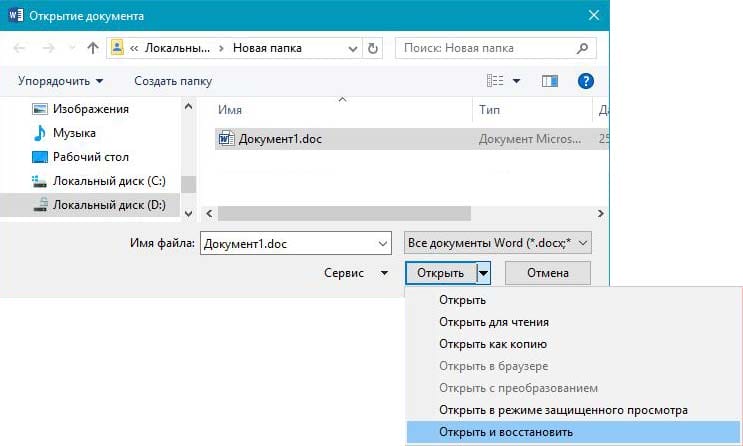
Тепер замість того, щоб натиснути на кнопку «Відкрити» клацніть по чорній стрілкою, розташованої в правій частині кнопки. Ви побачите безліч додаткових опцій, однією з яких буде Відкрити і Відновити. Word спробує відновити пошкоджений документ, і якщо вам пощастить, ви зможете переглянути файл.
Друга вбудована функція – це Конвертор відновлення, доступ до якого ви також можете отримати через діалогове вікно «Відкрити ». У випадаючому списку «Всі документи Word» виберіть «Відновлення тексту з будь-якого файлу ».
Якщо жоден з цих двох методів не спрацював, ви можете спробувати вставити пошкоджений документ в інший документ Word. Для цього відкрийте новий файл і натисніть на вкладку «Вставка ».
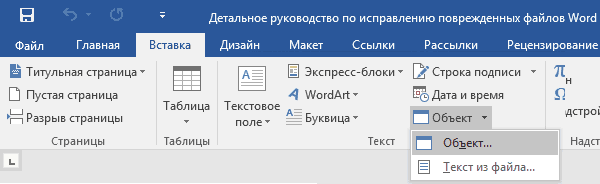
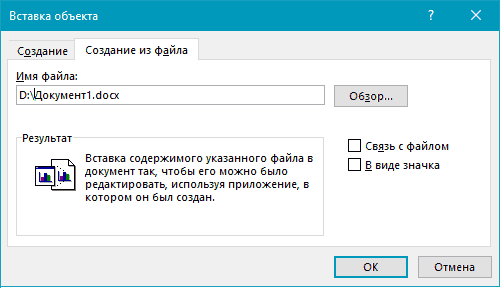
Натисніть «Об'єкт» і потім знову виберіть варіант «Об'єкт» в випадаючому списку. Перейдіть на вкладку «Створити з файлу» і натисніть кнопку «Огляд ». Виберіть пошкоджений файл Word і подивіться, чи можна вставити вміст в новий документ.
Видалення пошкодженого вмісту
Для обрізаних документів, які відображають не всю інформацію, можна переключитися в інший режим і видалити пошкоджені дані. Визначте сторінку, на якому файл обрізається і запам'ятайте вміст цієї сторінки. потім:
- Перейдіть в режим «Черновик» або «Веб-Документ».
- Перейдіть до того моменту, коли воно обрізається.
- Виділіть і видаліть наступний абзац або об'єкт.
- Перейдіть назад в режим розмітки і перевірте, чи відображається документ в повному обсязі.
- Видаляйте таким чином вміст до того моменту, поки воно не відобразиться повністю в режимі «Розмітка сторінки».
- Після виконаних маніпуляцій, збережіть документ.
Відновлення за допомогою онлайн-сервісів
Найзручніший, простий і доступний за ціною онлайн-сервіс це Online File Repair Service.

Цей онлайн-сервіс може відновлювати більше 10 різних типів файлів і в тому числі пошкоджені файли Microsoft Word. Онлайн сервіс працює на всіх платформах (PC, планшети, телефони та інше) і всіх операційних системах (Windows, iOS, Android, MacOS).
Як відновити Word файл онлайн
Відновлення Word файлу з онлайн-сервісом дуже проста операція, розбита на кілька кроків. Користувачеві необхідно:
- Вибрати файл на диску / пристрої;
- Набрати символи captcha;
- Ввести email;
- Натиснути кнопку “Upload file for recovery”;
- Якщо сервіс зміг відновити Word файл, то можна ознайомитися з вмістом документа, оплатити відновлення файлу ($ 5) і завантажити відновлений файл.
Відновлюємо стару версію файлу через Dropbox
У користувачів Dropbox більше шансів повернути перезаписані файли, оскільки історія версій в хмарі зберігається в діапазоні 30 днів.
Функція Version history працює в Dropbox спочатку, знайти її можна через контекстне меню файлу або папки.
- Зайдіть в папку Dropbox
- У контекстному меню файлу виберіть опцію “Журнал версій”.
![Як повернути перезаписаний файл на колишнє місце (після збереження). Як відновити перезаписаний файл Word]()
- У списку, виберіть потрібний документ, орієнтуючись за датою зміни.
- Відновіть документ – команда Restore (“Відновити”). (Будьте уважні: файл перезапише поточну, тобто, новітню версію файлу.)
![Як повернути перезаписаний файл на колишнє місце (після збереження). Як відновити перезаписаний файл Word]()
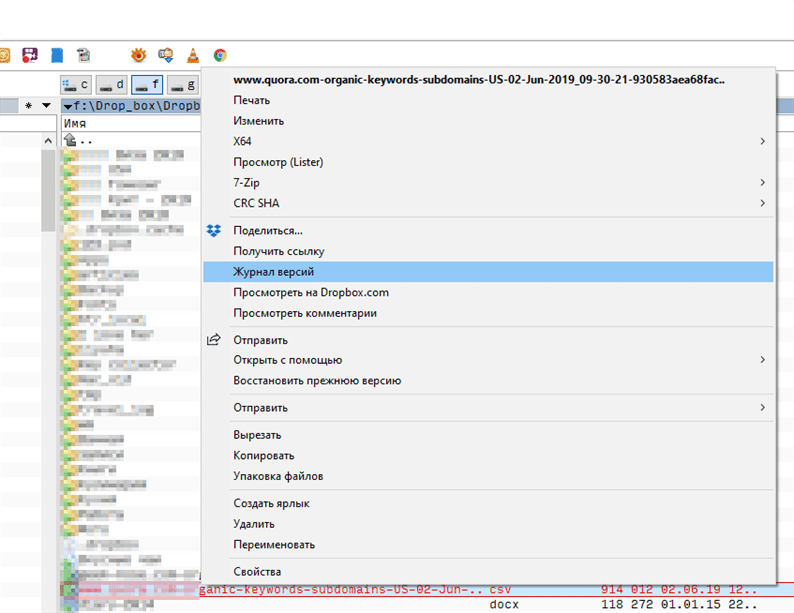
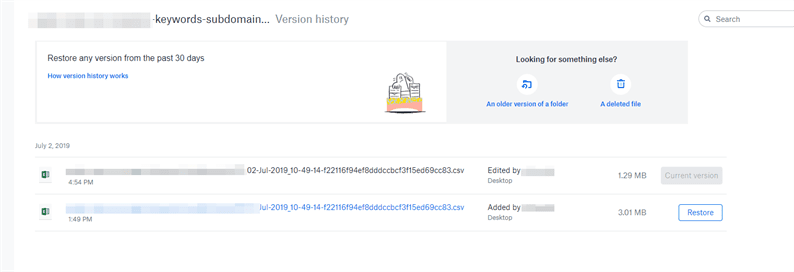
Досить зайти на сервіс і вибрати версію документа. Як варіант, те ж саме легко зробити через файловий менеджер, якщо ви використовуєте десктопних програм Dropbox.
PhotoRec (на Windows, Mac і Linux)
-
![Як повернути перезаписаний файл на колишнє місце (після збереження). Як відновити перезаписаний файл Word]()
1
Зупиніть запис на жорсткий диск. Якщо ви помітили, що випадково видалили файл або записали інший файл поверх нього, більше нічого не зберігайте на цей жорсткий диск. Не заводьте програми. Якщо на диск будуть записуватися нові дані, вони можуть перешкодити відновленню віддаленого файлу. Якщо ви не будете записувати нічого нового, ваші шанси на успішне відновлення зростуть.
-
![Як повернути перезаписаний файл на колишнє місце (після збереження). Як відновити перезаписаний файл Word]()
2
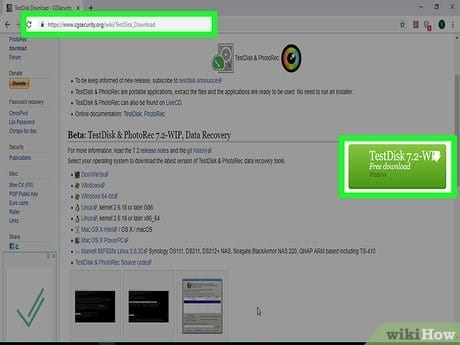
Завантажте безкоштовну програму PhotoRec на іншому комп'ютері або на інший жорсткий диск. Це дуже ефективна безкоштовна програма. Вона не дуже красива, але вона може робити те ж, що і більш дорогі програми для відновлення. Її можна завантажити абсолютно безкоштовно з сайту www.cgsecurity.org як частина утиліти TestDisk.
- PhotoRec існує у версії для Windows, OS X і Linux.
- Завантажуйте програму на інший жорсткий диск, щоб не записати нічого поверх файлу, який ви хочете відновити. Можна завантажити PhotoRec на інший жорсткий диск, але краще використовувати окремий комп'ютер.
-
![Як повернути перезаписаний файл на колишнє місце (після збереження). Як відновити перезаписаний файл Word]()
3
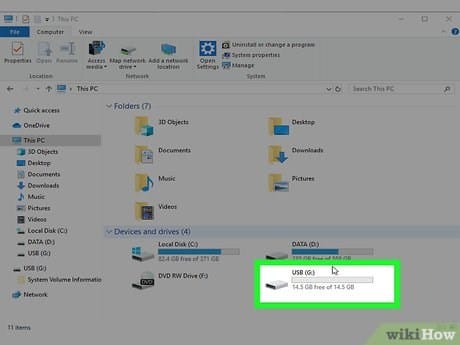
Вставте в комп'ютер порожній USB-накопичувач. Найкраще використовувати такий накопичувач, на якому вистачить місця як для програми, так і для файлів, які ви хочете відновити. Це пояснюється тим, що відновлення файлу на той же диск, на якому він був пошкоджений, може привести до перезапису файлу, в результаті чого він відновиться некоректно.
- PhotoRec займає всього 5 мегабайт і поміститься на будь-який USB-накопичувач.
-
![Як повернути перезаписаний файл на колишнє місце (після збереження). Як відновити перезаписаний файл Word]()
4
Разархівіруйте скачаний файл з програмою. TestDisk буде лежати в архіві у форматі ZIP (Windows) або BZ2 (Mac). Разархівіруйте папку з TestDisk.
-
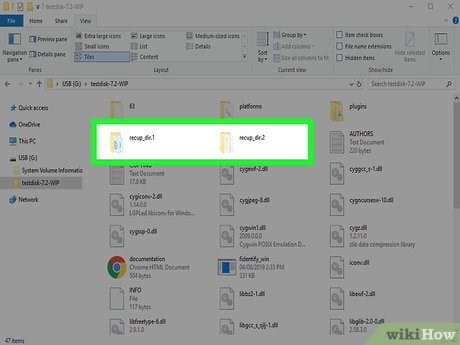
![Як повернути перезаписаний файл на колишнє місце (після збереження). Як відновити перезаписаний файл Word]()
5
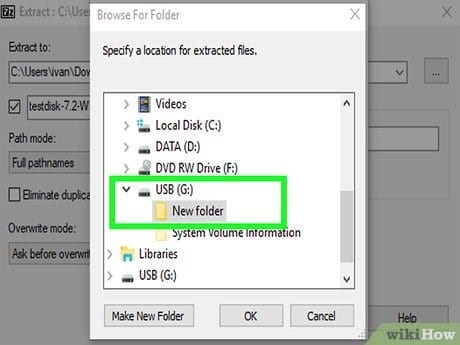
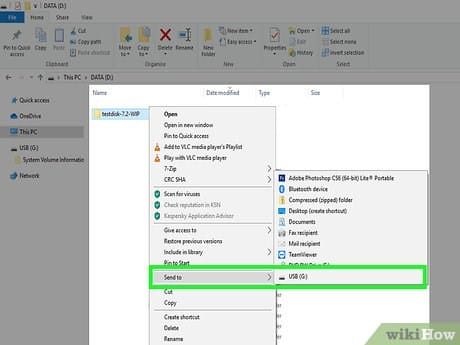
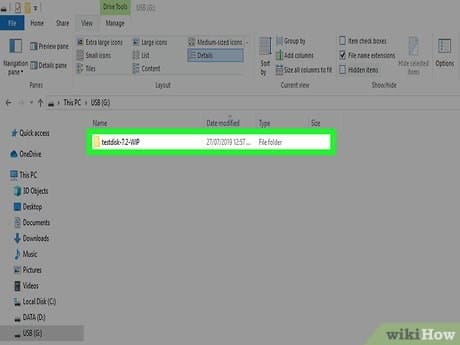
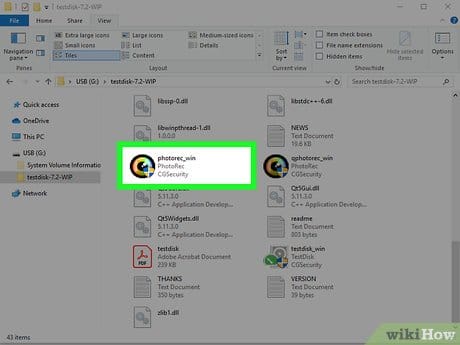
Скопіюйте папку з TestDisk на флеш-накопичувач. Це дозволить запустити PhotoRec з USB-накопичувача.
-
![Як повернути перезаписаний файл на колишнє місце (після збереження). Як відновити перезаписаний файл Word]()
6
Вставте флеш-накопичувач в комп'ютер, на якому знаходиться пошкоджений файл (або файли). Відкрийте папку з TestDisk на флеш-накопичувачі.
-
![Як повернути перезаписаний файл на колишнє місце (після збереження). Як відновити перезаписаний файл Word]()
7
Запустіть програму PhotoRec. На екрані з'явиться командний рядок.
- Переміщайтеся вгору, вниз, вліво і вправо за допомогою стрілок ↑ ↓ ← → і використовуйте кнопки ↵ Enter і ⏎ Return, щоб зробити вибір.
-
![Як повернути перезаписаний файл на колишнє місце (після збереження). Як відновити перезаписаний файл Word]()
8
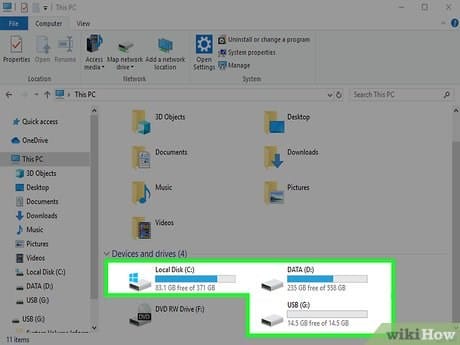
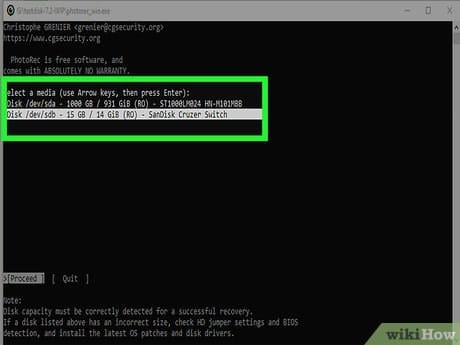
Виберіть диск, на якому потрібно відновити файл. Диски будуть просто пронумеровані, тому вам потрібно буде звертати увагу на їх розмір, щоб зрозуміти, який диск вам потрібен.
- Якщо на вашому жорсткому диску багато розділів (наприклад, C: і D :), вони не будуть видні, поки ви не виберете сам диск.
-
![Як повернути перезаписаний файл на колишнє місце (після збереження). Як відновити перезаписаний файл Word]()
9
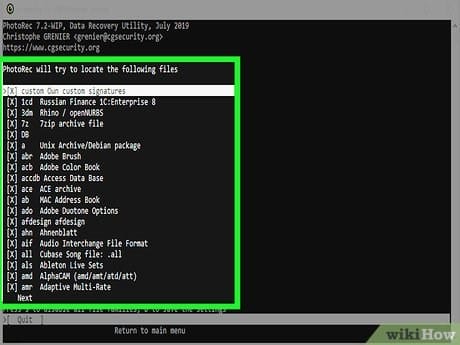
Виберіть тип файлу, який ви хочете знайти. За замовчуванням PhotoRec намагатиметься відновити всі файли, формат яких він підтримує. Можна прискорити процес, вказавши, які саме файли вас цікавлять.
- Можна змінити тип файлу в меню File Opt.
- Перебуваючи в меню File Opt, зніміть позначки з усіх файлів в списку, натиснувши S. Потім пройдіться по списку і виберіть ті файли, які вам потрібні.
-
![Як повернути перезаписаний файл на колишнє місце (після збереження). Як відновити перезаписаний файл Word]()
10
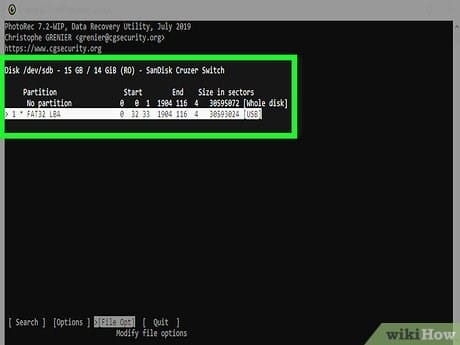
Виберіть потрібний розділ диска. Вам доведеться дізнаватися розділи за розміром. Деякі з них можуть бути підписані.
-
![Як повернути перезаписаний файл на колишнє місце (після збереження). Як відновити перезаписаний файл Word]()
11
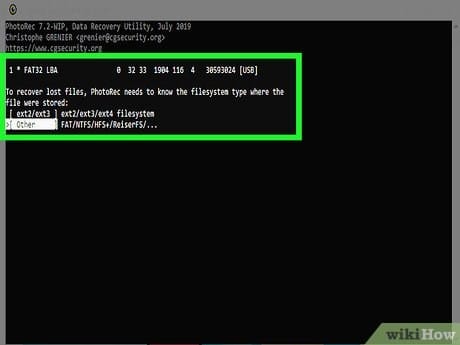
Виберіть тип файлової системи. Якщо ви працюєте на Linux, виберіть ext2 / ext3. Якщо ви використовуєте Windows або OS X, виберіть Other.
-
![Як повернути перезаписаний файл на колишнє місце (після збереження). Як відновити перезаписаний файл Word]()
12
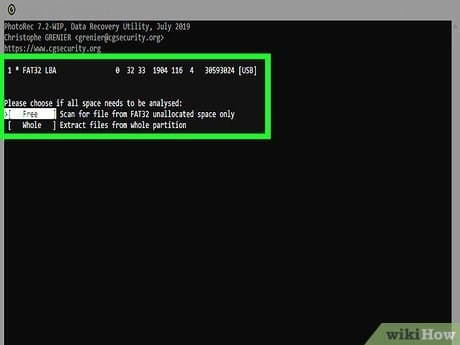
Вирішіть, де шукати файл. Ваш вибір може визначатися тим, як був вилучений файл:
- Free – виберіть цей варіант, якщо ви вручну видалили файл або записали інший файл поверх цього.
- Whole – виберіть цей варіант, якщо файл був загублений в результаті помилки жорсткого диска.
-
![Як повернути перезаписаний файл на колишнє місце (після збереження). Як відновити перезаписаний файл Word]()
13
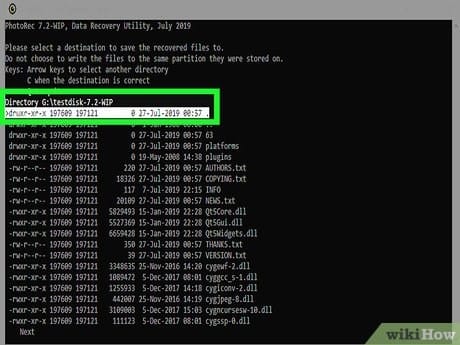
Виберіть місце для запису відновлених файлів. Файли повинні потрапити не на той же диск, на якому вони були видалені.
- Щоб повернутися до дисків, використовуйте меню .. у верхній частині списку директорій. Це дозволить вам вибрати місце на іншому диску або в іншому розділі жорсткого диска або USB- накопичувач.
- Коли знайдете потрібне місце, натисніть C.
-
![Як повернути перезаписаний файл на колишнє місце (після збереження). Як відновити перезаписаний файл Word]()
14
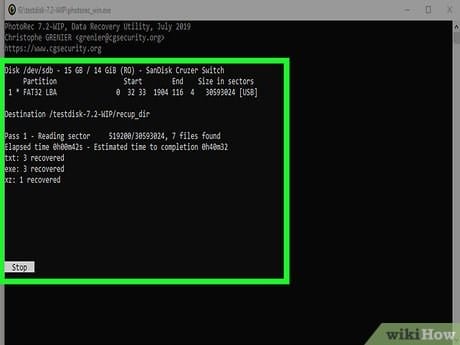
Зачекайте, поки файли відновляться. PhotoRec намагатиметься відновити всі втрачені файли в тому місці, яке ви вкажете. Час виконання буде виводитися на екран разом з кількістю відновлених файлів.
- На відновлення файлів може піти багато часу, особливо якщо розділ дуже великий або якщо ви шукаєте велику кількість файлів різних типів.
-
![Як повернути перезаписаний файл на колишнє місце (після збереження). Як відновити перезаписаний файл Word]()
15
Перевірте відновлені файли. Коли сканування буде завершено, подивіться, відновилися чи файли. Швидше за все, назви файлів будуть загублені, тому вам доведеться перевірити кожен файл, щоб переконатися, що він відновився.
Кошик
Перше на що слід звернути увагу – корзина. Ця та утиліта, в якій виявляється більшість файлів, які ми тим чи іншим чином випадково видаляємо. Вона не тільки містить їх до моменту повного стирання, але і в якомусь роді оберігає, не дозволяючи негайно позбутися файлу.
Щоб відновити word-файл з кошика, скористайтеся наступною інструкцією:
1. Відкрийте Корзину.
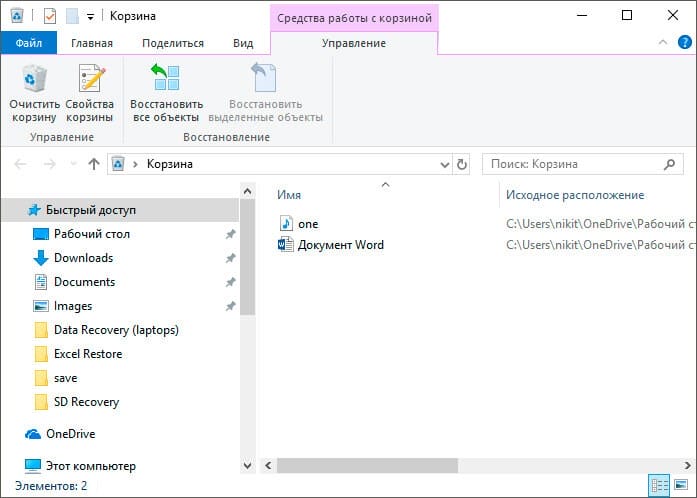
2. Клацніть правою кнопкою миші по віддаленому файлу і виберіть команду Відновити.
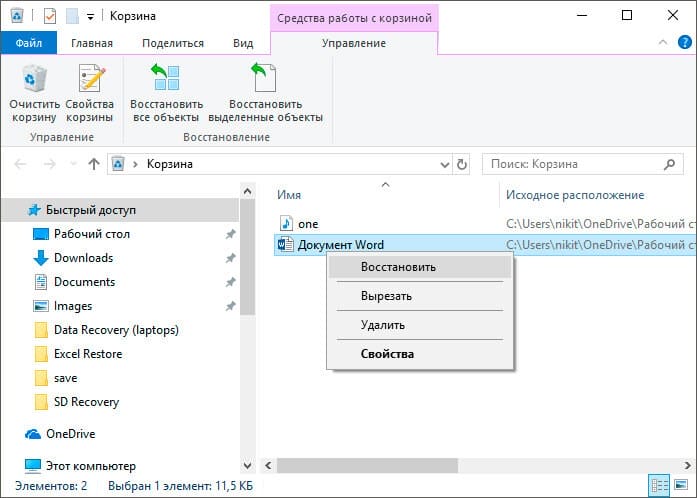
Готово!
Тепер файл повинен повернутися в директорію з якої він був видалений.
Бонусний варіант – програма для відновлення файлів Word
Сам я ніколи не цікавився сторонніми програмами для відновлення Word, але вони можуть допомогти, якщо не один з зазначених методів не допоміг. Як приклад можу навести програму Hetman Office Recovery. Утиліта, на жаль, платна, можливо є аналоги, які я внесу в цю статтю. Щоб використовувати Hetman Office Recovery досить встановити його на комп'ютер і перевірити диск на наявність втрачених та пошкоджених документів.
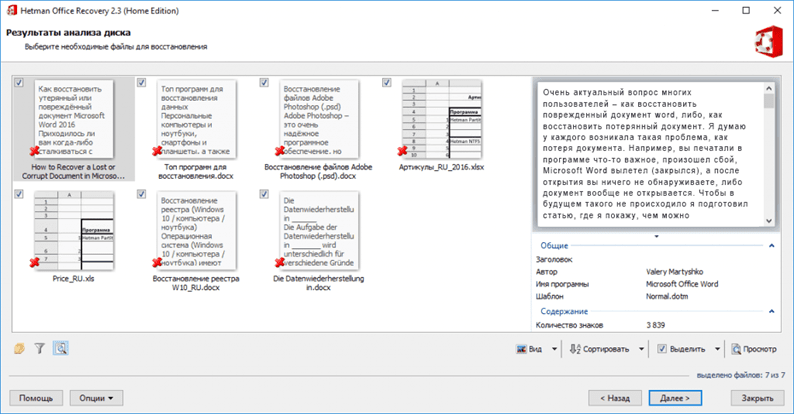
Програма знайде документи і покаже їх в своєму вікні з реальними іменами. При бажанні щось відновити ви виділяєте їх галочками, далі справа за малим.
Утиліта «Історія файлів» (File History) в Windows отримала своє ім'я за можливість відновлення старіших версій файлу. Ця функція є частиною всіх програм резервного копіювання, хоча її часто називають «Відновлення» (Restore). Хоча ідея така ж: з резервного архіву ви вилучаєте стару версію файлу. Функція «Історія файлів» спрощує цей процес і роботу з файлами в цілому.
Для того щоб повернути стару версію файлу з резервного диска, вам необхідно виконати наступні дії.
- Якщо потрібно замінити поточну версію нової: виберіть «Відновити», а потім «Замінити файл в цільовому додатку». Поточний файл замінюється резервною копією.
- Для того щоб зберегти як нинішню версію, так і відновлену резервну копію, необхідно натиснути «Відновити» і вибрати «Відновити в». Виберіть папку для відновленого файлу.
- Щоб переглянути архівну копію: клацніть «Відкрити». Файл не відновлено, але ви можете переглянути його вміст, щоб дізнатися, чи містить він необхідну інформацію.
4 Потім натисніть закрити вікно «Властивості», коли закінчите. Якщо попередніх версій немає, ви побачите повідомлення «Немає попередніх версій, доступних після кроку 2. Це означає, що файл є новим і не був скопійований, що файл не змінився або що резервна копія даного файлу не існує. Утиліта «Історія файлів» (File History) не є заміною для відновлення файлу з кошика; якщо ви видаляєте файл, вам необхідно відновити його з Кошики.
Історія файлів працює тільки з файлами в папках, які ви вибрали при налаштуванні утиліти.
Автоматично збережена копія
Одна з чудових особливостей популярного текстового редактора, що дозволяє, зокрема, відновити незбережені документ Ворд, – автоматичне створення через регулярні проміжки часу резервних копій відкритих документів. Зазвичай ці копії після закінчення сесії видаляються, але в разі непередбаченого збою або відключення електроживлення велика ймовірність, що «чернетка» залишиться на жорсткому диску.
Важливо: оскільки програма створює копії виключно за ознакою часу, користувач, який зумів відновити вордовскій документ цим способом, може виявити відсутність внесених правок – однак і це краще, ніж повністю позбутися важливих даних.
Щоб відновити і відкрити файл Word, який був пошкоджений внаслідок помилки системи або позапланового вимкнення комп'ютера, з резервної копії, доведеться:
-
Відкрити меню «Комп'ютер» і перейти в диск С. Тут – переключитися на вкладку «Вид»
-
Розгорнути вкладений список «Показати або приховати».
-
І відзначити галочками два нижніх чекбокса: «Розширення імен файлів» і «Приховані елементи».
-
Тепер, не залишаючи диска С, откритьпоследовательно каталоги «Користувачі».
-
Папку облікового запису, під якою створювався і редагували документ Word.
-
AppData – цей підкаталог прихований, і користувач, нехтував виконанням перших трьох пунктів, далі н продвінется.Roaming.
-
Microsoft.
-
И Слово
-
Тут власник комп'ютера, який бажає відкрити документ Ворд, який виявився пошкоджений, побачить папку з назвою свого файлу.
-
А відкривши її – резервну копію з розширенням ASD. Її можна відкрити в MS Word, двічі клікнувши по заголовку.
-
Або попередньо змінивши розширення на DOC / DOCX – тут-то і стане в нагоді галочка в чекбоксі «Розширення імен файлів».
Важливо: доведеться дати згоду на зміну розширення; при бажанні його завжди можна повернути до початкового.
Відкрити файл за посиланням
Метод трохи заплутаний, але може бути дієвим, знову ж таки, все буде залежати від типу пошкоджень документа. Отже, ми створюємо документ, вносимо в нього текст, копіюємо цей текст, потім вставляємо спеціальний текст в новий документ в якості посилання і, нарешті, оновлюємо це посилання із зазначенням на пошкоджений файл, а не на вихідний. Уф! Давайте почнемо.
Спочатку відкрийте новий документ Word і введіть що-небудь на зразок «Привіт Word», і потім десь збережіть цей документ.
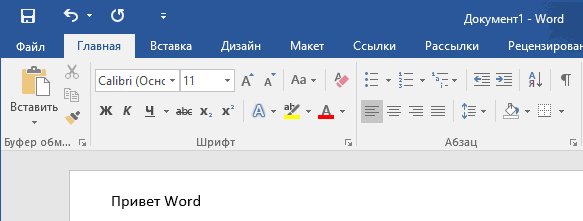
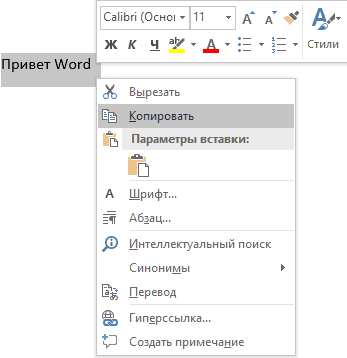
Тепер виберіть текст, який ви тільки що надрукували, і скопіюйте його в буфер обміну. Ви можете вибрати його і натиснути CTRL + C або просто клацнути по ньому правою кнопкою миші і вибрати Копіювати.
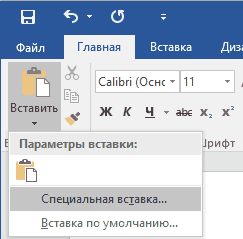
Потім створіть новий документ Word, через меню «Файл» – «Новий ». Якщо хочете, виберіть порожній документ. Тепер натисніть на маленьку стрілку на кнопці Вставити і виберіть «Спеціальна вставка ».
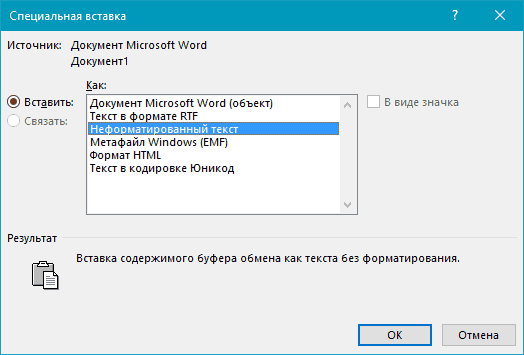
Тут вам потрібно вибрати «Форматований текст (RTF)» або «Неформатований текст ». Неважливо, що саме ви оберете. Якщо при спробі вставити посилання ви отримаєте якесь повідомлення про помилку, закрийте цей новий документ, скопіюйте текст і знову створіть новий документ.
Читайте також: Відновлення документів Microsoft Word «тут і зараз»
Фінал вже близький … Клацніть правою кнопкою миші на тексті посилання, який тільки що був вставлений вами в документ, виберіть «Зв'язаний об'єкт Документ» і виберіть «Зв'язки ».
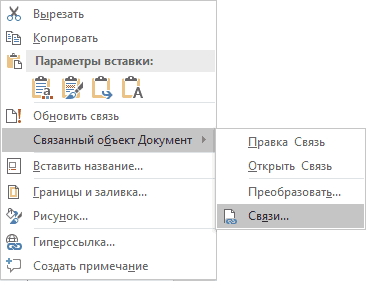
Натисніть кнопку «Зв'язки» та перейдіть в каталог, в якому знаходиться пошкоджений файл. Виберіть файл і натисніть «Відкрити ».
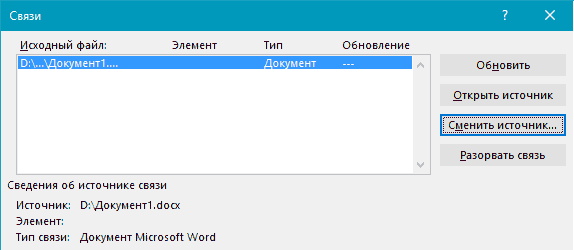
Після того, як джерело посилання оновлений, натисніть «ОК» і, будемо сподіватися, що текст з пошкодженого документа з'явиться замість тексту, який ви скопіювали раніше. У моєму випадку у мене з'явилося повідомлення про помилку і я не зміг відкрити пошкоджений файл. Однак мій тестовий файл був пошкоджений декількома способами, і це могло бути причиною того, що текст не був відновлений. Ви все одно повинні спробувати!
Папка тимчасових файлів tmp
Як ви напевно помітили, спосіб №4 мало чим відрізняється від способу №3. Тим не менш, не звертаючи увагу на їх схожість, він здатний допомогти відновити не тільки документи, які зачіпає дана стаття, але і будь-який інший файл, в залежності від ваших потреб.
Шлях до папки з тимчасовими файлами різний для різних версій систем, тому ми наведемо їх кілька:
Windows 8 / 8.1 / 10: C: UsersAppDataLocalMicrosoftOfficeUnsavedFiles
Windows 7 / XP: C: UsersnameAppDataRoamingMicrosoftWord
Тепер знайдіть тимчасові файли програми Microsoft Word. Зазвичай їх назви починаються з символів ” $ ” і ” ~ ” з форматом .TMP в кінці.
Збережіть ці файли в надійної папці, змінивши формат .TMP на .DOC або .DOCX.
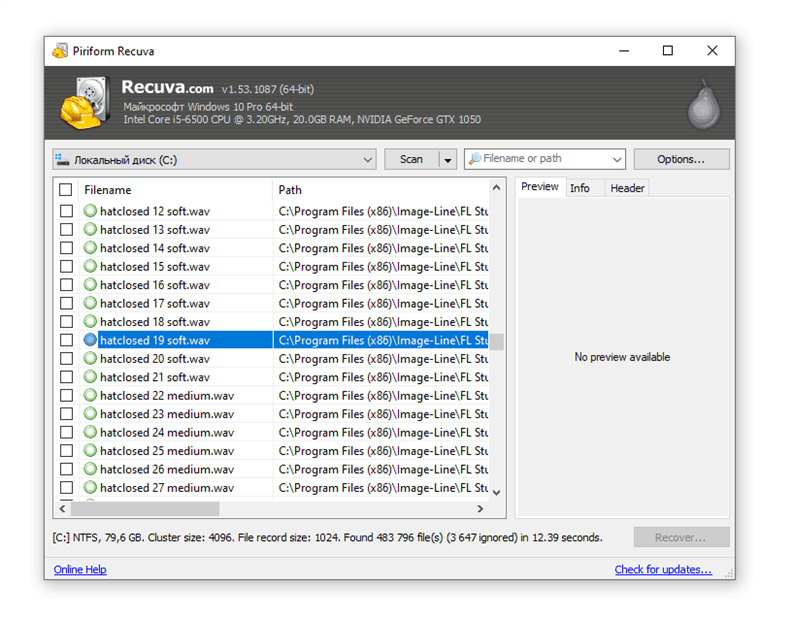
Відновлюємо перезаписані файли програмою Recuva
Якщо перераховані способи не дали результату (або якість відновлення вас не влаштувало), зверніться до більш універсального методу. Звичайно, у випадку з перезаписом файлу шансів залишається дуже мало, але упускати їх не варто.
Декілька порад:
- Щоб уникнути нової перезапису файлів, встановлюйте програму на інший диск або носій інформації; результати відновлення не зберігайте на той же диск, звідки дані були видалені.
- Спробуйте різні режими сканування, використовуйте функцію Deep scan для поглибленого аналізу віддалених файлів. Пошук займе більше часу – але і результатів буде більше.
- Перевірте різні папки. Можливо, файли зберігалися на інших джерелах інформації.
У Recuva є цілком гідні (і теж безкоштовні) аналоги: PhotoRec, TestDisk, DiskDigger. Вони мало відрізняються по інтерфейсу, але є деякі відмінності в методах сканування. Проте, диво навряд чи станеться, якщо файли дійсно були перезаписані і критично важлива інформація знищена.
подвійна конвертація
Перетворимо файл в інший формат, а потім повернемо в попередній стан:
- Зайдіть в «Word» → Відкрити → Огляд → виберіть пошкоджений файл і натисніть «Відкрити»
- Натисніть «Файл» → Зберегти як → Виберіть тип файлу «Тип в форматі RTF» (.rtf).
- Закрийте файл і відкрийте знову. Аналогічним способом перетворення його назад в «Документ Word» (.docx).
Порада! Якщо проблема не усунеться, ви можете спробувати конвертувати в інші формати. При конвертації в текстовий формат .txt, все малюнки, діаграми і форматування втрачається. Пам'ятайте про це.
Відновлення попередньої версії
Якщо у вас була включена захист системи, то ви можете швидко відновити попередню версію через властивості. Спочатку переконайтеся, що захист системи активована і Windows автоматично створює резервні копії, з яких можна відновити дані:
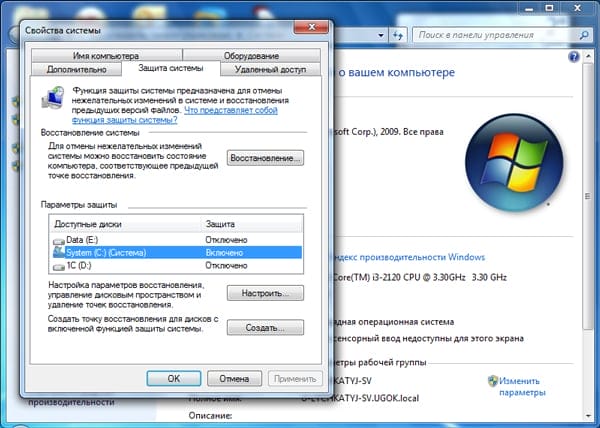 Якщо захист вимкнена, активуйте її на майбутнє, щоб при необхідності мати можливість швидко повернути колишню версію даних. Як це працює на практиці:
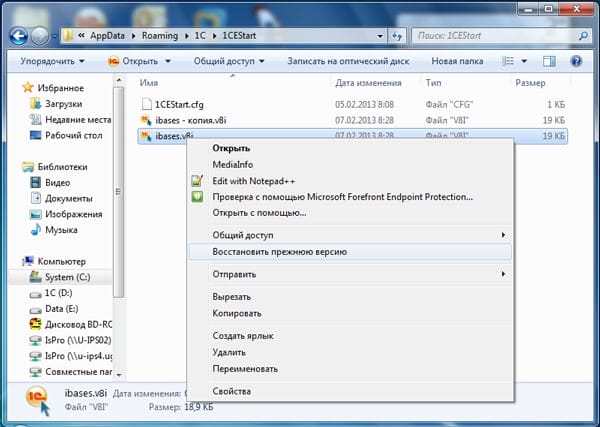
Вам залишається тільки вибрати потрібний файл за датою зміни і натиснути «ОК», щоб його відновити. Відсутність резервних копій даних можна пояснити кількома причинами:
- Виключена функція «Захист системи».
- Ви намагаєтеся відновити системні дані, в яких зберігається інформація про користувача або системі (для них резервна копія не створюється за замовчуванням).
- У файл або папку не вносилися зміни.
- Резервні дані видалені в числі тимчасових даних програмою CCleaner або інший чистить утилітою.
Пам'ятайте, що резервні копії не зберігаються вічно: вони постійно оновлюються, старі дані стираються, замінюючись новими відомостями. Тому відновити вийде тільки ту версію файлу, що збереглася недавно. Щоб бути впевненим у тому, що резервна копія зберігається, налаштуйте архівацію даних за допомогою вбудованого інструменту «Архівація та відновлення».
Софт
Але теоретично повернути до життя можна що завгодно, хоча стовідсоткової гарантії ніхто не дасть. Файли різних форматів – фото, відео, музика, текстові документи інших редакторів ймовірно повернути на машину або знімний носій за допомогою спеціального софту, який попередньо доведеться встановити.
Відновлення перезаписаних даних
Якщо захист системи була вимкнена, то у вас є ще один шанс повернути замінений файл – застосувати універсальний HEX-редактор WinHex, який вивчає і змінює всі види даних, відновлюючи стерту або замінену інформацію.
Програму можна встановити або запустити в портативному режимі. Якщо замінений файл зберігався на жорсткому диску, то рекомендується використовувати портативну версію редактора, так як при установці на вінчестер будуть записані нові дані, які можуть затерти потрібну інформацію, що завадить її відновити.
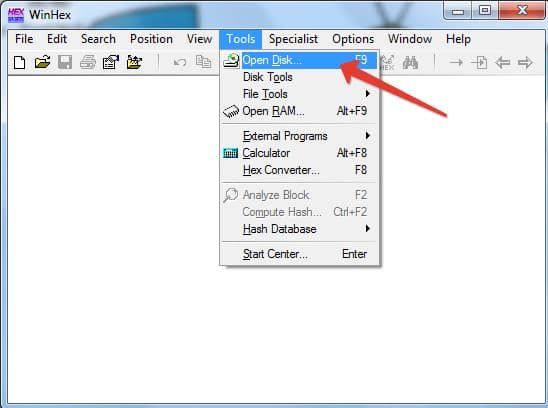
- Запустіть WinHex. Розкрийте меню «Tools» і натисніть «Open Disk».
![Як повернути перезаписаний файл на колишнє місце (після збереження). Як відновити перезаписаний файл Word]()
- Виберіть накопичувач, на якому зберігалися змінення дані. Якщо ви збираєтеся відновлювати інформацію на флешці, вибирайте її в розділі «Physical Media».
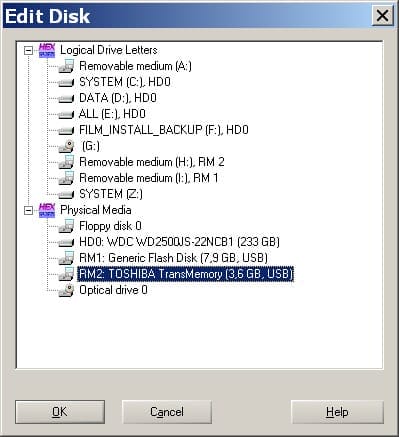
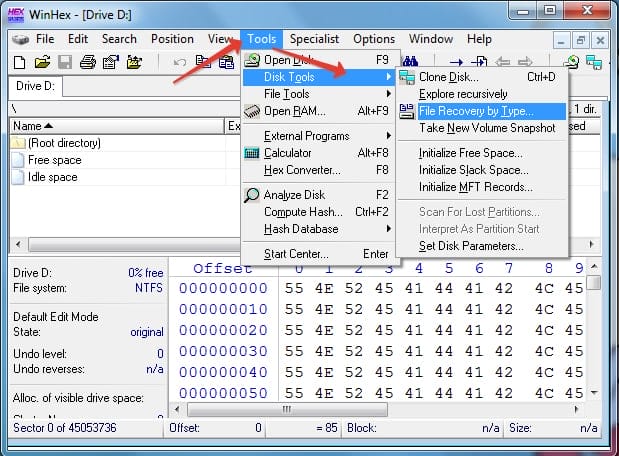
- Після відкриття накопичувача у вікні програми з'явиться його вміст у вигляді шістнадцяткових кодів. Розкрийте меню «Tools», наведіть курсор на розділ «Disk Tools» і запустіть інструмент «File Recovery By Type».
![Як повернути перезаписаний файл на колишнє місце (після збереження). Як відновити перезаписаний файл Word]()
- З'явиться вікно з попередженням про те, що інформацію потрібно відновлювати на інший диск, а не на той накопичувач, де вона були замінена. Натисніть «ОК».
- Виберіть формат файлу, який був замінений новими даними. Якщо це документ Word, вибирайте MS Office / OLE2 або MS Office 2007, якщо малюнок – JPEG, PNG або GIF в залежності від розширення.
![Як повернути перезаписаний файл на колишнє місце (після збереження). Як відновити перезаписаний файл Word]()
- Натисніть кнопку «Output folder» і виберіть папку, в яку потрібно зберегти відновлені дані. Папка повинна бути на іншому диску, а не на тому, з якого ви робите відновлення.
- Натисніть «ОК», щоб запустити сканування накопичувача і пошук файлів.
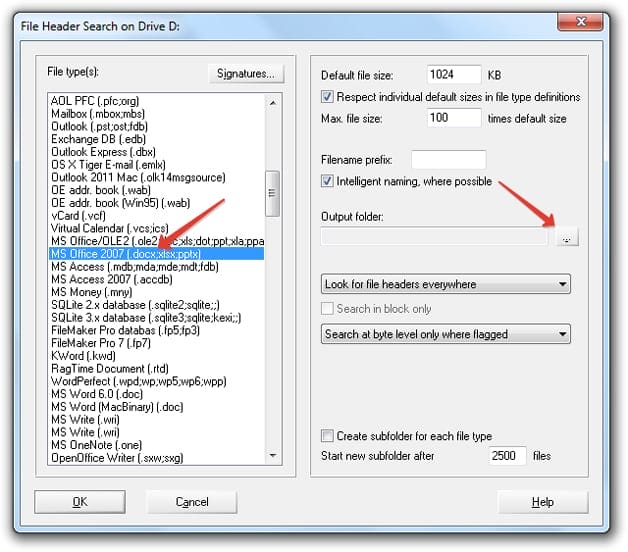
Після завершення відновлення зайдіть в папку, шлях до якої ви вказали, натиснувши кнопку «Output folder». Усередині ви побачите всі дані, які вдалося відновити. Імена у файлів будуть замінені цифровими значеннями, тому шукати документ або малюнок доведеться за змістом. Якщо програма виявить кілька версій файлу, то вона відновить їх все. Виберіть потрібний файл і перенесіть його в іншу папку, щоб не втратити.
Напевно, багато користувачів Microsoft Word стикалися з такою проблемою: набираєте спокійній текст, редагуєте його, форматуєте, проводите ряд необхідних маніпуляцій, як раптом програма видає помилку, комп'ютер зависає, перезавантажується або просто вимикається світло. Що робити в разі, якщо ви вчасно забули зберегти файл, як відновити документ Ворд якщо ви його не зберегли?
Існує як мінімум два способи, за допомогою яких можна відновити незбережений документ Ворд. Обидва вони зводяться до стандартних можливостей самої програми і ОС Windows в цілому. Однак, куди краще попереджати такі неприємні ситуації, ніж мати справу з їх наслідками, а для цього потрібно налаштувати функцію автозбереження в програмі на мінімальний проміжок часу.
Отже, якщо ви стали жертвою системного збою, помилки в роботі програми або раптового вимкнення робочої машини, не панікуйте. Microsoft Word – досить розумна програма, тому вона самостійно створює резервні копії документа, з яким ви працюєте. Часовий інтервал, з яким це відбувається, залежить від параметрів автозбереження, встановлених в програмі.
У будь-якому випадку, з якої б причини у вас не відключився Ворд, при його повторному відкритті текстовий редактор запропонує відновити останню резервну копію документа з папки на системному диску.
1 Запустіть Microsoft Word.
2 Зліва з'явиться вікно «Відновлення документа», в якому і буде представлена одна або кілька резервних копій «аварійно» закритих документів.
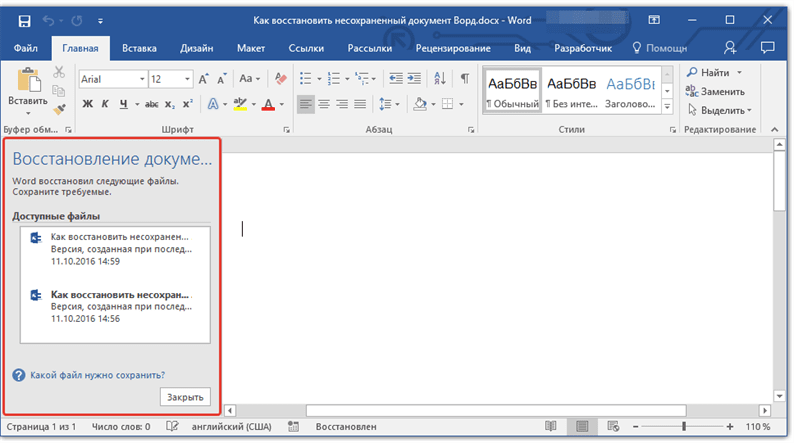
3 Орієнтуючись на дату і час, зазначені в нижньому рядку (під назвою файлу), виберіть найсвіжішу версію документа, який вам потрібно відновити.
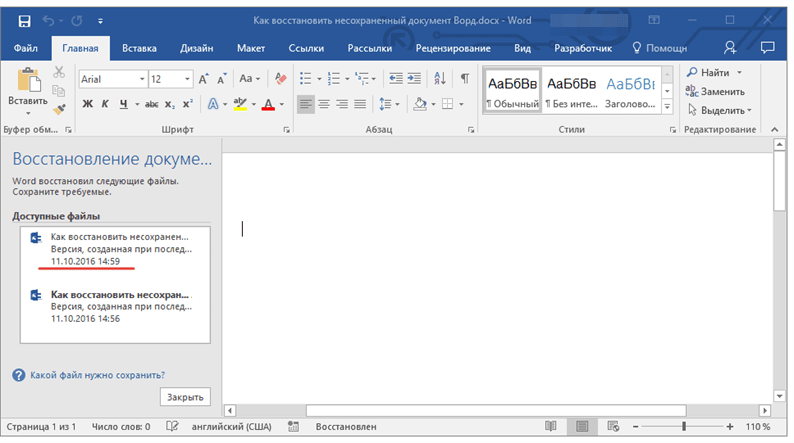
4 Обраний вами документ відкриється в новому вікні, повторно збережіть його в зручне місце на жорсткому диску, щоб продовжити роботу. Вікно «Відновлення документа» в даному файлі буде закрито.
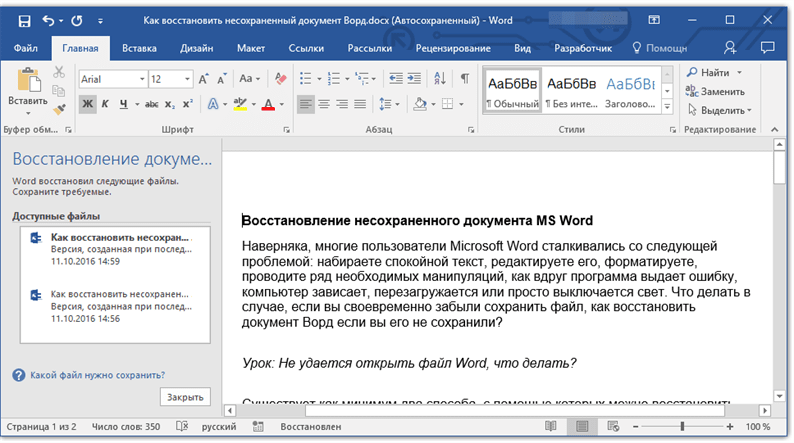
Примітка: Цілком ймовірно, що документ буде відновлений в повному обсязі. Як вже було сказано вище, періодичність створення резервної копії залежить від параметрів автозбереження. Якщо проміжок часу мінімальний (1 хвилина) – відмінно, значить, ви нічого або майже нічого не втратите. Якщо ж це 10 хвилин, а то й більше, плюс ви ще й швидко друкуєте, певну частину тексту доведеться набирати повторно. Але і це значно краще, ніж нічого, погодьтеся?
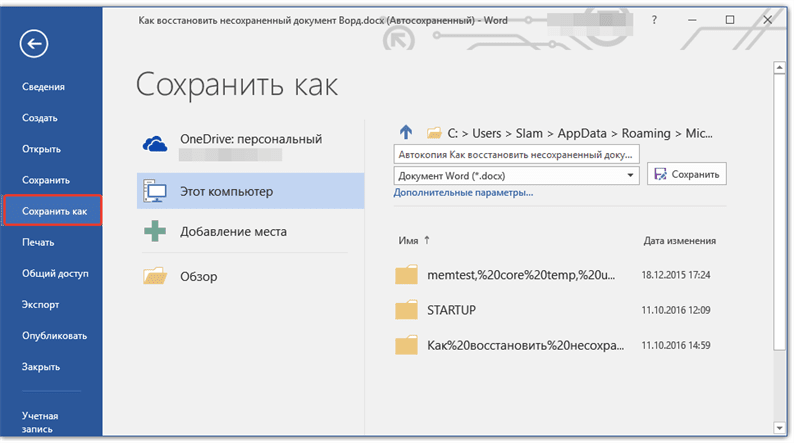
Після того, як ви збережете резервну копію документа, файл, який ви відкривали першим, можна буде закрити.
Як відновити резервну копію Word?
Іноді файл може загубитися, ви не можете його ніде знайти. У цьому випадку програма зазвичай створює резервні копії документа, щоб його відкрити потрібно діяти наступним чином:
Відкриваєте Word і йдете в розділ «Відкрити», потім натискаєте на «Обзор». Згадайте, де ви зберігали документ і перейдіть в цю папку. У спливаючій вкладці виберіть пункт «Всі файли», шукайте втрачений документ. Орієнтуйтеся на назву і дату. Іноді такий документ може називатися «Резервна копія …».
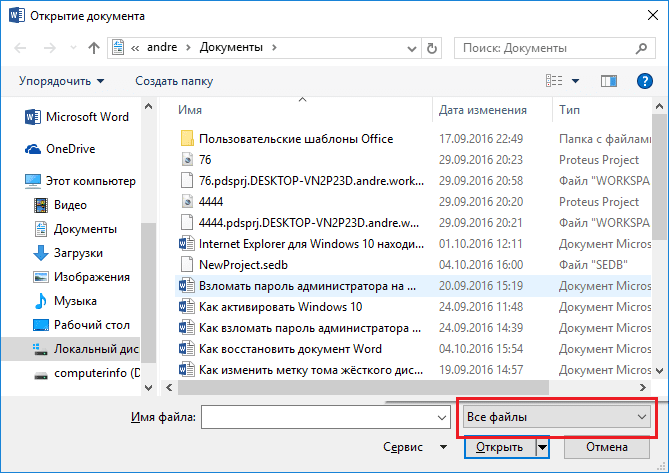
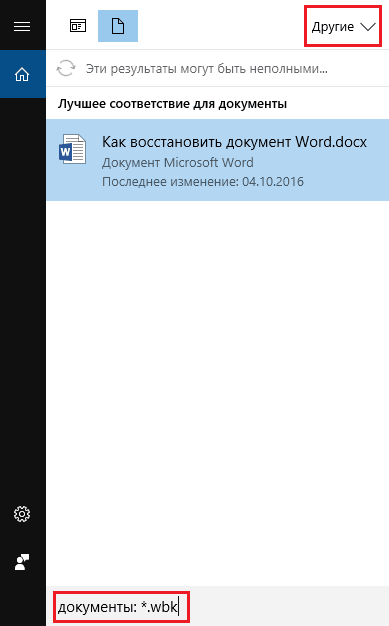
У разі невдачі можна піти іншим шляхом. Відкриваєте поле пошуку в Windows і вводите туди розширення резервної копії файлів Word – * .wbk. З більшою ймовірністю, що такий файл відкриється, але суть в тому, що він може бути не один і назви можуть не збігатися, тому доведеться кожного відкривати і дивитися.
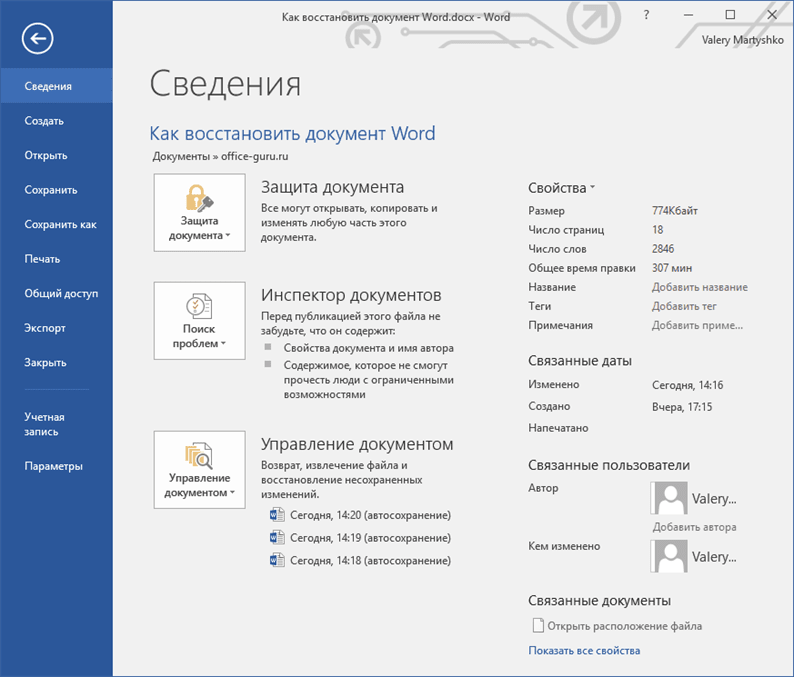
Скасування попередньої операції
Редагуючи або вносячи правки в документи Word, деякі користувачі вважають за краще використовувати поєднання Ctrl + Z або стрілочку скасування дії для скасування попередньої операції. Це дуже зручний спосіб повернути документ до свого попереднього стану. Але даний спосіб має обмежену кількість операцій скасування. А тому відновлення останньої збереженої версії файлу буде кращим методом відновлення.
Розширений інструмент відновлення документів Starus Office Recovery
Іншим способом відновлення документів пакета Microsoft Office є додаток Starus Office Recovery. Ця програма об'єднує в собі кращі можливості інструментів Starus Word Recovery і Starus Excel Recovery, що робить її універсальним софтом, який дозволить вам відновити файли будь-якого типу.
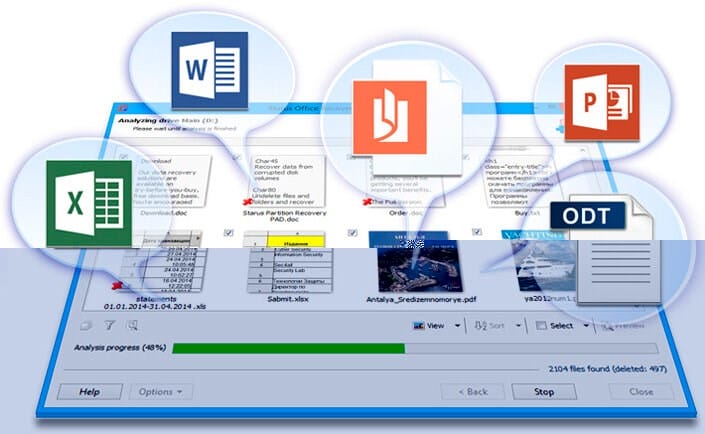
Щоб відновити документи, скористайтеся наведеної нижче нескладної інструкцією:
1. Відкрийте програму.
2. Виберіть диск, який необхідно просканувати.
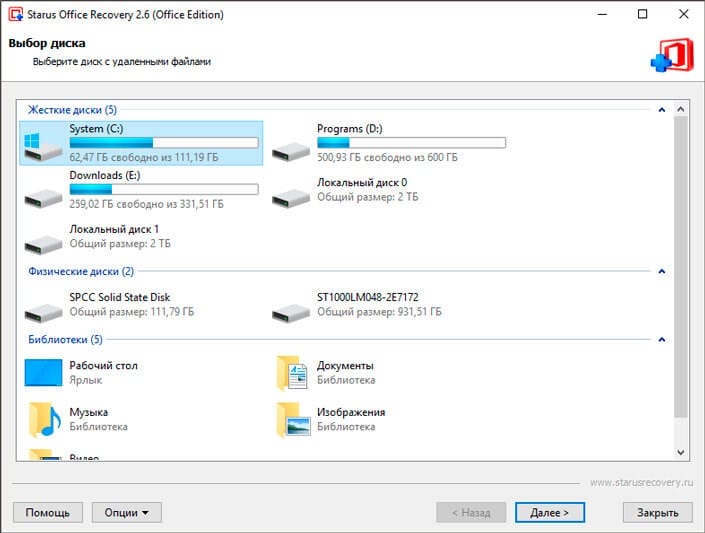
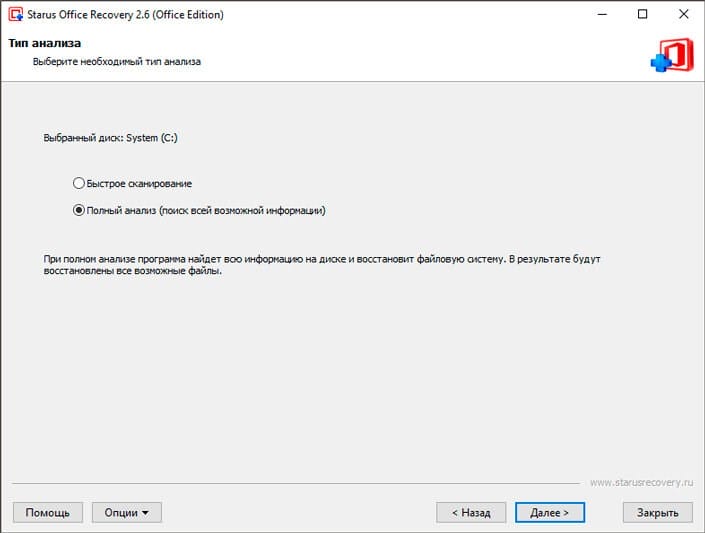
3. Виберіть тип аналізу.
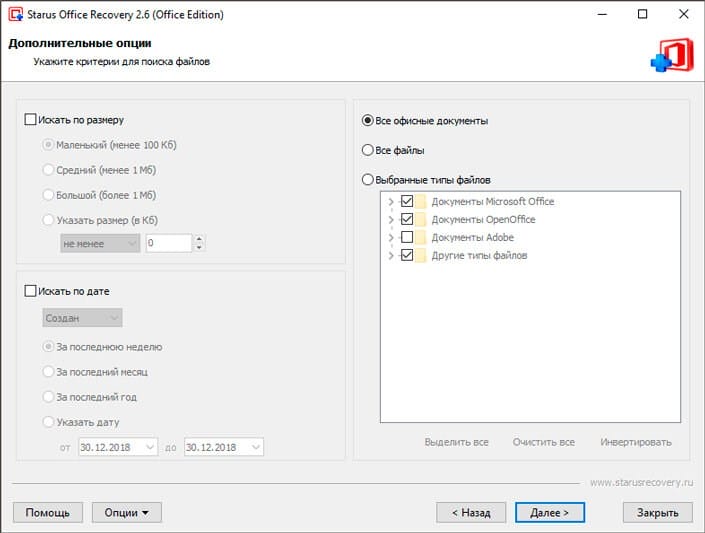
4. При необхідності вкажіть критерії для пошуку файлів.
5. Дочекайтеся завершення сканування.
6. Виберіть файли, які необхідно відновити і натисніть клавішу Далі.
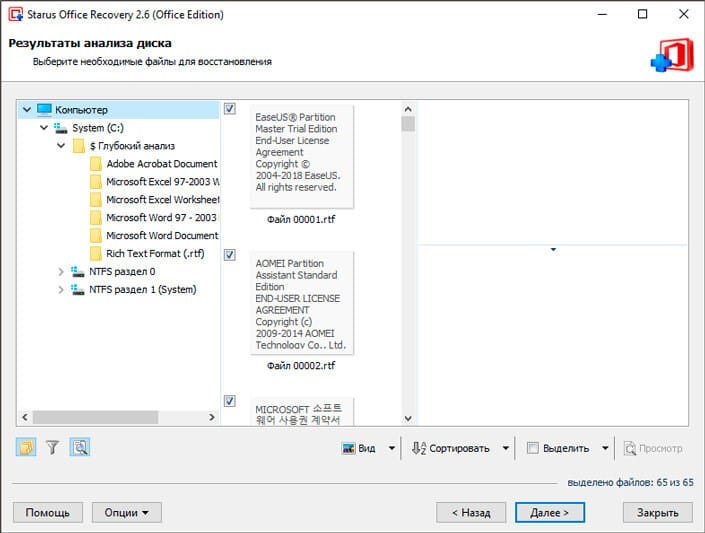
7. Виберіть тип експорту.
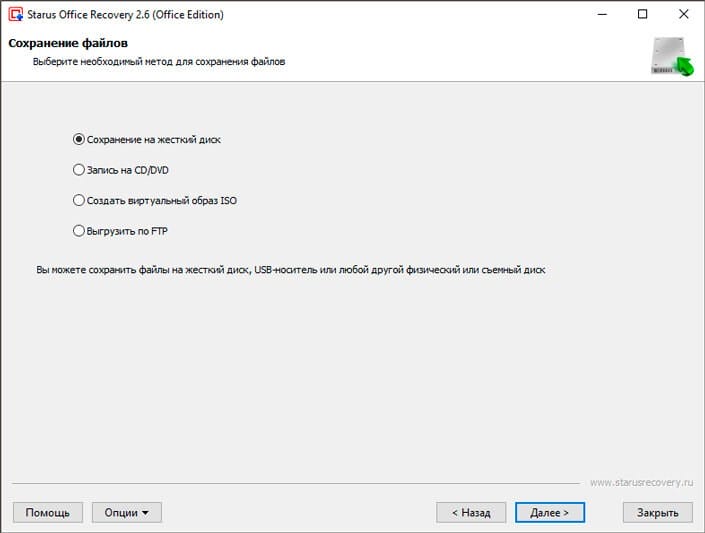
8. Вкажіть шлях відновлення і завершите процес.
Примітка:
Ні в якому разі не робіть експорт даних на диск, з якого ви їх відновлюєте. Подібна дія може призвести до перманентної втрати файлів без можливості їх подальшого відновлення.
Пам'ятайте, будь-який файл підлягає відновленню і його можна повернути в найкоротші терміни, якщо не допускати простої помилки – записи нових даних до того, як ви встигли повернути старе. Дотримання цього правила гарантує успіх всіх запущених вами процесів відновлення.
зміна шаблону
Актуально, якщо ви перейшли на нову версію Microsoft Office, а всі старі документи виявляються пошкоджені. Для початку визначте, який шаблон використовується:
- Відкрийте Word, в меню Файл натисніть Параметри.
- Виберіть «компонентами», знизу в «Управління» виберіть «Надбудови Word» і натисніть «Перейти».
- Якщо в поле “Шаблон Документа» відображається «Normal» йдіть за інструкцією далі, якщо інший шаблон, переходите до 9 пункту.
- Щоб перейменувати шаблон, закрийте Word.
- Зайдіть в Провідник і в рядку пропишіть команду:
- Увімкніть функцію «Розширення імен файлів».
- Натисніть ПКМ по шаблону Normal.dotm, виберіть «Перейменувати» і задайте нову назву Oldword.old.
- Запустіть Word, відкрийте пошкоджений файл і перевірте його.
- Якщо відображається інший шаблон, натисніть «Приєднати» і виберіть «Normal.dotm».
- Перезапустіть Word і перевірте роботу пошкодженого файлу.
Якщо спосіб для документів не допоміг, спробуйте скинути налаштування параметрів за замовчуванням.
Послідовність відновлення файлу в Windows 10:
- Натиснути правою кнопкою миші по файлу;
- У випадаючому контекстному меню вибрати «властивості»;
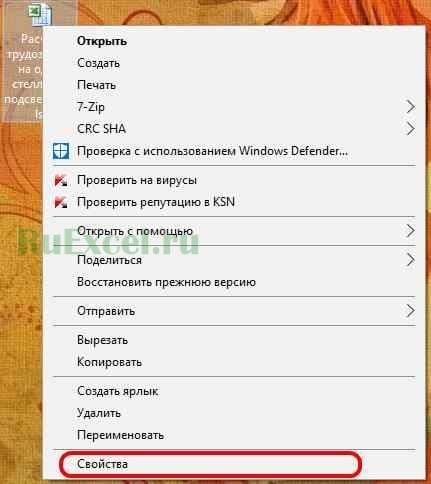
- Відкрити вкладку «Попередні версії»;
- Вибрати версію файлу, яку Ви хочете відновити.
![Як повернути перезаписаний файл на колишнє місце (після збереження). Як відновити перезаписаний файл Word]()
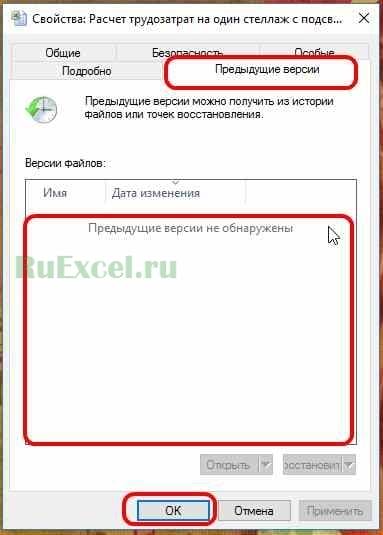
Якщо у Вас не відображаються версії файлу, як показано на малюнку, то це означає, що ваш комп'ютер не зберігає історію зміни файлів.
Опція збереження історії файлів з'явилася ще в Windows 8 і продовжує існувати досі.
Як включити збереження історії файлів в Windows 10, щоб в подальшому не втратити важливу інформацію.
Крок 1. Відкрити панель керування. Відкрити панель керування можна набравши в адресному рядку словосполучення «панель управління» і натиснувши кнопку «Enter».
Крок 2. Увійти в меню «Збереження резервних копій файлів за допомогою історії файлів»;
Крок 3. Натиснути кнопку «Включити»;
Крок 4. У вкладці додаткові параметри можна вказати періодичність збереження і тривалість зберігання файлів на ПК;
Крок 5. Тепер при зміні файлів на Вашому ПК буде зберігатися їх резервна копія.
режим чернетки
Якщо файл Word пошкоджений грунтовно і відкрити його раніше описаними методами не можна, доведеться пожертвувати поруч даних, зокрема – прикріпленими зображеннями. Користувачеві знадобиться:
-
Запустити Word, перейти в меню «Файл», а потім – в розділ «Параметри».
-
У віконці переключитися на вкладку «Додатково».
-
Перегорнути сторінку вниз і, дійшовши до розділу «Показувати вміст документа», встановити галочку в чекбоксі «Показувати заміщають рамки малюнків».
-
Тут же, в розділі «Загальні», зняти галочку в чекбоксі «Автоматично оновлювати зв'язку при відкритті» – це дозволить Ворд звертатися безпосередньо до вмісту файлу, який пошкоджений.
-
І активувати параметр «Дозволити відкриття документа в режимі чернетки».
-
Ось і все – залишається натиснути на «ОК» і спробувати знову відкрити вордовскій файл; зазвичай цей спосіб відновлення допомагає краще, ніж перший.
Пошук і відновлення тимчасових файлів автозбереження
Якщо ви не знайшли резервної копії в папці документа, ви можете перевірити файли автоматичного збереження, які створюються кожні 10 хвилин під час роботи з будь-яким Word документом. Вони можуть розташовуватися в різних місцях, в залежності від версії операційної системи і Microsoft Office.
- До Windows Vista:
“C: Документи та налаштуванняДані програмиMicrosoftWord”
“C: Документи та налаштуванняМесцеві настройкиTemp - На Windows 7 і Vista файли розташовані:
“C: UsersAppDataLocalMicrosoftWord”
“C: UsersAppDataLocalTemp” - На Windows 10 я знайшов файли тут:
“C: UsersAppDataRoamingMicrosoftWord”
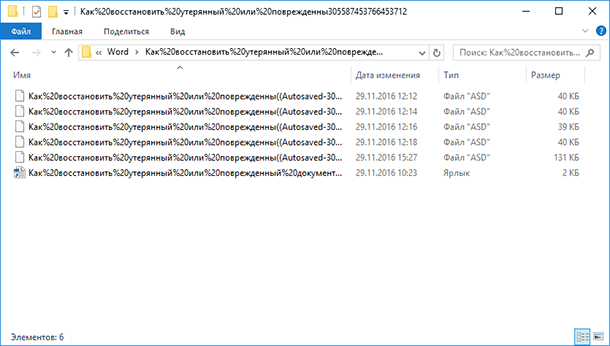
У наведених нижче прикладах символи “xxxx” замінюють цифри:
- Word документ буде виглядати так: ~ wrdxxxx.tmp
- Тимчасовий документ буде виглядати так: ~ wrfxxxx.tmp
- Файл автоматичного відновлення буде виглядати як wraxxxx.tmp або буде з назвою «Автоматичне збереження» з розширенням ASD.
- Резервна копія збереженого файлу має розширення WBK.
Якщо не можете знайти папки в яких зберігаються тимчасові файли, файли автоматичного збереження або сам документ, використовуйте пошук Windows. Ви також можете використовувати наші програми для пошуку та відновлення документів, вилучених помилково, після переустановлення Windows, форматування дисків. Якщо не виходить відновити файл за місцем його зберігання, проаналізуйте диск цілком і перевірте папки в яких зберігаються тимчасові файли резервних копій і файли автоматично збережені.
Word з параметрами за замовчуванням
Фікс від Microsoft дозволить встановити початкові параметри за замовчуванням. Перейдіть на сайт, скачайте і запустіть його. Далі слідуйте підказкам помічника.
Порада! Якщо у вас відкривається файл з не читаються знаками, можливо проблема з кодуванням. Скористайтеся рекомендаціями щодо усунення.
висновок
Використання одного з перерахованих вище методів c великою ймовірністю дасть позитивний результат і дозволить відновити дані з пошкодженого файлу Microsoft Word. Необхідно спочатку використовувати найпростіший спосіб (відновлення за допомогою Microsoft Word), так як в більшості випадків цього буває достатньо.
Використані джерела і корисні посилання по темі: https://recovery-software.ru/blog/repair-corrupted-word-document.html https://pomogaemkompu.temaretik.com/1132446126056409349/kak-vosstanovit-dokument-word-kotoryj -povrezhden-ili-poteryan / https://geekon.media/vosstanovlenie-povrezhdennogo-fajla-word/ https://HetmanRecovery.com/ru/recovery_news/how-to-recover-lost-or-damaged-document-in -microsoft-word-2016.htm https://AppleInsider.ru/promo/3-sposoba-vosstanovit-povrezhdennyj-fajl-microsoft-word.html https://softdroid.net/kak-vernut-perezapisannyy-dokument-na -prezhnee-mesto https://ru.wikihow.com/%D0%B2%D0%BE%D1%81%D1%81%D1%82%D0%B0%D0%BD%D0%BE%D0%B2%D0%B8 % D1% 82% D1% 8C-% D0% BF% D0% B5% D1% 80% D0% B5% D0% B7% D0% B0% D0% BF% D0% B8% D1% 81% D0% B0% D0% BD% D0% BD% D1% 8B% D0% B5-% D1% 84% D0% B0% D0% B9% D0% BB% D1% 8B https://zen.yandex.ru/media/starusrecovery/ kak-vosstanovit-dokumenty-docx-doc-microsoft-word-5c5abdac2aac0e00ad1eca81 https://mupbv.ru/kak-vosstanovit-predydushchuyu-versiyu-faila-vord-kak-vernut-failu.html https://konekto.ru/ kak-vosstanovit-povrezhdjonnyj-fajl-word.html https://itswat.ru/recover-text-document/ https://office-guru.ru/word/kak-vosstanovit-dokument-word-162.html https: //i-fix-it.ru/kak-vosstanovit-predydushhuyu-versiyu-fajla-word/
Джерело запису: lastici.ru