
Come riportare un file sovrascritto nella sua posizione originale (dopo il salvataggio). Come recuperare un file di Word sovrascritto

Contenuto
Applicazioni di “terze parti”
Ti consigliamo di iniziare con programmi specializzati nel recupero di file di un certo formato, e in questo caso, i formati della suite Microsoft Office. Poiché, ad esempio, gli sviluppatori di software utilizzano algoritmi speciali per recuperare immagini che non sono molto adatte per lavorare con documenti di testo, la qualità del ripristino in questo caso può essere seriamente compromessa.
Suggeriamo di utilizzare RS Office Recovery, che si è affermato come uno degli strumenti più efficaci per il ripristino dei documenti di Microsoft Office. Basta scaricare ed eseguire il programma e scansionare il disco in cui è stato archiviato il file danneggiato.
Tutti i documenti rilevati disponibili per il ripristino verranno visualizzati dal programma in una finestra separata. I documenti avranno titoli originali. Sarai in grado di visualizzare il contenuto dei documenti e quindi ripristinare i file necessari semplicemente facendo clic sul pulsante “Avanti”.
Come riparare un documento di Word danneggiato?
Diciamo che hai provato a eseguire un file di documento e hai visto il seguente messaggio di errore.
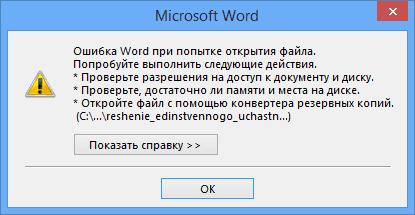
Questo errore fornisce già diversi consigli da cui puoi capire cosa fare, ad esempio, assicurati che ci sia abbastanza spazio su disco, se hai il permesso di usare il documento e modificarlo.
In questo caso, possiamo restituire il documento utilizzando Word stesso. Basta aprire l'icona di questo programma per avviare Word, quindi spostarsi a sinistra sulla voce “Apri” e selezionare “Sfoglia”.
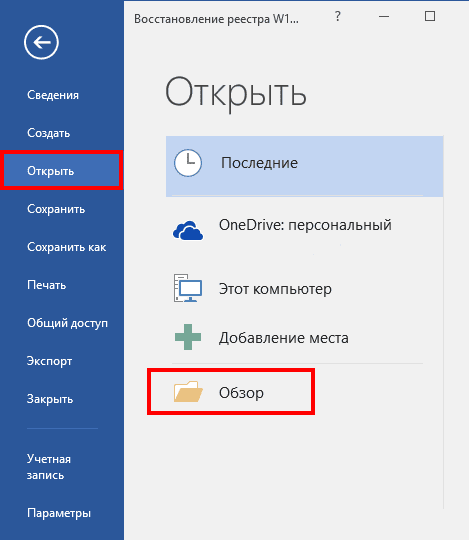
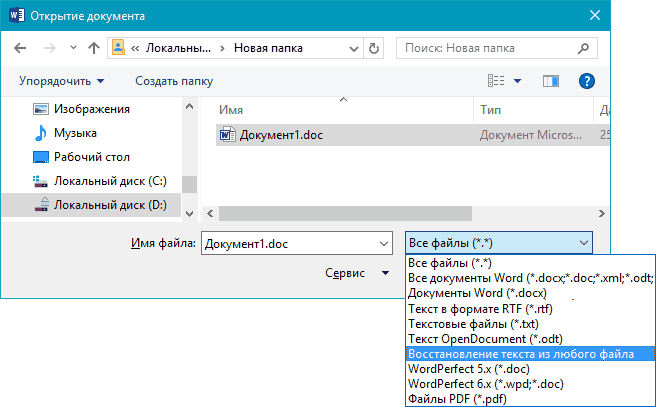
Nell'explorer che si apre, cerca il documento che desideri aprire, fai clic su di esso una volta in modo che il suo nome appaia nel campo “Nome file”. Quindi seleziona la voce “Recupera testo da qualsiasi file” dal menu a tendina e fai clic su “Apri”.
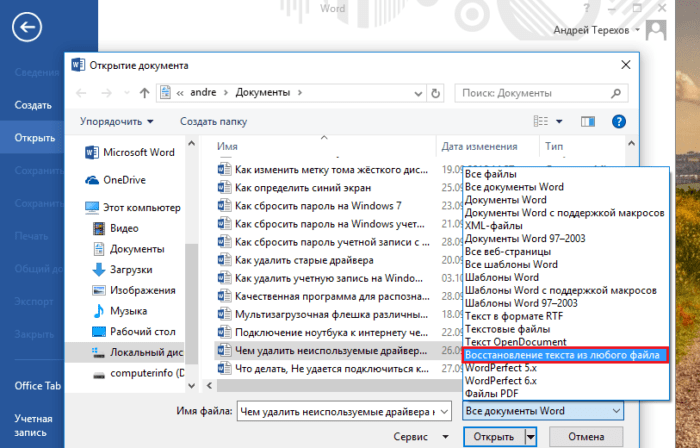
Se il documento è molto voluminoso e sono stati applicati molti stili di progettazione, non sempre viene ripristinato con successo. A volte parte del testo scompare o c'è testo, ma senza stili di formattazione. La cosa principale, ovviamente, è ripristinare l'integrità del documento.
Quali sono i tipi di danno?
I documenti di Word danneggiati si comportano in modo imprevisto. Ciò può essere causato da un danno al documento stesso o al modello, che viene preso come base per tutti gli altri tipi di documenti. Il danno si manifesta nelle seguenti forme:
- Numerazione delle pagine del documento interrotta.
- Riparazione di interruzioni di pagina in un documento.
- Quando viene aperto, il documento mostra caratteri illeggibili.
- Formattazione e struttura errate.
- Il PC si blocca dopo aver avviato il file.
- Chiusura critica dell'applicazione quando si tenta di aprire il contenuto o altri comportamenti imprevisti.
Consigli! Il comportamento imprevisto del documento potrebbe essere dovuto ad altri fattori, quali danni al programma Word stesso o alle utilità di Microsoft Office, l'apertura del documento con una versione precedente di Word o l'infezione da virus del sistema operativo.
Riparazione forzata di un file danneggiato con Microsoft Word
Se il metodo precedente non funziona, Word potrebbe provare a forzare la correzione del file. Fare clic sul menu File, quindi su Apri.
Nella finestra di dialogo Apri file, evidenzia il file danneggiato.
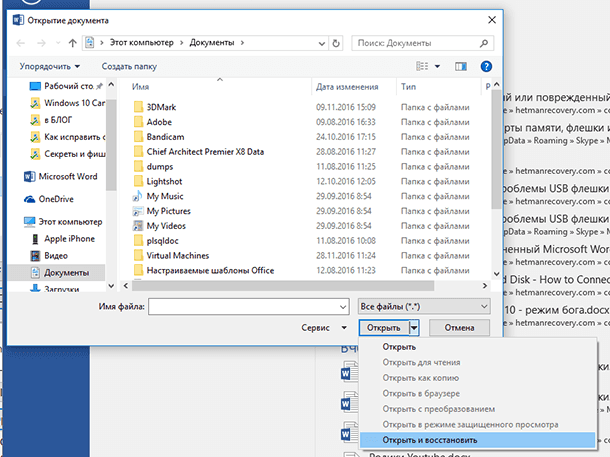
Fare clic sulla freccia sul pulsante Apri, quindi scegliere Apri e correggi.
Funzionalità di ripristino integrate
Per impostazione predefinita, Word offre due possibili modi per aprire un documento danneggiato: aprire e riparare il file o aprire con Text Recovery Converter. Oltre a queste due opzioni, esistono altri modi per correggere il file utilizzando solo le risorse Microsoft, tutte descritte in dettaglio nelle istruzioni di supporto. Assicurati di provare ad aprire il file con tutti i metodi suggeriti prima di passare a lavorare con strumenti estranei: spesso gli strumenti standard sono davvero sufficienti.
I metodi di ripristino standard sopra menzionati possono essere implementati tramite la finestra di dialogo Apri file. Fare clic su ” File “, quindi su ” Apri “, quindi fare clic una volta sul file che si desidera ripristinare. Non tentare di aprire il file richiesto semplicemente facendo doppio clic su di esso, altrimenti Windows proverà ad aprirlo “come al solito” e riceverai nuovamente un messaggio di errore.
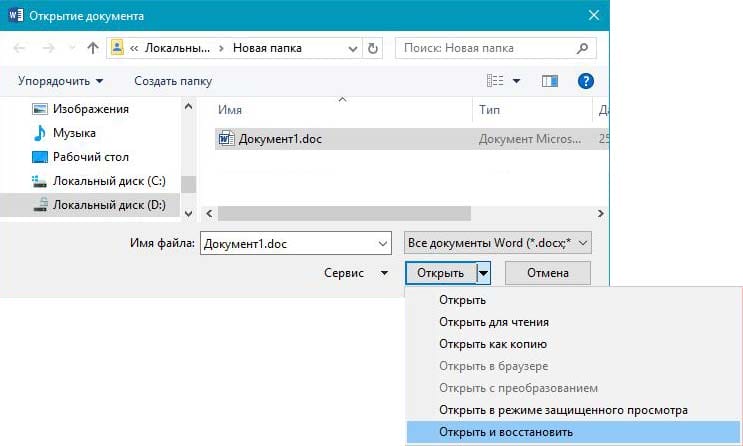
Ora, invece di fare clic sul pulsante ” Apri “, fai clic sulla freccia nera situata a destra del pulsante. Vedrai molte opzioni aggiuntive, una delle quali sarà Apri e Ripristina. Word proverà a riparare il documento danneggiato e, se sei fortunato, dovresti essere in grado di visualizzare il file.
La seconda funzionalità incorporata è Recovery Converter, a cui è possibile accedere anche tramite la finestra di dialogo Apri. Nell'elenco a discesa ” Tutti i documenti di Word ” selezionare ” Recupera testo da qualsiasi file “.
Se nessuno di questi due metodi ha funzionato, puoi provare a incollare il documento danneggiato in un altro documento di Word. Per fare ciò, apri un nuovo file e fai clic sulla scheda ” Inserisci “.
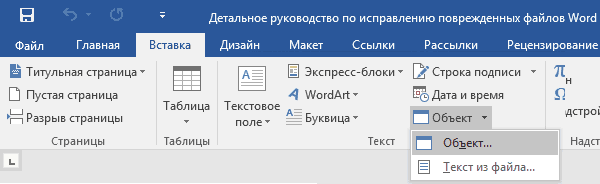
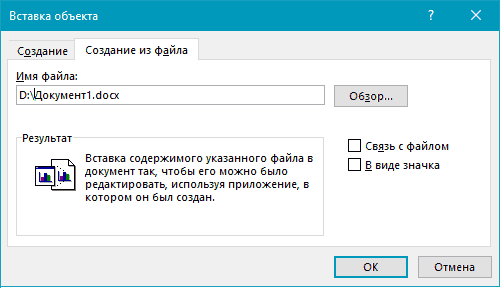
Fare clic su ” Oggetto ” e selezionare nuovamente l'opzione ” Oggetto ” dall'elenco a discesa. Vai alla scheda Crea da file e fai clic sul pulsante Sfoglia. Seleziona il file Word danneggiato e verifica se riesci a incollare il contenuto in un nuovo documento.
Rimozione di contenuti danneggiati
Per i documenti ritagliati che non visualizzano tutto il contenuto, è possibile passare a un'altra modalità ed eliminare i dati danneggiati. Determina la pagina in cui il file viene ritagliato e ricorda il contenuto di quella pagina. Poi:
- Passa alla modalità Bozza o Documento Web.
- Scorri il contenuto fino al punto in cui è ritagliato.
- Seleziona ed elimina il paragrafo o l'oggetto successivo.
- Torna alla modalità layout e controlla se il documento è visualizzato per intero.
- In questo modo, elimina il contenuto finché non viene visualizzato completamente nella modalità Layout di pagina.
- Dopo le manipolazioni effettuate, salva il documento.
Ripristino tramite servizi in linea
Il servizio in linea più conveniente, semplice e conveniente è il servizio di riparazione file in linea.

Questo servizio online può recuperare più di 10 diversi tipi di file, inclusi i file di Microsoft Word danneggiati. Il servizio online funziona su tutte le piattaforme (PC, tablet, telefoni, ecc.) E su tutti i sistemi operativi (Windows, iOS, Android, MacOS).
Come recuperare file di Word online
Il recupero di un file Word con un servizio online è un'operazione molto semplice, articolata in più passaggi. L'utente ha bisogno di:
- Seleziona il file su disco / dispositivo;
- Digita i caratteri captcha;
- Inserisci l'email;
- Fare clic sul pulsante “Carica file per il ripristino”;
- Se il servizio è stato in grado di recuperare il file Word, è possibile visualizzare il contenuto del documento, pagare per il ripristino del file ($ 5) e scaricare il file recuperato.
Recupero di una vecchia versione di un file tramite Dropbox
Gli utenti di Dropbox hanno maggiori possibilità di recuperare i file sovrascritti perché la cronologia delle versioni nel cloud persiste per un intervallo di 30 giorni.
La funzione Cronologia versioni funziona in modo nativo in Dropbox e può essere trovata tramite il menu contestuale di un file o di una cartella.
- Vai alla tua cartella Dropbox
- Nel menu contestuale del file, seleziona l'opzione “Cronologia versioni”.
![Come riportare un file sovrascritto nella sua posizione originale (dopo il salvataggio). Come recuperare un file di Word sovrascritto]()
- Nell'elenco che si apre, seleziona il documento richiesto, concentrandoti sulla data di modifica.
- Ripristina il documento: il comando Ripristina. (Attenzione: il file sovrascriverà la versione corrente, ovvero la più recente, del file.)
![Come riportare un file sovrascritto nella sua posizione originale (dopo il salvataggio). Come recuperare un file di Word sovrascritto]()
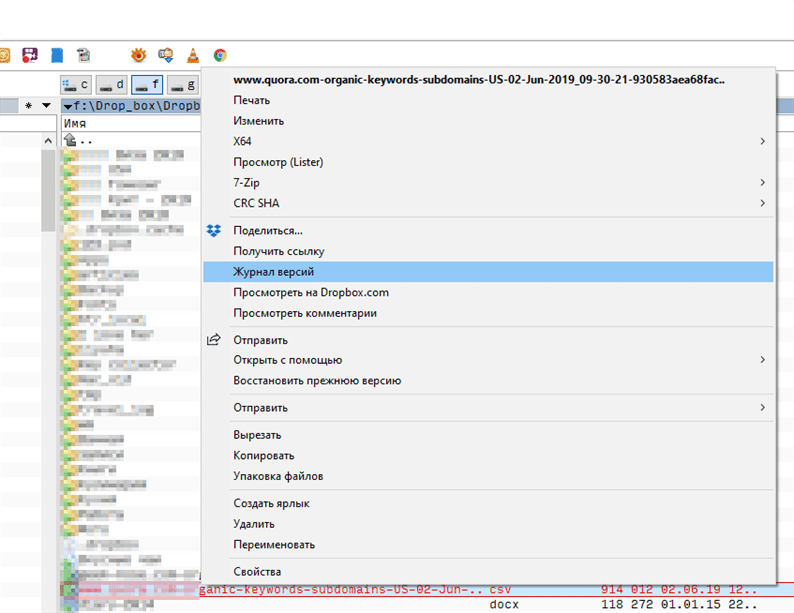
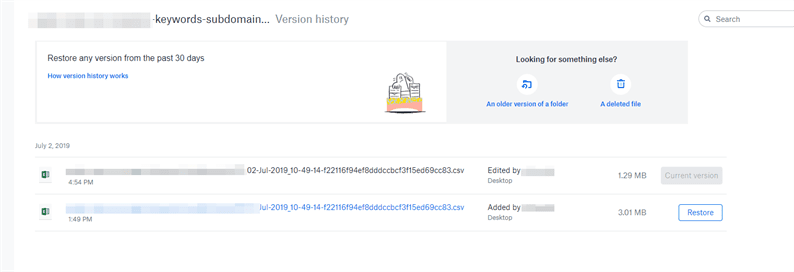
È sufficiente andare al servizio e selezionare la versione del documento. In alternativa, lo stesso può essere fatto facilmente tramite il file manager se stai utilizzando l'app desktop Dropbox.
PhotoRec (su Windows, Mac e Linux)
-
![Come riportare un file sovrascritto nella sua posizione originale (dopo il salvataggio). Come recuperare un file di Word sovrascritto]()
uno
Interrompi la registrazione sul disco rigido. Se noti di aver cancellato accidentalmente un file o di averne sovrascritto un altro, non salvare nient'altro su questo disco rigido. Non eseguire programmi. Se vengono scritti nuovi dati sul disco, potrebbero interferire con il ripristino del file eliminato. Se non registri nulla di nuovo, le tue possibilità di un recupero riuscito aumenteranno.
-
![Come riportare un file sovrascritto nella sua posizione originale (dopo il salvataggio). Come recuperare un file di Word sovrascritto]()
2
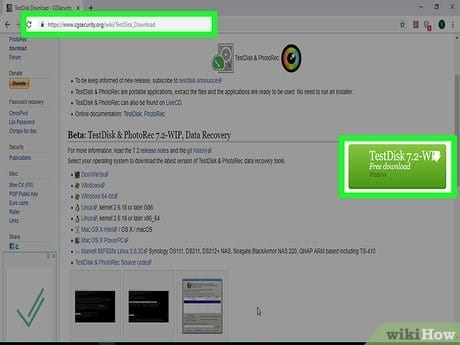
Scarica il software PhotoRec gratuito su un altro computer o disco rigido. È un programma freeware molto efficace. Non è molto carino, ma può fare la stessa cosa di un software di ripristino più costoso. Può essere scaricato completamente gratuitamente da www.cgsecurity.org come parte dell'utilità TestDisk.
- PhotoRec è disponibile per Windows, OS X e Linux.
- Scarica il programma su un altro disco rigido in modo da non sovrascrivere il file che desideri recuperare. Puoi scaricare PhotoRec su un altro disco rigido, ma è meglio usare un computer separato.
-
![Come riportare un file sovrascritto nella sua posizione originale (dopo il salvataggio). Come recuperare un file di Word sovrascritto]()
3
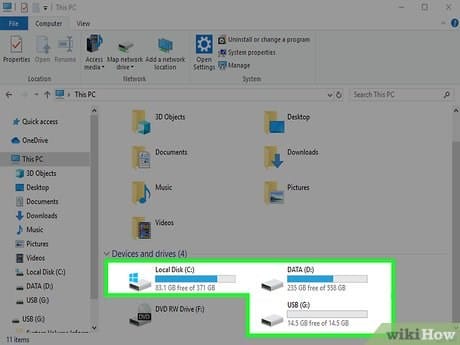
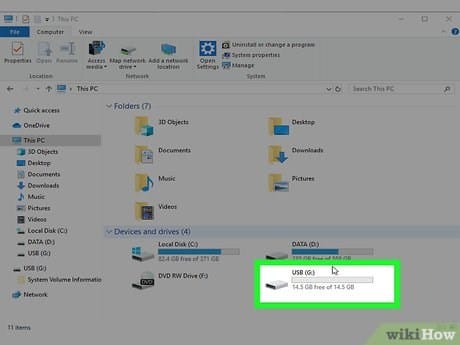
Inserisci un'unità USB vuota nel tuo computer. È preferibile utilizzare un dispositivo di archiviazione che disponga di spazio sufficiente sia per il programma che per i file che si desidera recuperare. Questo perché il ripristino di un file sullo stesso disco su cui è stato danneggiato può sovrascrivere il file, di conseguenza non verrà ripristinato correttamente.
- PhotoRec ha una dimensione di soli 5 megabyte e si adatta a qualsiasi chiavetta USB.
-
![Come riportare un file sovrascritto nella sua posizione originale (dopo il salvataggio). Come recuperare un file di Word sovrascritto]()
quattro
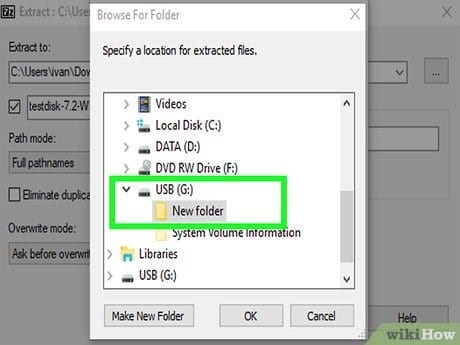
Decomprimere il file del programma scaricato. TestDisk sarà in formato ZIP (Windows) o BZ2 (Mac). Decomprimere la cartella TestDisk.
-
![Come riportare un file sovrascritto nella sua posizione originale (dopo il salvataggio). Come recuperare un file di Word sovrascritto]()
cinque
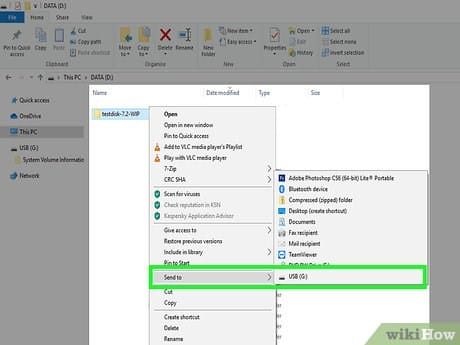
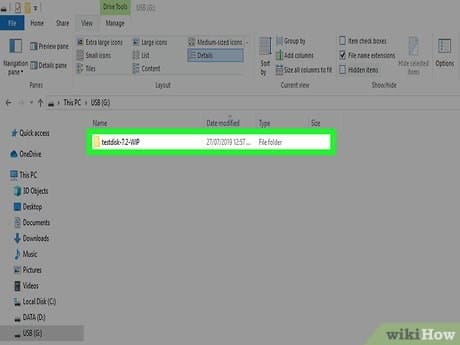
Copia la cartella TestDisk sull'unità flash. Questo avvierà PhotoRec dalla chiavetta USB.
-
![Come riportare un file sovrascritto nella sua posizione originale (dopo il salvataggio). Come recuperare un file di Word sovrascritto]()
6
Inserisci l'unità flash nel computer che contiene il file (o i file) danneggiato. Apri la cartella TestDisk sull'unità flash.
-
![Come riportare un file sovrascritto nella sua posizione originale (dopo il salvataggio). Come recuperare un file di Word sovrascritto]()
7
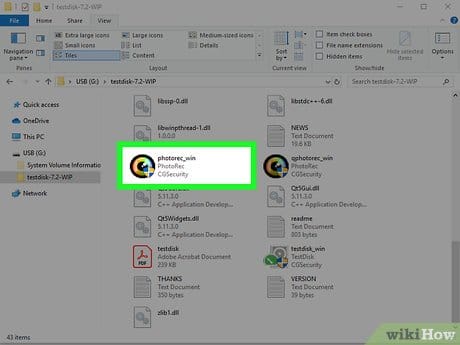
Avvia il programma PhotoRec. La riga di comando apparirà sullo schermo.
- Navigare su, giù, sinistra e destra con i tasti freccia ↑ ↓ ← → e utilizzare i pulsanti ↵ Invio e ⏎ Invio per effettuare una selezione.
-
![Come riportare un file sovrascritto nella sua posizione originale (dopo il salvataggio). Come recuperare un file di Word sovrascritto]()
otto
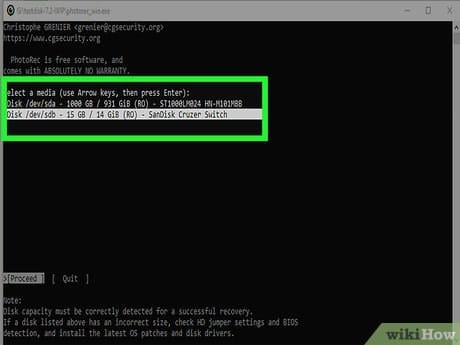
Seleziona l'unità in cui desideri recuperare il file. Le unità saranno semplicemente numerate, quindi dovrai prestare attenzione alle loro dimensioni per capire quale unità desideri.
- Se il tuo disco rigido ha molte partizioni (ad esempio, C: e D :), non saranno visibili finché non selezioni l'unità stessa.
-
![Come riportare un file sovrascritto nella sua posizione originale (dopo il salvataggio). Come recuperare un file di Word sovrascritto]()
nove
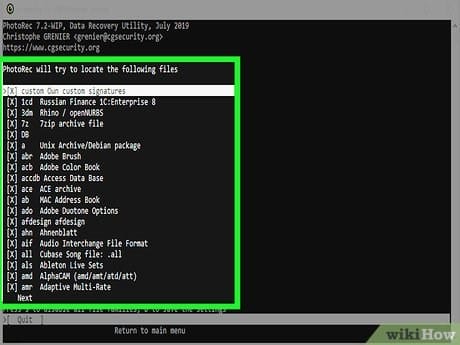
Seleziona il tipo di file che desideri cercare. Per impostazione predefinita, PhotoRec proverà a recuperare tutti i file che supporta. Puoi accelerare il processo specificando a quali file sei interessato.
- È possibile modificare il tipo di file nel menu Opzioni file.
- Dal menu File Opt, deseleziona tutti i file nell'elenco premendo S. Quindi scorri l'elenco e seleziona i file desiderati.
-
![Come riportare un file sovrascritto nella sua posizione originale (dopo il salvataggio). Come recuperare un file di Word sovrascritto]()
10
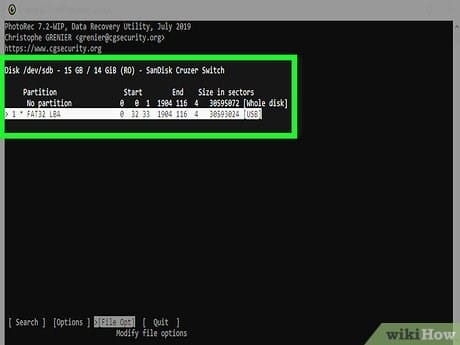
Seleziona la partizione del disco desiderata. Dovrai riconoscere le sezioni per dimensione. Alcuni di loro potrebbero essere firmati.
-
![Come riportare un file sovrascritto nella sua posizione originale (dopo il salvataggio). Come recuperare un file di Word sovrascritto]()
undici
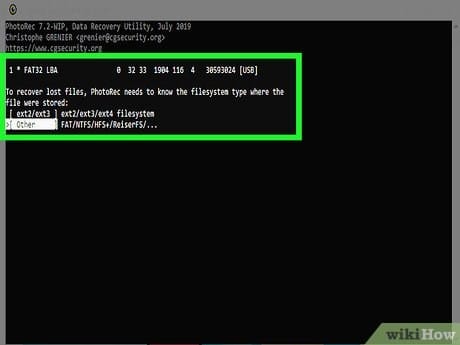
Seleziona il tipo di file system. Se sei su Linux scegli ext2 / ext3. Se utilizzi Windows o OS X, seleziona Altro.
-
![Come riportare un file sovrascritto nella sua posizione originale (dopo il salvataggio). Come recuperare un file di Word sovrascritto]()
12
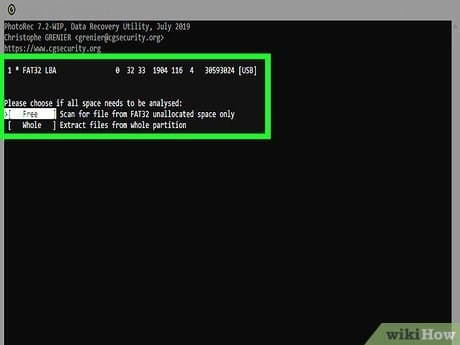
Decidi dove trovare il file. La tua scelta può essere determinata dal modo in cui il file è stato eliminato:
- Gratuito: selezionare questa opzione se si è eliminato manualmente il file o si è sovrascritto un altro file.
- Intero: selezionare questa opzione se il file è stato perso a causa di un errore del disco rigido.
-
![Come riportare un file sovrascritto nella sua posizione originale (dopo il salvataggio). Come recuperare un file di Word sovrascritto]()
13
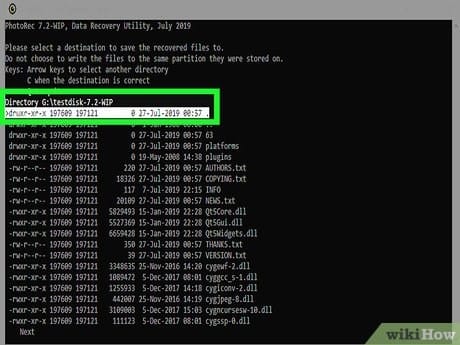
Seleziona una posizione in cui scrivere i file recuperati. I file non devono trovarsi sulla stessa unità in cui sono stati eliminati.
- Per tornare ai dischi, utilizzare il menu .. in cima all'elenco delle directory. Ciò ti consentirà di selezionare una posizione su un'altra unità o partizione sul tuo disco rigido o su un dispositivo di archiviazione USB.
- Quando trovi la posizione desiderata, premi C.
-
![Come riportare un file sovrascritto nella sua posizione originale (dopo il salvataggio). Come recuperare un file di Word sovrascritto]()
quattordici
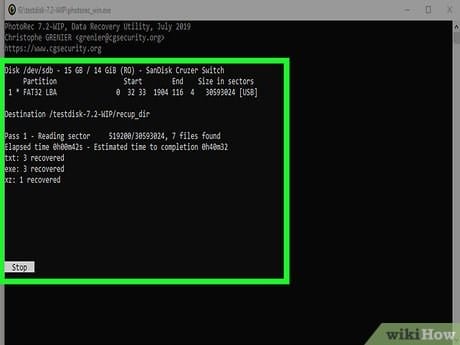
Attendi il ripristino dei file. PhotoRec proverà a recuperare tutti i file persi nella posizione specificata. Il tempo di esecuzione verrà visualizzato insieme al numero di file recuperati.
- Il ripristino dei file può richiedere molto tempo, soprattutto se la partizione è molto grande o se stai cercando un numero elevato di file di diversi tipi.
-
![Come riportare un file sovrascritto nella sua posizione originale (dopo il salvataggio). Come recuperare un file di Word sovrascritto]()
quindici
Controlla i file recuperati. Al termine della scansione, controlla se i file sono stati ripristinati. Molto probabilmente, i nomi dei file andranno persi, quindi dovrai controllare ogni file per assicurarti che sia stato ripristinato.
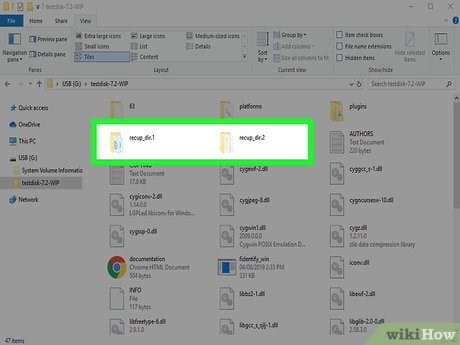
Cestino
La prima cosa a cui prestare attenzione è il cestino. Questa è l'utilità che contiene la maggior parte dei file che cancelliamo accidentalmente in un modo o nell'altro. Non solo li contiene fino al momento della cancellazione completa, ma li protegge in qualche modo, non permettendo di sbarazzarsi immediatamente del file.
Per ripristinare un file word dal cestino, utilizzare le seguenti istruzioni:
1. Apri il cestino.
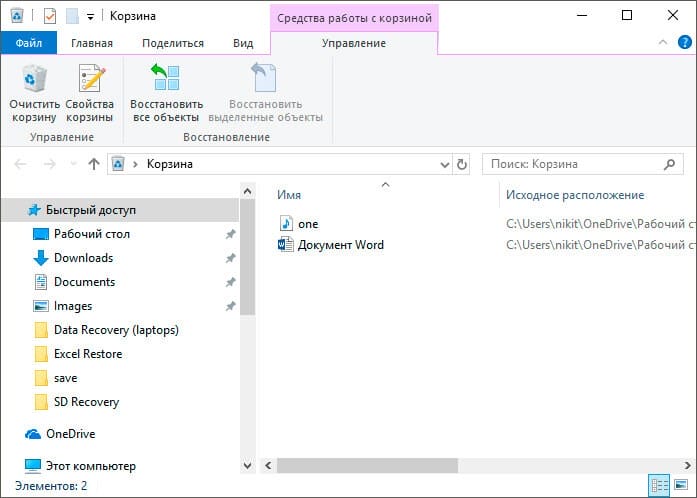
2. Fare clic con il pulsante destro del mouse sul file eliminato e selezionare Ripristina.
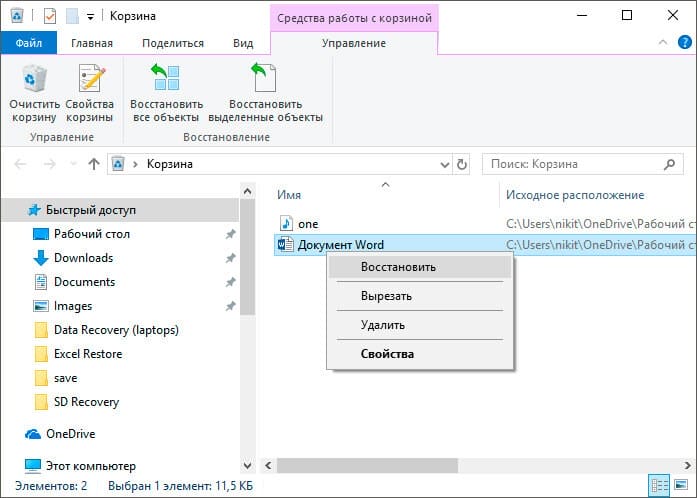
Fatto!
Il file dovrebbe ora tornare alla directory da cui è stato rimosso.
Opzione bonus: un programma per il recupero dei file di Word
Io stesso non sono mai stato interessato a programmi di recupero di Word di terze parti, ma possono aiutare se nessuno dei metodi sopra riportati ha aiutato. Posso citare come esempio il programma Hetman Office Recovery. L'utilità, sfortunatamente, è pagata, forse ci sono analoghi che aggiungerò a questo articolo. Per utilizzare Hetman Office Recovery, è sufficiente installarlo sul computer e controllare che il disco non presenti documenti persi o danneggiati.
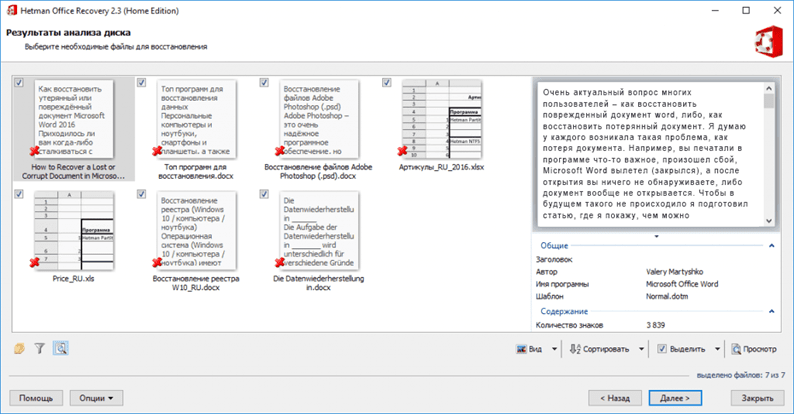
Il programma troverà i documenti e li mostrerà nella sua finestra con nomi reali. Se vuoi ripristinare qualcosa, li selezioni con dei segni di spunta, quindi la questione è piccola.
L'utilità Cronologia file in Windows prende il nome dalla sua capacità di ripristinare le versioni precedenti di un file. Questa funzione fa parte di tutti i programmi di backup, sebbene venga spesso definita “Ripristina”. Anche se l'idea è la stessa: si controlla la vecchia versione del file dall'archivio di backup. La funzione Cronologia file semplifica questo processo e il lavoro con i file in generale.
Per ripristinare una vecchia versione di un file da un disco di backup, è necessario seguire questi passaggi.
- Se desideri sostituire la versione corrente con una nuova: seleziona Recupera e poi Sostituisci file nell'applicazione di destinazione. Il file corrente viene sovrascritto con il backup.
- Per salvare sia la versione corrente che il backup ripristinato, è necessario fare clic su “Ripristina” e selezionare “Ripristina in”. Seleziona la cartella di destinazione per il file recuperato.
- Per visualizzare la copia archiviata: fare clic su “Apri”. Il file non è stato ripristinato, ma puoi visualizzarne il contenuto per vedere se contiene le informazioni necessarie.
4 Quindi fare clic per chiudere la finestra Proprietà al termine. Se non sono presenti versioni precedenti, verrà visualizzato il messaggio “Non sono disponibili versioni precedenti dopo il passaggio 2. Ciò significa che il file è nuovo e non è stato copiato, che il file non è stato modificato o che una copia di backup di questo il file non esiste. L'utilità Cronologia file non sostituisce il ripristino di un file dal Cestino; se elimini un file, devi ripristinarlo dal Cestino.
La cronologia dei file funziona solo con i file nelle cartelle selezionate durante la configurazione dell'utilità.
Copia salvata automaticamente
Una delle caratteristiche notevoli del più diffuso editor di testo, che consente, in particolare, di ripristinare un documento Word non salvato, è la creazione automatica di backup di documenti aperti a intervalli regolari. In genere, queste copie vengono eliminate alla fine della sessione, ma in caso di guasto imprevisto o interruzione di corrente, è molto probabile che la “bozza” rimanga sul disco rigido.
Importante: poiché il programma crea copie esclusivamente in base al tempo, un utente che è stato in grado di ripristinare un documento di Word in questo modo potrebbe scoprire che non sono state apportate modifiche, tuttavia è meglio che perdere completamente i dati importanti.
Per recuperare e aprire un file di Word danneggiato a causa di un errore di sistema o di un arresto del computer non pianificato da una copia di backup, dovrai:
-
Apri il menu “Computer” e vai all'unità C. Qui – passa alla scheda “Visualizza”
-
Espandere l'elenco nidificato Mostra / Nascondi.
-
E spunta le due caselle di controllo inferiori: “Estensioni nome file” e “Elementi nascosti”.
-
Ora, senza lasciare l'unità C, apri in sequenza le directory “Utenti”.
-
La cartella dell'account in cui è stato creato e modificato il documento di Word.
-
AppData: questa sottodirectory è nascosta e l'utente che ha trascurato di eseguire i primi tre punti non avanzerà ulteriormente.
-
Microsoft.
-
И Word
-
Qui, il proprietario di un computer che vuole aprire un documento di Word che è stato danneggiato vedrà una cartella con il nome del suo file.
-
E aprendolo: una copia di backup con l'estensione ASD. Può essere aperto in MS Word facendo doppio clic sul titolo.
-
Oppure, avendo precedentemente modificato l'estensione in DOC / DOCX, è qui che torna utile un segno di spunta nella casella di controllo “Estensioni nome file”.
Importante: devi accettare di cambiare l'estensione; se lo desideri, puoi sempre riportarlo a quello originale.
Apri file tramite link
Il metodo è un po ‘confuso, ma può essere efficace, ancora una volta, tutto dipenderà dal tipo di danno al documento. Quindi, creiamo un documento, aggiungiamo testo, copiamo quel testo, quindi incolliamo il testo speciale nel nuovo documento come collegamento e infine aggiorniamo questo collegamento in modo che punti al file danneggiato, non a quello originale. Phew! Iniziamo.
Per prima cosa apri un nuovo documento Word e digita qualcosa come “Hello Word”, quindi salva il documento da qualche parte.
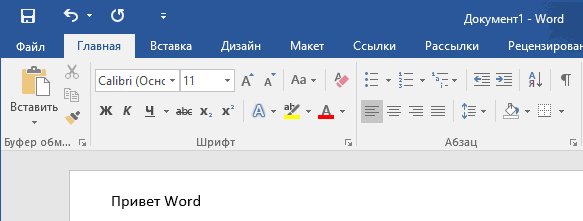
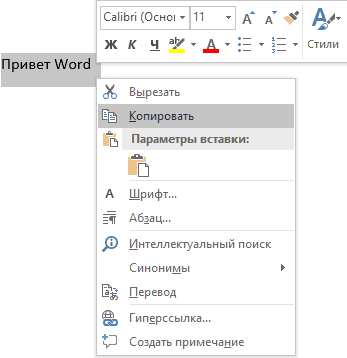
Ora seleziona il testo che hai appena digitato e copialo negli appunti. Puoi selezionarlo e premere CTRL + C o semplicemente fare clic destro su di esso e selezionare Copia.
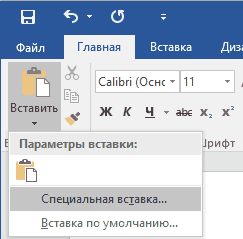
Quindi creare un nuovo documento Word tramite il menu ” File ” – ” Nuovo “. Seleziona un documento vuoto, se lo desideri. Ora fai clic sulla piccola freccia sul pulsante Incolla e seleziona Incolla speciale.
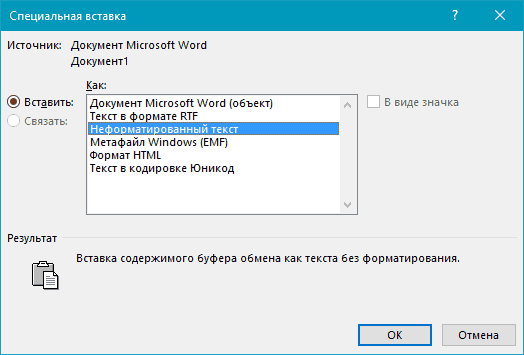
Qui è necessario selezionare ” Rich Text (RTF) ” o ” Testo non formattato “. Non importa quale scegli. Se viene visualizzato un messaggio di errore quando si tenta di incollare il collegamento, chiudere questo nuovo documento, copiare il testo e creare di nuovo un nuovo documento.
Vedere anche: “Qui e ora” Recupero di documenti di Microsoft Word
La fine è vicina … Fare clic con il pulsante destro del mouse sul testo del collegamento appena incollato nel documento, selezionare Oggetto documento collegato, quindi selezionare Collegamenti.
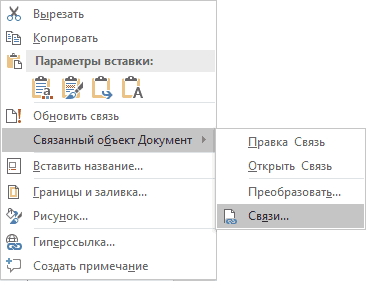
Fare clic sul pulsante Collegamenti e accedere alla directory in cui si trova il file danneggiato. Seleziona il file e fai clic su ” Apri “.
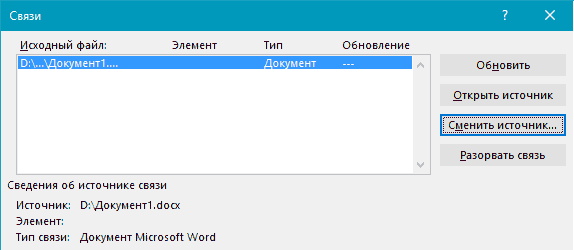
Dopo aver aggiornato l'origine del collegamento, fare clic su OK e si spera che il testo del documento danneggiato venga visualizzato al posto del testo copiato in precedenza. Nel mio caso, ho ricevuto un messaggio di errore e non sono riuscito ad aprire il file danneggiato. Tuttavia, il mio file di prova è stato danneggiato in diversi modi e questo potrebbe essere il motivo per cui il testo non è stato recuperato. Dovresti comunque provare!
Cartella temp tmp
Come avrai notato, il metodo n. 4 non è molto diverso dal metodo n. 3. Tuttavia, indipendentemente dalla loro somiglianza, è in grado di aiutare a recuperare non solo i documenti interessati da questo articolo, ma anche qualsiasi altro file, a seconda delle esigenze.
Il percorso della cartella con i file temporanei è diverso per le diverse versioni dei sistemi, quindi ne presenteremo diversi:
Windows 8 / 8.1 / 10: C: UsersAppDataLocalMicrosoftOfficeUnsavedFiles
Windows 7 / XP: C: Nome utenteAppDataRoamingMicrosoftWord
Ora individua i file temporanei del programma Microsoft Word. Di solito i loro nomi iniziano con i caratteri ” $ ” e ” ~ ” con il formato .TMP alla fine.
Salvare questi file in una cartella sicura modificando il formato .TMP in .DOC o .DOCX.
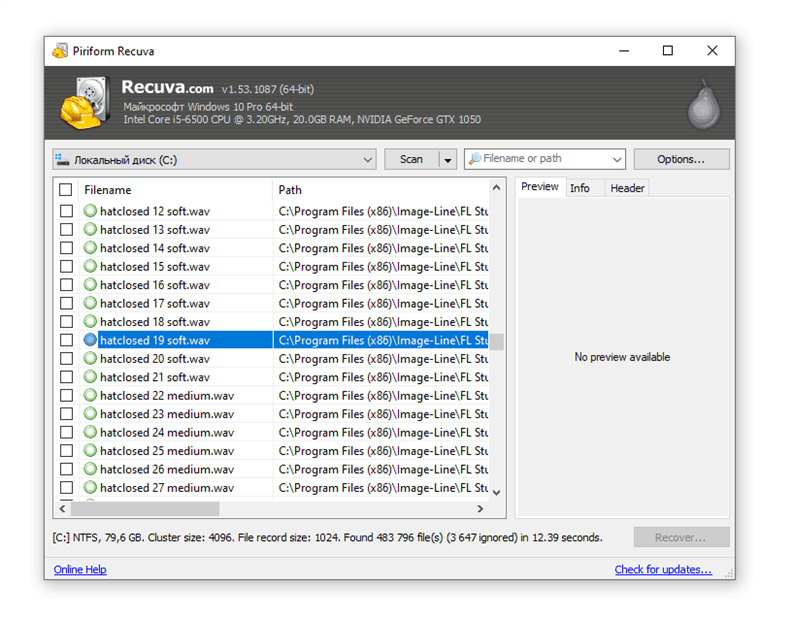
Recupero di file sovrascritti con Recuva
Se i metodi elencati non hanno funzionato (o la qualità del restauro non ti soddisfa), passa a un metodo più universale. Naturalmente, in caso di sovrascrittura di un file, ci sono pochissime possibilità, ma non dovresti perderle.
Alcuni suggerimenti:
- Per evitare di sovrascrivere nuovamente i file, installare il programma su un altro disco o supporto di memorizzazione; non salvare i risultati del ripristino sullo stesso disco da cui sono stati eliminati i dati.
- Prova diverse modalità di scansione, usa la funzione Deep scan per un'analisi approfondita dei file eliminati. La ricerca richiederà più tempo, ma ci saranno più risultati.
- Controlla diverse cartelle. I file potrebbero essere stati memorizzati su altre fonti di informazione.
Recuva ha analoghi abbastanza decenti (e anche gratuiti): PhotoRec, TestDisk, DiskDigger. Differiscono poco nell'interfaccia, ma ci sono alcune differenze nei metodi di scansione. Tuttavia, è improbabile che il miracolo accada se i file fossero effettivamente sovrascritti e le informazioni critiche distrutte.
Doppia conversione
Convertiamo il file in un formato diverso, quindi torniamo allo stato precedente:
- Vai a “Word” → Apri → Sfoglia → seleziona il file danneggiato e fai clic su “Apri”
- Fare clic su File → Salva con nome → Selezionare il tipo di file che si desidera salvare come tipo RTF (.rtf).
- Chiudi il file e aprilo di nuovo. Allo stesso modo, riconvertilo in Documento di Word (.docx).
Consigli! Se il problema persiste, puoi provare a convertire in altri formati. Quando si converte in formato testo .txt, tutte le immagini, i diagrammi e la formattazione vengono persi. Ricorda questo.
Ripristina una versione precedente
Se hai abilitato la protezione del sistema, puoi ripristinare rapidamente la versione precedente tramite le proprietà. Innanzitutto, assicurati che la protezione del sistema sia attivata e che Windows crei automaticamente backup da cui puoi ripristinare i dati:
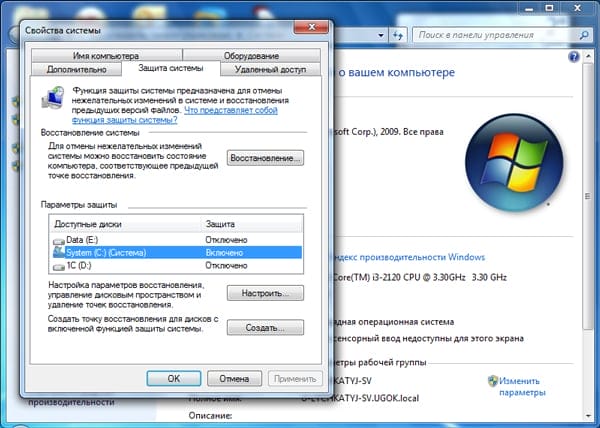 Se la protezione è disabilitata, attivala per il futuro, in modo che, se necessario, puoi restituire rapidamente la versione precedente dei dati. Come funziona in pratica:
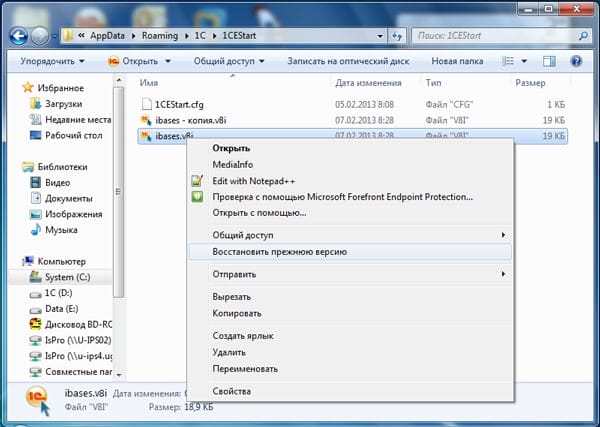
Devi solo selezionare il file desiderato entro la data di modifica e fare clic su “OK” per ripristinarlo. La mancanza di backup dei dati può essere attribuita a diversi motivi:
- La funzione “Protezione del sistema” è disabilitata.
- Stai tentando di ripristinare i dati di sistema che contengono informazioni sull'utente o sul sistema (non viene eseguito il backup per impostazione predefinita).
- Non sono state apportate modifiche al file o alla cartella.
- I dati di backup sono stati eliminati come parte dei dati temporanei da CCleaner o da un'altra utilità di pulizia.
Ricorda che i backup non vengono conservati per sempre: vengono costantemente aggiornati, i vecchi dati vengono cancellati, sostituiti da nuove informazioni. Pertanto, sarà possibile ripristinare solo la versione del file che è stata salvata di recente. Per essere sicuri che il backup venga salvato, configurare l'archiviazione dei dati utilizzando lo strumento di backup e ripristino integrato.
Software
Ma in teoria, tutto può essere riportato in vita, anche se nessuno darà una garanzia al 100%. È probabile che file di diversi formati – foto, video, musica, documenti di testo di altri editor – vengano restituiti all'auto o al supporto rimovibile utilizzando un software speciale, che deve essere prima installato.
Recupero dei dati sovrascritti
Se la protezione del sistema è stata disattivata, hai un'altra possibilità di restituire il file sostituito: usa l'editor HEX universale WinHex, che esamina e modifica tutti i tipi di dati, ripristinando le informazioni cancellate o sostituite.
Il programma può essere installato o eseguito in modalità portatile. Se il file sostituito è stato memorizzato sul disco rigido, si consiglia di utilizzare la versione portatile dell'editor, poiché una volta installato, i nuovi dati verranno scritti sul disco rigido, che può sovrascrivere le informazioni necessarie, il che gli impedirà in fase di restauro.
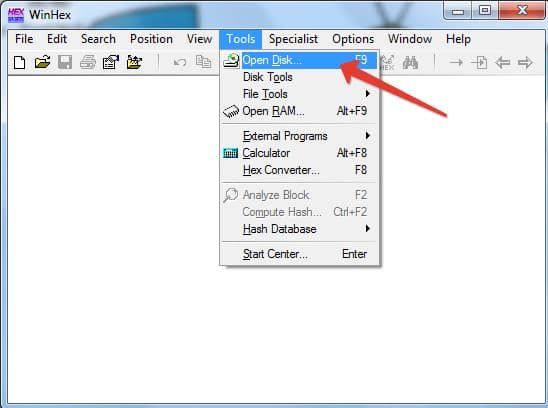
- Avvia WinHex. Espandi il menu Strumenti e fai clic su Apri disco.
![Come riportare un file sovrascritto nella sua posizione originale (dopo il salvataggio). Come recuperare un file di Word sovrascritto]()
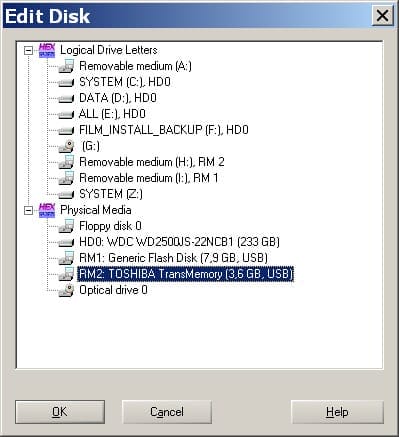
- Seleziona l'unità in cui sono stati archiviati i dati sostituiti. Se hai intenzione di ripristinare le informazioni su un'unità flash USB, selezionala nella sezione “Supporto fisico”.
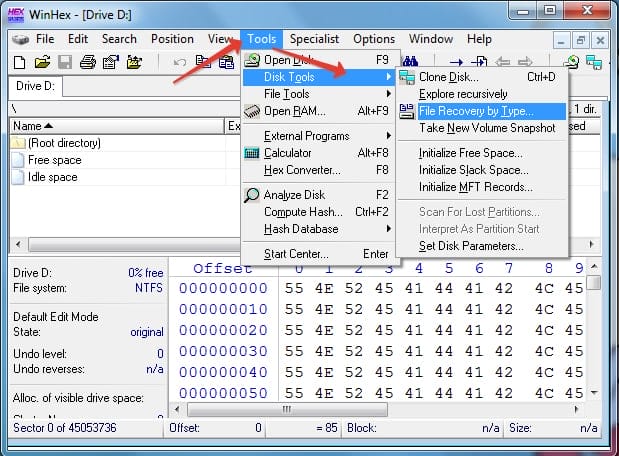
- Dopo aver aperto l'unità, il suo contenuto apparirà nella finestra del programma sotto forma di codici esadecimali. Espandi il menu Strumenti, passa con il mouse sulla sezione Strumenti disco e avvia lo strumento Ripristino file per tipo.
![Come riportare un file sovrascritto nella sua posizione originale (dopo il salvataggio). Come recuperare un file di Word sovrascritto]()
- Apparirà una finestra che avvisa che le informazioni devono essere ripristinate su un disco diverso e non sull'unità in cui sono state sostituite. Fare clic su OK.
- Seleziona il formato di file che è stato sostituito con i nuovi dati. Se si tratta di un documento Word, scegli MS Office / OLE2 o MS Office 2007, se l'immagine è JPEG, PNG o GIF a seconda dell'estensione.
![Come riportare un file sovrascritto nella sua posizione originale (dopo il salvataggio). Come recuperare un file di Word sovrascritto]()
- Fare clic sul pulsante “Cartella di output” e selezionare la cartella in cui si desidera salvare i dati recuperati. La cartella deve trovarsi su un'unità diversa e non su quella da cui si sta eseguendo il ripristino.
- Fare clic su OK per eseguire la scansione dell'unità e trovare i file.
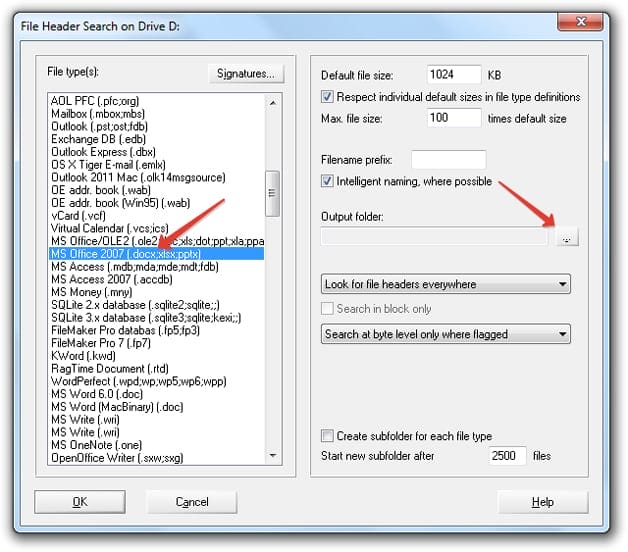
Dopo aver completato il ripristino, vai alla cartella, il percorso a cui hai indicato facendo clic sul pulsante “Cartella di output”. All'interno vedrai tutti i dati che potrebbero essere recuperati. I nomi dei file verranno sostituiti con valori numerici, quindi dovrai cercare un documento o un'immagine in base al contenuto. Se il programma trova diverse versioni di un file, le ripristinerà tutte. Seleziona il file appropriato e trasferiscilo in un'altra cartella per non perderlo.
Sicuramente, molti utenti di Microsoft Word hanno affrontato il seguente problema: digiti un testo calmo, lo modifichi, lo formatti, esegui una serie di manipolazioni necessarie, quando improvvisamente il programma dà un errore, il computer si blocca, si riavvia o la luce si spegne. Cosa fare se ti sei dimenticato di salvare il file in tempo, come ripristinare un documento di Word se non l'hai salvato?
Esistono almeno due modi per ripristinare un documento di Word non salvato. Entrambi si riducono alle funzionalità standard del programma stesso e del sistema operativo Windows in generale. Tuttavia, è molto meglio prevenire tali situazioni spiacevoli piuttosto che affrontarne le conseguenze, e per questo è necessario configurare la funzione di salvataggio automatico nel programma per un periodo di tempo minimo.
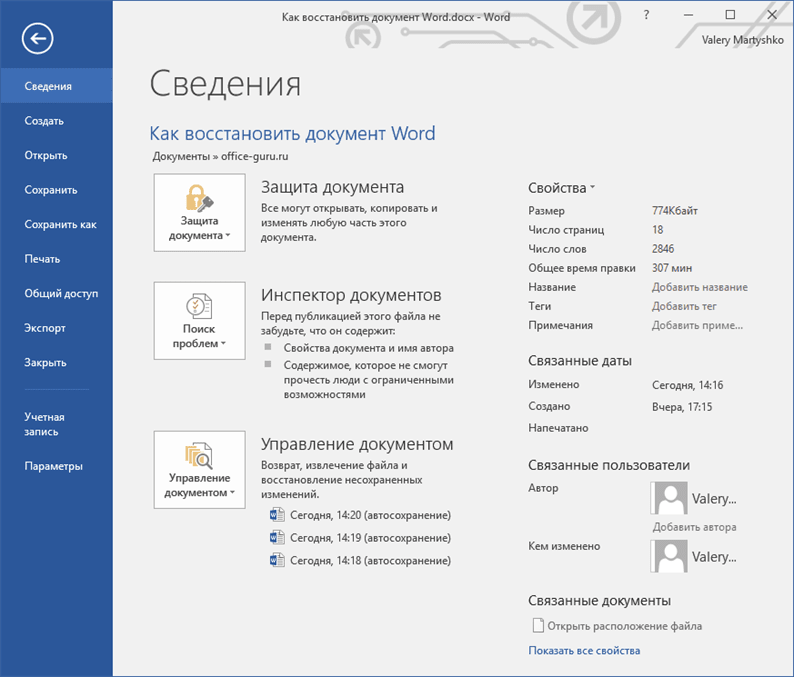
Quindi, se sei vittima di un arresto anomalo del sistema, di un bug in un programma o di un arresto improvviso di una macchina funzionante, niente panico. Microsoft Word è abbastanza intelligente, quindi esegue il backup del documento con cui stai lavorando da solo. L'intervallo di tempo con cui ciò avviene dipende dalle impostazioni di salvataggio automatico impostate nel programma.
In ogni caso, per qualsiasi motivo non hai disconnesso Word, quando lo riaprirai, l'editor di testo proporrà di ripristinare l'ultima copia di backup del documento da una cartella sull'unità di sistema.
1 Avvia Microsoft Word.
2 Sulla sinistra, apparirà la finestra “Recupero documenti”, in cui verranno presentate una o più copie di backup dei documenti chiusi di “emergenza”.
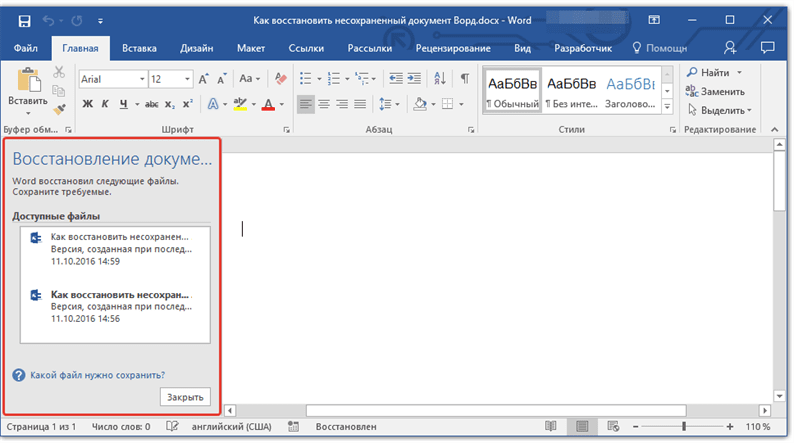
3 In base alla data e all'ora indicate nella riga inferiore (sotto il nome del file), selezionare la versione più recente del documento che è necessario ripristinare.
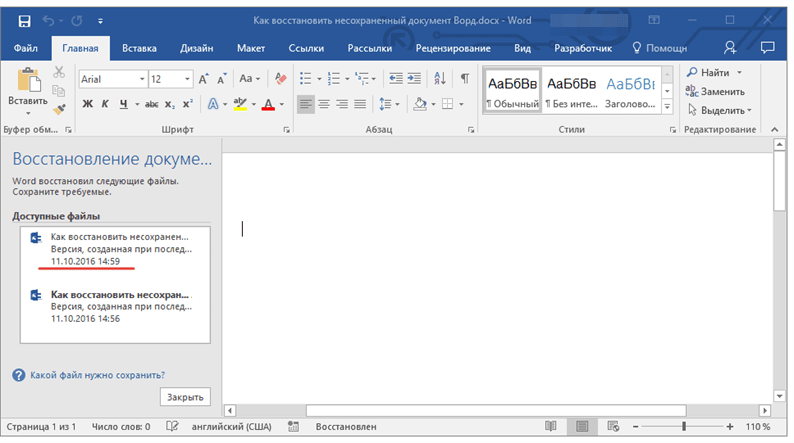
4 Il documento selezionato si aprirà in una nuova finestra, salvarlo nuovamente in una posizione comoda sul disco rigido per continuare a lavorare. La finestra “Recupero documenti” in questo file verrà chiusa.
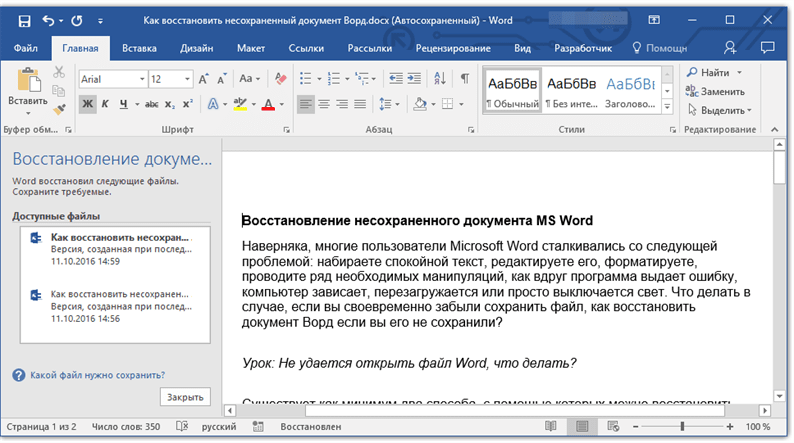
Nota: è probabile che il documento non venga ripristinato completamente. Come accennato in precedenza, la frequenza di creazione di un backup dipende dalle impostazioni di salvataggio automatico. Se il periodo di tempo è minimo (1 minuto) – ottimo, allora non perderai nulla o praticamente nulla. Se sono 10 minuti, o anche di più, oltre a digitare anche velocemente, dovrai ridigitare una certa parte del testo. Ma questo è molto meglio di niente, d'accordo?
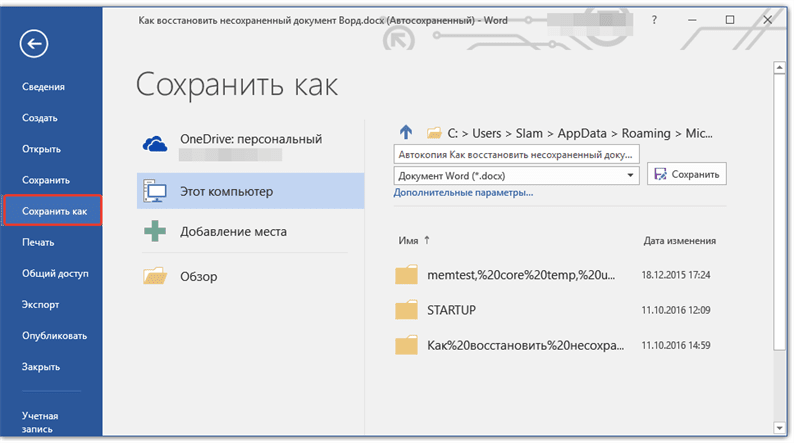
Dopo aver salvato una copia di backup del documento, puoi chiudere il file che hai aperto per primo.
Come si ripristina un backup di Word?
A volte un file può perdersi, non puoi trovarlo da nessuna parte. In questo caso il programma solitamente crea copie di backup del documento, per aprirlo è necessario procedere come segue:
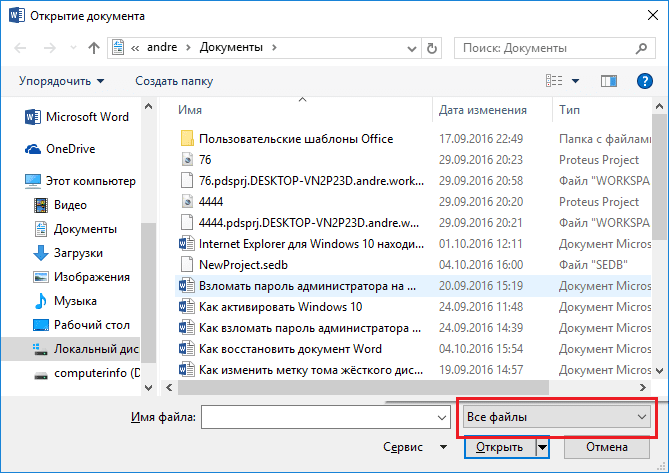
Apri Word e vai alla sezione “Apri”, quindi fai clic su “Sfoglia”. Ricorda dove hai salvato il documento e vai a quella cartella. Nella scheda pop-up, seleziona “Tutti i file”, cerca il documento perso. Concentrati sul nome e sulla data. A volte un documento di questo tipo può essere chiamato “Backup …”.
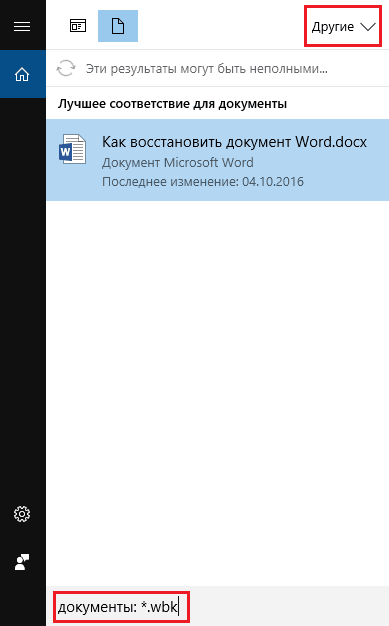
In caso di fallimento, puoi andare dall'altra parte. Apri la casella di ricerca in Windows e inserisci l'estensione della copia di backup dei file di Word – * .wbk. È più probabile che un file di questo tipo si apra, ma il punto è che potrebbe non essere lo stesso e i nomi potrebbero non corrispondere, quindi dovrai aprirli e guardarli tutti.
Annullamento dell'operazione precedente
Quando si modificano o si apportano modifiche ai documenti di Word, alcuni utenti preferiscono utilizzare Ctrl + Z o la freccia di annullamento per annullare l'operazione precedente. Questo è un modo molto comodo per riportare un documento al suo stato precedente. Ma questo metodo ha un numero limitato di operazioni di annullamento. Pertanto, il ripristino dell'ultima versione salvata di un file sarà il metodo di ripristino preferito.
Strumento di recupero documenti avanzato Starus Office Recovery
Un altro modo per recuperare i documenti di Microsoft Office è l'applicazione Starus Office Recovery. Questo programma combina le migliori caratteristiche di Starus Word Recovery e Starus Excel Recovery, rendendolo un software versatile che ti permetterà di recuperare qualsiasi tipo di file.
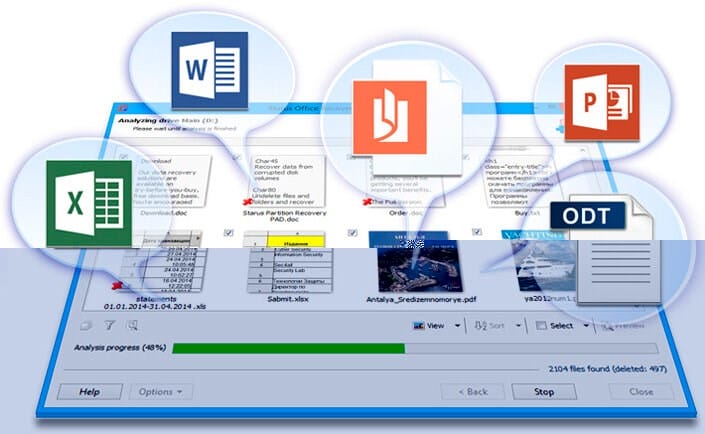
Per recuperare i documenti, utilizzare le seguenti semplici istruzioni:
1. Avvia l'applicazione.
2. Selezionare l'unità di cui si desidera eseguire la scansione.
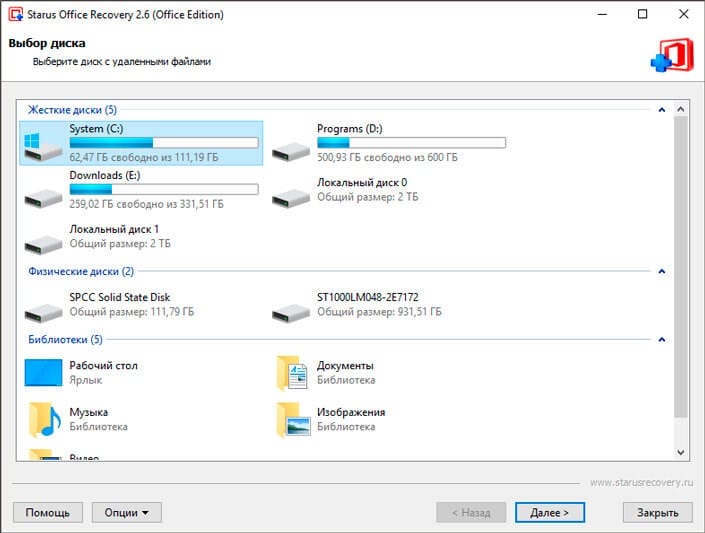
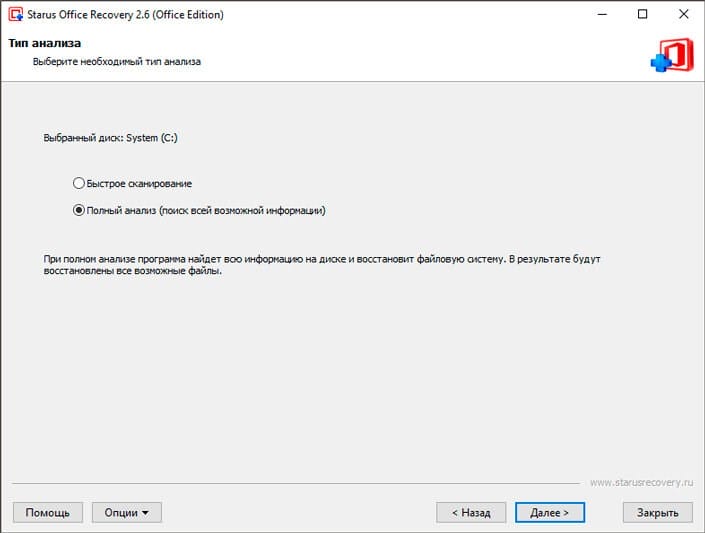
3. Selezionare il tipo di analisi.
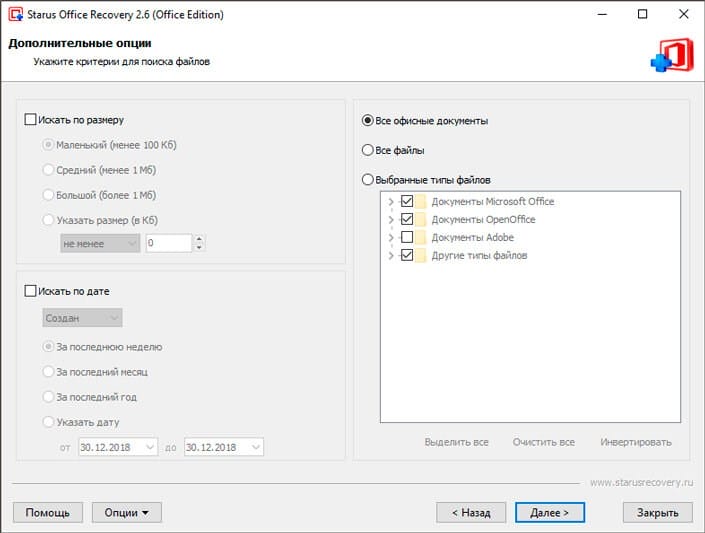
4. Se necessario, specificare i criteri per la ricerca dei file.
5. Attendi il completamento della scansione.
6. Selezionare i file che si desidera ripristinare e fare clic su Avanti.
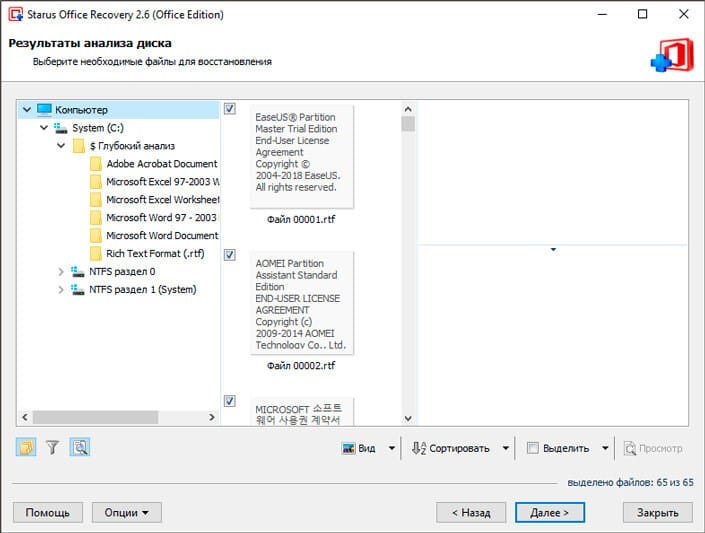
7. Seleziona il tipo di esportazione.
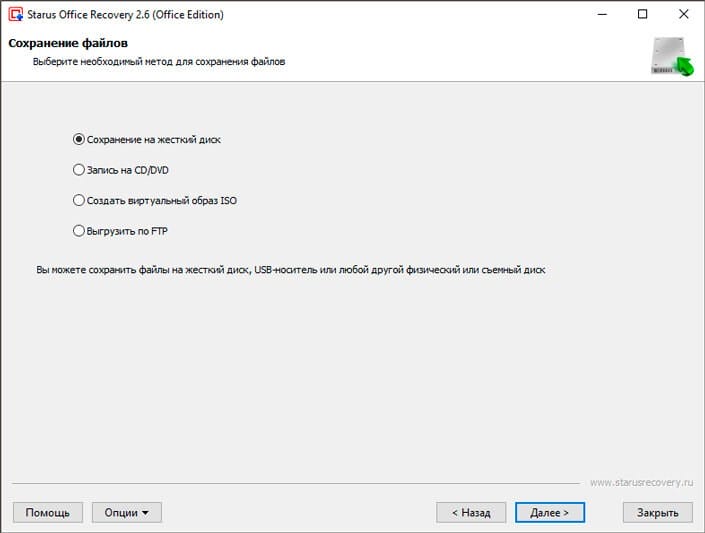
8. Specificare il percorso di ripristino e completare il processo.
Nota: in
nessun caso esportare i dati sull'unità da cui si sta eseguendo il ripristino. Tale azione può portare alla perdita permanente dei file senza la possibilità di un loro ulteriore recupero.
Ricorda, qualsiasi file può essere ripristinato e puoi restituirlo il prima possibile, se non commetti un semplice errore: registrare nuovi dati prima di avere il tempo di restituire quello vecchio. Seguire questa regola garantirà il successo di tutti i processi di ripristino eseguiti.
Modifica del modello
Rilevante se si è passati a una nuova versione di Microsoft Office e tutti i vecchi documenti sono danneggiati. Innanzitutto, determina quale modello viene utilizzato:
- Apri Word, dal menu File, fai clic su Opzioni.
- Seleziona “Componenti aggiuntivi”, in basso in “Gestisci” seleziona “Componenti aggiuntivi di Word” e fai clic su “Vai”.
- Se “Normale” viene visualizzato nel campo “Modello di documento”, seguire le istruzioni ulteriormente, se un altro modello, andare al passaggio 9.
- Chiudi Word per rinominare il modello.
- Vai a Explorer e scrivi il comando nella riga:
- Attiva la funzionalità Estensione nome file.
- Fare clic con il pulsante destro del mouse sul modello Normal.dotm, selezionare “Rinomina” e modificare il nome in Oldword.old.
- Avvia Word, apri il file danneggiato e controllalo.
- Se viene visualizzato un modello diverso, fare clic su Allega e selezionare Normal.dotm.
- Riavvia Word e controlla se il file danneggiato funziona.
Se il metodo del documento non ha funzionato, prova a ripristinare le opzioni ai valori predefiniti.
La sequenza di ripristino dei file in Windows 10:
- Fare clic con il tasto destro sul file;
- Nel menu contestuale a tendina, seleziona “proprietà”;
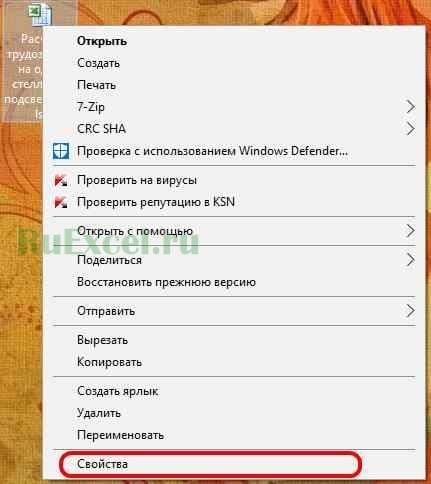
- Apri la scheda “Versioni precedenti”;
- Seleziona la versione del file che desideri ripristinare.
![Come riportare un file sovrascritto nella sua posizione originale (dopo il salvataggio). Come recuperare un file di Word sovrascritto]()
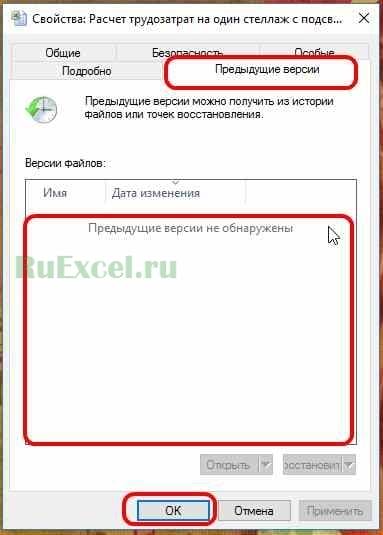
Se le versioni del file non vengono visualizzate, come mostrato nella figura, significa che il computer non salva la cronologia delle modifiche al file.
L'opzione per salvare la cronologia dei file è apparsa in Windows 8 e continua ad esistere fino ad oggi.
Come abilitare il salvataggio della cronologia dei file in Windows 10 in modo da non perdere informazioni importanti in futuro.
Passaggio 1. Aprire il pannello di controllo. È possibile aprire il pannello di controllo digitando la frase “pannello di controllo” nella barra degli indirizzi e premendo il pulsante “Invio”.
Passaggio 2. Entrare nel menu “Salvataggio delle copie di backup dei file utilizzando la cronologia dei file”;
Passaggio 3. Premere il pulsante “Abilita”;
Passaggio 4. Nella scheda dei parametri aggiuntivi, è possibile specificare la frequenza di salvataggio e la durata dell'archiviazione dei file sul PC;
Passaggio 5. Ora, quando si modificano i file sul PC, verrà salvata una loro copia di backup.
Modalità bozza
Se il file Word è danneggiato completamente e non è possibile aprirlo utilizzando i metodi descritti in precedenza, sarà necessario sacrificare una serie di dati, in particolare le immagini allegate. L'utente avrà bisogno di:
-
Avvia Word, vai al menu File e quindi alla sezione Opzioni.
-
Nella finestra che si apre, passa alla scheda “Avanzate”.
-
Scorri la pagina verso il basso e, raggiungendo la sezione “Mostra contenuto documento”, seleziona la casella di controllo “Mostra cornici per la sostituzione delle immagini”.
-
Qui, nella sezione “Generale”, deseleziona la casella di controllo “Aggiorna automaticamente i collegamenti all'apertura”: ciò consentirà a Word di accedere direttamente al contenuto del file, che è danneggiato.
-
E attiva l'opzione “Consenti l'apertura del documento in modalità bozza”.
-
Questo è tutto: resta da fare clic su “OK” e provare ad aprire nuovamente il file di Word; di solito questo metodo di recupero funziona meglio del primo.
Trova e recupera i file di salvataggio automatico temporanei
Se non trovi un backup nella cartella dei documenti, puoi controllare i file di salvataggio automatico che vengono creati ogni 10 minuti mentre lavori con qualsiasi documento di Word. Possono trovarsi in posizioni diverse, a seconda della versione del sistema operativo e di Microsoft Office.
- Д® Windows Vista:
“C: Documents and SettingsApplication DataMicrosoftWord”
“C: Documents and SettingsLocal SettingsTemp” - Su Windows 7 e Vista i file si trovano:
“C: UsersAppDataLocalMicrosoftWord”
“C: UsersAppDataLocalTemp” - Su Windows 10 ho trovato i file qui:
“C: UsersAppDataRoamingMicrosoftWord”
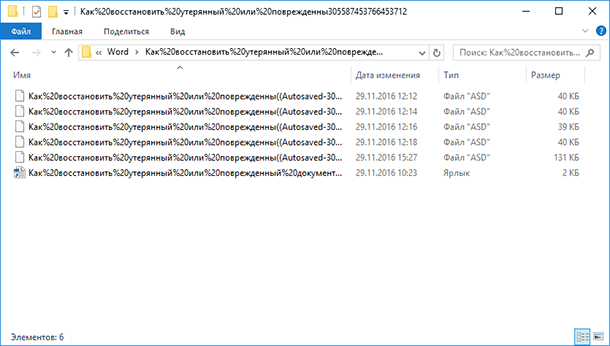
Negli esempi seguenti, i caratteri “xxxx” sostituiscono i numeri:
- Il documento di Word avrà questo aspetto: ~ wrdxxxx.tmp
- Il documento temporaneo sarà simile a questo: ~ wrfxxxx.tmp
- Il ripristino automatico dei file apparirà come wraxxxx.tmp o sarà chiamato “Salvataggio automatico” con l'espansione di ASD.
- La copia di backup del file salvato ha l'estensione WBK.
Se non riesci a trovare le cartelle in cui sono archiviati i file temporanei, i file di salvataggio automatico o il documento stesso, utilizza la ricerca di Windows. Puoi anche utilizzare i nostri programmi per trovare e recuperare documenti cancellati per errore dopo aver reinstallato Windows, formattando i dischi. Se non è possibile ripristinare un file nella sua posizione, analizzare l'intero disco e controllare le cartelle in cui sono archiviati i file di backup temporanei e i file di salvataggio automatico.
Word con opzioni predefinite
Una correzione di Microsoft ti consentirà di impostare le impostazioni predefinite originali. Vai al sito, scaricalo ed eseguilo. Quindi segui le istruzioni dell'assistente.
Consigli! Se apri un file con caratteri illeggibili, potrebbe esserci un problema di codifica. Segui le raccomandazioni per l'eliminazione.
Conclusione
L'uso di uno dei metodi di cui sopra molto probabilmente darà un risultato positivo e ti consentirà di recuperare i dati da un file Microsoft Word danneggiato. È necessario prima utilizzare il metodo più semplice (ripristino tramite Microsoft Word), poiché nella maggior parte dei casi questo è sufficiente.
Fonti utilizzate e link utili sull'argomento: https://recovery-software.ru/blog/repair-corructed-word-document.html https://pomogaemkompu.temaretik.com/1132446126056409349/kak-vosstanovit-dokument-word- kotoryj -povrezhden-ili-poteryan / https://geekon.media/vosstanovlenie-povrezhdennogo-fajla-word/ https://HetmanRecovery.com/en/recovery_news/how-to-recover-lost-or-damaged-document- in -microsoft-word-2016.htm https://AppleInsider.ru/promo/3-sposoba-vosstanovit-povrezhdennyj-fajl-microsoft-word.html https://softdroid.net/kak-vernut-perezapisannyy-dokument- na -prezhnee-mesto https://ru.wikihow.com/%D0%B2%D0%BE%D1%81%D1%81%D1%82%D0%B0%D0%BD%D0%BE%D0%B2%D0%B8 % D1% 82% D1% 8C-% D0% BF% D0% B5% D1% 80% D0% B5% D0% B7% D0% B0% D0% BF% D0% B8% D1% 81% D0% B0% D0% BD% D0% BD% D1% 8B% D0% B5-% D1% 84% D0% B0% D0% B9% D0% BB% D1% 8B https://zen.yandex.ru/media/starusrecovery/ kak-vosstanovit-dokumenty-docx-doc-microsoft-word-5c5abdac2aac0e00ad1eca81 https://mupbv.ru/kak-vosstanovit-predydushchuyu-versiyu-faila-vord-kak-vernut-failu.html https: //konekto.html kak-vosstanovit-povrezhdjonnyj-fajl-word.html https://itswat.ru/recover-text-document/ https://office-guru.ru/word/kak-vosstanovit-dokument-word-162.html https: //i-fix-it.ru/kak-vosstanovit-predydushhuyu-versiyu-fajla-word/
Fonte di registrazione: lastici.ru