
Hur man returnerar en överskriven fil till sin ursprungliga plats (efter att ha sparats). Hur man återställer en överskriven Word-fil

Innehåll
”Tredjeparts” -applikationer
Vi rekommenderar att du börjar med program som är specialiserade på att återställa filer i ett visst format, och i det här fallet, formaten för Microsoft Office-sviten. Eftersom till exempel programutvecklare använder speciella algoritmer för att återställa bilder som inte är särskilt lämpliga för att arbeta med textdokument, kan återhämtningskvaliteten i detta fall påverkas allvarligt.
Vi föreslår att du använder RS Office Recovery, som har etablerat sig som ett av de mest effektiva verktygen för att återställa Microsoft Office-dokument. Ladda bara ner och kör programmet och skanna skivan där den skadade filen lagrades.
Alla upptäckta dokument som är tillgängliga för återställning visas av programmet i ett separat fönster. Dokumenten kommer att ha originaltitlar. Du kommer att kunna se innehållet i dokumenten och sedan återställa nödvändiga filer genom att helt enkelt klicka på ”Nästa” -knappen.
Hur reparerar jag ett skadat Word-dokument?
Låt oss säga att du försökte köra en dokumentfil och såg följande felmeddelande.
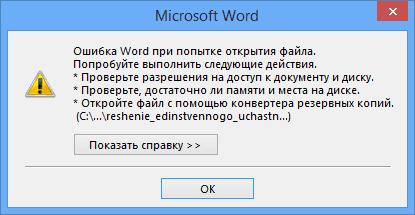
Det här felet innehåller redan flera rekommendationer som du kan förstå vad du ska göra, till exempel, se till att det finns tillräckligt med diskutrymme, oavsett om du har behörighet att använda dokumentet och redigera det.
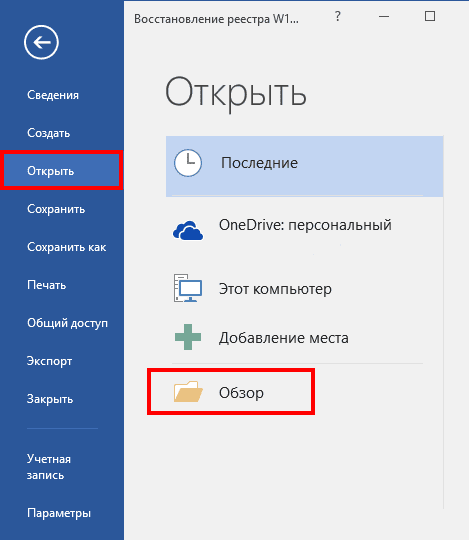
I det här fallet kan vi returnera dokumentet med hjälp av Word själv. Öppna bara ikonen för detta program för att starta Word och gå sedan till vänster till ”Öppna” och välj ”Bläddra”.
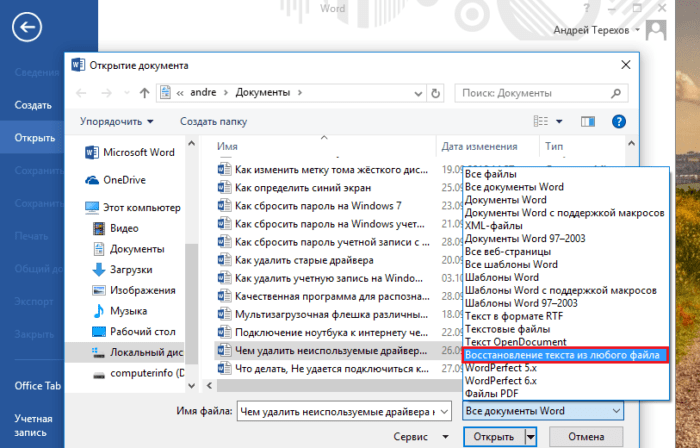
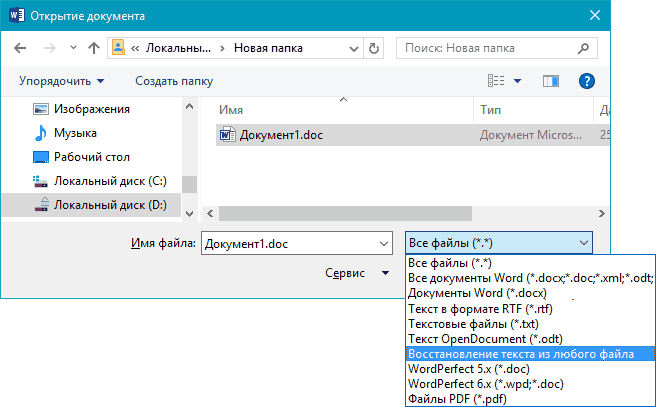
I utforskaren som öppnas letar du efter dokumentet du vill öppna, klickar på det en gång så att dess namn visas i fältet ”Filnamn”. Välj sedan objektet ”Återställ text från valfri fil” från rullgardinsmenyn och klicka på ”Öppna”.
Om dokumentet är mycket omfattande och du har använt många designstilar återställs det inte alltid. Ibland försvinner en del av texten, eller så finns det text, men utan formateringsstilar. Det viktigaste är naturligtvis att återställa dokumentets integritet.
Vilka är de typer av skador?
Skadade Word-dokument beter sig oväntat. Detta kan orsakas av skador på själva dokumentet eller mallen, som ligger till grund för alla andra typer av dokument. Skador manifesterar sig i följande former:
- Trasigt sidnummerering av dokumentet.
- Reparera sidbrytningar i ett dokument.
- När det öppnas visar dokumentet oläsliga tecken.
- Felaktig formatering och struktur.
- Datorn fryser efter att filen har startats.
- Avslutande av kritisk applikation när du försöker öppna innehåll eller annat oväntat beteende.
Råd! Oväntat dokumentbeteende kan bero på andra faktorer, till exempel skada på själva Word-programmet eller Microsoft Office-verktyg, öppna dokumentet med en tidigare version av Word eller virusinfektion i operativsystemet.
Tvingad reparation av en skadad fil med Microsoft Word
Om den tidigare metoden inte fungerar kan Word försöka tvinga filkorrigeringen. Klicka på Arkiv- menyn och klicka sedan på Öppna.
Markera den skadade filen i dialogrutan Öppna fil.
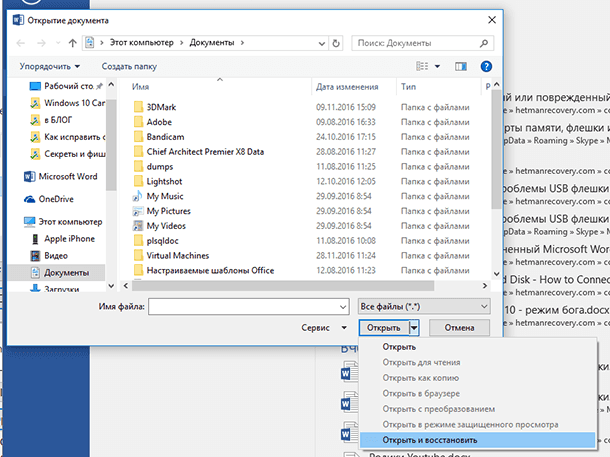
Klicka på pilen på knappen Öppna och peka sedan på Öppna och fixa.
Inbyggda återställningsfunktioner
Som standard erbjuder Word två möjliga sätt att öppna ett skadat dokument: Öppna och reparera filen eller Öppna med Text Recovery Converter. Förutom dessa två alternativ finns det andra sätt att fixa filen med endast Microsoft-resurser – som alla beskrivs i supportinstruktionerna. Var noga med att försöka öppna filen med alla föreslagna metoder innan du går vidare till arbete med främmande verktyg – ofta räcker standardverktyg verkligen.
De standardåterställningsmetoder som nämns ovan kan implementeras via dialogrutan Öppna fil. Klicka på ” Arkiv ”, sedan på ” Öppna ” och klicka sedan en gång på filen du vill återställa. Försök inte öppna den önskade filen genom att bara dubbelklicka på den, annars försöker Windows öppna den ”som vanligt” och du får ett felmeddelande igen.
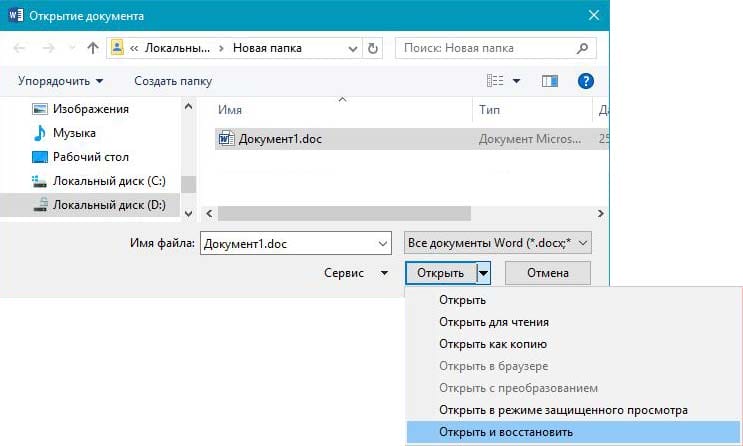
Nu istället för att klicka på ” Öppna ” -knappen, klicka på den svarta pilen på höger sida av knappen. Du kommer att se många ytterligare alternativ, varav ett är Öppet och Återställ. Word kommer att försöka reparera det skadade dokumentet, och om du har tur bör du kunna se filen.
Den andra inbyggda funktionen är Recovery Converter, som du också kan komma åt via dialogrutan Öppna. I rullgardinsmenyn ” Alla Word-dokument ” väljer du ” Återställ text från valfri fil ”.
Om ingen av dessa två metoder fungerade kan du försöka klistra in det skadade dokumentet i ett annat Word-dokument. För att göra detta, öppna en ny fil och klicka på fliken ” Infoga ”.
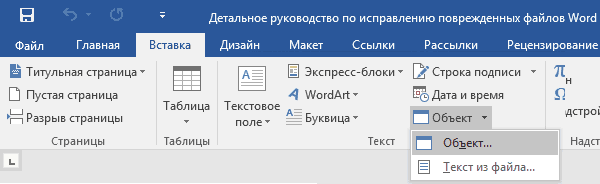
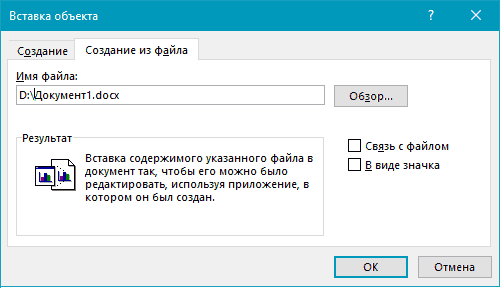
Klicka på ” Objekt ” och välj sedan alternativet ” Objekt ” i listrutan igen. Gå till fliken Bygg från fil och klicka på knappen Bläddra. Välj den skadade Word-filen och se om du kan klistra in innehållet i ett nytt dokument.
Ta bort skadat innehåll
För beskurna dokument som inte visar allt innehåll kan du växla till ett annat läge och radera skadad data. Bestäm sidan där filen klipps och kom ihåg innehållet på den sidan. Sedan:
- Byt till utkast- eller webbdokumentläge.
- Bläddra genom innehållet till den punkt där det klipps.
- Välj och ta bort nästa stycke eller objekt.
- Byt tillbaka till layoutläge och kontrollera om dokumentet visas i sin helhet.
- Ta bort innehåll på detta sätt tills det visas helt i sidlayoutläge.
- Spara dokumentet efter de färdiga manipulationerna.
Återhämtning med hjälp av onlinetjänster
Den mest bekväma, enkla och prisvärda onlinetjänsten är Online File Repair Service.

Denna onlinetjänst kan återställa mer än tio olika typer av filer, inklusive skadade Microsoft Word-filer. Onlinetjänsten fungerar på alla plattformar (PC, surfplattor, telefoner etc.) och alla operativsystem (Windows, iOS, Android, MacOS).
Hur man återställer Word-filen online
Återställa en Word-fil med en onlinetjänst är en mycket enkel operation, uppdelad i flera steg. Användaren behöver:
- Välj en fil på disk / enhet;
- Skriv captcha-tecken;
- Skriv in e-mail;
- Klicka på knappen ”Ladda upp fil för återställning”;
- Om tjänsten lyckades återställa Word-filen kan du se innehållet i dokumentet, betala för filåterställningen ($ 5) och ladda ner den återställda filen.
Återställa en gammal version av en fil via Dropbox
Dropbox-användare har större chans att få tillbaka överskrivna filer eftersom versionshistoriken i molnet hålls i ett 30-dagarsintervall.
Versionshistorikfunktionen fungerar inbyggt i Dropbox och kan hittas genom snabbmenyn för en fil eller mapp.
- Gå till din Dropbox-mapp
- I snabbmenyn för filen väljer du alternativet ”Versionshistorik”.
![Hur man returnerar en överskriven fil till sin ursprungliga plats (efter att ha sparats). Hur man återställer en överskriven Word-fil]()
- Välj önskat dokument i listan som öppnas med fokus på ändringsdatumet.
- Återställ dokumentet – kommandot Återställ. (Var försiktig: filen skriver över den aktuella, dvs. den senaste versionen av filen.)
![Hur man returnerar en överskriven fil till sin ursprungliga plats (efter att ha sparats). Hur man återställer en överskriven Word-fil]()
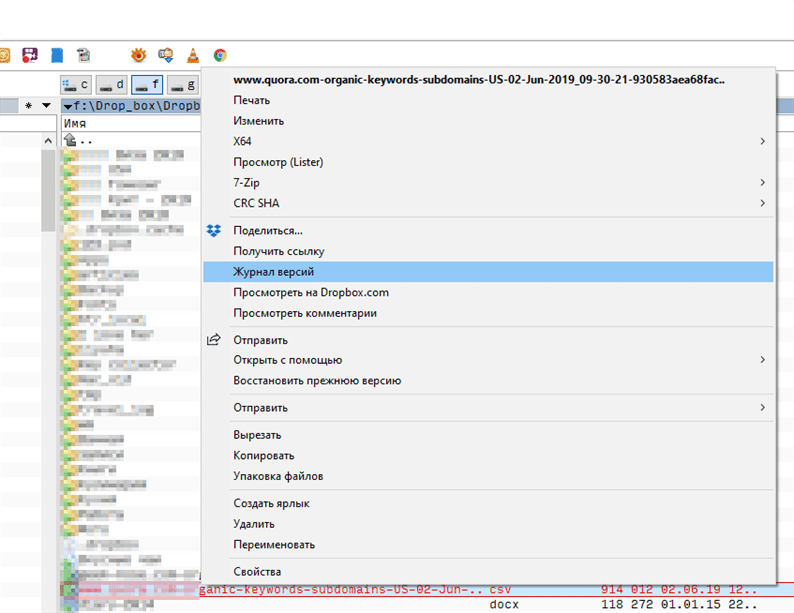
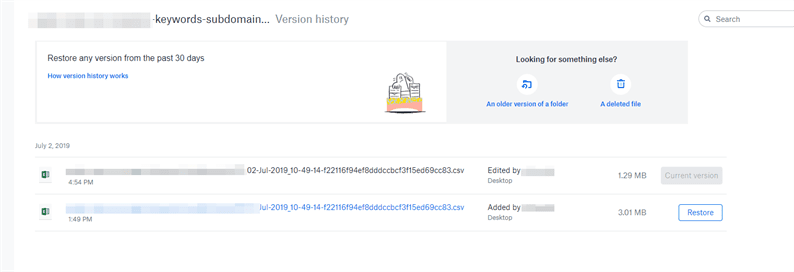
Det räcker att gå till tjänsten och välja dokumentets version. Alternativt kan detsamma enkelt göras via filhanteraren om du använder Dropbox-skrivbordsappen.
PhotoRec (på Windows, Mac och Linux)
-
![Hur man returnerar en överskriven fil till sin ursprungliga plats (efter att ha sparats). Hur man återställer en överskriven Word-fil]()
ett
Stoppa inspelningen till hårddisken. Om du märker att du av misstag har raderat en fil eller skrivit över en annan fil, spara inte något annat på den här hårddisken. Kör inte program. Om nya data skrivs till disken kan det störa återställningen av den borttagna filen. Om du inte spelar in något nytt kommer dina chanser att lyckas återhämta sig.
-
![Hur man returnerar en överskriven fil till sin ursprungliga plats (efter att ha sparats). Hur man återställer en överskriven Word-fil]()
2
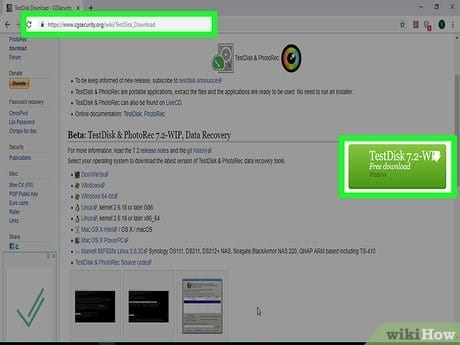
Ladda ner den kostnadsfria PhotoRec-programvaran på en annan dator eller hårddisk. Det är ett mycket effektivt freeware-program. Det är inte särskilt vackert, men det kan göra samma sak som dyrare återställningsprogramvara. Den kan laddas ner helt gratis från www.cgsecurity.org som en del av TestDisk-verktyget.
- PhotoRec är tillgängligt för Windows, OS X och Linux.
- Ladda ner programmet till en annan hårddisk för att inte skriva över filen som du vill återställa. Du kan ladda ner PhotoRec till en annan hårddisk, men det är bättre att använda en separat dator.
-
![Hur man returnerar en överskriven fil till sin ursprungliga plats (efter att ha sparats). Hur man återställer en överskriven Word-fil]()
3
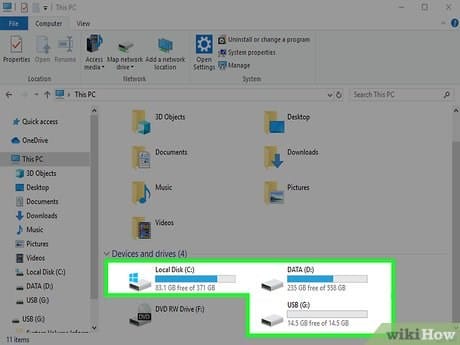
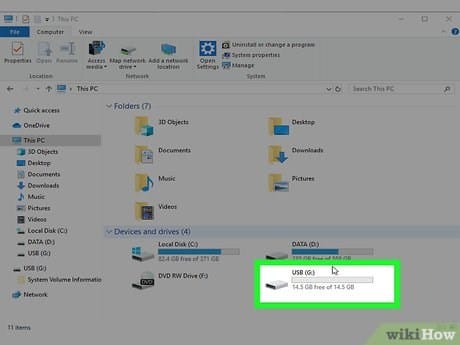
Sätt i en tom USB-enhet i din dator. Det är bäst att använda en lagringsenhet som har tillräckligt med utrymme för både programmet och de filer du vill återställa. Det beror på att återställning av en fil till samma disk som den skadades kan skriva över filen, vilket gör att den inte kommer att återställas korrekt.
- PhotoRec är bara 5 megabyte stor och passar på alla USB-stick.
-
![Hur man returnerar en överskriven fil till sin ursprungliga plats (efter att ha sparats). Hur man återställer en överskriven Word-fil]()
fyra
Packa upp den nedladdade filen med programmet. TestDisk har formatet ZIP (Windows) eller BZ2 (Mac). Packa upp TestDisk-mappen.
-
![Hur man returnerar en överskriven fil till sin ursprungliga plats (efter att ha sparats). Hur man återställer en överskriven Word-fil]()
fem
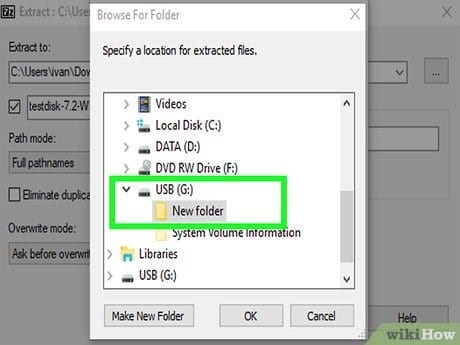
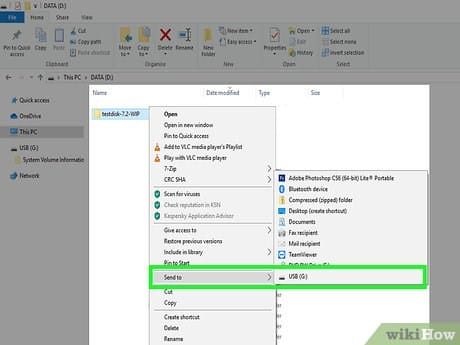
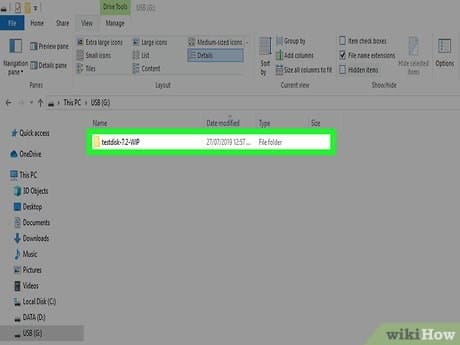
Kopiera TestDisk-mappen till din flash-enhet. Detta startar PhotoRec från USB-minnet.
-
![Hur man returnerar en överskriven fil till sin ursprungliga plats (efter att ha sparats). Hur man återställer en överskriven Word-fil]()
6
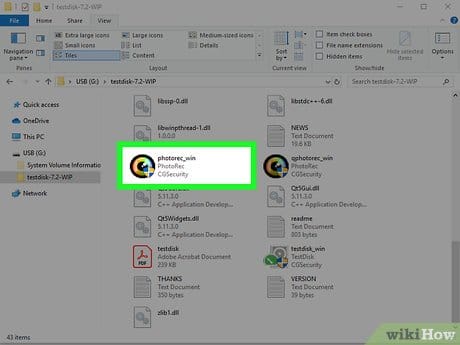
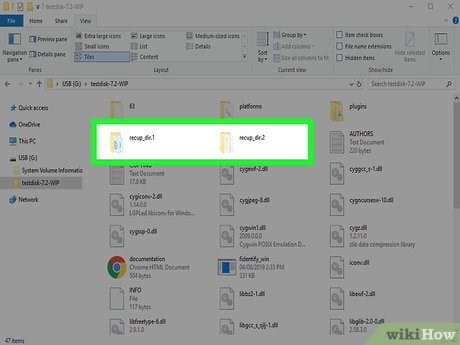
Sätt i flash-enheten i datorn som innehåller den skadade filen (eller filerna). Öppna mappen TestDisk på flash-enheten.
-
![Hur man returnerar en överskriven fil till sin ursprungliga plats (efter att ha sparats). Hur man återställer en överskriven Word-fil]()
7
Starta PhotoRec-programmet. Kommandoraden visas på skärmen.
- Navigera uppåt, nedåt, vänster och höger med piltangenterna ↑ ↓ ← → och använd knapparna ↵ Enter och ⏎ Return för att göra ett val.
-
![Hur man returnerar en överskriven fil till sin ursprungliga plats (efter att ha sparats). Hur man återställer en överskriven Word-fil]()
åtta
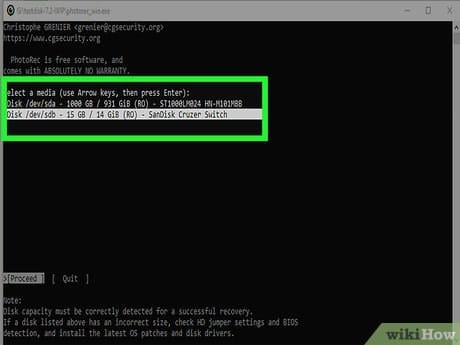
Välj den enhet där du vill återställa filen. Enheterna kommer att numreras helt enkelt, så du måste vara uppmärksam på deras storlek för att ta reda på vilken enhet du vill ha.
- Om din hårddisk har många partitioner (till exempel C: och D :), kommer de inte att visas förrän du har valt själva enheten.
-
![Hur man returnerar en överskriven fil till sin ursprungliga plats (efter att ha sparats). Hur man återställer en överskriven Word-fil]()
nio
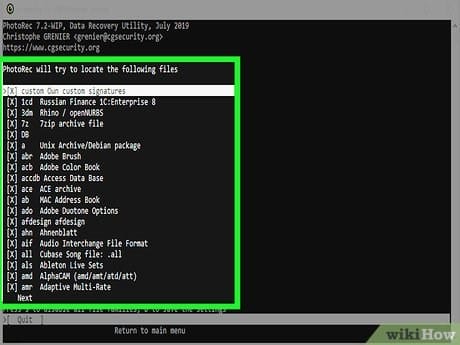
Välj den filtyp du vill söka efter. Som standard försöker PhotoRec återställa alla filer som den stöder. Du kan påskynda processen genom att ange vilka filer du är intresserad av.
- Du kan ändra filtyp i File Opt-menyn.
- Avmarkera alla filer i listan genom att trycka på S. Gå sedan igenom listan och välj de filer du vill ha.
-
![Hur man returnerar en överskriven fil till sin ursprungliga plats (efter att ha sparats). Hur man återställer en överskriven Word-fil]()
10
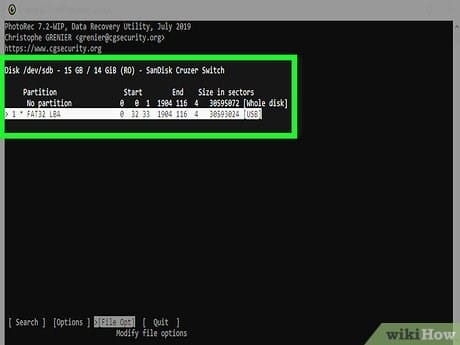
Välj önskad diskpartition. Du måste känna igen avsnitten efter storlek. Vissa av dem kan vara signerade.
-
![Hur man returnerar en överskriven fil till sin ursprungliga plats (efter att ha sparats). Hur man återställer en överskriven Word-fil]()
elva
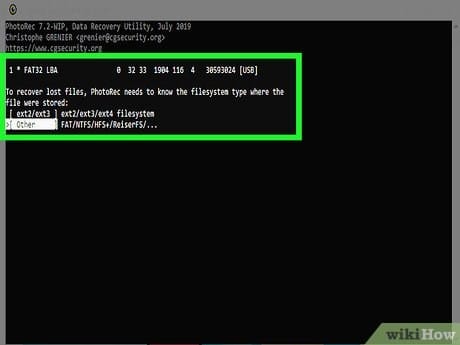
Välj filsystemstyp. Om du använder Linux väljer du ext2 / ext3. Om du använder Windows eller OS X väljer du Annat.
-
![Hur man returnerar en överskriven fil till sin ursprungliga plats (efter att ha sparats). Hur man återställer en överskriven Word-fil]()
12
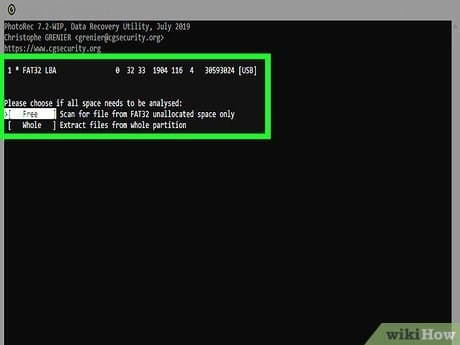
Bestäm var du hittar filen. Ditt val kan avgöras av hur filen raderades:
- Gratis – Välj det här alternativet om du har raderat filen manuellt eller skrivit över en annan fil.
- Hela – välj det här alternativet om filen förlorades på grund av ett hårddiskfel.
-
![Hur man returnerar en överskriven fil till sin ursprungliga plats (efter att ha sparats). Hur man återställer en överskriven Word-fil]()
13
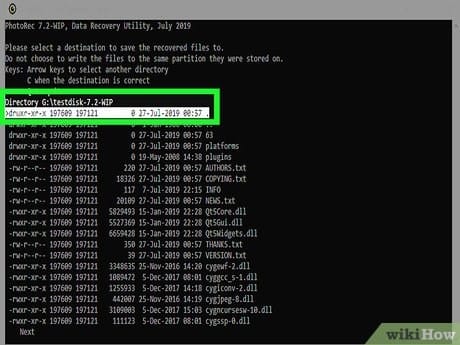
Välj en plats för att skriva de återställda filerna. Filerna får inte finnas på samma enhet där de raderades.
- För att återgå till diskar, använd menyn .. högst upp i kataloglistan. Detta gör att du kan välja en plats på en annan enhet eller partition på hårddisken eller en USB-lagringsenhet.
- När du hittar platsen du vill trycka på C.
-
![Hur man returnerar en överskriven fil till sin ursprungliga plats (efter att ha sparats). Hur man återställer en överskriven Word-fil]()
fjorton
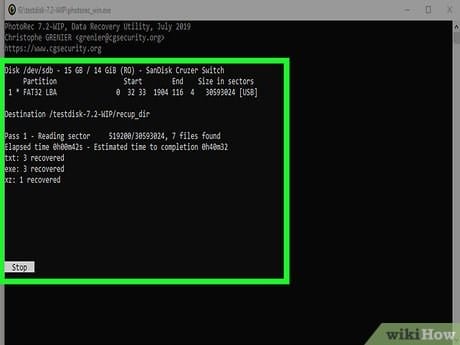
Vänta tills filerna återställs. PhotoRec kommer att försöka återställa alla förlorade filer på den plats du anger. Körningstiden visas tillsammans med antalet återställda filer.
- Det kan ta lång tid att återställa filer, särskilt om partitionen är mycket stor eller om du letar efter ett stort antal filer av olika slag.
-
![Hur man returnerar en överskriven fil till sin ursprungliga plats (efter att ha sparats). Hur man återställer en överskriven Word-fil]()
femton
Kontrollera de återställda filerna. När skanningen är klar, se om filerna har återställts. Troligtvis kommer filnamnen att gå förlorade, så du måste kontrollera varje fil för att se till att den återställs.
Korg
Det första du ska se upp för är korgen. Detta är verktyget som innehåller de flesta filer som vi av misstag raderar på ett eller annat sätt. Den innehåller inte bara dem tills ögonblicket för fullständig radering, utan skyddar också på något sätt, så att du inte omedelbart kan bli av med filen.
Använd följande instruktion för att återställa en ordfil från papperskorgen:
1. Öppna papperskorgen.
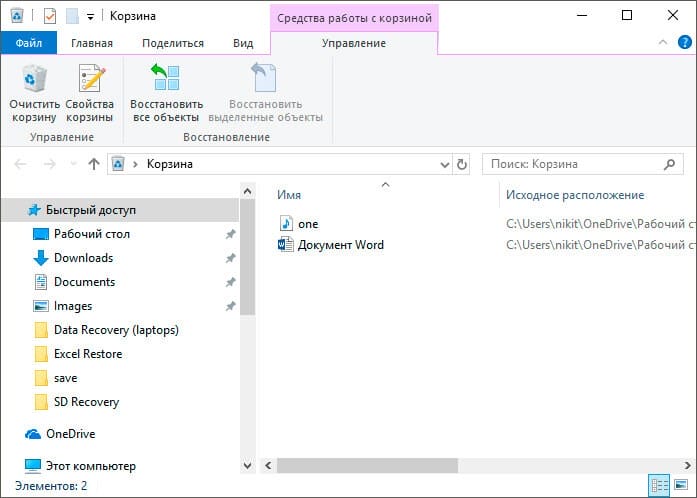
2. Högerklicka på den raderade filen och välj Återställ.
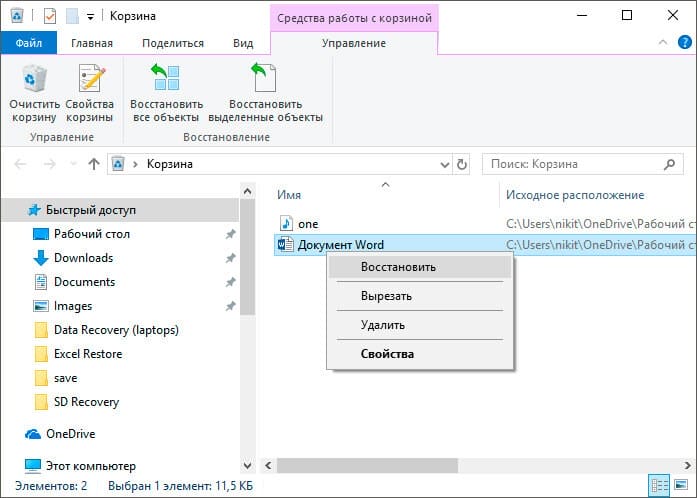
Gjort!
Filen ska nu återgå till den katalog som den togs bort från.
Bonusalternativ – ett program för att återställa Word-filer
Själv har jag aldrig varit intresserad av Word-återställningsprogram från tredje part, men de kan hjälpa om ingen av ovanstående metoder hjälpte. Jag kan nämna Hetman Office Recovery-programmet som ett exempel. Verktyget betalas tyvärr, kanske finns det analoger som jag kommer att lägga till i den här artikeln. För att använda Hetman Office Recovery behöver du bara installera det på din dator och kontrollera att det finns förlorade och skadade dokument på disken.
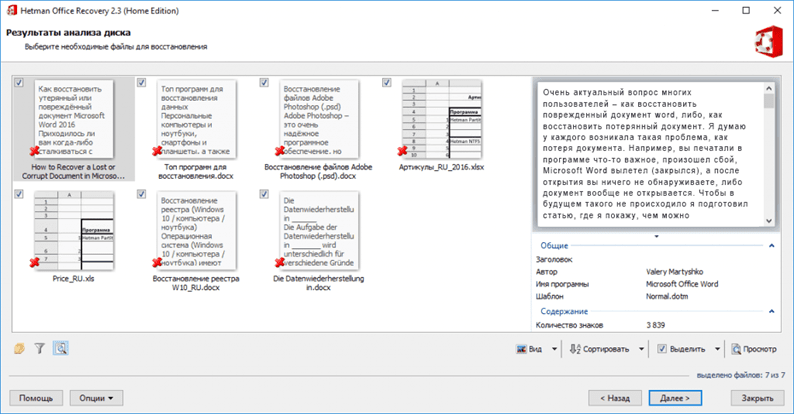
Programmet hittar dokument och visar dem i fönstret med riktiga namn. Om du vill återställa något markerar du dem med bockar, då är saken liten.
Verktyget File History i Windows får sitt namn från dess förmåga att återställa äldre versioner av en fil. Den här funktionen är en del av alla säkerhetskopieringsprogram, även om den ofta kallas ”Återställ”. Även om idén är densamma: du kolla in den gamla versionen av filen från säkerhetskopieringsarkivet. Filhistorikfunktionen förenklar denna process och arbetet med filer i allmänhet.
För att returnera en gammal version av en fil från en reservdisk måste du följa dessa steg.
- Om du vill ersätta den nuvarande versionen med en ny: välj Återställ och sedan Ersätt fil i destinationsapplikationen. Den aktuella filen skrivs över med säkerhetskopian.
- För att spara både den aktuella versionen och den återställda säkerhetskopian måste du klicka på ”Återställ” och välj ”Återställ till”. Välj målmapp för den återställda filen.
- För att se den arkiverade kopian: klicka på ”Öppna”. Filen har inte återställts, men du kan se dess innehåll för att se om den innehåller den information du behöver.
4 Klicka sedan för att stänga fönstret Egenskaper när du är klar. Om det inte finns några tidigare versioner visas meddelandet ”Inga tidigare versioner tillgängliga efter steg 2. Detta innebär att filen är ny och inte har kopierats, att filen inte har ändrats eller att en säkerhetskopia av den här filen inte existera. Verktyget File History är inte en ersättning för att återställa en fil från papperskorgen. om du tar bort en fil måste du återställa den från papperskorgen.
Filhistorik fungerar bara med filer i de mappar som du valde när du konfigurerade verktyget.
Autosparad kopia
En av de anmärkningsvärda funktionerna i den mest populära textredigeraren, som i synnerhet gör det möjligt att återställa ett osparat Word-dokument, är automatisk skapande av säkerhetskopior av öppna dokument med jämna mellanrum. Vanligtvis raderas dessa kopior i slutet av sessionen, men i händelse av ett oväntat fel eller strömavbrott är chansen stor att ”utkastet” kommer att finnas kvar på hårddisken.
Viktigt: eftersom programmet skapar kopior enbart baserat på tid, kan en användare som kunde återställa ett Word-dokument på det här sättet upptäcka att inga ändringar har gjorts – det är dock bättre än att helt förlora viktiga data.
För att återställa och öppna en Word-fil som skadades på grund av ett systemfel eller en oplanerad datoravstängning från en säkerhetskopia måste du:
-
Öppna menyn ”Dator” och gå till enheten C. Här – växla till fliken ”Visa”
-
Expandera Visa / dölj kapslad lista.
-
Och kryssa i de två nedre kryssrutorna: ”Filnamnstillägg” och ”Dolda objekt”.
-
Öppna sekvensiellt ”Användare” -katalogerna utan att lämna enhet C.
-
Kontomappen under vilken Word-dokumentet skapades och redigerades.
-
AppData – denna underkatalog är dold och användaren som har försummat att utföra de tre första punkterna kommer inte vidare.
-
Microsoft.
-
И Word
-
Här ser ägaren till en dator som vill öppna ett Word-dokument som har skadats en mapp med namnet på hans fil.
-
Och öppna den – en säkerhetskopia med ASD-tillägget. Den kan öppnas i MS Word genom att dubbelklicka på titeln.
-
Eller, efter att ha tidigare ändrat tillägget till DOC / DOCX – det här är en bock i kryssrutan ”Filnamnstillägg”.
Viktigt: du måste gå med på att ändra tillägget; Om så önskas kan du alltid returnera det till originalet.
Öppna fil med länk
Metoden är lite förvirrande, men den kan vara effektiv, igen, allt beror på vilken typ av skada på dokumentet. Så vi skapar ett dokument, lägger till text i det, kopierar texten och klistrar sedan in specialtexten i det nya dokumentet som en länk och slutligen uppdaterar den här länken så att den pekar på den skadade filen, inte den ursprungliga. Few! Låt oss börja.
Öppna först ett nytt Word-dokument och skriv något som ”Hello Word” och spara sedan dokumentet någonstans.
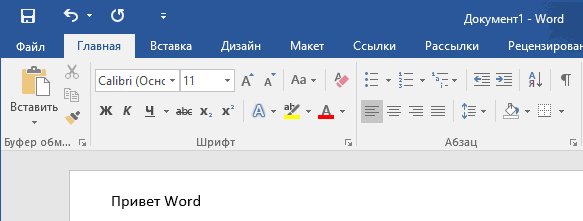
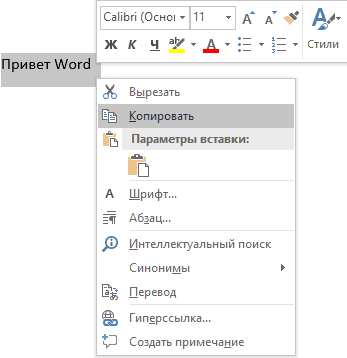
Välj nu texten du just skrev och kopiera den till urklipp. Du kan välja det och trycka på CTRL + C eller bara högerklicka på det och välja Kopiera.
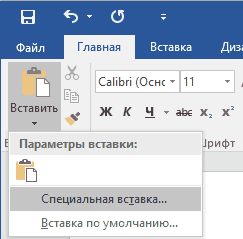
Skapa sedan ett nytt Word-dokument via menyn ” File ” – ” New ”. Välj ett tomt dokument om du vill. Klicka nu på den lilla pilen på Paste-knappen och välj Paste Special.
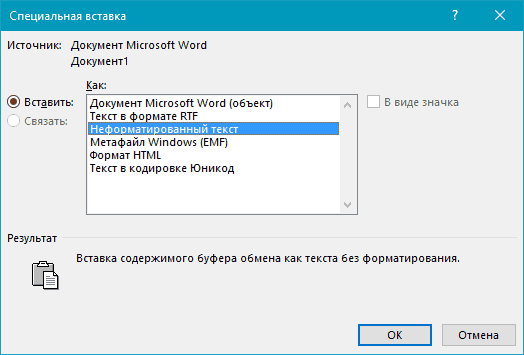
Här måste du välja ” Rich Text (RTF) ” eller ” Unformatted Text ”. Det spelar ingen roll vilken du väljer. Om du får något felmeddelande när du försöker klistra in länken, stäng det nya dokumentet, kopiera texten och skapa ett nytt dokument igen.
Se även: ”Här och nu” Microsoft Word Document Recovery
Slutet är nära … Högerklicka på länktexten som du precis klistrade in i dokumentet, välj Länkat dokumentobjekt och välj sedan Länkar.
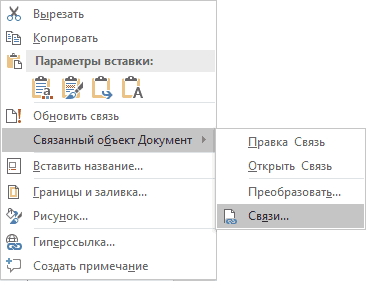
Klicka på knappen Länkar och navigera till katalogen där den skadade filen finns. Välj filen och klicka på ” Öppna ”.
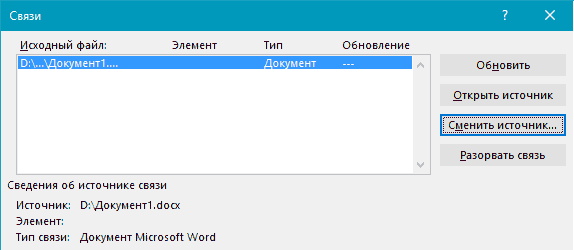
När länkkällan har uppdaterats klickar du på OK och förhoppningsvis visas texten från det skadade dokumentet i stället för texten du kopierade tidigare. I mitt fall fick jag ett felmeddelande och jag kunde inte öppna den skadade filen. Min testfil blev dock skadad på flera sätt och det kan vara anledningen till att texten inte återhämtades. Du bör fortfarande försöka!
Tmp temp-mapp
Som du kanske har märkt skiljer sig metod 4 inte mycket från metod 3. Oavsett deras likhet kan det ändå hjälpa till att återställa inte bara de dokument som denna artikel påverkar utan också alla andra filer, beroende på dina behov.
Sökvägen till mappen med tillfälliga filer skiljer sig åt för olika versioner av system, så vi kommer att presentera flera av dem:
Windows 8 / 8.1 / 10: C: UsersAppDataLocalMicrosoftOfficeUnsavedFiles
Windows 7 / XP: C: AnvändarnamnAppDataRoamingMicrosoftWord
Leta nu upp de tillfälliga filerna i Microsoft Word-programmet. Vanligtvis börjar deras namn med ” $ ” och ” ~ ” tecken med .TMP- format i slutet.
Spara dessa filer i en säker mapp genom att ändra .TMP- formatet till .DOC eller .DOCX.
Återställa överskrivna filer med Recuva
Om de listade metoderna inte fungerade (eller kvaliteten på restaureringen inte passade dig), vänd dig till en mer universell metod. Naturligtvis, när det gäller att skriva över en fil finns det mycket få chanser, men du bör inte missa dem.
Några tips:
- För att undvika att skriva över filer igen, installera programmet på en annan disk eller lagringsmedium. spara inte återställningsresultaten på samma disk från vilken data raderades.
- Prova olika skanningslägen, använd Deep scan-funktionen för djupgående analys av raderade filer. Sökningen tar längre tid – men det kommer att bli fler resultat.
- Kolla in olika mappar. Filerna kan ha lagrats på andra informationskällor.
Recuva har ganska anständiga (och även fria) analoger: PhotoRec, TestDisk, DiskDigger. De skiljer sig lite i gränssnitt, men det finns vissa skillnader i skanningsmetoder. Det är dock osannolikt att miraklet kommer att hända om filerna verkligen skrivits över och kritisk information förstörts.
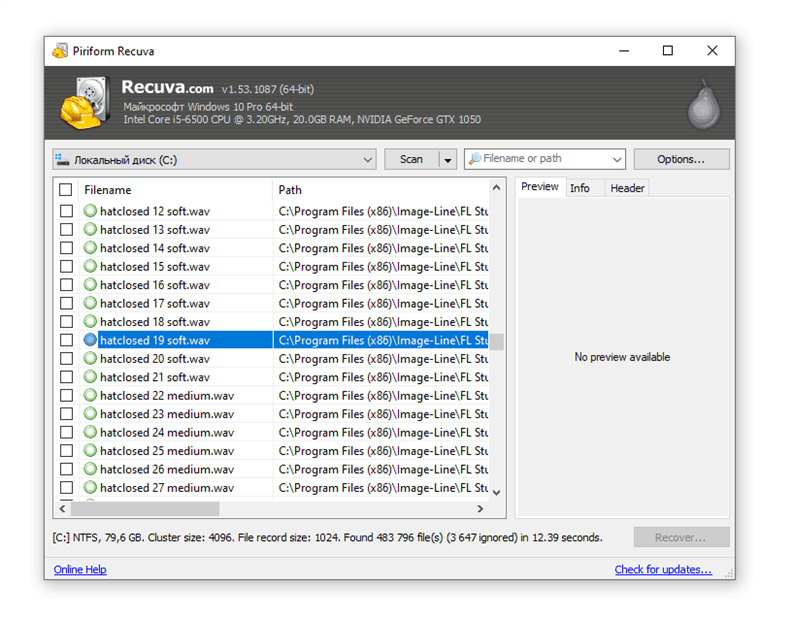
Dubbel konvertering
Låt oss konvertera filen till ett annat format och sedan återgå till föregående tillstånd:
- Gå till ”Word” → Öppna → Bläddra → välj den skadade filen och klicka på ”Öppna”
- Klicka på Arkiv → Spara som → Välj vilken filtyp du vill spara som RTF-typ (.rtf).
- Stäng filen och öppna den igen. På samma sätt konverterar du tillbaka det till Word Document (.docx).
Råd! Om problemet kvarstår kan du försöka konvertera till andra format. När du konverterar till textformat .txt går alla bilder, diagram och formatering förlorade. Kom ihåg det här.
Återställ en tidigare version
Om du hade systemskydd aktiverat kan du snabbt återställa den tidigare versionen genom egenskaperna. Kontrollera först att systemskyddet är aktiverat och Windows skapar automatiskt säkerhetskopior som du kan återställa data från:
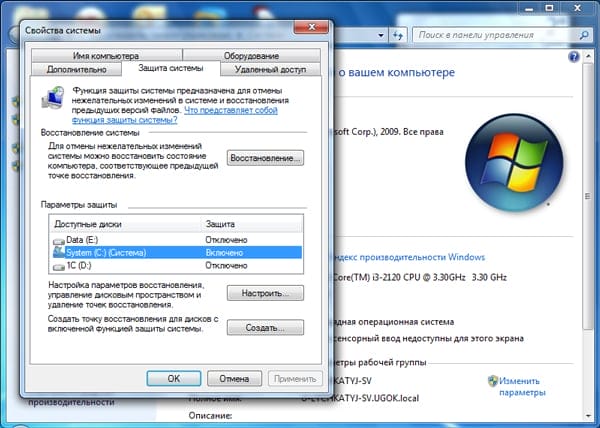 Om skyddet är avstängt, aktivera det för framtiden, så att om det behövs kan du snabbt returnera den tidigare versionen av data. Hur det fungerar i praktiken:
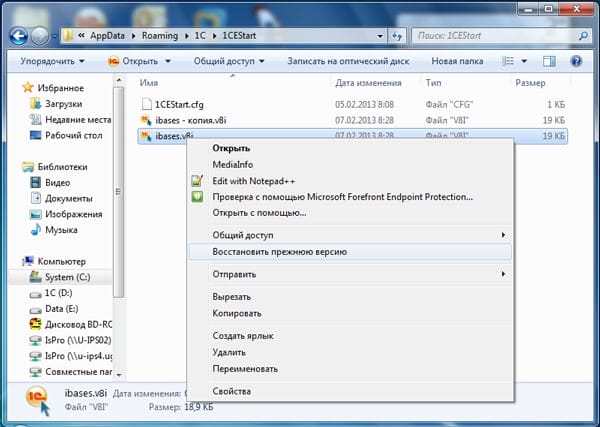
Du behöver bara välja önskad fil efter ändringsdatumet och klicka på ”OK” för att återställa den. Bristen på säkerhetskopiering av data kan tillskrivas flera orsaker:
- Funktionen ”Systemskydd” är inaktiverad.
- Du försöker återställa systemdata som innehåller användar- eller systeminformation (den säkerhetskopieras inte som standard).
- Inga ändringar gjordes i filen eller mappen.
- Säkerhetskopieringsdata har raderats som en del av de tillfälliga uppgifterna av CCleaner eller annat rengöringsverktyg.
Kom ihåg att säkerhetskopior inte sparas för alltid: de uppdateras ständigt, gamla data raderas, ersätts med ny information. Därför är det endast möjligt att återställa den version av filen som nyligen sparades. För att vara säker på att säkerhetskopian sparas, ställ in dataarkivering med det inbyggda verktyget för säkerhetskopiering och återställning.
programvara
Men teoretiskt sett kan allt återföras till liv, även om ingen ger 100% garanti. Filer i olika format – foton, videor, musik, textdokument från andra redaktörer – kommer sannolikt att returneras till bilen eller flyttbara medier med hjälp av specialprogramvara, som först måste installeras.
Återställa överskrivna data
Om systemskyddet har stängts av har du en ny chans att returnera den ersatta filen – att använda den universella HEX-redigeraren WinHex, som undersöker och modifierar alla typer av data, återställer raderad eller ersatt information.
Programmet kan installeras eller köras i bärbart läge. Om den ersatta filen lagrades på hårddisken, rekommenderas det att du använder den bärbara versionen av redigeraren, eftersom när den installeras kommer nya data att skrivas till hårddisken, vilket kan skriva över nödvändig information, vilket förhindrar att återställs.
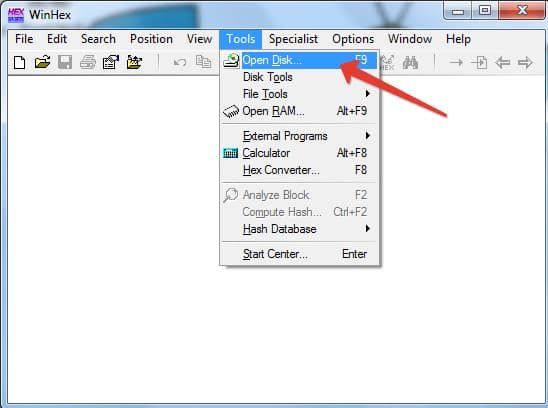
- Starta WinHex. Expandera menyn Verktyg och klicka på Öppna disk.
![Hur man returnerar en överskriven fil till sin ursprungliga plats (efter att ha sparats). Hur man återställer en överskriven Word-fil]()
- Välj den enhet där den ersatta data lagrades. Om du ska återställa information på ett USB-minne väljer du det i avsnittet ”Fysiska medier”.
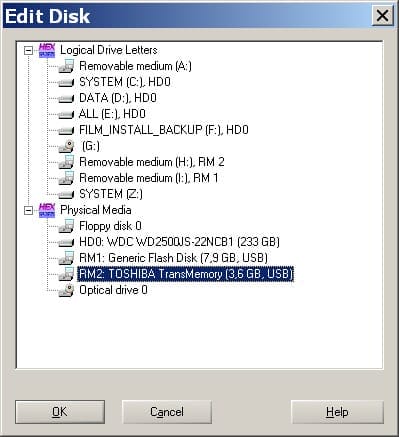
- Efter att enheten har öppnats visas dess innehåll i programfönstret i form av hexadecimala koder. Expandera Verktyg-menyn, håll muspekaren över avsnittet Diskverktyg och starta File Recovery By Type-verktyget.
![Hur man returnerar en överskriven fil till sin ursprungliga plats (efter att ha sparats). Hur man återställer en överskriven Word-fil]()
- Ett fönster visas som varnar för att informationen måste återställas till en annan disk och inte till enheten där den ersattes. Klicka på OK.
- Välj det filformat som har ersatts med de nya uppgifterna. Om det är ett Word-dokument, välj MS Office / OLE2 eller MS Office 2007, om bilden är JPEG, PNG eller GIF beroende på tillägget.
![Hur man returnerar en överskriven fil till sin ursprungliga plats (efter att ha sparats). Hur man återställer en överskriven Word-fil]()
- Klicka på knappen ”Utmatningsmapp” och välj den mapp där du vill spara de återställda data. Mappen måste vara på en annan enhet och inte på den som du återställer från.
- Klicka på OK för att skanna din enhet och söka efter filer.
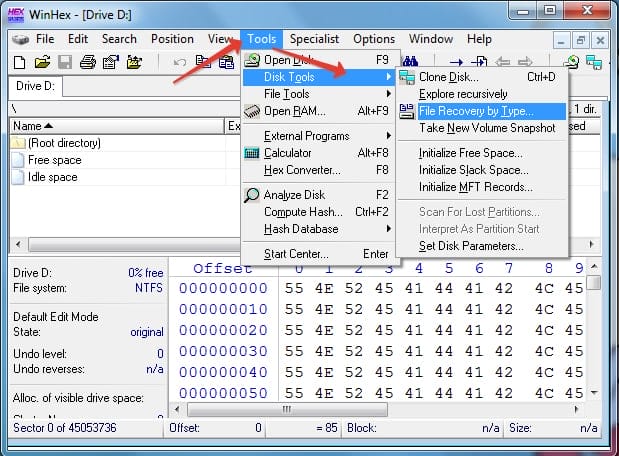
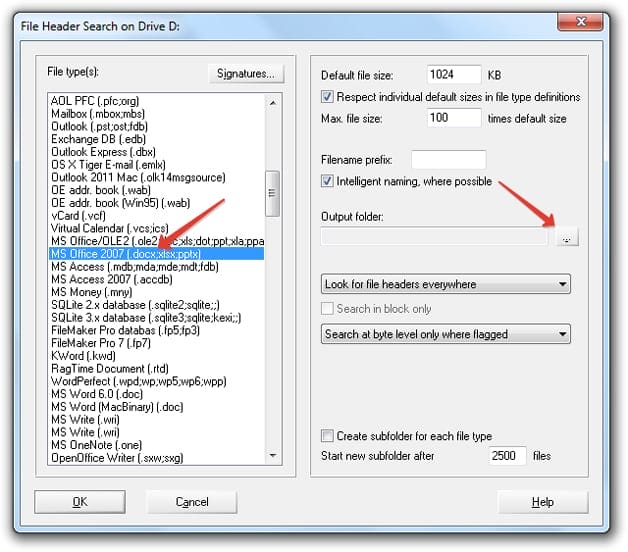
När återställningen är klar, gå till mappen, sökvägen till vilken du angav genom att klicka på knappen ”Utmatningsmapp”. Inuti ser du all data som kan återställas. Namnen på filerna kommer att ersättas med numeriska värden, så du måste söka efter ett dokument eller en bild efter innehåll. Om programmet hittar flera versioner av en fil kommer den att återställa dem alla. Välj lämplig fil och överför den till en annan mapp för att inte förlora den.
Visst har många Microsoft Word-användare mött följande problem: du skriver lugn text, redigerar den, formaterar den, utför ett antal nödvändiga manipulationer, när programmet plötsligt ger ett fel, datorn fryser, startar om eller ljuset tänds av. Vad gör du om du har glömt att spara filen i tid, hur återställer du ett Word-dokument om du inte har sparat det?
Det finns minst två sätt att återställa ett osparat Word-dokument. Båda kokar ner till standardfunktionerna i själva programmet och Windows OS i allmänhet. Det är dock mycket bättre att förhindra sådana obehagliga situationer än att ta itu med deras konsekvenser, och för detta måste du konfigurera autosparningsfunktionen i programmet under en minimal tidsperiod.
Så om du är utsatt för en systemkrasch, ett fel i ett program eller en plötslig avstängning av en fungerande maskin, kom inte i panik. Microsoft Word är smart nog, så det säkerhetskopierar dokumentet du arbetar med på egen hand. Tidsintervallet som detta inträffar beror på inställningarna för autospara som ställts in i programmet.
I vilket fall som helst, av vilken anledning du inte har kopplat från Word, när du öppnar det igen, kommer textredigeraren att erbjuda att återställa den sista säkerhetskopian av dokumentet från mappen på systemdisken.
1 Starta Microsoft Word.
2 Till vänster kommer fönstret ”Dokumentåterställning” att visas, där en eller flera säkerhetskopior av ”nöd” stängda dokument presenteras.
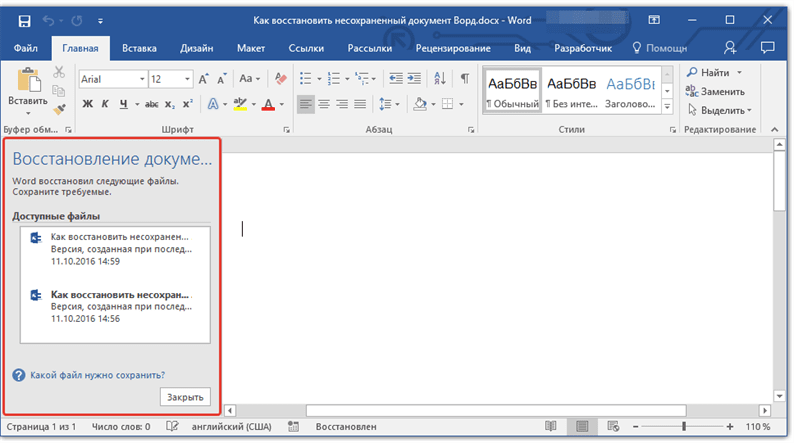
3 Välj den senaste versionen av dokumentet som du behöver för att återställa baserat på det datum och tid som anges i den nedre raden (under filnamnet).
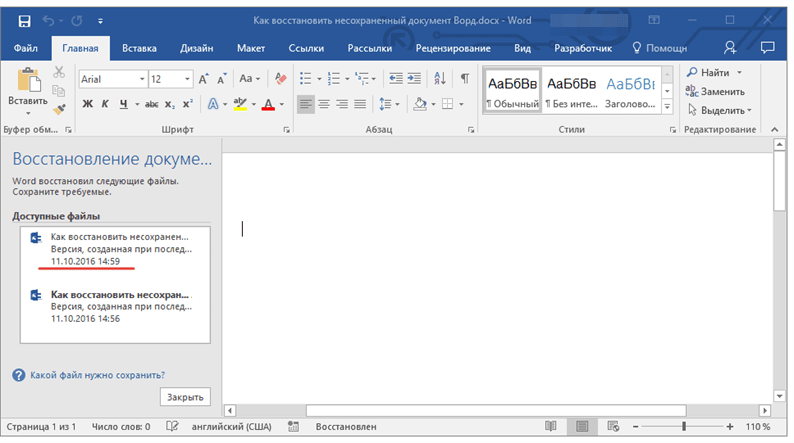
4 Dokumentet du har valt öppnas i ett nytt fönster, spara det igen på en lämplig plats på hårddisken för att fortsätta arbeta. Fönstret ”Dokumentåterställning” i den här filen kommer att stängas.
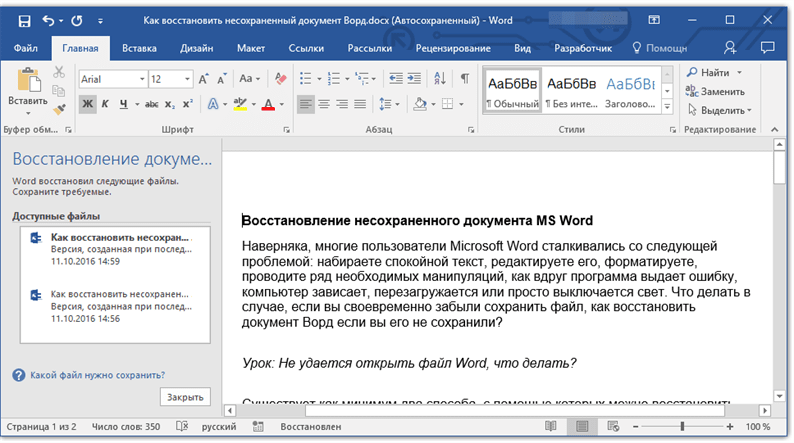
Obs! Det är troligt att dokumentet inte kommer att återställas helt. Som nämnts ovan beror frekvensen för att skapa en säkerhetskopia på inställningarna för autospara. Om tidsperioden är minimal (1 minut) – bra betyder det att du tappar ingenting eller praktiskt taget ingenting. Om det är tio minuter eller ännu mer, plus att du också skriver snabbt, måste du skriva in en viss del av texten. Men det här är mycket bättre än ingenting, håller du med?
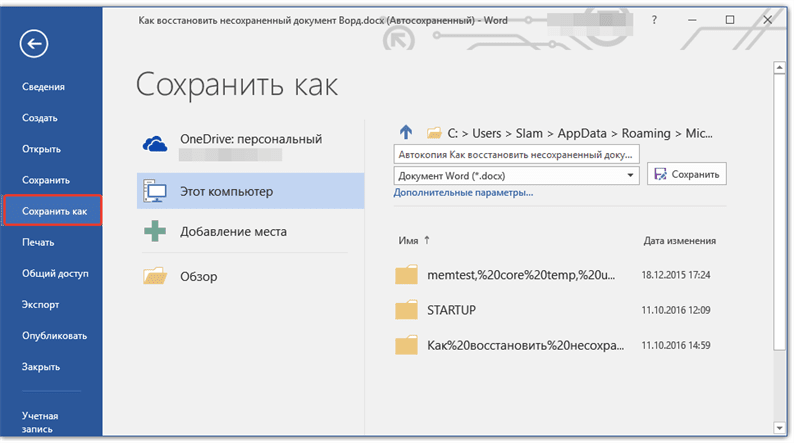
När du har sparat en säkerhetskopia av dokumentet kan du först stänga filen du öppnade.
Hur återställer jag en Word-säkerhetskopia?
Ibland kan en fil gå vilse, du kan inte hitta den någonstans. I det här fallet skapar programmet vanligtvis säkerhetskopior av dokumentet, för att öppna det måste du göra så här:
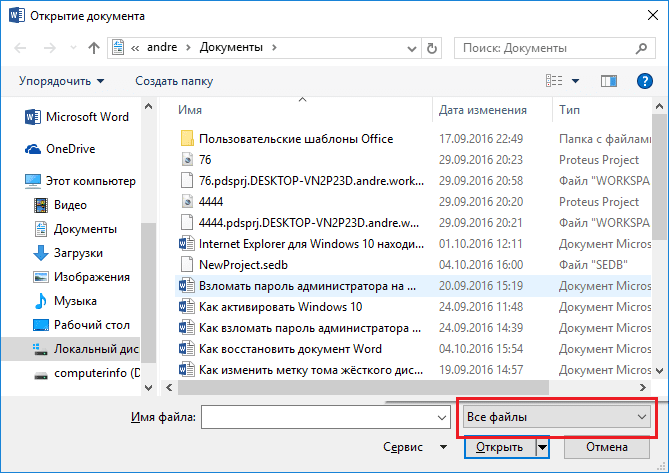
Öppna Word och gå till avsnittet ”Öppna” och klicka sedan på ”Bläddra”. Kom ihåg var du sparade dokumentet och navigera till den mappen. Välj ”Alla filer” på popup-fliken, leta efter det förlorade dokumentet. Fokusera på namn och datum. Ibland kan ett sådant dokument kallas ”Backup …”.
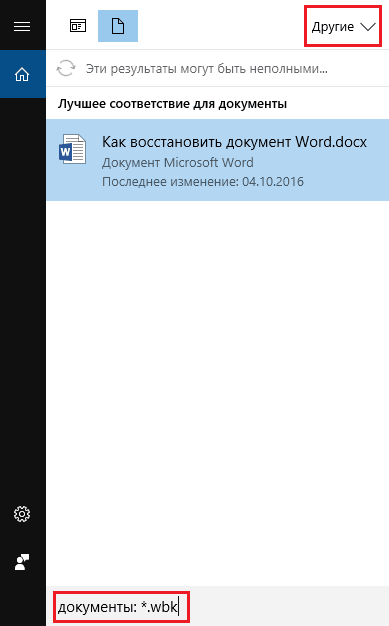
Vid misslyckande kan du gå åt andra hållet. Öppna sökfältet i Windows och ange tillägget till säkerhetskopian av Word-filer – * .wbk. Det är mer troligt att en sådan fil öppnas, men poängen är att det kan finnas fler än en och namnen kanske inte matchar, så du måste öppna och titta på var och en.
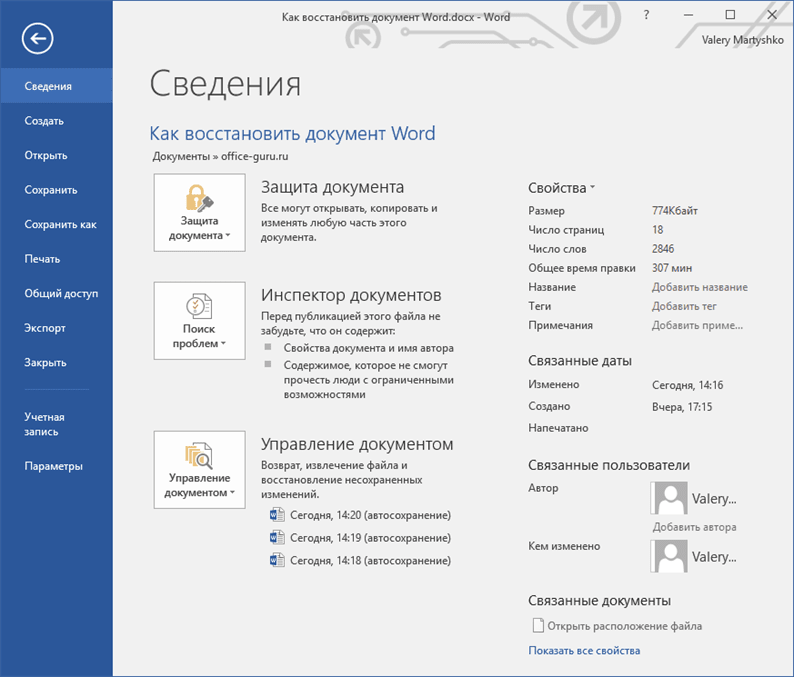
Avbryter den tidigare åtgärden
När du redigerar eller redigerar Word-dokument föredrar vissa användare att använda Ctrl + Z eller ångra pilen för att ångra den tidigare åtgärden. Detta är ett mycket bekvämt sätt att återställa ett dokument till dess tidigare tillstånd. Men den här metoden har ett begränsat antal ångraåtgärder. Återställning av den senast sparade versionen av en fil är därför den föredragna metoden för återställning.
Avancerat dokumentåterställningsverktyg Starus Office Recovery
Ett annat sätt att återställa Microsoft Office-dokument är Starus Office Recovery-applikationen. Detta program kombinerar de bästa funktionerna i Starus Word Recovery och Starus Excel Recovery, vilket gör det till en mångsidig programvara som gör att du kan återställa alla typer av filer.
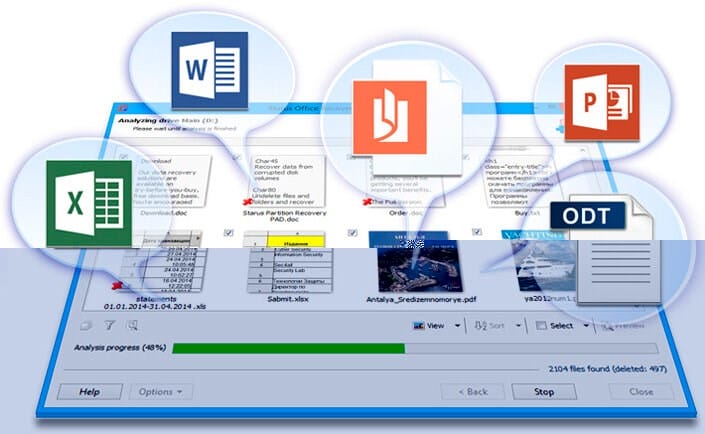
Använd följande enkla instruktioner för att återställa dokument:
1. Starta applikationen.
2. Välj den enhet du vill skanna.
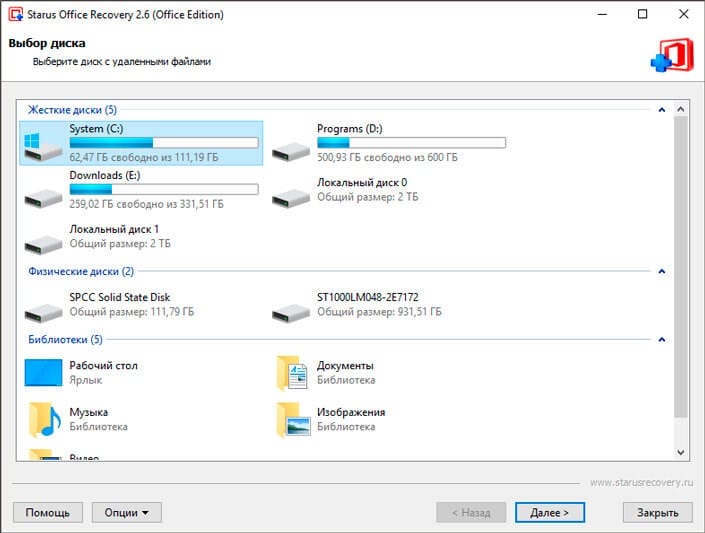
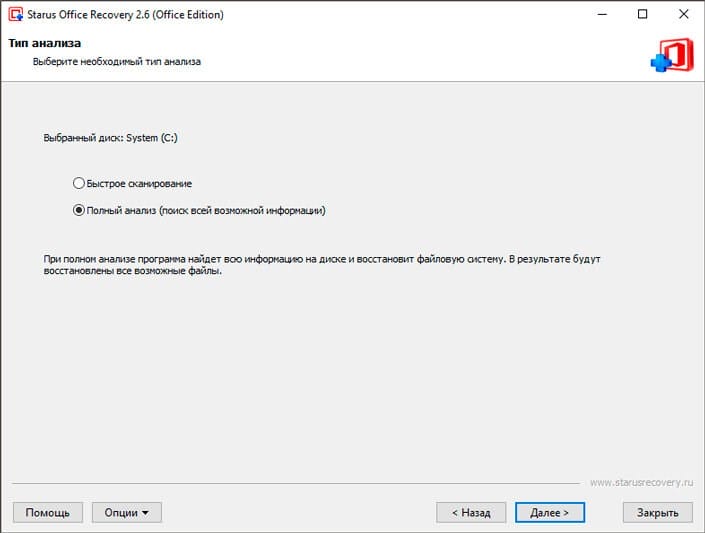
3. Välj analystyp.
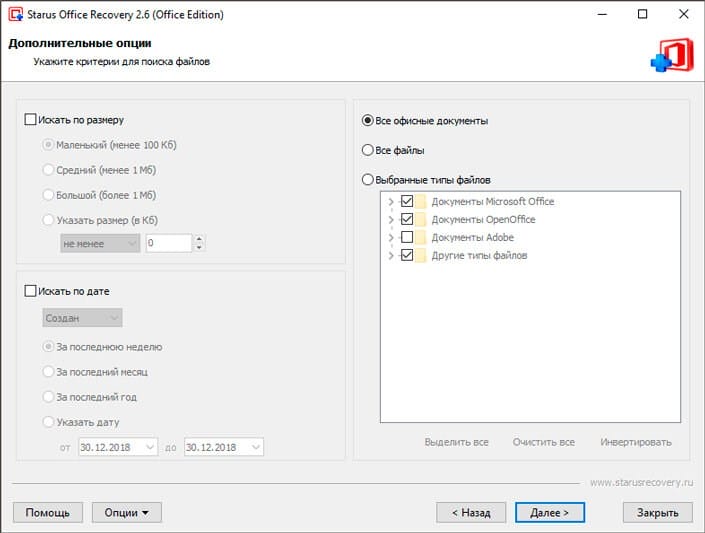
4. Ange vid behov kriterierna för att söka efter filer.
5. Vänta tills skanningen är klar.
6. Välj de filer du vill återställa och klicka på Nästa.
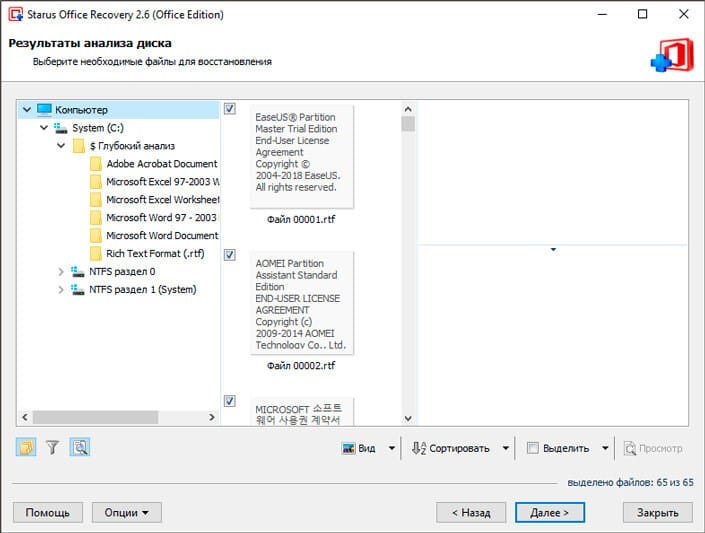
7. Välj exporttyp.
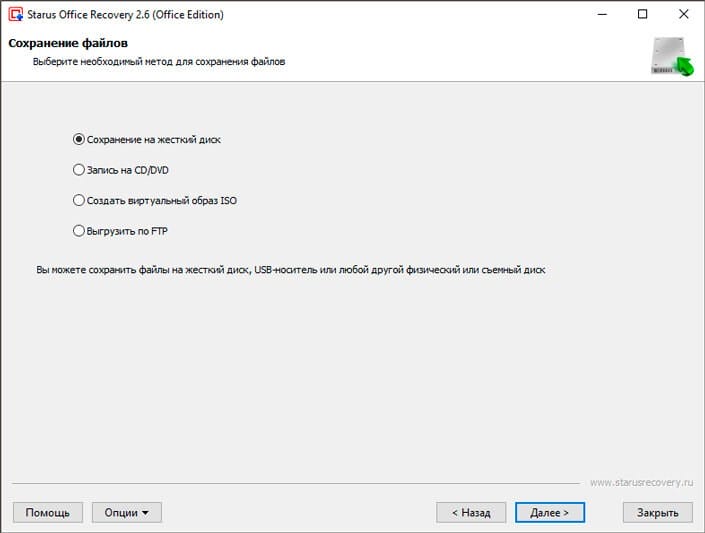
8. Ange återställningsvägen och slutför processen.
Obs!
Under inga omständigheter ska du exportera data till den enhet du återställer från. En sådan åtgärd kan leda till permanent förlust av filer utan möjlighet till ytterligare återställning.
Kom ihåg att alla filer kan återställas och du kan returnera den så snart som möjligt om du inte gör ett enkelt misstag – spelar in nya data innan du har tid att returnera den gamla. Att följa denna regel kommer att säkerställa framgången för alla återställningsprocesser du kör.
Ändra mallen
Relevant om du bytte till en ny version av Microsoft Office och alla gamla dokument är skadade. Bestäm först vilken mall som används:
- Öppna Word, klicka på Alternativ på Arkiv-menyn.
- Välj ”Tillägg”, välj ”Tillägg” från botten i ”Hantera” och klicka på ”Gå”.
- Om ”Normal” visas i fältet ”Dokumentmall”, följ instruktionerna vidare, om en annan mall, gå till steg 9.
- Stäng Word för att byta namn på mallen.
- Gå till Explorer och skriv kommandot på raden:
- Aktivera filändelsefunktionen.
- Högerklicka på mallen Normal.dotm, välj ”Byt namn” och ändra namnet till Oldword.old.
- Starta Word, öppna den skadade filen och kontrollera den.
- Om en annan mall visas klickar du på Bifoga och väljer Normal.dotm.
- Starta om Word och kontrollera om den skadade filen fungerar.
Om dokumentmetoden inte fungerar kan du försöka återställa alternativen till standardinställningarna.
Sekvensen för filåterställning i Windows 10:
- Högerklicka på filen;
- I rullgardinsmenyn väljer du ”egenskaper”;
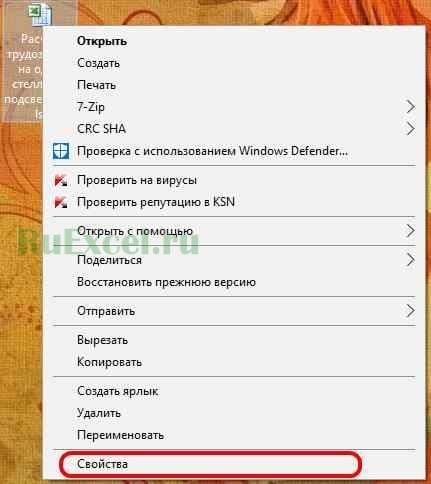
- Öppna fliken ”Tidigare versioner”;
- Välj den version av filen du vill återställa.
![Hur man returnerar en överskriven fil till sin ursprungliga plats (efter att ha sparats). Hur man återställer en överskriven Word-fil]()
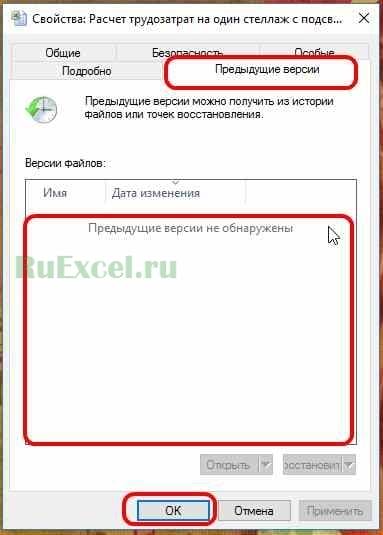
Om du inte ser filversionerna, som visas i figuren, betyder det att din dator inte sparar filändringshistoriken.
Alternativet att spara filhistorik dök upp i Windows 8 och fortsätter att existera till denna dag.
Så här aktiverar du spara filhistorik i Windows 10 så att du inte tappar viktig information i framtiden.
Steg 1. Öppna kontrollpanelen. Du kan öppna kontrollpanelen genom att skriva frasen ”kontrollpanel” i adressfältet och trycka på ”Enter” -knappen.
Steg 2. Gå in i menyn ”Spara säkerhetskopior av filer med filhistorik”;
Steg 3. Tryck på ”Aktivera” -knappen;
Steg 4. På fliken Ytterligare parametrar kan du ange frekvensen för att spara och hur länge filer ska lagras på datorn.
Steg 5. När du ändrar filer på din dator sparas en säkerhetskopia av dem.
Utkastsläge
Om Word-filen skadas ordentligt och du inte kan öppna den med de tidigare beskrivna metoderna måste du offra ett antal data, i synnerhet bifogade bilder. Användaren behöver:
-
Starta Word, gå till Arkiv-menyn och sedan till avsnittet Alternativ.
-
Växla till fliken ”Avancerat” i fönstret som öppnas.
-
Rulla ner på sidan och nå avsnittet ”Visa dokumentinnehåll”, kryssa i rutan ”Visa överlappande bildramar”.
-
Här, i avsnittet ”Allmänt”, avmarkerar du kryssrutan ”Uppdatera länkar automatiskt när du öppnar” – detta gör det möjligt för Word att direkt komma åt innehållet i filen som är skadad.
-
Och aktivera alternativet ”Tillåt att dokument öppnas i utkastsläge”.
-
Det är allt – det återstår att klicka på ”OK” och försöka öppna Word-filen igen; vanligtvis fungerar denna återställningsmetod bättre än den första.
Hitta och återställ tillfälliga autospara filer
Om du inte hittar en säkerhetskopia i dokumentmappen kan du kontrollera de automatiskt sparade filerna som skapas var tionde minut medan du arbetar med alla Word-dokument. De kan placeras på olika platser, beroende på versionen av operativsystemet och Microsoft Office.
- Windowsо Windows Vista:
”C: Dokument och inställningarApplikationsdataMicrosoftWord”
”C: Dokument och inställningarLokala inställningarTemp” - I Windows 7 och Vista finns filerna:
”C: UsersAppDataLocalMicrosoftWord”
”C: UsersAppDataLocalTemp” - På Windows 10 hittade jag filerna här:
”C: UsersAppDataRoamingMicrosoftWord”
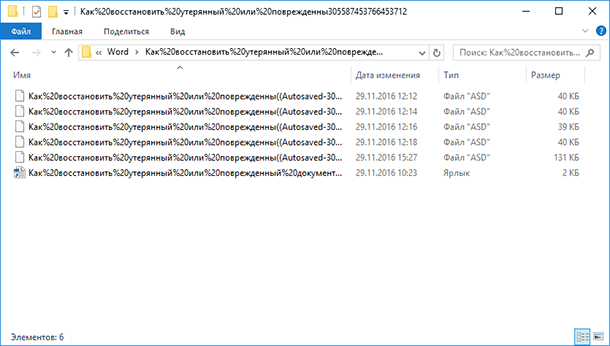
I exemplen nedan ersätter tecknen ”xxxx” siffror:
- Word-dokumentet kommer att se ut så här: ~ wrdxxxx.tmp
- Det tillfälliga dokumentet ser ut så här: ~ wrfxxxx.tmp
- Automatisk filåterställning ser ut som wraxxxx.tmp eller kommer att kallas ”Auto-save” med utvidgningen av ASD.
- Säkerhetskopian av den sparade filen har WBK- tillägget .
Om du inte hittar mapparna där tillfälliga filer, autospara filer eller själva dokumentet är lagrade, använd Windows-sökning. Du kan också använda våra program för att hitta och återställa dokument som raderats av misstag efter att du har installerat om Windows, formateringsskivor. Om du inte kan återställa en fil till dess plats, analysera hela disken och kontrollera mapparna där tillfälliga säkerhetskopieringsfiler och autospara filer är lagrade.
Word med standardalternativ
En fix från Microsoft gör att du kan ställa in de ursprungliga standardinställningarna. Gå till webbplatsen, ladda ner och kör den. Följ sedan anvisningarna från assistenten.
Råd! Om du öppnar en fil med oläsliga tecken kan det finnas ett kodningsproblem. Följ rekommendationerna för eliminering.
Slutsats
Att använda en av ovanstående metoder kommer sannolikt att ge ett positivt resultat och låta dig återställa data från en skadad Microsoft Word-fil. Du måste först använda den enklaste metoden (återställning med Microsoft Word), eftersom det i de flesta fall är tillräckligt.
Använda källor och användbara länkar om ämnet: https://recovery-software.ru/blog/repair-corrupted-word-document.html https://pomogaemkompu.temaretik.com/1132446126056409349/kak-vosstanovit-dokument-word- kotoryj -povrezhden-ili-poteryan / https://geekon.media/vosstanovlenie-povrezhdennogo-fajla-word/ https://HetmanRecovery.com/en/recovery_news/how-to-recover-lost-or-damaged-document- i -microsoft-word-2016.htm https://AppleInsider.ru/promo/3-sposoba-vosstanovit-povrezhdennyj-fajl-microsoft-word.html https://softdroid.net/kak-vernut-perezapisannyy-dokument- na -prezhnee-mesto https://ru.wikihow.com/%D0%B2%D0%BE%D1%81%D1%81%D1%82%D0%B0%D0%BD%D0%BE%D0%B2%D0%B8 % D1% 82% D1% 8C-% D0% BF% D0% B5% D1% 80% D0% B5% D0% B7% D0% B0% D0% BF% D0% B8% D1% 81% D0% B0% D0% BD% D0% BD% D1% 8B% D0% B5-% D1% 84% D0% B0% D0% B9% D0% BB% D1% 8B https://zen.yandex.ru/media/starusrecovery/ kak-vosstanovit-dokumenty-docx-doc-microsoft-word-5c5abdac2aac0e00ad1eca81 https://mupbv.ru/kak-vosstanovit-predydushchuyu-versiyu-faila-vord-kak-vernut-failu.html https://konekto.ru/ kak-vosstanovit-povrezhdjonnyj-fajl-word.html https://itswat.ru/recover-text-document/ https://office-guru.ru/word/kak-vosstanovit-dokument-word-162.html https: //i-fix-it.ru/kak-vosstanovit-predydushhuyu-versiyu-fajla-word/
Inspelningskälla: lastici.ru