
Comment retourner un fichier écrasé à son emplacement d’origine (après l’enregistrement). Comment récupérer un fichier Word écrasé

Teneur
Applications « tierces »
Nous vous conseillons de commencer par des programmes spécialisés dans la récupération de fichiers d’un certain format, et dans ce cas, les formats de la suite Microsoft Office. Étant donné que, par exemple, les développeurs de logiciels utilisent des algorithmes spéciaux pour récupérer des images qui ne sont pas très appropriées pour travailler avec des documents texte, la qualité de la récupération dans ce cas peut être sérieusement affectée.
Nous vous suggérons d’utiliser RS Office Recovery, qui s’est imposé comme l’un des outils les plus efficaces pour récupérer des documents Microsoft Office. Téléchargez et exécutez simplement le programme et analysez le disque sur lequel le fichier endommagé a été stocké.
Tous les documents détectés disponibles pour la récupération seront affichés par le programme dans une fenêtre séparée. Les documents auront des titres originaux. Vous pourrez visualiser le contenu des documents puis restaurer les fichiers nécessaires en cliquant simplement sur le bouton « Suivant ».
Comment réparer un document Word endommagé?
Supposons que vous ayez essayé d’exécuter un fichier de document et que vous ayez vu le message d’erreur suivant.
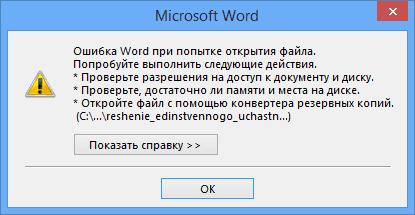
Cette erreur fournit déjà plusieurs recommandations à partir desquelles vous pouvez comprendre ce qu’il faut faire, par exemple, assurez-vous qu’il y a suffisamment d’espace disque, si vous êtes autorisé à utiliser le document et à le modifier.
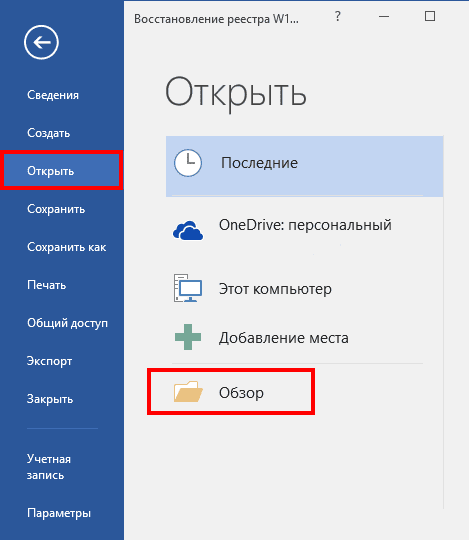
Dans ce cas, nous pouvons renvoyer le document en utilisant Word lui-même. Ouvrez simplement l’icône de ce programme pour démarrer Word, puis allez à gauche sur l’ élément « Ouvrir » et sélectionnez « Parcourir ».
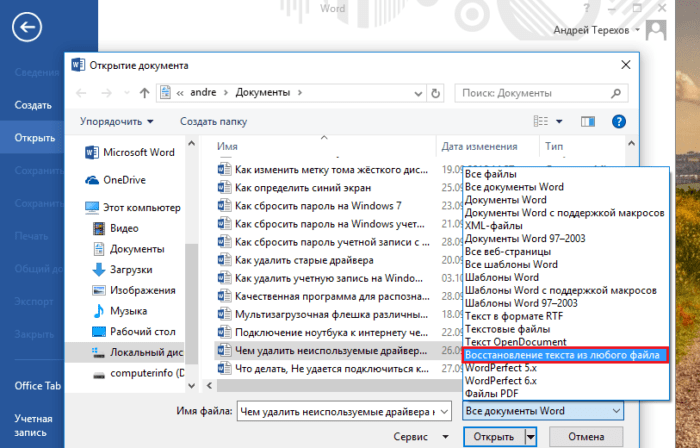
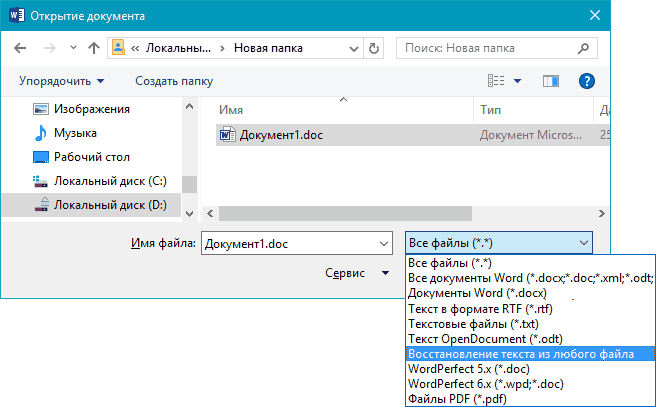
Dans l’explorateur qui s’ouvre, recherchez le document que vous souhaitez ouvrir, cliquez une fois dessus pour que son nom apparaisse dans le champ « Nom du fichier ». Ensuite, vous sélectionnez l’élément « Récupérer le texte de n’importe quel fichier » dans le menu déroulant et cliquez sur « Ouvrir ».
Si le document est très volumineux et que vous avez appliqué de nombreux styles de conception, il n’est pas toujours restauré avec succès. Parfois, une partie du texte disparaît, ou il y a du texte, mais sans styles de mise en forme. L’essentiel, bien sûr, est de restaurer l’intégrité du document.
Quels sont les types de dommages?
Les documents Word endommagés se comportent de manière inattendue. Cela peut être causé par des dommages au document lui-même ou au modèle, qui est pris comme base pour tous les autres types de documents. Les dommages se manifestent sous les formes suivantes:
- Numérotation des pages cassée du document.
- Réparer les sauts de page dans un document.
- Une fois ouvert, le document affiche des caractères illisibles.
- Format et structure incorrects.
- Le PC se fige après le lancement du fichier.
- Arrêt critique de l’application lors de la tentative d’ouverture de contenu ou tout autre comportement inattendu.
Conseils! Un comportement inattendu du document peut être dû à d’autres facteurs, tels que des dommages au programme Word lui-même ou aux utilitaires Microsoft Office, à l’ouverture du document avec une version antérieure de Word ou à une infection virale du système d’exploitation.
Réparation forcée d’un fichier endommagé avec Microsoft Word
Si la méthode précédente ne fonctionne pas, Word peut essayer de forcer le correctif de fichier. Cliquez sur le menu Fichier, puis sur Ouvrir.
Dans la boîte de dialogue Ouvrir un fichier, mettez en surbrillance votre fichier endommagé.
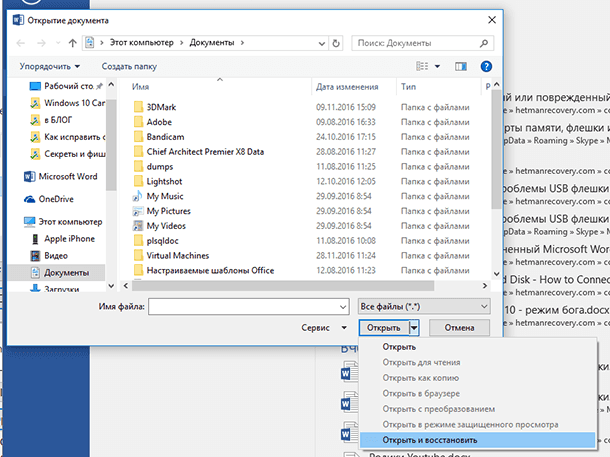
Cliquez sur la flèche du bouton Ouvrir, puis pointez sur Ouvrir et réparer.
Capacités de récupération intégrées
Par défaut, Word propose deux méthodes possibles pour ouvrir un document endommagé: ouvrir et réparer le fichier ou ouvrir avec le convertisseur de récupération de texte. En plus de ces deux options, il existe d’autres moyens de réparer le fichier en utilisant uniquement des ressources Microsoft, qui sont toutes détaillées dans les instructions de support. Assurez-vous d’essayer d’ouvrir le fichier avec toutes les méthodes suggérées avant de commencer à travailler avec des outils étrangers – souvent, les outils standard suffisent vraiment.
Les méthodes de récupération standard mentionnées ci-dessus peuvent être implémentées via la boîte de dialogue Ouvrir un fichier. Cliquez sur » Fichier « , puis sur » Ouvrir « , puis cliquez une fois sur le fichier que vous souhaitez restaurer. N’essayez pas d’ouvrir le fichier requis en double-cliquant simplement dessus, sinon Windows essaiera de l’ouvrir « comme d’habitude » et vous recevrez à nouveau un message d’erreur.
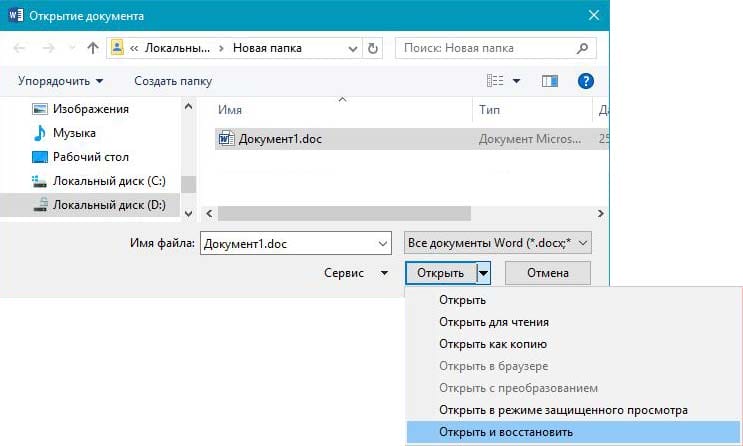
Maintenant, au lieu de cliquer sur le bouton » Ouvrir « , cliquez sur la flèche noire située sur le côté droit du bouton. Vous verrez de nombreuses options supplémentaires, dont l’une sera Ouvrir et restaurer. Word essaiera de réparer le document endommagé et, si vous avez de la chance, vous devriez pouvoir afficher le fichier.
La deuxième fonctionnalité intégrée est Recovery Converter, à laquelle vous pouvez également accéder via la boîte de dialogue Ouvrir. Dans la liste déroulante » Tous les documents Word « , sélectionnez » Récupérer le texte de n’importe quel fichier « .
Si aucune de ces deux méthodes n’a fonctionné, vous pouvez essayer de coller le document endommagé dans un autre document Word. Pour ce faire, ouvrez un nouveau fichier et cliquez sur l’onglet » Insérer « .
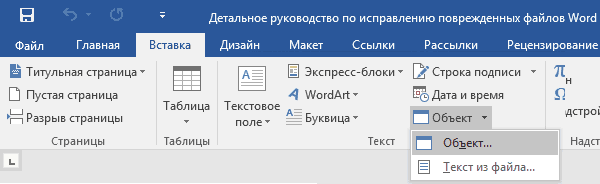
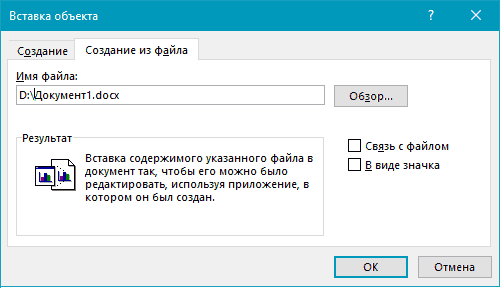
Cliquez sur » Objet « , puis sélectionnez à nouveau l’option » Objet » dans la liste déroulante. Accédez à l’onglet Créer à partir d’un fichier et cliquez sur le bouton Parcourir. Sélectionnez le fichier Word endommagé et voyez si vous pouvez coller le contenu dans un nouveau document.
Suppression du contenu endommagé
Pour les documents recadrés qui n’affichent pas tout le contenu, vous pouvez passer à un autre mode et supprimer les données corrompues. Déterminez la page sur laquelle le fichier est découpé et mémorisez le contenu de cette page. Puis:
- Passez en mode Brouillon ou Document Web.
- Faites défiler le contenu jusqu’au point où il est tronqué.
- Sélectionnez et supprimez le paragraphe ou l’objet suivant.
- Revenez en mode mise en page et vérifiez si le document est entièrement affiché.
- De cette façon, supprimez le contenu jusqu’à ce qu’il soit entièrement affiché en mode Mise en page.
- Une fois les manipulations effectuées, enregistrez le document.
Récupération à l’aide de services en ligne
Le service en ligne le plus pratique, le plus simple et le plus abordable est le service de réparation de fichiers en ligne.

Ce service en ligne peut récupérer plus de 10 types de fichiers différents, y compris des fichiers Microsoft Word corrompus. Le service en ligne fonctionne sur toutes les plateformes (PC, tablettes, téléphones, etc.) et tous les systèmes d’exploitation (Windows, iOS, Android, MacOS).
Comment récupérer un fichier Word en ligne
Récupérer un fichier Word avec un service en ligne est une opération très simple, divisée en plusieurs étapes. L’utilisateur a besoin:
- Sélectionnez le fichier sur le disque / périphérique;
- Tapez les caractères captcha;
- Entrez l'email;
- Cliquez sur le bouton « Télécharger le fichier pour la récupération »;
- Si le service a pu récupérer le fichier Word, vous pouvez afficher le contenu du document, payer la récupération du fichier (5 $) et télécharger le fichier récupéré.
Récupérer une ancienne version d’un fichier via Dropbox
Les utilisateurs de Dropbox ont de meilleures chances de récupérer les fichiers écrasés car l’historique des versions dans le cloud persiste pendant 30 jours.
La fonction Historique des versions fonctionne de manière native dans Dropbox et peut être trouvée via le menu contextuel d’un fichier ou d’un dossier.
- Accédez à votre dossier Dropbox
- Dans le menu contextuel du fichier, sélectionnez l’option « Historique des versions ».
![Comment retourner un fichier écrasé à son emplacement d'origine (après l'enregistrement). Comment récupérer un fichier Word écrasé]()
- Dans la liste qui s’ouvre, sélectionnez le document requis, en vous concentrant sur la date de modification.
- Restaurez le document – la commande Restore. (Attention: le fichier écrasera la version actuelle, c’est-à-dire la plus récente, du fichier.)
![Comment retourner un fichier écrasé à son emplacement d'origine (après l'enregistrement). Comment récupérer un fichier Word écrasé]()
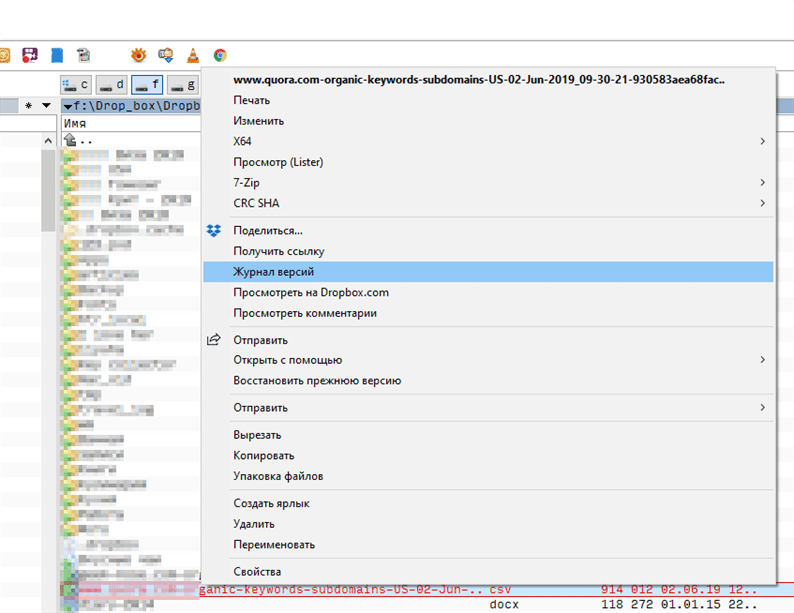
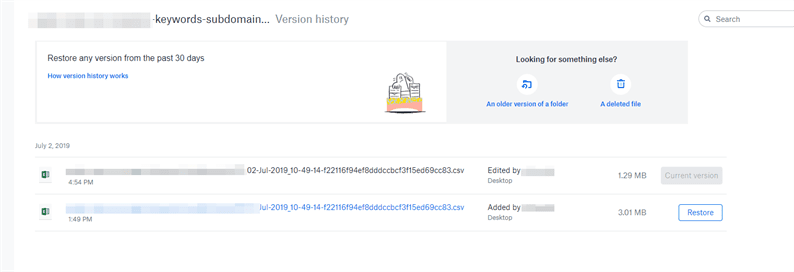
Il suffit d’aller dans le service et de sélectionner la version du document. Alternativement, la même chose peut être facilement effectuée via le gestionnaire de fichiers si vous utilisez l’application de bureau Dropbox.
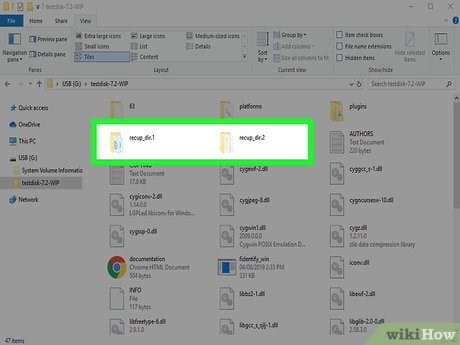
PhotoRec (sous Windows, Mac et Linux)
-
![Comment retourner un fichier écrasé à son emplacement d'origine (après l'enregistrement). Comment récupérer un fichier Word écrasé]()
une
Arrêtez l’enregistrement sur le disque dur. Si vous remarquez que vous avez accidentellement supprimé un fichier ou écrasé un autre fichier, n’enregistrez rien d’autre sur ce disque dur. N’exécutez pas de programmes. Si de nouvelles données sont écrites sur le disque, cela peut interférer avec la récupération du fichier supprimé. Si vous n’enregistrez rien de nouveau, vos chances de réussir votre rétablissement augmenteront.
-
![Comment retourner un fichier écrasé à son emplacement d'origine (après l'enregistrement). Comment récupérer un fichier Word écrasé]()
2
Téléchargez le logiciel gratuit PhotoRec sur un autre ordinateur ou disque dur. C’est un programme freeware très efficace. Ce n’est pas très joli, mais il peut faire la même chose qu’un logiciel de récupération plus coûteux. Il peut être téléchargé gratuitement sur www.cgsecurity.org dans le cadre de l’utilitaire TestDisk.
- PhotoRec est disponible pour Windows, OS X et Linux.
- Téléchargez le programme sur un autre disque dur afin de ne pas écraser le fichier que vous souhaitez récupérer. Vous pouvez télécharger PhotoRec sur un autre disque dur, mais il est préférable d’utiliser un ordinateur séparé.
-
![Comment retourner un fichier écrasé à son emplacement d'origine (après l'enregistrement). Comment récupérer un fichier Word écrasé]()
3
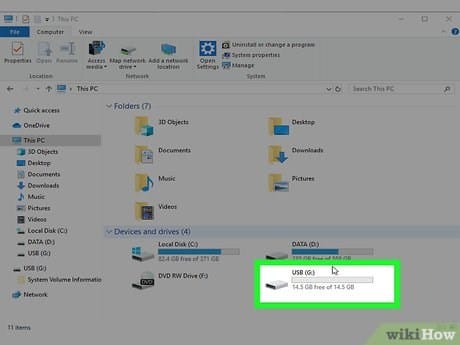
Insérez une clé USB vierge dans votre ordinateur. Il est préférable d’utiliser un périphérique de stockage qui dispose de suffisamment d’espace pour le programme et les fichiers que vous souhaitez récupérer. Cela est dû au fait que la restauration d’un fichier sur le même disque sur lequel il a été endommagé peut écraser le fichier, de sorte qu’il ne sera pas restauré correctement.
- PhotoRec ne mesure que 5 mégaoctets et s’adapte à n’importe quelle clé USB.
-
![Comment retourner un fichier écrasé à son emplacement d'origine (après l'enregistrement). Comment récupérer un fichier Word écrasé]()
quatre
Décompressez le fichier programme téléchargé. TestDisk sera au format ZIP (Windows) ou BZ2 (Mac). Décompressez le dossier TestDisk.
-
![Comment retourner un fichier écrasé à son emplacement d'origine (après l'enregistrement). Comment récupérer un fichier Word écrasé]()
cinq
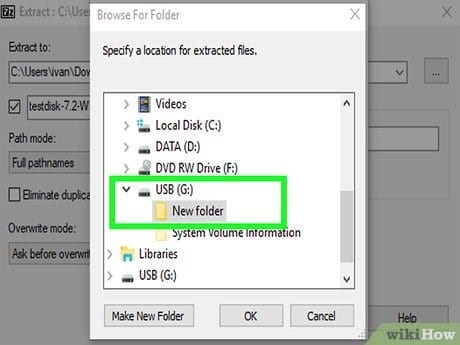
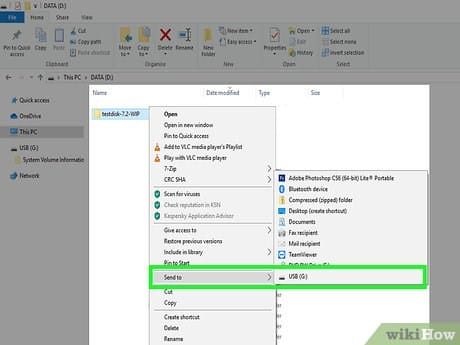
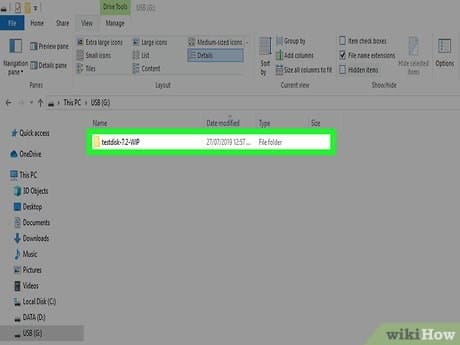
Copiez le dossier TestDisk sur votre lecteur flash. Cela lancera PhotoRec à partir de la clé USB.
-
![Comment retourner un fichier écrasé à son emplacement d'origine (après l'enregistrement). Comment récupérer un fichier Word écrasé]()
6
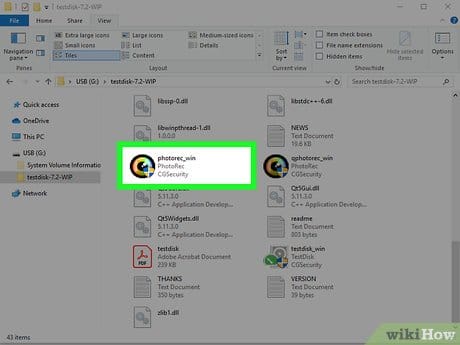
Insérez le lecteur flash dans l’ordinateur qui contient le ou les fichiers endommagés. Ouvrez le dossier TestDisk sur le lecteur flash.
-
![Comment retourner un fichier écrasé à son emplacement d'origine (après l'enregistrement). Comment récupérer un fichier Word écrasé]()
7
Démarrez le programme PhotoRec. La ligne de commande apparaîtra à l’écran.
- Naviguez vers le haut, le bas, la gauche et la droite avec les touches fléchées ↑ ↓ ← → et utilisez les boutons ↵ Entrée et ⏎ Retour pour faire une sélection.
-
![Comment retourner un fichier écrasé à son emplacement d'origine (après l'enregistrement). Comment récupérer un fichier Word écrasé]()
huit
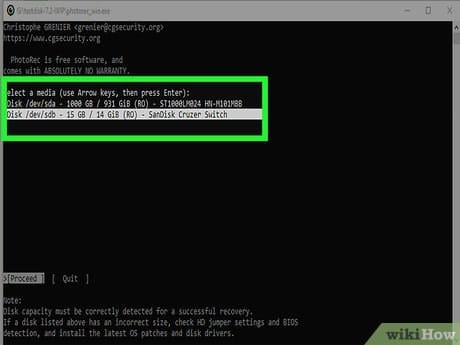
Sélectionnez le lecteur sur lequel vous souhaitez récupérer le fichier. Les lecteurs seront simplement numérotés, vous devrez donc faire attention à leur taille pour déterminer quel lecteur vous voulez.
- Si votre disque dur a de nombreuses partitions (par exemple, C: et D :), elles ne seront pas visibles tant que vous n’aurez pas sélectionné le lecteur lui-même.
-
![Comment retourner un fichier écrasé à son emplacement d'origine (après l'enregistrement). Comment récupérer un fichier Word écrasé]()
neuf
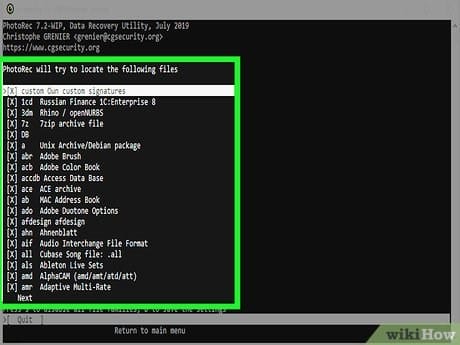
Sélectionnez le type de fichier que vous souhaitez rechercher. Par défaut, PhotoRec essaiera de récupérer tous les fichiers qu’il prend en charge. Vous pouvez accélérer le processus en spécifiant les fichiers qui vous intéressent.
- Vous pouvez changer le type de fichier dans le menu File Opt.
- Dans le menu File Opt, désélectionnez tous les fichiers de la liste en appuyant sur S. Ensuite, parcourez la liste et sélectionnez les fichiers souhaités.
-
![Comment retourner un fichier écrasé à son emplacement d'origine (après l'enregistrement). Comment récupérer un fichier Word écrasé]()
dix
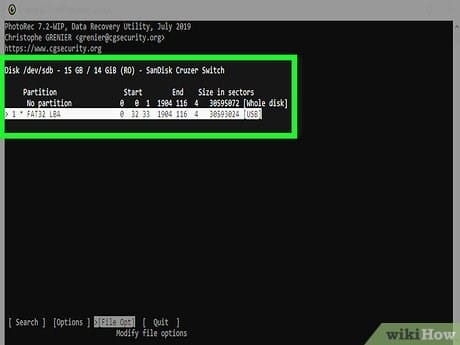
Sélectionnez la partition de disque souhaitée. Vous devrez reconnaître les sections par taille. Certains d’entre eux peuvent être signés.
-
![Comment retourner un fichier écrasé à son emplacement d'origine (après l'enregistrement). Comment récupérer un fichier Word écrasé]()
Onze
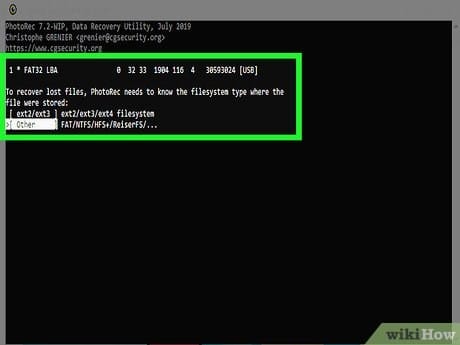
Sélectionnez le type de système de fichiers. Si vous êtes sous Linux, choisissez ext2 / ext3. Si vous utilisez Windows ou OS X, sélectionnez Autre.
-
![Comment retourner un fichier écrasé à son emplacement d'origine (après l'enregistrement). Comment récupérer un fichier Word écrasé]()
12
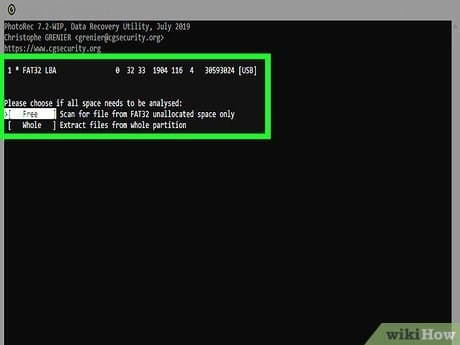
Décidez où trouver le fichier. Votre choix peut être déterminé par la manière dont le fichier a été supprimé:
- Gratuit – Sélectionnez cette option si vous avez supprimé manuellement le fichier ou écrasé un autre fichier.
- Tout – sélectionnez cette option si le fichier a été perdu en raison d’une erreur de disque dur.
-
![Comment retourner un fichier écrasé à son emplacement d'origine (après l'enregistrement). Comment récupérer un fichier Word écrasé]()
13
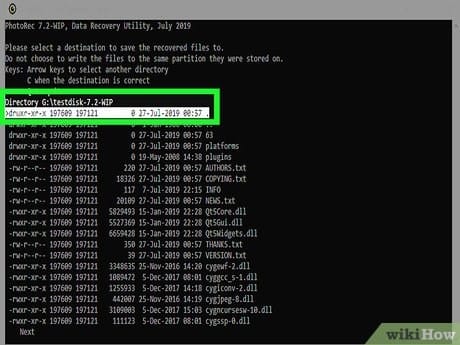
Sélectionnez un emplacement pour écrire les fichiers récupérés. Les fichiers ne doivent pas être sur le même lecteur où ils ont été supprimés.
- Pour revenir aux disques, utilisez le menu .. en haut de la liste des répertoires. Cela vous permettra de sélectionner un emplacement sur un autre lecteur ou une autre partition de votre disque dur, ou sur un périphérique de stockage USB.
- Lorsque vous trouvez l'emplacement souhaité, appuyez sur C.
-
![Comment retourner un fichier écrasé à son emplacement d'origine (après l'enregistrement). Comment récupérer un fichier Word écrasé]()
Quatorze
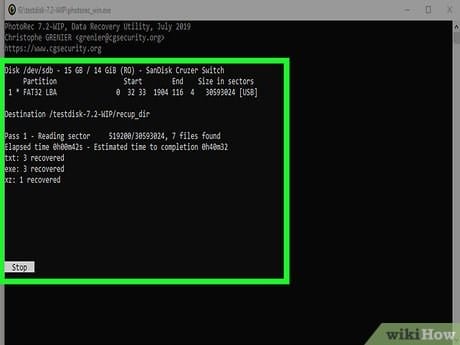
Attendez que les fichiers soient restaurés. PhotoRec essaiera de récupérer tous les fichiers perdus à l'emplacement que vous spécifiez. Le temps d’exécution sera affiché avec le nombre de fichiers récupérés.
- La récupération des fichiers peut prendre beaucoup de temps, surtout si la partition est très volumineuse ou si vous recherchez un grand nombre de fichiers de types différents.
-
![Comment retourner un fichier écrasé à son emplacement d'origine (après l'enregistrement). Comment récupérer un fichier Word écrasé]()
quinze
Vérifiez les fichiers récupérés. Une fois l’analyse terminée, vérifiez si les fichiers ont été récupérés. Très probablement, les noms des fichiers seront perdus, vous devrez donc vérifier chaque fichier pour vous assurer qu’il est récupéré.
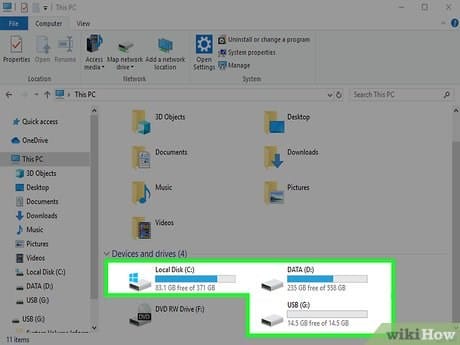
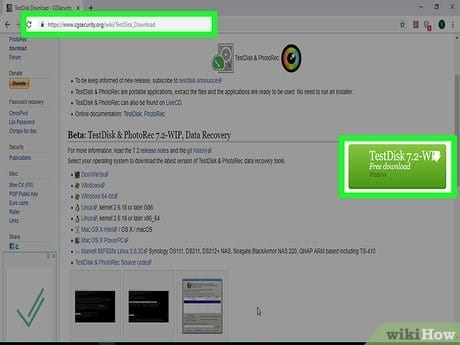
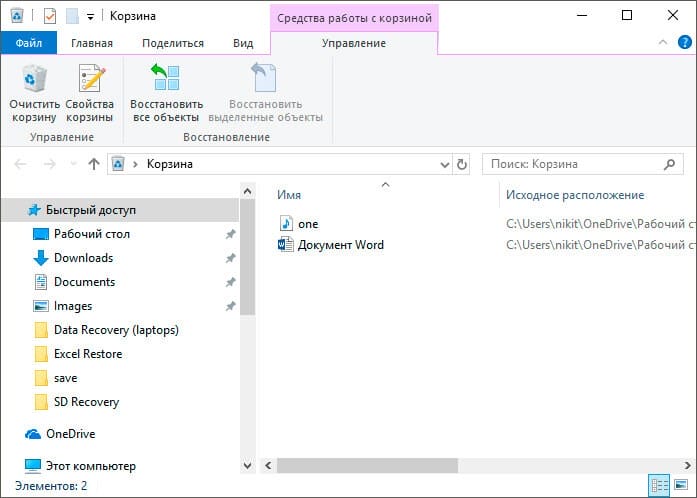
Panier
La première chose à laquelle il faut faire attention est le panier. C’est l’utilitaire qui contient la plupart des fichiers que nous supprimons accidentellement d’une manière ou d’une autre. Il les contient non seulement jusqu’au moment de l’effacement complet, mais protège également d’une manière ou d’une autre, ne vous permettant pas de vous débarrasser immédiatement du fichier.
Pour restaurer un fichier Word à partir de la corbeille, utilisez les instructions suivantes:
1. Ouvrez la corbeille.
2. Cliquez avec le bouton droit sur le fichier supprimé et sélectionnez Récupérer.
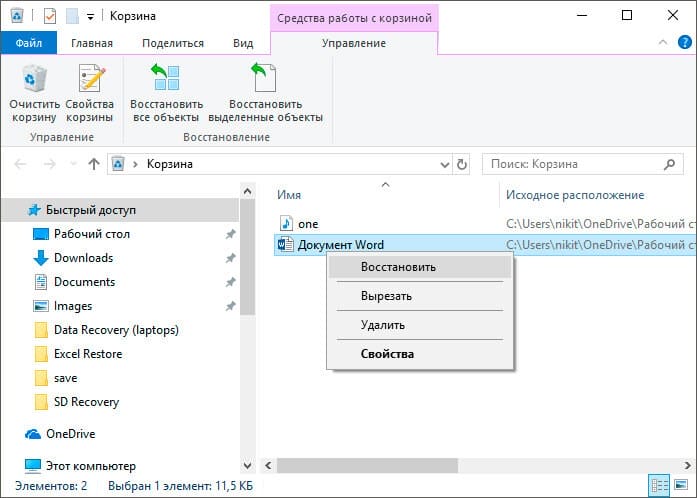
Fait!
Le fichier doit maintenant retourner dans le répertoire dont il a été supprimé.
Option bonus – un programme de récupération de fichiers Word
Je ne me suis jamais intéressé aux programmes de récupération Word tiers, mais ils peuvent aider si aucune des méthodes ci-dessus n’a aidé. Je peux citer le programme Hetman Office Recovery comme exemple. L’utilitaire, malheureusement, est payé, il y a peut-être des analogues que je vais ajouter à cet article. Pour utiliser Hetman Office Recovery, il vous suffit de l’installer sur votre ordinateur et de rechercher des documents perdus ou endommagés sur le disque.
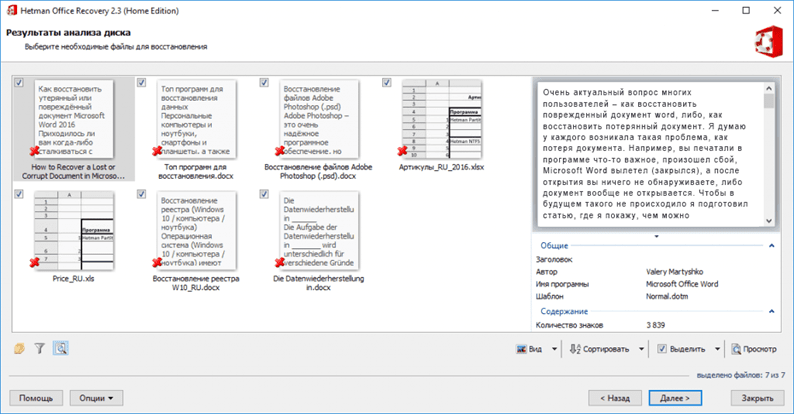
Le programme trouvera des documents et les affichera dans sa fenêtre avec les vrais noms. Si vous souhaitez restaurer quelque chose, vous les sélectionnez avec des coches, alors la question est petite.
L’utilitaire d’historique des fichiers de Windows tire son nom de sa capacité à restaurer les anciennes versions d’un fichier. Cette fonction fait partie de tous les programmes de sauvegarde, même si elle est souvent appelée «restauration». Bien que l’idée soit la même: vous récupérez l’ancienne version du fichier à partir de l’archive de sauvegarde. La fonction Historique des fichiers simplifie ce processus et le travail avec les fichiers en général.
Pour restaurer une ancienne version d’un fichier à partir d’un disque de sauvegarde, vous devez suivre ces étapes.
- Si vous souhaitez remplacer la version actuelle par une nouvelle: sélectionnez Récupérer, puis Remplacer le fichier dans l’application de destination. Le fichier actuel est écrasé par la sauvegarde.
- Pour enregistrer à la fois la version actuelle et la sauvegarde restaurée, vous devez cliquer sur «Restaurer» et sélectionner «Restaurer vers». Sélectionnez le dossier cible du fichier récupéré.
- Pour visualiser la copie archivée: cliquez sur «Ouvrir». Le fichier n’a pas été récupéré, mais vous pouvez afficher son contenu pour voir s’il contient les informations dont vous avez besoin.
4 Cliquez ensuite pour fermer la fenêtre Propriétés lorsque vous avez terminé. S’il n’y a pas de versions précédentes, vous verrez le message «Aucune version précédente n’est disponible après l’étape 2. Cela signifie que le fichier est nouveau et n’a pas été copié, que le fichier n’a pas changé ou qu’une copie de sauvegarde de celui-ci fichier ne existe pas. L’utilitaire d’historique des fichiers ne remplace pas la récupération d’un fichier à partir de la corbeille; si vous supprimez un fichier, vous devez le restaurer à partir de la corbeille.
L’historique des fichiers fonctionne uniquement avec les fichiers des dossiers que vous avez sélectionnés lors de la configuration de l’utilitaire.
Copie enregistrée automatiquement
L’une des caractéristiques remarquables de l’éditeur de texte le plus populaire, qui permet notamment de restaurer un document Word non enregistré, est la création automatique de sauvegardes de documents ouverts à intervalles réguliers. En règle générale, ces copies sont supprimées à la fin de la session, mais en cas de panne inattendue ou de panne de courant, les chances sont élevées que le «brouillon» reste sur le disque dur.
Important: étant donné que le programme crée des copies uniquement en fonction du temps, un utilisateur qui a pu restaurer un document Word de cette manière peut constater qu’aucune modification n’a été effectuée – cependant, c’est mieux que de perdre complètement des données importantes.
Pour récupérer et ouvrir un fichier Word endommagé en raison d’une erreur système ou d’un arrêt non programmé de l’ordinateur à partir d’une copie de sauvegarde, vous devrez:
-
Ouvrez le menu « Ordinateur » et accédez au lecteur C. Ici – passez à l’onglet « Affichage »
-
Développez la liste imbriquée Afficher / Masquer.
-
Et cochez les deux cases du bas: « Extensions de nom de fichier » et « Eléments cachés ».
-
Maintenant, sans quitter le lecteur C, ouvrez séquentiellement les répertoires « Utilisateurs ».
-
Le dossier de compte sous lequel le document Word a été créé et modifié.
-
AppData – ce sous-répertoire est masqué et l’utilisateur qui a négligé d’exécuter les trois premiers points n’ira pas plus loin.
-
Microsoft.
-
И Mot
-
Ici, le propriétaire d’un ordinateur qui souhaite ouvrir un document Word endommagé verra un dossier portant le nom de son fichier.
-
Et l’ouvrir – une copie de sauvegarde avec l’extension ASD. Il peut être ouvert dans MS Word en double-cliquant sur le titre.
-
Ou, après avoir précédemment changé l’extension en DOC / DOCX – c’est là qu’une coche dans la case « Extensions de nom de fichier » est utile.
Important: vous devez accepter de changer l’extension; si vous le souhaitez, vous pouvez toujours le retourner à l’original.
Ouvrir le fichier par lien
La méthode est un peu déroutante, mais elle peut être efficace, encore une fois, tout dépendra du type d’endommagement du document. Donc, nous créons un document, y ajoutons du texte, copions ce texte, puis collons le texte spécial dans le nouveau document en tant que lien, et enfin mettons à jour ce lien pour qu’il pointe vers le fichier endommagé, pas l’original. Phew! Commençons.
Ouvrez d’abord un nouveau document Word et tapez quelque chose comme « Hello Word », puis enregistrez le document quelque part.
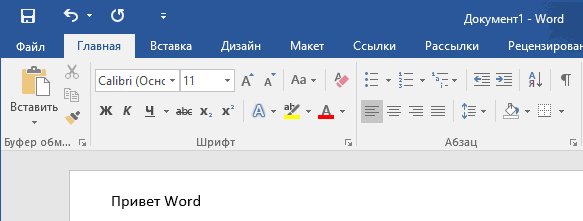
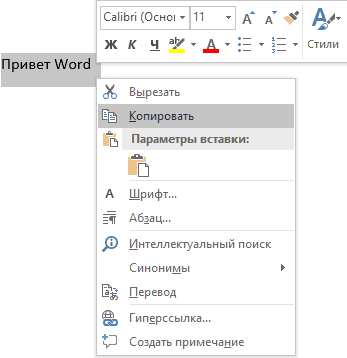
Sélectionnez maintenant le texte que vous venez de taper et copiez-le dans votre presse-papiers. Vous pouvez le sélectionner et appuyer sur CTRL + C ou simplement faire un clic droit dessus et sélectionner Copier.
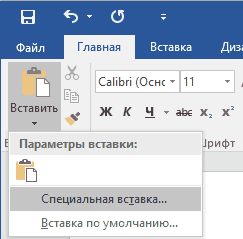
Créez ensuite un nouveau document Word via le menu » Fichier » – » Nouveau « . Sélectionnez un document vierge si vous le souhaitez. Cliquez maintenant sur la petite flèche du bouton Coller et sélectionnez Collage spécial.
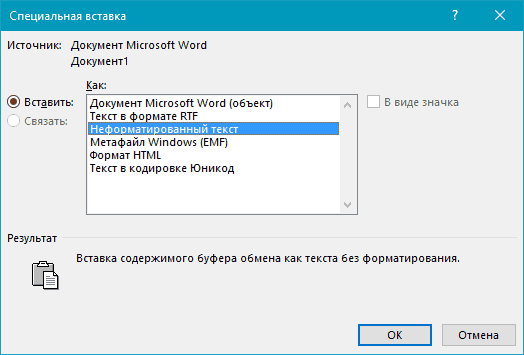
Ici, vous devez sélectionner » Texte enrichi (RTF) » ou » Texte non formaté « . Peu importe celui que vous choisissez. Si vous recevez un message d’erreur lorsque vous essayez de coller le lien, fermez ce nouveau document, copiez le texte et créez à nouveau un nouveau document.
Voir aussi: « Ici et maintenant » Récupération de documents Microsoft Word
La fin est proche … Cliquez avec le bouton droit sur le texte du lien que vous venez de coller dans le document, sélectionnez Objet de document lié, puis sélectionnez Liens.
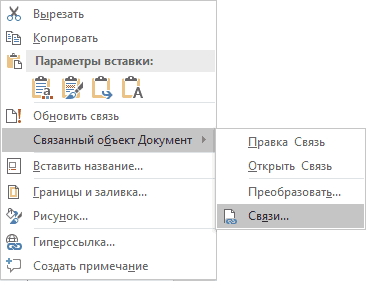
Cliquez sur le bouton Liens et accédez au répertoire où se trouve le fichier endommagé. Sélectionnez le fichier et cliquez sur «Ouvrir ».
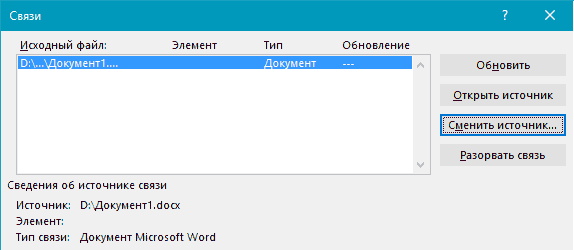
Une fois la source du lien mise à jour, cliquez sur OK et j’espère que le texte du document endommagé apparaîtra à la place du texte que vous avez copié précédemment. Dans mon cas, j’ai reçu un message d’erreur et je n’ai pas pu ouvrir le fichier corrompu. Cependant, mon fichier de test a été corrompu de plusieurs manières et cela pourrait être la raison pour laquelle le texte n’a pas été récupéré. Vous devriez toujours essayer!
Dossier temporaire Tmp
Comme vous l’avez peut-être remarqué, la méthode n ° 4 n’est pas très différente de la méthode n ° 3. Néanmoins, quelle que soit leur similitude, il peut aider à récupérer non seulement les documents concernés par cet article, mais également tout autre fichier, en fonction de vos besoins.
Le chemin d’accès au dossier contenant les fichiers temporaires est différent pour différentes versions de systèmes, nous en présenterons donc plusieurs:
Windows 8 / 8.1 / 10: C: UsersAppDataLocalMicrosoftOfficeUnsavedFiles
Windows 7 / XP: C: UsersnameAppDataRoamingMicrosoftWord
Recherchez maintenant les fichiers temporaires du programme Microsoft Word. Habituellement, leurs noms commencent par des caractères «$» et «~» avec le format .TMP à la fin.
Enregistrer ces fichiers dans un dossier sûr en changeant le .TMP le format à .DOC ou DOCX.
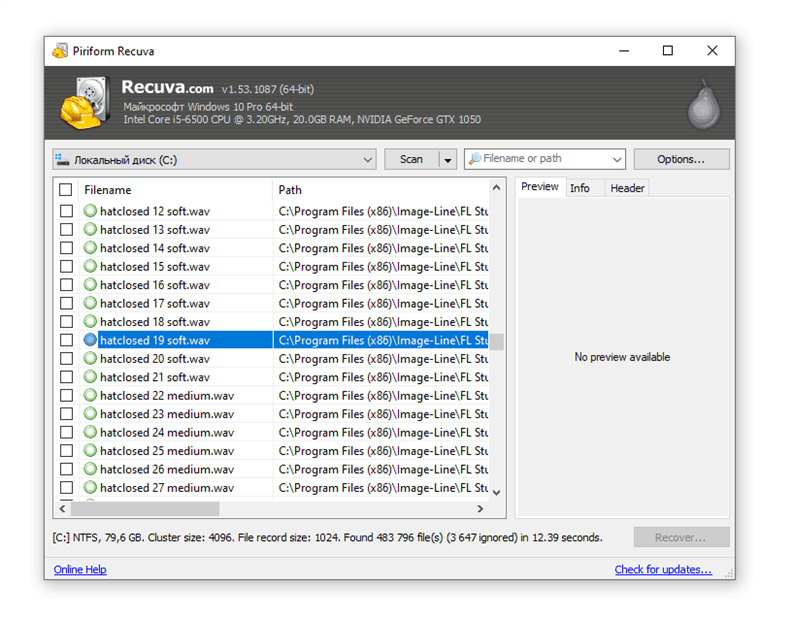
Récupérer des fichiers écrasés avec Recuva
Si les méthodes répertoriées ne fonctionnent pas (ou si la qualité de la restauration ne vous convient pas), optez pour une méthode plus universelle. Bien sûr, dans le cas de l’écrasement d’un fichier, il y a très peu de chances, mais il ne faut pas les manquer.
Quelques conseils:
- Pour éviter d’écraser à nouveau les fichiers, installez le programme sur un autre disque ou support de stockage; n’enregistrez pas les résultats de la récupération sur le même disque à partir duquel les données ont été supprimées.
- Essayez différents modes d’analyse, utilisez la fonction d’analyse approfondie pour une analyse approfondie des fichiers supprimés. La recherche prendra plus de temps – mais il y aura plus de résultats.
- Découvrez différents dossiers. Les fichiers peuvent avoir été stockés sur d’autres sources d’informations.
Recuva a des analogues assez décents (et également gratuits): PhotoRec, TestDisk, DiskDigger. Ils diffèrent peu dans l’interface, mais il existe quelques différences dans les méthodes de numérisation. Cependant, il est peu probable que le miracle se produise si les fichiers étaient effectivement écrasés et les informations critiques détruites.
Double conversion
Convertissons le fichier dans un format différent, puis revenons à l’état précédent:
- Allez dans «Word» → Ouvrir → Parcourir → sélectionnez le fichier endommagé et cliquez sur «Ouvrir»
- Cliquez sur Fichier → Enregistrer sous → Sélectionnez le type de fichier que vous souhaitez enregistrer en tant que type RTF (.rtf).
- Fermez le fichier et ouvrez-le à nouveau. De même, reconvertissez-le en document Word (.docx).
Conseils! Si le problème persiste, vous pouvez essayer de convertir vers d’autres formats. Lors de la conversion au format texte .txt, toutes les images, tous les diagrammes et le formatage sont perdus. Souvenez-vous de ceci.
Restaurer une version précédente
Si la protection du système était activée, vous pouvez restaurer rapidement la version précédente via les propriétés. Tout d’abord, assurez-vous que la protection du système est activée et que Windows crée automatiquement des sauvegardes à partir desquelles vous pouvez restaurer les données:
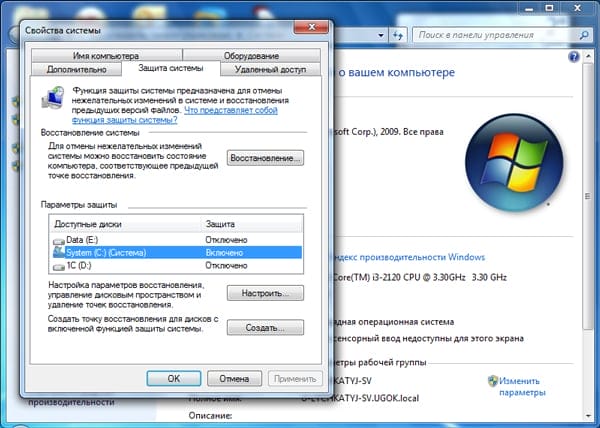 Si la protection est désactivée, activez-la pour le futur, afin que, si nécessaire, vous puissiez retourner rapidement la version précédente des données. Comment ça marche dans la pratique:
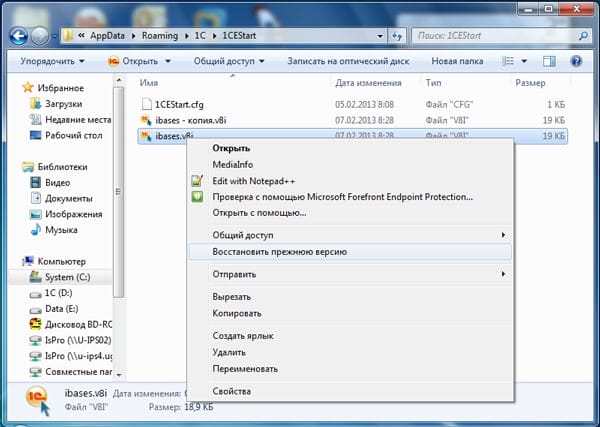
Il vous suffit de sélectionner le fichier souhaité à la date de modification et de cliquer sur « OK » pour le restaurer. Le manque de sauvegardes de données peut être attribué à plusieurs raisons:
- La fonction « Protection du système » est désactivée.
- Vous essayez de restaurer des données système contenant des informations utilisateur ou système (elles ne sont pas sauvegardées par défaut).
- Aucune modification n’a été apportée au fichier ou au dossier.
- Les données de sauvegarde ont été supprimées dans le cadre des données temporaires par CCleaner ou un autre utilitaire de nettoyage.
N’oubliez pas que les sauvegardes ne sont pas conservées indéfiniment: elles sont constamment mises à jour, les anciennes données sont effacées, remplacées par de nouvelles informations. Par conséquent, il sera possible de restaurer uniquement la version du fichier qui a été enregistrée récemment. Pour vous assurer que la sauvegarde est enregistrée, configurez l’archivage des données à l’aide de l’outil de sauvegarde et de restauration intégré.
Logiciel
Mais en théorie, tout peut être ramené à la vie, même si personne ne donnera une garantie à 100%. Les fichiers de différents formats – photos, vidéos, musique, documents texte d’autres éditeurs – sont susceptibles d’être renvoyés dans la voiture ou sur un support amovible à l’aide d’un logiciel spécial, qui doit d’abord être installé.
Récupération des données écrasées
Si la protection du système a été désactivée, vous avez une autre chance de renvoyer le fichier remplacé – utilisez l’éditeur HEX universel WinHex, qui examine et modifie tous les types de données, en restaurant les informations effacées ou remplacées.
Le programme peut être installé ou exécuté en mode portable. Si le fichier remplacé a été stocké sur le disque dur, il est recommandé d’utiliser la version portable de l’éditeur, car une fois installé, de nouvelles données seront écrites sur le disque dur, ce qui peut écraser les informations nécessaires, ce qui l'empêchera de en cours de restauration.
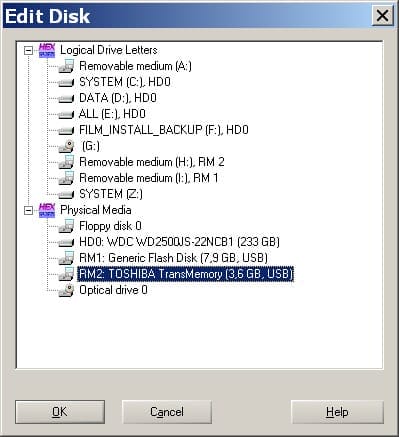
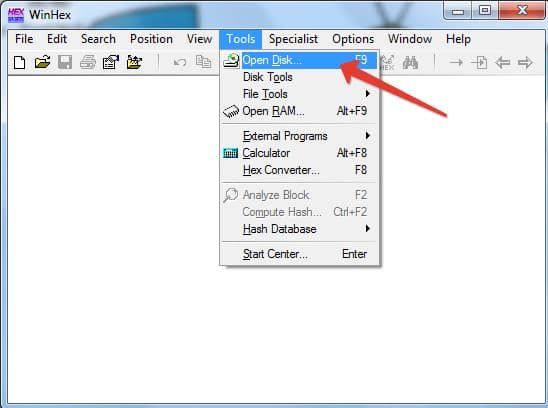
- Démarrez WinHex. Développez le menu Outils et cliquez sur Ouvrir le disque.
![Comment retourner un fichier écrasé à son emplacement d'origine (après l'enregistrement). Comment récupérer un fichier Word écrasé]()
- Sélectionnez le lecteur sur lequel les données remplacées ont été stockées. Si vous souhaitez restaurer des informations sur un lecteur flash USB, sélectionnez-le dans la section « Support physique ».
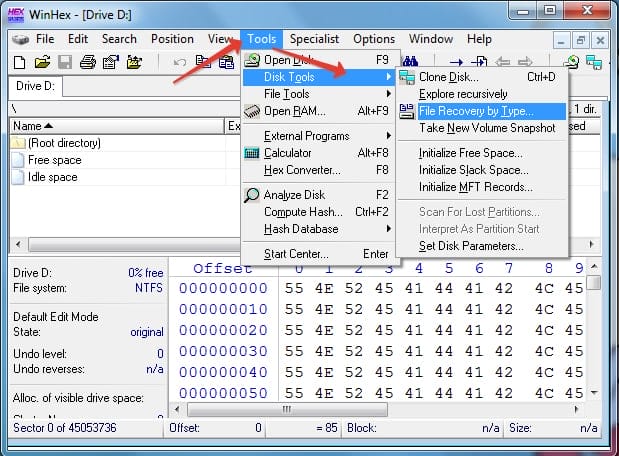
- Après avoir ouvert le lecteur, son contenu apparaîtra dans la fenêtre du programme sous la forme de codes hexadécimaux. Développez le menu Outils, survolez la section Outils de disque et lancez l’outil Récupération de fichiers par type.
![Comment retourner un fichier écrasé à son emplacement d'origine (après l'enregistrement). Comment récupérer un fichier Word écrasé]()
- Une fenêtre apparaîtra pour vous avertir que les informations doivent être restaurées sur un autre disque et non sur le lecteur sur lequel elles ont été remplacées. Cliquez sur OK.
- Sélectionnez le format de fichier qui a été remplacé par les nouvelles données. S’il s’agit d’un document Word, choisissez MS Office / OLE2 ou MS Office 2007, si l’image est au format JPEG, PNG ou GIF selon l’extension.
![Comment retourner un fichier écrasé à son emplacement d'origine (après l'enregistrement). Comment récupérer un fichier Word écrasé]()
- Cliquez sur le bouton « Dossier de sortie » et sélectionnez le dossier dans lequel vous souhaitez enregistrer les données récupérées. Le dossier doit se trouver sur un lecteur différent et non sur celui à partir duquel vous effectuez la restauration.
- Cliquez sur OK pour analyser votre lecteur et rechercher des fichiers.
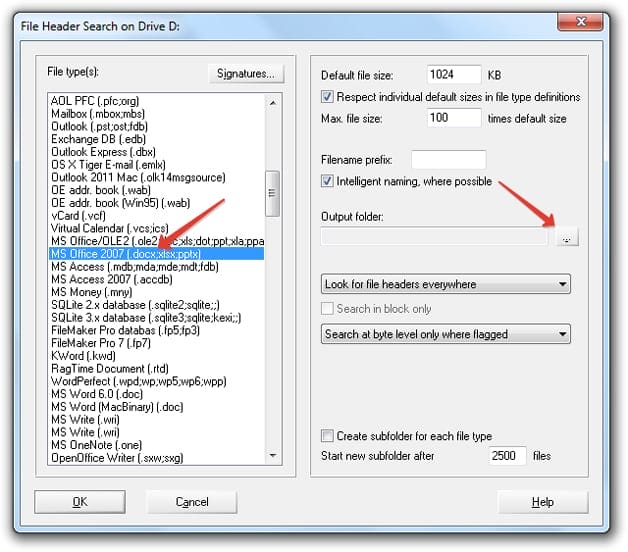
Une fois la restauration terminée, allez dans le dossier, le chemin vers lequel vous avez indiqué en cliquant sur le bouton « Dossier de sortie ». À l’intérieur, vous verrez toutes les données qui pourraient être récupérées. Les noms des fichiers seront remplacés par des valeurs numériques, vous devrez donc rechercher un document ou une image par contenu. Si le programme trouve plusieurs versions d’un fichier, il les restaurera toutes. Sélectionnez le fichier approprié et transférez-le dans un autre dossier pour ne pas le perdre.
Sûrement, de nombreux utilisateurs de Microsoft Word ont été confrontés au problème suivant: vous tapez du texte calme, le modifiez, le formatez, effectuez un certain nombre de manipulations nécessaires, lorsque soudainement le programme donne une erreur, l’ordinateur se fige, redémarre ou la lumière s’éteint simplement. Que faire si vous avez oublié d’enregistrer le fichier à temps, comment restaurer un document Word si vous ne l’avez pas enregistré?
Il existe au moins deux façons de restaurer un document Word non enregistré. Les deux se résument aux fonctionnalités standard du programme lui-même et du système d’exploitation Windows en général. Cependant, il est bien préférable d’éviter de telles situations désagréables que de gérer leurs conséquences, et pour cela, vous devez configurer la fonction de sauvegarde automatique dans le programme pendant une durée minimale.
Donc, si vous êtes victime d’un crash système, d’un bug dans un programme ou d’un arrêt soudain d’une machine en état de marche, ne paniquez pas. Microsoft Word est suffisamment intelligent, il sauvegarde donc seul le document sur lequel vous travaillez. L’intervalle de temps avec lequel cela se produit dépend des paramètres de sauvegarde automatique définis dans le programme.
Dans tous les cas, quelle que soit la raison pour laquelle vous n’avez pas déconnecté Word, lorsque vous le rouvrez, l’éditeur de texte vous proposera de restaurer la dernière copie de sauvegarde du document à partir d’un dossier sur le lecteur système.
1 Démarrez Microsoft Word.
2 Sur la gauche, la fenêtre «Récupération de documents» apparaîtra, dans laquelle une ou plusieurs copies de sauvegarde des documents fermés «d’urgence» seront présentées.
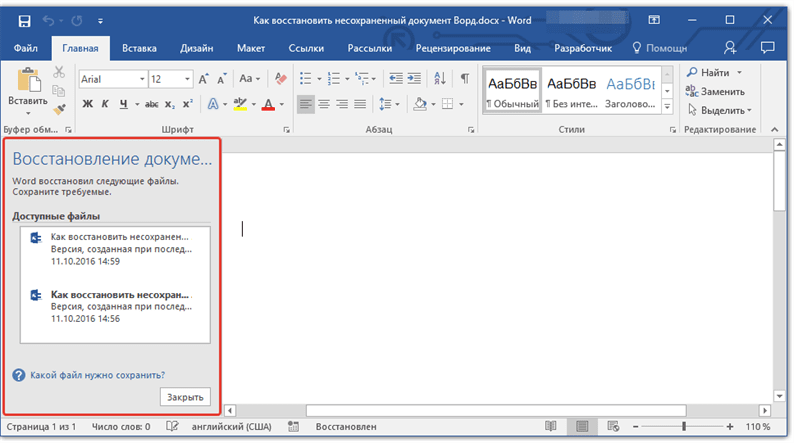
3 En fonction de la date et de l’heure indiquées sur la dernière ligne (sous le nom du fichier), sélectionnez la version la plus récente du document que vous devez récupérer.
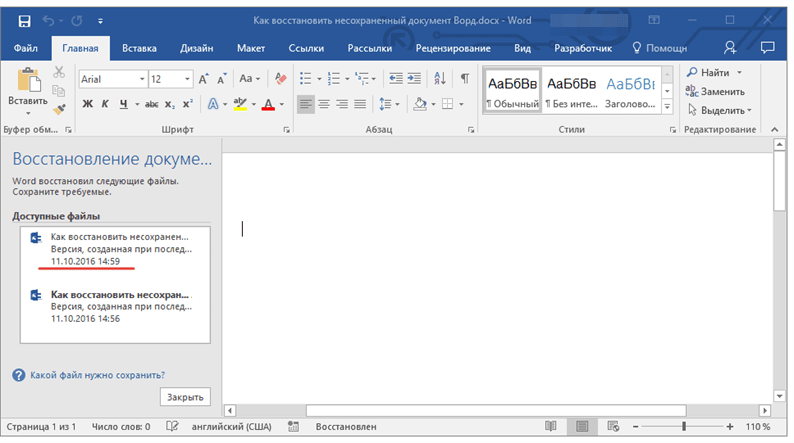
4 Le document que vous avez sélectionné s’ouvrira dans une nouvelle fenêtre, réenregistrez-le dans un emplacement pratique sur votre disque dur pour continuer à travailler. La fenêtre « Récupération de document » de ce fichier sera fermée.
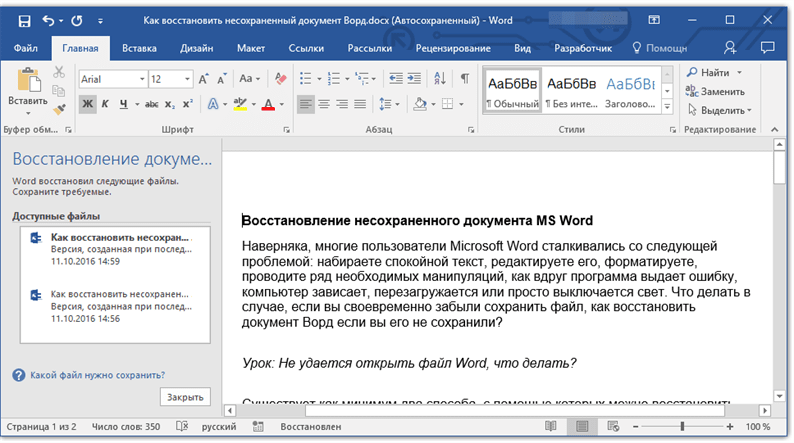
Remarque: il est probable que le document ne sera pas entièrement récupéré. Comme mentionné ci-dessus, la fréquence de création d’une sauvegarde dépend des paramètres de sauvegarde automatique. Si la période de temps est minime (1 minute) – super, vous ne perdrez rien ou pratiquement rien. Si c’est 10 minutes, voire plus, et que vous tapez également rapidement, vous devrez retaper une certaine partie du texte. Mais c’est bien mieux que rien, d’accord?
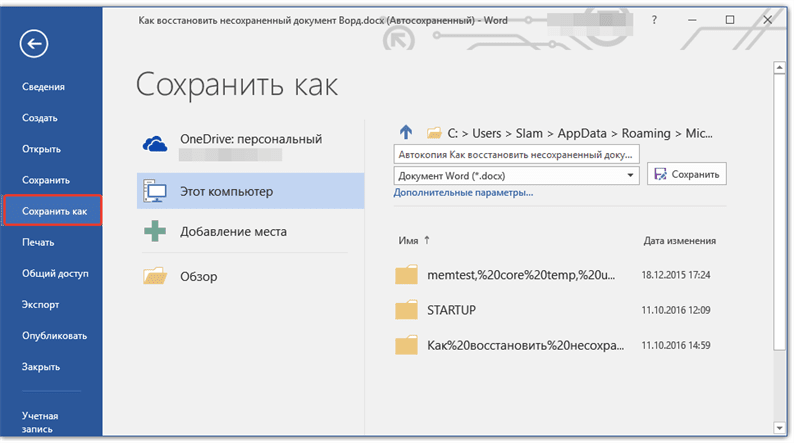
Après avoir enregistré une copie de sauvegarde du document, vous pouvez fermer le fichier que vous avez ouvert en premier.
Comment restaurer une sauvegarde Word?
Parfois, un fichier peut être perdu, vous ne pouvez le trouver nulle part. Dans ce cas, le programme crée généralement des copies de sauvegarde du document.Pour l’ouvrir, vous devez procéder comme suit:
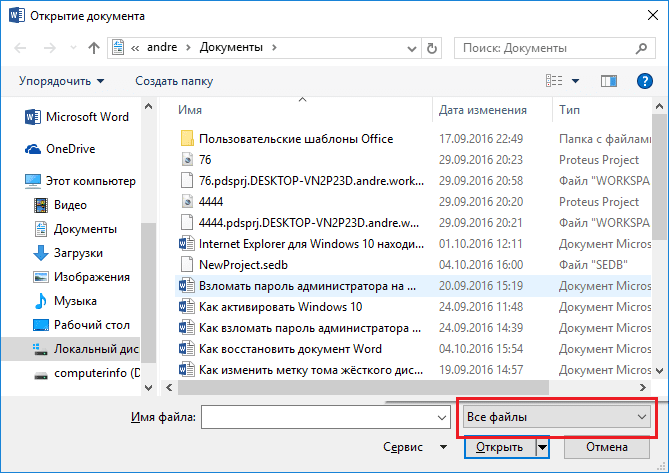
Ouvrez Word et allez dans la section «Ouvrir», puis cliquez sur «Parcourir». Rappelez-vous où vous avez enregistré le document et accédez à ce dossier. Dans l’onglet pop-up, sélectionnez « Tous les fichiers », recherchez le document perdu. Concentrez-vous sur le nom et la date. Parfois, un tel document peut être appelé « Sauvegarde … ».
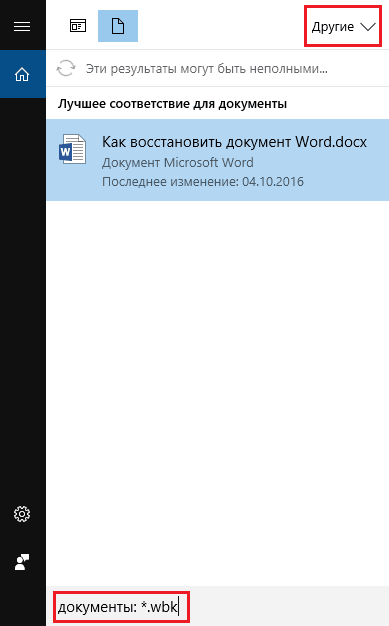
En cas d’échec, vous pouvez aller dans l’autre sens. Ouvrez la zone de recherche dans Windows et entrez l’extension de la copie de sauvegarde des fichiers Word – * .wbk. Il est plus probable qu’un tel fichier s’ouvre, mais le fait est qu’il peut ne pas être le même et que les noms peuvent ne pas correspondre, vous devrez donc ouvrir et regarder chacun d’eux.
Annulation de l’opération précédente
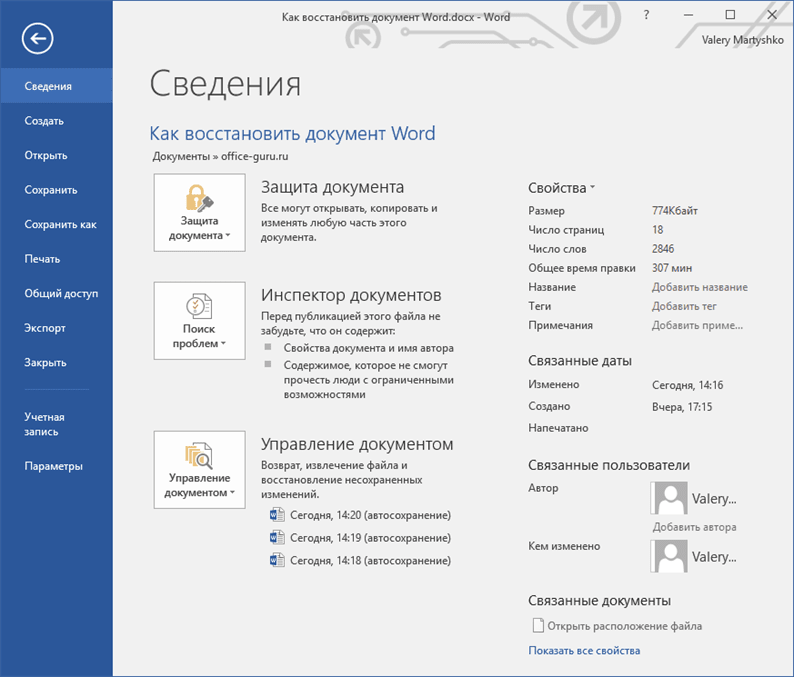
Lors de la modification ou de la modification de documents Word, certains utilisateurs préfèrent utiliser Ctrl + Z ou la flèche d’annulation pour annuler l’opération précédente. C’est un moyen très pratique de rétablir un document à son état antérieur. Mais cette méthode a un nombre limité d’opérations d’annulation. Par conséquent, la restauration de la dernière version enregistrée d’un fichier sera la méthode de restauration préférée.
Outil avancé de récupération de documents Starus Office Recovery
Une autre façon de récupérer des documents Microsoft Office est l’application Starus Office Recovery. Ce programme combine les meilleures fonctionnalités de Starus Word Recovery et Starus Excel Recovery, ce qui en fait un logiciel polyvalent qui vous permettra de récupérer tout type de fichier.
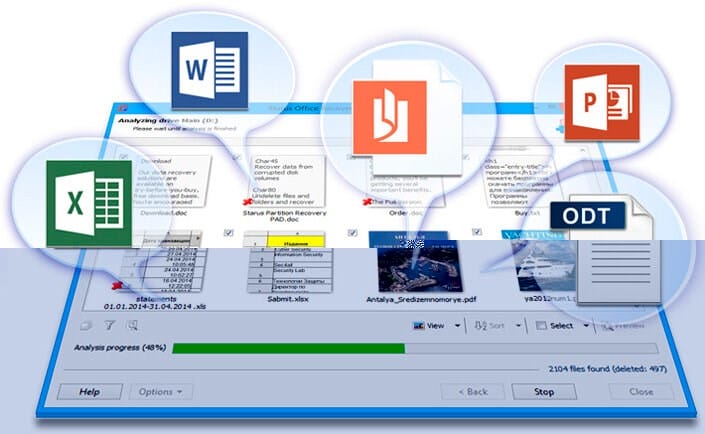
Pour récupérer des documents, suivez les instructions simples suivantes:
1. Démarrez l’application.
2. Sélectionnez le lecteur que vous souhaitez analyser.
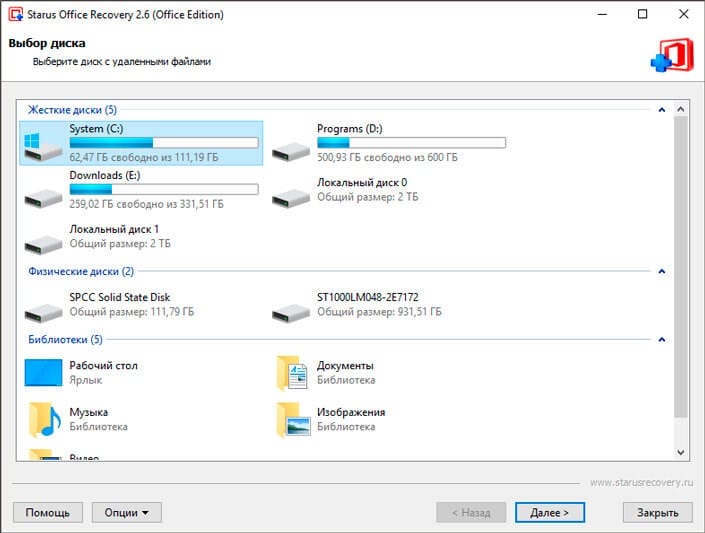
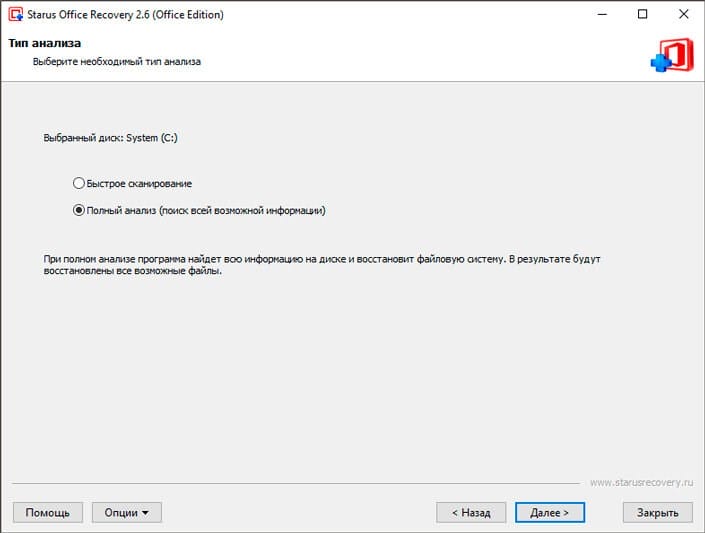
3. Sélectionnez le type d’analyse.
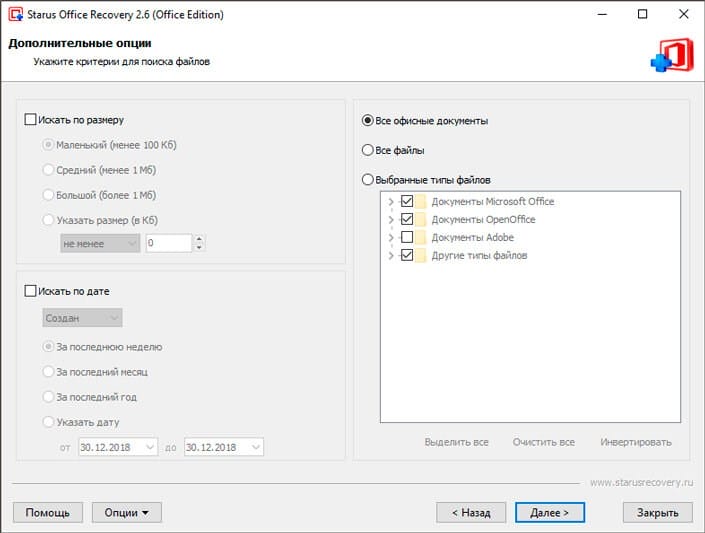
4. Si nécessaire, spécifiez les critères de recherche de fichiers.
5. Attendez la fin de l’analyse.
6. Sélectionnez les fichiers que vous souhaitez récupérer et cliquez sur Suivant.
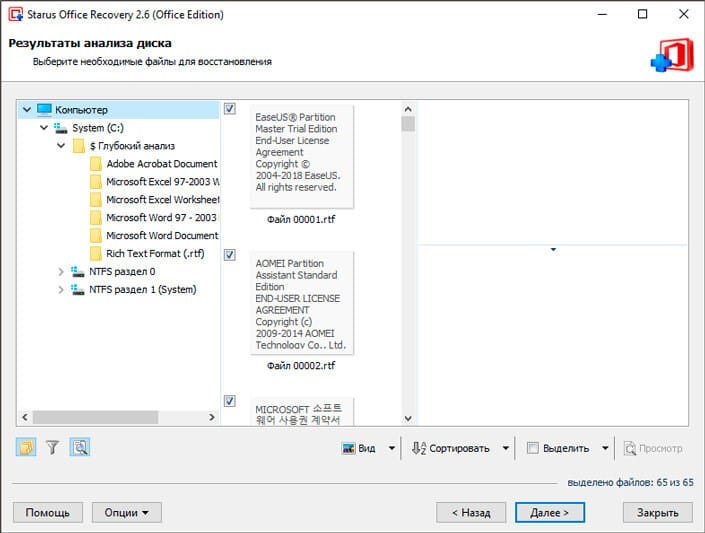
7. Sélectionnez le type d’exportation.
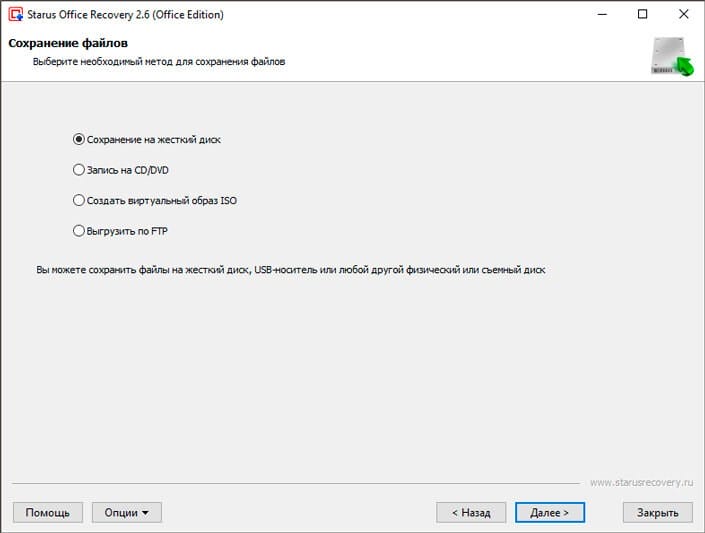
8. Spécifiez le chemin de récupération et terminez le processus.
Remarque:
vous ne devez en aucun cas exporter des données vers le lecteur à partir duquel vous effectuez la restauration. Une telle action peut entraîner la perte permanente de fichiers sans possibilité de récupération ultérieure.
N’oubliez pas que n’importe quel fichier peut être restauré et vous pouvez le retourner dès que possible, si vous ne faites pas une simple erreur – enregistrer de nouvelles données avant d’avoir le temps de retourner l’ancienne. Le respect de cette règle garantira le succès de tous les processus de récupération que vous exécutez.
Changer le modèle
Pertinent si vous êtes passé à une nouvelle version de Microsoft Office et que tous les anciens documents sont endommagés. Tout d’abord, déterminez quel modèle est utilisé:
- Ouvrez Word, dans le menu Fichier, cliquez sur Options.
- Sélectionnez « Compléments », en bas dans « Gérer », sélectionnez « Compléments Word » et cliquez sur « OK ».
- Si «Normal» s’affiche dans le champ «Modèle de document», suivez les instructions plus loin, s’il s’agit d’un autre modèle, passez à l’étape 9.
- Fermez Word pour renommer le modèle.
- Allez dans l’Explorateur et écrivez la commande dans la ligne:
- Activez la fonction d’extension de nom de fichier.
- Cliquez avec le bouton droit sur le modèle Normal.dotm, sélectionnez «Renommer» et changez le nom en Oldword.old.
- Démarrez Word, ouvrez le fichier endommagé et vérifiez-le.
- Si un autre modèle s’affiche, cliquez sur Joindre et sélectionnez Normal.dotm.
- Redémarrez Word et vérifiez si le fichier endommagé fonctionne.
Si la méthode du document ne fonctionne pas, essayez de réinitialiser les options à leurs valeurs par défaut.
La séquence de récupération de fichiers dans Windows 10:
- Faites un clic droit sur le fichier;
- Dans le menu contextuel déroulant, sélectionnez « propriétés »;
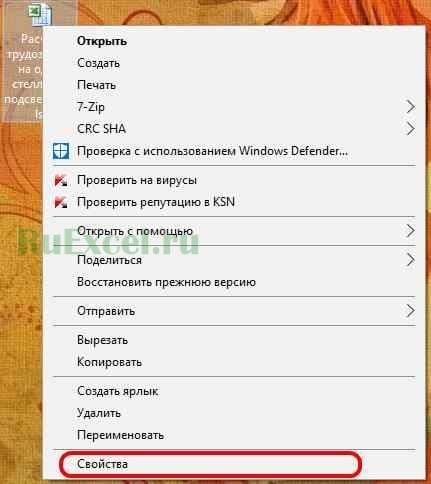
- Ouvrez l’onglet « Versions précédentes »;
- Sélectionnez la version du fichier que vous souhaitez restaurer.
![Comment retourner un fichier écrasé à son emplacement d'origine (après l'enregistrement). Comment récupérer un fichier Word écrasé]()
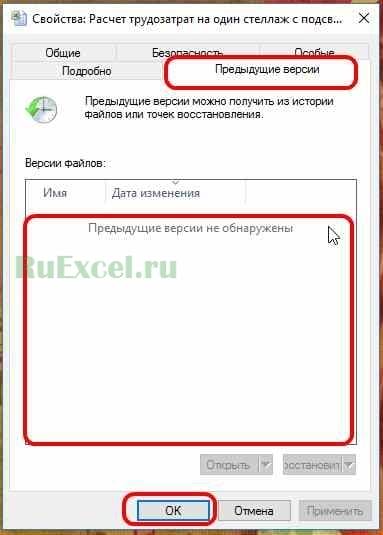
Si les versions du fichier ne sont pas affichées, comme indiqué sur la figure, cela signifie que votre ordinateur n’enregistre pas l’historique des modifications de fichiers.
L’option d’enregistrement de l’historique des fichiers est apparue dans Windows 8 et continue d’exister à ce jour.
Comment activer l’enregistrement de l’historique des fichiers dans Windows 10 afin de ne pas perdre d’informations importantes à l’avenir.
Étape 1. Ouvrez le panneau de commande. Vous pouvez ouvrir le panneau de contrôle en tapant l’expression «panneau de contrôle» dans la barre d’adresse et en appuyant sur le bouton «Entrée».
Étape 2. Entrez dans le menu « Enregistrer des copies de sauvegarde des fichiers à l’aide de l’historique des fichiers »;
Étape 3. Appuyez sur le bouton « Activer »;
Étape 4. Dans l’onglet des paramètres supplémentaires, vous pouvez spécifier la fréquence d’enregistrement et la durée de stockage des fichiers sur le PC;
Étape 5. Désormais, lorsque vous modifiez des fichiers sur votre PC, une copie de sauvegarde de ceux-ci sera enregistrée.
Mode brouillon
Si le fichier Word est complètement endommagé et que vous ne pouvez pas l’ouvrir en utilisant les méthodes décrites précédemment, vous devrez sacrifier un certain nombre de données, en particulier les images jointes. L’utilisateur aura besoin de:
-
Démarrez Word, accédez au menu Fichier, puis à la section Options.
-
Dans la fenêtre qui s’ouvre, passez à l’onglet « Avancé ».
-
Faites défiler la page et, en atteignant la section « Afficher le contenu du document », cochez la case « Afficher les cadres de remplacement d’image ».
-
Ici, dans la section « Général », décochez la case « Mettre à jour automatiquement les liens une fois ouverts » – cela permettra à Word d’accéder directement au contenu du fichier, qui est endommagé.
-
Et activez l’option « Autoriser l’ouverture du document en mode brouillon ».
-
C’est tout – il reste à cliquer sur « OK » et à essayer d’ouvrir à nouveau le fichier Word; généralement, cette méthode de récupération fonctionne mieux que la première.
Rechercher et récupérer des fichiers d’enregistrement automatique temporaires
Si vous ne trouvez pas de sauvegarde dans le dossier du document, vous pouvez vérifier les fichiers d’enregistrement automatique créés toutes les 10 minutes lorsque vous travaillez avec n’importe quel document Word. Ils peuvent être situés à différents emplacements, en fonction de la version du système d’exploitation et de Microsoft Office.
- Ä® Windows Vista:
«C: Documents and SettingsApplication DataMicrosoftWord»
«C: Documents and SettingsLocal SettingsTemp» - Sous Windows 7 et Vista, les fichiers se trouvent:
«C: UsersAppDataLocalMicrosoftWord»
«C: UsersAppDataLocalTemp» - Sur Windows 10, j’ai trouvé les fichiers ici:
«C: UsersAppDataRoamingMicrosoftWord»
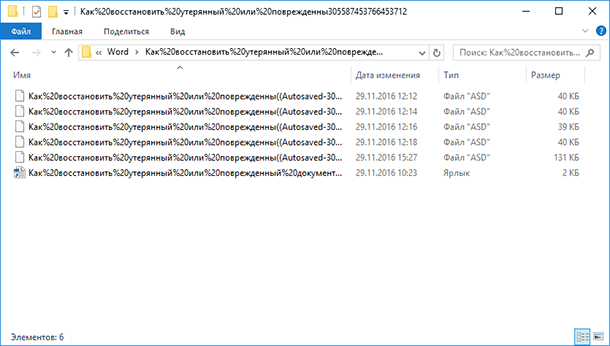
Dans les exemples ci-dessous, les caractères «xxxx» remplacent les nombres:
- Le document Word ressemblera à ceci: ~ wrdxxxx.tmp
- Le document temporaire ressemblera à ceci: ~ wrfxxxx.tmp
- La récupération automatique des fichiers ressemblera à wraxxxx.tmp ou sera appelée « Sauvegarde automatique » avec l’extension d’ASD.
- La copie de sauvegarde du fichier enregistré porte l’extension WBK.
Si vous ne trouvez pas les dossiers dans lesquels les fichiers temporaires, les fichiers enregistrés automatiquement ou le document lui-même sont stockés, utilisez la recherche Windows. Vous pouvez également utiliser nos programmes pour rechercher et récupérer des documents supprimés par erreur après la réinstallation de Windows, le formatage des disques. Si vous ne pouvez pas restaurer un fichier à son emplacement, analysez l’intégralité du disque et vérifiez les dossiers dans lesquels les fichiers de sauvegarde temporaires et les fichiers d’enregistrement automatique sont stockés.
Word avec les options par défaut
Un correctif de Microsoft vous permettra de définir les paramètres par défaut d’origine. Accédez au site, téléchargez-le et exécutez-le. Suivez ensuite les instructions de l’assistant.
Conseils! Si vous ouvrez un fichier avec des caractères illisibles, il peut y avoir un problème d’encodage. Suivez les recommandations d’élimination.
Conclusion
L’utilisation de l’une des méthodes ci-dessus donnera très probablement un résultat positif et vous permettra de récupérer des données à partir d’un fichier Microsoft Word endommagé. Vous devez d’abord utiliser la méthode la plus simple (récupération à l’aide de Microsoft Word), car dans la plupart des cas, cela suffit.
Sources utilisées et liens utiles sur le sujet: https://recovery-software.ru/blog/repair-corrupted-word-document.html https://pomogaemkompu.temaretik.com/1132446126056409349/kak-vosstanovit-dokument-word- kotoryj -povrezhden-ili-poteryan / https://geekon.media/vosstanovlenie-povrezhdennogo-fajla-word/ https://HetmanRecovery.com/en/recovery_news/how-to-recover-lost-or-damaged-document- dans -microsoft-word-2016.htm https://AppleInsider.ru/promo/3-sposoba-vosstanovit-povrezhdennyj-fajl-microsoft-word.html https://softdroid.net/kak-vernut-perezapisannyy-dokument- na -prezhnee-mesto https://ru.wikihow.com/%D0%B2%D0%BE%D1%81%D1%81%D1%82%D0%B0%D0%BD%D0%BE%D0%B2%D0%B8 % D1% 82% D1% 8C-% D0% BF% D0% B5% D1% 80% D0% B5% D0% B7% D0% B0% D0% BF% D0% B8% D1% 81% D0% B0% D0% BD% D0% BD% D1% 8B% D0% B5-% D1% 84% D0% B0% D0% B9% D0% BB% D1% 8B https://zen.yandex.ru/media/starusrecovery/ kak-vosstanovit-dokumenty-docx-doc-microsoft-word-5c5abdac2aac0e00ad1eca81 https://mupbv.ru/kak-vosstanovit-predydushchuyu-versiyu-faila-vord-kak-vernut-failu.html https://konekto.ru/ kak-vosstanovit-povrezhdjonnyj-fajl-word.html https://itswat.ru/recover-text-document/ https://office-guru.ru/word/kak-vosstanovit-dokument-word-162.html https: //i-fix-it.ru/kak-vosstanovit-predydushhuyu-versiyu-fajla-word/
Source d’enregistrement: lastici.ru