
Korvatun tiedoston palauttaminen alkuperäiseen sijaintiin (tallennuksen jälkeen). Korvatun Word-tiedoston palauttaminen

Sisältö
”Kolmannen osapuolen” sovellukset
Suosittelemme, että aloitat ohjelmista, jotka ovat erikoistuneet tietyn muotoisten tiedostojen palauttamiseen, ja tässä tapauksessa Microsoft Office -sarjaan. Koska esimerkiksi ohjelmistokehittäjät käyttävät erityisiä algoritmeja kuvien palauttamiseen, jotka eivät ole kovin sopivia tekstidokumenttien käsittelyyn, palautuksen laatu voi tässä tapauksessa heikentyä vakavasti.
Suosittelemme RS Office Recovery -ohjelman käyttöä, joka on vakiinnuttanut asemansa yhtenä tehokkaimmista työkaluista Microsoft Office -asiakirjojen palauttamiseksi. Lataa ja suorita ohjelma ja skannaa levy, johon vioittunut tiedosto on tallennettu.
Ohjelma näyttää kaikki palautettavaksi löydetyt löydetyt asiakirjat erillisessä ikkunassa. Asiakirjoilla on alkuperäiset otsikot. Voit tarkastella asiakirjojen sisältöä ja palauttaa tarvittavat tiedostot napsauttamalla ”Seuraava” -painiketta.
Kuinka korjata vioittunut Word-asiakirja?
Oletetaan, että yritit suorittaa tiedostotiedoston ja näet seuraavan virhesanoman.
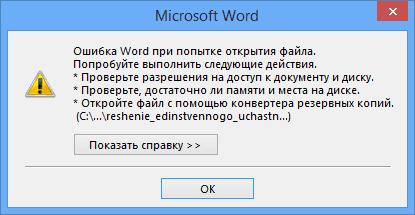
Tämä virhe tarjoaa jo useita suosituksia, joista voit ymmärtää, mitä tehdä, esimerkiksi varmista, että levytilaa on riittävästi riippumatta siitä, onko sinulla lupa käyttää asiakirjaa ja muokata sitä.
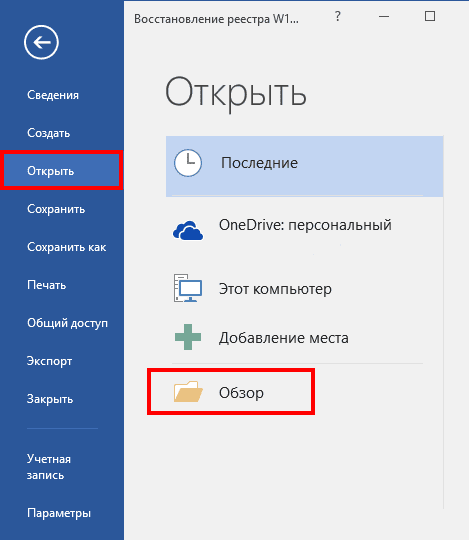
Tässä tapauksessa voimme palauttaa asiakirjan käyttämällä itse Wordia. Käynnistä Word avaamalla vain tämän ohjelman kuvake ja siirtymällä sitten vasemmalle ”Avaa” -kohtaan ja valitsemalla ”Selaa”.
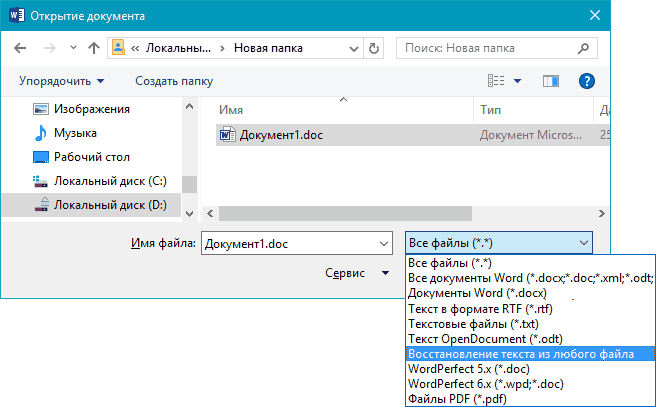
Etsi avautuvasta tutkimusmatkailusta avattava asiakirja, napsauta sitä kerran, niin että sen nimi näkyy ”Tiedostonimi” -kentässä. Valitse sitten avattavasta valikosta kohta ”Palauta teksti mistä tahansa tiedostosta” ja napsauta ”Avaa”.
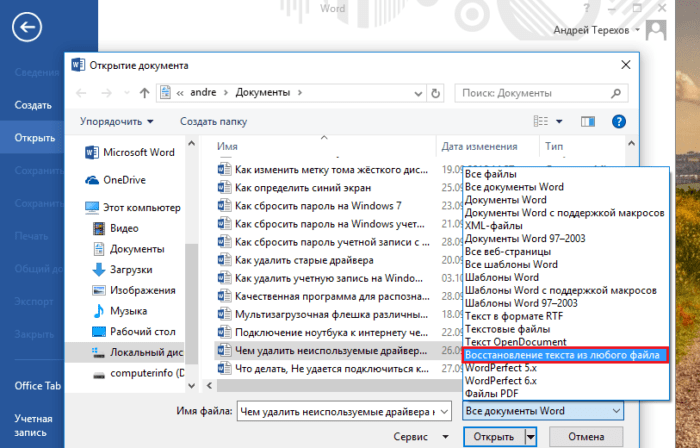
Jos asiakirja on erittäin laaja ja olet käyttänyt monia suunnittelutyylejä, sitä ei aina palauteta onnistuneesti. Joskus osa tekstistä katoaa tai tekstiä on, mutta ilman muotoilutyylejä. Tärkeintä on tietysti palauttaa asiakirjan eheys.
Mitkä ovat vahingon tyypit?
Vaurioituneet Word-asiakirjat käyttäytyvät odottamattomasti. Tämä voi johtua itse asiakirjan tai mallin vahingoittumisesta, joka otetaan kaiken muun tyyppisten asiakirjojen perustaksi. Vahinko ilmenee seuraavissa muodoissa:
- Rikkoutunut asiakirjan sivunumerointi.
- Korjaa asiakirjan sivunvaihdot.
- Avaamisen yhteydessä asiakirjassa näkyy lukukelvottomia merkkejä.
- Väärä muotoilu ja rakenne.
- PC jäätyy tiedoston käynnistämisen jälkeen.
- Kriittinen sovelluksen lopetus, kun yritetään avata sisältöä, tai muu odottamaton käytös.
Neuvoja! Odottamaton asiakirjan käyttäytyminen voi johtua muista tekijöistä, kuten itse Word-ohjelman tai Microsoft Office -apuohjelmien vahingoittumisesta, asiakirjan avaamisesta aiemmalla Word-versiolla tai käyttöjärjestelmän virustartunnasta.
Vaurioituneen tiedoston pakollinen korjaaminen Microsoft Wordilla
Jos edellinen menetelmä ei toimi, Word saattaa yrittää pakottaa tiedoston korjauksen. Napsauta Tiedosto- valikkoa ja sitten Avaa.
Korosta vahingoittunut tiedosto Avaa tiedosto -valintaikkunassa .
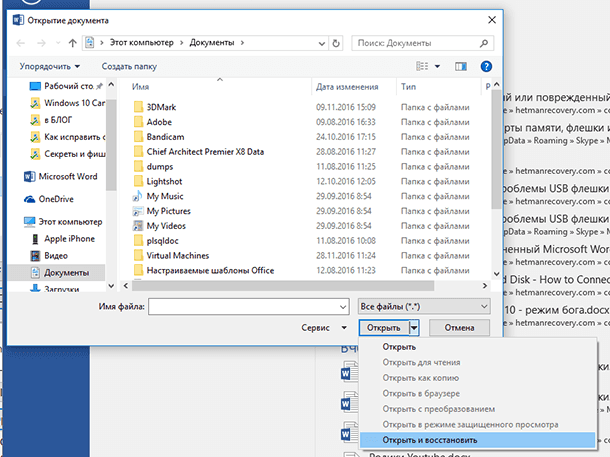
Napsauta Avaa- painikkeen nuolta ja osoita sitten Avaa ja korjaa.
Sisäänrakennetut palautusominaisuudet
Oletusarvoisesti Word tarjoaa kaksi mahdollista tapaa avata vioittunut asiakirja: Avaa ja korjaa tiedosto tai Avaa tekstinpalautusmuuntimella. Näiden kahden vaihtoehdon lisäksi on olemassa muita tapoja korjata tiedosto käyttämällä vain Microsoftin resursseja – kaikki nämä yksityiskohdat on kuvattu tukiohjeissa. Muista yrittää avata tiedosto kaikilla ehdotetuilla tavoilla, ennen kuin jatkat työskentelemistä vieraiden työkalujen kanssa – usein vakiotyökalut ovat todella tarpeeksi.
Edellä mainitut tavalliset palautustavat voidaan toteuttaa Open File -valintaikkunan kautta. Napsauta ” File ”, sitten ” Open ” ja napsauta sitten tiedostoa, jonka haluat palauttaa. Älä yritä avata tarvittavaa tiedostoa kaksoisnapsauttamalla sitä, muuten Windows yrittää avata sen ”tavalliseen tapaan”, ja saat virheilmoituksen uudelleen.
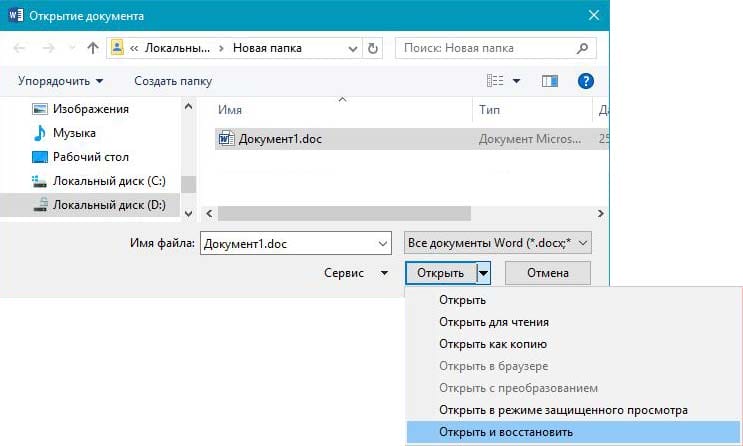
Napsauta nyt ” Avaa ” -painikkeen sijasta painikkeen oikealla puolella olevaa mustaa nuolta. Näet monia lisäasetuksia, joista yksi on Avaa ja Palauta. Word yrittää korjata vioittuneen asiakirjan, ja jos olet onnekas, sinun pitäisi pystyä tarkastelemaan tiedostoa.
Toinen sisäänrakennettu ominaisuus on Recovery Converter, johon pääset myös Avaa- valintaikkunan kautta. Valitse avattavasta luettelosta ” Kaikki Word-asiakirjat ” ” Palauta teksti mistä tahansa tiedostosta ”.
Jos kumpikaan näistä kahdesta menetelmästä ei toiminut, voit yrittää liittää vahingoittuneen asiakirjan toiseen Word-asiakirjaan. Voit tehdä tämän avaamalla uuden tiedoston ja napsauttamalla Lisää- välilehteä .
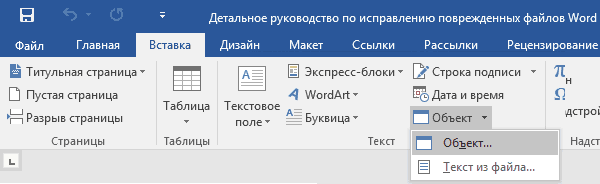
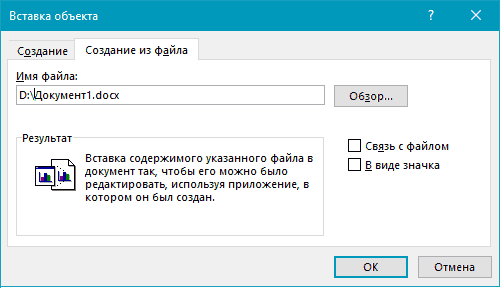
Napsauta ” Object ” ja valitse sitten ” Object ” -vaihtoehto avattavasta luettelosta uudelleen. Siirry Rakenna tiedostosta -välilehdelle ja napsauta Selaa- painiketta. Valitse vioittunut Word-tiedosto ja katso, voitko liittää sisällön uuteen asiakirjaan.
Vaurioituneen sisällön poistaminen
Rajattuihin asiakirjoihin, joissa ei näytetä kaikkea sisältöä, voit siirtyä toiseen tilaan ja poistaa vioittuneet tiedot. Selvitä sivu, jolle tiedosto leikataan, ja muista sivun sisältö. Sitten:
- Vaihda luonnos- tai verkkodokumenttitilaan.
- Selaa sisältöä siihen kohtaan, johon se leikataan.
- Valitse ja poista seuraava kappale tai objekti.
- Vaihda takaisin asettelutilaan ja tarkista, näytetäänkö asiakirja kokonaan.
- Poista tällä tavalla sisältöä, kunnes se näkyy kokonaan Sivun asettelu -tilassa.
- Tallenna tehty asiakirja tehtyjen käsittelyjen jälkeen.
Palautuminen online-palveluiden avulla
Kätevin, yksinkertaisin ja edullisin online-palvelu on Online File Repair Service.
Tämä verkkopalvelu voi palauttaa yli 10 erityyppistä tiedostoa, mukaan lukien vioittuneet Microsoft Word -tiedostot. Verkkopalvelu toimii kaikilla alustoilla (PC, tabletit, puhelimet jne.) Ja kaikilla käyttöjärjestelmillä (Windows, iOS, Android, MacOS).
Kuinka palauttaa Word-tiedosto verkossa
Word-tiedoston palauttaminen online-palvelulla on hyvin yksinkertainen toimenpide, joka on jaettu useisiin vaiheisiin. Käyttäjä tarvitsee:
- Valitse tiedosto levyltä / laitteelta;
- Kirjoita captcha-merkit;
- Syötä sähköposti;
- Napsauta Lähetä tiedosto palautusta varten -painiketta.
- Jos palvelu pystyi palauttamaan Word-tiedoston, voit tarkastella asiakirjan sisältöä, maksaa tiedoston palautuksesta (5 dollaria) ja ladata palautetun tiedoston.
Vanhan tiedoston palauttaminen Dropboxin kautta
Dropbox-käyttäjillä on paremmat mahdollisuudet saada korvatut tiedostot takaisin, koska pilviversiohistoria jatkuu 30 päivän ajan.
Versiohistoria-ominaisuus toimii luontevasti Dropboxissa ja löytyy tiedoston tai kansion pikavalikosta.
- Siirry Dropbox-kansioon
- Valitse tiedoston pikavalikosta ”Versiohistoria” -vaihtoehto.
![Korvatun tiedoston palauttaminen alkuperäiseen sijaintiin (tallennuksen jälkeen). Korvatun Word-tiedoston palauttaminen]()
- Valitse avautuvasta luettelosta tarvittava asiakirja keskittyen muokkauspäivämäärään.
- Palauta asiakirja – Palauta-komento. (Ole varovainen: tiedosto korvaa tiedoston nykyisen eli uusimman version.)
![Korvatun tiedoston palauttaminen alkuperäiseen sijaintiin (tallennuksen jälkeen). Korvatun Word-tiedoston palauttaminen]()
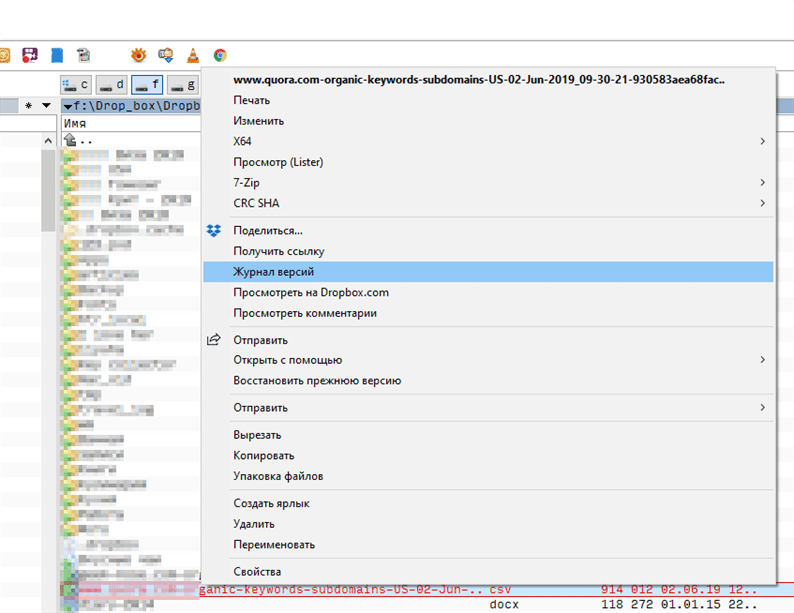
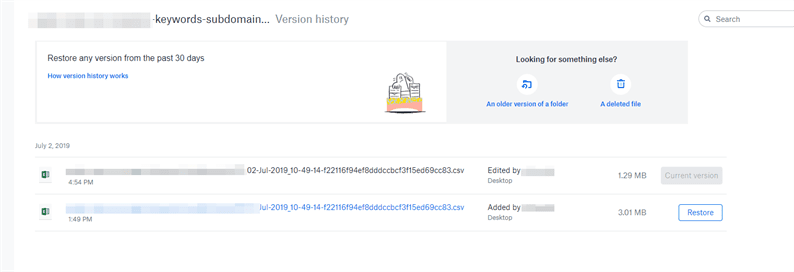
Riittää, että menet palveluun ja valitset asiakirjan version. Vaihtoehtoisesti sama voidaan tehdä helposti tiedostojen hallinnan kautta, jos käytät Dropbox-työpöytäsovellusta.
PhotoRec (Windows, Mac ja Linux)
-
![Korvatun tiedoston palauttaminen alkuperäiseen sijaintiin (tallennuksen jälkeen). Korvatun Word-tiedoston palauttaminen]()
yksi
Lopeta tallennus kiintolevylle. Jos huomaat, että olet vahingossa poistanut tiedoston tai kirjoittanut toisen tiedoston, älä tallenna mitään muuta tälle kiintolevylle. Älä aja ohjelmia. Jos levylle kirjoitetaan uusia tietoja, ne saattavat häiritä poistetun tiedoston palauttamista. Jos et tallenna mitään uutta, mahdollisuutesi onnistuneeseen palautumiseen kasvavat.
-
![Korvatun tiedoston palauttaminen alkuperäiseen sijaintiin (tallennuksen jälkeen). Korvatun Word-tiedoston palauttaminen]()
2
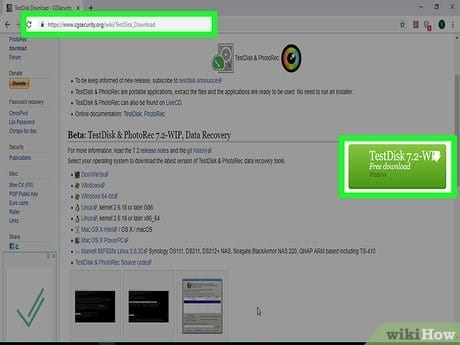
Lataa ilmainen PhotoRec-ohjelmisto toiselle tietokoneelle tai kiintolevylle. Se on erittäin tehokas ilmainen ohjelma. Se ei ole kovin kaunis, mutta se voi tehdä saman asian kuin kalliimpi palautusohjelmisto. Se voidaan ladata täysin ilmaiseksi osoitteesta www.cgsecurity.org osana TestDisk-apuohjelmaa.
- PhotoRec on saatavana Windowsille, OS X: lle ja Linuxille.
- Lataa ohjelma toiselle kiintolevylle, jotta et korvaisi palautettavaa tiedostoa. Voit ladata PhotoRecin toiselle kiintolevylle, mutta on parempi käyttää erillistä tietokonetta.
-
![Korvatun tiedoston palauttaminen alkuperäiseen sijaintiin (tallennuksen jälkeen). Korvatun Word-tiedoston palauttaminen]()
3
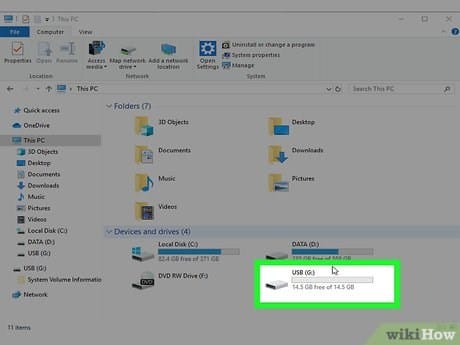
Aseta tyhjä USB-asema tietokoneeseen. On parasta käyttää tallennuslaitetta, jossa on tarpeeksi tilaa sekä ohjelmalle että palautettaville tiedostoille. Tämä johtuu siitä, että tiedoston palauttaminen samalle levylle, jolla se oli vahingoittunut, voi korvata tiedoston, minkä seurauksena sitä ei palauteta oikein.
- PhotoRec on kooltaan vain 5 megatavua, ja se mahtuu mihin tahansa USB-tikkuun.
-
![Korvatun tiedoston palauttaminen alkuperäiseen sijaintiin (tallennuksen jälkeen). Korvatun Word-tiedoston palauttaminen]()
neljä
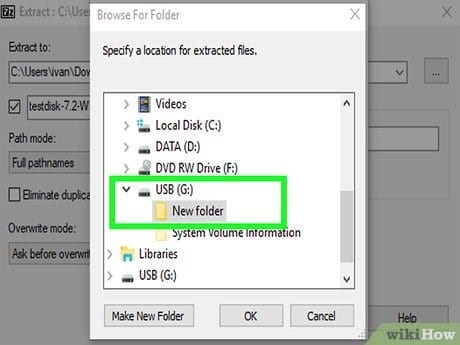
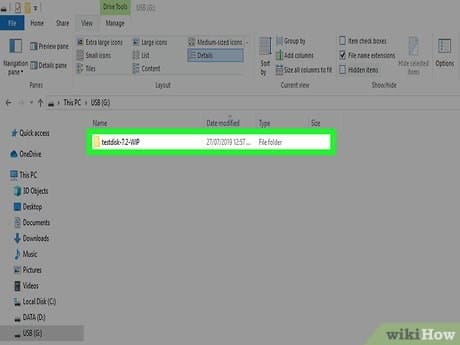
Pura ladattu ohjelmatiedosto. TestDisk on ZIP (Windows) tai BZ2 (Mac) muodossa. Pura TestDisk-kansio.
-
![Korvatun tiedoston palauttaminen alkuperäiseen sijaintiin (tallennuksen jälkeen). Korvatun Word-tiedoston palauttaminen]()
viisi
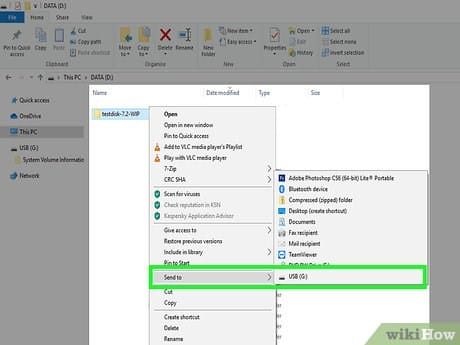
Kopioi TestDisk-kansio flash-asemaan. Tämä käynnistää PhotoRecin USB-tikulta.
-
![Korvatun tiedoston palauttaminen alkuperäiseen sijaintiin (tallennuksen jälkeen). Korvatun Word-tiedoston palauttaminen]()
6
Aseta flash-asema tietokoneeseen, joka sisältää vioittuneen tiedoston (tai tiedostot). Avaa Flash-aseman TestDisk-kansio.
-
![Korvatun tiedoston palauttaminen alkuperäiseen sijaintiin (tallennuksen jälkeen). Korvatun Word-tiedoston palauttaminen]()
7
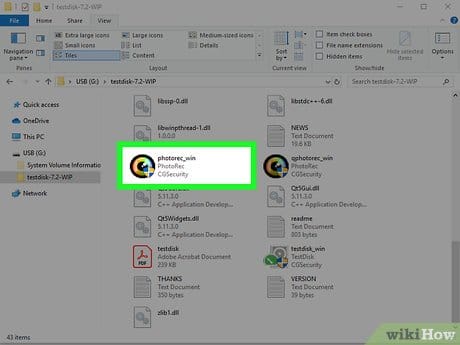
Käynnistä PhotoRec-ohjelma. Komentorivi ilmestyy näyttöön.
- Navigoi ylös, alas, vasemmalle ja oikealle nuolinäppäimillä ↑ ↓ ← → ja tee valinta painamalla Enter- ja ⏎ Return-painikkeita.
-
![Korvatun tiedoston palauttaminen alkuperäiseen sijaintiin (tallennuksen jälkeen). Korvatun Word-tiedoston palauttaminen]()
kahdeksan
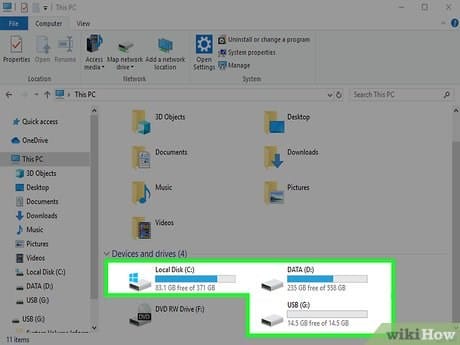
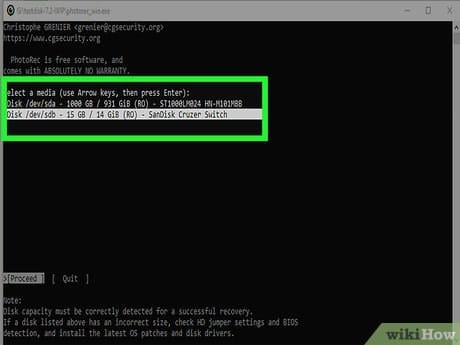
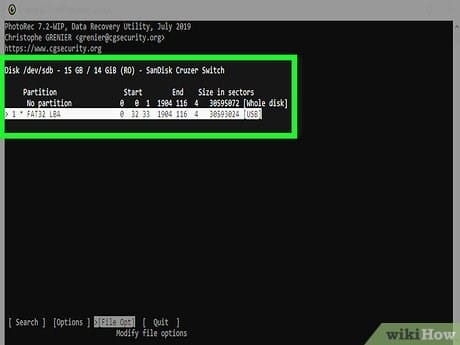
Valitse asema, johon haluat palauttaa tiedoston. Asemat numeroidaan yksinkertaisesti, joten sinun on kiinnitettävä huomiota niiden kokoon, jotta voit selvittää haluamasi aseman.
- Jos kiintolevylläsi on useita osioita (esimerkiksi C: ja D :), ne eivät ole näkyvissä, ennen kuin valitset itse aseman.
-
![Korvatun tiedoston palauttaminen alkuperäiseen sijaintiin (tallennuksen jälkeen). Korvatun Word-tiedoston palauttaminen]()
yhdeksän
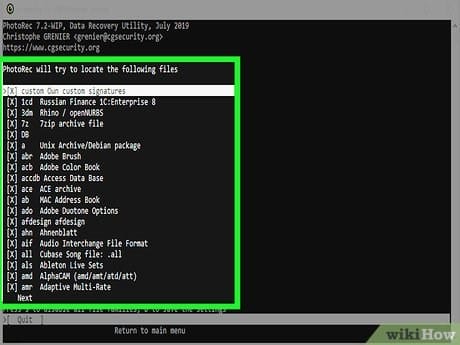
Valitse haettavan tiedoston tyyppi. Oletuksena PhotoRec yrittää palauttaa kaikki tukemansa tiedostot. Voit nopeuttaa prosessia määrittämällä tiedostot, joista olet kiinnostunut.
- Voit muuttaa tiedostotyyppiä File Opt -valikossa.
- Poista Tiedostojen valikko -valikosta kaikkien luettelon tiedostojen valinta painamalla S. Selaa sitten luetteloa ja valitse haluamasi tiedostot.
-
![Korvatun tiedoston palauttaminen alkuperäiseen sijaintiin (tallennuksen jälkeen). Korvatun Word-tiedoston palauttaminen]()
10
Valitse haluamasi levyosio. Sinun on tunnistettava osiot koon mukaan. Jotkut heistä voivat olla allekirjoitettuja.
-
![Korvatun tiedoston palauttaminen alkuperäiseen sijaintiin (tallennuksen jälkeen). Korvatun Word-tiedoston palauttaminen]()
yksitoista
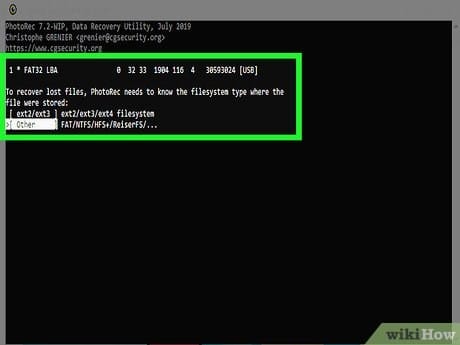
Valitse tiedostojärjestelmän tyyppi. Jos käytössäsi on Linux, valitse ext2 / ext3. Jos käytät Windows- tai OS X -käyttöjärjestelmää, valitse Muu.
-
![Korvatun tiedoston palauttaminen alkuperäiseen sijaintiin (tallennuksen jälkeen). Korvatun Word-tiedoston palauttaminen]()
12
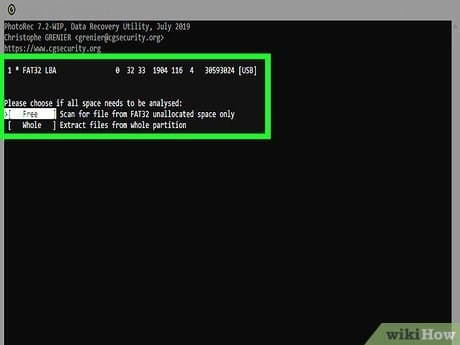
Päätä, mistä tiedosto löytyy. Valintasi voidaan määrittää sen mukaan, miten tiedosto poistettiin:
- Vapaa – valitse tämä vaihtoehto, jos olet poistanut tiedoston manuaalisesti tai kirjoittanut toisen tiedoston yli.
- Koko – valitse tämä vaihtoehto, jos tiedosto menetettiin kiintolevyvirheen vuoksi.
-
![Korvatun tiedoston palauttaminen alkuperäiseen sijaintiin (tallennuksen jälkeen). Korvatun Word-tiedoston palauttaminen]()
13
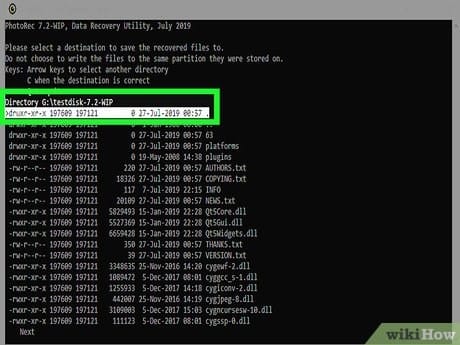
Valitse paikka, johon palautetut tiedostot kirjoitetaan. Tiedostot eivät saa olla samassa asemassa, josta ne on poistettu.
- Palaa levyille käyttämällä hakemistoluettelon yläosassa olevaa valikkoa .. Tämän avulla voit valita sijainnin toisesta kiintolevyn asemasta tai osiosta tai USB-muistilaitteesta.
- Kun löydät haluamasi sijainnin, paina C.
-
![Korvatun tiedoston palauttaminen alkuperäiseen sijaintiin (tallennuksen jälkeen). Korvatun Word-tiedoston palauttaminen]()
neljätoista
Odota, että tiedostot palautetaan. PhotoRec yrittää palauttaa kaikki kadonneet tiedostot määrittämässäsi paikassa. Suoritusaika näytetään yhdessä palautettujen tiedostojen määrän kanssa.
- Tiedostojen palauttaminen voi viedä kauan, varsinkin jos osio on hyvin suuri tai jos etsit paljon erityyppisiä tiedostoja.
-
![Korvatun tiedoston palauttaminen alkuperäiseen sijaintiin (tallennuksen jälkeen). Korvatun Word-tiedoston palauttaminen]()
viisitoista
Tarkista palautetut tiedostot. Kun tarkistus on valmis, tarkista, ovatko tiedostot palautuneet. Todennäköisesti tiedostojen nimet menetetään, joten sinun on tarkistettava jokainen tiedosto varmistaaksesi, että se on palautettu.
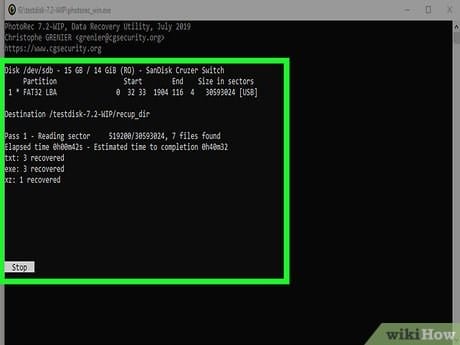
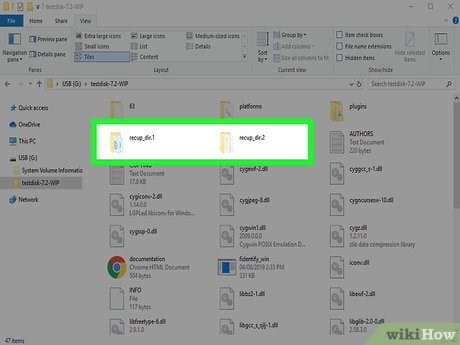
Kori
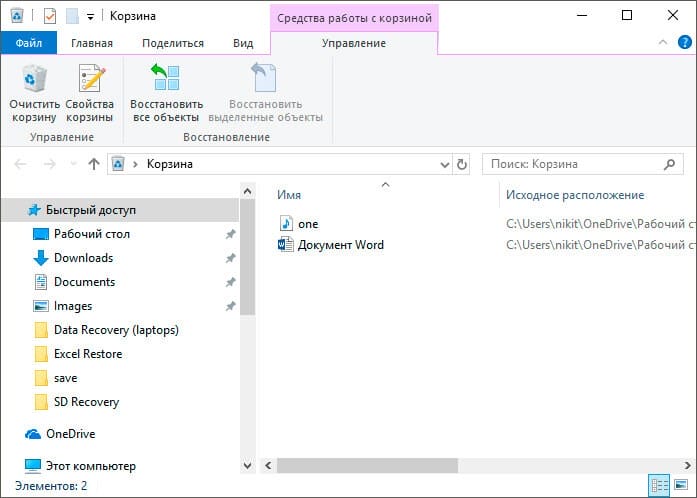
Ensimmäinen asia, johon on kiinnitettävä huomiota, on kori. Tämä on apuohjelma, joka sisältää suurimman osan tiedostoista, jotka vahingossa poistamme tavalla tai toisella. Se ei vain sisällä niitä täydelliseen pyyhkimiseen saakka, vaan myös suojaa jollain tavalla, eikä anna sinun päästä eroon tiedostosta välittömästi.
Voit palauttaa sanatiedoston roskakorista seuraavasti:
1. Avaa Roskakori.
2. Napsauta poistettua tiedostoa hiiren kakkospainikkeella ja valitse Palauta.
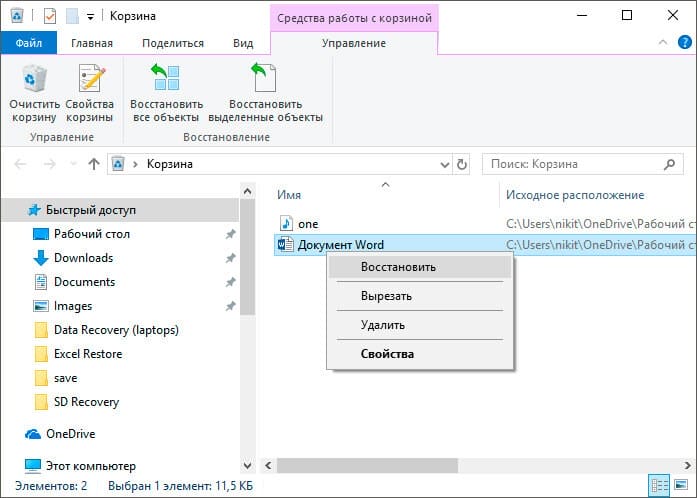
Tehty!
Tiedoston pitäisi nyt palata hakemistoon, josta se poistettiin.
Bonusvaihtoehto – ohjelma Word-tiedostojen palauttamiseksi
En itse ole koskaan kiinnostunut kolmannen osapuolen Word-palautusohjelmista, mutta ne voivat auttaa, jos mikään yllä olevista menetelmistä ei auttanut. Voin mainita esimerkkinä Hetman Office Recovery -ohjelman. Apuohjelma on valitettavasti maksettu, ehkä on analogeja, jotka aion lisätä tähän artikkeliin. Jos haluat käyttää Hetman Office Recovery -ohjelmaa, sinun on vain asennettava se tietokoneellesi ja tarkistettava, onko levyllä kadonneita tai vioittuneita asiakirjoja.
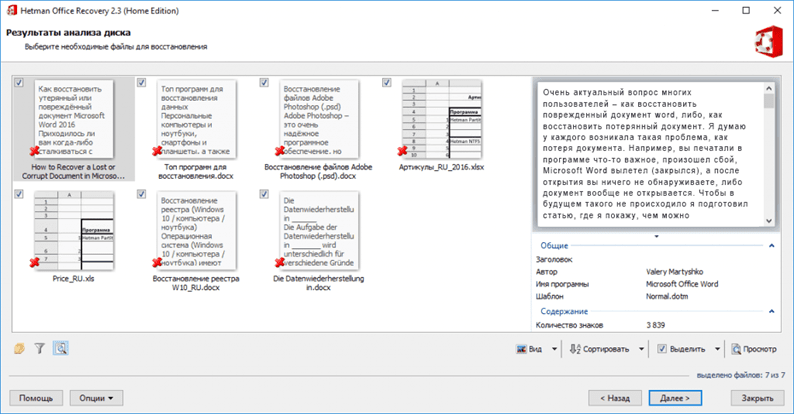
Ohjelma löytää asiakirjat ja näyttää ne ikkunassaan oikeilla nimillä. Jos haluat palauttaa jotain, valitset ne valintamerkkeillä, niin asia on pieni.
Windowsin Tiedostohistoria-apuohjelma saa nimensä kyvystään palauttaa tiedoston vanhemmat versiot. Tämä ominaisuus on osa kaikkia varmuuskopio-ohjelmia, vaikka siihen viitataan usein nimellä ”Palauta”. Vaikka ajatus on sama: tarkistat tiedoston vanhan version varmuuskopioarkistosta. Tiedostohistoria-toiminto yksinkertaistaa tätä prosessia ja tiedostojen käsittelyä yleensä.
Voit palauttaa vanhan tiedoston version varmuuskopiolevyltä noudattamalla näitä ohjeita.
- Jos haluat korvata nykyisen version uudella: valitse Palauta ja sitten Korvaa tiedosto kohdesovelluksessa. Nykyinen tiedosto korvataan varmuuskopiolla.
- Voit tallentaa sekä nykyisen version että palautetun varmuuskopion napsauttamalla ”Palauta” ja valitsemalla ”Palauta kohteeseen”. Valitse palautetun tiedoston kohdekansio.
- Voit tarkastella arkistoitua kopiota napsauttamalla ”Avaa”. Tiedostoa ei ole palautettu, mutta voit tarkastella sen sisältöä nähdäksesi, sisältääkö se tarvitsemasi tiedot.
4 Sulje sitten Ominaisuudet-ikkuna, kun olet valmis. Jos aiempia versioita ei ole, näet viestin ”Aikaisempia versioita ei ole käytettävissä vaiheen 2 jälkeen. Tämä tarkoittaa, että tiedosto on uusi eikä sitä ole kopioitu, että tiedosto ei ole muuttunut tai että tästä on varmuuskopio tiedostoa ei ole. Tiedostohistoria-apuohjelma ei korvaa tiedoston palauttamista roskakorista. jos poistat tiedoston, sinun on palautettava se roskakorista.
Tiedostohistoria toimii vain niiden kansioiden tiedostojen kanssa, jotka valitsit apuohjelmaa määritettäessä.
Automaattisesti tallennettu kopio
Yksi suosituimman tekstieditorin merkittävistä ominaisuuksista, joka mahdollistaa erityisesti tallentamattoman Word-asiakirjan palauttamisen, on avoimien asiakirjojen automaattinen varmuuskopiointi säännöllisin väliajoin. Yleensä nämä kopiot poistetaan istunnon lopussa, mutta odottamattoman vian tai sähkökatkon sattuessa on suuri mahdollisuus, että ”luonnos” jää kiintolevylle.
Tärkeää: Koska ohjelma luo kopioita yksinomaan ajan perusteella, käyttäjä, joka pystyi palauttamaan Word-asiakirjan tällä tavalla, saattaa huomata, että muokkauksia ei ole tehty – tämä on kuitenkin parempi kuin tärkeiden tietojen menettäminen kokonaan.
Jos haluat palauttaa ja avata Word-tiedoston, joka oli vahingoittunut järjestelmävirheen tai tietokoneen odottamattoman sammutuksen vuoksi varmuuskopiosta, sinun on:
-
Avaa ”Tietokone” -valikko ja siirry C-asemaan. Täällä – vaihda ”Näytä” -välilehdelle
-
Laajenna Näytä / piilota sisäkkäiset-luettelo.
-
Ja valitse kaksi alempaa valintaruutua: ”Tiedostonimen laajennukset” ja ”Piilotetut kohteet”.
-
Nyt, poistumatta asemasta C, avaa ”Käyttäjät” -hakemistot peräkkäin.
-
Tilikansio, johon Word-asiakirja luotiin ja muokattiin.
-
AppData – tämä alihakemisto on piilotettu, eikä käyttäjä, joka on laiminlyönyt ensimmäisten kolmen pisteen suorittamisen, etenee eteenpäin.
-
Microsoft.
-
И Word
-
Täällä tietokoneen omistaja, joka haluaa avata vahingoittuneen Word-asiakirjan, näkee kansion tiedostonsa nimellä.
-
Ja avaamalla se – varmuuskopio ASD-laajennuksella. Se voidaan avata MS Wordissa kaksoisnapsauttamalla otsikkoa.
-
Tai, jos olet aiemmin vaihtanut laajennuksen DOC / DOCX: ksi, tässä on valintamerkki ”Tiedostonimilaajennukset” -valintaruudussa.
Tärkeää: sinun on hyväksyttävä laajennuksen muuttaminen; haluttaessa voit aina palauttaa sen alkuperäiseen.
Avaa tiedosto linkin kautta
Menetelmä on hieman hämmentävä, mutta se voi olla tehokas, jälleen kaikki riippuu asiakirjan vahingoittumisesta. Joten luomme asiakirjan, lisätään siihen tekstiä, kopioidaan teksti, sitten liitetään erityisteksti uuteen asiakirjaan linkkinä ja päivitetään lopuksi tämä linkki osoittamaan vahingoittunutta tiedostoa, ei alkuperäistä. Huh huh! Aloitetaan.
Avaa ensin uusi Word-asiakirja ja kirjoita esimerkiksi ”Hello Word” ja tallenna sitten asiakirja jonnekin.
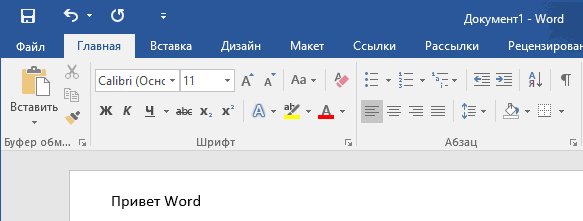
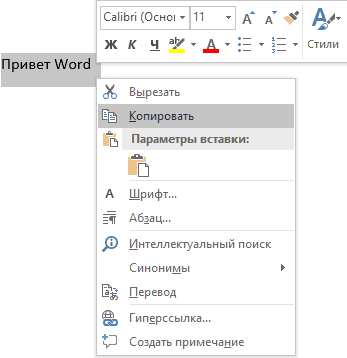
Valitse nyt kirjoittamasi teksti ja kopioi se leikepöydälle. Voit valita sen ja painaa CTRL + C tai napsauttaa sitä hiiren kakkospainikkeella ja valita Kopioi.
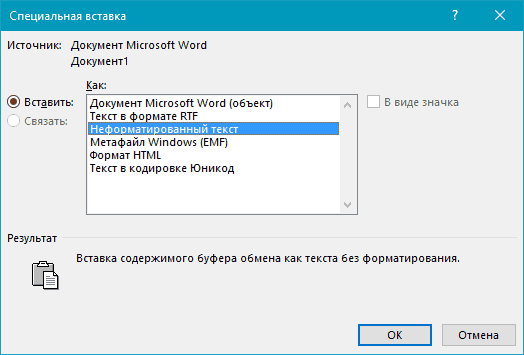
Luo sitten uusi Word-asiakirja valikosta ” Tiedosto ” – ” Uusi ”. Valitse tyhjä asiakirja, jos haluat. Napsauta nyt Liitä-painikkeen pientä nuolta ja valitse Liitä erityinen.
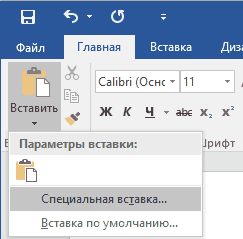
Täällä sinun on valittava ” Rich Text (RTF) ” tai ” Alustamaton teksti ”. Ei ole väliä minkä valitset. Jos saat virheilmoituksen, kun yrität liittää linkkiä, sulje tämä uusi asiakirja, kopioi teksti ja luo uusi asiakirja uudelleen.
Katso myös: ”Tässä ja nyt” Microsoft Word -asiakirjojen palautus
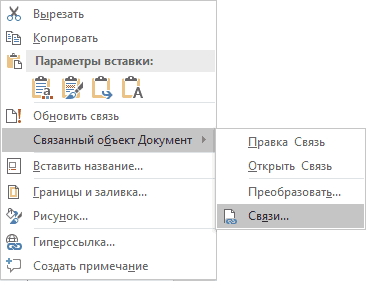
Loppu on lähellä … Napsauta hiiren kakkospainikkeella juuri asiakirjaan liittämääsi linkkitekstiä, valitse Linkitetty asiakirjaobjekti ja valitse sitten Linkit.
Napsauta Linkit- painiketta ja siirry hakemistoon, jossa vioittunut tiedosto sijaitsee. Valitse tiedosto ja napsauta ” Avaa ”.
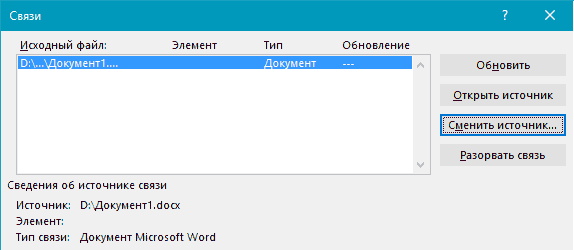
Kun linkkilähde on päivitetty, napsauta OK ja toivottavasti vahingoittuneen asiakirjan teksti näkyy aiemmin kopioidun tekstin sijaan. Minun tapauksessani sain virheilmoituksen, enkä voinut avata vioittunutta tiedostoa. Testitiedostoni vioittui kuitenkin monin tavoin, ja tämä voi olla syy siihen, että tekstiä ei palautettu. Sinun pitäisi silti yrittää!
Tmp temp -kansio
Kuten olet ehkä huomannut, menetelmä # 4 ei ole paljon erilainen kuin menetelmä # 3. Siitä huolimatta niiden samankaltaisuudesta, se pystyy auttamaan palauttamaan paitsi artikkelit, joihin tämä artikkeli vaikuttaa, myös kaikki muut tiedostot tarpeidesi mukaan.
Väliaikaisia tiedostoja sisältävän kansion polku on erilainen eri järjestelmäversioissa, joten esitämme useita niistä:
Windows 8 / 8.1 / 10: C: UsersAppDataLocalMicrosoftOfficeUnsavedFiles
Windows 7 / XP: C: KäyttäjänimiAppDataRoamingMicrosoftWord
Etsi nyt Microsoft Word -ohjelman väliaikaiset tiedostot. Yleensä heidän nimensä alkavat ” $ ” – ja ” ~ ” -merkeillä, joiden lopussa on .TMP- muoto .
Tallentaa nämä tiedostot turvalliseen kansioon muuttamalla .TMP formaatti on .doc tai Docx.
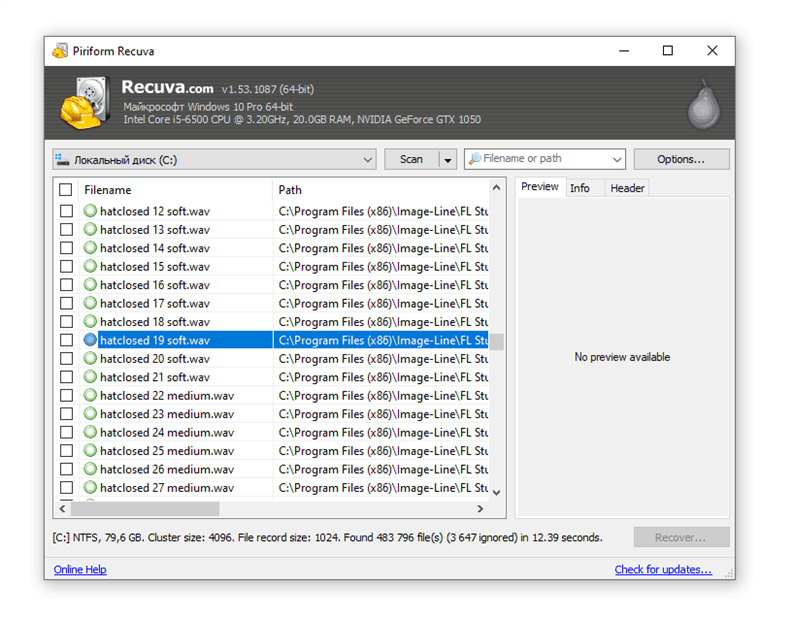
Korvattujen tiedostojen palauttaminen Recuvalla
Jos luetellut menetelmät eivät toimineet (tai kunnostuksen laatu ei sopinut sinulle), käänny yleisempään menetelmään. Tietysti tiedoston korvaamisen yhteydessä on hyvin vähän mahdollisuuksia, mutta sinun ei pidä hukata niitä.
Muutama vinkki:
- Vältä tiedostojen uudelleenkirjoittaminen asentamalla ohjelma toiselle levylle tai tallennusvälineelle. älä tallenna palautustuloksia samalle levylle, josta tiedot poistettiin.
- Kokeile erilaisia skannaustiloja, käytä Deep scan -toimintoa poistettujen tiedostojen perusteelliseen analysointiin. Haku vie kauemmin – mutta tuloksia on enemmän.
- Tarkista eri kansiot. Tiedostot on ehkä tallennettu muihin tietolähteisiin.
Recuvalla on melko kunnolliset (ja myös ilmaiset) analogit: PhotoRec, TestDisk, DiskDigger. Ne eroavat toisistaan vähän käyttöliittymän suhteen, mutta skannausmenetelmissä on joitain eroja. Ihme on kuitenkin epätodennäköistä, jos tiedostot todellakin korvataan ja kriittiset tiedot tuhoutuvat.
Kaksinkertainen muunnos
Muunna tiedosto toiseen muotoon ja palataan sitten edelliseen tilaan:
- Siirry kohtaan ”Word” → Avaa → Selaa → valitse vioittunut tiedosto ja napsauta ”Avaa”
- Valitse Tiedosto → Tallenna nimellä → Valitse tiedostotyyppi, jonka haluat tallentaa RTF-tyypiksi (.rtf).
- Sulje tiedosto ja avaa se uudelleen. Muunna se vastaavasti takaisin Word-asiakirjaksi (.docx).
Neuvoja! Jos ongelma ei poistu, voit yrittää muuntaa sen muuhun muotoon. Muunnettaessa tekstimuotoon .txt kaikki kuvat, kaaviot ja muotoilu menetetään. Muista tämä.
Palauta edellinen versio
Jos järjestelmän suojaus oli käytössä, voit palauttaa edellisen version nopeasti ominaisuuksien kautta. Varmista ensin, että järjestelmän suojaus on aktivoitu ja Windows luo automaattisesti varmuuskopiot, joista voit palauttaa tiedot:
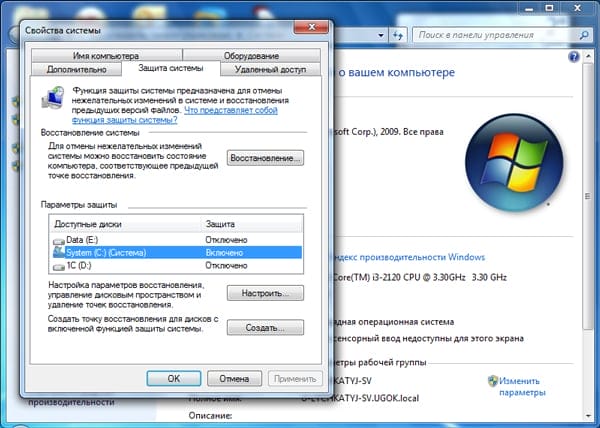 Jos suojaus on poistettu käytöstä, aktivoi se tulevaisuutta varten, jotta voit tarvittaessa palauttaa tietojen edellisen version nopeasti. Kuinka se toimii käytännössä:
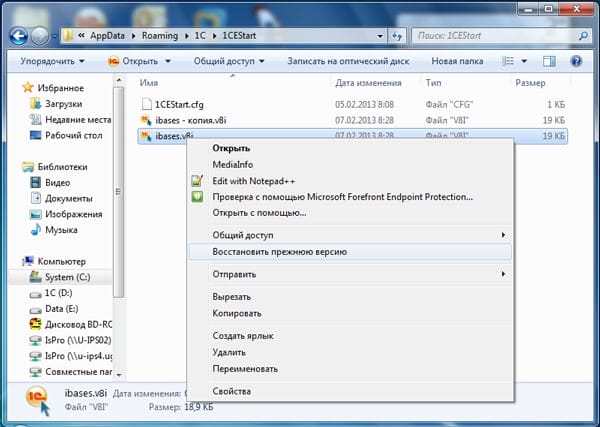
Sinun tarvitsee vain valita haluamasi tiedosto muokkauspäivämäärän mukaan ja palauttaa tiedosto napsauttamalla ”OK”. Tietojen varmuuskopioiden puuttuminen johtuu useista syistä:
- ”Järjestelmän suojaus” -toiminto on poistettu käytöstä.
- Yrität palauttaa järjestelmätiedot, jotka sisältävät käyttäjä- tai järjestelmätietoja (niitä ei varmuuskopioida oletusarvoisesti).
- Tiedostoon tai kansioon ei tehty muutoksia.
- CCleaner tai muu puhdistusapuohjelma on poistanut varmuuskopiotiedot osana väliaikaisia tietoja.
Muista, että varmuuskopioita ei säilytetä ikuisesti: ne päivitetään jatkuvasti, vanhat tiedot poistetaan ja korvataan uusilla tiedoilla. Siksi on mahdollista palauttaa vain äskettäin tallennettu tiedosto. Varmista, että varmuuskopio on tallennettu, määrittämällä tietojen arkistointi sisäänrakennetulla varmuuskopiointi- ja palautustyökalulla.
Ohjelmisto
Mutta teoriassa kaikki voidaan palauttaa elämään, vaikka kukaan ei antaakaan 100% takuuta. Eri tiedostomuodot – valokuvat, videot, musiikki, muiden toimittajien tekstidokumentit – todennäköisesti palautetaan autoon tai siirrettävään tietovälineeseen käyttämällä erityisiä ohjelmia, jotka on ensin asennettava.
Korvattujen tietojen palauttaminen
Jos järjestelmän suojaus on poistettu käytöstä, sinulla on toinen mahdollisuus palauttaa korvattu tiedosto – käytä yleistä HEX-editoria WinHex, joka tutkii ja muokkaa kaiken tyyppisiä tietoja palauttamalla poistetut tai korvatut tiedot.
Ohjelma voidaan asentaa tai suorittaa kannettavassa tilassa. Jos korvattu tiedosto on tallennettu kiintolevylle, on suositeltavaa käyttää editorin kannettavaa versiota, koska asennettuna uudet tiedot kirjoitetaan kiintolevylle, mikä voi korvata tarvittavat tiedot, mikä estää sitä kunnostetaan.
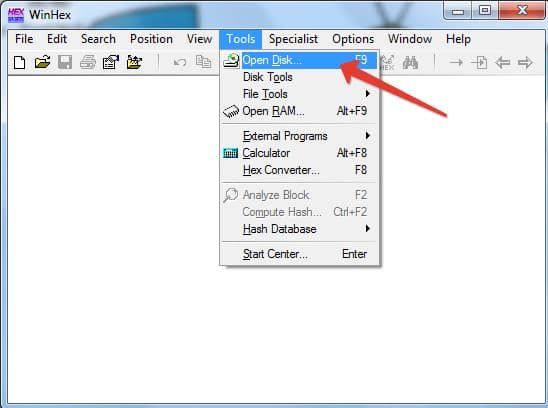
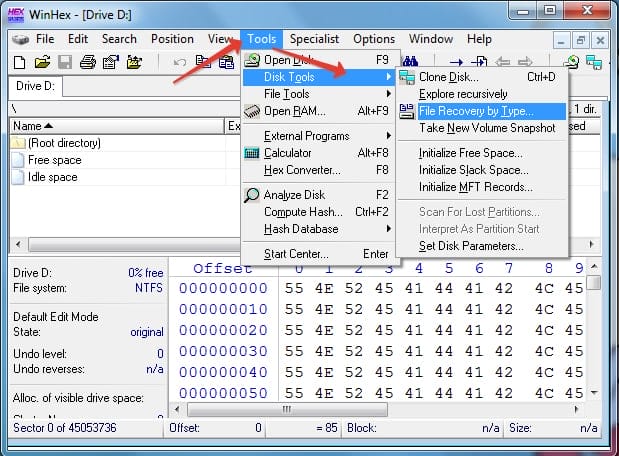
- Käynnistä WinHex. Laajenna Työkalut-valikkoa ja napsauta Avaa levy.
![Korvatun tiedoston palauttaminen alkuperäiseen sijaintiin (tallennuksen jälkeen). Korvatun Word-tiedoston palauttaminen]()
- Valitse asema, johon korvatut tiedot on tallennettu. Jos aiot palauttaa tietoja USB-muistitikulta, valitse ne ”Fyysinen media” -osiossa.
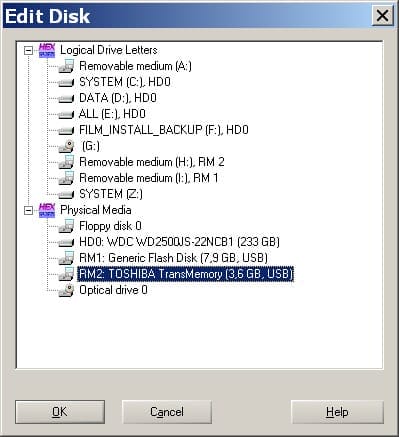
- Aseman avaamisen jälkeen sen sisältö näkyy ohjelmaikkunassa heksadesimaalikoodien muodossa. Laajenna Työkalut-valikko, vie hiiri Levytyökalut-osion päälle ja käynnistä Tiedostojen palautus tyypin mukaan -työkalu.
![Korvatun tiedoston palauttaminen alkuperäiseen sijaintiin (tallennuksen jälkeen). Korvatun Word-tiedoston palauttaminen]()
- Näkyviin tulee ikkuna, joka varoittaa, että tiedot on palautettava toiselle levylle, eikä asemalle, jossa ne on korvattu. Napsauta OK.
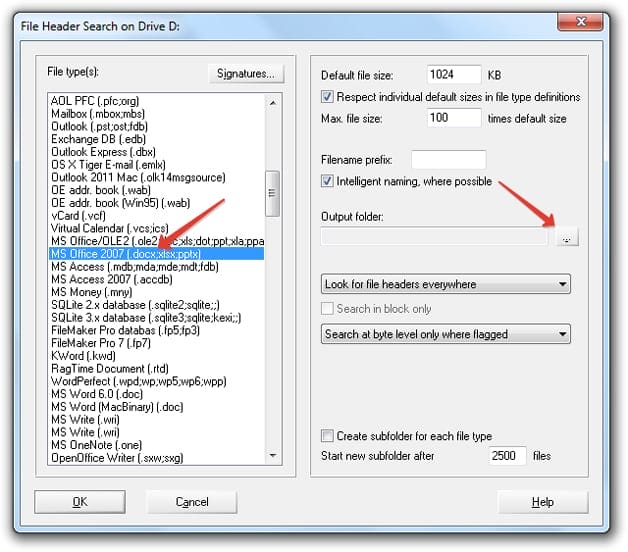
- Valitse tiedostomuoto, joka on korvattu uusilla tiedoilla. Jos kyseessä on Word-asiakirja, valitse MS Office / OLE2 tai MS Office 2007, jos kuva on JPEG, PNG tai GIF laajennuksesta riippuen.
![Korvatun tiedoston palauttaminen alkuperäiseen sijaintiin (tallennuksen jälkeen). Korvatun Word-tiedoston palauttaminen]()
- Napsauta ”Output folder” -painiketta ja valitse kansio, johon haluat tallentaa palautetut tiedot. Kansion on oltava eri asemassa, eikä siinä, josta olet palautumassa.
- Napsauta OK skannataksesi aseman ja löytääksesi tiedostoja.
Kun palautus on valmis, siirry kansioon, polkuun, johon osoitit napsauttamalla ”Output folder” -painiketta. Sisällä näet kaikki tiedot, jotka voitaisiin palauttaa. Tiedostojen nimet korvataan numeerisilla arvoilla, joten joudut etsimään asiakirjaa tai kuvaa sisällön mukaan. Jos ohjelma löytää useita tiedostoversioita, se palauttaa ne kaikki. Valitse sopiva tiedosto ja siirrä se toiseen kansioon, jotta et menetä sitä.
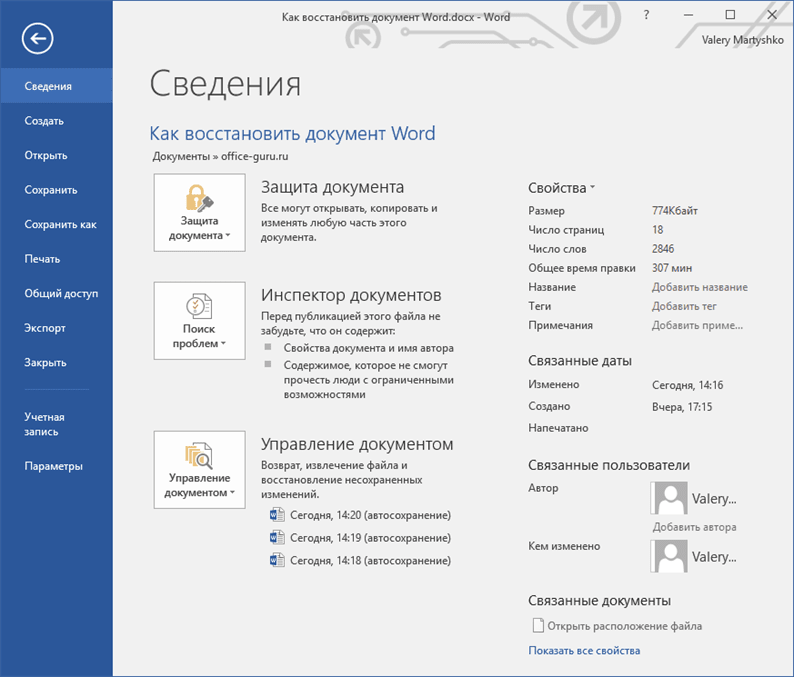
Monet Microsoft Word -käyttäjät ovat varmasti kohdanneet seuraavan ongelman: kirjoitat rauhallisen tekstin, muokkaat sitä, muotoilet sen, suoritat useita tarvittavia toimenpiteitä, kun yhtäkkiä ohjelma antaa virheen, tietokone jumiutuu, käynnistyy uudelleen tai valo sammuu.. Mitä tehdä, jos unohdit tallentaa tiedoston ajoissa, kuinka palauttaa Word-asiakirja, jos et ole tallentanut sitä?
Tallentamattoman Word-asiakirjan voi palauttaa ainakin kahdella tavalla. Molemmat heijastuvat itse ohjelman ja yleensä Windows-käyttöjärjestelmän vakio-ominaisuuksiin. On kuitenkin paljon parempi estää tällaiset epämiellyttävät tilanteet kuin käsitellä niiden seurauksia, ja tätä varten sinun on määritettävä automaattisen tallennuksen toiminto ohjelmassa vähimmäisajaksi.
Joten, jos olet järjestelmän kaatumisen, ohjelman virheen tai toimivan koneen äkillisen sammutuksen uhri, älä paniikkia. Microsoft Word on tarpeeksi älykäs, joten se varmuuskopioi itse tekemäsi asiakirjan. Aikaväli, jolla tämä tapahtuu, riippuu ohjelmassa asetetuista automaattisen tallennuksen asetuksista.
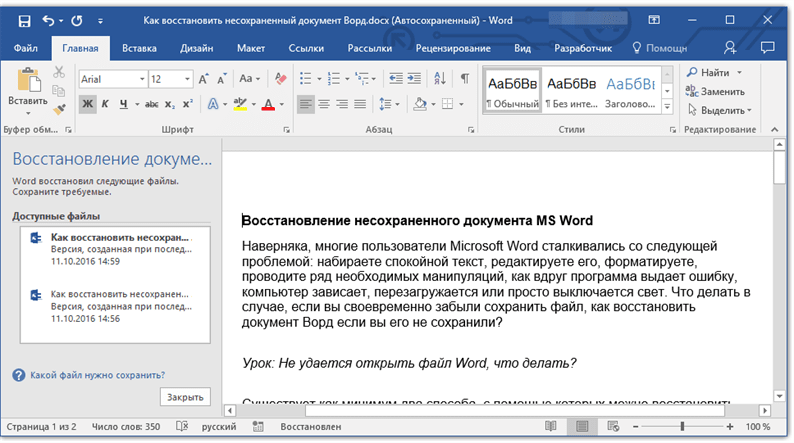
Joka tapauksessa, jostain syystä et ole katkaissut Wordin yhteyttä, kun avaat sen uudelleen, tekstieditori tarjoaa palauttaa asiakirjan viimeisen varmuuskopion järjestelmäaseman kansiosta.
1 Käynnistä Microsoft Word.
2 Vasemmalle avautuu ”Asiakirjan palautus” -ikkuna, jossa yksi tai useampi varmuuskopio suljetuista ”hätä” -asiakirjoista esitetään.
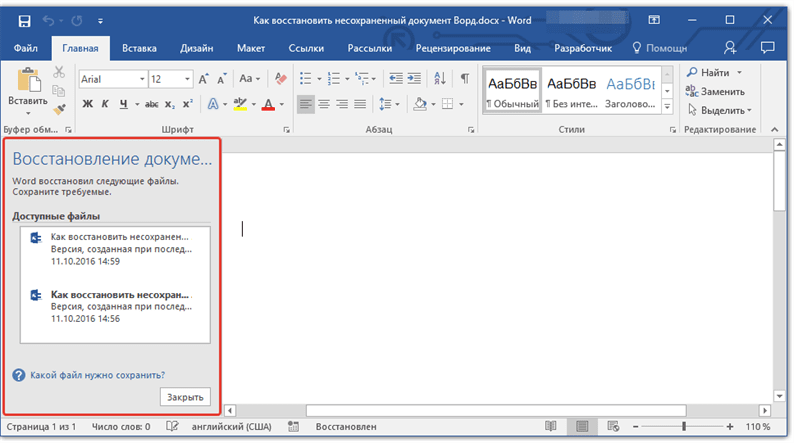
3 Valitse alimmalla rivillä (tiedostonimen alla) ilmoitetun päivämäärän ja kellonajan perusteella palautettavan asiakirjan uusin versio.
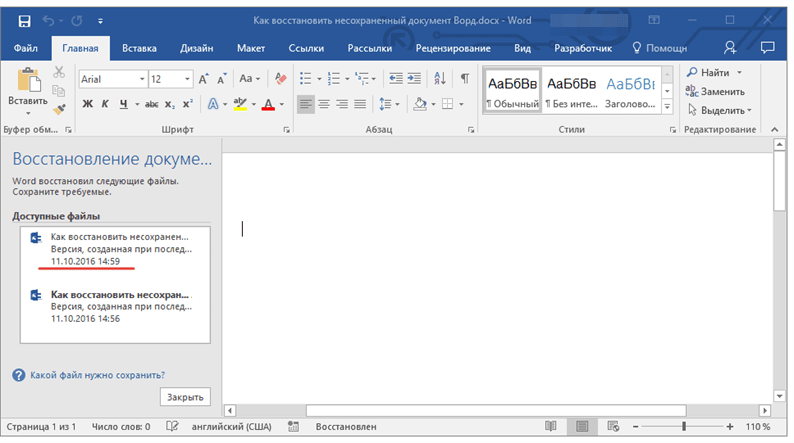
4 Valitsemasi asiakirja avautuu uuteen ikkunaan, tallenna se uudelleen sopivaan paikkaan kiintolevyllä jatkaaksesi työskentelyä. Tämän tiedoston ”Asiakirjan palautus” -ikkuna suljetaan.
Huomautus: Todennäköisesti asiakirjaa ei palauteta kokonaan. Kuten yllä mainittiin, varmuuskopion luomisen taajuus riippuu automaattisen tallennuksen asetuksista. Jos ajanjakso on minimaalinen (1 minuutti) – suuri, menetät mitään tai käytännössä mitään. Jos se on 10 minuuttia tai enemmän, plus kirjoitat myös nopeasti, sinun on kirjoitettava tietty osa tekstistä uudelleen. Mutta tämä on paljon parempi kuin ei mitään, samaa mieltä?
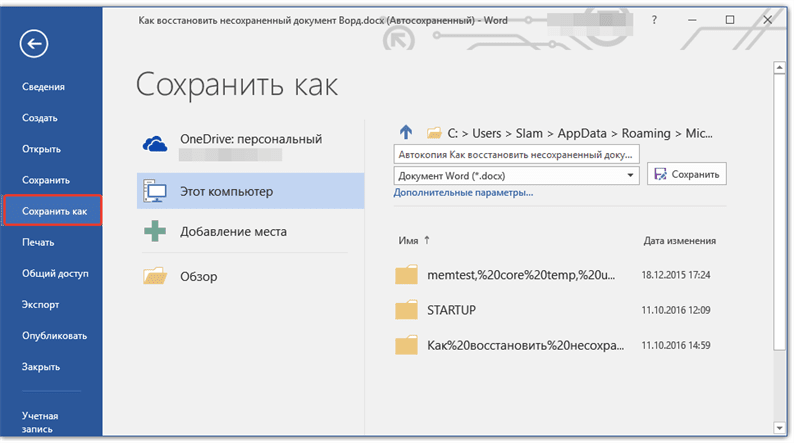
Kun olet tallentanut varmuuskopion asiakirjasta, voit sulkea avaamasi tiedoston ensin.
Kuinka palautan Word-varmuuskopion?
Joskus tiedosto voi kadota, et löydä sitä mistään. Tällöin ohjelma luo yleensä varmuuskopiot asiakirjasta, jotta voit avata sen seuraavasti:
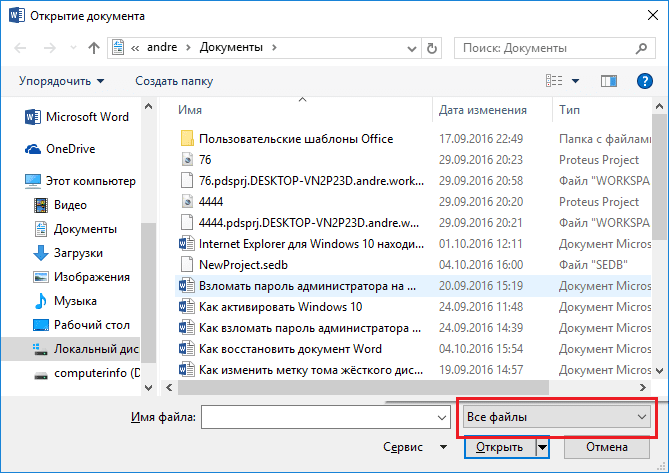
Avaa Word ja siirry ”Avaa” -osioon ja napsauta sitten ”Selaa”. Muista, mihin tallensit asiakirjan, ja siirry kyseiseen kansioon. Valitse ponnahdusikkunassa ”Kaikki tiedostot”, etsi kadonnut asiakirja. Keskity nimeen ja päivämäärään. Joskus tällaista asiakirjaa voidaan kutsua nimellä ”Varmuuskopiointi …”.
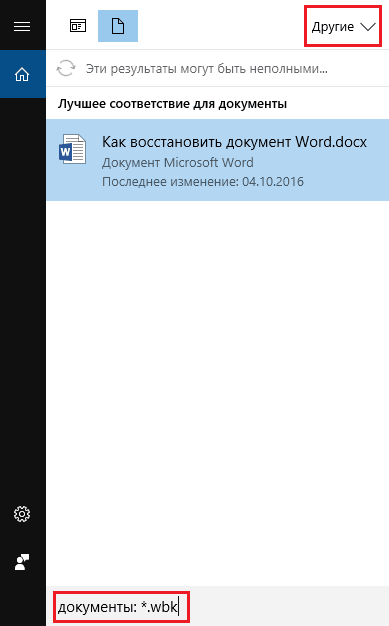
Jos epäonnistut, voit mennä toiseen suuntaan. Avaa hakukenttä Windowsissa ja kirjoita Word-tiedostojen varmuuskopion laajennus – * .wbk. On todennäköisempää, että tällainen tiedosto avautuu, mutta asia on, että se ei välttämättä ole sama ja nimet eivät välttämättä täsmää, joten sinun on avattava ja katsottava jokainen tiedosto.
Edellisen toiminnon peruuttaminen
Kun muokkaat tai muokkaat Word-asiakirjoja, jotkut käyttäjät haluavat kumota edellisen toiminnon käyttämällä Ctrl + Z tai kumoa-nuolta. Tämä on erittäin kätevä tapa palauttaa asiakirja sen edelliseen tilaan. Mutta tällä menetelmällä on rajoitettu määrä kumottavia toimintoja. Siksi tiedoston viimeksi tallennetun version palauttaminen on ensisijainen palautustapa.
Edistynyt asiakirjojen palautustyökalu Starus Office Recovery
Toinen tapa palauttaa Microsoft Office -asiakirjat on Starus Office Recovery -sovellus. Tämä ohjelma yhdistää Starus Word Recoveryn ja Starus Excel Recoveryn parhaat ominaisuudet, mikä tekee siitä monipuolisen ohjelmiston, jonka avulla voit palauttaa minkä tahansa tyyppisen tiedoston.
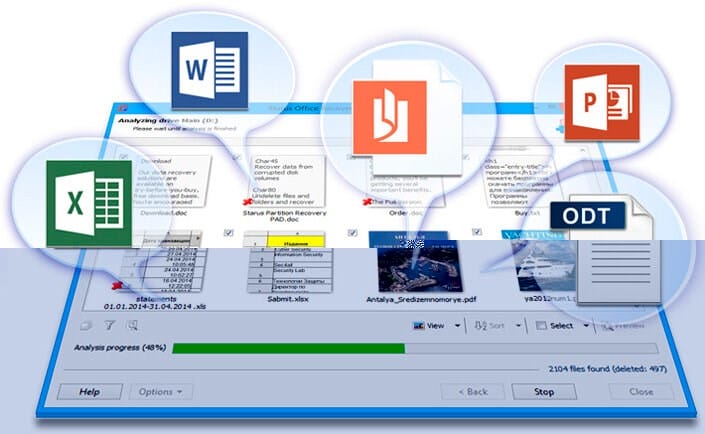
Palauta asiakirjat seuraavien yksinkertaisten ohjeiden avulla:
1. Käynnistä sovellus.
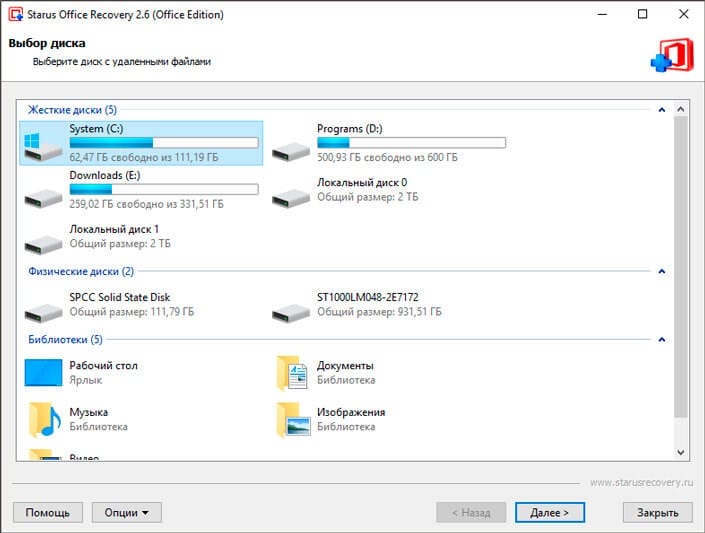
2. Valitse asema, jonka haluat skannata.
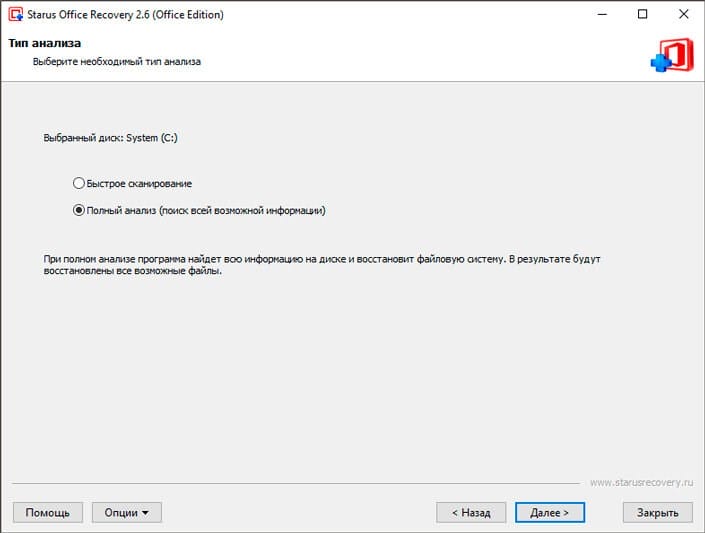
3. Valitse analyysityyppi.
4. Määritä tarvittaessa kriteerit tiedostojen etsimiselle.
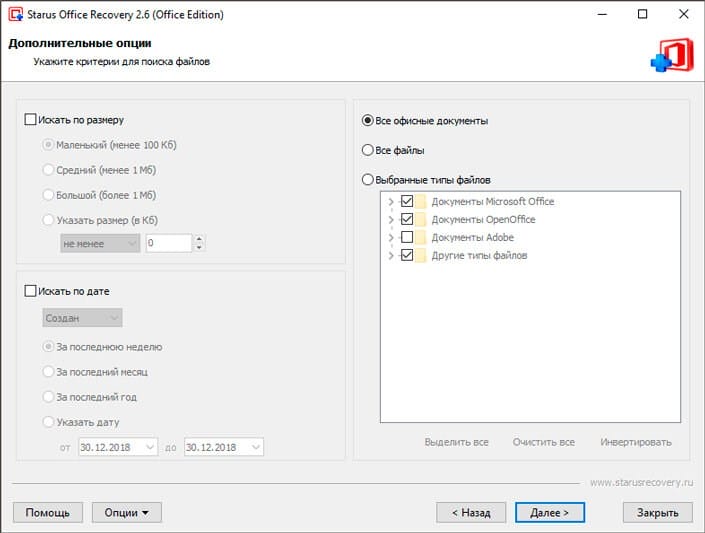
5. Odota skannauksen päättymistä.
6. Valitse palautettavat tiedostot ja napsauta Seuraava.
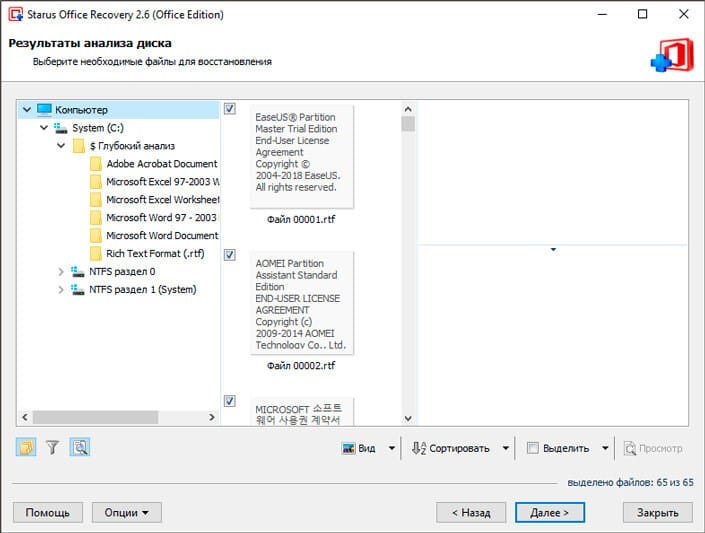
7. Valitse vientityyppi.
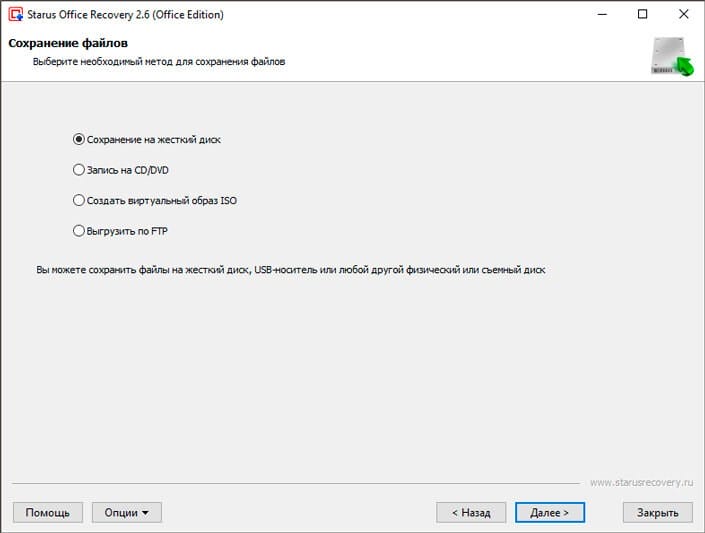
8. Määritä palautuspolku ja suorita prosessi loppuun.
Huomautus:
Älä missään tapauksessa saa viedä tietoja asemaan, josta olet palautumassa. Tällainen toiminta voi johtaa tiedostojen pysyvään menetykseen ilman mahdollisuutta niiden palauttamiseen.
Muista, että mikä tahansa tiedosto voidaan palauttaa ja voit palauttaa sen mahdollisimman pian, jos et tee yksinkertaista virhettä – tallennat uusia tietoja ennen kuin sinulla on aikaa palauttaa vanha. Tämän säännön noudattaminen varmistaa kaikkien suorittamiesi palautusprosessien onnistumisen.
Mallin vaihtaminen
Asia koskee, jos vaihdat uuteen Microsoft Office -versioon ja kaikki vanhat asiakirjat ovat vahingoittuneet. Määritä ensin käytettävä malli:
- Avaa Word ja valitse Tiedosto-valikosta Asetukset.
- Valitse ”Lisäosat”, valitse Hallinta-alaosassa ”Word-apuohjelmat” ja napsauta ”Siirry”.
- Jos ”Normaali” näkyy ”Asiakirjamalli” -kentässä, noudata ohjeita, jos toinen malli, siirry vaiheeseen 9.
- Nimeä malli uudelleen sulkemalla Word.
- Siirry Resurssienhallintaan ja kirjoita komento riville:
- Käynnistä File Name Extension -ominaisuus.
- Napsauta hiiren kakkospainikkeella Normal.dotm-mallia, valitse Nimeä uudelleen ja vaihda nimeksi Oldword.old.
- Käynnistä Word, avaa vioittunut tiedosto ja tarkista se.
- Jos eri malli näkyy, napsauta Liitä ja valitse Normal.dotm.
- Käynnistä Word uudelleen ja tarkista, toimiiko vioittunut tiedosto.
Jos asiakirjamenetelmä ei toiminut, yritä palauttaa vaihtoehdot oletusasetuksiin.
Tiedostojen palautusjärjestys Windows 10:
- Napsauta tiedostoa hiiren kakkospainikkeella;
- Valitse avattavasta pikavalikosta ”ominaisuudet”;
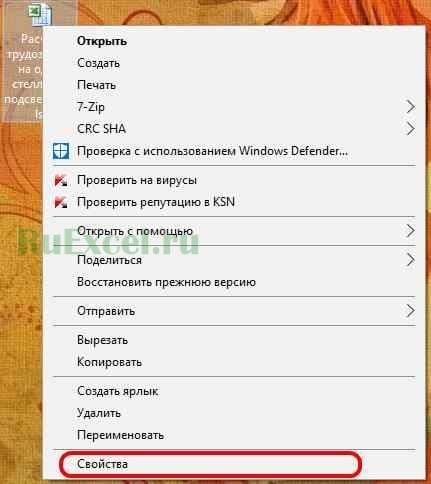
- Avaa Aiemmat versiot -välilehti;
- Valitse palautettavan tiedoston versio.
![Korvatun tiedoston palauttaminen alkuperäiseen sijaintiin (tallennuksen jälkeen). Korvatun Word-tiedoston palauttaminen]()
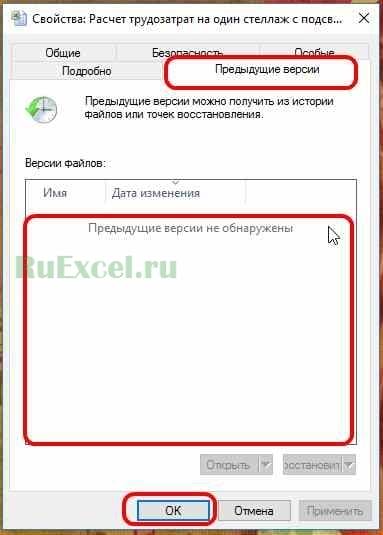
Jos tiedoston versiot eivät näy, kuten kuvassa on esitetty, se tarkoittaa, että tietokoneesi ei tallenna tiedostomuutoshistoriaa.
Mahdollisuus tallentaa tiedostohistoria ilmestyi Windows 8: ssa ja on edelleen olemassa tähän päivään saakka.
Tiedostohistorian tallentamisen ottaminen käyttöön Windows 10: ssä, jotta et menetä tärkeitä tietoja tulevaisuudessa.
Vaihe 1. Avaa ohjauspaneeli. Voit avata ohjauspaneelin kirjoittamalla lause ”ohjauspaneeli” osoiteriville ja painamalla ”Enter” -painiketta.
Vaihe 2. Siirry valikkoon ”Tiedostojen varmuuskopioiden tallentaminen tiedostohistoriaa käyttäen”;
Vaihe 3. Paina ”Ota käyttöön” -painiketta;
Vaihe 4. Lisäparametrit-välilehdessä voit määrittää tallennustiheyden ja tiedostojen tallennuksen keston tietokoneelle.
Vaihe 5. Nyt, kun vaihdat tiedostoja tietokoneellesi, niistä varmuuskopio tallennetaan.
Luonnos-tila
Jos Word-tiedosto on vahingoittunut perusteellisesti etkä voi avata sitä aiemmin kuvatuilla tavoilla, joudut uhraamaan useita tietoja, etenkin liitteenä olevia kuvia. Käyttäjä tarvitsee:
-
Käynnistä Word, siirry Tiedosto-valikkoon ja sitten Asetukset-osioon.
-
Vaihda avautuvassa ikkunassa Lisäasetukset-välilehdelle.
-
Vieritä sivua alaspäin ja pääse ”Näytä asiakirjan sisältö” -osioon valitsemalla ”Näytä kuvan korvaavat kehykset” -valintaruutu.
-
Täällä ”Yleiset” -osiossa poista valinta ”Päivitä linkit automaattisesti, kun ne avataan” -valintaruudusta – tämä antaa Wordille mahdollisuuden käyttää suoraan vahingoittuneen tiedoston sisältöä.
-
Aktivoi vaihtoehto ”Salli asiakirjan avaaminen luonnostilassa”.
-
Siinä kaikki – klikkaa ”OK” ja yritä avata Word-tiedosto uudelleen; yleensä tämä palautustapa toimii paremmin kuin ensimmäinen.
Etsi ja palauta väliaikaiset automaattitallennustiedostot
Jos et löydä varmuuskopiota asiakirjakansiosta, voit tarkistaa 10 minuutin välein luodut automaattisen tallennuksen tiedostot työskennellessäsi minkä tahansa Word-asiakirjan kanssa. Ne voivat sijaita eri paikoissa käyttöjärjestelmän version ja Microsoft Officen mukaan.
- Windows Vista:
”C: Documents and SettingsApplication DataMicrosoftWord”
”C: Documents and SettingsPaikalliset asetuksetTemp” - Windows 7: ssä ja Vistassa tiedostot sijaitsevat:
”C: UsersAppDataLocalMicrosoftWord”
”C: UsersAppDataLocalTemp” - Windows 10: ssä löysin tiedostot täältä:
”C: UsersAppDataRoamingMicrosoftWord”
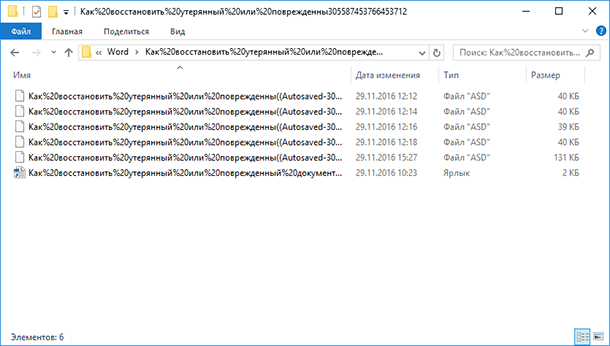
Alla olevissa esimerkeissä merkit ”xxxx” korvaavat numerot:
- Word-asiakirja näyttää tältä: ~ wrdxxxx.tmp
- Väliaikainen asiakirja näyttää tältä: ~ wrfxxxx.tmp
- Automaattinen tiedostojen palautus näyttää wraxxxx.tmp: ltä tai sitä kutsutaan automaattiseksi tallennukseksi ASD: n laajennuksen myötä.
- Tallennetun tiedoston varmuuskopiolla on WBK- laajennus .
Jos et löydä kansioita, joihin väliaikaiset tiedostot, automaattisen tallennuksen tiedostot tai itse asiakirja on tallennettu, käytä Windows-hakua. Voit myös käyttää ohjelmiamme etsimään ja palauttamaan vahingossa poistetut asiakirjat Windowsin uudelleenasentamisen, levyjen alustamisen jälkeen. Jos et voi palauttaa tiedostoa sen sijaintiin, analysoi koko levy ja tarkista kansiot, joihin väliaikaiset varmuuskopiotiedostot ja automaattisen tallennuksen tiedostot on tallennettu.
Word oletusasetuksilla
Microsoftin tekemä korjaus antaa sinun asettaa alkuperäiset oletusasetukset. Mene sivustolle, lataa ja suorita se. Noudata sitten avustajan ohjeita.
Neuvoja! Jos avaat tiedoston, jonka merkkejä ei voi lukea, koodausongelma saattaa olla. Noudata eliminaation suosituksia.
Johtopäätös
Yhden edellä mainitun menetelmän käyttäminen antaa todennäköisesti positiivisen tuloksen ja antaa sinun palauttaa tietoja vioittuneesta Microsoft Word -tiedostosta. Sinun on ensin käytettävä helpoin tapa (palautus Microsoft Wordilla), koska useimmissa tapauksissa se riittää.
Käytetyt aiheen lähteet ja hyödylliset linkit: https://recovery-software.ru/blog/repair-corrupted-word-document.html https://pomogaemkompu.temaretik.com/1132446126056409349/kak-vosstanovit-dokument-word- kotoryj -povrezhden-ili-poteryan / https://geekon.media/vosstanovlenie-povrezhdennogo-fajla-word/ https://HetmanRecovery.com/en/recovery_news/how-to-recover-lost-or-damaged-document- in -microsoft-word-2016.htm https://AppleInsider.ru/promo/3-sposoba-vosstanovit-povrezhdennyj-fajl-microsoft-word.html https://softdroid.net/kak-vernut-perezapisannyy-dokument- na -prezhnee-mesto https://ru.wikihow.com/%D0%B2%D0%BE%D1%81%D1%81%D1%82%D0%B0%D0%BD%D0%BE%D0%B2%D0%B8 % D1% 82% D1% 8C-% D0% BF% D0% B5% D1% 80% D0% B5% D0% B7% D0% B0% D0% BF% D0% B8% D1% 81% D0% B0% D0% BD% D0% BD% D1% 8B% D0% B5-% D1% 84% D0% B0% D0% B9% D0% BB% D1% 8B https://zen.yandex.ru/media/starusrecovery/ kak-vosstanovit-dokumenty-docx-doc-microsoft-word-5c5abdac2aac0e00ad1eca81 https://mupbv.ru/kak-vosstanovit-predydushchuyu-versiyu-faila-vord-kak-vernut-failu.html https://konekto.ru/ kak-vosstanovit-povrezhdjonnyj-fajl-word.html https://itswat.ru/recover-text-document/ https://office-guru.ru/word/kak-vosstanovit-dokument-word-162.html https: //i-fix-it.ru/kak-vosstanovit-predydushhuyu-versiyu-fajla-word/