
Cómo devolver un archivo sobrescrito a su ubicación original (después de guardar). Cómo recuperar un archivo de Word sobrescrito

Contenido
«Aplicaciones de terceros
Le recomendamos que comience con programas que se especializan en recuperar archivos de un formato determinado, y en este caso, los formatos de la suite de Microsoft Office. Dado que, por ejemplo, los desarrolladores de software utilizan algoritmos especiales para recuperar imágenes que no son muy adecuadas para trabajar con documentos de texto, la calidad de la recuperación en este caso puede verse seriamente afectada.
Sugerimos usar RS Office Recovery, que se ha establecido como una de las herramientas más efectivas para recuperar documentos de Microsoft Office. Simplemente descargue y ejecute el programa y escanee el disco donde se almacenó el archivo dañado.
Todos los documentos detectados disponibles para la recuperación serán mostrados por el programa en una ventana separada. Los documentos tendrán títulos originales. Podrá ver el contenido de los documentos y luego restaurar los archivos necesarios simplemente haciendo clic en el botón «Siguiente».
¿Cómo reparar un documento de Word dañado?
Supongamos que intentó ejecutar un archivo de documento y vio el siguiente mensaje de error.
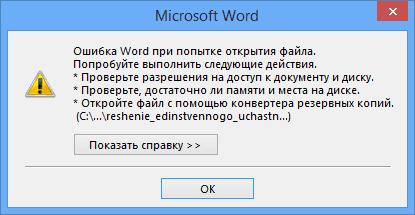
Este error ya proporciona varias recomendaciones a partir de las cuales puede comprender qué hacer, por ejemplo, asegurarse de que haya suficiente espacio en el disco, si tiene permiso para usar el documento y editarlo.
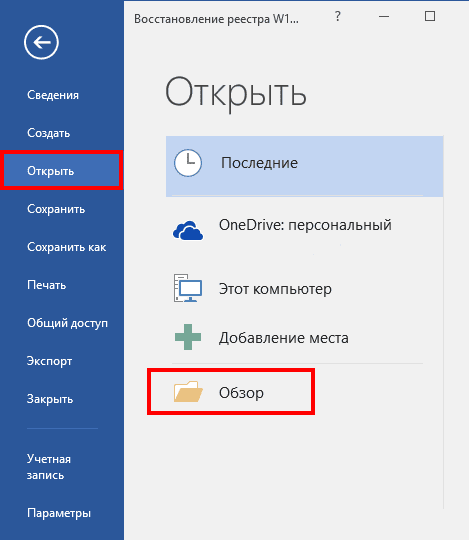
En este caso, podemos devolver el documento utilizando Word. Simplemente abra el icono de este programa para iniciar Word y luego vaya a la izquierda al elemento «Abrir» y seleccione «Examinar».
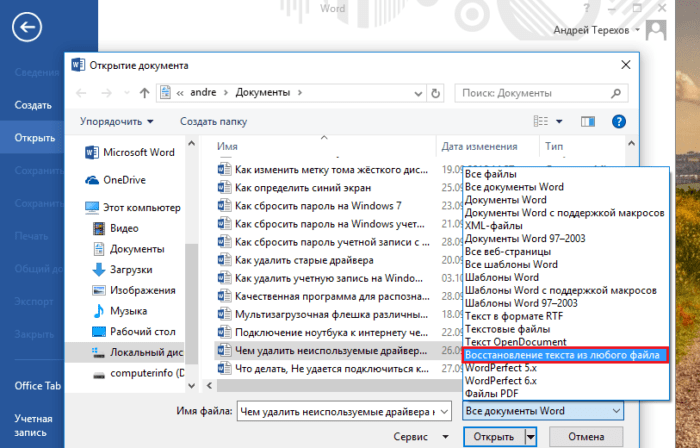
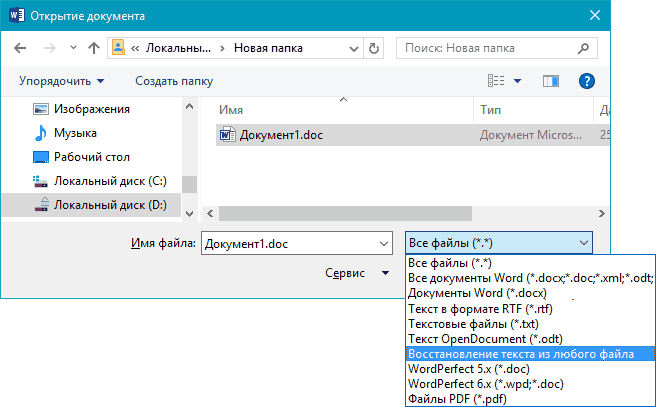
En el explorador que se abre, busque el documento que desea abrir, haga clic en él una vez para que aparezca su nombre en el campo «Nombre de archivo». Luego, seleccione el elemento «Recuperar texto de cualquier archivo» en el menú desplegable y haga clic en «Abrir».
Si el documento es muy voluminoso y ha aplicado muchos estilos de diseño, no siempre se restaura correctamente. A veces, parte del texto desaparece o hay texto, pero sin estilos de formato. Lo principal, por supuesto, es restaurar la integridad del documento.
¿Cuáles son los tipos de daño?
Los documentos de Word dañados se comportan de forma inesperada. Esto puede deberse a daños en el propio documento o en la plantilla, que se toma como base para todos los demás tipos de documentos. El daño se manifiesta en las siguientes formas:
- Numeración de páginas del documento rota.
- Reparación de saltos de página en un documento.
- Cuando se abre, el documento muestra caracteres ilegibles.
- Formato y estructura incorrectos.
- La PC se congela después de iniciar el archivo.
- Terminación crítica de la aplicación al intentar abrir contenido u otro comportamiento inesperado.
¡Consejo! El comportamiento inesperado del documento puede deberse a otros factores, como daños en el propio programa Word o en las utilidades de Microsoft Office, abrir el documento con una versión anterior de Word o una infección de virus del sistema operativo.
Reparación forzada de un archivo dañado con Microsoft Word
Si el método anterior no funciona, Word podría intentar forzar la corrección del archivo. Haga clic en el menú Archivo y luego en Abrir.
En el cuadro de diálogo Abrir archivo, resalte su archivo dañado.
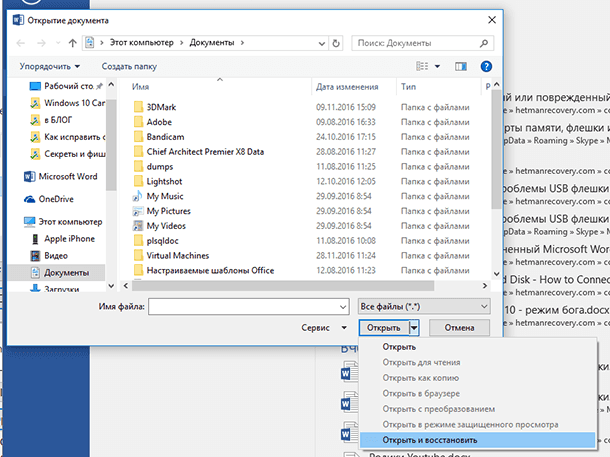
Haga clic en la flecha del botón Abrir, luego apunte a Abrir y corregir.
Capacidades de recuperación integradas
De forma predeterminada, Word ofrece dos formas posibles de abrir un documento dañado: abrir y reparar el archivo o abrir con Text Recovery Converter. Además de estas dos opciones, hay otras formas de reparar el archivo utilizando solo recursos de Microsoft, todas las cuales se detallan en las instrucciones de soporte. Asegúrese de intentar abrir el archivo con todos los métodos sugeridos antes de pasar a trabajar con herramientas extrañas; a menudo, las herramientas estándar son realmente suficientes.
Los métodos de recuperación estándar mencionados anteriormente se pueden implementar a través del cuadro de diálogo Abrir archivo. Haga clic en » Archivo «, luego en » Abrir «, luego haga clic una vez en el archivo que desea restaurar. No intente abrir el archivo requerido simplemente haciendo doble clic en él; de lo contrario, Windows intentará abrirlo «como de costumbre» y recibirá un mensaje de error nuevamente.
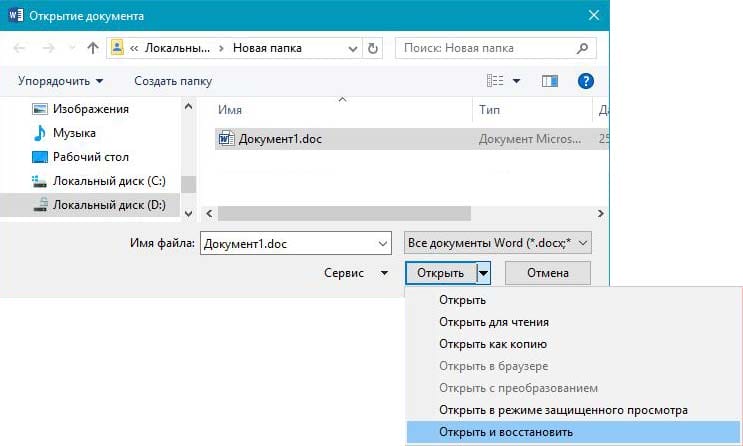
Ahora, en lugar de hacer clic en el botón » Abrir «, haga clic en la flecha negra ubicada en el lado derecho del botón. Verá muchas opciones adicionales, una de las cuales será Abrir y Restaurar. Word intentará reparar el documento dañado y, si tiene suerte, debería poder ver el archivo.
La segunda función incorporada es Recovery Converter, al que también puede acceder a través del cuadro de diálogo Abrir. En la lista desplegable » Todos los documentos de Word «, seleccione » Recuperar texto de cualquier archivo «.
Si ninguno de estos dos métodos funcionó, puede intentar pegar el documento dañado en otro documento de Word. Para hacer esto, abra un nuevo archivo y haga clic en la pestaña » Insertar «.
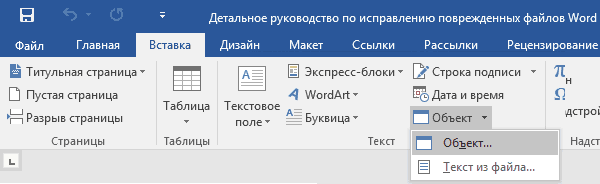
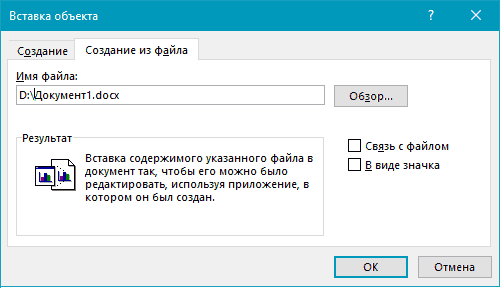
Haga clic en » Objeto » y luego seleccione la opción » Objeto » de la lista desplegable nuevamente. Vaya a la pestaña Generar desde archivo y haga clic en el botón Examinar. Seleccione el archivo de Word dañado y vea si puede pegar el contenido en un documento nuevo.
Eliminar contenido dañado
Para los documentos recortados que no muestran todo el contenido, puede cambiar a otro modo y eliminar los datos dañados. Determine la página donde se recorta el archivo y recuerde el contenido de esa página. Luego:
- Cambie al modo Borrador o Documento web.
- Desplácese por el contenido hasta el punto en el que se recortó.
- Seleccione y elimine el siguiente párrafo u objeto.
- Vuelva al modo de diseño y compruebe si el documento se muestra completo.
- Elimine el contenido de esta manera hasta que se muestre por completo en el modo Diseño de página.
- Después de las manipulaciones realizadas, guarde el documento.
Recuperación mediante servicios en línea
El servicio en línea más conveniente, simple y asequible es el Servicio de reparación de archivos en línea.

Este servicio en línea puede recuperar más de 10 tipos diferentes de archivos, incluidos archivos de Microsoft Word dañados. El servicio en línea funciona en todas las plataformas (PC, tabletas, teléfonos, etc.) y todos los sistemas operativos (Windows, iOS, Android, MacOS).
Cómo recuperar archivos de Word en línea
Recuperar un archivo de Word con un servicio en línea es una operación muy simple, dividida en varios pasos. El usuario necesita:
- Seleccione un archivo en el disco / dispositivo;
- Escriba caracteres captcha;
- Ingrese correo electrónico;
- Haga clic en el botón «Cargar archivo para recuperación»;
- Si el servicio pudo recuperar el archivo de Word, entonces puede ver el contenido del documento, pagar por la recuperación del archivo ($ 5) y descargar el archivo recuperado.
Recuperar una versión antigua de un archivo a través de Dropbox
Los usuarios de Dropbox tienen más posibilidades de recuperar los archivos sobrescritos porque el historial de versiones en la nube se mantiene durante un período de 30 días.
La función Historial de versiones funciona de forma nativa en Dropbox y se puede encontrar a través del menú contextual de un archivo o carpeta.
- Ve a tu carpeta de Dropbox
- En el menú contextual del archivo, seleccione la opción «Historial de versiones».
![Cómo devolver un archivo sobrescrito a su ubicación original (después de guardar). Cómo recuperar un archivo de Word sobrescrito]()
- En la lista que se abre, seleccione el documento requerido, enfocándose en la fecha de modificación.
- Restaurar el documento: el comando Restaurar. (Tenga cuidado: el archivo sobrescribirá la versión actual, es decir, la más reciente).
![Cómo devolver un archivo sobrescrito a su ubicación original (después de guardar). Cómo recuperar un archivo de Word sobrescrito]()
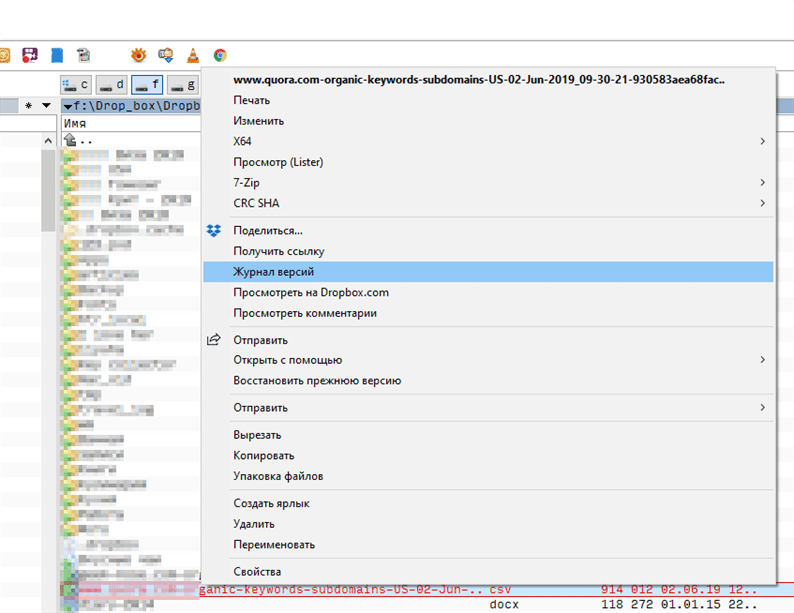
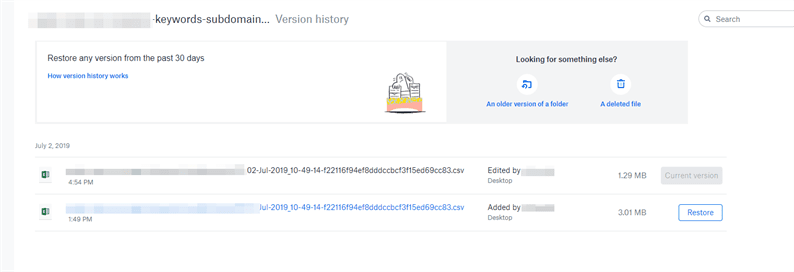
Basta con ir al servicio y seleccionar la versión del documento. Alternativamente, se puede hacer lo mismo fácilmente a través del administrador de archivos si está utilizando la aplicación de Dropbox para escritorio.
PhotoRec (en Windows, Mac y Linux)
-
![Cómo devolver un archivo sobrescrito a su ubicación original (después de guardar). Cómo recuperar un archivo de Word sobrescrito]()
uno
Deje de grabar en el disco duro. Si nota que ha eliminado accidentalmente un archivo o sobrescrito otro archivo, no guarde nada más en este disco duro. No ejecute programas. Si se escriben nuevos datos en el disco, pueden interferir con la recuperación del archivo eliminado. Si no registra nada nuevo, aumentarán sus posibilidades de una recuperación exitosa.
-
![Cómo devolver un archivo sobrescrito a su ubicación original (después de guardar). Cómo recuperar un archivo de Word sobrescrito]()
2
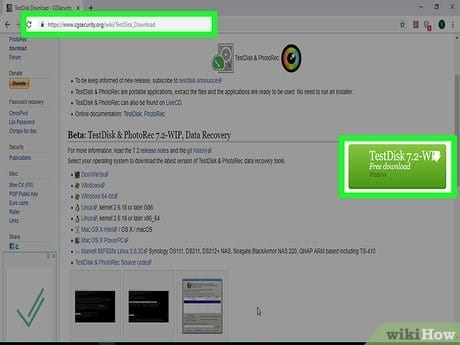
Descargue el software PhotoRec gratuito en otra computadora o disco duro. Es un programa gratuito muy eficaz. No es muy bonito, pero puede hacer lo mismo que un software de recuperación más caro. Se puede descargar de forma totalmente gratuita desde www.cgsecurity.org como parte de la utilidad TestDisk.
- PhotoRec está disponible para Windows, OS X y Linux.
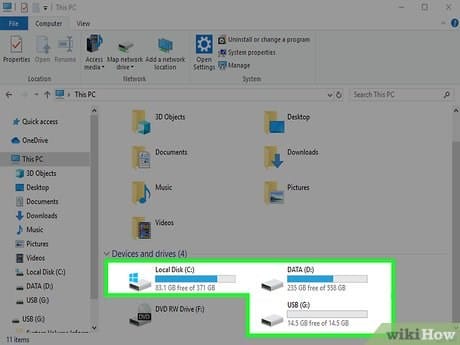
- Descarga el programa en otro disco duro para no sobrescribir el archivo que deseas recuperar. Puede descargar PhotoRec en un disco duro diferente, pero es mejor usar una computadora separada.
-
![Cómo devolver un archivo sobrescrito a su ubicación original (después de guardar). Cómo recuperar un archivo de Word sobrescrito]()
3
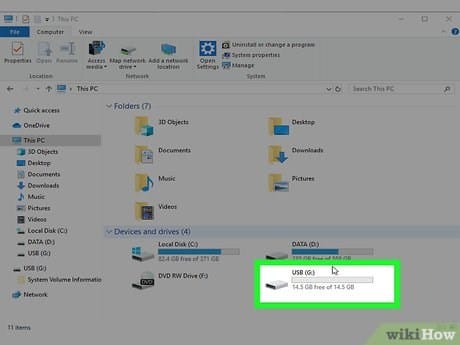
Inserta una unidad USB en blanco en tu computadora. Es mejor utilizar un dispositivo de almacenamiento que tenga suficiente espacio tanto para el programa como para los archivos que desea recuperar. Esto se debe a que restaurar un archivo en el mismo disco en el que se dañó puede sobrescribir el archivo, por lo que no se restaurará correctamente.
- PhotoRec tiene un tamaño de solo 5 megabytes y cabe en cualquier dispositivo USB.
-
![Cómo devolver un archivo sobrescrito a su ubicación original (después de guardar). Cómo recuperar un archivo de Word sobrescrito]()
cuatro
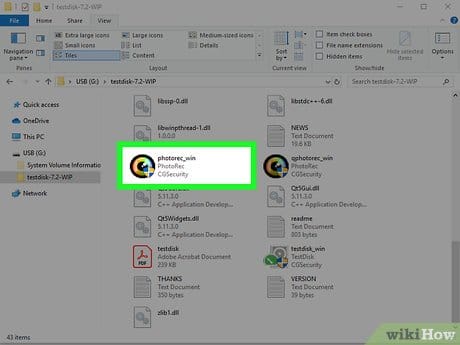
Descomprime el archivo descargado con el programa. TestDisk estará en formato ZIP (Windows) o BZ2 (Mac). Descomprima la carpeta TestDisk.
-
![Cómo devolver un archivo sobrescrito a su ubicación original (después de guardar). Cómo recuperar un archivo de Word sobrescrito]()
cinco
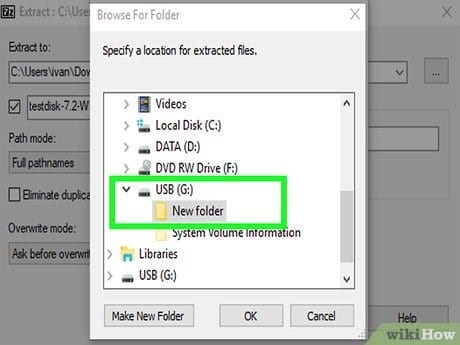
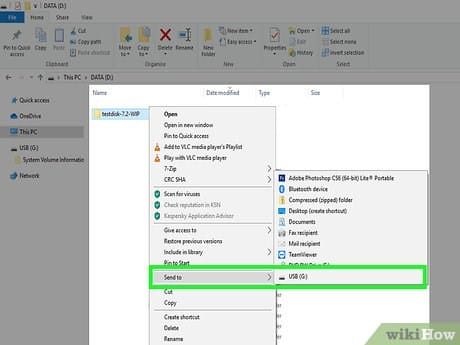
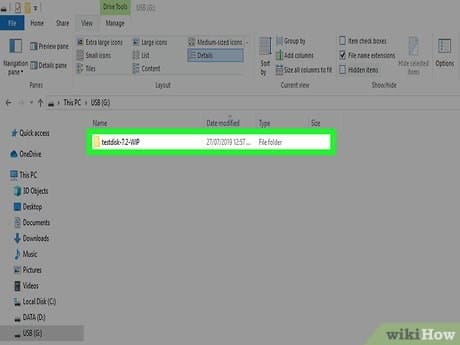
Copie la carpeta TestDisk en su unidad flash. Esto iniciará PhotoRec desde la memoria USB.
-
![Cómo devolver un archivo sobrescrito a su ubicación original (después de guardar). Cómo recuperar un archivo de Word sobrescrito]()
6
Inserte la unidad flash en la computadora que contiene el archivo (o archivos) dañado. Abra la carpeta TestDisk en la unidad flash.
-
![Cómo devolver un archivo sobrescrito a su ubicación original (después de guardar). Cómo recuperar un archivo de Word sobrescrito]()
7
Inicie el programa PhotoRec. La línea de comando aparecerá en la pantalla.
- Navegue hacia arriba, abajo, izquierda y derecha con las teclas de flecha ↑ ↓ ← → y use los botones ↵ Enter y ⏎ Return para hacer una selección.
-
![Cómo devolver un archivo sobrescrito a su ubicación original (después de guardar). Cómo recuperar un archivo de Word sobrescrito]()
ocho
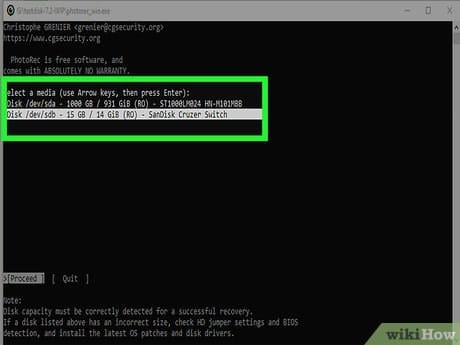
Seleccione la unidad donde desea recuperar el archivo. Las unidades estarán simplemente numeradas, por lo que deberá prestar atención a su tamaño para determinar qué unidad desea.
- Si su disco duro tiene muchas particiones (por ejemplo, C: y D :), no estarán visibles hasta que seleccione la unidad.
-
![Cómo devolver un archivo sobrescrito a su ubicación original (después de guardar). Cómo recuperar un archivo de Word sobrescrito]()
nueve
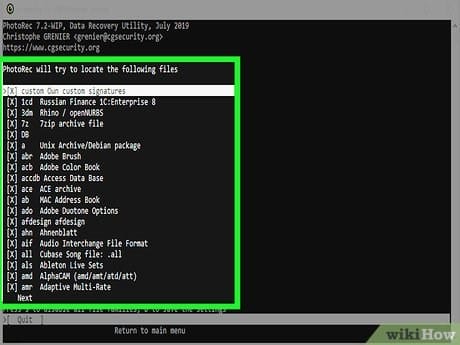
Seleccione el tipo de archivo que desea buscar. De forma predeterminada, PhotoRec intentará recuperar todos los archivos compatibles. Puede acelerar el proceso especificando qué archivos le interesan.
- Puede cambiar el tipo de archivo en el menú Opciones de archivo.
- En el menú File Opt, anule la selección de todos los archivos de la lista presionando S. Luego, recorra la lista y seleccione los archivos que desee.
-
![Cómo devolver un archivo sobrescrito a su ubicación original (después de guardar). Cómo recuperar un archivo de Word sobrescrito]()
10
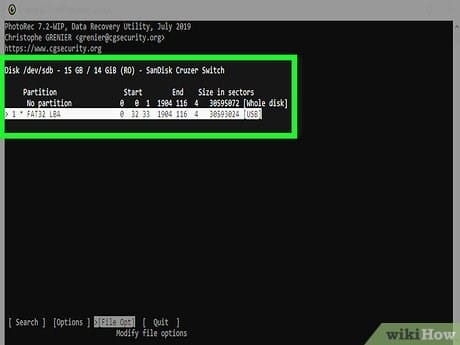
Seleccione la partición de disco deseada. Tendrás que reconocer las secciones por tamaño. Algunos de ellos pueden estar firmados.
-
![Cómo devolver un archivo sobrescrito a su ubicación original (después de guardar). Cómo recuperar un archivo de Word sobrescrito]()
once
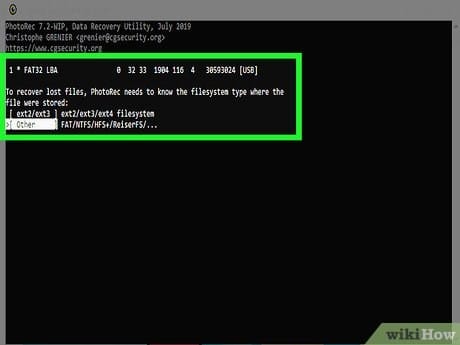
Seleccione el tipo de sistema de archivos. Si está en Linux, elija ext2 / ext3. Si está utilizando Windows u OS X, seleccione Otro.
-
![Cómo devolver un archivo sobrescrito a su ubicación original (después de guardar). Cómo recuperar un archivo de Word sobrescrito]()
12
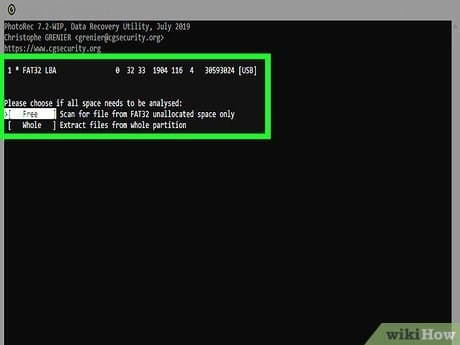
Decide dónde encontrar el archivo. Su elección puede estar determinada por cómo se eliminó el archivo:
- Gratis: seleccione esta opción si eliminó manualmente el archivo o sobrescribió otro archivo.
- Completo: seleccione esta opción si el archivo se perdió debido a un error en el disco duro.
-
![Cómo devolver un archivo sobrescrito a su ubicación original (después de guardar). Cómo recuperar un archivo de Word sobrescrito]()
13
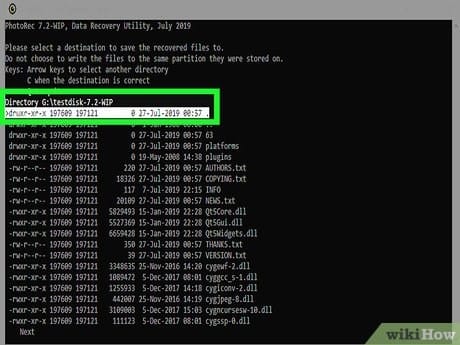
Seleccione una ubicación para escribir los archivos recuperados. Los archivos no deben estar en la misma unidad donde fueron eliminados.
- Para volver a los discos, use el menú .. en la parte superior de la lista de directorios. Esto le permitirá seleccionar una ubicación en otra unidad o partición de su disco duro o un dispositivo de almacenamiento USB.
- Cuando encuentre la ubicación que desea, presione C.
-
![Cómo devolver un archivo sobrescrito a su ubicación original (después de guardar). Cómo recuperar un archivo de Word sobrescrito]()
catorce
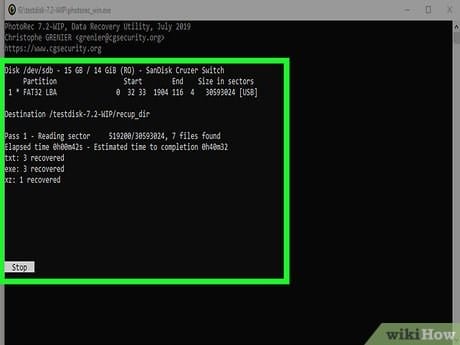
Espere a que se recuperen los archivos. PhotoRec intentará recuperar todos los archivos perdidos en la ubicación que especifique. El tiempo de ejecución se mostrará junto con la cantidad de archivos recuperados.
- La recuperación de archivos puede llevar mucho tiempo, especialmente si la partición es muy grande o si está buscando una gran cantidad de archivos de diferentes tipos.
-
![Cómo devolver un archivo sobrescrito a su ubicación original (después de guardar). Cómo recuperar un archivo de Word sobrescrito]()
quince
Verifique los archivos recuperados. Cuando se complete el escaneo, vea si los archivos se han recuperado. Lo más probable es que se pierdan los nombres de los archivos, por lo que deberá verificar cada archivo para asegurarse de que se haya recuperado.
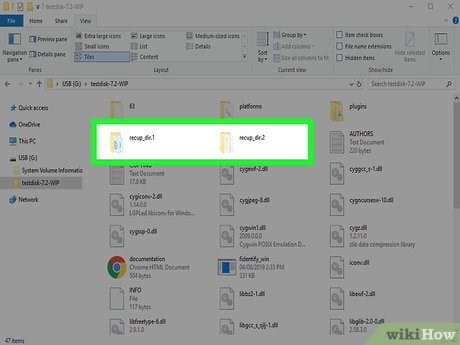
Cesta
Lo primero que hay que tener en cuenta es la canasta. Esta es la utilidad que contiene la mayoría de los archivos que borramos accidentalmente de una forma u otra. No solo los contiene hasta el momento del borrado completo, sino que también los protege de alguna manera, no permitiéndole deshacerse inmediatamente del archivo.
Para restaurar un archivo de Word de la papelera de reciclaje, use las siguientes instrucciones:
1. Abra la Papelera.
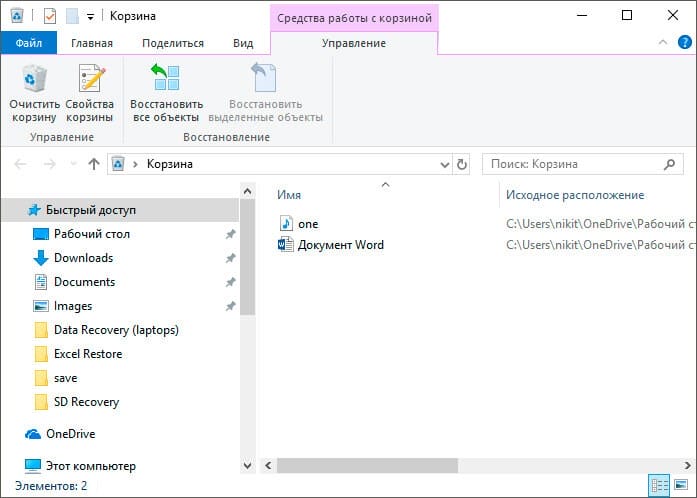
2. Haga clic con el botón derecho en el archivo eliminado y seleccione Recuperar.
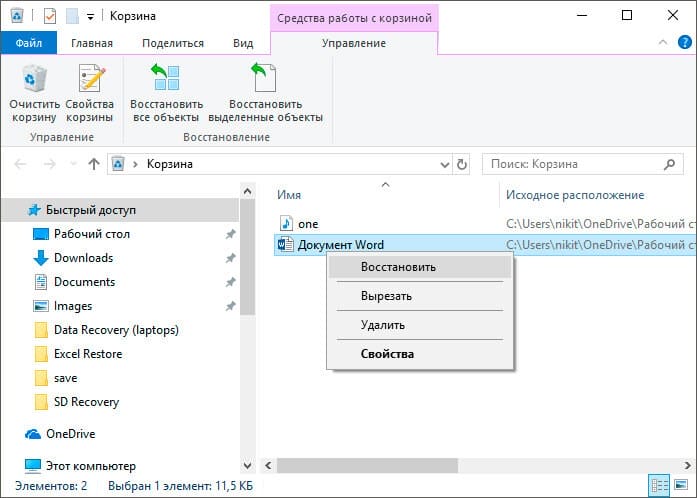
¡Hecho!
El archivo debería volver ahora al directorio del que se eliminó.
Opción de bonificación: un programa para recuperar archivos de Word
Yo mismo nunca me han interesado los programas de recuperación de Word de terceros, pero pueden ayudar si ninguno de los métodos anteriores ayudó. Puedo citar el programa Hetman Office Recovery como ejemplo. La utilidad, lamentablemente, se paga, tal vez haya análogos que agregaré a este artículo. Para usar Hetman Office Recovery, solo necesita instalarlo en su computadora y verificar si hay documentos perdidos o dañados en el disco.
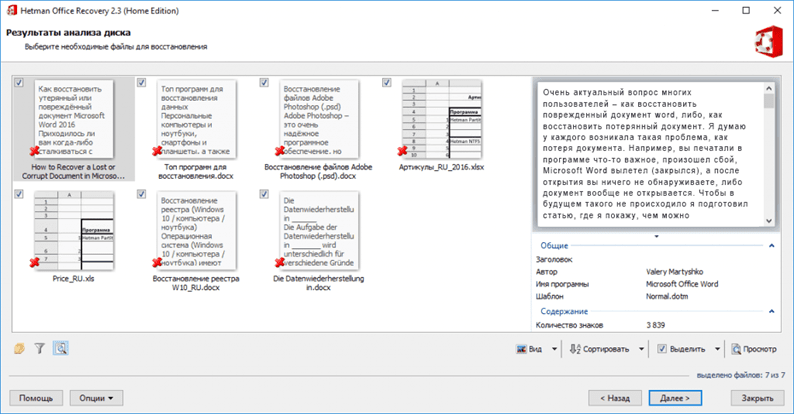
El programa buscará documentos y los mostrará en su ventana con nombres reales. Si desea restaurar algo, selecciónelo con marcas de verificación, entonces el asunto es pequeño.
La utilidad Historial de archivos en Windows recibe su nombre de su capacidad para restaurar versiones anteriores de un archivo. Esta función forma parte de todos los programas de copia de seguridad, aunque a menudo se la denomina «Restaurar». Aunque la idea es la misma: extrae la versión anterior del archivo del archivo de respaldo. La función Historial de archivos simplifica este proceso y el trabajo con archivos en general.
Para devolver una versión antigua de un archivo desde un disco de respaldo, debe seguir estos pasos.
- Si desea reemplazar la versión actual por una nueva: seleccione Recuperar y luego Reemplazar archivo en la aplicación de destino. El archivo actual se sobrescribe con la copia de seguridad.
- Para guardar tanto la versión actual como la copia de seguridad restaurada, debe hacer clic en «Restaurar» y seleccionar «Restaurar a». Seleccione la carpeta de destino para el archivo recuperado.
- Para ver la copia archivada: haga clic en «Abrir». El archivo no se ha restaurado, pero puede ver su contenido para ver si contiene la información que necesita.
4 Luego, haga clic para cerrar la ventana Propiedades cuando haya terminado. Si no hay versiones anteriores, verá el mensaje «No hay versiones anteriores disponibles después del paso 2. Esto significa que el archivo es nuevo y no se ha copiado, que el archivo no ha cambiado o que una copia de seguridad de este archivo sí no existe. La utilidad Historial de archivos no reemplaza la recuperación de un archivo de la Papelera de reciclaje; si elimina un archivo, debe restaurarlo desde la Papelera de reciclaje.
El historial de archivos solo funciona con archivos en las carpetas que seleccionó al configurar la utilidad.
Copia guardada automáticamente
Una de las características destacables del editor de texto más popular, que permite, en particular, restaurar un documento de Word no guardado, es la creación automática de copias de seguridad de documentos abiertos a intervalos regulares. Por lo general, estas copias se eliminan al final de la sesión, pero en el caso de una falla inesperada o un corte de energía, es muy probable que el «borrador» permanezca en el disco duro.
Importante: dado que el programa crea copias basándose únicamente en el tiempo, un usuario que pudo restaurar un documento de Word de esta manera puede encontrar que no se han realizado ediciones; sin embargo, esto es mejor que perder por completo datos importantes.
Para recuperar y abrir un archivo de Word que se dañó debido a un error del sistema o un apagado no programado de la computadora desde una copia de respaldo, deberá:
-
Abra el menú «Computadora» y vaya a la unidad C. Aquí, cambie a la pestaña «Ver»
-
Expanda la lista anidada Mostrar / Ocultar.
-
Y marque las dos casillas de verificación inferiores: «Extensiones de nombre de archivo» y «Elementos ocultos».
-
Ahora, sin salir de la unidad C, abra secuencialmente los directorios «Usuarios».
-
La carpeta de la cuenta en la que se creó y editó el documento de Word.
-
AppData: este subdirectorio está oculto y el usuario que se ha olvidado de realizar los primeros tres puntos no avanzará más.
-
Microsoft.
-
И Palabra
-
Aquí, el propietario de una computadora que quiera abrir un documento de Word dañado verá una carpeta con el nombre de su archivo.
-
Y abrirlo, una copia de seguridad con la extensión ASD. Se puede abrir en MS Word haciendo doble clic en el título.
-
O, habiendo cambiado previamente la extensión a DOC / DOCX – aquí es donde una marca de verificación en la casilla de verificación «Extensiones de nombre de archivo» resulta útil.
Importante: debe aceptar cambiar la extensión; si lo desea, siempre puede devolverlo al original.
Abrir archivo por enlace
El método es un poco confuso, pero puede ser efectivo, nuevamente, todo dependerá del tipo de daño al documento. Entonces, creamos un documento, le agregamos texto, copiamos ese texto, luego pegamos el texto especial en el nuevo documento como un enlace, y finalmente actualizamos este enlace para apuntar al archivo dañado, no al original. ¡Uf! Empecemos.
Primero abra un nuevo documento de Word y escriba algo como «Hola, Word» y luego guarde el documento en algún lugar.
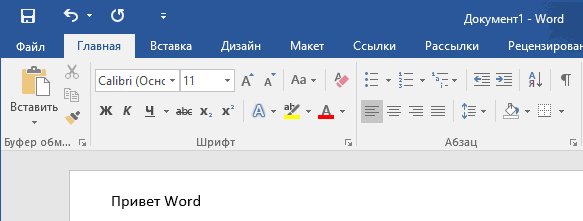
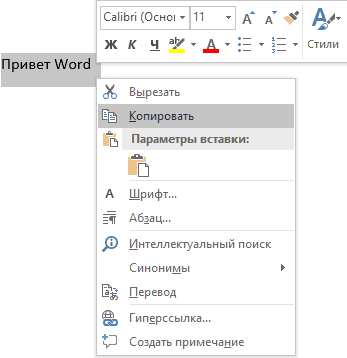
Ahora seleccione el texto que acaba de escribir y cópielo en su portapapeles. Puede seleccionarlo y presionar CTRL + C o simplemente hacer clic derecho sobre él y seleccionar Copiar.
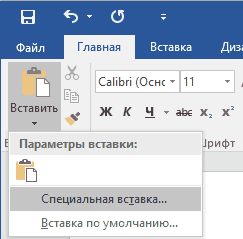
Luego cree un nuevo documento de Word a través del menú » Archivo » – » Nuevo «. Seleccione un documento en blanco si lo desea. Ahora haga clic en la pequeña flecha en el botón Pegar y seleccione Pegado especial.
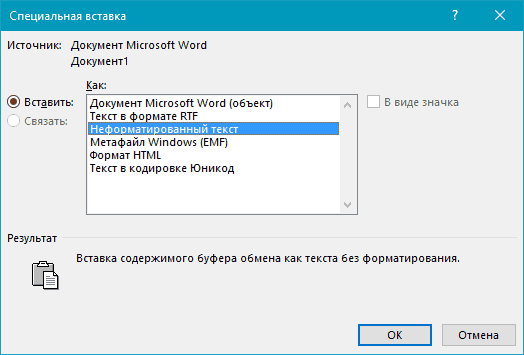
Aquí debe seleccionar » Texto enriquecido (RTF) » o » Texto sin formato «. No importa cuál elijas. Si recibe algún mensaje de error cuando intenta pegar el enlace, cierre este nuevo documento, copie el texto y cree un nuevo documento nuevamente.
Consulte también: «Aquí y ahora» Recuperación de documentos de Microsoft Word
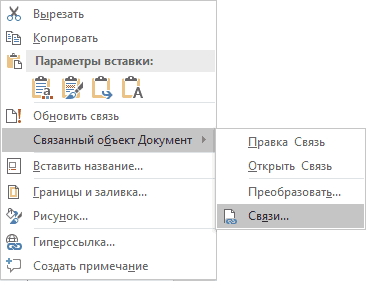
El final está cerca … Haga clic con el botón derecho en el texto del vínculo que acaba de pegar en el documento, seleccione Objeto de documento vinculado y luego seleccione Vínculos.
Haga clic en el botón Vínculos y navegue hasta el directorio donde se encuentra el archivo dañado. Seleccione el archivo y haga clic en » Abrir «.
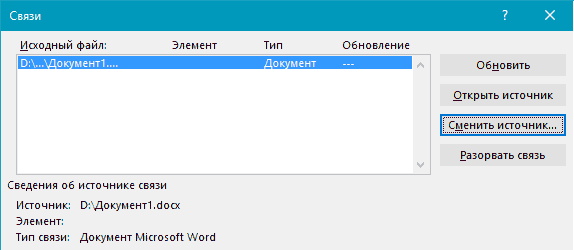
Después de actualizar la fuente del enlace, haga clic en Aceptar y, con suerte, el texto del documento dañado aparecerá en lugar del texto que copió anteriormente. En mi caso, recibí un mensaje de error y no pude abrir el archivo dañado. Sin embargo, mi archivo de prueba se corrompió de varias maneras y esta podría ser la razón por la que no se recuperó el texto. ¡Aún deberías intentarlo!
Carpeta temporal tmp
Como habrás notado, el método n. ° 4 no es muy diferente del método n. ° 3. Sin embargo, independientemente de su similitud, es capaz de ayudar a recuperar no solo los documentos a los que afecta este artículo, sino también cualquier otro archivo, según sus necesidades.
La ruta a la carpeta con archivos temporales es diferente para diferentes versiones de sistemas, por lo que presentaremos varios de ellos:
Windows 8 / 8.1 / 10: C: UsersAppDataLocalMicrosoftOfficeUnsavedFiles
Windows 7 / XP: C: nombre de usuarioAppDataRoamingMicrosoftWord
Ahora localice los archivos temporales del programa Microsoft Word. Por lo general, sus nombres comienzan con los caracteres » $ » y » ~ » con el formato .TMP al final.
Guarde estos archivos en una carpeta segura cambiando el formato .TMP a .DOC o .DOCX.
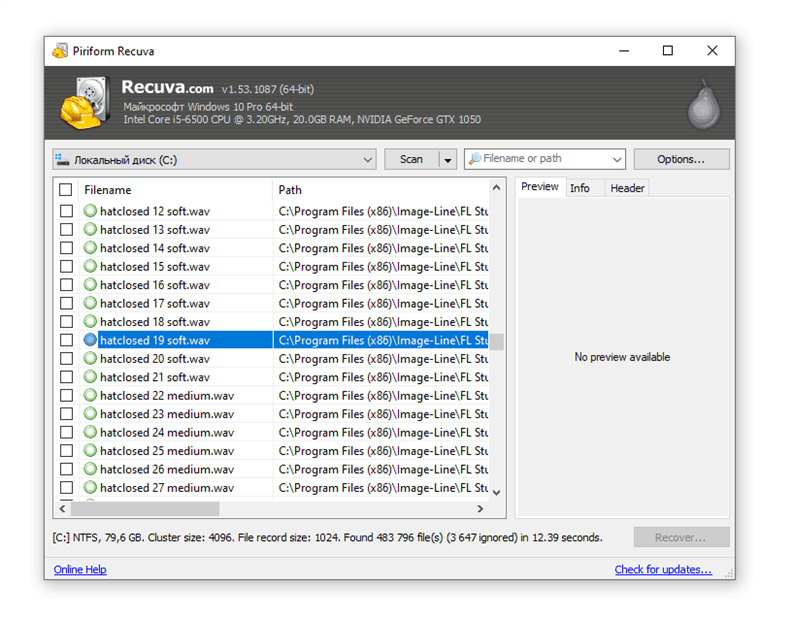
Recuperar archivos sobrescritos con Recuva
Si los métodos enumerados no funcionaron (o la calidad de la restauración no le convenía), recurra a un método más universal. Por supuesto, en el caso de sobrescribir un archivo, hay muy pocas posibilidades, pero no debes dejarlas pasar.
Algunos consejos:
- Para evitar sobrescribir archivos nuevamente, instale el programa en otro disco o medio de almacenamiento; no guarde los resultados de la recuperación en el mismo disco del que se eliminaron los datos.
- Pruebe diferentes modos de escaneo, use la función de escaneo profundo para un análisis en profundidad de los archivos eliminados. La búsqueda llevará más tiempo, pero habrá más resultados.
- Mira diferentes carpetas. Es posible que los archivos se hayan almacenado en otras fuentes de información.
Recuva tiene análogos bastante decentes (y también gratuitos): PhotoRec, TestDisk, DiskDigger. Difieren poco en la interfaz, pero existen algunas diferencias en los métodos de escaneo. Sin embargo, es poco probable que ocurra el milagro si los archivos se sobrescribieran y se destruyera la información crítica.
Doble conversión
Convirtamos el archivo a un formato diferente y luego volvamos al estado anterior:
- Vaya a «Word» → Abrir → Examinar → seleccione el archivo dañado y haga clic en «Abrir»
- Haga clic en Archivo → Guardar como → Seleccione el tipo de archivo que desea guardar como tipo RTF (.rtf).
- Cierre el archivo y ábralo de nuevo. Del mismo modo, conviértalo de nuevo a documento de Word (.docx).
¡Consejo! Si el problema persiste, puede intentar convertir a otros formatos. Al convertir a formato de texto .txt, se pierden todas las imágenes, diagramas y formato. Recuerda esto.
Restaurar una versión anterior
Si tenía la protección del sistema habilitada, puede restaurar rápidamente la versión anterior a través de las propiedades. Primero, asegúrese de que la protección del sistema esté activada y de que Windows cree automáticamente copias de seguridad desde las que pueda restaurar datos:
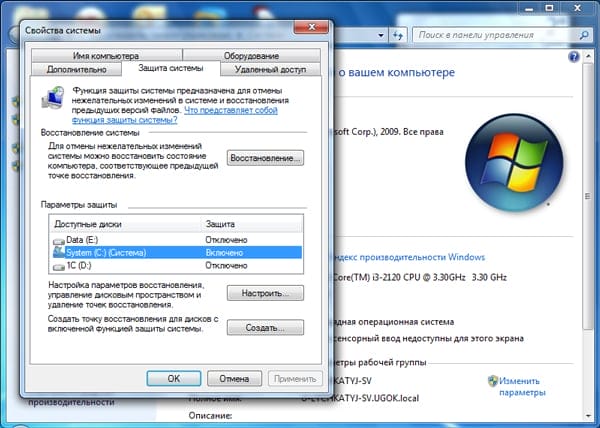 Si la protección está desactivada, actívela para el futuro, de modo que, si es necesario, pueda devolver rápidamente la versión anterior de los datos. Cómo funciona en la práctica:
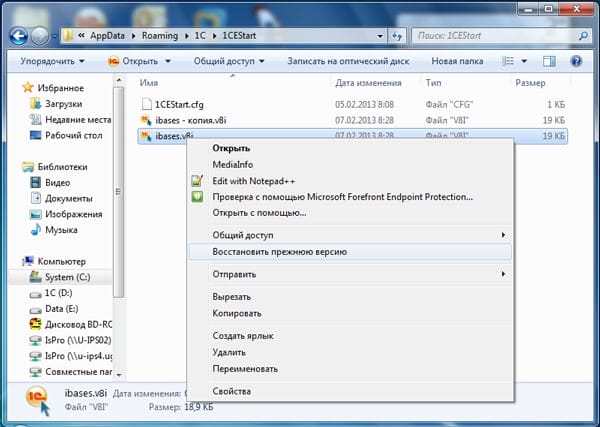
Solo tienes que seleccionar el archivo deseado por la fecha de modificación y hacer clic en «Aceptar» para restaurarlo. La falta de copias de seguridad de datos se puede atribuir a varias razones:
- La función «Protección del sistema» está desactivada.
- Está intentando restaurar los datos del sistema que contienen información del usuario o del sistema (no se realiza una copia de seguridad de forma predeterminada).
- No se realizaron cambios en el archivo o carpeta.
- Los datos de respaldo han sido eliminados como parte de los datos temporales por CCleaner u otra utilidad de limpieza.
Recuerde que las copias de seguridad no se guardan para siempre: se actualizan constantemente, los datos antiguos se borran y se reemplazan por información nueva. Por lo tanto, será posible restaurar solo la versión del archivo que se guardó recientemente. Para asegurarse de que la copia de seguridad se guarde, configure el archivo de datos con la herramienta integrada Copia de seguridad y restauración.
Software
Pero teóricamente, cualquier cosa puede volver a la vida, aunque nadie dará una garantía del 100%. Es probable que los archivos de diferentes formatos (fotos, videos, música, documentos de texto de otros editores) se devuelvan al automóvil o medios extraíbles mediante un software especial, que primero debe instalarse.
Recuperar datos sobrescritos
Si la protección del sistema se ha desactivado, entonces tiene otra oportunidad de devolver el archivo reemplazado: para usar el editor universal HEX WinHex, que examina y modifica todos los tipos de datos, restaurando la información borrada o reemplazada.
El programa se puede instalar o ejecutar en modo portátil. Si el archivo reemplazado se almacenó en el disco duro, entonces se recomienda usar la versión portátil del editor, ya que cuando se instala, se escribirán nuevos datos en el disco duro, lo que puede sobrescribir la información necesaria, lo que evitará que siendo restaurado.
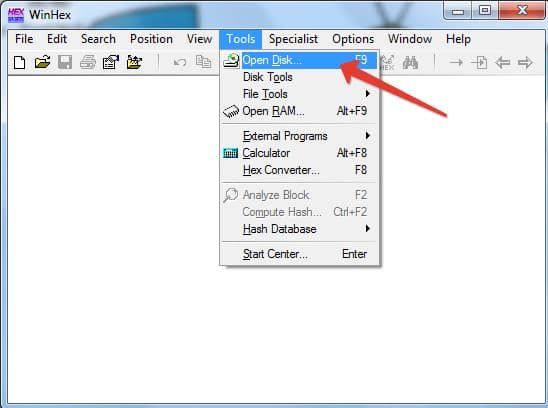
- Inicie WinHex. Expanda el menú Herramientas y haga clic en Abrir disco.
![Cómo devolver un archivo sobrescrito a su ubicación original (después de guardar). Cómo recuperar un archivo de Word sobrescrito]()
- Seleccione la unidad donde se almacenaron los datos reemplazados. Si va a restaurar información en una unidad flash USB, selecciónela en la sección «Medios físicos».
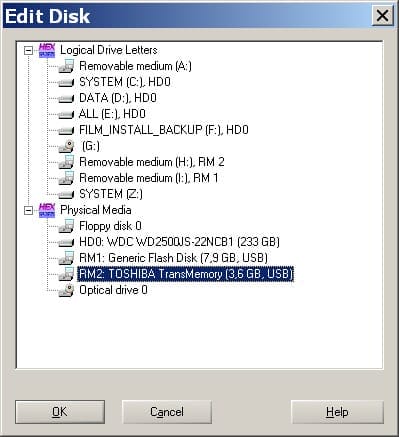
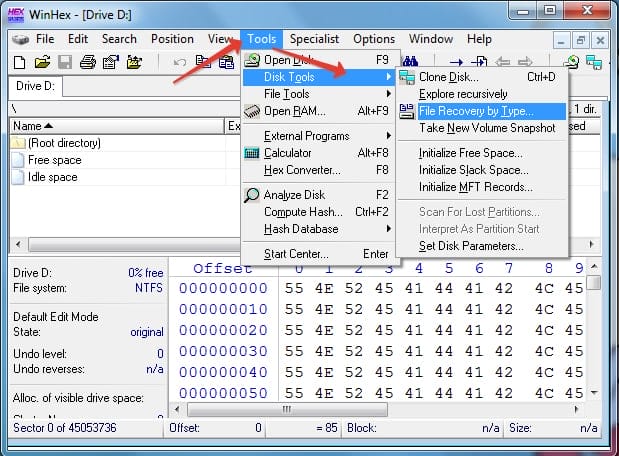
- Después de abrir la unidad, su contenido aparecerá en la ventana del programa en forma de códigos hexadecimales. Expanda el menú Herramientas, coloque el cursor sobre la sección Herramientas de disco e inicie la herramienta Recuperación de archivos por tipo.
![Cómo devolver un archivo sobrescrito a su ubicación original (después de guardar). Cómo recuperar un archivo de Word sobrescrito]()
- Aparecerá una ventana advirtiendo que la información debe restaurarse en un disco diferente y no en la unidad donde fue reemplazada. Haga clic en Aceptar.
- Seleccione el formato de archivo que ha sido reemplazado con los nuevos datos. Si es un documento de Word, elija MS Office / OLE2 o MS Office 2007, si la imagen es JPEG, PNG o GIF según la extensión.
![Cómo devolver un archivo sobrescrito a su ubicación original (después de guardar). Cómo recuperar un archivo de Word sobrescrito]()
- Haga clic en el botón «Carpeta de salida» y seleccione la carpeta donde desea guardar los datos recuperados. La carpeta debe estar en una unidad diferente y no en la que se está recuperando.
- Haga clic en Aceptar para escanear su unidad y buscar archivos.
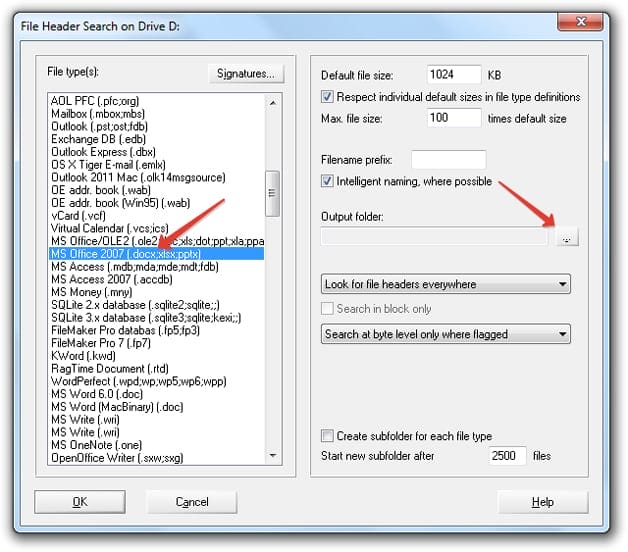
Una vez completada la restauración, vaya a la carpeta, la ruta a la que indicó haciendo clic en el botón «Carpeta de salida». En su interior verá todos los datos que podrían recuperarse. Los nombres de los archivos serán reemplazados por valores numéricos, por lo que tendrás que buscar un documento o una imagen por contenido. Si el programa encuentra varias versiones de un archivo, las restaurará todas. Seleccione el archivo apropiado y transfiéralo a otra carpeta para no perderlo.
Seguramente, muchos usuarios de Microsoft Word se han enfrentado al siguiente problema: escribes un texto tranquilo, lo editas, lo formatea, realizas una serie de manipulaciones necesarias, cuando de repente el programa da un error, la computadora se congela, se reinicia o la luz simplemente se enciende apagado. ¿Qué hacer si olvidó guardar el archivo a tiempo, cómo restaurar un documento de Word si no lo ha guardado?
Hay al menos dos formas de restaurar un documento de Word no guardado. Ambos se reducen a las características estándar del programa en sí y del sistema operativo Windows en general. Sin embargo, es mucho mejor prevenir situaciones tan desagradables que lidiar con sus consecuencias, y para ello es necesario configurar la función de autoguardado en el programa durante un período mínimo de tiempo.
Por lo tanto, si es víctima de un bloqueo del sistema, un error en un programa o un apagado repentino de una máquina en funcionamiento, no se asuste. Microsoft Word es lo suficientemente inteligente, por lo que realiza una copia de seguridad del documento con el que está trabajando por sí solo. El intervalo de tiempo con el que esto sucede depende de la configuración de autoguardado establecida en el programa.
En cualquier caso, por el motivo que sea, no ha desconectado Word, cuando lo vuelva a abrir, el editor de texto le ofrecerá restaurar la última copia de seguridad del documento desde la carpeta en la unidad del sistema.
1 Inicie Microsoft Word.
2 A la izquierda, aparecerá la ventana «Recuperación de documentos», en la que se presentarán una o varias copias de seguridad de los documentos cerrados de «emergencia».
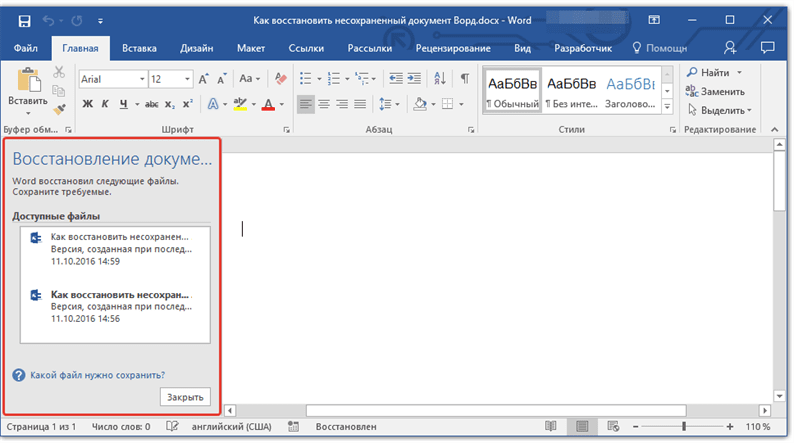
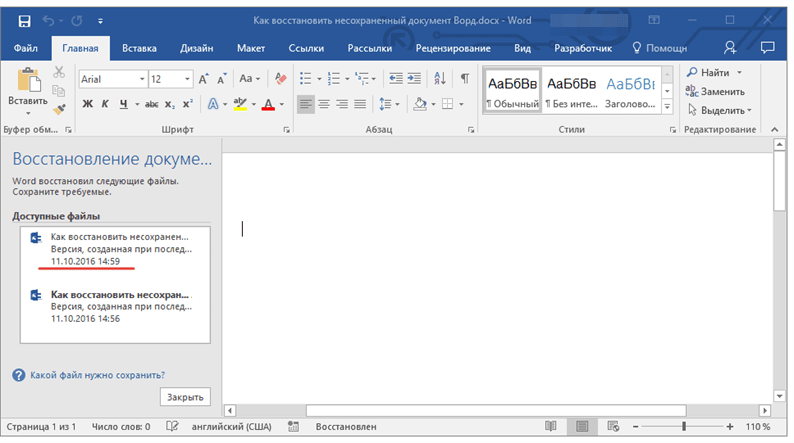
3 Según la fecha y la hora indicadas en la línea inferior (debajo del nombre del archivo), seleccione la versión más reciente del documento que necesita recuperar.
4 El documento que ha seleccionado se abrirá en una nueva ventana, vuelva a guardarlo en una ubicación conveniente en su disco duro para continuar trabajando. Se cerrará la ventana «Recuperación de documentos» de este archivo.
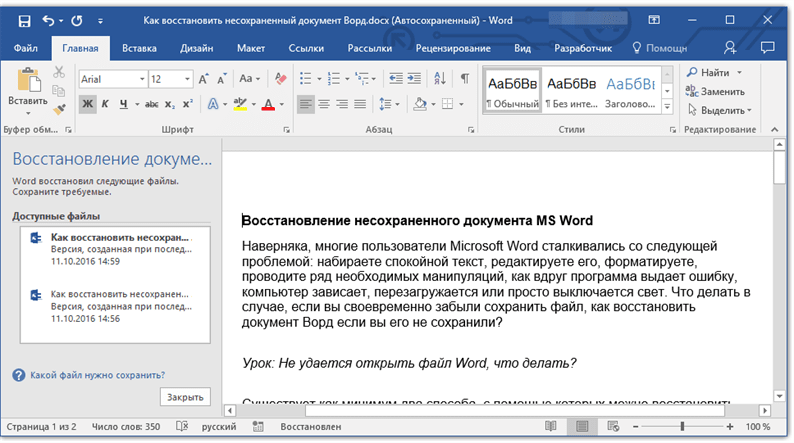
Nota: Es probable que el documento no se restaure por completo. Como se mencionó anteriormente, la frecuencia de creación de una copia de seguridad depende de la configuración de guardado automático. Si el período de tiempo es mínimo (1 minuto), excelente, significa que no perderá nada o prácticamente nada. Si son 10 minutos, o incluso más, además de que también escribe rápidamente, tendrá que volver a escribir cierta parte del texto. Pero esto es mucho mejor que nada, ¿de acuerdo?
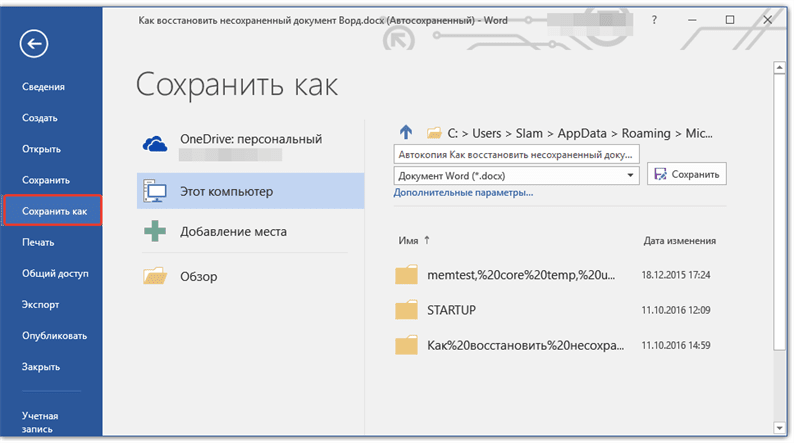
Después de guardar una copia de seguridad del documento, puede cerrar el archivo que abrió primero.
¿Cómo restauro una copia de seguridad de Word?
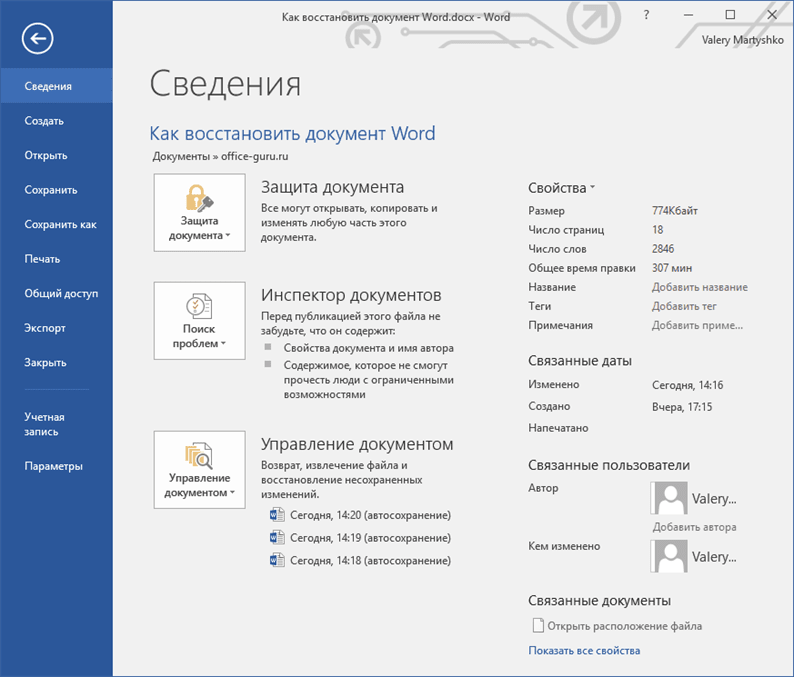
A veces, un archivo se puede perder, no se puede encontrar en ninguna parte. En este caso, el programa generalmente crea copias de seguridad del documento, para abrirlo debe proceder de la siguiente manera:
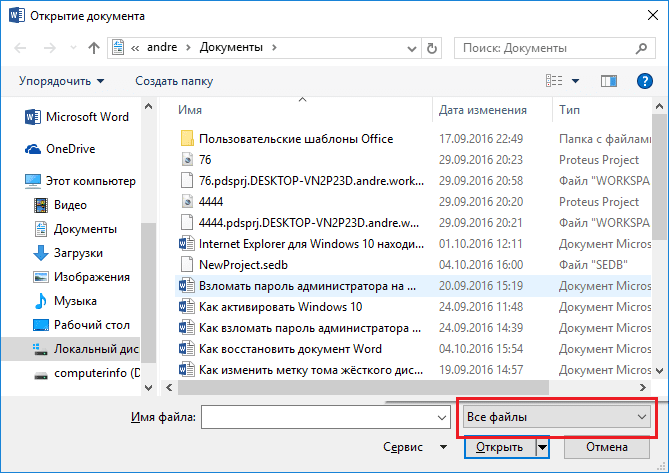
Abra Word y vaya a la sección «Abrir», luego haga clic en «Examinar». Recuerde dónde guardó el documento y navegue hasta esa carpeta. En la pestaña emergente, seleccione «Todos los archivos», busque el documento perdido. Concéntrese en el nombre y la fecha. A veces, un documento de este tipo puede llamarse «Copia de seguridad …».
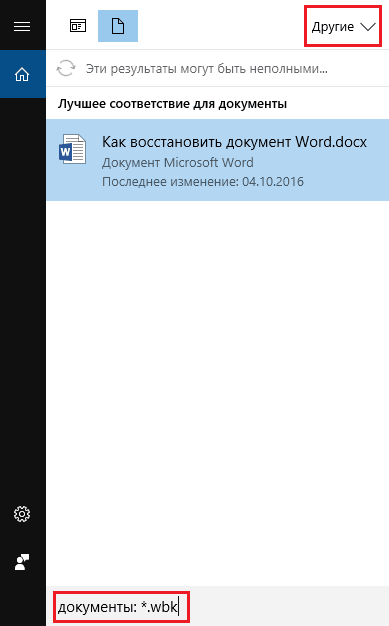
En caso de falla, puede ir al revés. Abra el campo de búsqueda en Windows e ingrese la extensión de la copia de respaldo de los archivos de Word – * .wbk. Es más probable que se abra un archivo de este tipo, pero el punto es que puede haber más de uno y los nombres pueden no coincidir, por lo que tendrá que abrir y observar cada uno.
Cancelar la operación anterior
Al editar o realizar ediciones en documentos de Word, algunos usuarios prefieren usar Ctrl + Z o la flecha de deshacer para deshacer la operación anterior. Esta es una forma muy conveniente de revertir un documento a su estado anterior. Pero este método tiene un número limitado de operaciones de deshacer. Por lo tanto, restaurar la última versión guardada de un archivo será el método preferido de restauración.
Herramienta avanzada de recuperación de documentos Starus Office Recovery
Otra forma de recuperar documentos de Microsoft Office es la aplicación Starus Office Recovery. Este programa combina las mejores características de Starus Word Recovery y Starus Excel Recovery, convirtiéndolo en un software versátil que te permitirá recuperar cualquier tipo de archivo.
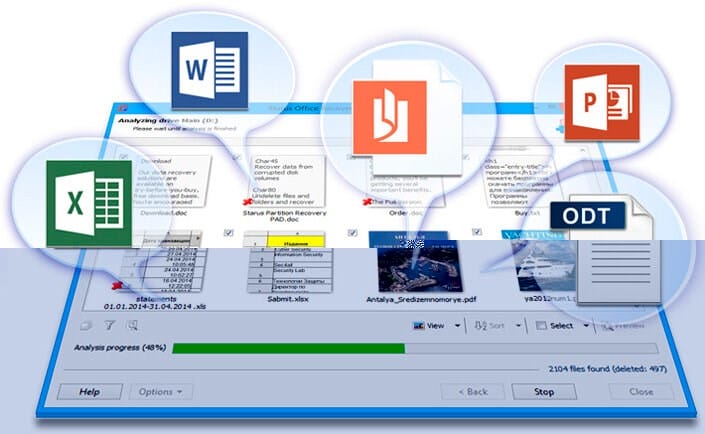
Para recuperar documentos, utilice las siguientes sencillas instrucciones:
1. Inicie la aplicación.
2. Seleccione la unidad que desea escanear.
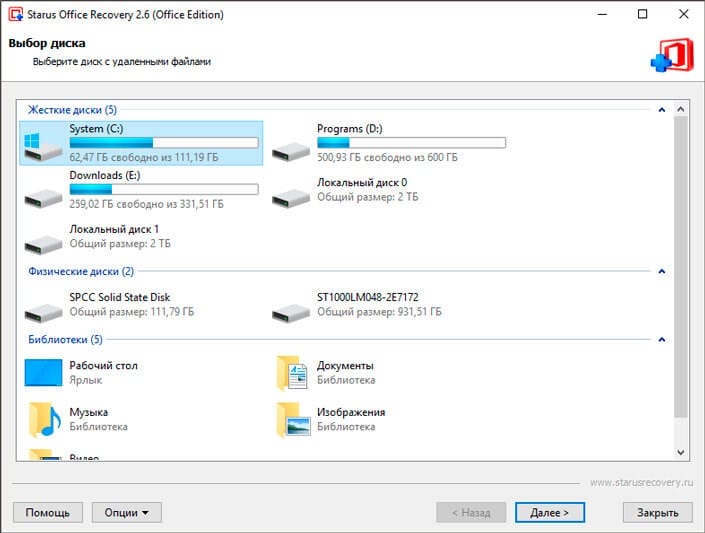
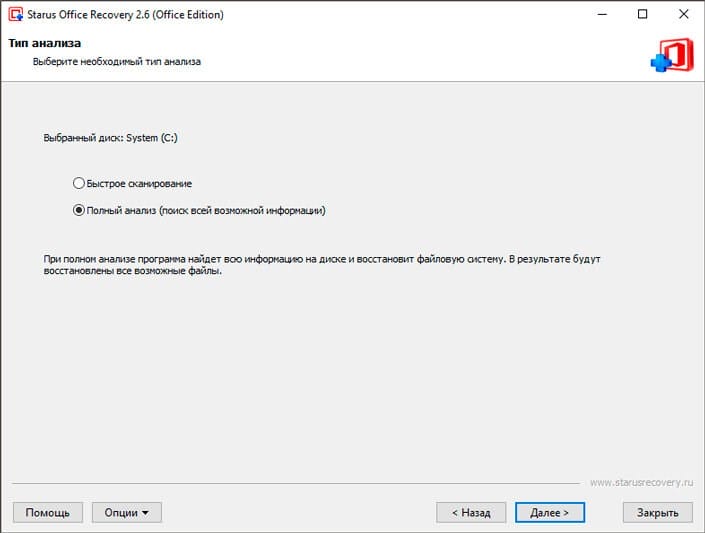
3. Seleccione el tipo de análisis.
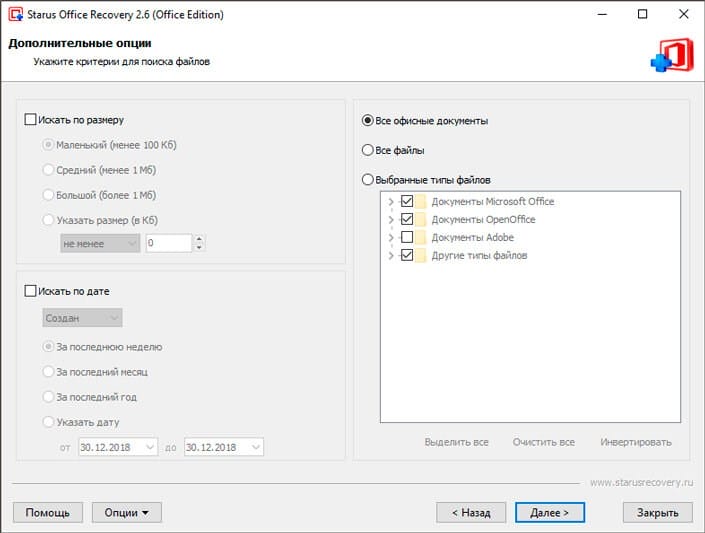
4. Si es necesario, especifique los criterios para buscar archivos.
5. Espere a que se complete el escaneo.
6. Seleccione los archivos que desea recuperar y haga clic en Siguiente.
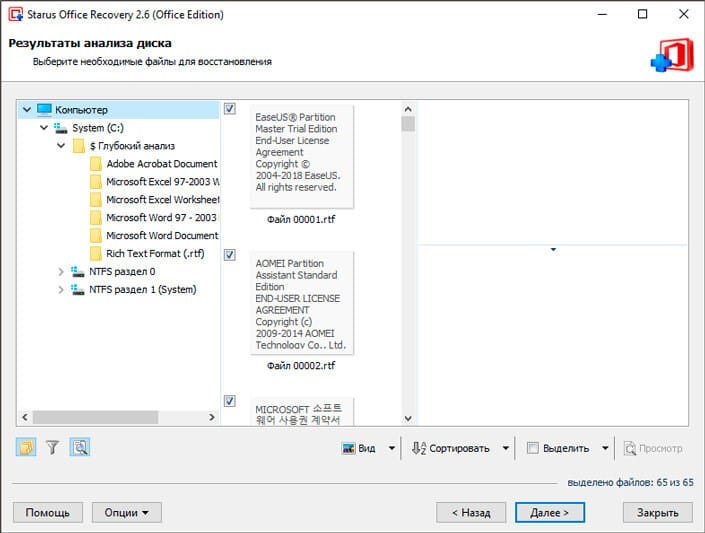
7. Seleccione el tipo de exportación.
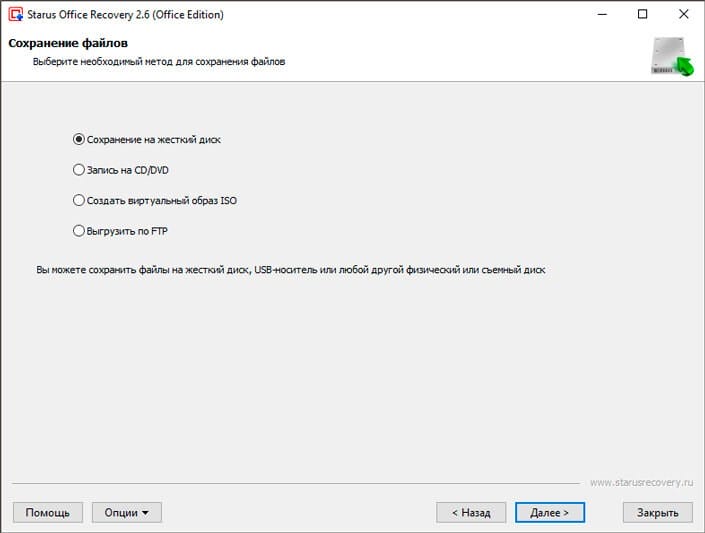
8. Especifique la ruta de recuperación y complete el proceso.
Nota:
Bajo ninguna circunstancia debe exportar datos a la unidad de la que se está recuperando. Tal acción puede conducir a la pérdida permanente de archivos sin posibilidad de recuperación posterior.
Recuerde, se puede restaurar cualquier archivo y puede devolverlo lo antes posible, si no comete un simple error: registrar nuevos datos antes de que tenga tiempo de devolver el anterior. Seguir esta regla asegurará el éxito de todos los procesos de recuperación que ejecute.
Cambiar la plantilla
Relevante si cambió a una nueva versión de Microsoft Office y todos los documentos antiguos están dañados. Primero, determine qué plantilla se está utilizando:
- Abra Word, en el menú Archivo, haga clic en Opciones.
- Seleccione «Complementos», desde la parte inferior de «Administrar», seleccione «Complementos de Word» y haga clic en «Ir».
- Si se muestra «Normal» en el campo «Plantilla de documento», siga las instrucciones más adelante, si es otra plantilla, vaya al paso 9.
- Cierre Word para cambiar el nombre de la plantilla.
- Vaya a Explorer y escriba el comando en la línea:
- Active la función Extensión de nombre de archivo.
- Haga clic con el botón derecho en la plantilla Normal.dotm, seleccione «Cambiar nombre» y cambie el nombre a Oldword.old.
- Inicie Word, abra el archivo dañado y compruébelo.
- Si se muestra una plantilla diferente, haga clic en Adjuntar y seleccione Normal.dotm.
- Reinicie Word y compruebe si el archivo dañado funciona.
Si el método del documento no funciona, intente restablecer las opciones a sus valores predeterminados.
La secuencia de recuperación de archivos en Windows 10:
- Haga clic derecho en el archivo;
- En el menú contextual desplegable, seleccione «propiedades»;
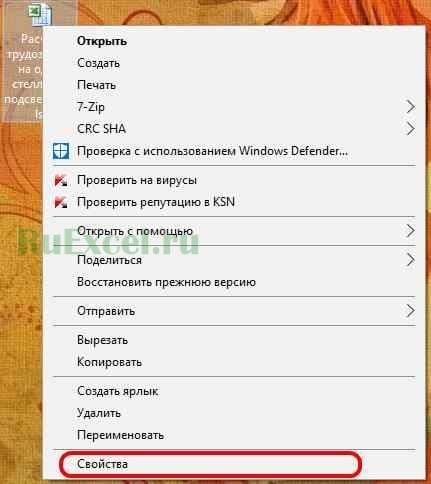
- Abra la pestaña «Versiones anteriores»;
- Seleccione la versión del archivo que desea restaurar.
![Cómo devolver un archivo sobrescrito a su ubicación original (después de guardar). Cómo recuperar un archivo de Word sobrescrito]()
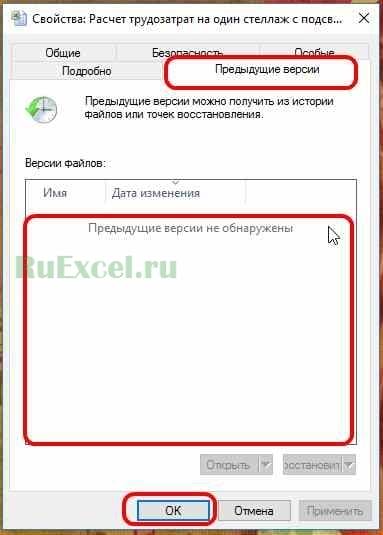
Si no ve las versiones del archivo, como se muestra en la figura, esto significa que su computadora no guarda el historial de cambios del archivo.
La opción para guardar el historial de archivos apareció en Windows 8 y continúa existiendo hasta el día de hoy.
Cómo habilitar el guardado del historial de archivos en Windows 10 para que no pierda información importante en el futuro.
Paso 1. Abra el panel de control. Puede abrir el panel de control escribiendo la frase «panel de control» en la barra de direcciones y presionando el botón «Enter».
Paso 2. Ingrese al menú «Guardar copias de respaldo de archivos usando el historial de archivos»;
Paso 3. Presione el botón «Habilitar»;
Paso 4. En la pestaña de parámetros adicionales, puede especificar la frecuencia de guardado y la duración del almacenamiento de archivos en la PC;
Paso 5. Ahora, cuando cambie archivos en su PC, se guardará una copia de seguridad de ellos.
Modo borrador
Si el archivo de Word está completamente dañado y no puede abrirlo con los métodos descritos anteriormente, tendrá que sacrificar una serie de datos, en particular, las imágenes adjuntas. El usuario necesitará:
-
Inicie Word, vaya al menú Archivo y luego a la sección Opciones.
-
En la ventana que se abre, cambie a la pestaña «Avanzado».
-
Desplácese hacia abajo en la página y, llegando a la sección «Mostrar contenido del documento», marque la casilla «Mostrar marcos de imágenes superpuestos».
-
Aquí, en la sección «General», desmarque la casilla de verificación «Actualizar automáticamente los enlaces cuando se abran»; esto permitirá que Word acceda directamente al contenido del archivo, que está dañado.
-
Y activa la opción «Permitir apertura de documento en modo borrador».
-
Eso es todo – queda hacer clic en «Aceptar» e intentar abrir el archivo de Word nuevamente; por lo general, este método de recuperación funciona mejor que el primero.
Encuentra y recupera archivos temporales de autoguardado
Si no encuentra una copia de seguridad en la carpeta de documentos, puede verificar los archivos de guardado automático que se crean cada 10 minutos mientras trabaja con cualquier documento de Word. Pueden estar ubicados en diferentes ubicaciones, según la versión del sistema operativo y Microsoft Office.
- До Windows Vista:
«C: Documentos y configuración Datos de la aplicación MicrosoftWord «
«C: Documentos y configuración Configuración localTemp» - En Windows 7 y Vista, los archivos se encuentran en:
«C: UsersAppDataLocalMicrosoftWord»
«C: UsersAppDataLocalTemp» - En Windows 10 encontré los archivos aquí:
«C: UsersAppDataRoamingMicrosoftWord»
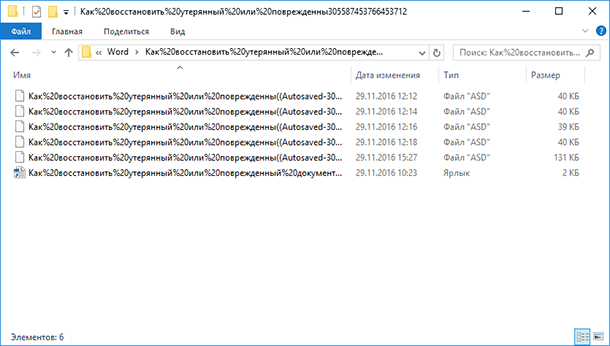
En los ejemplos siguientes, los caracteres «xxxx» reemplazan números:
- El documento de Word se verá así: ~ wrdxxxx.tmp
- El documento temporal se verá así: ~ wrfxxxx.tmp
- La recuperación automática de archivos se verá como wraxxxx.tmp o se llamará «Auto-save» con la expansión de ASD.
- La copia de seguridad del archivo guardado tiene la extensión WBK.
Si no puede encontrar las carpetas donde se almacenan los archivos temporales, los archivos de autoguardado o el documento en sí, utilice la búsqueda de Windows. También puede utilizar nuestros programas para buscar y recuperar documentos borrados por error después de reinstalar Windows, formatear discos. Si no puede restaurar un archivo a su ubicación, analice todo el disco y verifique las carpetas en las que se almacenan los archivos de copia de seguridad temporales y los archivos de autoguardado.
Word con opciones predeterminadas
Una solución de Microsoft le permitirá establecer la configuración predeterminada original. Vaya al sitio, descárguelo y ejecútelo. Luego siga las indicaciones del asistente.
¡Consejo! Si abre un archivo con caracteres ilegibles, es posible que haya un problema de codificación. Siga las recomendaciones de eliminación.
Conclusión
El uso de uno de los métodos anteriores probablemente dará un resultado positivo y le permitirá recuperar datos de un archivo de Microsoft Word dañado. Primero debe usar el método más fácil (recuperación usando Microsoft Word), ya que en la mayoría de los casos esto es suficiente.
Fuentes utilizadas y enlaces útiles sobre el tema: https://recovery-software.ru/blog/repair-corrupted-word-document.html https://pomogaemkompu.temaretik.com/1132446126056409349/kak-vosstanovit-dokument-word- kotoryj -povrezhden-ili-poteryan / https://geekon.media/vosstanovlenie-povrezhdennogo-fajla-word/ https://HetmanRecovery.com/en/recovery_news/how-to-recover-lost-or-damaged-document- en -microsoft-word-2016.htm https://AppleInsider.ru/promo/3-sposoba-vosstanovit-povrezhdennyj-fajl-microsoft-word.html https://softdroid.net/kak-vernut-perezapisannyy-dokument- na -prezhnee-mesto https://ru.wikihow.com/%D0%B2%D0%BE%D1%81%D1%81%D1%82%D0%B0%D0%BD%D0%BE%D0%B2%D0%B8 % D1% 82% D1% 8C-% D0% BF% D0% B5% D1% 80% D0% B5% D0% B7% D0% B0% D0% BF% D0% B8% D1% 81% D0% B0% D0% BD% D0% BD% D1% 8B% D0% B5-% D1% 84% D0% B0% D0% B9% D0% BB% D1% 8B https://zen.yandex.ru/media/starusrecovery/ kak-vosstanovit-dokumenty-docx-doc-microsoft-word-5c5abdac2aac0e00ad1eca81 https://mupbv.ru/kak-vosstanovit-predydushchuyu-versiyu-faila-vord-kak-vernut-failu.html https://konekto.ru/kak-vosstanovit-predydushchuyu-versiyu-faila-vord-kak-vernut-failu.html https://konekto.ru kak-vosstanovit-povrezhdjonnyj-fajl-word.html https://itswat.ru/recover-text-document/ https://office-guru.ru/word/kak-vosstanovit-dokument-word-162.html https: //i-fix-it.ru/kak-vosstanovit-predydushhuyu-versiyu-fajla-word/
Fuente de grabación: lastici.ru