
কীভাবে ওভাররাইট করা ফাইলটিকে তার মূল স্থানে ফিরিয়ে আনতে হবে (সংরক্ষণের পরে)। ওভাররাইট করা ওয়ার্ড ফাইলটি কীভাবে পুনরুদ্ধার করবেন

বিষয়বস্তু
“তৃতীয় পক্ষ” অ্যাপ্লিকেশন
আমরা আপনাকে এমন প্রোগ্রামগুলি শুরু করার পরামর্শ দিচ্ছি যা নির্দিষ্ট ফর্ম্যাটের ফাইলগুলি পুনরুদ্ধার করতে বিশেষত এবং এই ক্ষেত্রে মাইক্রোসফ্ট অফিস স্যুটের ফর্ম্যাটগুলি। যেহেতু, উদাহরণস্বরূপ, চিত্র পুনরুদ্ধারের সফ্টওয়্যার বিকাশকারীরা বিশেষ অ্যালগরিদম ব্যবহার করেন যা পাঠ্য নথির সাথে কাজ করার জন্য খুব উপযুক্ত নয়, এই ক্ষেত্রে পুনরুদ্ধারের মান মারাত্মকভাবে প্রভাবিত হতে পারে।
আমরা আরএস অফিস পুনরুদ্ধারটি ব্যবহার করার পরামর্শ দিচ্ছি, যা মাইক্রোসফ্ট অফিসের নথি পুনরুদ্ধারের জন্য সবচেয়ে কার্যকর সরঞ্জাম হিসাবে নিজেকে প্রতিষ্ঠিত করেছে। প্রোগ্রামটি ডাউনলোড করুন এবং চালনা করুন এবং ক্ষতিগ্রস্থ ফাইলটি সংরক্ষণ করা হয়েছিল সেখানে ডিস্কটি স্ক্যান করুন।
পুনরুদ্ধারের জন্য উপলব্ধ সমস্ত দস্তাবেজগুলি একটি আলাদা উইন্ডোতে প্রোগ্রাম দ্বারা প্রদর্শিত হবে। নথির মূল শিরোনাম থাকবে। আপনি নথির সামগ্রীগুলি দেখতে সক্ষম হবেন এবং তারপরে “পরের” বোতামটিতে ক্লিক করে প্রয়োজনীয় ফাইলগুলি পুনরুদ্ধার করতে পারবেন।
ক্ষতিগ্রস্থ ওয়ার্ড ডকুমেন্ট কীভাবে মেরামত করবেন?
ধরা যাক আপনি একটি দস্তাবেজ ফাইল চালানোর চেষ্টা করেছেন এবং নীচের ত্রুটি বার্তাটি দেখেছেন।
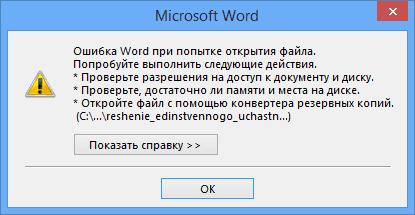
এই ত্রুটিটি ইতিমধ্যে বেশ কয়েকটি প্রস্তাবনা সরবরাহ করে যার থেকে আপনি কী করতে হবে তা বুঝতে পারবেন উদাহরণস্বরূপ, নিশ্চিত করুন যে এখানে আপনার কাছে ডকুমেন্টটি ব্যবহার করার এবং সম্পাদনা করার অনুমতি রয়েছে কিনা তা পর্যাপ্ত ডিস্কের জায়গা রয়েছে।
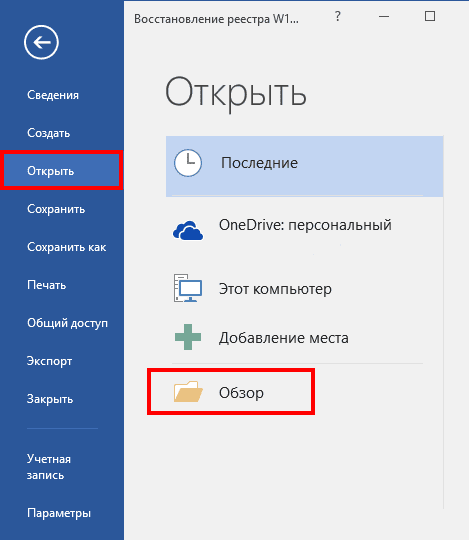
এই ক্ষেত্রে, আমরা নিজেই ওয়ার্ড ব্যবহার করে নথিটি ফিরিয়ে দিতে পারি। ওয়ার্ড শুরু করতে এই প্রোগ্রামটির আইকনটি কেবল খুলুন এবং তারপরে “খুলুন” আইটেমে বাম দিকে যান এবং “ব্রাউজ করুন “ নির্বাচন করুন ।
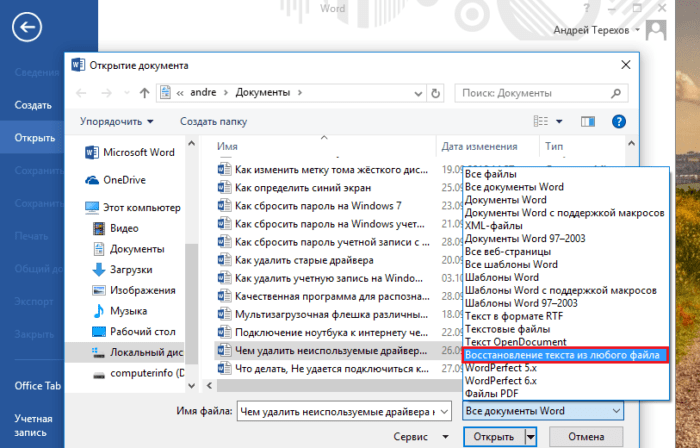
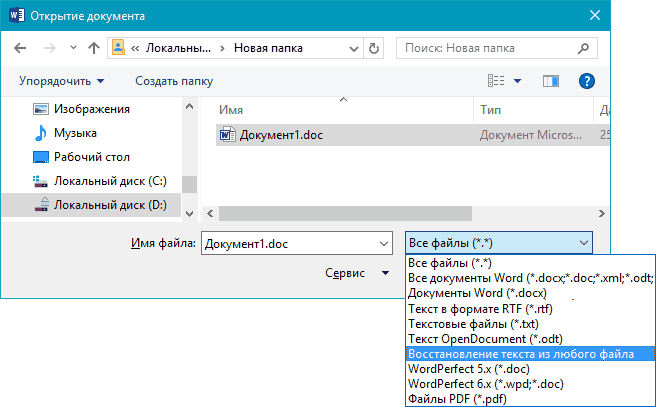
খোলা এক্সপ্লোরারটিতে আপনি যে দস্তাবেজটি খুলতে চান তা সন্ধান করুন, এটিতে একবার ক্লিক করুন যাতে এর নামটি “ফাইলের নাম” ক্ষেত্রে প্রদর্শিত হয় । তারপরে আপনি ড্রপ-ডাউন মেনু থেকে “যে কোনও ফাইল থেকে পাঠ্য পুনরুদ্ধার করুন “ আইটেমটি নির্বাচন করুন এবং “খুলুন” ক্লিক করুন।
যদি দস্তাবেজটি খুব জোরালো হয় এবং আপনি অনেকগুলি ডিজাইনের শৈলী প্রয়োগ করেছেন, তবে এটি সর্বদা সফলভাবে পুনরুদ্ধার করা হয় না। কখনও কখনও পাঠ্যের কিছু অংশ অদৃশ্য হয়ে যায় বা পাঠ্য থাকে তবে বিন্যাস শৈলী ছাড়াই। মূল জিনিসটি অবশ্যই নথির অখণ্ডতা পুনরুদ্ধার করা।
ক্ষতির ধরণগুলি কী কী?
ক্ষতিগ্রস্থ ওয়ার্ড ডকুমেন্টগুলি অপ্রত্যাশিতভাবে আচরণ করে। এটি নথিতে নিজেই বা টেমপ্লেটের ক্ষতির কারণ হতে পারে, যা অন্য সমস্ত ধরণের নথির ভিত্তি হিসাবে নেওয়া হয়। ক্ষয়ক্ষতি নিম্নলিখিত ফর্মগুলিতে নিজেকে প্রকাশ করে:
- দস্তাবেজের ভাঙা পৃষ্ঠা নম্বর।
- কোনও নথিতে পৃষ্ঠা বিরতি মেরামত করা হচ্ছে।
- খোলার সময় নথিটি অপঠনযোগ্য অক্ষর প্রদর্শন করে disp
- ভুল ফর্ম্যাটিং এবং কাঠামো।
- ফাইলটি চালু করার পরে পিসি জমাট বাঁধে।
- সামগ্রী বা অন্য অপ্রত্যাশিত আচরণ খোলার চেষ্টা করার সময় সমালোচনামূলক অ্যাপ্লিকেশন সমাপ্তি।
পরামর্শ! অপ্রত্যাশিত দলিলের আচরণ অন্যান্য কারণের কারণে হতে পারে যেমন ওয়ার্ড প্রোগ্রাম বা মাইক্রোসফ্ট অফিসের ইউটিলিটিগুলির ক্ষতি, ওয়ার্ডের পূর্ববর্তী সংস্করণ সহ নথিটি খোলার, বা অপারেটিং সিস্টেমের ভাইরাস সংক্রমণের কারণে।
মাইক্রোসফ্ট ওয়ার্ডের সাহায্যে ক্ষতিগ্রস্থ ফাইলটির জোর করে মেরামত করা
পূর্ববর্তী পদ্ধতিটি যদি কাজ না করে তবে ওয়ার্ড ফাইলটি ঠিক করার চেষ্টা করতে পারে। ফাইল মেনুতে ক্লিক করুন, তারপরে ওপেন ক্লিক করুন ।
ফাইল খুলুন ডায়ালগ বাক্সে, আপনার ক্ষতিগ্রস্থ ফাইলটি হাইলাইট করুন।
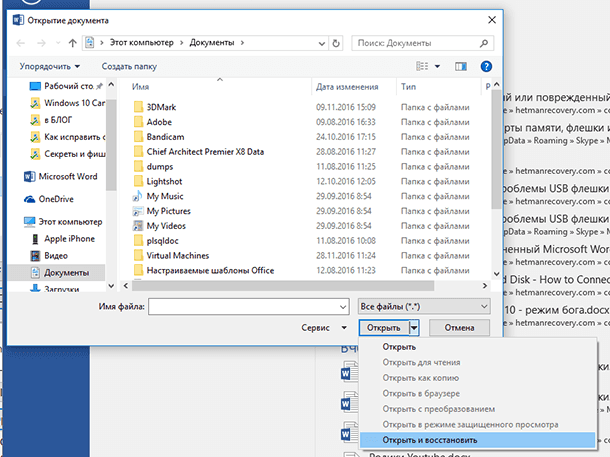
ওপেন বোতামের তীরটি ক্লিক করুন, তারপরে ওপেন এবং ফিক্সের দিকে নির্দেশ করুন ।
বিল্ট-ইন পুনরুদ্ধার ক্ষমতা
ডিফল্টরূপে, ওয়ার্ড ক্ষতিগ্রস্থ দলিলটি খোলার জন্য দুটি সম্ভাব্য উপায় সরবরাহ করে: ফাইলটি খুলুন এবং মেরামত করুন বা পাঠ্য রিকভারি রূপান্তরকারী দিয়ে খুলুন । এই দুটি অপশন ছাড়াও, কেবল মাইক্রোসফ্ট রিসোর্স ব্যবহার করে ফাইলটি ঠিক করার অন্যান্য উপায় রয়েছে – এগুলি সবই সমর্থন নির্দেশিকায় বিশদ। বহিরাগত সরঞ্জামগুলির সাথে কাজ করার আগে সমস্ত প্রস্তাবিত পদ্ধতিতে ফাইলটি খোলার চেষ্টা নিশ্চিত করুন – প্রায়শই স্ট্যান্ডার্ড সরঞ্জামগুলি যথেষ্ট পর্যাপ্ত।
উপরে উল্লিখিত মানক পুনরুদ্ধার পদ্ধতিগুলি ওপেন ফাইল ডায়ালগ বাক্সের মাধ্যমে প্রয়োগ করা যেতে পারে । ” ফাইল ” ক্লিক করুন, তারপরে ” খুলুন “, তারপরে আপনি যে ফাইলটি পুনরুদ্ধার করতে চান তাতে একবার ক্লিক করুন। এটিতে দ্বিগুণ ক্লিক করে প্রয়োজনীয় ফাইলটি খোলার চেষ্টা করবেন না, অন্যথায় উইন্ডোজ এটি “যথারীতি” খোলার চেষ্টা করবে এবং আপনি আবার একটি ত্রুটি বার্তা পাবেন।
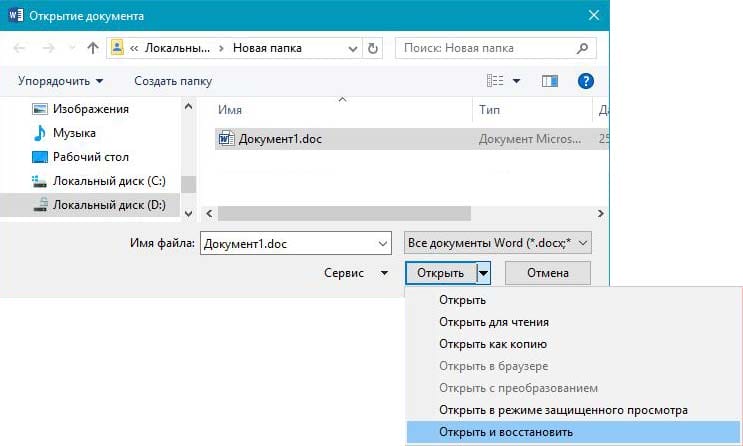
এখন, ” ওপেন ” বোতামটি ক্লিক করার পরিবর্তে, বোতামটির ডানদিকে অবস্থিত কালো তীরটি ক্লিক করুন। আপনি অনেকগুলি অতিরিক্ত বিকল্প দেখতে পাবেন যার মধ্যে একটি ওপেন এবং পুনরুদ্ধার হবে । শব্দটি ক্ষতিগ্রস্ত ডকুমেন্টটি মেরামত করার চেষ্টা করবে এবং আপনি ভাগ্যবান হলে আপনার ফাইলটি দেখতে সক্ষম হওয়া উচিত।
দ্বিতীয় অন্তর্নির্মিত বৈশিষ্ট্যটি রিকভারি রূপান্তরকারী, যা আপনি ওপেন ডায়ালগ বক্সের মাধ্যমেও অ্যাক্সেস করতে পারবেন । ড্রপ-ডাউন তালিকার ” সমস্ত শব্দ নথি ” “যে কোনও ফাইল থেকে পাঠ্য পুনরুদ্ধার করুন” নির্বাচন করুন ।
যদি এই দুটি পদ্ধতির কোনওটিই কাজ না করে তবে আপনি ক্ষতিগ্রস্থ দলিলটিকে অন্য ওয়ার্ড ডকুমেন্টে আটকানোর চেষ্টা করতে পারেন। এটি করতে, একটি নতুন ফাইল খুলুন এবং ” Inোকান ” ট্যাবে ক্লিক করুন ।
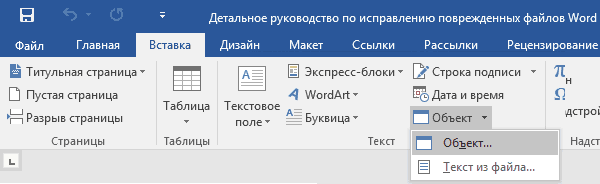
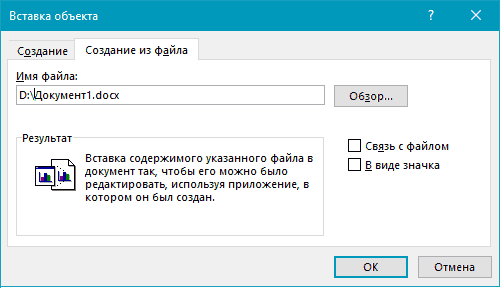
অবজেক্ট ক্লিক করুন এবং তারপরে ড্রপ-ডাউন তালিকা থেকে আবার অবজেক্টটি নির্বাচন করুন । বিল্ড থেকে ফাইল ট্যাবে যান এবং ব্রাউজ বোতামটি ক্লিক করুন । ক্ষতিগ্রস্থ ওয়ার্ড ফাইলটি নির্বাচন করুন এবং দেখুন যে আপনি লিখিত সামগ্রীটি কোনও নতুন দস্তাবেজে পেস্ট করতে পারেন।
ক্ষতিগ্রস্থ সামগ্রী মুছে ফেলা হচ্ছে
ক্রপযুক্ত ডকুমেন্টগুলির জন্য যা সমস্ত সামগ্রী প্রদর্শন করে না, আপনি অন্য মোডে স্যুইচ করতে পারেন এবং কলুষিত ডেটা মুছতে পারেন। ফাইলটি যেখানে ক্লিপ করা হচ্ছে তা নির্ধারণ করুন এবং সেই পৃষ্ঠাটির সামগ্রী মনে রাখবেন। তারপরে:
- খসড়া বা ওয়েব নথি মোডে স্যুইচ করুন।
- বিষয়বস্তুটি স্ক্রোল করুন যেখানে এটি ক্লিপড।
- পরবর্তী অনুচ্ছেদ বা বস্তুটি নির্বাচন করুন এবং মুছুন।
- লেআউট মোডে ফিরে যান এবং ডকুমেন্টটি পুরো প্রদর্শিত হয় কিনা তা পরীক্ষা করুন।
- এইভাবে, পৃষ্ঠা লেআউট মোডে সম্পূর্ণরূপে প্রদর্শিত না হওয়া অবধি সামগ্রী মুছুন।
- সম্পন্ন ম্যানিপুলেশনগুলির পরে, নথিটি সংরক্ষণ করুন।
অনলাইন পরিষেবা ব্যবহার করে পুনরুদ্ধার
সর্বাধিক সুবিধাজনক, সহজ এবং সাশ্রয়ী মূল্যের অনলাইন পরিষেবা হ'ল অনলাইন ফাইল মেরামত পরিষেবা।
এই অনলাইন পরিষেবাটি কলুষিত মাইক্রোসফ্ট ওয়ার্ড ফাইল সহ 10 টিরও বেশি বিভিন্ন ধরণের ফাইল পুনরুদ্ধার করতে পারে। অনলাইন পরিষেবাটি সমস্ত প্ল্যাটফর্মগুলিতে (পিসি, ট্যাবলেট, ফোন ইত্যাদি) এবং সমস্ত অপারেটিং সিস্টেমগুলিতে (উইন্ডোজ, আইওএস, অ্যান্ড্রয়েড, ম্যাকস) কাজ করে।
অনলাইনে ওয়ার্ড ফাইল পুনরুদ্ধার করবেন কীভাবে
একটি অনলাইন পরিষেবা দিয়ে একটি ওয়ার্ড ফাইল পুনরুদ্ধার করা একটি খুব সাধারণ ক্রিয়াকলাপ, বিভিন্ন ধাপে বিভক্ত। ব্যবহারকারীর প্রয়োজন:
- ডিস্ক / ডিভাইসে ফাইল নির্বাচন করুন;
- ক্যাপচা অক্ষর টাইপ করুন;
- ইমেইল প্রদান করুন;
- “পুনরুদ্ধারের জন্য ফাইল আপলোড করুন” বোতামটি ক্লিক করুন;
- যদি পরিষেবাটি ওয়ার্ড ফাইলটি পুনরুদ্ধার করতে সক্ষম হয়, তবে আপনি দস্তাবেজের সামগ্রীগুলি দেখতে পারেন, ফাইল পুনরুদ্ধারের জন্য অর্থ প্রদান করতে পারেন ($ 5) এবং পুনরুদ্ধার করা ফাইলটি ডাউনলোড করতে পারেন।
ড্রপবক্সের মাধ্যমে কোনও ফাইলের পুরানো সংস্করণ পুনরুদ্ধার করা
ড্রপবক্স ব্যবহারকারীদের ওভাররাইট ফাইলগুলি ফিরে পাওয়ার আরও ভাল সুযোগ রয়েছে কারণ মেঘের সংস্করণ ইতিহাসটি 30 দিনের ব্যাপ্তির জন্য রাখা হয়েছে।
সংস্করণ ইতিহাস বৈশিষ্ট্যটি ড্রপবক্সে নেটিভভাবে কাজ করে এবং কোনও ফাইল বা ফোল্ডারের প্রসঙ্গ মেনুর মাধ্যমে এটি পাওয়া যায়।
- আপনার ড্রপবক্স ফোল্ডারে যান
- ফাইলের প্রসঙ্গ মেনুতে, “সংস্করণ ইতিহাস” বিকল্পটি নির্বাচন করুন।
![কীভাবে ওভাররাইট করা ফাইলটিকে তার মূল স্থানে ফিরিয়ে আনতে হবে (সংরক্ষণের পরে)। ওভাররাইট করা ওয়ার্ড ফাইলটি কীভাবে পুনরুদ্ধার করবেন]()
- খোলার তালিকায়, পরিবর্তনের তারিখকে কেন্দ্র করে প্রয়োজনীয় ডকুমেন্টটি নির্বাচন করুন।
- দস্তাবেজটি পুনরুদ্ধার করুন – কমান্ড পুনরুদ্ধার করুন। (সতর্কতা অবলম্বন করুন: ফাইলটি বর্তমানের ওভাররাইটটি করবে, অর্থাত্, নতুনতম, ফাইলটির সংস্করণ))
![কীভাবে ওভাররাইট করা ফাইলটিকে তার মূল স্থানে ফিরিয়ে আনতে হবে (সংরক্ষণের পরে)। ওভাররাইট করা ওয়ার্ড ফাইলটি কীভাবে পুনরুদ্ধার করবেন]()
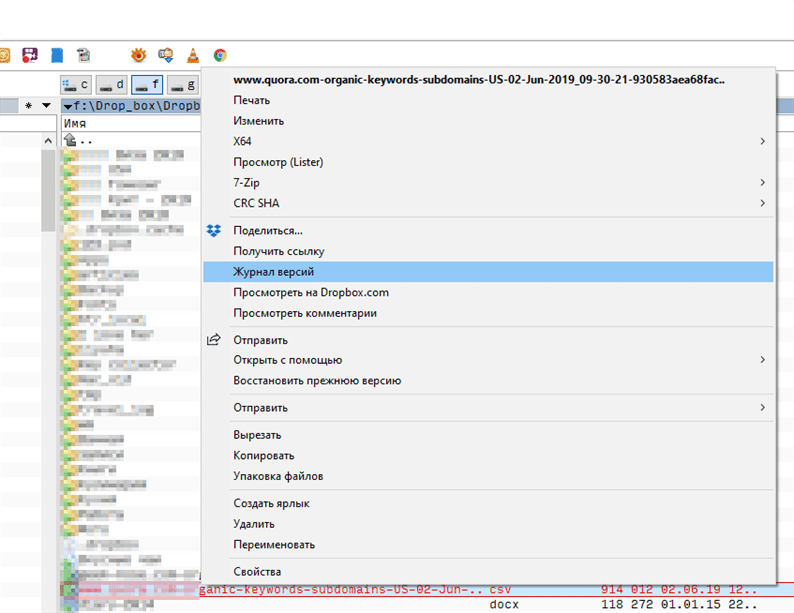
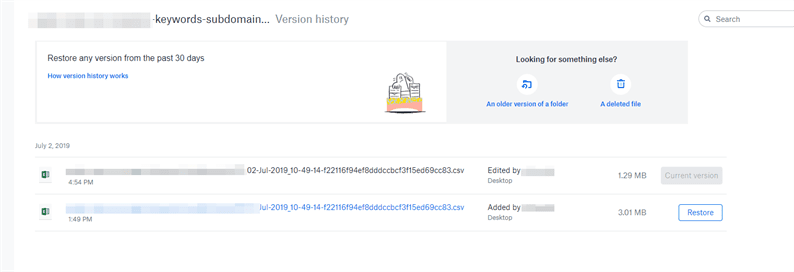
পরিষেবাটিতে যাওয়ার জন্য এবং দস্তাবেজের সংস্করণটি নির্বাচন করার জন্য এটি যথেষ্ট। বিকল্পভাবে, আপনি ড্রপবক্স ডেস্কটপ অ্যাপ্লিকেশন ব্যবহার করে থাকেন তবে ফাইল ম্যানেজারের মাধ্যমে এটি খুব সহজেই করা যায়।
ফটোআরেক (উইন্ডোজ, ম্যাক এবং লিনাক্সে)
-
![কীভাবে ওভাররাইট করা ফাইলটিকে তার মূল স্থানে ফিরিয়ে আনতে হবে (সংরক্ষণের পরে)। ওভাররাইট করা ওয়ার্ড ফাইলটি কীভাবে পুনরুদ্ধার করবেন]()
এক
হার্ড ড্রাইভে রেকর্ডিং বন্ধ করুন। আপনি যদি খেয়াল করেন যে আপনি দুর্ঘটনাক্রমে কোনও ফাইল মুছে ফেলেছেন বা অন্য কোনও ফাইলকে ওভাররাইট করেছেন, তবে এই হার্ড ড্রাইভে আর কিছু সংরক্ষণ করবেন না। প্রোগ্রাম চালাবেন না। যদি ডিস্কে নতুন ডেটা লেখা হয় তবে এটি মুছে ফেলা ফাইলটির পুনরুদ্ধারে হস্তক্ষেপ করতে পারে। আপনি যদি নতুন কিছু রেকর্ড না করেন তবে আপনার সফল পুনরুদ্ধারের সম্ভাবনা বাড়বে।
-
![কীভাবে ওভাররাইট করা ফাইলটিকে তার মূল স্থানে ফিরিয়ে আনতে হবে (সংরক্ষণের পরে)। ওভাররাইট করা ওয়ার্ড ফাইলটি কীভাবে পুনরুদ্ধার করবেন]()
ঘ
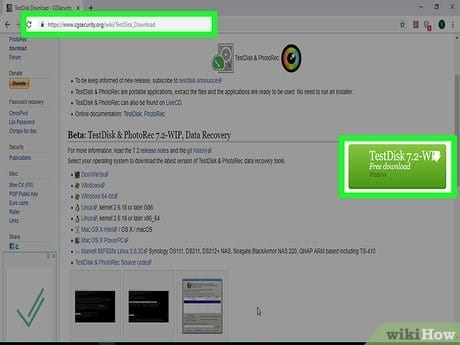
অন্য কম্পিউটার বা হার্ড ড্রাইভে ফ্রি ফটোআরেক সফ্টওয়্যারটি ডাউনলোড করুন। এটি একটি খুব কার্যকর ফ্রিওয়্যার প্রোগ্রাম। এটি খুব সুন্দর নয়, তবে এটি আরও ব্যয়বহুল পুনরুদ্ধার সফ্টওয়্যার হিসাবে একই জিনিসটি করতে পারে। টেস্টডিস্ক ইউটিলিটির অংশ হিসাবে এটি www.cgsecurity.org থেকে সম্পূর্ণ বিনামূল্যে ডাউনলোড করা যায়।
- উইন্ডোজ, ওএস এক্স এবং লিনাক্সের জন্য ফটোআরক উপলব্ধ।
- প্রোগ্রামটি অন্য হার্ড ড্রাইভে ডাউনলোড করুন যাতে আপনি যে ফাইলটি পুনরুদ্ধার করতে চান সেটি ওভাররাইট না করে। আপনি আলাদা আলাদা হার্ড ড্রাইভে ফটোআরকে ডাউনলোড করতে পারেন তবে আলাদা কম্পিউটার ব্যবহার করা ভাল।
-
![কীভাবে ওভাররাইট করা ফাইলটিকে তার মূল স্থানে ফিরিয়ে আনতে হবে (সংরক্ষণের পরে)। ওভাররাইট করা ওয়ার্ড ফাইলটি কীভাবে পুনরুদ্ধার করবেন]()
ঘ
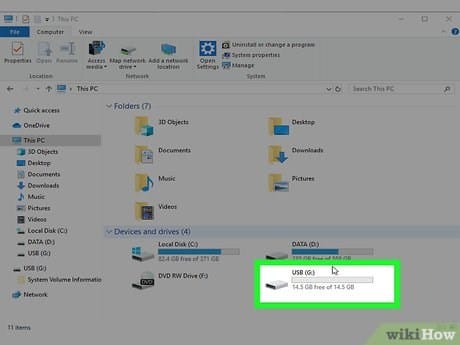
আপনার কম্পিউটারে একটি ফাঁকা ইউএসবি ড্রাইভ .োকান। প্রোগ্রাম এবং আপনি যে ফাইলগুলি পুনরুদ্ধার করতে চান উভয়ের জন্য পর্যাপ্ত জায়গা রয়েছে এমন স্টোরেজ ডিভাইস ব্যবহার করা ভাল। এর কারণ এটি হ'ল একই ডিস্কে কোনও ফাইল পুনরুদ্ধার করা ফাইলটিকে ওভাররাইট করতে পারে, ফলস্বরূপ এটি সঠিকভাবে পুনরুদ্ধার করা হবে না।
- ফটোআরেক মাত্র 5 মেগাবাইট আকারের এবং কোনও ইউএসবি স্টিকের সাথে মানানসই।
-
![কীভাবে ওভাররাইট করা ফাইলটিকে তার মূল স্থানে ফিরিয়ে আনতে হবে (সংরক্ষণের পরে)। ওভাররাইট করা ওয়ার্ড ফাইলটি কীভাবে পুনরুদ্ধার করবেন]()
চার
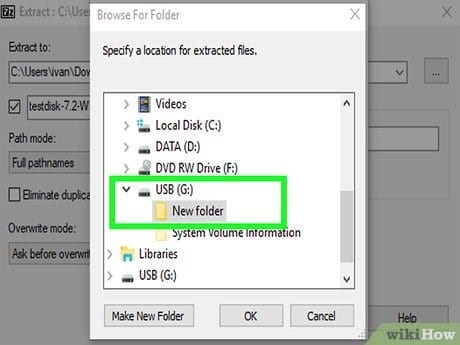
প্রোগ্রামটি দিয়ে ডাউনলোড করা ফাইলটি আনজিপ করুন। টেস্টডিস্কটি জিপ (উইন্ডোজ) বা বিজেড 2 (ম্যাক) ফর্ম্যাটে থাকবে। টেস্টডিস্ক ফোল্ডারটি আনজিপ করুন।
-
![কীভাবে ওভাররাইট করা ফাইলটিকে তার মূল স্থানে ফিরিয়ে আনতে হবে (সংরক্ষণের পরে)। ওভাররাইট করা ওয়ার্ড ফাইলটি কীভাবে পুনরুদ্ধার করবেন]()
পাঁচ
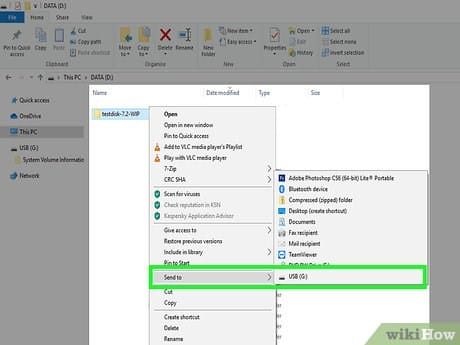
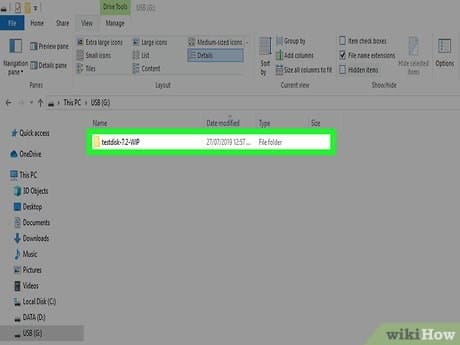
আপনার ফ্ল্যাশ ড্রাইভে টেস্টডিস্ক ফোল্ডারটি অনুলিপি করুন। এটি ইউএসবি স্টিক থেকে ফটোআরকে চালু করবে।
-
![কীভাবে ওভাররাইট করা ফাইলটিকে তার মূল স্থানে ফিরিয়ে আনতে হবে (সংরক্ষণের পরে)। ওভাররাইট করা ওয়ার্ড ফাইলটি কীভাবে পুনরুদ্ধার করবেন]()
।
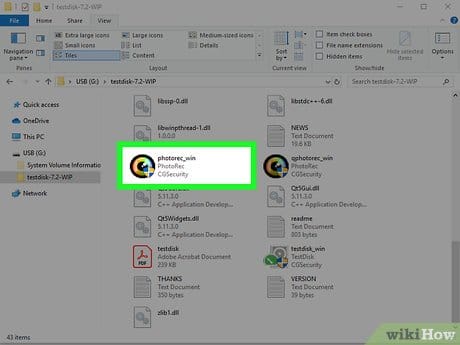
কম্পিউটারে ফ্ল্যাশ ড্রাইভটি প্রবেশ করুন যাতে ক্ষতিগ্রস্থ ফাইল (বা ফাইল) থাকে। ফ্ল্যাশ ড্রাইভে টেস্টডিস্ক ফোল্ডারটি খুলুন।
-
![কীভাবে ওভাররাইট করা ফাইলটিকে তার মূল স্থানে ফিরিয়ে আনতে হবে (সংরক্ষণের পরে)। ওভাররাইট করা ওয়ার্ড ফাইলটি কীভাবে পুনরুদ্ধার করবেন]()
7
ফটোআরক প্রোগ্রাম শুরু করুন। কমান্ড লাইনটি স্ক্রিনে উপস্থিত হবে।
- Arrow ↓ ← → তীর কীগুলি দিয়ে উপরে, নীচে, বাম এবং ডানদিকে নেভিগেট করুন এবং একটি নির্বাচন করতে to প্রবেশ এবং and রিটার্ন বোতামগুলি ব্যবহার করুন।
-
![কীভাবে ওভাররাইট করা ফাইলটিকে তার মূল স্থানে ফিরিয়ে আনতে হবে (সংরক্ষণের পরে)। ওভাররাইট করা ওয়ার্ড ফাইলটি কীভাবে পুনরুদ্ধার করবেন]()
আট
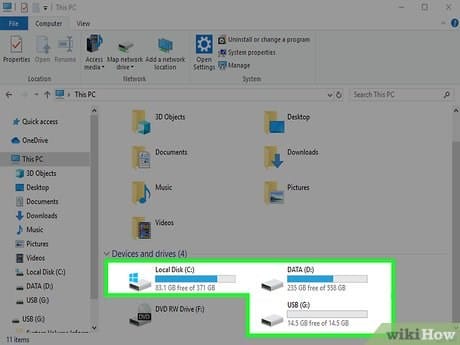
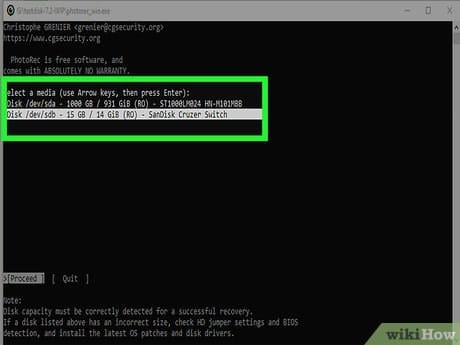
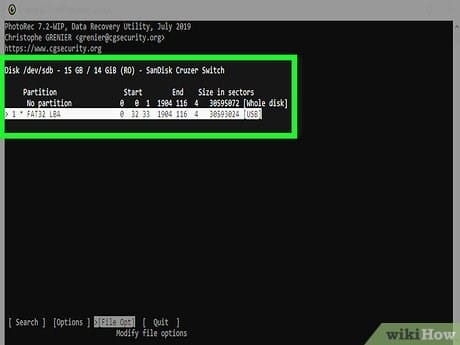
আপনি যে ফাইলটি পুনরুদ্ধার করতে চান সেখানে ড্রাইভটি নির্বাচন করুন। ড্রাইভগুলি কেবল সংখ্যাযুক্ত করা হবে, সুতরাং আপনি কোন ড্রাইভটি চান তা নির্ধারণ করার জন্য আপনাকে তাদের আকারের দিকে মনোযোগ দিতে হবে।
- যদি আপনার হার্ড ড্রাইভে অনেকগুলি পার্টিশন থাকে (উদাহরণস্বরূপ, সি: এবং ডি :), আপনি নিজে ড্রাইভটি নির্বাচন না করা পর্যন্ত সেগুলি দৃশ্যমান হবে না।
-
![কীভাবে ওভাররাইট করা ফাইলটিকে তার মূল স্থানে ফিরিয়ে আনতে হবে (সংরক্ষণের পরে)। ওভাররাইট করা ওয়ার্ড ফাইলটি কীভাবে পুনরুদ্ধার করবেন]()
নয়টি
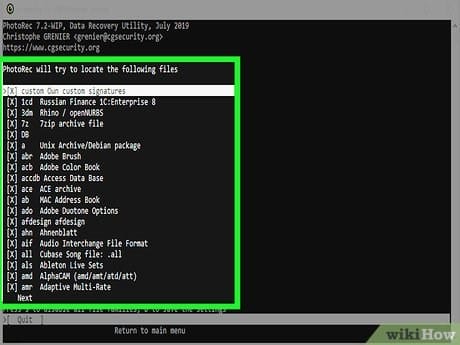
আপনি যে ধরণের ফাইল অনুসন্ধান করতে চান তা নির্বাচন করুন। ডিফল্টরূপে, ফটোআরেক এটি সমর্থন করে এমন সমস্ত ফাইল পুনরুদ্ধার করার চেষ্টা করবে। আপনি কোন ফাইলটিতে আগ্রহী তা নির্দিষ্ট করে প্রক্রিয়াটি গতি বাড়িয়ে দিতে পারেন।
- আপনি ফাইল অপ্ট মেনুতে ফাইলের ধরন পরিবর্তন করতে পারেন।
- ফাইল অপ্ট মেনু থেকে, এস টিপে তালিকার সমস্ত ফাইল অচিহ্নিত করুন তারপরে তালিকার মধ্য দিয়ে যান এবং আপনার পছন্দসই ফাইলগুলি নির্বাচন করুন।
-
![কীভাবে ওভাররাইট করা ফাইলটিকে তার মূল স্থানে ফিরিয়ে আনতে হবে (সংরক্ষণের পরে)। ওভাররাইট করা ওয়ার্ড ফাইলটি কীভাবে পুনরুদ্ধার করবেন]()
10
পছন্দসই ডিস্ক বিভাজন নির্বাচন করুন। আপনাকে আকারগুলি দ্বারা বিভাগগুলি সনাক্ত করতে হবে। তাদের মধ্যে কিছু স্বাক্ষরিত হতে পারে।
-
![কীভাবে ওভাররাইট করা ফাইলটিকে তার মূল স্থানে ফিরিয়ে আনতে হবে (সংরক্ষণের পরে)। ওভাররাইট করা ওয়ার্ড ফাইলটি কীভাবে পুনরুদ্ধার করবেন]()
এগার
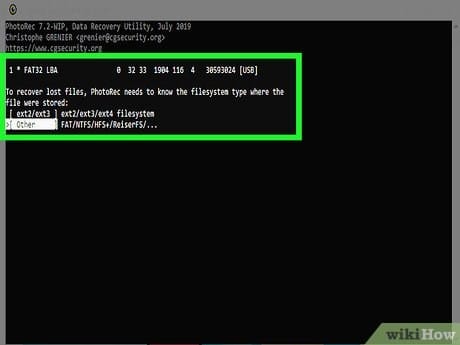
ফাইল সিস্টেমের প্রকারটি নির্বাচন করুন। আপনি যদি লিনাক্সে থাকেন তবে ext2 / ext3 বেছে নিন। আপনি যদি উইন্ডোজ বা ওএস এক্স ব্যবহার করে থাকেন তবে অন্যটি নির্বাচন করুন।
-
![কীভাবে ওভাররাইট করা ফাইলটিকে তার মূল স্থানে ফিরিয়ে আনতে হবে (সংরক্ষণের পরে)। ওভাররাইট করা ওয়ার্ড ফাইলটি কীভাবে পুনরুদ্ধার করবেন]()
12
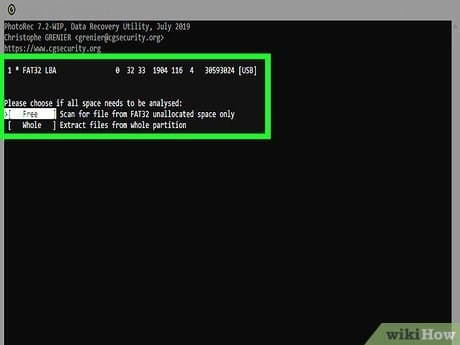
ফাইলটি কোথায় সন্ধান করবেন তা স্থির করুন। আপনার পছন্দটি ফাইলটি কীভাবে মুছে ফেলা হয়েছিল তা দ্বারা নির্ধারিত হতে পারে:
- নিখরচায় – আপনি নিজে ফাইলটি মুছে ফেলেছেন বা অন্য কোনও ফাইলকে ওভাররোট করলে এই বিকল্পটি নির্বাচন করুন।
- পুরো – এই ফাইলটি যদি কোনও হার্ড ডিস্ক ত্রুটির কারণে হারিয়ে যায় তবে এই বিকল্পটি নির্বাচন করুন।
-
![কীভাবে ওভাররাইট করা ফাইলটিকে তার মূল স্থানে ফিরিয়ে আনতে হবে (সংরক্ষণের পরে)। ওভাররাইট করা ওয়ার্ড ফাইলটি কীভাবে পুনরুদ্ধার করবেন]()
13
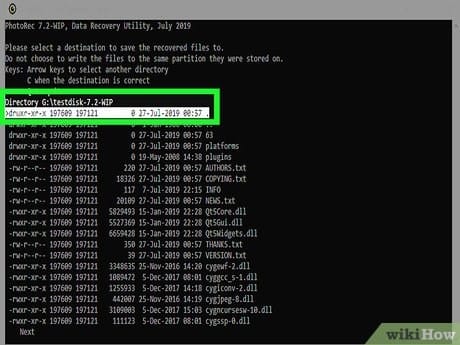
পুনরুদ্ধার করা ফাইলগুলি লিখতে একটি অবস্থান নির্বাচন করুন। ফাইলগুলি মুছে ফেলা হয়েছে সেখানে একই ড্রাইভে থাকা উচিত নয়।
- ডিস্কগুলিতে ফিরে যেতে, মেনুটি ব্যবহার করুন .. ডিরেক্টরি তালিকার শীর্ষে। এটি আপনাকে অন্য ড্রাইভে বা আপনার হার্ড ড্রাইভের পার্টিশন বা কোনও USB স্টোরেজ ডিভাইসে একটি অবস্থান বাছাই করতে দেয়।
- আপনি যে অবস্থানটি চান তা সন্ধান করার পরে সি টিপুন
-
![কীভাবে ওভাররাইট করা ফাইলটিকে তার মূল স্থানে ফিরিয়ে আনতে হবে (সংরক্ষণের পরে)। ওভাররাইট করা ওয়ার্ড ফাইলটি কীভাবে পুনরুদ্ধার করবেন]()
চৌদ্দ
ফাইলগুলি পুনরুদ্ধার করার জন্য অপেক্ষা করুন। ফটোআরেক আপনার উল্লেখ করা স্থানে সমস্ত হারিয়ে যাওয়া ফাইল পুনরুদ্ধার করার চেষ্টা করবে। পুনরুদ্ধার করা ফাইলগুলির সংখ্যার সাথে মৃত্যুদন্ড কার্যকর করার সময়টি প্রদর্শিত হবে।
- ফাইলগুলি পুনরুদ্ধার করতে এটি দীর্ঘ সময় নিতে পারে, বিশেষত পার্টিশনটি যদি খুব বড় হয় বা আপনি বিভিন্ন ধরণের ফাইলের সন্ধান করছেন।
-
![কীভাবে ওভাররাইট করা ফাইলটিকে তার মূল স্থানে ফিরিয়ে আনতে হবে (সংরক্ষণের পরে)। ওভাররাইট করা ওয়ার্ড ফাইলটি কীভাবে পুনরুদ্ধার করবেন]()
পনের
পুনরুদ্ধার করা ফাইলগুলি পরীক্ষা করুন। স্ক্যানটি সম্পূর্ণ হয়ে গেলে, ফাইলগুলি পুনরুদ্ধার হয়েছে কিনা তা দেখুন। সম্ভবত, ফাইলগুলির নামগুলি হারিয়ে যাবে, সুতরাং এটি পুনরুদ্ধার হয়েছে তা নিশ্চিত করার জন্য আপনাকে প্রতিটি ফাইল পরীক্ষা করতে হবে।
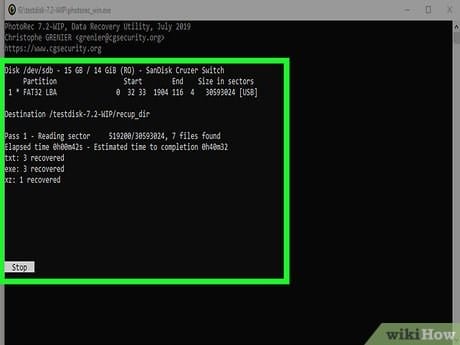
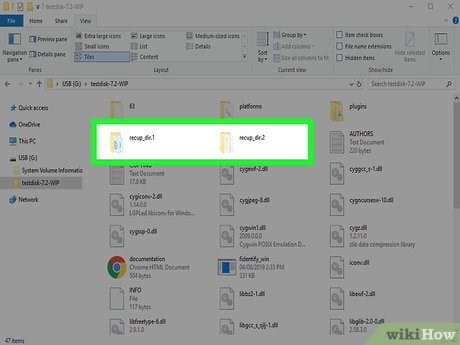
ঝুড়ি
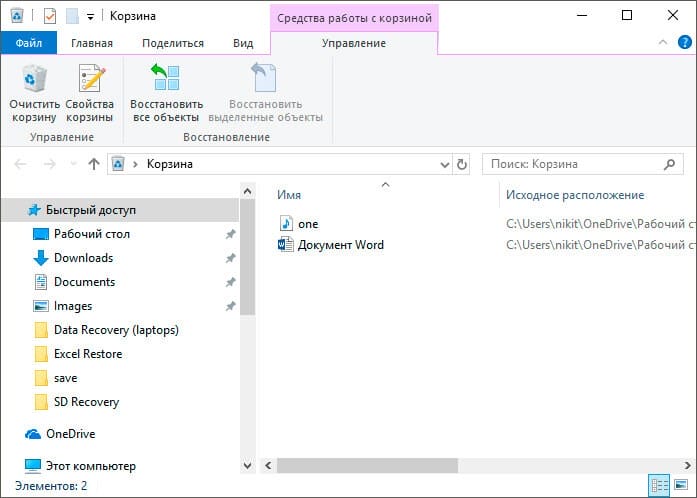
প্রথমে মনোযোগ দেওয়ার বিষয়টি হ'ল ঝুড়ি। এটি সেই ইউটিলিটিটিতে বেশিরভাগ ফাইল রয়েছে যা আমরা দুর্ঘটনাক্রমে এক উপায়ে বা অন্য কোনওভাবে মুছে ফেলি। এটি কেবল সম্পূর্ণ ক্ষয় হওয়ার মুহুর্ত পর্যন্ত এগুলিকে ধারণ করে না, তবে কোনও উপায়ে সুরক্ষিত করে, আপনাকে অবিলম্বে ফাইলটি থেকে মুক্তি দিতে দেয় না।
রিসাইকেল বিন থেকে একটি শব্দ ফাইল পুনরুদ্ধার করতে, নিম্নলিখিত নির্দেশাবলী ব্যবহার করুন:
1 ট্র্যাশ খুলুন ।
2. মোছা ফাইলটি রাইট ক্লিক করুন এবং পুনরুদ্ধার নির্বাচন করুন ।
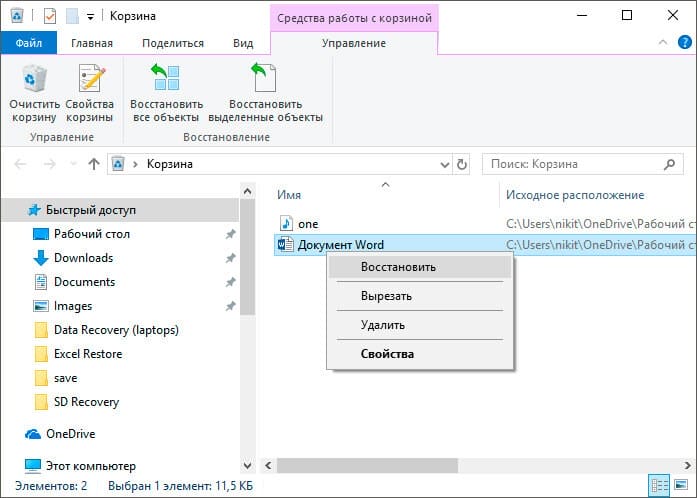
সম্পন্ন!
ফাইলটি এখন যে ডিরেক্টরি থেকে সরিয়ে ফেলা হয়েছে সেটিতে ফেরা উচিত।
বোনাস বিকল্প – ওয়ার্ড ফাইলগুলি পুনরুদ্ধার করার জন্য একটি প্রোগ্রাম
আমি নিজেও তৃতীয় পক্ষের ওয়ার্ড পুনরুদ্ধারের প্রোগ্রামগুলিতে কখনই আগ্রহী নই, তবে উপরোক্ত পদ্ধতির কোনওটি সহায়তা না করলে তারা সহায়তা করতে পারে। আমি উদাহরণ হিসাবে হিটম্যান অফিস পুনরুদ্ধার প্রোগ্রামটি উদ্ধৃত করতে পারি। দুর্ভাগ্যক্রমে, ইউটিলিটিটি প্রদান করা হয়েছে, সম্ভবত এমন এনালগ রয়েছে যা আমি এই নিবন্ধটিতে যুক্ত করব। হিটম্যান অফিস পুনরুদ্ধারটি ব্যবহার করার জন্য, আপনাকে কেবল এটি আপনার কম্পিউটারে ইনস্টল করতে হবে এবং হারিয়ে যাওয়া ক্ষতিগ্রস্ত নথিগুলির জন্য ডিস্কটি পরীক্ষা করতে হবে।
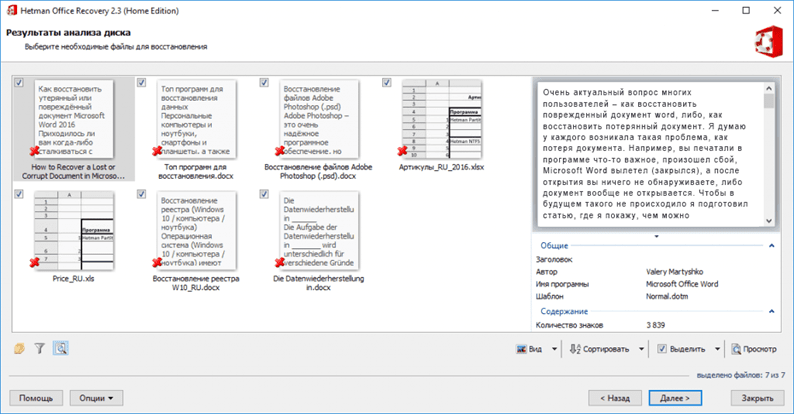
প্রোগ্রামটি দস্তাবেজগুলি সন্ধান করবে এবং তাদের উইন্ডোতে প্রকৃত নামগুলি সহ এটি প্রদর্শন করবে। আপনি যদি কোনও কিছু পুনরুদ্ধার করতে চান তবে আপনি সেগুলি চেকমার্ক দিয়ে নির্বাচন করেন, তবে বিষয়টি ছোট is
উইন্ডোজের ফাইল ইতিহাসের ইউটিলিটি কোনও ফাইলের পুরানো সংস্করণ পুনরুদ্ধার করার ক্ষমতা থেকে এর নাম পেয়েছে। এই বৈশিষ্ট্যটি সমস্ত ব্যাকআপ প্রোগ্রামগুলির অংশ, যদিও এটি প্রায়শই “পুনরুদ্ধার” হিসাবে উল্লেখ করা হয়। যদিও ধারণাটি একই রকম: আপনি ব্যাকআপ সংরক্ষণাগার থেকে ফাইলটির পুরানো সংস্করণটি পরীক্ষা করে দেখুন। ফাইল ইতিহাস ফাংশনটি এই প্রক্রিয়াটি এবং সাধারণভাবে ফাইলগুলির সাথে কাজ সহজ করে তোলে।
ব্যাকআপ ডিস্ক থেকে ফাইলটির পুরানো সংস্করণটি ফিরিয়ে আনতে আপনাকে এই পদক্ষেপগুলি অনুসরণ করতে হবে।
- আপনি যদি নতুন সংস্করণ দিয়ে বর্তমান সংস্করণটি প্রতিস্থাপন করতে চান: পুনরুদ্ধার নির্বাচন করুন এবং তারপরে গন্তব্য অ্যাপ্লিকেশনটিতে ফাইলটি প্রতিস্থাপন করুন। ব্যাকআপ দিয়ে বর্তমান ফাইলটি ওভাররাইট করা হয়েছে।
- বর্তমান সংস্করণ এবং পুনরুদ্ধার করা ব্যাকআপ উভয়ই সংরক্ষণ করতে আপনার অবশ্যই “পুনরুদ্ধার” ক্লিক করুন এবং “পুনঃস্থাপন করুন” নির্বাচন করুন। পুনরুদ্ধার করা ফাইলের জন্য লক্ষ্য ফোল্ডারটি নির্বাচন করুন।
- সংরক্ষণাগারযুক্ত অনুলিপিটি দেখতে: “খুলুন” ক্লিক করুন। ফাইলটি পুনরুদ্ধার করা যায়নি, তবে এতে আপনার প্রয়োজনীয় তথ্য আছে কিনা তা দেখতে আপনি এর সামগ্রীগুলি দেখতে পারেন।
4 তারপরে প্রোপার্টি উইন্ডোটি বন্ধ করার জন্য ক্লিক করুন। যদি পূর্বের সংস্করণ না থাকে তবে আপনি বার্তাটি দেখতে পাবেন “দ্বিতীয় ধাপের পরে কোনও পূর্ববর্তী সংস্করণ নেই This এর অর্থ ফাইলটি নতুন এবং অনুলিপি করা হয়নি, ফাইলটি পরিবর্তন হয়নি, বা এই ফাইলটির ব্যাকআপ অনুলিপিটি করে অস্তিত্ব নেই. ফাইল ইতিহাসের ইউটিলিটি রিসাইকেল বিন থেকে কোনও ফাইল পুনরুদ্ধারের জন্য প্রতিস্থাপন নয়; যদি আপনি কোনও ফাইল মুছে ফেলেন তবে আপনাকে এটি পুনরায় ফাইল থেকে পুনরুদ্ধার করতে হবে need
ফাইল ইতিহাস কেবল ইউটিলিটিটি কনফিগার করার সময় আপনি যে ফোল্ডারগুলি নির্বাচন করেছেন সেগুলিতে কেবল ফাইলগুলির সাথে কাজ করে।
স্বতঃ সংরক্ষিত অনুলিপি
সর্বাধিক জনপ্রিয় পাঠ্য সম্পাদকের একটি উল্লেখযোগ্য বৈশিষ্ট্য, যা বিশেষত, অরক্ষিত ওয়ার্ড ডকুমেন্টটি পুনরুদ্ধার করতে দেয়, নিয়মিত বিরতিতে খোলা নথিগুলির ব্যাকআপ স্বয়ংক্রিয়ভাবে তৈরি করা। সাধারণত, এই অনুলিপিগুলি অধিবেশন শেষে মুছে ফেলা হয়, তবে অপ্রত্যাশিত ব্যর্থতা বা বিদ্যুৎ বিভ্রাটের ক্ষেত্রে, “ড্রাইভ” হার্ড ডিস্কে থাকার সম্ভাবনা বেশি থাকে।
গুরুত্বপূর্ণ: যেহেতু প্রোগ্রামটি সম্পূর্ণ সময়ের উপর ভিত্তি করে অনুলিপি তৈরি করে, এমন কোনও ব্যবহারকারী যিনি এইভাবে কোনও ওয়ার্ড ডকুমেন্ট পুনরুদ্ধার করতে সক্ষম হয়েছিলেন তা আবিষ্কার করতে পারে যে কোনও সম্পাদনা করা হয়নি – তবে, গুরুত্বপূর্ণ ডেটা সম্পূর্ণ হারানোর চেয়ে এটি ভাল this
সিস্টেমের ত্রুটির কারণে বা ব্যাকআপ অনুলিপি থেকে একটি নির্ধারিত কম্পিউটার শাটডাউনের কারণে ক্ষতিগ্রস্থ ওয়ার্ড ফাইলটি পুনরুদ্ধার করতে এবং খুলতে, আপনাকে এগুলি করতে হবে:
-
“কম্পিউটার” মেনুটি খুলুন এবং সি ড্রাইভে যান Here এখানে – “দেখুন” ট্যাবে স্যুইচ করুন
-
নেস্টেড তালিকাটি দেখান / লুকান।
-
এবং নীচে দুটি চেকবাক্সগুলিকে টিক দিন: “ফাইলের নাম এক্সটেনশন” এবং “লুকানো আইটেম”।
-
এখন ড্রাইভ সি ছাড়াই ধারাবাহিকভাবে “ব্যবহারকারী” ডিরেক্টরিগুলি খুলুন।
-
যে অ্যাকাউন্ট ফোল্ডারের অধীনে ওয়ার্ড ডকুমেন্ট তৈরি এবং সম্পাদনা করা হয়েছিল।
-
অ্যাপডেটা – এই উপ-ডিরেক্টরিটি গোপন আছে এবং যে ব্যবহারকারী প্রথম তিনটি পয়েন্ট সম্পাদন করতে অবহেলা করেছেন তারা আর অগ্রসর হবে না।
-
মাইক্রোসফ্ট।
-
И শব্দ
-
এখানে, এমন কোনও কম্পিউটারের মালিক যিনি ক্ষতিগ্রস্থ হওয়া ওয়ার্ড ডকুমেন্ট খুলতে চান তার ফাইলের নাম সহ একটি ফোল্ডার দেখতে পাবেন।
-
এবং এটি খোলার – এএসডি এক্সটেনশান সহ একটি ব্যাকআপ কপি। এটি শিরোনামে ডাবল ক্লিক করে এমএস ওয়ার্ডে খোলা যেতে পারে।
-
অথবা, পূর্বে এক্সটেনশানটি ডওসি / ডোকএক্সে পরিবর্তন করে ফেলেছে – এইখানেই “ফাইলের নাম এক্সটেনশনগুলি” চেকবাক্সের একটি চেকমার্ক কার্যকর হয়।
গুরুত্বপূর্ণ: আপনাকে এক্সটেনশন পরিবর্তন করতে সম্মত হতে হবে; যদি ইচ্ছা হয় তবে আপনি সর্বদা এটি আসলটিতে ফিরিয়ে দিতে পারেন।
লিঙ্কে ফাইল খুলুন
পদ্ধতিটি কিছুটা বিভ্রান্তিকর, তবে এটি কার্যকর হতে পারে, আবার, সমস্ত কিছু নথির ক্ষতির ধরণের উপর নির্ভর করবে। সুতরাং, আমরা একটি দস্তাবেজ তৈরি করি, এতে পাঠ্য যুক্ত করি, সেই পাঠ্যটি অনুলিপি করি, তারপরে বিশেষ লিখিতটিকে একটি লিঙ্ক হিসাবে নতুন নথিতে পেস্ট করুন এবং শেষ পর্যন্ত এই লিঙ্কটি মূল ফাইলটি নয়, ক্ষতিগ্রস্থ ফাইলটিতে নির্দেশ করতে আপডেট করুন। ভাই! চল শুরু করি.
প্রথমে একটি নতুন ওয়ার্ড ডকুমেন্ট খুলুন এবং “হ্যালো ওয়ার্ড” এর মতো কিছু টাইপ করুন এবং তারপরে ডকুমেন্টটি কোথাও সংরক্ষণ করুন।
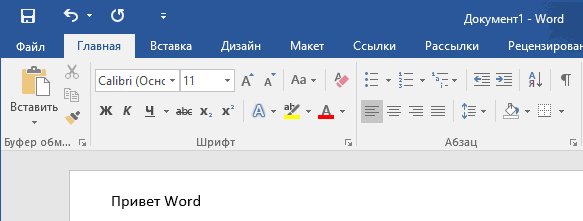
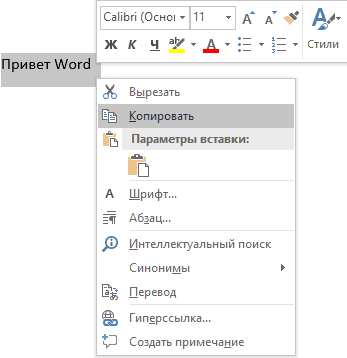
আপনি কেবল টাইপ করা পাঠ্যটি নির্বাচন করুন এবং এটি আপনার ক্লিপবোর্ডে অনুলিপি করুন। আপনি এটি নির্বাচন করতে পারেন এবং CTRL + C টিপুন বা এটিতে ডান ক্লিক করুন এবং অনুলিপি নির্বাচন করুন ।
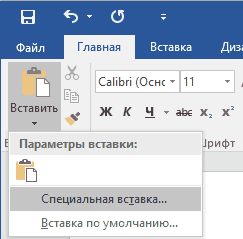
তারপরে ” ফাইল ” – ” নতুন ” মেনুটির মাধ্যমে একটি নতুন ওয়ার্ড ডকুমেন্ট তৈরি করুন । আপনি চাইলে ফাঁকা নথি নির্বাচন করুন। এবার পেস্ট বোতামের ছোট্ট তীরটিতে ক্লিক করুন এবং পেস্ট বিশেষ নির্বাচন করুন ।
এখানে আপনাকে ” ধনী পাঠ্য (আরটিএফ) ” বা ” অবরূপিত পাঠ্য ” নির্বাচন করতে হবে। আপনি কোনটি বেছে নিন তা বিবেচ্য নয়। আপনি লিঙ্কটি পেস্ট করার চেষ্টা করার সময় যদি কোনও ত্রুটি বার্তা পান তবে এই নতুন দস্তাবেজটি বন্ধ করুন, পাঠ্যটি অনুলিপি করুন এবং আবার একটি নতুন নথি তৈরি করুন।
আরও দেখুন: “এখানে এবং এখন” মাইক্রোসফ্ট ওয়ার্ড ডকুমেন্ট রিকভারি
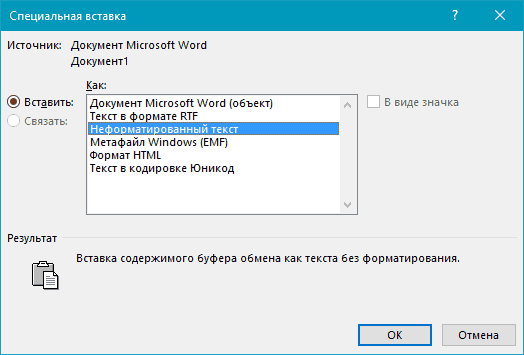
শেষটি নিকটে … আপনি যে ডকুমেন্টটিতে সবেমাত্র লিঙ্কটি পাঠিয়েছেন সেটি ডান ক্লিক করুন, লিঙ্কযুক্ত নথিপত্র নির্বাচন করুন এবং তারপরে লিঙ্কগুলি নির্বাচন করুন ।
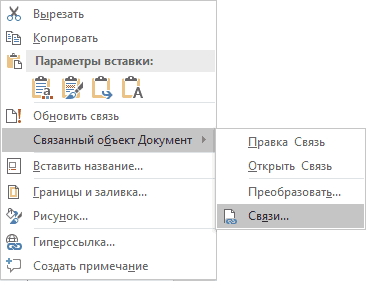
লিংক বোতামটি ক্লিক করুন এবং ক্ষতিগ্রস্থ ফাইলটি যেখানে অবস্থিত সেই ডিরেক্টরিতে নেভিগেট করুন। ফাইলটি নির্বাচন করুন এবং ” খুলুন ” ক্লিক করুন ।
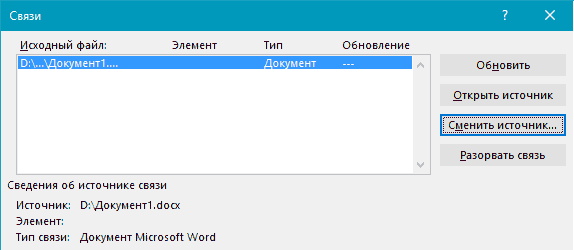
লিঙ্ক উত্স আপডেট হওয়ার পরে, ঠিক আছে ক্লিক করুন এবং আশা করি ক্ষতিগ্রস্ত নথি থেকে লেখাটি আপনার আগে অনুলিপি করা পাঠ্যের জায়গায় উপস্থিত হবে। আমার ক্ষেত্রে, আমি একটি ত্রুটি পেয়েছি এবং আমি দূষিত ফাইলটি খুলতে অক্ষম। যাইহোক, আমার পরীক্ষার ফাইলটি বিভিন্ন উপায়ে দূষিত হয়ে গেছে এবং পাঠ্যটি পুনরুদ্ধার না হওয়ার কারণেই এটি হতে পারে। আপনার এখনও চেষ্টা করা উচিত!
টিএমপি টেম্প ফোল্ডার
আপনি লক্ষ্য করেছেন যে পদ্ধতি # 4 পদ্ধতি # 3 থেকে খুব বেশি আলাদা নয়। তবুও, তাদের সাদৃশ্য নির্বিশেষে, এটি আপনার প্রয়োজনের উপর নির্ভর করে কেবল এই নিবন্ধটি প্রভাবিত করে এমন নথিগুলি নয়, অন্য কোনও ফাইল পুনরুদ্ধারে সহায়তা করতে সক্ষম।
অস্থায়ী ফাইলগুলির সাথে ফোল্ডারের পথটি সিস্টেমের বিভিন্ন সংস্করণের জন্য পৃথক, তাই আমরা তাদের কয়েকটি উপস্থাপন করব:
উইন্ডোজ 8 / 8.1 / 10: সি: ইউজার্স অ্যাপ্লিকেশন ডেটালোকালমাইক্রোসফ্টঅফিসআউসভেডফাইলেস
উইন্ডোজ 7 / এক্সপি: সি: ব্যবহারকারী নাম অ্যাপডাটাটা রোমিং মাইক্রোসফ্ট ওয়ার্ড
এখন মাইক্রোসফ্ট ওয়ার্ড প্রোগ্রামের অস্থায়ী ফাইলগুলি সনাক্ত করুন। সাধারণত তাদের নামগুলি ” $ ” এবং ” ~ ” অক্ষর দিয়ে শুরু হয়। TMP ফর্ম্যাট শেষে রয়েছে।
পরিবর্তন করে একটি নিরাপদ ফোল্ডারে এই ফাইলগুলি সংরক্ষণ .TMP বিন্যাস করতে .DOC বা .DOCX ।
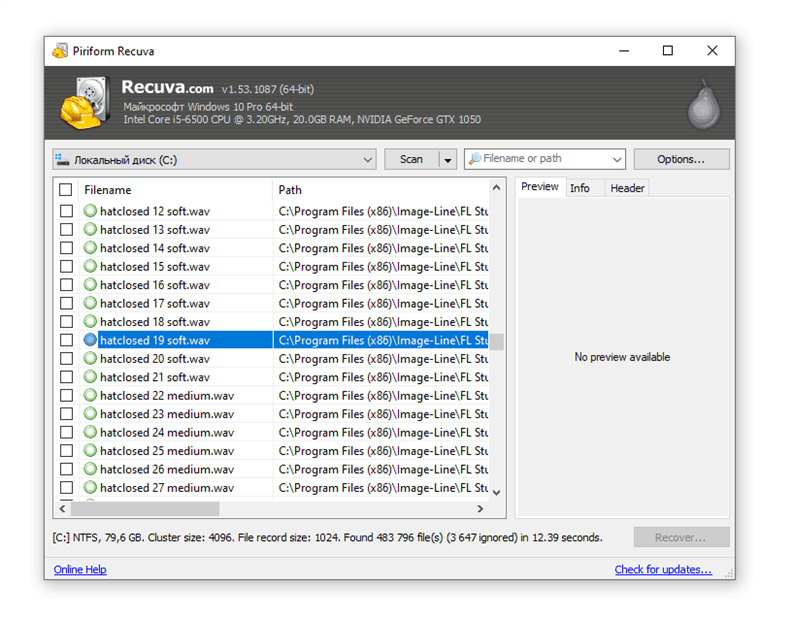
রেকুয়ার সাহায্যে ওভাররাইট করা ফাইল পুনরুদ্ধার করা হচ্ছে
যদি তালিকাভুক্ত পদ্ধতিগুলি কাজ না করে (বা পুনরুদ্ধারের মানটি আপনার উপযুক্ত করে না), আরও একটি সর্বজনীন পদ্ধতিতে ফিরে যান। অবশ্যই কোনও ফাইল ওভাররাইটিংয়ের ক্ষেত্রে খুব কম সম্ভাবনা রয়েছে তবে আপনার সেগুলি মিস করা উচিত নয়।
কয়েকটি টিপস:
- ফাইলগুলি ওভাররাইটিং এড়াতে আবার প্রোগ্রামটিকে অন্য ডিস্ক বা স্টোরেজ মিডিয়ামে ইনস্টল করুন; যে ডিস্ক থেকে ডেটা মোছা হয়েছিল সেই একই ডিস্কে পুনরুদ্ধারের ফলাফলগুলি সংরক্ষণ করবেন না।
- বিভিন্ন স্ক্যান মোড চেষ্টা করুন, মোছা ফাইলগুলির গভীরতা বিশ্লেষণের জন্য ডিপ স্ক্যান ফাংশন ব্যবহার করুন। অনুসন্ধানটি আরও বেশি সময় নেবে – তবে আরও ফলাফল থাকবে।
- বিভিন্ন ফোল্ডার পরীক্ষা করুন। ফাইলগুলি তথ্যের অন্যান্য উত্সগুলিতে সঞ্চিত থাকতে পারে।
রেকুভাতে বেশ শালীন (এবং বিনামূল্যে) এনালগ রয়েছে: ফটোআরেক, টেস্টডিস্ক, ডিস্ক ডিগার ig ইন্টারফেসে এগুলির সামান্য পার্থক্য রয়েছে তবে স্ক্যানিং পদ্ধতিতে কিছু পার্থক্য রয়েছে। তবে, ফাইলগুলি যদি সত্যিই ওভাররাইট করা হয় এবং সমালোচনামূলক তথ্য নষ্ট হয়ে যায় তবে অলৌকিক ঘটনা ঘটার সম্ভাবনা নেই।
ডাবল রূপান্তর
আসুন ফাইলটি একটি অন্য ফর্ম্যাটে রূপান্তর করুন এবং তারপরে আগের অবস্থায় ফিরে আসুন:
- “ওয়ার্ড” এ যান → খুলুন → ব্রাউজ করুন damaged ক্ষতিগ্রস্থ ফাইলটি নির্বাচন করুন এবং “খুলুন” ক্লিক করুন
- ফাইলটি সংরক্ষণ করুন → হিসাবে সংরক্ষণ করুন Click আপনি যে ধরণের ফাইলটি আরটিএফ প্রকার (.rtf) হিসাবে সংরক্ষণ করতে চান তা নির্বাচন করুন।
- ফাইলটি বন্ধ করে আবার খুলুন। একইভাবে, এটিকে আবার ওয়ার্ড ডকুমেন্টে (.docx) রূপান্তর করুন।
পরামর্শ! যদি সমস্যাটি থেকে যায় তবে আপনি অন্য ফর্ম্যাটে রূপান্তর করতে চেষ্টা করতে পারেন। টেক্সট ফর্ম্যাট .txt এ রূপান্তর করার সময়, সমস্ত ছবি, ডায়াগ্রাম এবং বিন্যাস হারিয়ে যায়। এই মনে রাখবেন.
পূর্ববর্তী সংস্করণটি পুনরুদ্ধার করুন
আপনার যদি সিস্টেম সুরক্ষা সক্ষম করা থাকে তবে আপনি বৈশিষ্ট্যের মাধ্যমে দ্রুত পূর্ববর্তী সংস্করণটি পুনরুদ্ধার করতে পারেন। প্রথমে নিশ্চিত হয়ে নিন যে সিস্টেম সুরক্ষা সক্রিয় হয়েছে এবং উইন্ডোজ স্বয়ংক্রিয়ভাবে ব্যাকআপ তৈরি করে যা থেকে আপনি ডেটা পুনরুদ্ধার করতে পারেন:
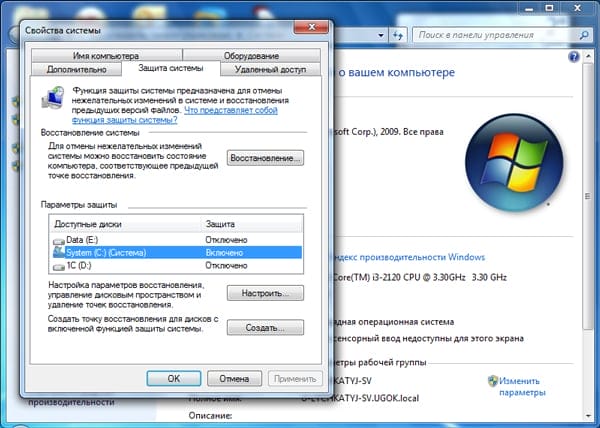 যদি সুরক্ষা অক্ষম থাকে তবে ভবিষ্যতের জন্য এটি সক্রিয় করুন, যাতে প্রয়োজন হলে আপনি দ্রুত ডেটার পূর্ববর্তী সংস্করণটি ফিরিয়ে দিতে পারেন। এটি বাস্তবে কীভাবে কাজ করে:
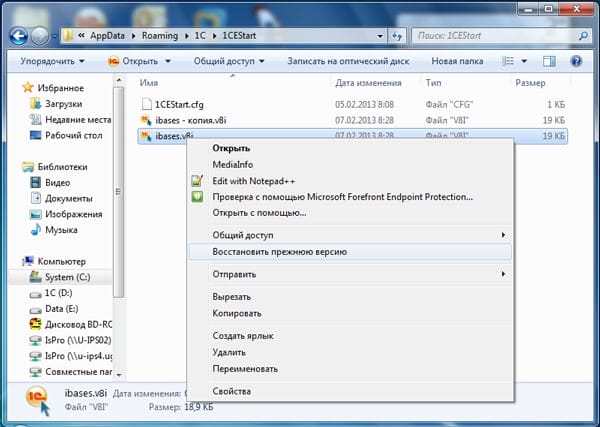
আপনাকে কেবলমাত্র পরিবর্তনের তারিখ দ্বারা পছন্দসই ফাইলটি নির্বাচন করতে হবে এবং এটি পুনরুদ্ধার করতে “ঠিক আছে” ক্লিক করতে হবে। ডেটা ব্যাকআপের অভাবে বিভিন্ন কারণে দায়ী করা যেতে পারে:
- “সিস্টেম সুরক্ষা” ফাংশনটি অক্ষম।
- আপনি ব্যবহারকারী বা সিস্টেম তথ্য থাকা সিস্টেম ডেটা পুনরুদ্ধার করার চেষ্টা করছেন (এটি ডিফল্টরূপে ব্যাক আপ হয় না)।
- ফাইল বা ফোল্ডারে কোনও পরিবর্তন করা হয়নি।
- ব্যাকআপ ডেটা সিসিল্যানার বা অন্যান্য পরিষ্কারের ইউটিলিটি দ্বারা অস্থায়ী ডেটার অংশ হিসাবে মুছে ফেলা হয়েছে।
মনে রাখবেন ব্যাকআপগুলি চিরকালের জন্য রাখা হয় না: এগুলি ক্রমাগত আপডেট করা হয়, পুরানো ডেটা মুছে ফেলা হয়, নতুন তথ্য দ্বারা প্রতিস্থাপন করা হয়। অতএব, সম্প্রতি সংরক্ষণ করা ফাইলটির কেবলমাত্র সংস্করণটি পুনরুদ্ধার করা সম্ভব হবে। ব্যাকআপটি সংরক্ষিত হয়েছে তা নিশ্চিত হওয়ার জন্য, অন্তর্নির্মিত ব্যাকআপ এবং পুনরুদ্ধার সরঞ্জামটি ব্যবহার করে ডেটা সংরক্ষণাগার স্থাপন করুন।
সফটওয়্যার
তবে তাত্ত্বিকভাবে যেকোন কিছুকেই আবার জীবিত করা যায়, যদিও কেউ 100% গ্যারান্টি দেবে না। বিভিন্ন ফর্ম্যাটের ফাইল – ফটো, ভিডিও, সঙ্গীত, অন্যান্য সম্পাদকদের টেক্সট ডকুমেন্টগুলি – বিশেষ সফ্টওয়্যার ব্যবহার করে গাড়ি বা অপসারণযোগ্য মিডিয়ায় প্রত্যাবর্তনের সম্ভাবনা রয়েছে, যা প্রথমে ইনস্টল করা আবশ্যক।
ওভাররাইট করা ডেটা পুনরুদ্ধার করা হচ্ছে
যদি সিস্টেম সুরক্ষা বন্ধ করে দেওয়া হয়, তবে আপনার পরিবর্তিত ফাইলটি ফেরত দেওয়ার আরও একটি সুযোগ রয়েছে – সর্বজনীন এইচএক্স সম্পাদক উইনহেক্স ব্যবহার করুন, যা মুছে যাওয়া বা প্রতিস্থাপিত তথ্য পুনরুদ্ধার করে সমস্ত ধরণের ডেটা পরীক্ষা করে এবং সংশোধন করে।
প্রোগ্রামটি ইনস্টল করা যায় বা পোর্টেবল মোডে চালানো যায়। যদি প্রতিস্থাপনকৃত ফাইলটি হার্ড ডিস্কে সঞ্চিত থাকে, তবে সম্পাদকের পোর্টেবল সংস্করণটি ব্যবহার করার পরামর্শ দেওয়া হচ্ছে, যেহেতু ইনস্টল করা হবে তখন হার্ড ড্রাইভে নতুন ডেটা লেখা হবে, যা প্রয়োজনীয় তথ্য ওভাররাইট করতে পারে, যা এটিকে প্রতিরোধ করবে পুনরুদ্ধার করা হচ্ছে।
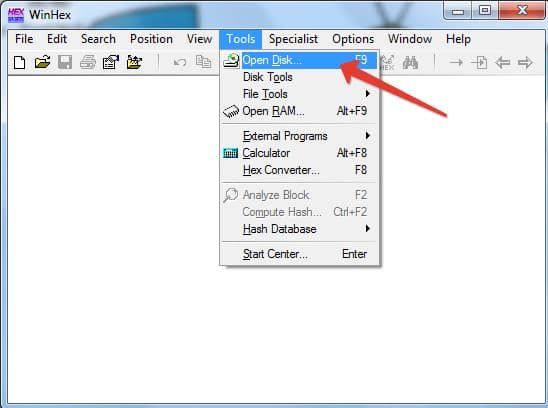
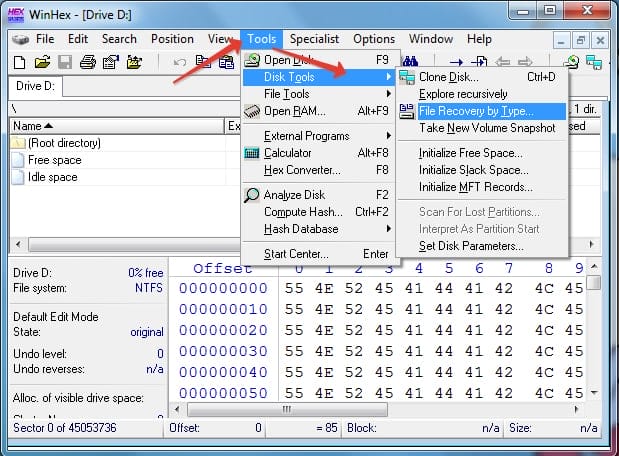
- উইনহেক্স শুরু করুন। সরঞ্জাম মেনু প্রসারিত করুন এবং ডিস্ক খুলুন ক্লিক করুন।
![কীভাবে ওভাররাইট করা ফাইলটিকে তার মূল স্থানে ফিরিয়ে আনতে হবে (সংরক্ষণের পরে)। ওভাররাইট করা ওয়ার্ড ফাইলটি কীভাবে পুনরুদ্ধার করবেন]()
- প্রতিস্থাপনের ডেটা সংরক্ষণ করা হয়েছিল এমন ড্রাইভটি নির্বাচন করুন। আপনি যদি কোনও ইউএসবি ফ্ল্যাশ ড্রাইভে তথ্য পুনরুদ্ধার করতে চলেছেন তবে এটি “ফিজিক্যাল মিডিয়া” বিভাগে নির্বাচন করুন।
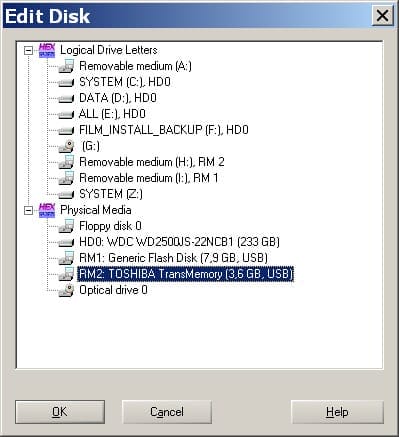
- ড্রাইভটি খোলার পরে, এর বিষয়বস্তুগুলি হেক্সাডেসিমাল কোডগুলির আকারে প্রোগ্রাম উইন্ডোতে উপস্থিত হবে। সরঞ্জাম মেনু প্রসারিত করুন, ডিস্ক সরঞ্জাম বিভাগে ঘুরে দেখুন এবং ফাইল পুনরুদ্ধার বাই টাইপ সরঞ্জামটি চালু করুন।
![কীভাবে ওভাররাইট করা ফাইলটিকে তার মূল স্থানে ফিরিয়ে আনতে হবে (সংরক্ষণের পরে)। ওভাররাইট করা ওয়ার্ড ফাইলটি কীভাবে পুনরুদ্ধার করবেন]()
- একটি উইন্ডো সতর্কবার্তা উপস্থিত হবে যে তথ্যটি অন্য ডিস্কে পুনরুদ্ধার করা দরকার, এবং যে ড্রাইভটি প্রতিস্থাপন করা হয়েছিল সেখানে নয়। ঠিক আছে ক্লিক করুন।
- ফাইলের ফর্ম্যাটটি নির্বাচন করুন যা নতুন ডেটা দিয়ে প্রতিস্থাপন করা হয়েছে। এটি যদি ওয়ার্ড ডকুমেন্ট হয় তবে এমএস অফিস / ওএলই 2 বা এমএস অফিস 2007 বেছে নিন, যদি ছবিটি জেপিইজি, পিএনজি, বা জিআইএফ এক্সটেনশানের উপর নির্ভর করে।
![কীভাবে ওভাররাইট করা ফাইলটিকে তার মূল স্থানে ফিরিয়ে আনতে হবে (সংরক্ষণের পরে)। ওভাররাইট করা ওয়ার্ড ফাইলটি কীভাবে পুনরুদ্ধার করবেন]()
- “আউটপুট ফোল্ডার” বোতামটি ক্লিক করুন এবং যেখানে পুনরুদ্ধার করা ডেটা সংরক্ষণ করতে চান সেই ফোল্ডারটি নির্বাচন করুন। ফোল্ডারটি অবশ্যই অন্য ড্রাইভে থাকতে হবে এবং আপনি যেটি থেকে পুনরুদ্ধার করছেন তা নয়।
- আপনার ড্রাইভ স্ক্যান করতে ফাইলগুলি অনুসন্ধান করতে ওকে ক্লিক করুন।
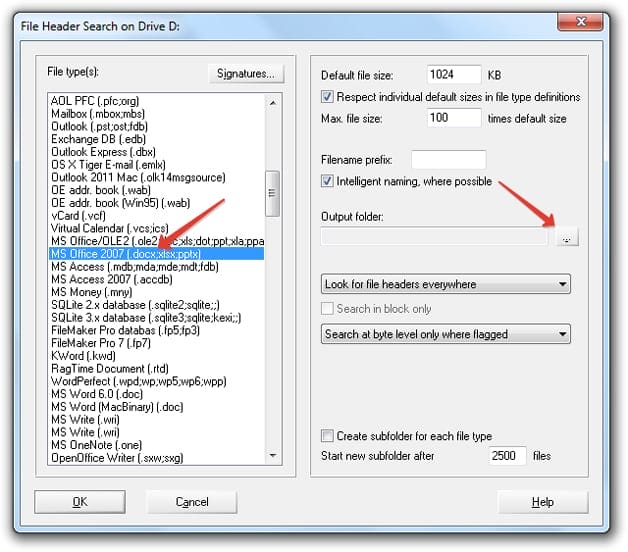
পুনরুদ্ধারটি সম্পূর্ণ হওয়ার পরে, ফোল্ডারে যান, আপনি যে পথে “আউটপুট ফোল্ডার” বোতামটি ক্লিক করে নির্দেশ করেছেন। ভিতরে আপনি পুনরুদ্ধার করা হতে পারে যে সমস্ত তথ্য দেখতে পাবেন। ফাইলগুলির নামগুলি সংখ্যাসূচক মানগুলির সাথে প্রতিস্থাপিত হবে, সুতরাং আপনাকে বিষয়বস্তু দ্বারা একটি দস্তাবেজ বা ছবি সন্ধান করতে হবে। প্রোগ্রামটি যদি কোনও ফাইলের বেশ কয়েকটি সংস্করণ সন্ধান করে তবে তা সেগুলি সমস্ত পুনরুদ্ধার করবে। উপযুক্ত ফাইলটি নির্বাচন করুন এবং এটিকে অন্য ফোল্ডারে স্থানান্তর করুন যাতে এটি হারাতে না পারে।
অবশ্যই, অনেক মাইক্রোসফ্ট ওয়ার্ড ব্যবহারকারী নিম্নলিখিত সমস্যার মুখোমুখি হয়েছেন: আপনি শান্ত পাঠ্য টাইপ করুন, এটি সম্পাদনা করুন, এটি ফর্ম্যাট করুন, প্রয়োজনীয় হেরফেরগুলি সম্পাদন করুন, যখন হঠাৎ প্রোগ্রামটি ত্রুটি দেয়, কম্পিউটার জমে যায়, পুনরায় চালু হয় বা আলো কেবল বন্ধ হয় । আপনি যদি সময় মতো ফাইলটি সংরক্ষণ করতে ভুলে যান তবে কী করবেন, ওয়ার্ড ডকুমেন্টটি সংরক্ষণ না করে কীভাবে পুনরুদ্ধার করবেন?
কমপক্ষে দুটি উপায় রয়েছে যে আপনি একটি সংরক্ষিত ওয়ার্ড ডকুমেন্ট পুনরুদ্ধার করতে পারেন। এগুলি উভয়ই প্রোগ্রামের নিজস্ব বৈশিষ্ট্য এবং সাধারণভাবে উইন্ডোজ ওএসে সিদ্ধ হয়। যাইহোক, এই ধরনের অপ্রীতিকর পরিস্থিতিগুলি তাদের পরিণতিগুলি মোকাবেলা করার চেয়ে প্রতিরোধ করা আরও ভাল এবং এর জন্য আপনাকে ন্যূনতম সময়ের জন্য প্রোগ্রামে অটোসোভ ফাংশনটি কনফিগার করতে হবে।
সুতরাং, আপনি যদি সিস্টেম ক্রাশ, কোনও প্রোগ্রামের বাগ বা কোনও হঠাৎ কোনও ওয়ার্কিং মেশিন বন্ধের শিকার হয়ে থাকেন তবে আতঙ্কিত হবেন না। মাইক্রোসফ্ট ওয়ার্ড যথেষ্ট স্মার্ট, তাই এটি আপনি যে ডকুমেন্টটির সাথে কাজ করছেন এটি ব্যাক আপ করে। এটির যে সময়ের ব্যবধানটি ঘটে তা প্রোগ্রামে সেট করা অটোসোভ সেটিংসের উপর নির্ভর করে।
যাইহোক, আপনি যে কোনও কারণে ওয়ার্ড সংযোগ বিচ্ছিন্ন না করে, আপনি যখন এটি আবার খুলবেন, পাঠ্য সম্পাদক সম্পাদনাটি সিস্টেম ড্রাইভের একটি ফোল্ডার থেকে নথির শেষ ব্যাকআপ অনুলিপি পুনরুদ্ধার করার প্রস্তাব দেবে।
1 মাইক্রোসফ্ট ওয়ার্ড শুরু করুন।
2 বাম দিকে, “ডকুমেন্ট রিকভারি” উইন্ডো উপস্থিত হবে, যার মধ্যে “জরুরি” বন্ধ নথিগুলির এক বা একাধিক ব্যাকআপ কপি উপস্থাপন করা হবে।
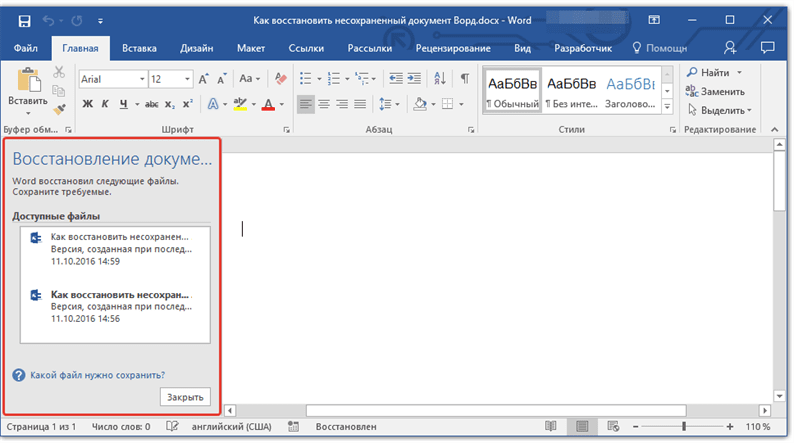
3 নীচের লাইনে (ফাইলের নামের অধীনে) নির্দেশিত তারিখ এবং সময়ের উপর ভিত্তি করে, আপনাকে পুনরুদ্ধার করতে হবে এমন নথির সর্বাধিক সাম্প্রতিক সংস্করণটি নির্বাচন করুন।
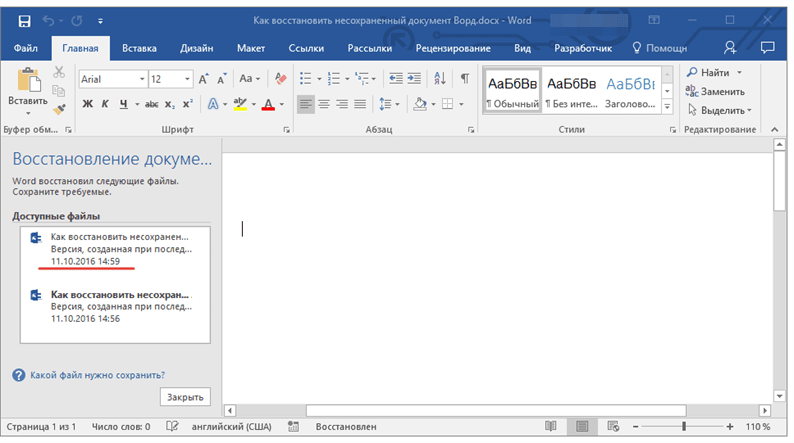
4 আপনি নির্বাচিত দস্তাবেজটি একটি নতুন উইন্ডোতে খুলবে, কাজ চালিয়ে যেতে আপনার হার্ড ড্রাইভের একটি সুবিধাজনক স্থানে এটি পুনরায় সংরক্ষণ করুন। এই ফাইলটির “ডকুমেন্ট রিকভারি” উইন্ডোটি বন্ধ হয়ে যাবে।
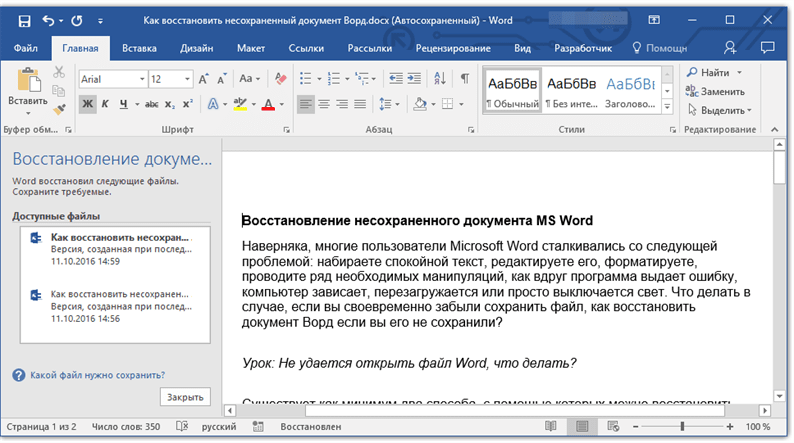
দ্রষ্টব্য: সম্ভবতঃ দস্তাবেজটি পুরোপুরি পুনরুদ্ধার করা হবে না। উপরে উল্লিখিত হিসাবে, ব্যাকআপ তৈরির ফ্রিকোয়েন্সি অটোসোভ সেটিংসের উপর নির্ভর করে। যদি সময়কাল ন্যূনতম হয় (1 মিনিট) – দুর্দান্ত হয়, এর অর্থ হ'ল আপনি কিছুই বা কার্যত কিছুই হারাবেন না। যদি এটি 10 মিনিট বা তারও বেশি হয় তবে আপনিও দ্রুত টাইপ করেন, আপনাকে পাঠ্যের একটি নির্দিষ্ট অংশটি আবার টাইপ করতে হবে। তবে এটি কিছুই না চেয়ে অনেক ভাল, একমত?
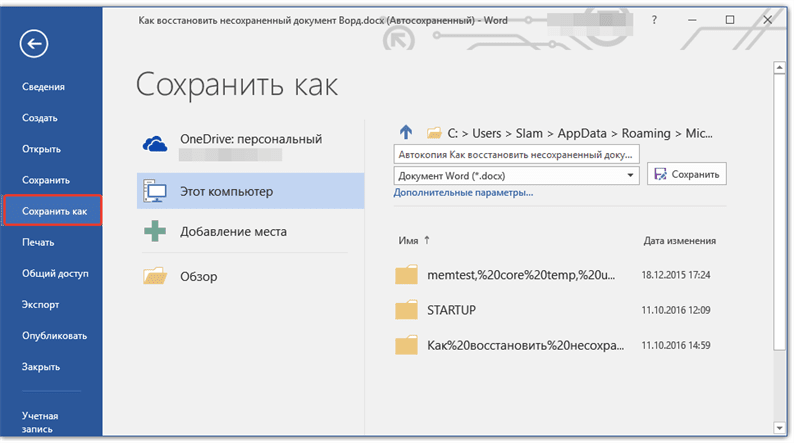
আপনি দস্তাবেজের একটি ব্যাকআপ কপি সংরক্ষণ করার পরে আপনি প্রথমে খোলার ফাইলটি বন্ধ করতে পারেন।
আমি কীভাবে একটি ওয়ার্ড ব্যাকআপ পুনরুদ্ধার করব?
কখনও কখনও একটি ফাইল হারিয়ে যেতে পারে, আপনি এটি কোথাও খুঁজে পাবেন না। এই ক্ষেত্রে, প্রোগ্রামটি নথির ব্যাকআপ কপিগুলি সাধারণত তৈরি করে, যাতে এটি খোলার জন্য আপনাকে নীচের মতো এগিয়ে যেতে হবে:
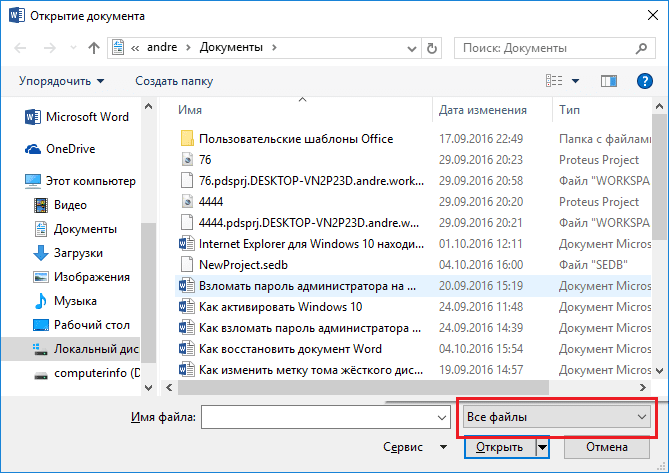
শব্দ খুলুন এবং “খুলুন” বিভাগে যান, তারপরে “ব্রাউজ করুন” এ ক্লিক করুন। আপনি কোথায় দস্তাবেজটি সংরক্ষণ করেছেন এবং সেই ফোল্ডারে নেভিগেট রাখুন তা মনে রাখবেন। পপ-আপ ট্যাবে, “সমস্ত ফাইল” নির্বাচন করুন, হারিয়ে যাওয়া দস্তাবেজটি সন্ধান করুন। নাম এবং তারিখ ফোকাস। কখনও কখনও এই জাতীয় নথিটিকে “ব্যাকআপ …” বলা যেতে পারে।
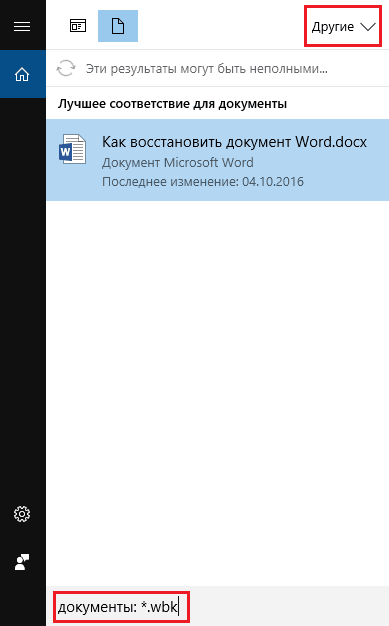
ব্যর্থতার ক্ষেত্রে, আপনি অন্য পথে যেতে পারেন। উইন্ডোজে অনুসন্ধান বাক্সটি খুলুন এবং ওয়ার্ড ফাইলগুলির ব্যাকআপ কপির এক্সটেনশন লিখুন – * .wbk। এটি সম্ভবত এই জাতীয় কোনও ফাইল খোলার সম্ভাবনা রয়েছে তবে মূল বিষয়টি হ'ল একের অধিক হতে পারে এবং নামগুলি মেলাতে পারে না, তাই আপনাকে প্রতিটি খোলার এবং দেখতে হবে।
আগের অপারেশন বাতিল করা হচ্ছে
ওয়ার্ড ডকুমেন্টগুলিতে সম্পাদনা বা সম্পাদনা করার সময়, কিছু ব্যবহারকারী পূর্ববর্তী ক্রিয়াকলাপটি পূর্বাবস্থায় ফেরাতে Ctrl + Z বা পূর্বাবস্থায়িত তীর ব্যবহার পছন্দ করেন । এটি পূর্ববর্তী অবস্থায় কোনও দস্তাবেজ পুনরুদ্ধার করার জন্য খুব সুবিধাজনক উপায়। তবে এই পদ্ধতিতে সীমিত সংখ্যক পূর্বাবস্থার কাজ রয়েছে। সুতরাং, কোনও ফাইলের সর্বশেষ সংরক্ষিত সংস্করণ পুনরুদ্ধার করা পুনরুদ্ধারের পছন্দসই পদ্ধতি হবে।
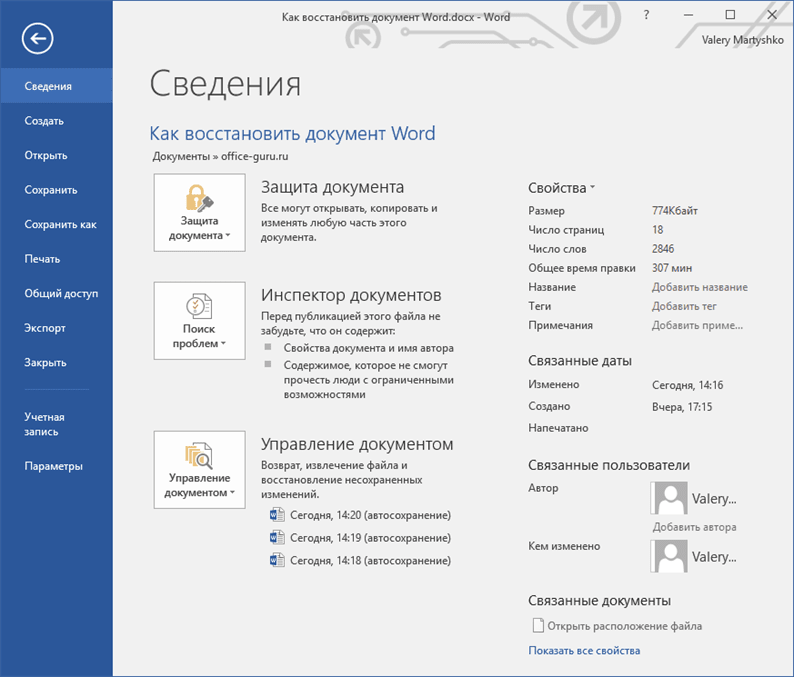
উন্নত নথি পুনরুদ্ধার সরঞ্জাম স্টারাস অফিস পুনরুদ্ধার
মাইক্রোসফ্ট অফিসের নথি পুনরুদ্ধার করার আরেকটি উপায় হ'ল স্টারাস অফিস পুনরুদ্ধার অ্যাপ্লিকেশন। এই প্রোগ্রামটি স্টারাস ওয়ার্ড রিকভারি এবং স্টারাস এক্সেল পুনরুদ্ধারের সেরা বৈশিষ্ট্যগুলির সমন্বয় করে এটি একটি বহুমুখী সফ্টওয়্যার তৈরি করে যা আপনাকে যে কোনও ধরণের ফাইল পুনরুদ্ধার করতে দেয়।
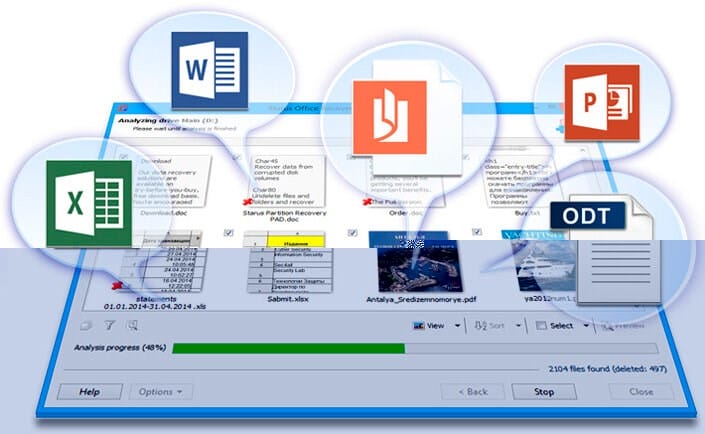
দস্তাবেজগুলি পুনরুদ্ধার করতে, নিম্নলিখিত সাধারণ নির্দেশাবলী ব্যবহার করুন:
1. অ্যাপ্লিকেশন শুরু করুন।
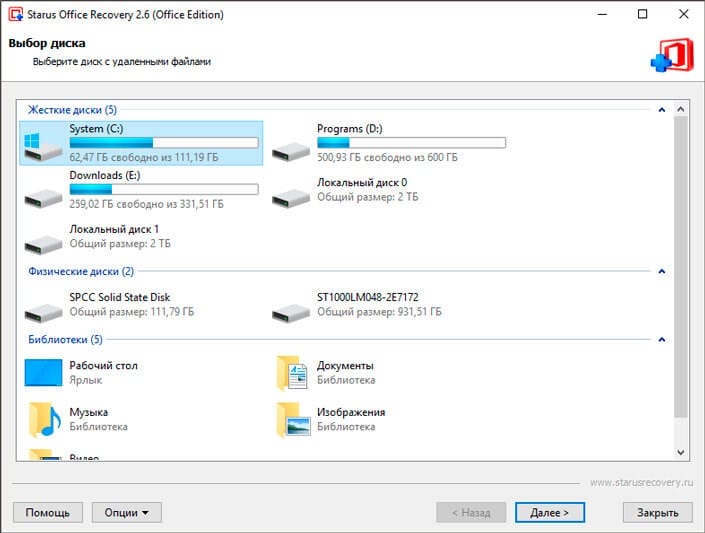
২. আপনি যে ড্রাইভটি স্ক্যান করতে চান তা নির্বাচন করুন।
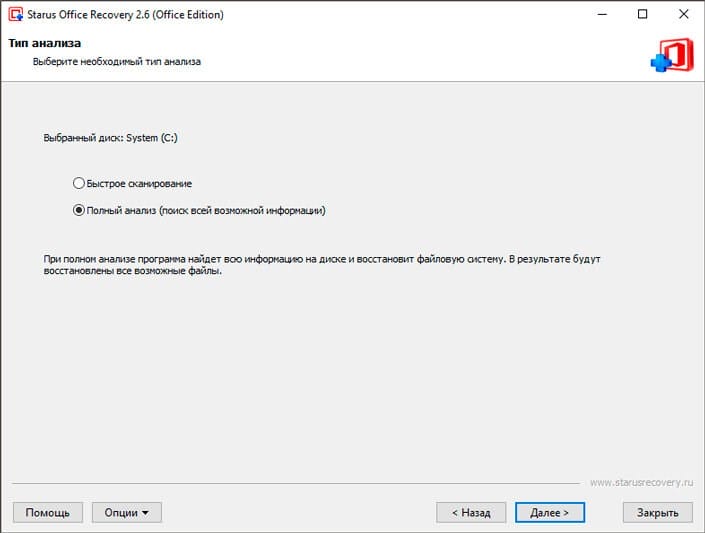
৩. বিশ্লেষণের ধরণটি নির্বাচন করুন।
৪. যদি প্রয়োজন হয় তবে ফাইলগুলি অনুসন্ধানের জন্য মানদণ্ড নির্দিষ্ট করুন।
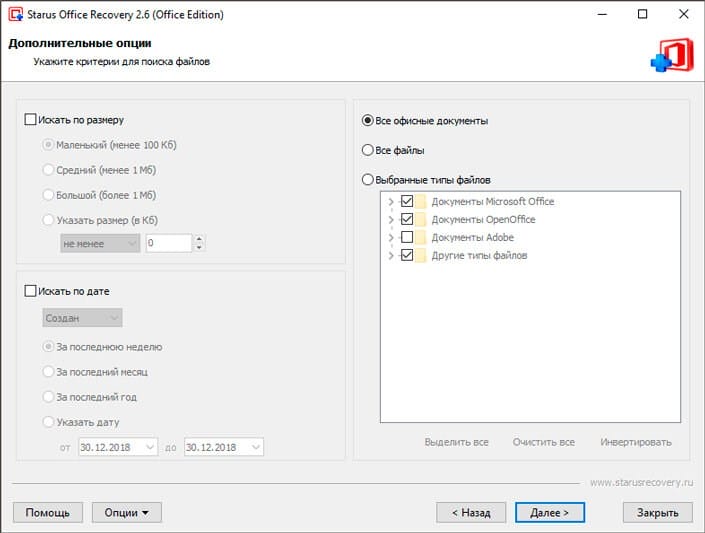
৫. স্ক্যানটি সম্পূর্ণ হওয়ার জন্য অপেক্ষা করুন।
6. আপনি যে ফাইলগুলি পুনরুদ্ধার করতে চান তা নির্বাচন করুন এবং পরবর্তী ক্লিক করুন ।
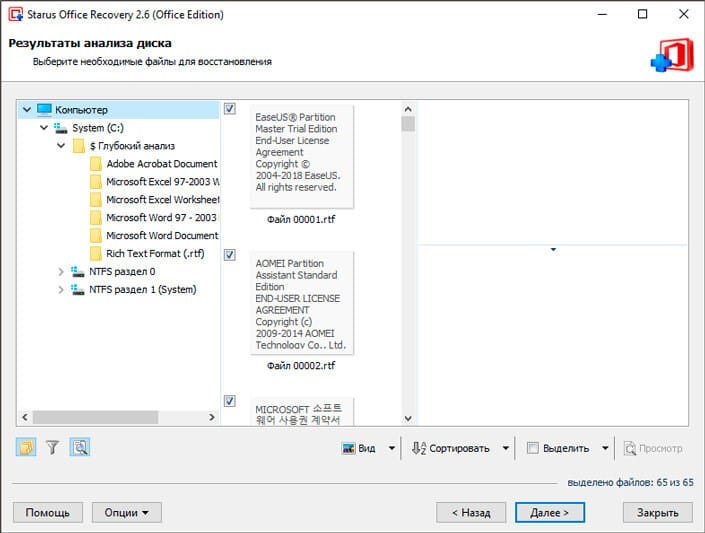
7. রপ্তানির ধরন নির্বাচন করুন।
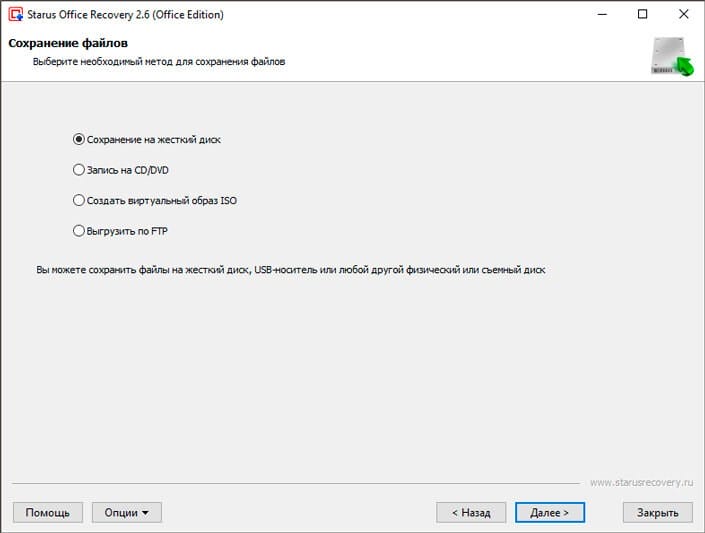
৮. পুনরুদ্ধারের পথটি নির্দিষ্ট করুন এবং প্রক্রিয়াটি সম্পূর্ণ করুন।
দ্রষ্টব্য:
কোনও পরিস্থিতিতে আপনি যে ড্রাইভ থেকে পুনরুদ্ধার করছেন তার ডেটা রফতানি করা উচিত নয়। এই জাতীয় পদক্ষেপের ফলে তাদের আরও পুনরুদ্ধারের সম্ভাবনা ছাড়াই স্থায়ীভাবে ফাইলের ক্ষতি হতে পারে।
মনে রাখবেন যে কোনও ফাইল পুনরুদ্ধার করা যেতে পারে এবং আপনি যত তাড়াতাড়ি সম্ভব এটি ফিরিয়ে দিতে পারেন, যদি আপনি একটি সাধারণ ভুল না করেন – পুরানো ফাইলটি ফেরত দেওয়ার সময় পাওয়ার আগে নতুন ডেটা রেকর্ড করা। এই নিয়ম অনুসরণ করে আপনি চালিত সমস্ত পুনরুদ্ধার প্রক্রিয়া সাফল্য নিশ্চিত করবে will
টেমপ্লেট পরিবর্তন করা হচ্ছে
আপনি যদি মাইক্রোসফ্ট অফিসের নতুন সংস্করণে স্যুইচ করেন তবে প্রাসঙ্গিক এবং সমস্ত পুরানো নথি ক্ষতিগ্রস্থ হয়। প্রথমে কোন টেম্পলেটটি ব্যবহৃত হচ্ছে তা নির্ধারণ করুন:
- ওপেন ওয়ার্ড, ফাইল মেনুতে, বিকল্পগুলি ক্লিক করুন।
- “অ্যাড-ইনস” নির্বাচন করুন, “পরিচালনা” এর নীচে “ওয়ার্ড অ্যাড-ইনস” নির্বাচন করুন এবং “যান” ক্লিক করুন।
- যদি “ডকুমেন্ট টেম্পলেট” ক্ষেত্রে “সাধারণ” প্রদর্শিত হয়, তবে আরও নির্দেশাবলী অনুসরণ করুন, অন্য কোনও টেম্পলেট হলে, পদক্ষেপ 9 এ যান।
- টেমপ্লেটের নাম পরিবর্তন করতে শব্দ বন্ধ করুন Close
- এক্সপ্লোরারে যান এবং লাইনে কমান্ডটি লিখুন:
- ফাইলের নাম এক্সটেনশন বৈশিষ্ট্যটি চালু করুন।
- নরমাল.ডটম টেম্পলেটটিতে ডান ক্লিক করুন, “পুনর্নামকরণ” নির্বাচন করুন এবং নামটি ওল্ডওয়ার্ড.ল্ডে পরিবর্তন করুন।
- শব্দ শুরু করুন, ক্ষতিগ্রস্থ ফাইলটি খুলুন এবং এটি পরীক্ষা করুন।
- যদি কোনও ভিন্ন টেম্পলেট প্রদর্শিত হয় তবে সংযুক্তি ক্লিক করুন এবং Normal.dotm নির্বাচন করুন।
- ওয়ার্ড পুনরায় চালু করুন এবং ক্ষতিগ্রস্থ ফাইলটি কাজ করছে কিনা তা পরীক্ষা করুন।
যদি নথির পদ্ধতিটি কাজ না করে, বিকল্পগুলিকে তাদের ডিফল্টগুলিতে পুনরায় সেট করার চেষ্টা করুন।
উইন্ডোজ 10 এ ফাইল পুনরুদ্ধারের ক্রম:
- ফাইলটিতে ডান ক্লিক করুন;
- ড্রপ-ডাউন প্রসঙ্গ মেনুতে “বৈশিষ্ট্য” নির্বাচন করুন;
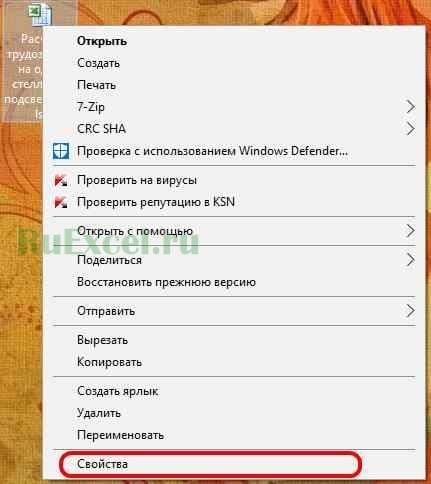
- “পূর্ববর্তী সংস্করণ” ট্যাবটি খুলুন;
- আপনি যে ফাইলটি পুনরুদ্ধার করতে চান তার সংস্করণ নির্বাচন করুন।
![কীভাবে ওভাররাইট করা ফাইলটিকে তার মূল স্থানে ফিরিয়ে আনতে হবে (সংরক্ষণের পরে)। ওভাররাইট করা ওয়ার্ড ফাইলটি কীভাবে পুনরুদ্ধার করবেন]()
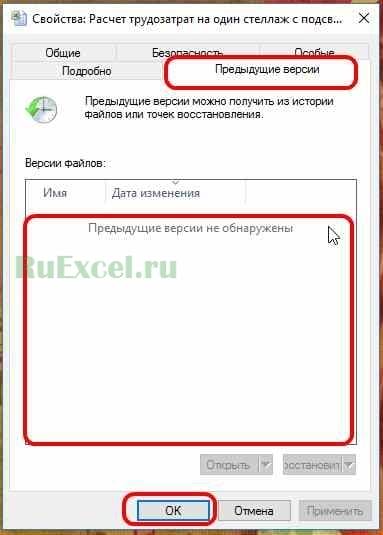
যদি চিত্রটির মতো ফাইলের সংস্করণগুলি প্রদর্শিত না হয়, তবে এর অর্থ আপনার কম্পিউটার ফাইল পরিবর্তনের ইতিহাস সংরক্ষণ করে না।
ফাইলের ইতিহাস সংরক্ষণের বিকল্পটি উইন্ডোজ 8 এ উপস্থিত হয়েছিল এবং আজও অব্যাহত রয়েছে।
উইন্ডোজ 10 এ কীভাবে ফাইলের ইতিহাস সংরক্ষণ করা সক্ষম করবেন যাতে আপনি ভবিষ্যতে গুরুত্বপূর্ণ তথ্য হারাবেন না।
পদক্ষেপ 1. কন্ট্রোল প্যানেল খুলুন। আপনি অ্যাড্রেস বারে “কন্ট্রোল প্যানেল” শব্দটি টাইপ করে এবং “এন্টার” বোতাম টিপে কন্ট্রোল প্যানেলটি খুলতে পারেন।
পদক্ষেপ 2. মেনুটি প্রবেশ করুন “ফাইলের ইতিহাস ব্যবহার করে ফাইলগুলির ব্যাকআপ অনুলিপিগুলি”;
পদক্ষেপ 3. “সক্ষম করুন” বোতাম টিপুন;
পদক্ষেপ 4. অতিরিক্ত পরামিতি ট্যাবে, আপনি পিসিতে সংরক্ষণের ফ্রিকোয়েন্সি এবং ফাইলগুলি সঞ্চয় করার সময়কাল নির্দিষ্ট করতে পারবেন;
পদক্ষেপ ৫. এখন, আপনি যখন আপনার পিসিতে ফাইলগুলি পরিবর্তন করবেন, সেগুলির একটি ব্যাকআপ কপি সংরক্ষণ করা হবে।
ড্রাফট মুড
ওয়ার্ড ফাইলটি যদি পুরোপুরি ক্ষতিগ্রস্থ হয় এবং আপনি পূর্বে বর্ণিত পদ্ধতিগুলি ব্যবহার করে এটি খুলতে না পারেন, আপনাকে বেশিরভাগ ডেটা, বিশেষত – সংযুক্ত চিত্রগুলি দিতে হবে। ব্যবহারকারীর প্রয়োজন হবে:
-
শব্দ শুরু করুন, ফাইল মেনুতে যান এবং তারপরে বিকল্প বিভাগে যান।
-
উইন্ডোটি খোলে, “উন্নত” ট্যাবে স্যুইচ করুন।
-
পৃষ্ঠাটি নীচে স্ক্রোল করুন এবং “দস্তাবেজ সামগ্রী দেখান” বিভাগে পৌঁছে “চিত্র প্রতিস্থাপনের ফ্রেমগুলি দেখান” চেকবক্সটি পরীক্ষা করুন।
-
এখানে, “জেনারেল” বিভাগে, “খোলার সময় স্বয়ংক্রিয়ভাবে লিঙ্কগুলি আপডেট করুন” চেকবাক্সটি চেকবাক করুন – এটি ওয়ার্ডকে ফাইলের সামগ্রীগুলিতে সরাসরি অ্যাক্সেসের অনুমতি দেবে যা ক্ষতিগ্রস্থ হয়েছে।
-
এবং “খসড়া মোডে দস্তাবেজ খোলার মঞ্জুরি দিন” বিকল্পটি সক্রিয় করুন।
-
এতটুকুই – “ওকে” এ ক্লিক করতে হবে এবং আবার ওয়ার্ড ফাইলটি খোলার চেষ্টা করা হবে; সাধারণত এই পুনরুদ্ধার পদ্ধতিটি প্রথমটির চেয়ে আরও ভাল কাজ করে।
অস্থায়ী অটসোভ ফাইলগুলি সন্ধান এবং পুনরুদ্ধার করুন
যদি আপনি ডকুমেন্ট ফোল্ডারে কোনও ব্যাকআপ না পেয়ে থাকেন তবে আপনি কোনও ওয়ার্ড ডকুমেন্টের সাথে কাজ করার সময় প্রতি 10 মিনিটে তৈরি হওয়া অটোসেভ ফাইলগুলি পরীক্ষা করতে পারেন। অপারেটিং সিস্টেম এবং মাইক্রোসফ্ট অফিসের সংস্করণ অনুসারে এগুলি বিভিন্ন স্থানে অবস্থিত হতে পারে।
- До উইন্ডোজ ভিস্তা:
“সি: ডকুমেন্টস এবং সেটিংস অ্যাপ্লিকেশন ডেটা মাইক্রোসফট ওয়ার্ড”
“সি: ডকুমেন্টস এবং সেটিংসলাল সেটিংসটেম্প “ - উইন্ডোজ 7 এবং ভিস্টায়, ফাইলগুলি অবস্থিত:
“সি: ইউজার্স অ্যাপডাটাটালোক্যালমাইক্রোসফট ওয়ার্ড”
“সি: ইউজার্স অ্যাপডাটাটোকলটেম্প” - উইন্ডোজ 10-এ আমি ফাইলগুলি এখানে পেয়েছি:
“সি: ইউজার্সপ্যাডডাটাআরওমিং মাইক্রোসফট ওয়ার্ড”
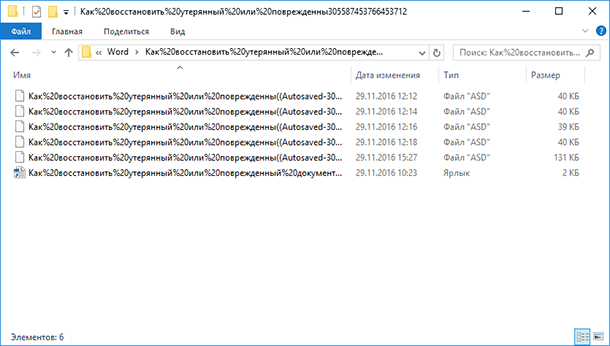
নীচের উদাহরণগুলিতে, “xxxx” অক্ষরগুলি সংখ্যাগুলি প্রতিস্থাপন করে:
- ওয়ার্ড ডকুমেন্টটি এর মতো দেখাবে: rd wrdxxxx.tmp
- অস্থায়ী নথিটি এর মতো দেখতে পাবেন: f
- স্বয়ংক্রিয় ফাইল পুনরুদ্ধারটি র্যাবএক্সএক্সএক্সএক্স.এম.পি.এম. এর মতো দেখাবে বা এএসডি প্রসারণের সাথে “অটো-সেভ” বলা হবে ।
- সংরক্ষিত ফাইলটির ব্যাকআপ কপির ডাব্লুবিকে এক্সটেনশন রয়েছে ।
অস্থায়ী ফাইল, অটসোভ ফাইল বা নথি নিজেই সঞ্চিত ফোল্ডারগুলি যদি খুঁজে না পান তবে উইন্ডোজ অনুসন্ধান ব্যবহার করুন। উইন্ডোজ পুনরায় ইনস্টল, ডিস্ক ফর্ম্যাট করার পরে ভুল করে মুছে ফেলা দলিলগুলি সন্ধান এবং পুনরুদ্ধার করতে আপনি আমাদের প্রোগ্রামগুলি ব্যবহার করতে পারেন। আপনি যদি ফাইলটি তার জায়গায় পুনরুদ্ধার করতে না পারেন তবে পুরো ডিস্কটি বিশ্লেষণ করুন এবং অস্থায়ী ব্যাকআপ ফাইল এবং স্বতঃ সংরক্ষণযোগ্য ফাইলগুলি যেখানে ফোল্ডারগুলি সঞ্চয় করা আছে তা পরীক্ষা করুন।
ডিফল্ট বিকল্প সহ শব্দ
মাইক্রোসফ্টের একটি স্থিরতা আপনাকে মূল ডিফল্ট সেটিংস সেট করতে দেয় allow সাইটে যান, এটি ডাউনলোড করে চালান। তারপরে সহকারীটির অনুরোধগুলি অনুসরণ করুন।
পরামর্শ! আপনি যদি অপঠনযোগ্য অক্ষরগুলি সহ কোনও ফাইল খোলেন তবে একটি এনকোডিং সমস্যা হতে পারে। নির্মূলের জন্য সুপারিশগুলি অনুসরণ করুন।
উপসংহার
উপরের একটি পদ্ধতি ব্যবহার করা সম্ভবত একটি ইতিবাচক ফলাফল দেবে এবং ক্ষতিগ্রস্থ মাইক্রোসফ্ট ওয়ার্ড ফাইল থেকে ডেটা পুনরুদ্ধার করতে আপনাকে অনুমতি দেবে। আপনাকে প্রথমে সবচেয়ে সহজ পদ্ধতিটি (মাইক্রোসফ্ট ওয়ার্ড ব্যবহার করে পুনরুদ্ধার) ব্যবহার করতে হবে, বেশিরভাগ ক্ষেত্রে এটি যথেষ্ট is
এই বিষয়টিতে ব্যবহৃত উত্স এবং দরকারী লিঙ্কগুলি: https://recovery-software.ru/blog/repair-corped-word-docament.html https://pomogaemkompu.temaretik.com/1132446126056409349/kak-vosstanovit-dokament-word- কোটরিজ-পোভ্রেজডেন-ইলি-পোটেরিয়ান / https://geekon.media/vosstanovlenie-povrezhdennogo-fajla-word/ https://HetmanRecovery.com/en/recovery_news/how-to-recover-lost-or-damaged-docament- ইন-মাইক্রোসফ্ট-ওয়ার্ড -2016.htm https://AppleInsider.ru/promo/3-sposoba-vosstanovit-povrezhdennyj-fajl-mic Microsoft-word.html https://softdroid.net/kak-vernut-perezapisannyy-dokament- না-প্রিজনি-মস্তো https://ru.wikihow.com/%D0%B2%D0%BE%D1%81%D1%81%D1%82%D0%B0%D0%BD%D0%BE%D0%B2%D0%B8 % D1% 82% D1% 8C-% D0% BF% D0% B5% D1% 80% D0% B5% D0% B7% D0% B0% D0% BF% D0% B8% D1% 81% D0% B0% D0% BD% D0% BD% D1% 8B% D0% B5-% D1% 84% D0% B0% D0% B9% D0% BB% D1% 8B https://zen.yandex.ru/media/starusrecovery/ kak-vosstanovit-dokumenty-docx-doc-microsoft-word-5c5abdac2aac0e00ad1eca81 https://mupbv.ru/kak-vosstanovit-predydushchuyu-versiyu-faila-vord-kak-vernut-failu.html https: //konek kak-vosstanovit-povrezhdjonnyj-fajl-word.html https://itswat.ru/recover-text-docament/ https://office-guru.ru/word/kak-vosstanovit-dokament-word-162.html https: //i-fix-it.ru/kak-vosstanovit-predydushhuyu-versiyu-fajla-word/
রেকর্ডিং উত্স: lastici.ru