
So bringen Sie eine überschriebene Datei an ihren ursprünglichen Speicherort zurück (nach dem Speichern). So stellen Sie eine überschriebene Word-Datei wieder her

Inhalt
„Anwendungen von Drittherstellern
Wir empfehlen Ihnen, mit Programmen zu beginnen, die sich auf die Wiederherstellung von Dateien eines bestimmten Formats und in diesem Fall der Formate der Microsoft Office-Suite spezialisiert haben. Da Entwickler von Bildwiederherstellungssoftware beispielsweise spezielle Algorithmen verwenden, die für die Arbeit mit Textdokumenten nicht sehr geeignet sind, kann die Qualität der Wiederherstellung in diesem Fall ernsthaft beeinträchtigt werden.
Wir empfehlen die Verwendung von RS Office Recovery, das sich als eines der effektivsten Tools zum Wiederherstellen von Microsoft Office-Dokumenten etabliert hat. Laden Sie einfach das Programm herunter, führen Sie es aus und scannen Sie die Festplatte, auf der die beschädigte Datei gespeichert war.
Alle zur Wiederherstellung verfügbaren erkannten Dokumente werden vom Programm in einem separaten Fenster angezeigt. Die Dokumente haben Originaltitel. Sie können den Inhalt der Dokumente anzeigen und dann die erforderlichen Dateien wiederherstellen, indem Sie einfach auf die Schaltfläche „Weiter“ klicken.
Wie repariere ich ein beschädigtes Word-Dokument?
Angenommen, Sie haben versucht, eine Dokumentdatei auszuführen, und die folgende Fehlermeldung wurde angezeigt.
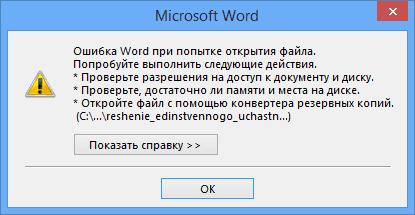
Dieser Fehler enthält bereits mehrere Empfehlungen, anhand derer Sie verstehen können, was zu tun ist. Stellen Sie beispielsweise sicher, dass genügend Speicherplatz vorhanden ist, unabhängig davon, ob Sie die Berechtigung haben, das Dokument zu verwenden und es zu bearbeiten.
In diesem Fall können wir das Dokument mit Word selbst zurückgeben. Öffnen Sie einfach das Symbol dieses Programms, um Word zu starten, und gehen Sie dann nach links zum Element „Öffnen“ und wählen Sie „Durchsuchen“.
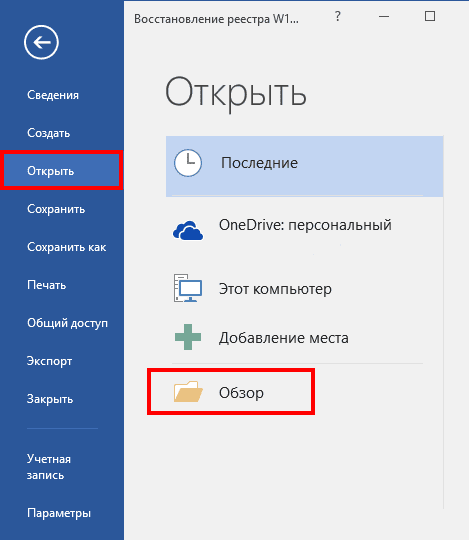
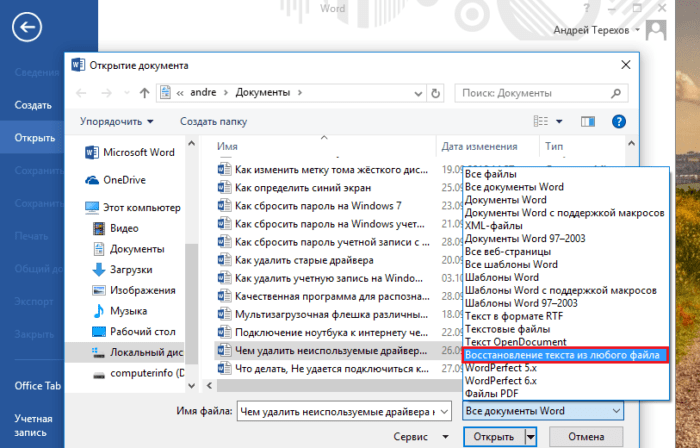
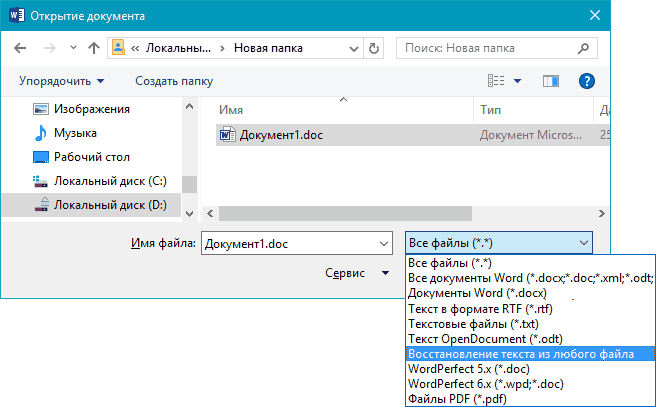
Suchen Sie im sich öffnenden Explorer nach dem Dokument, das Sie öffnen möchten, und klicken Sie einmal darauf, damit der Name im Feld „Dateiname“ angezeigt wird. Dann wählen Sie den Punkt „Text aus einer beliebigen Datei wiederherstellen“ aus dem Dropdown-Menü und klicken auf „Öffnen“.
Wenn das Dokument sehr umfangreich ist und Sie viele Designstile angewendet haben, wird es nicht immer erfolgreich wiederhergestellt. Manchmal verschwindet ein Teil des Textes oder es gibt Text, jedoch ohne Formatierungsstile. Die Hauptsache ist natürlich, die Integrität des Dokuments wiederherzustellen.
Was sind die Arten von Schäden?
Beschädigte Word-Dokumente verhalten sich unerwartet. Dies kann durch eine Beschädigung des Dokuments selbst oder der Vorlage verursacht werden, die als Grundlage für alle anderen Dokumenttypen dient. Schäden manifestieren sich in folgenden Formen:
- Defekte Seitennummerierung des Dokuments.
- Reparieren von Seitenumbrüchen in einem Dokument.
- Beim Öffnen zeigt das Dokument unlesbare Zeichen an.
- Falsche Formatierung und Struktur.
- Der PC friert nach dem Starten der Datei ein.
- Kritische Anwendungsbeendigung beim Versuch, Inhalte zu öffnen, oder anderes unerwartetes Verhalten.
Rat! Unerwartetes Dokumentverhalten kann auf andere Faktoren zurückzuführen sein, z. B. auf eine Beschädigung des Word-Programms selbst oder der Microsoft Office-Dienstprogramme, das Öffnen des Dokuments mit einer früheren Version von Word oder eine Virusinfektion des Betriebssystems.
Erzwungene Reparatur einer beschädigten Datei mit Microsoft Word
Wenn die vorherige Methode nicht funktioniert, versucht Word möglicherweise, die Dateikorrektur zu erzwingen. Klicken Sie auf das Menü Datei und dann auf Öffnen.
Markieren Sie im Dialogfeld Datei öffnen Ihre beschädigte Datei.
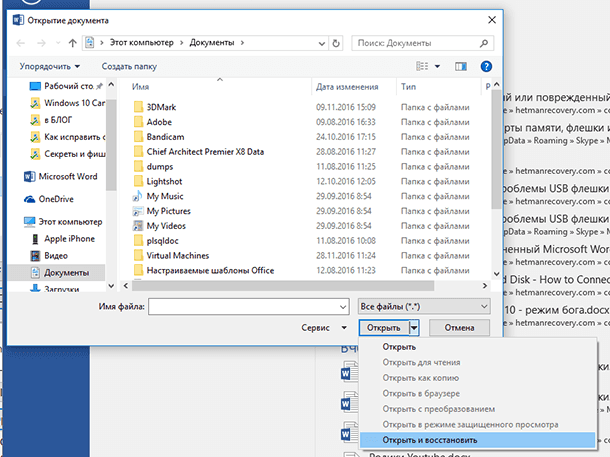
Klicken Sie auf den Pfeil auf dem Öffnen – Taste, zeigen Sie dann auf Öffnen und Fix.
Integrierte Wiederherstellungsfunktionen
Standardmäßig bietet Word zwei Möglichkeiten zum Öffnen eines beschädigten Dokuments: Öffnen und Reparieren der Datei oder Öffnen mit Text Recovery Converter. Zusätzlich zu diesen beiden Optionen gibt es andere Möglichkeiten, die Datei nur mit Microsoft-Ressourcen zu reparieren. Alle Möglichkeiten sind in den Supportanweisungen aufgeführt. Stellen Sie sicher, dass Sie versuchen, die Datei mit allen vorgeschlagenen Methoden zu öffnen, bevor Sie mit fremden Werkzeugen arbeiten – häufig reichen Standardwerkzeuge wirklich aus.
Die oben genannten Standardwiederherstellungsmethoden können über das Dialogfeld Datei öffnen implementiert werden. Klicken Sie auf “ Datei „, dann auf “ Öffnen “ und dann einmal auf die Datei, die Sie wiederherstellen möchten. Versuchen Sie nicht, die gewünschte Datei durch einfaches Doppelklicken zu öffnen. Andernfalls versucht Windows, sie „wie gewohnt“ zu öffnen, und Sie erhalten erneut eine Fehlermeldung.
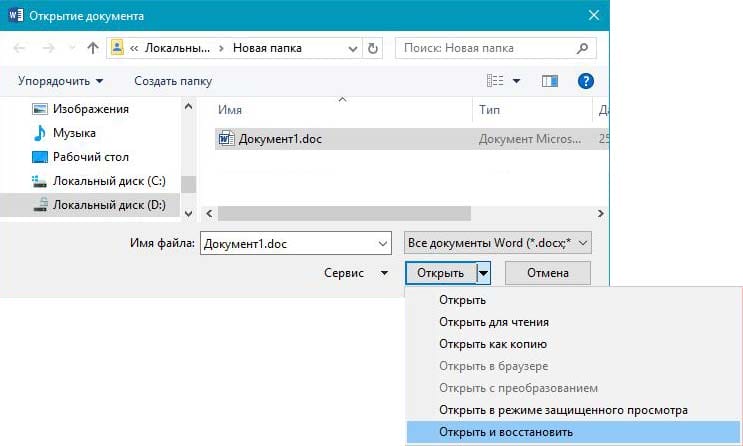
Anstatt jetzt auf die Schaltfläche “ Öffnen “ zu klicken, klicken Sie auf den schwarzen Pfeil auf der rechten Seite der Schaltfläche. Sie werden viele zusätzliche Optionen sehen, von denen eine geöffnet und wiederhergestellt wird. Word wird versuchen, das beschädigte Dokument zu reparieren. Wenn Sie Glück haben, sollten Sie in der Lage sein, die Datei anzuzeigen.
Die zweite integrierte Funktion ist der Wiederherstellungskonverter, auf den Sie auch über das Dialogfeld Öffnen zugreifen können. Wählen Sie in der Dropdown-Liste “ Alle Word-Dokumente “ die Option “ Text aus einer beliebigen Datei wiederherstellen „.
Wenn keine dieser beiden Methoden funktioniert hat, können Sie versuchen, das beschädigte Dokument in ein anderes Word-Dokument einzufügen. Öffnen Sie dazu eine neue Datei und klicken Sie auf die Registerkarte “ Einfügen „.
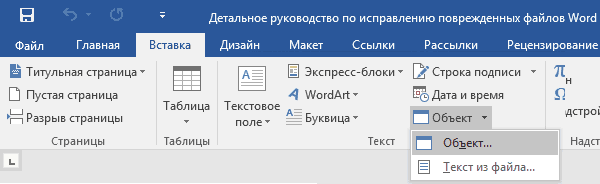
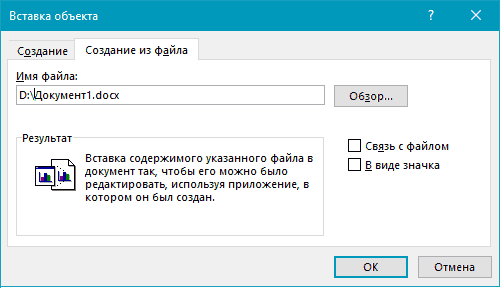
Klicken Sie auf “ Objekt “ und wählen Sie dann erneut die Option “ Objekt “ aus der Dropdown-Liste. Wechseln Sie zur Registerkarte “ Aus Datei erstellen“ und klicken Sie auf die Schaltfläche “ Durchsuchen“. Wählen Sie die beschädigte Word-Datei aus und prüfen Sie, ob Sie den Inhalt in ein neues Dokument einfügen können.
Beschädigten Inhalt entfernen
Bei zugeschnittenen Dokumenten, in denen nicht der gesamte Inhalt angezeigt wird, können Sie in einen anderen Modus wechseln und die beschädigten Daten löschen. Bestimmen Sie die Seite, auf der die Datei abgeschnitten wird, und merken Sie sich den Inhalt dieser Seite. Dann:
- Wechseln Sie in den Entwurfs- oder Webdokumentmodus.
- Scrollen Sie durch den Inhalt bis zu dem Punkt, an dem er abgeschnitten ist.
- Wählen Sie den nächsten Absatz oder das nächste Objekt aus und löschen Sie ihn.
- Wechseln Sie zurück in den Layoutmodus und prüfen Sie, ob das Dokument vollständig angezeigt wird.
- Löschen Sie Inhalte auf diese Weise, bis sie im Seitenlayoutmodus vollständig angezeigt werden.
- Speichern Sie das Dokument nach den durchgeführten Manipulationen.
Wiederherstellung mithilfe von Onlinediensten
Der bequemste, einfachste und kostengünstigste Onlinedienst ist der Online File Repair Service.

Dieser Onlinedienst kann mehr als 10 verschiedene Dateitypen wiederherstellen, einschließlich beschädigter Microsoft Word-Dateien. Der Onlinedienst funktioniert auf allen Plattformen (PCs, Tablets, Telefone usw.) und allen Betriebssystemen (Windows, iOS, Android, MacOS).
So stellen Sie die Word-Datei online wieder her
Das Wiederherstellen einer Word-Datei mit einem Onlinedienst ist ein sehr einfacher Vorgang, der in mehrere Schritte unterteilt ist. Der Benutzer benötigt:
- Datei auf Festplatte / Gerät auswählen;
- Geben Sie Captcha-Zeichen ein.
- Email eingeben;
- Klicken Sie auf die Schaltfläche „Datei zur Wiederherstellung hochladen“.
- Wenn der Dienst die Word-Datei wiederherstellen konnte, können Sie den Inhalt des Dokuments anzeigen, für die Wiederherstellung der Datei bezahlen (5 US-Dollar) und die wiederhergestellte Datei herunterladen.
Wiederherstellen einer alten Version einer Datei über Dropbox
Dropbox-Benutzer haben eine bessere Chance, überschriebene Dateien zurückzugewinnen, da der Versionsverlauf in der Cloud 30 Tage lang aufbewahrt wird.
Die Versionsverlaufsfunktion funktioniert nativ in Dropbox und kann über das Kontextmenü einer Datei oder eines Ordners gefunden werden.
- Gehen Sie zu Ihrem Dropbox-Ordner
- Wählen Sie im Kontextmenü der Datei die Option „Versionsverlauf“.
![So bringen Sie eine überschriebene Datei an ihren ursprünglichen Speicherort zurück (nach dem Speichern). So stellen Sie eine überschriebene Word-Datei wieder her]()
- Wählen Sie in der sich öffnenden Liste das gewünschte Dokument aus und konzentrieren Sie sich dabei auf das Änderungsdatum.
- Dokument wiederherstellen – den Befehl Wiederherstellen. (Seien Sie vorsichtig: Die Datei überschreibt die aktuelle, d. H. Neueste Version der Datei.)
![So bringen Sie eine überschriebene Datei an ihren ursprünglichen Speicherort zurück (nach dem Speichern). So stellen Sie eine überschriebene Word-Datei wieder her]()
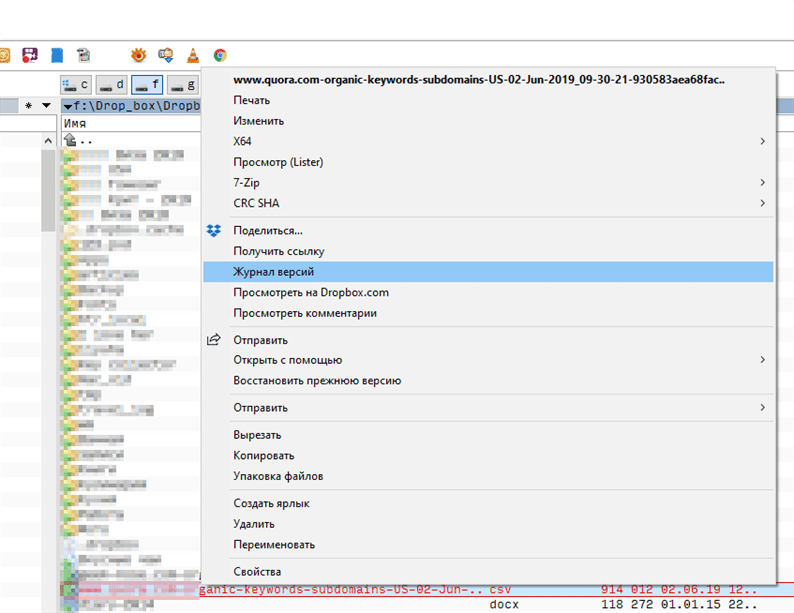
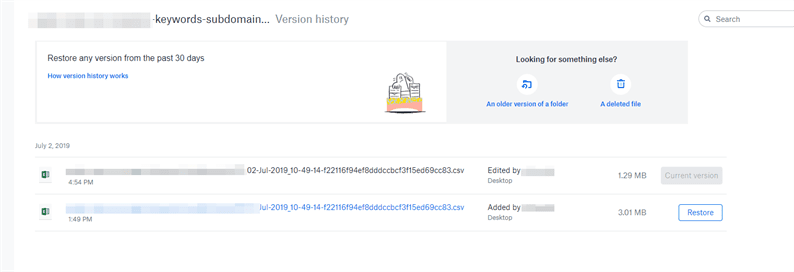
Es reicht aus, zum Dienst zu gehen und die Version des Dokuments auszuwählen. Alternativ können Sie dies auch einfach über den Dateimanager tun, wenn Sie die Dropbox-Desktop-App verwenden.
PhotoRec (unter Windows, Mac und Linux)
-
![So bringen Sie eine überschriebene Datei an ihren ursprünglichen Speicherort zurück (nach dem Speichern). So stellen Sie eine überschriebene Word-Datei wieder her]()
einer
Beenden Sie die Aufnahme auf der Festplatte. Wenn Sie feststellen, dass Sie versehentlich eine Datei gelöscht oder eine andere Datei überschrieben haben, speichern Sie nichts anderes auf dieser Festplatte. Führen Sie keine Programme aus. Wenn neue Daten auf die Festplatte geschrieben werden, kann dies die Wiederherstellung der gelöschten Datei beeinträchtigen. Wenn Sie nichts Neues aufzeichnen, erhöhen sich Ihre Chancen auf eine erfolgreiche Wiederherstellung.
-
![So bringen Sie eine überschriebene Datei an ihren ursprünglichen Speicherort zurück (nach dem Speichern). So stellen Sie eine überschriebene Word-Datei wieder her]()
2
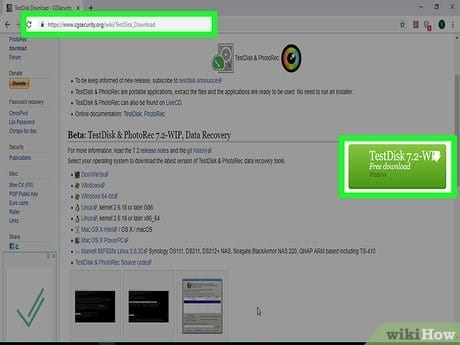
Laden Sie die kostenlose PhotoRec-Software auf einen anderen Computer oder eine andere Festplatte herunter. Es ist ein sehr effektives Freeware-Programm. Es ist nicht sehr hübsch, kann aber das Gleiche tun wie teurere Wiederherstellungssoftware. Es kann als Teil des TestDisk-Dienstprogramms völlig kostenlos von www.cgsecurity.org heruntergeladen werden.
- PhotoRec ist für Windows, OS X und Linux verfügbar.
- Laden Sie das Programm auf eine andere Festplatte herunter, um die wiederherzustellende Datei nicht zu überschreiben. Sie können PhotoRec auf eine andere Festplatte herunterladen, es ist jedoch besser, einen separaten Computer zu verwenden.
-
![So bringen Sie eine überschriebene Datei an ihren ursprünglichen Speicherort zurück (nach dem Speichern). So stellen Sie eine überschriebene Word-Datei wieder her]()
3
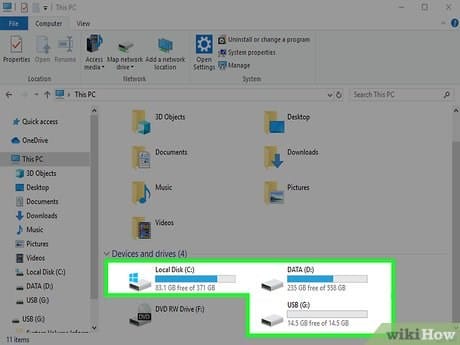
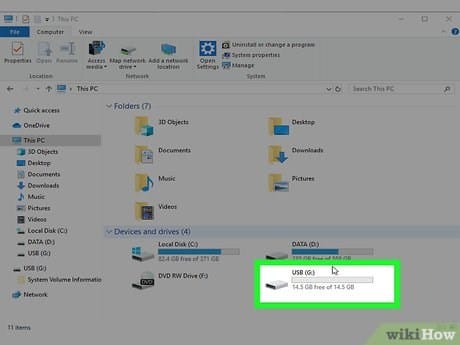
Stecken Sie ein leeres USB-Laufwerk in Ihren Computer. Verwenden Sie am besten ein Speichergerät, das sowohl für das Programm als auch für die Dateien, die Sie wiederherstellen möchten, genügend Speicherplatz bietet. Dies liegt daran, dass das Wiederherstellen einer Datei auf derselben Festplatte, auf der sie beschädigt wurde, die Datei möglicherweise überschreibt, wodurch sie nicht korrekt wiederhergestellt wird.
- PhotoRec ist nur 5 Megabyte groß und passt auf jeden USB-Stick.
-
![So bringen Sie eine überschriebene Datei an ihren ursprünglichen Speicherort zurück (nach dem Speichern). So stellen Sie eine überschriebene Word-Datei wieder her]()
vier
Entpacken Sie die heruntergeladene Datei mit dem Programm. TestDisk wird im ZIP- (Windows) oder BZ2- (Mac) Format vorliegen. Entpacken Sie den TestDisk-Ordner.
-
![So bringen Sie eine überschriebene Datei an ihren ursprünglichen Speicherort zurück (nach dem Speichern). So stellen Sie eine überschriebene Word-Datei wieder her]()
fünf
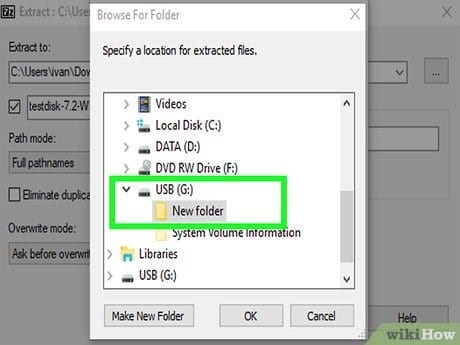
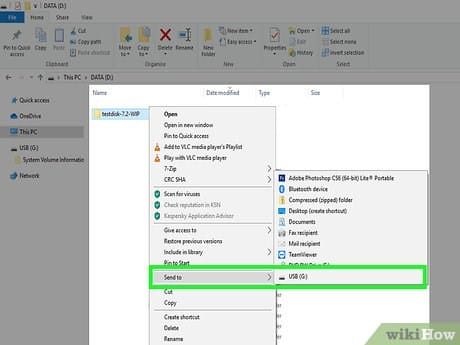
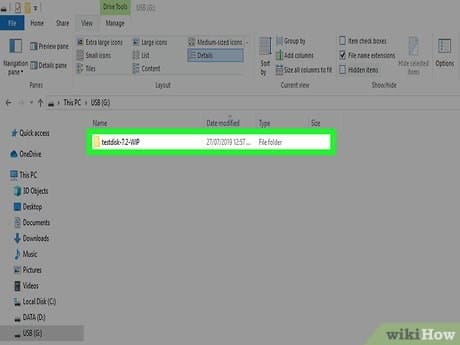
Kopieren Sie den TestDisk-Ordner auf Ihr Flash-Laufwerk. Dadurch wird PhotoRec vom USB-Stick gestartet.
-
![So bringen Sie eine überschriebene Datei an ihren ursprünglichen Speicherort zurück (nach dem Speichern). So stellen Sie eine überschriebene Word-Datei wieder her]()
6
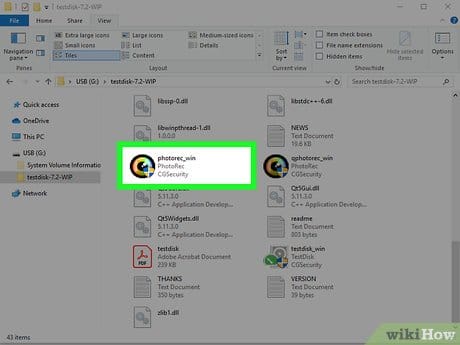
Setzen Sie das Flash-Laufwerk in den Computer ein, der die beschädigte Datei (oder die beschädigten Dateien) enthält. Öffnen Sie den Ordner TestDisk auf dem Flash-Laufwerk.
-
![So bringen Sie eine überschriebene Datei an ihren ursprünglichen Speicherort zurück (nach dem Speichern). So stellen Sie eine überschriebene Word-Datei wieder her]()
7
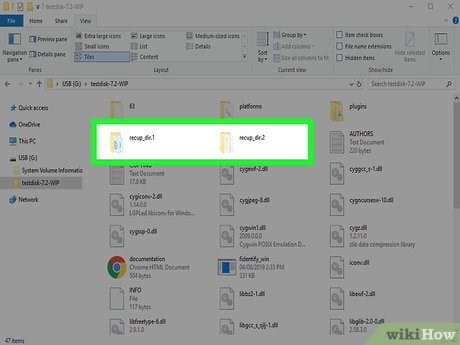
Starten Sie das PhotoRec-Programm. Die Befehlszeile wird auf dem Bildschirm angezeigt.
- Navigieren Sie mit den Pfeiltasten ↑ ↓ ← → nach oben, unten, links und rechts und treffen Sie mit den Tasten ↵ Enter und ⏎ Return eine Auswahl.
-
![So bringen Sie eine überschriebene Datei an ihren ursprünglichen Speicherort zurück (nach dem Speichern). So stellen Sie eine überschriebene Word-Datei wieder her]()
acht
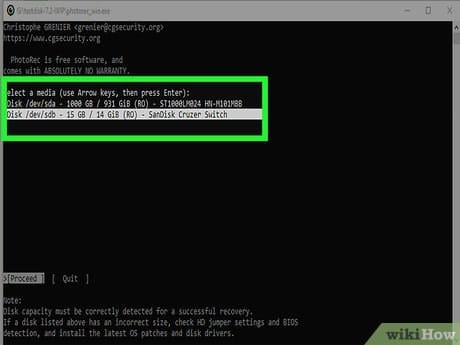
Wählen Sie das Laufwerk aus, auf dem Sie die Datei wiederherstellen möchten. Die Laufwerke werden einfach nummeriert, daher müssen Sie auf ihre Größe achten, um herauszufinden, welches Laufwerk Sie möchten.
- Wenn Ihre Festplatte viele Partitionen hat (z. B. C: und D :), werden diese erst angezeigt, wenn Sie die Festplatte selbst auswählen.
-
![So bringen Sie eine überschriebene Datei an ihren ursprünglichen Speicherort zurück (nach dem Speichern). So stellen Sie eine überschriebene Word-Datei wieder her]()
neun
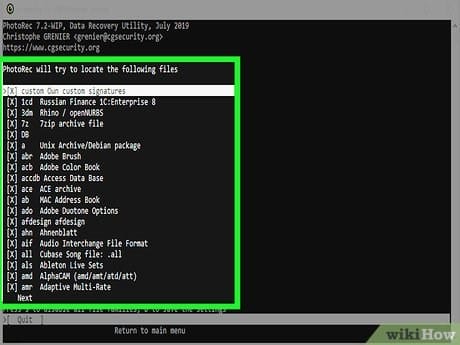
Wählen Sie den Dateityp aus, nach dem Sie suchen möchten. Standardmäßig versucht PhotoRec, alle unterstützten Dateien wiederherzustellen. Sie können den Vorgang beschleunigen, indem Sie angeben, an welchen Dateien Sie interessiert sind.
- Sie können den Dateityp im Menü Dateioption ändern.
- Deaktivieren Sie im Menü „Dateioption“ die Auswahl aller Dateien in der Liste, indem Sie S drücken. Gehen Sie dann die Liste durch und wählen Sie die gewünschten Dateien aus.
-
![So bringen Sie eine überschriebene Datei an ihren ursprünglichen Speicherort zurück (nach dem Speichern). So stellen Sie eine überschriebene Word-Datei wieder her]()
10
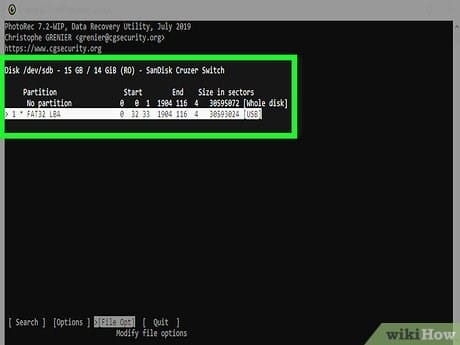
Wählen Sie die gewünschte Festplattenpartition aus. Sie müssen die Abschnitte nach Größe erkennen. Einige von ihnen können unterschrieben sein.
-
![So bringen Sie eine überschriebene Datei an ihren ursprünglichen Speicherort zurück (nach dem Speichern). So stellen Sie eine überschriebene Word-Datei wieder her]()
elf
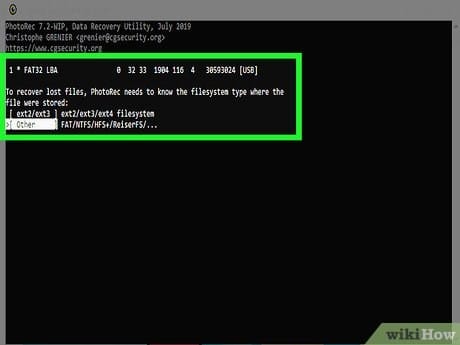
Wählen Sie den Dateisystemtyp. Wenn Sie unter Linux arbeiten, wählen Sie ext2 / ext3. Wenn Sie Windows oder OS X verwenden, wählen Sie Andere.
-
![So bringen Sie eine überschriebene Datei an ihren ursprünglichen Speicherort zurück (nach dem Speichern). So stellen Sie eine überschriebene Word-Datei wieder her]()
12
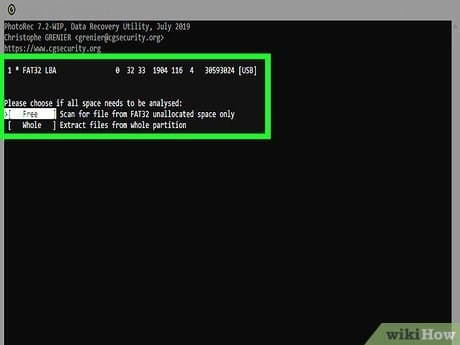
Entscheiden Sie, wo sich die Datei befindet. Ihre Wahl hängt möglicherweise davon ab, wie die Datei gelöscht wurde:
- Kostenlos – Wählen Sie diese Option, wenn Sie die Datei manuell gelöscht oder eine andere Datei überschrieben haben.
- Ganz – Wählen Sie diese Option, wenn die Datei aufgrund eines Festplattenfehlers verloren gegangen ist.
-
![So bringen Sie eine überschriebene Datei an ihren ursprünglichen Speicherort zurück (nach dem Speichern). So stellen Sie eine überschriebene Word-Datei wieder her]()
13
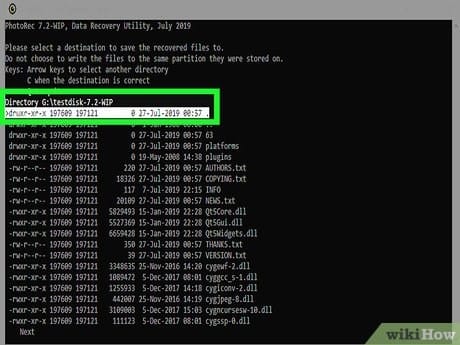
Wählen Sie einen Speicherort für die wiederhergestellten Dateien. Die Dateien dürfen sich nicht auf demselben Laufwerk befinden, auf dem sie gelöscht wurden.
- Verwenden Sie das Menü .. oben in der Verzeichnisliste, um zu den Datenträgern zurückzukehren. Auf diese Weise können Sie einen Speicherort auf einem anderen Laufwerk oder einer anderen Partition auf Ihrer Festplatte oder einem USB-Speichergerät auswählen.
- Wenn Sie den gewünschten Ort gefunden haben, drücken Sie C.
-
![So bringen Sie eine überschriebene Datei an ihren ursprünglichen Speicherort zurück (nach dem Speichern). So stellen Sie eine überschriebene Word-Datei wieder her]()
vierzehn
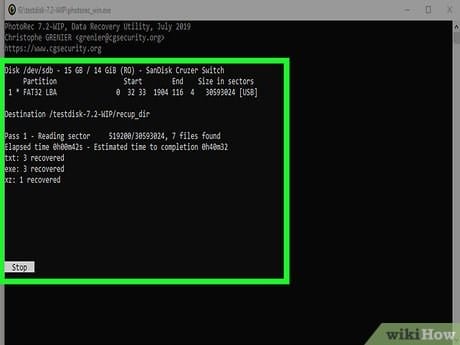
Warten Sie, bis die Dateien wiederhergestellt sind. PhotoRec versucht, alle verlorenen Dateien an dem von Ihnen angegebenen Speicherort wiederherzustellen. Die Ausführungszeit wird zusammen mit der Anzahl der wiederhergestellten Dateien angezeigt.
- Das Wiederherstellen von Dateien kann lange dauern, insbesondere wenn die Partition sehr groß ist oder wenn Sie nach einer großen Anzahl von Dateien unterschiedlichen Typs suchen.
-
![So bringen Sie eine überschriebene Datei an ihren ursprünglichen Speicherort zurück (nach dem Speichern). So stellen Sie eine überschriebene Word-Datei wieder her]()
fünfzehn
Überprüfen Sie die wiederhergestellten Dateien. Überprüfen Sie nach Abschluss des Scanvorgangs, ob die Dateien wiederhergestellt wurden. Höchstwahrscheinlich gehen die Namen der Dateien verloren, sodass Sie jede Datei überprüfen müssen, um sicherzustellen, dass sie wiederhergestellt ist.
Korb
Das erste, worauf Sie achten müssen, ist der Korb. Dies ist das Dienstprogramm, das die meisten Dateien enthält, die wir versehentlich auf die eine oder andere Weise löschen. Es enthält sie nicht nur bis zum vollständigen Löschen, sondern schützt auch auf irgendeine Weise, sodass Sie die Datei nicht sofort entfernen können.
Verwenden Sie die folgende Anweisung, um eine Word-Datei aus dem Papierkorb wiederherzustellen:
1. Öffnen Sie den Papierkorb.
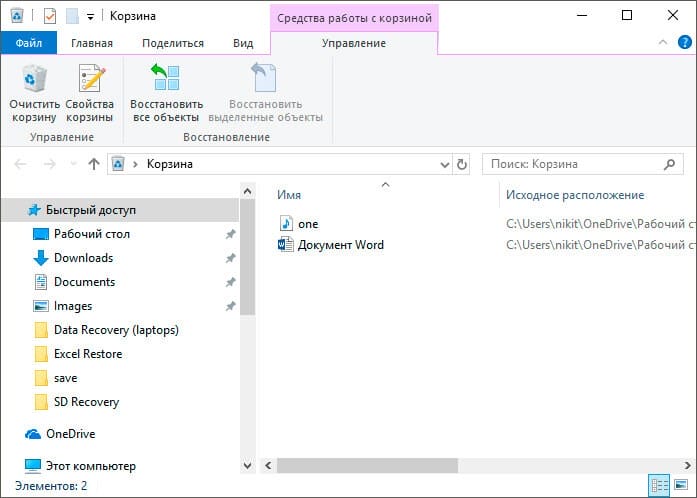
2. Klicken Sie mit der rechten Maustaste auf die gelöschte Datei und wählen Sie Wiederherstellen.
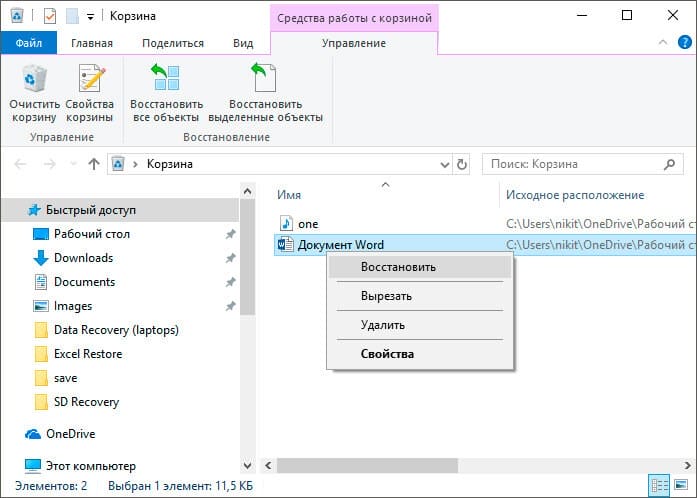
Getan!
Die Datei sollte nun in das Verzeichnis zurückkehren, aus dem sie entfernt wurde.
Bonusoption – ein Programm zum Wiederherstellen von Word-Dateien
Ich selbst war noch nie an Word-Wiederherstellungsprogrammen von Drittanbietern interessiert, aber sie können helfen, wenn keine der oben genannten Methoden hilft. Ich kann das Hetman Office Recovery-Programm als Beispiel anführen. Das Dienstprogramm ist leider bezahlt, vielleicht gibt es Analoga, die ich diesem Artikel hinzufügen werde. Um Hetman Office Recovery verwenden zu können, müssen Sie es nur auf Ihrem Computer installieren und die Festplatte auf verlorene und beschädigte Dokumente überprüfen.
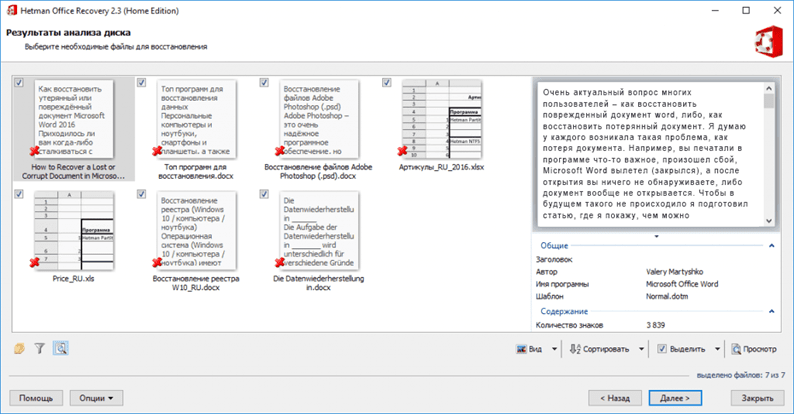
Das Programm findet Dokumente und zeigt sie in seinem Fenster mit echten Namen an. Wenn Sie etwas wiederherstellen möchten, wählen Sie es mit Häkchen aus, dann ist die Sache klein.
Das Dienstprogramm „Dateiverlauf“ in Windows hat seinen Namen von der Fähigkeit, ältere Versionen einer Datei wiederherzustellen. Diese Funktion ist Teil aller Sicherungsprogramme, wird jedoch häufig als „Wiederherstellen“ bezeichnet. Obwohl die Idee dieselbe ist: Sie checken die alte Version der Datei aus dem Sicherungsarchiv aus. Die Funktion „Dateiverlauf“ vereinfacht diesen Vorgang und die Arbeit mit Dateien im Allgemeinen.
Um eine alte Version einer Datei von einer Sicherungsdiskette zurückzusetzen, müssen Sie die folgenden Schritte ausführen.
- Wenn Sie die aktuelle Version durch eine neue ersetzen möchten, wählen Sie Wiederherstellen und dann Datei in Zielanwendung ersetzen. Die aktuelle Datei wird mit der Sicherung überschrieben.
- Um sowohl die aktuelle Version als auch die wiederhergestellte Sicherung zu speichern, müssen Sie auf „Wiederherstellen“ klicken und „Wiederherstellen auf“ auswählen. Wählen Sie den Zielordner für die wiederhergestellte Datei.
- So zeigen Sie die archivierte Kopie an: Klicken Sie auf „Öffnen“. Die Datei wurde nicht wiederhergestellt, aber Sie können ihren Inhalt anzeigen, um festzustellen, ob sie die benötigten Informationen enthält.
4 Klicken Sie anschließend auf, um das Eigenschaftenfenster zu schließen, wenn Sie fertig sind. Wenn keine früheren Versionen vorhanden sind, wird nach Schritt 2 die Meldung „Keine früheren Versionen verfügbar. Dies bedeutet, dass die Datei neu ist und nicht kopiert wurde, dass die Datei nicht geändert wurde oder dass eine Sicherungskopie dieser Datei vorhanden ist nicht existieren. Das Dienstprogramm „Dateiverlauf“ ist kein Ersatz für die Wiederherstellung einer Datei aus dem Papierkorb. Wenn Sie eine Datei löschen, müssen Sie sie aus dem Papierkorb wiederherstellen.
Der Dateiversionsverlauf funktioniert nur mit Dateien in den Ordnern, die Sie bei der Konfiguration des Dienstprogramms ausgewählt haben.
Automatisch gespeicherte Kopie
Eine der bemerkenswerten Funktionen des beliebtesten Texteditors, mit dem insbesondere ein nicht gespeichertes Word-Dokument wiederhergestellt werden kann, ist die automatische Erstellung von Sicherungen offener Dokumente in regelmäßigen Abständen. Normalerweise werden diese Kopien am Ende der Sitzung gelöscht. Bei einem unerwarteten Ausfall oder Stromausfall besteht jedoch eine hohe Wahrscheinlichkeit, dass der „Entwurf“ auf der Festplatte verbleibt.
Wichtig: Da das Programm Kopien ausschließlich auf der Grundlage der Zeit erstellt, kann ein Benutzer, der ein Word-Dokument auf diese Weise wiederherstellen konnte, feststellen, dass keine Änderungen vorgenommen wurden. Dies ist jedoch besser, als wichtige Daten vollständig zu verlieren.
Um eine Word-Datei wiederherzustellen und zu öffnen, die aufgrund eines Systemfehlers oder eines außerplanmäßigen Herunterfahrens des Computers von einer Sicherungskopie beschädigt wurde, müssen Sie:
-
Öffnen Sie das Menü „Computer“ und wechseln Sie zum Laufwerk C. Klicken Sie hier auf die Registerkarte „Ansicht“
-
Erweitern Sie die verschachtelte Liste Ein- / Ausblenden.
-
Aktivieren Sie die beiden unteren Kontrollkästchen: „Dateinamenerweiterungen“ und „Versteckte Elemente“.
-
Öffnen Sie nun nacheinander die Verzeichnisse „Benutzer“, ohne Laufwerk C zu verlassen.
-
Der Kontoordner, unter dem das Word-Dokument erstellt und bearbeitet wurde.
-
AppData – Dieses Unterverzeichnis ist ausgeblendet, und der Benutzer, der die ersten drei Punkte versäumt hat, wird nicht weiter vorrücken.
-
Microsoft.
-
И Wort
-
Hier sieht der Besitzer eines Computers, der ein beschädigtes Word-Dokument öffnen möchte, einen Ordner mit dem Namen seiner Datei.
-
Und öffnen Sie es – eine Sicherungskopie mit der ASD-Erweiterung. Es kann in MS Word durch Doppelklick auf den Titel geöffnet werden.
-
Oder nachdem Sie zuvor die Erweiterung in DOC / DOCX geändert haben – hier ist ein Häkchen im Kontrollkästchen „Dateinamenerweiterungen“ hilfreich.
Wichtig: Sie müssen zustimmen, die Erweiterung zu ändern. Falls gewünscht, können Sie es jederzeit auf das Original zurücksetzen.
Datei per Link öffnen
Die Methode ist etwas verwirrend, kann aber auch effektiv sein. Alles hängt von der Art der Beschädigung des Dokuments ab. Also erstellen wir ein Dokument, fügen Text hinzu, kopieren diesen Text, fügen den speziellen Text als Link in das neue Dokument ein und aktualisieren diesen Link schließlich, um auf die beschädigte Datei zu verweisen, nicht auf die ursprüngliche. Puh! Lasst uns beginnen.
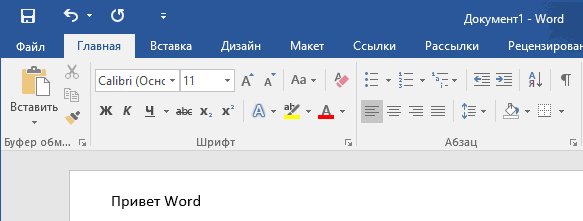
Öffnen Sie zuerst ein neues Word-Dokument, geben Sie etwas wie „Hallo Word“ ein und speichern Sie das Dokument dann irgendwo.
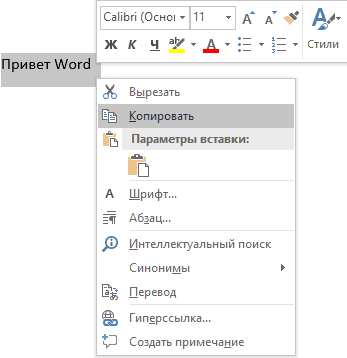
Wählen Sie nun den gerade eingegebenen Text aus und kopieren Sie ihn in Ihre Zwischenablage. Sie können es auswählen und STRG + C drücken oder einfach mit der rechten Maustaste darauf klicken und Kopieren auswählen .
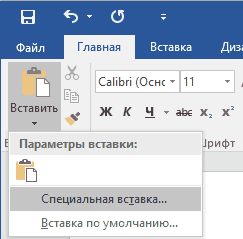
Erstellen Sie dann ein neues Word-Dokument über das Menü “ Datei “ – “ Neu „. Wählen Sie ein leeres Dokument aus, wenn Sie möchten. Klicken Sie nun auf den kleinen Pfeil auf der Schaltfläche Einfügen und wählen Sie Inhalte einfügen.
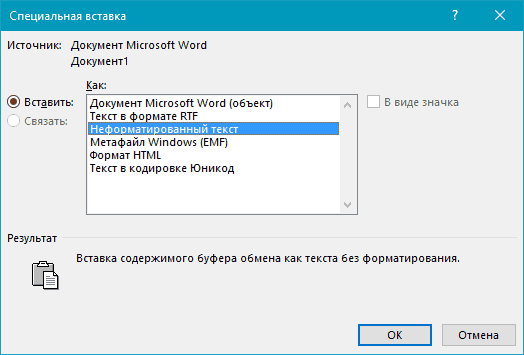
Hier müssen Sie “ Rich Text (RTF) “ oder “ Unformatierter Text “ auswählen. Es spielt keine Rolle, welche Sie wählen. Wenn beim Versuch, den Link einzufügen, eine Fehlermeldung angezeigt wird, schließen Sie dieses neue Dokument, kopieren Sie den Text und erstellen Sie erneut ein neues Dokument.
Siehe auch: „Hier und Jetzt“ Microsoft Word Document Recovery
Das Ende ist nahe … Klicken Sie mit der rechten Maustaste auf den Linktext, den Sie gerade in das Dokument eingefügt haben, wählen Sie Verknüpftes Dokumentobjekt und dann Links.
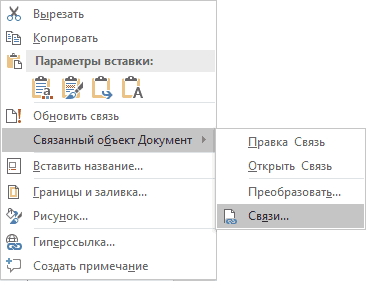
Klicken Sie auf die Schaltfläche Links und navigieren Sie zu dem Verzeichnis, in dem sich die beschädigte Datei befindet. Wählen Sie die Datei aus und klicken Sie auf “ Öffnen „.
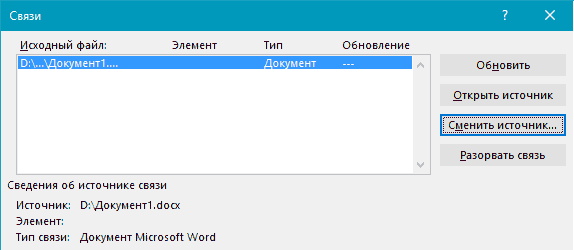
Nachdem die Linkquelle aktualisiert wurde, klicken Sie auf OK. Hoffentlich wird der Text aus dem beschädigten Dokument anstelle des zuvor kopierten Textes angezeigt. In meinem Fall wurde eine Fehlermeldung angezeigt und ich konnte die beschädigte Datei nicht öffnen. Meine Testdatei wurde jedoch auf verschiedene Weise beschädigt, und dies könnte der Grund sein, warum der Text nicht wiederhergestellt wurde. Du solltest es trotzdem versuchen!
Tmp temporärer Ordner
Wie Sie vielleicht bemerkt haben, unterscheidet sich Methode 4 nicht wesentlich von Methode 3. Unabhängig von ihrer Ähnlichkeit können jedoch nicht nur die von diesem Artikel betroffenen Dokumente, sondern auch alle anderen Dateien wiederhergestellt werden, je nach Ihren Anforderungen.
Der Pfad zum Ordner mit temporären Dateien ist für verschiedene Systemversionen unterschiedlich, daher werden einige davon vorgestellt:
Windows 8 / 8.1 / 10: C: UsersAppDataLocalMicrosoftOfficeUnsavedFiles
Windows 7 / XP: C: BenutzernameAppDataRoamingMicrosoftWord
Suchen Sie nun die temporären Dateien des Microsoft Word-Programms. Normalerweise beginnen ihre Namen mit den Zeichen “ $ “ und “ ~ “ im .TMP- Format am Ende.
Speichern Sie diese Dateien in einem sicheren Ordner, indem Sie das .TMP- Format in .DOC oder .DOCX ändern.
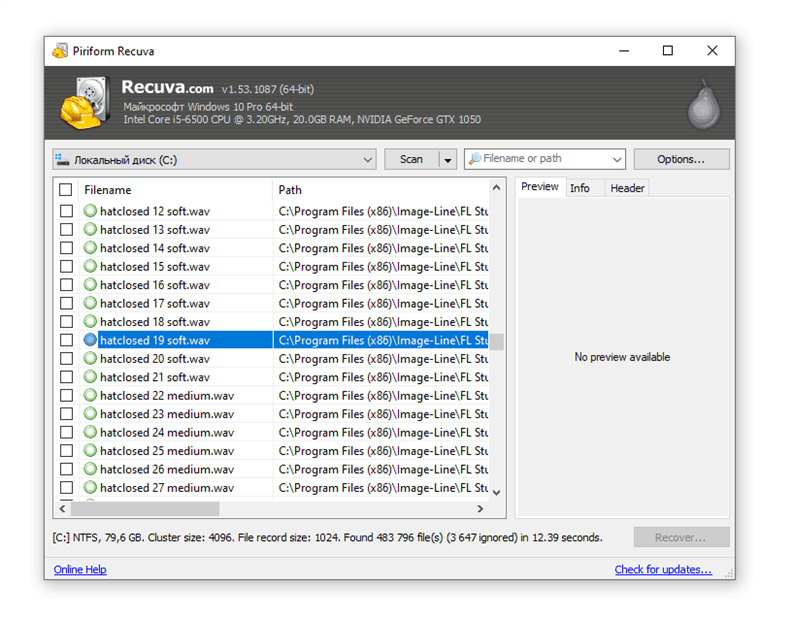
Wiederherstellen überschriebener Dateien mit Recuva
Wenn die aufgeführten Methoden nicht funktionierten (oder die Qualität der Restauration nicht zu Ihnen passte), wenden Sie sich einer universelleren Methode zu. Natürlich gibt es beim Überschreiben einer Datei nur sehr wenige Chancen, aber Sie sollten sie nicht verpassen.
Einige Tipps:
- Installieren Sie das Programm auf einer anderen Festplatte oder einem anderen Speichermedium, um ein erneutes Überschreiben von Dateien zu vermeiden. Speichern Sie die Wiederherstellungsergebnisse nicht auf derselben Festplatte, von der die Daten gelöscht wurden.
- Probieren Sie verschiedene Scanmodi aus und verwenden Sie die Deep Scan-Funktion für eine eingehende Analyse gelöschter Dateien. Die Suche wird länger dauern – aber es wird mehr Ergebnisse geben.
- Überprüfen Sie verschiedene Ordner. Die Dateien wurden möglicherweise in anderen Informationsquellen gespeichert.
Recuva hat recht anständige (und auch kostenlose) Analoga: PhotoRec, TestDisk, DiskDigger. Sie unterscheiden sich kaum in der Benutzeroberfläche, aber es gibt einige Unterschiede in den Scanmethoden. Es ist jedoch unwahrscheinlich, dass das Wunder geschieht, wenn die Dateien tatsächlich überschrieben und kritische Informationen zerstört werden.
Doppelte Konvertierung
Lassen Sie uns die Datei in ein anderes Format konvertieren und dann zum vorherigen Status zurückkehren:
- Gehen Sie zu „Word“ → Öffnen → Durchsuchen → Wählen Sie die beschädigte Datei aus und klicken Sie auf „Öffnen“.
- Klicken Sie auf Datei → Speichern unter → Wählen Sie den Dateityp aus, den Sie als RTF-Typ (.rtf) speichern möchten.
- Schließen Sie die Datei und öffnen Sie sie erneut. Konvertieren Sie es auf ähnliche Weise zurück in Word Document (.docx).
Rat! Wenn das Problem weiterhin besteht, können Sie versuchen, in andere Formate zu konvertieren. Bei der Konvertierung in das Textformat .txt gehen alle Bilder, Diagramme und Formatierungen verloren. Merk dir das.
Stellen Sie eine frühere Version wieder her
Wenn Sie den Systemschutz aktiviert haben, können Sie die vorherige Version über die Eigenschaften schnell wiederherstellen. Stellen Sie zunächst sicher, dass der Systemschutz aktiviert ist und Windows automatisch Sicherungen erstellt, aus denen Sie Daten wiederherstellen können:
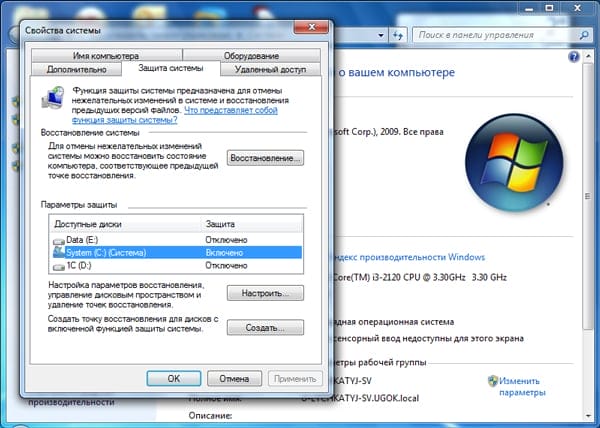 Wenn der Schutz deaktiviert ist, aktivieren Sie ihn für die Zukunft, damit Sie bei Bedarf schnell die vorherige Version der Daten zurückgeben können. Wie es in der Praxis funktioniert:
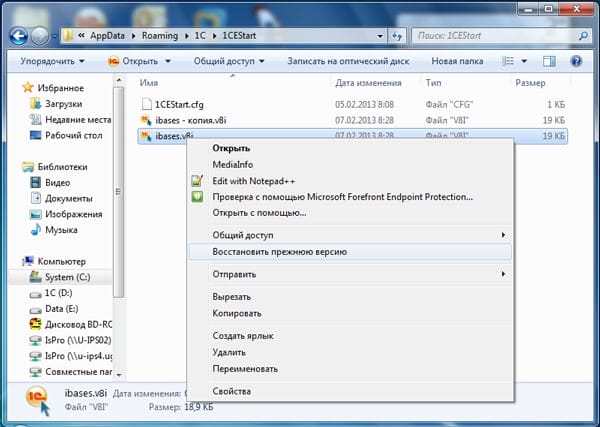
Sie müssen nur die gewünschte Datei bis zum Änderungsdatum auswählen und auf „OK“ klicken, um sie wiederherzustellen. Das Fehlen von Datensicherungen kann auf mehrere Gründe zurückgeführt werden:
- Die Funktion „Systemschutz“ ist deaktiviert.
- Sie versuchen, Systemdaten wiederherzustellen, die Benutzer- oder Systeminformationen enthalten (diese werden standardmäßig nicht gesichert).
- Es wurden keine Änderungen an der Datei oder dem Ordner vorgenommen.
- Die Sicherungsdaten wurden als Teil der temporären Daten von CCleaner oder einem anderen Reinigungsdienstprogramm gelöscht.
Denken Sie daran, dass Backups nicht für immer aufbewahrt werden: Sie werden ständig aktualisiert, alte Daten werden gelöscht und durch neue Informationen ersetzt. Daher wird nur die Version der kürzlich gespeicherten Datei wiederhergestellt. Um sicherzustellen, dass die Sicherung gespeichert wird, richten Sie die Datenarchivierung mit dem integrierten Sicherungs- und Wiederherstellungstool ein.
Software
Aber theoretisch kann alles wieder zum Leben erweckt werden, obwohl niemand eine 100% ige Garantie geben wird. Dateien in verschiedenen Formaten – Fotos, Videos, Musik, Textdokumente anderer Redakteure – werden wahrscheinlich mit einer speziellen Software, die zuerst installiert werden muss, an das Auto oder auf Wechselmedien zurückgegeben.
Überschreiben von Daten wiederherstellen
Wenn der Systemschutz deaktiviert wurde, haben Sie eine weitere Möglichkeit, die ersetzte Datei zurückzugeben – um den universellen HEX-Editor WinHex zu verwenden, der alle Arten von Daten untersucht und ändert und gelöschte oder ersetzte Informationen wiederherstellt.
Das Programm kann im tragbaren Modus installiert oder ausgeführt werden. Wenn die ersetzte Datei auf der Festplatte gespeichert wurde, wird empfohlen, die tragbare Version des Editors zu verwenden, da bei der Installation neue Daten auf die Festplatte geschrieben werden, wodurch die erforderlichen Informationen überschrieben werden können, wodurch dies verhindert wird restauriert werden.
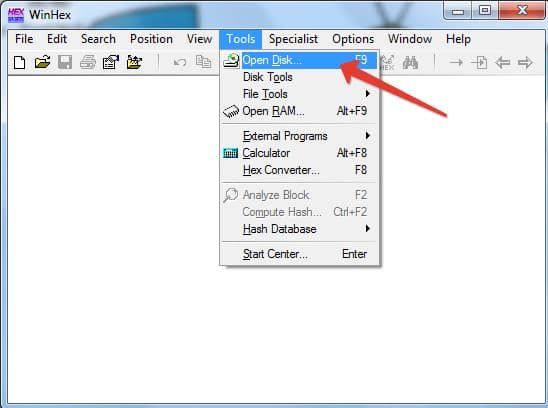
- Starten Sie WinHex. Erweitern Sie das Menü Extras und klicken Sie auf Datenträger öffnen.
![So bringen Sie eine überschriebene Datei an ihren ursprünglichen Speicherort zurück (nach dem Speichern). So stellen Sie eine überschriebene Word-Datei wieder her]()
- Wählen Sie das Laufwerk aus, auf dem die ersetzten Daten gespeichert wurden. Wenn Sie Informationen auf einem USB-Flash-Laufwerk wiederherstellen möchten, wählen Sie diese im Abschnitt „Physische Medien“ aus.
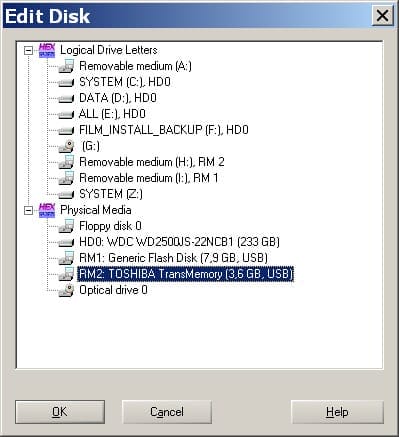
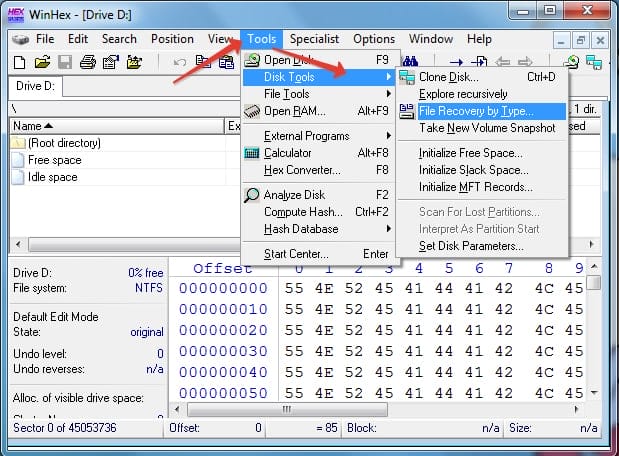
- Nach dem Öffnen des Laufwerks wird dessen Inhalt im Programmfenster in Form von Hexadezimalcodes angezeigt. Erweitern Sie das Menü Extras, bewegen Sie den Mauszeiger über den Abschnitt Datenträger-Tools und starten Sie das Tool Dateiwiederherstellung nach Typ.
![So bringen Sie eine überschriebene Datei an ihren ursprünglichen Speicherort zurück (nach dem Speichern). So stellen Sie eine überschriebene Word-Datei wieder her]()
- Es erscheint ein Fenster mit der Warnung, dass die Informationen auf einer anderen Festplatte wiederhergestellt werden müssen und nicht auf dem Laufwerk, auf dem sie ersetzt wurden. OK klicken.
- Wählen Sie das Dateiformat aus, das durch die neuen Daten ersetzt wurde. Wenn es sich um ein Word-Dokument handelt, wählen Sie MS Office / OLE2 oder MS Office 2007, wenn das Bild je nach Erweiterung JPEG, PNG oder GIF ist.
![So bringen Sie eine überschriebene Datei an ihren ursprünglichen Speicherort zurück (nach dem Speichern). So stellen Sie eine überschriebene Word-Datei wieder her]()
- Klicken Sie auf die Schaltfläche „Ausgabeordner“ und wählen Sie den Ordner aus, in dem Sie die wiederhergestellten Daten speichern möchten. Der Ordner muss sich auf einem anderen Laufwerk befinden und nicht auf dem, von dem Sie ihn wiederherstellen.
- Klicken Sie auf OK, um Ihr Laufwerk zu scannen und nach Dateien zu suchen.
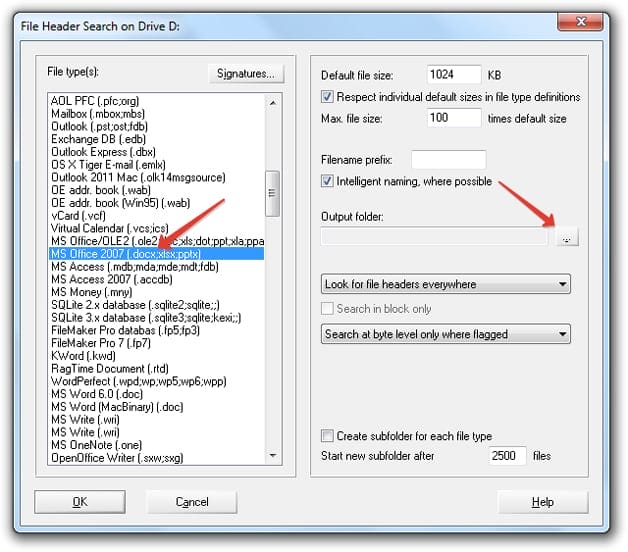
Wechseln Sie nach Abschluss der Wiederherstellung zu dem Ordner, zu dem Sie durch Klicken auf die Schaltfläche „Ausgabeordner“ angegeben haben. Im Inneren sehen Sie alle Daten, die wiederhergestellt werden konnten. Die Namen der Dateien werden durch numerische Werte ersetzt, sodass Sie nach Inhalt nach einem Dokument oder Bild suchen müssen. Wenn das Programm mehrere Versionen einer Datei findet, werden alle wiederhergestellt. Wählen Sie die entsprechende Datei aus und übertragen Sie sie in einen anderen Ordner, um sie nicht zu verlieren.
Sicherlich haben viele Microsoft Word-Benutzer das folgende Problem: Sie geben ruhigen Text ein, bearbeiten ihn, formatieren ihn, führen eine Reihe notwendiger Manipulationen durch, wenn das Programm plötzlich einen Fehler ausgibt, der Computer einfriert, neu startet oder das Licht einfach erlischt. Was tun, wenn Sie vergessen haben, die Datei rechtzeitig zu speichern, wie ein Word-Dokument wiederherstellen, wenn Sie es nicht gespeichert haben?
Es gibt mindestens zwei Möglichkeiten, wie Sie ein nicht gespeichertes Word-Dokument wiederherstellen können. Beide beschränken sich auf die Standardfunktionen des Programms selbst und des Windows-Betriebssystems im Allgemeinen. Es ist jedoch viel besser, solche unangenehmen Situationen zu vermeiden, als sich mit ihren Folgen zu befassen. Dazu müssen Sie die automatische Speicherfunktion im Programm für einen Mindestzeitraum konfigurieren.
Wenn Sie also Opfer eines Systemabsturzes, eines Programmfehlers oder eines plötzlichen Herunterfahrens einer funktionierenden Maschine sind, geraten Sie nicht in Panik. Microsoft Word ist intelligent genug, um das Dokument, mit dem Sie arbeiten, selbst zu sichern. Das Zeitintervall, in dem dies geschieht, hängt von den im Programm festgelegten Einstellungen für die automatische Speicherung ab.
In jedem Fall bietet der Texteditor aus irgendeinem Grund, aus dem Sie Word nicht getrennt haben, beim erneuten Öffnen an, die letzte Sicherungskopie des Dokuments aus einem Ordner auf dem Systemlaufwerk wiederherzustellen.
1 Starten Sie Microsoft Word.
2 Auf der linken Seite wird das Fenster „Dokumentenwiederherstellung“ angezeigt, in dem eine oder mehrere Sicherungskopien der geschlossenen „Notfall“ -Dokumente angezeigt werden.
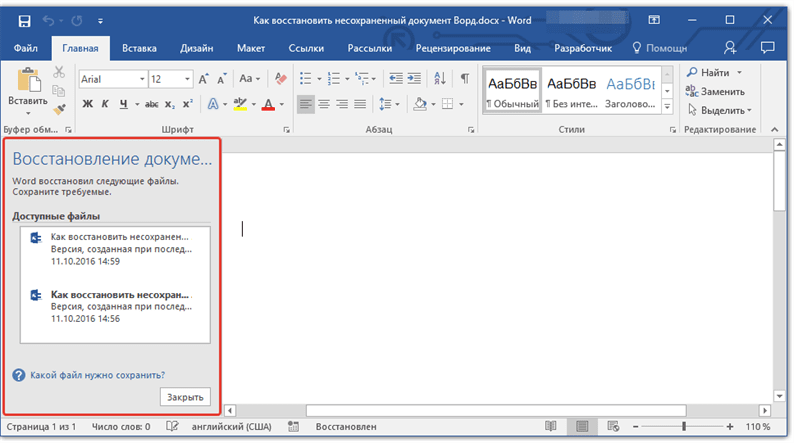
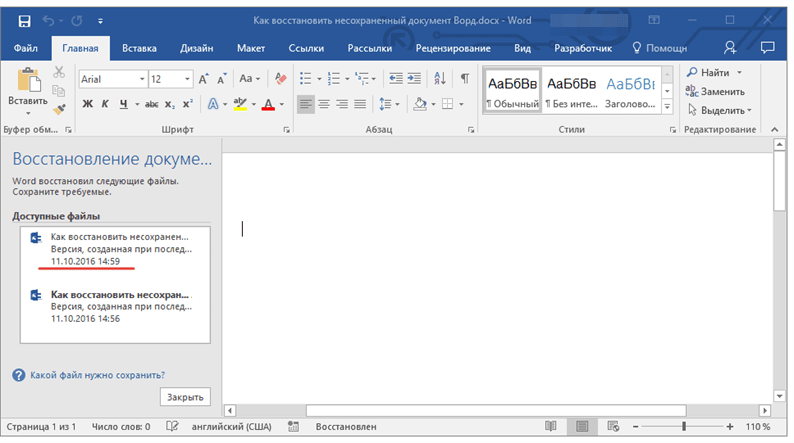
3 Wählen Sie anhand des in der unteren Zeile (unter dem Dateinamen) angegebenen Datums und der Uhrzeit die neueste Version des Dokuments aus, die Sie wiederherstellen möchten.
4 Das von Ihnen ausgewählte Dokument wird in einem neuen Fenster geöffnet. Speichern Sie es erneut an einem geeigneten Ort auf Ihrer Festplatte, um weiterarbeiten zu können. Das Fenster „Dokumentenwiederherstellung“ in dieser Datei wird geschlossen.
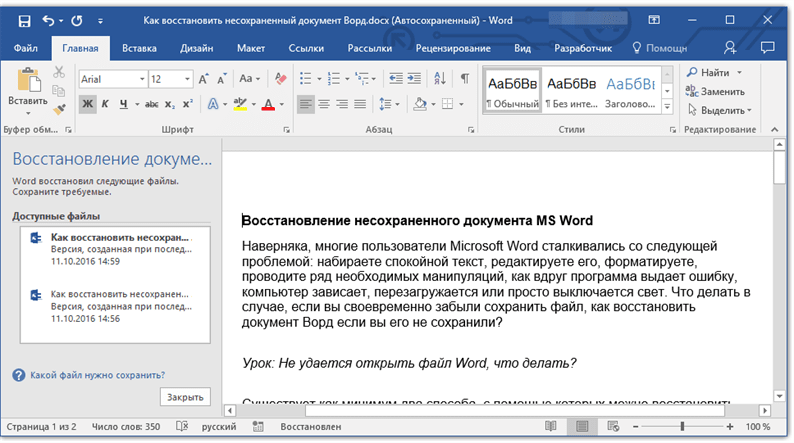
Hinweis: Es ist wahrscheinlich, dass das Dokument nicht vollständig wiederhergestellt wird. Wie oben erwähnt, hängt die Häufigkeit der Erstellung eines Backups von den Einstellungen für die automatische Speicherung ab. Wenn der Zeitraum minimal ist (1 Minute) – großartig, bedeutet dies, dass Sie nichts oder praktisch nichts verlieren. Wenn es 10 Minuten oder mehr sind und Sie auch schnell tippen, müssen Sie einen bestimmten Teil des Textes erneut eingeben. Aber das ist viel besser als nichts, stimmst du zu?
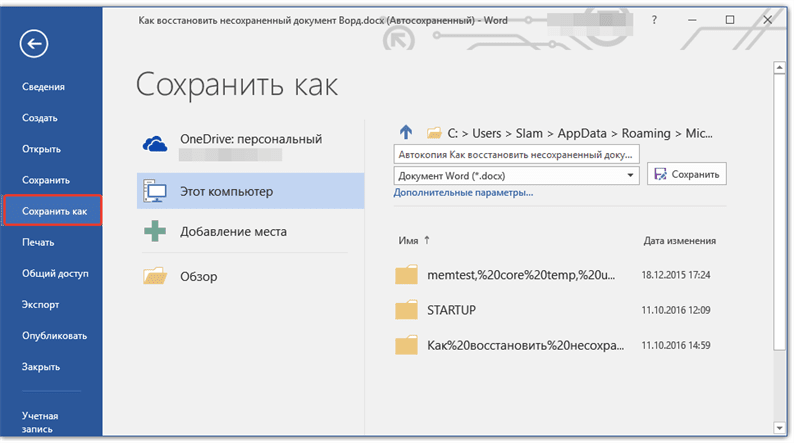
Nachdem Sie eine Sicherungskopie des Dokuments gespeichert haben, können Sie die zuerst geöffnete Datei schließen.
Wie stelle ich eine Word-Sicherung wieder her?
Manchmal geht eine Datei verloren, Sie können sie nirgendwo finden. In diesem Fall erstellt das Programm normalerweise Sicherungskopien des Dokuments. Um es zu öffnen, müssen Sie wie folgt vorgehen:
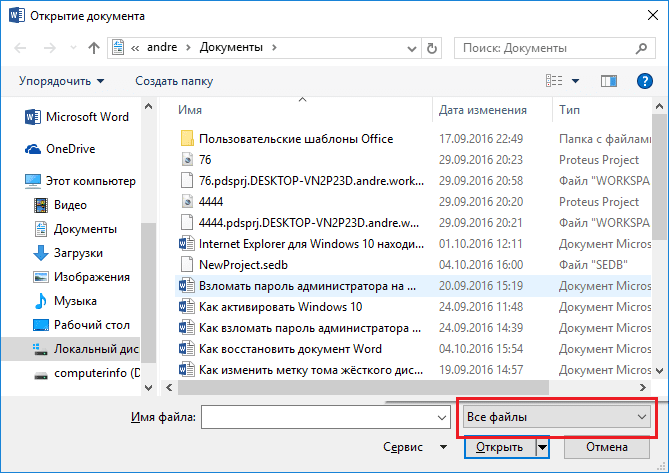
Öffnen Sie Word und gehen Sie zum Abschnitt „Öffnen“. Klicken Sie dann auf „Durchsuchen“. Denken Sie daran, wo Sie das Dokument gespeichert haben, und navigieren Sie zu diesem Ordner. Wählen Sie auf der Popup-Registerkarte „Alle Dateien“ aus und suchen Sie nach dem verlorenen Dokument. Konzentrieren Sie sich auf den Namen und das Datum. Manchmal kann ein solches Dokument als „Backup …“ bezeichnet werden.
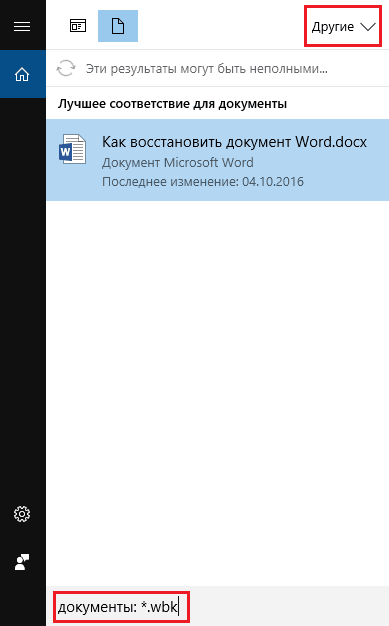
Im Fehlerfall können Sie den anderen Weg gehen. Öffnen Sie das Suchfeld in Windows und geben Sie die Erweiterung der Sicherungskopie der Word-Dateien ein – * .wbk. Es ist wahrscheinlicher, dass eine solche Datei geöffnet wird, aber der Punkt ist, dass es möglicherweise mehr als eine gibt und die Namen möglicherweise nicht übereinstimmen, sodass Sie jede Datei öffnen und ansehen müssen.
Abbrechen des vorherigen Vorgangs
Einige Benutzer bevorzugen beim Bearbeiten oder Bearbeiten von Word-Dokumenten Strg + Z oder den Rückgängig-Pfeil, um den vorherigen Vorgang rückgängig zu machen. Dies ist eine sehr bequeme Möglichkeit, ein Dokument in den vorherigen Zustand zurückzusetzen. Diese Methode hat jedoch eine begrenzte Anzahl von Rückgängig-Operationen. Daher ist das Wiederherstellen der zuletzt gespeicherten Version einer Datei die bevorzugte Methode zum Wiederherstellen.
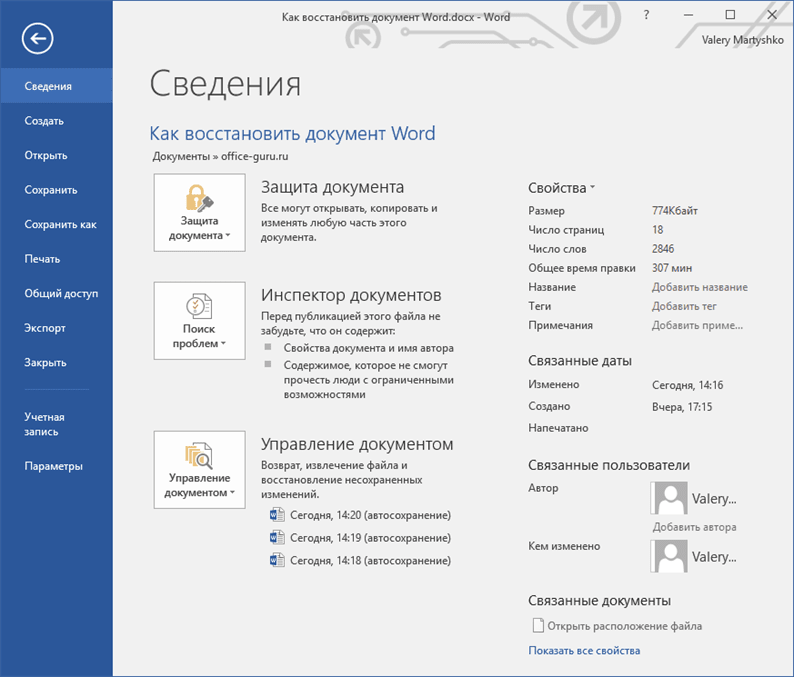
Erweitertes Tool zur Dokumentwiederherstellung Starus Office Recovery
Eine andere Möglichkeit, Microsoft Office-Dokumente wiederherzustellen, ist die Starus Office-Wiederherstellungsanwendung. Dieses Programm kombiniert die besten Funktionen von Starus Word Recovery und Starus Excel Recovery und macht es zu einer vielseitigen Software, mit der Sie jeden Dateityp wiederherstellen können.
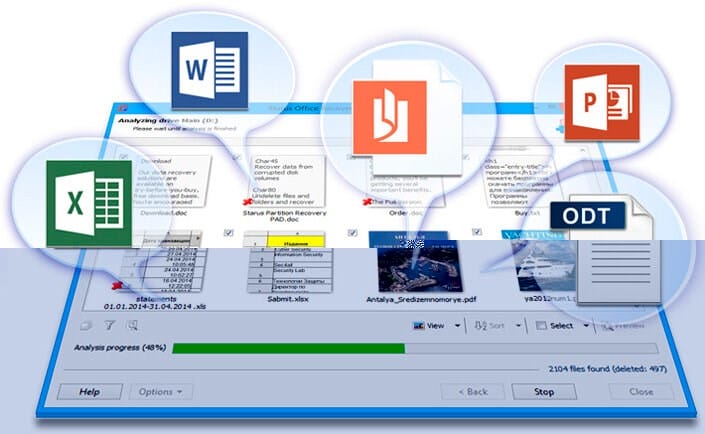
Verwenden Sie die folgenden einfachen Anweisungen, um Dokumente wiederherzustellen:
1. Starten Sie die Anwendung.
2. Wählen Sie das Laufwerk aus, das Sie scannen möchten.
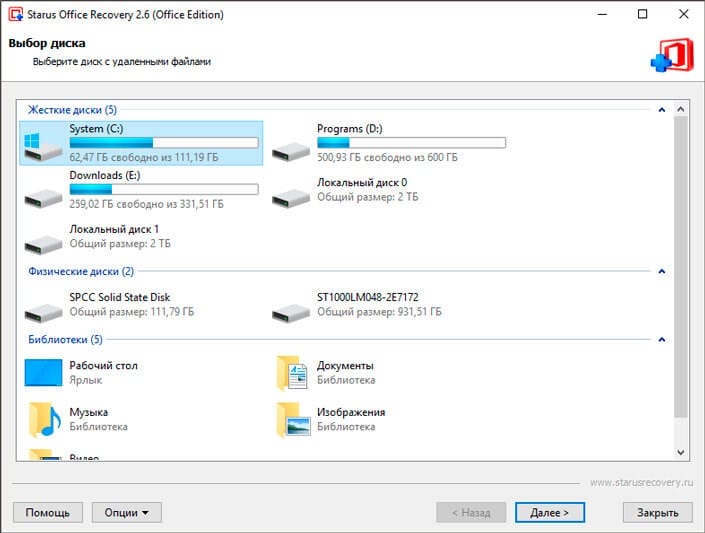
3. Wählen Sie den Analysetyp aus.
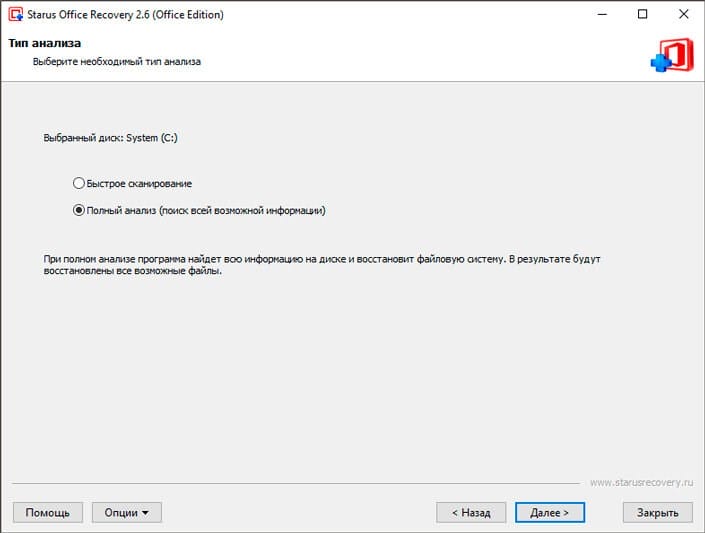
4. Geben Sie gegebenenfalls die Kriterien für die Suche nach Dateien an.
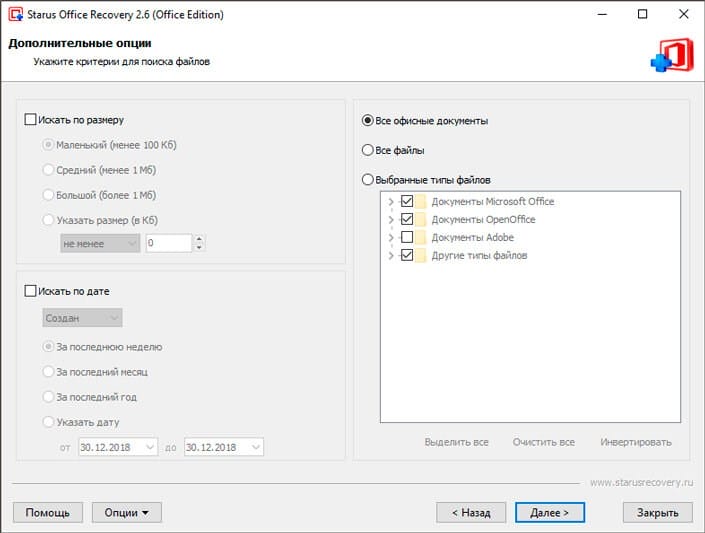
5. Warten Sie, bis der Scan abgeschlossen ist.
6. Wählen Sie die Dateien aus, die Sie wiederherstellen möchten, und klicken Sie auf Weiter.
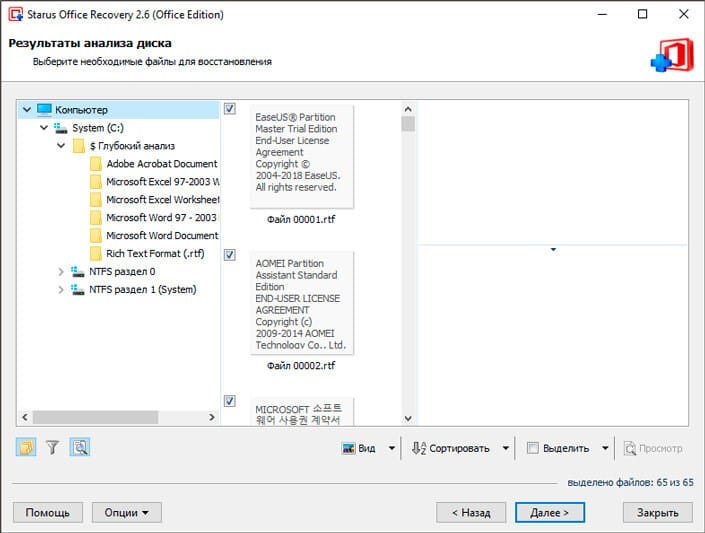
7. Wählen Sie die Art des Exports.
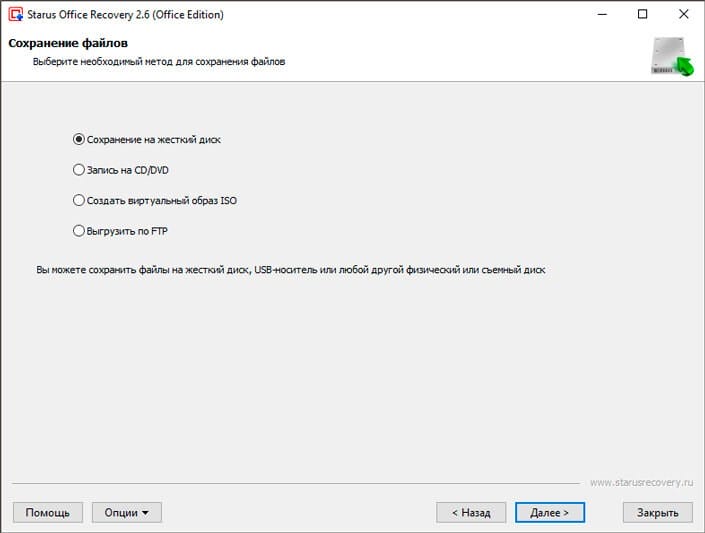
8. Geben Sie den Wiederherstellungspfad an und schließen Sie den Vorgang ab.
Hinweis:
Unter keinen Umständen sollten Sie Daten auf das Laufwerk exportieren, von dem Sie wiederherstellen. Eine solche Aktion kann zu einem dauerhaften Verlust von Dateien führen, ohne dass die Möglichkeit einer weiteren Wiederherstellung besteht.
Denken Sie daran, dass jede Datei wiederhergestellt werden kann und Sie sie so schnell wie möglich zurückgeben können, wenn Sie keinen einfachen Fehler machen – indem Sie neue Daten aufzeichnen, bevor Sie Zeit haben, die alten zurückzugeben. Das Befolgen dieser Regel stellt den Erfolg aller von Ihnen ausgeführten Wiederherstellungsprozesse sicher.
Vorlage ändern
Relevant, wenn Sie zu einer neuen Version von Microsoft Office gewechselt sind und alle alten Dokumente beschädigt sind. Stellen Sie zunächst fest, welche Vorlage verwendet wird:
- Öffnen Sie Word und klicken Sie im Menü Datei auf Optionen.
- Wählen Sie „Add-Ins“, wählen Sie unten in „Verwalten“ „Word-Add-Ins“ und klicken Sie auf „Los“.
- Wenn im Feld „Dokumentvorlage“ „Normal“ angezeigt wird, befolgen Sie die Anweisungen weiter. Wenn eine andere Vorlage vorhanden ist, fahren Sie mit Schritt 9 fort.
- Schließen Sie Word, um die Vorlage umzubenennen.
- Gehen Sie zum Explorer und schreiben Sie den Befehl in die Zeile:
- Aktivieren Sie die Funktion zur Erweiterung des Dateinamens.
- Klicken Sie mit der rechten Maustaste auf die Vorlage „Normal.dotm“, wählen Sie „Umbenennen“ und ändern Sie den Namen in „Oldword.old“.
- Starten Sie Word, öffnen Sie die beschädigte Datei und überprüfen Sie sie.
- Wenn eine andere Vorlage angezeigt wird, klicken Sie auf Anhängen und wählen Sie Normal.dotm.
- Starten Sie Word neu und überprüfen Sie, ob die beschädigte Datei funktioniert.
Wenn die Dokumentmethode nicht funktioniert hat, versuchen Sie, die Optionen auf ihre Standardeinstellungen zurückzusetzen.
Die Reihenfolge der Dateiwiederherstellung in Windows 10:
- Klicken Sie mit der rechten Maustaste auf die Datei.
- Wählen Sie im Dropdown-Kontextmenü „Eigenschaften“.
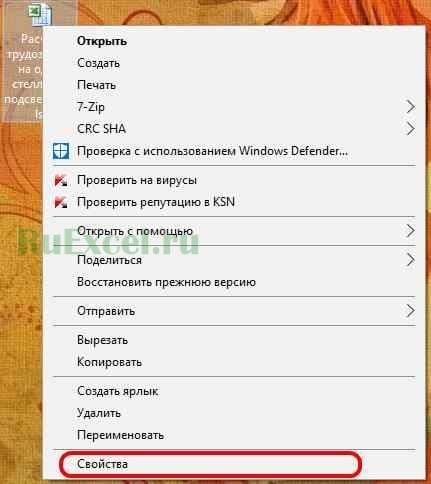
- Öffnen Sie die Registerkarte „Vorherige Versionen“.
- Wählen Sie die Version der Datei aus, die Sie wiederherstellen möchten.
![So bringen Sie eine überschriebene Datei an ihren ursprünglichen Speicherort zurück (nach dem Speichern). So stellen Sie eine überschriebene Word-Datei wieder her]()
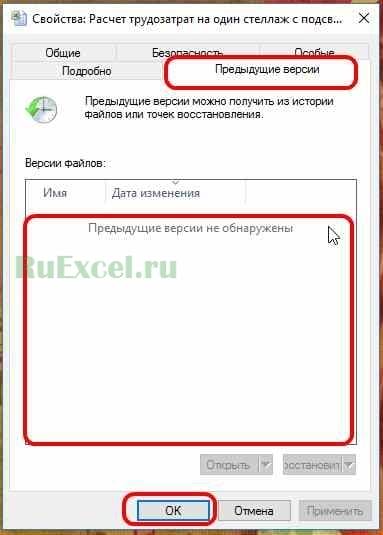
Wenn die Versionen der Datei nicht angezeigt werden (siehe Abbildung), bedeutet dies, dass Ihr Computer den Verlauf der Dateiänderungen nicht speichert.
Die Option zum Speichern des Dateiversionsverlaufs wurde in Windows 8 angezeigt und besteht bis heute.
So aktivieren Sie das Speichern des Dateiversionsverlaufs in Windows 10, damit Sie in Zukunft keine wichtigen Informationen verlieren.
Schritt 1. Öffnen Sie das Bedienfeld. Sie können das Bedienfeld öffnen, indem Sie den Ausdruck „Bedienfeld“ in die Adressleiste eingeben und die Eingabetaste drücken.
Schritt 2. Rufen Sie das Menü „Speichern von Sicherungskopien von Dateien mithilfe des Dateiversionsverlaufs“ auf.
Schritt 3. Klicken Sie auf die Schaltfläche „Aktivieren“.
Schritt 4. Auf der Registerkarte Zusätzliche Parameter können Sie die Häufigkeit des Speicherns und die Dauer des Speicherns von Dateien auf dem PC angeben.
Schritt 5. Wenn Sie nun Dateien auf Ihrem PC ändern, werden diese gesichert.
Entwurfsmodus
Wenn die Word-Datei gründlich beschädigt ist und Sie sie nicht mit den zuvor beschriebenen Methoden öffnen können, müssen Sie eine Reihe von Daten opfern, insbesondere angehängte Bilder. Der Benutzer benötigt:
-
Starten Sie Word, gehen Sie zum Menü Datei und dann zum Abschnitt Optionen.
-
Wechseln Sie im folgenden Fenster zur Registerkarte „Erweitert“.
-
Scrollen Sie auf der Seite nach unten und aktivieren Sie im Abschnitt „Dokumentinhalt anzeigen“ das Kontrollkästchen „Überlappende Bilderrahmen anzeigen“.
-
Deaktivieren Sie hier im Abschnitt „Allgemein“ das Kontrollkästchen „Links beim Öffnen automatisch aktualisieren“. Dadurch kann Word direkt auf den Inhalt der beschädigten Datei zugreifen.
-
Und aktivieren Sie die Option „Dokumentöffnung im Entwurfsmodus zulassen“.
-
Das ist alles – Sie müssen nur noch auf „OK“ klicken und versuchen, die Word-Datei erneut zu öffnen. Normalerweise funktioniert diese Wiederherstellungsmethode besser als die erste.
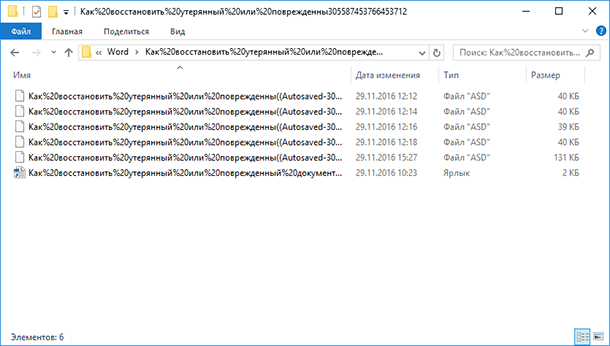
Suchen und Wiederherstellen temporärer Autosave-Dateien
Wenn Sie im Dokumentordner keine Sicherung gefunden haben, können Sie die automatisch gespeicherten Dateien überprüfen, die alle 10 Minuten erstellt werden, während Sie mit einem beliebigen Word-Dokument arbeiten. Sie können sich je nach Version des Betriebssystems und von Microsoft Office an verschiedenen Orten befinden.
- Windowsо Windows Vista:
„C: Dokumente und EinstellungenAnwendung DataMicrosoftWord“
„C: Dokumente und EinstellungenLokale EinstellungenTemp“ - Unter Windows 7 und Vista befinden sich die Dateien:
„C: UsersAppDataLocalMicrosoftWord“
„C: UsersAppDataLocalTemp“ - Unter Windows 10 habe ich die Dateien hier gefunden:
„C: UsersAppDataRoamingMicrosoftWord“
In den folgenden Beispielen ersetzen die Zeichen „xxxx“ die Zahlen:
- Das Word-Dokument sieht folgendermaßen aus: ~ wrdxxxx.tmp
- Das temporäre Dokument sieht folgendermaßen aus: ~ wrfxxxx.tmp
- Die automatische Dateiwiederherstellung sieht wie wraxxxx.tmp aus oder wird mit der Erweiterung von ASD als „ Automatisch speichern“ bezeichnet.
- Die Sicherungskopie der gespeicherten Datei hat die Erweiterung WBK.
Wenn Sie die Ordner nicht finden können, in denen temporäre Dateien, automatisch gespeicherte Dateien oder das Dokument selbst gespeichert sind, verwenden Sie die Windows-Suche. Sie können unsere Programme auch verwenden, um Dokumente zu finden und wiederherzustellen, die versehentlich nach der Neuinstallation von Windows gelöscht und Datenträger formatiert wurden. Wenn Sie die Datei nicht an ihrem Speicherort wiederherstellen können, analysieren Sie die gesamte Festplatte und überprüfen Sie die Ordner, in denen temporäre Sicherungsdateien und automatisch gespeicherte Dateien gespeichert sind.
Word mit Standardoptionen
Mit einem Fix von Microsoft können Sie die ursprünglichen Standardeinstellungen festlegen. Gehen Sie zur Site, laden Sie sie herunter und führen Sie sie aus. Folgen Sie dann den Anweisungen des Assistenten.
Rat! Wenn Sie eine Datei mit nicht lesbaren Zeichen öffnen, liegt möglicherweise ein Codierungsproblem vor. Befolgen Sie die Empfehlungen zur Beseitigung.
Fazit
Die Verwendung einer der oben genannten Methoden führt höchstwahrscheinlich zu einem positiven Ergebnis und ermöglicht es Ihnen, Daten aus einer beschädigten Microsoft Word-Datei wiederherzustellen. Sie müssen zuerst die einfachste Methode verwenden (Wiederherstellung mit Microsoft Word), da dies in den meisten Fällen ausreichend ist.
Verwendete Quellen und nützliche Links zum Thema: https://recovery-software.ru/blog/repair-corrupted-word-document.html https://pomogaemkompu.temaretik.com/1132446126056409349/kak-vosstanovit-dokument-word- kotoryj -povrezhden-ili-poteryan / https://geekon.media/vosstanovlenie-povrezhdennogo-fajla-word/ https://HetmanRecovery.com/de/recovery_news/how-to-recover-lost-or-damaged-document- in -microsoft-word-2016.htm https://AppleInsider.ru/promo/3-sposoba-vosstanovit-povrezhdennyj-fajl-microsoft-word.html https://softdroid.net/kak-vernut-perezapisannyy-dokument- na-prezhnee-mesto https://ru.wikihow.com/%D0%B2%D0%BE%D1%81%D1%81%D1%82%D0%B0%D0%BD%D0%BE%D0%B2%D0%B8 % D1% 82% D1% 8C-% D0% BF% D0% B5% D1% 80% D0% B5% D0% B7% D0% B0% D0% BF% D0% B8% D1% 81% D0% B0% D0% BD% D0% BD% D1% 8B% D0% B5-% D1% 84% D0% B0% D0% B9% D0% BB% D1% 8B https://zen.yandex.ru/media/starusrecovery/ kak-vosstanovit-dokumenty-docx-doc-microsoft-word-5c5abdac2aac0e00ad1eca81 https://mupbv.ru/kak-vosstanovit-predydushchuyu-versiyu-faila-vord-kak-vernut-failu.html https: //k. kak-vosstanovit-povrezhdjonnyj-fajl-word.html https://itswat.ru/recover-text-document/ https://office-guru.ru/word/kak-vosstanovit-dokument-word-162.html https: //i-fix-it.ru/kak-vosstanovit-predydushhuyu-versiyu-fajla-word/
Aufnahmequelle: lastici.ru