
Como retornar um arquivo sobrescrito ao seu local original (após salvar). Como recuperar um arquivo do Word sobrescrito

Contente
“Aplicativos de terceiros
Aconselhamos começar com programas especializados na recuperação de arquivos de um determinado formato e, neste caso, os formatos do pacote Microsoft Office. Como, por exemplo, os desenvolvedores de software usam algoritmos especiais para recuperar imagens que não são muito adequadas para trabalhar com documentos de texto, a qualidade da recuperação neste caso pode ser seriamente afetada.
Sugerimos o uso do RS Office Recovery, que se consolidou como uma das ferramentas mais eficazes para a recuperação de documentos do Microsoft Office. Basta baixar e executar o programa e verificar o disco onde o arquivo danificado foi armazenado.
Todos os documentos detectados disponíveis para recuperação serão exibidos pelo programa em uma janela separada. Os documentos terão títulos originais. Você poderá visualizar o conteúdo dos documentos e, em seguida, restaurar os arquivos necessários, simplesmente clicando no botão “Avançar”.
Como reparar um documento do Word danificado?
Digamos que você tentou executar um arquivo de documento e viu a seguinte mensagem de erro.
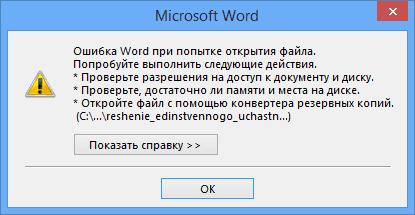
Este erro já fornece várias recomendações a partir das quais você pode entender o que fazer, por exemplo, certifique-se de que haja espaço em disco suficiente, se você tem permissão para usar o documento e editá-lo.
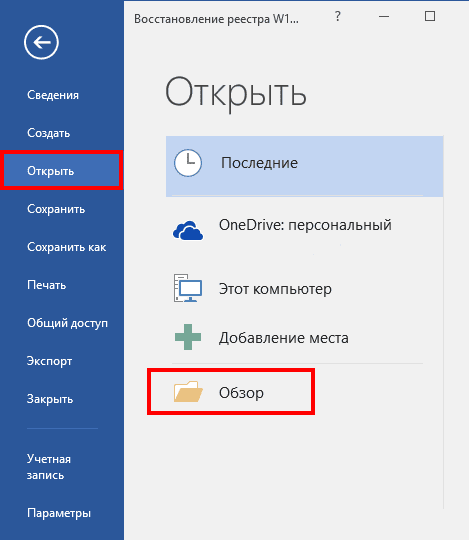
Nesse caso, podemos retornar o documento usando o próprio Word. Basta abrir o ícone deste programa para iniciar o Word, e depois ir para a esquerda até o item “Abrir” e selecionar “Navegar”.
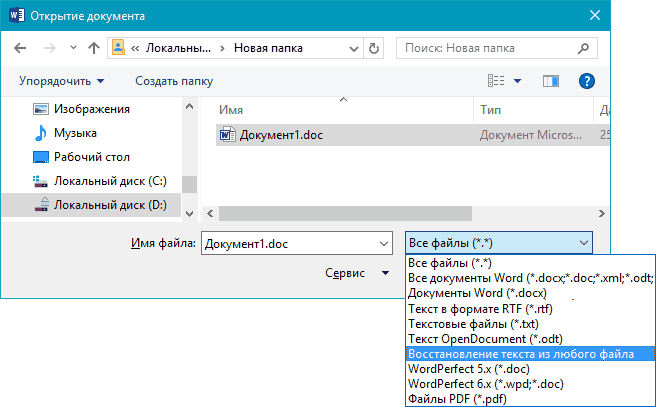
No explorador que se abre, procure o documento que deseja abrir, clique nele uma vez para que seu nome apareça no campo “Nome do arquivo”. Em seguida, selecione o item “Recuperar texto de qualquer arquivo” no menu suspenso e clique em “Abrir”.
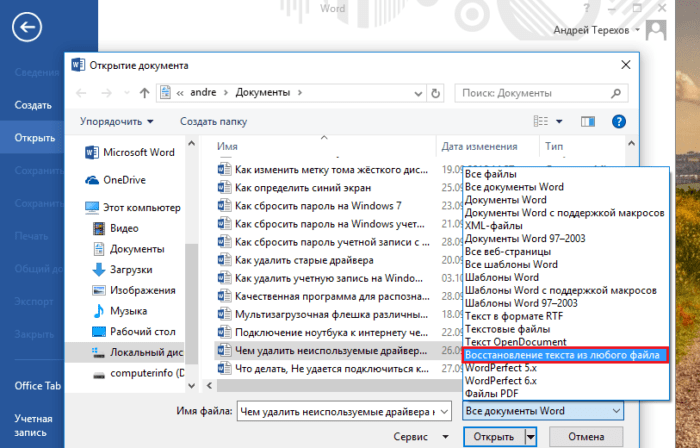
Se o documento for muito volumoso e você aplicou muitos estilos de design, nem sempre é restaurado com êxito. Às vezes, parte do texto desaparece ou há texto, mas sem estilos de formatação. O principal, é claro, é restaurar a integridade do documento.
Quais são os tipos de danos?
Documentos do Word danificados se comportam de maneira inesperada. Isso pode ser causado por danos ao próprio documento ou ao modelo, que é considerado a base para todos os outros tipos de documentos. O dano se manifesta nas seguintes formas:
- Numeração de página quebrada do documento.
- Reparando quebras de página em um documento.
- Quando aberto, o documento exibe caracteres ilegíveis.
- Formatação e estrutura incorretas.
- O PC congela após iniciar o arquivo.
- Encerramento de aplicativo crítico ao tentar abrir conteúdo ou outro comportamento inesperado.
Conselho! O comportamento inesperado do documento pode ser devido a outros fatores, como danos ao próprio programa Word ou aos utilitários do Microsoft Office, abertura do documento com uma versão anterior do Word ou infecção de vírus no sistema operacional.
Reparo forçado de um arquivo danificado com o Microsoft Word
Se o método anterior não funcionar, o Word pode tentar forçar a correção do arquivo. Clique no menu Arquivo e em Abrir.
Na caixa de diálogo Abrir arquivo, realce o arquivo danificado.
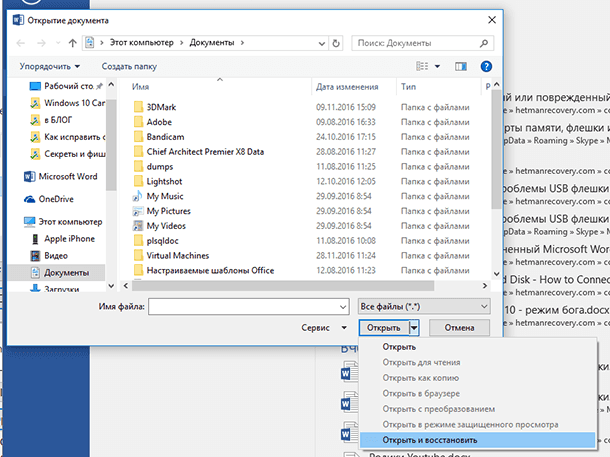
Clique na seta do botão Abrir e aponte para Abrir e corrigir.
Recursos de recuperação integrados
Por padrão, o Word oferece duas maneiras possíveis de abrir um documento danificado: Abrir e reparar o arquivo ou Abrir com o Text Recovery Converter. Além dessas duas opções, existem outras maneiras de corrigir o arquivo usando apenas recursos da Microsoft – todos detalhados nas instruções de suporte. Certifique-se de tentar abrir o arquivo com todos os métodos sugeridos antes de continuar a trabalhar com ferramentas estranhas – muitas vezes, as ferramentas padrão são realmente suficientes.
Os métodos de recuperação padrão mencionados acima podem ser implementados por meio da caixa de diálogo Abrir arquivo. Clique em ” Arquivo “, depois em ” Abrir ” e, a seguir, clique uma vez no arquivo que deseja restaurar. Não tente abrir o arquivo desejado simplesmente clicando duas vezes nele, caso contrário, o Windows tentará abri-lo “como de costume” e você receberá uma mensagem de erro novamente.
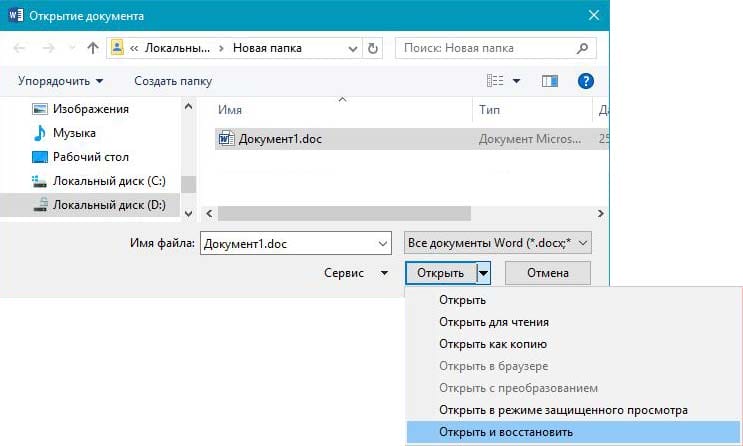
Agora, em vez de clicar no botão ” Abrir “, clique na seta preta localizada no lado direito do botão. Você verá muitas opções adicionais, uma das quais será Abrir e Restaurar. O Word tentará reparar o documento danificado e, se você tiver sorte, poderá visualizar o arquivo.
O segundo recurso integrado é o Recovery Converter, que também pode ser acessado por meio da caixa de diálogo Abrir. Na lista suspensa ” Todos os documentos do Word “, selecione ” Recuperar texto de qualquer arquivo “.
Se nenhum desses dois métodos funcionou, você pode tentar colar o documento danificado em outro documento do Word. Para fazer isso, abra um novo arquivo e clique na guia ” Inserir “.
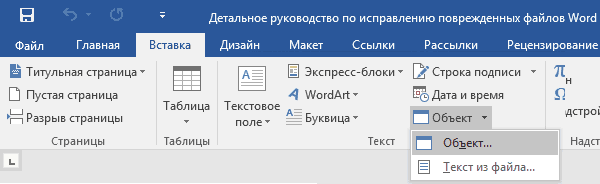
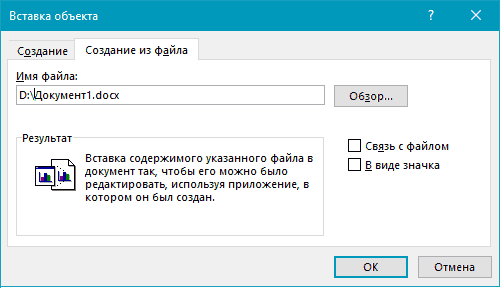
Clique em ” Objeto ” e selecione a opção ” Objeto ” na lista suspensa novamente. Vá para a guia Build From File e clique no botão Browse. Selecione o arquivo do Word danificado e veja se você pode colar o conteúdo em um novo documento.
Removendo conteúdo danificado
Para documentos recortados que não exibem todo o conteúdo, você pode alternar para outro modo e excluir os dados corrompidos. Determine a página em que o arquivo está sendo recortado e lembre-se do conteúdo dessa página. Então:
- Mude para o modo Rascunho ou Documento da Web.
- Percorra o conteúdo até o ponto em que é recortado.
- Selecione e exclua o próximo parágrafo ou objeto.
- Volte para o modo de layout e verifique se o documento é exibido por completo.
- Dessa forma, exclua o conteúdo até que seja totalmente exibido no modo Layout de página.
- Após as manipulações feitas, salve o documento.
Recuperação usando serviços online
O serviço online mais conveniente, simples e acessível é o Serviço de Reparo de Arquivos Online.

Este serviço online pode recuperar mais de 10 tipos diferentes de arquivos, incluindo arquivos corrompidos do Microsoft Word. O serviço online funciona em todas as plataformas (PCs, tablets, telefones, etc.) e todos os sistemas operacionais (Windows, iOS, Android, MacOS).
Como recuperar arquivo do Word online
Recuperar um arquivo do Word com um serviço online é uma operação muito simples, dividida em várias etapas. O usuário precisa de:
- Selecione o arquivo no disco / dispositivo;
- Digite caracteres de captcha;
- Insira o e-mail;
- Clique no botão “Carregar arquivo para recuperação”;
- Se o serviço foi capaz de recuperar o arquivo do Word, então você pode ver o conteúdo do documento, pagar pela recuperação do arquivo ($ 5) e baixar o arquivo recuperado.
Recuperar uma versão antiga de um arquivo via Dropbox
Os usuários do Dropbox têm uma chance melhor de recuperar os arquivos sobrescritos porque o histórico de versões na nuvem persiste por um intervalo de 30 dias.
O recurso de histórico de versões funciona nativamente no Dropbox e pode ser encontrado no menu de contexto de um arquivo ou pasta.
- Vá para a pasta do Dropbox
- No menu de contexto do arquivo, selecione a opção “Histórico da versão”.
![Como retornar um arquivo sobrescrito ao seu local original (após salvar). Como recuperar um arquivo do Word sobrescrito]()
- Na lista que se abre, selecione o documento necessário, com foco na data de modificação.
- Restaure o documento – o comando Restaurar. (Cuidado: o arquivo substituirá a versão atual, ou seja, a versão mais recente do arquivo.)
![Como retornar um arquivo sobrescrito ao seu local original (após salvar). Como recuperar um arquivo do Word sobrescrito]()
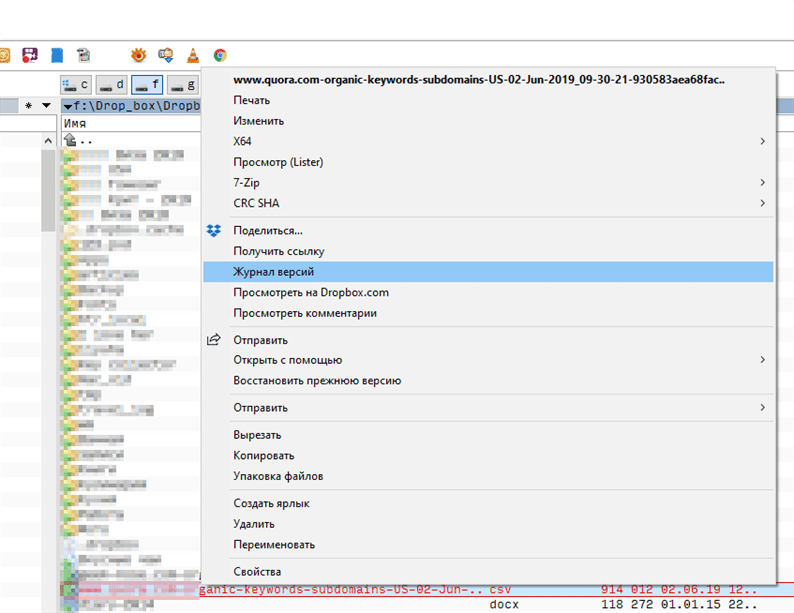
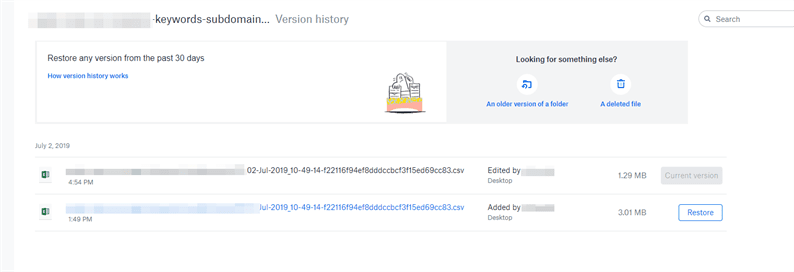
Basta ir ao serviço e selecionar a versão do documento. Alternativamente, o mesmo pode ser feito facilmente por meio do gerenciador de arquivos se você estiver usando o aplicativo de desktop Dropbox.
PhotoRec (no Windows, Mac e Linux)
-
![Como retornar um arquivo sobrescrito ao seu local original (após salvar). Como recuperar um arquivo do Word sobrescrito]()
1
Pare de gravar no disco rígido. Se você notar que excluiu acidentalmente um arquivo ou substituiu outro arquivo, não salve mais nada neste disco rígido. Não execute programas. Se novos dados forem gravados no disco, isso pode interferir na recuperação do arquivo excluído. Se você não registrar nada novo, suas chances de uma recuperação bem-sucedida aumentarão.
-
![Como retornar um arquivo sobrescrito ao seu local original (após salvar). Como recuperar um arquivo do Word sobrescrito]()
2
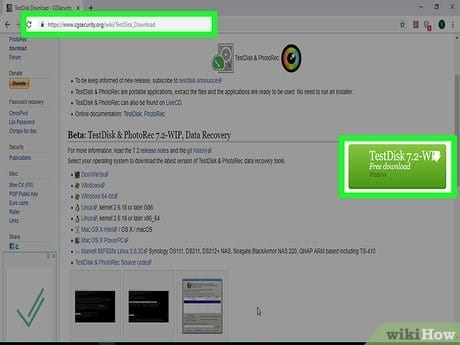
Baixe o software PhotoRec gratuito em outro computador ou disco rígido. É um programa freeware muito eficaz. Não é muito bonito, mas pode fazer a mesma coisa que um software de recuperação mais caro. Ele pode ser baixado totalmente gratuito em www.cgsecurity.org como parte do utilitário TestDisk.
- PhotoRec está disponível para Windows, OS X e Linux.
- Baixe o programa em outro disco rígido para não sobrescrever o arquivo que deseja recuperar. Você pode baixar o PhotoRec para um disco rígido diferente, mas é melhor usar um computador separado.
-
![Como retornar um arquivo sobrescrito ao seu local original (após salvar). Como recuperar um arquivo do Word sobrescrito]()
3
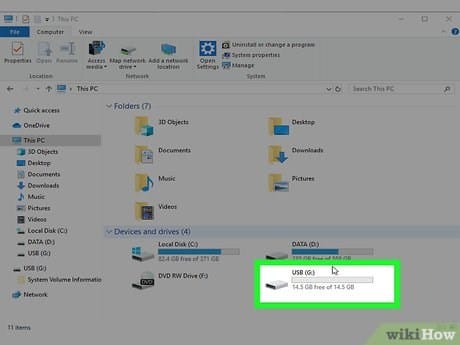
Insira uma unidade USB em branco no computador. É melhor usar um dispositivo de armazenamento que tenha espaço suficiente para o programa e os arquivos que você deseja recuperar. Isso ocorre porque a restauração de um arquivo no mesmo disco em que foi danificado pode sobrescrever o arquivo e, como resultado, ele não será restaurado corretamente.
- O PhotoRec tem apenas 5 megabytes de tamanho e cabe em qualquer pen drive USB.
-
![Como retornar um arquivo sobrescrito ao seu local original (após salvar). Como recuperar um arquivo do Word sobrescrito]()
quatro
Descompacte o arquivo baixado com o programa. O TestDisk estará no formato ZIP (Windows) ou BZ2 (Mac). Descompacte a pasta TestDisk.
-
![Como retornar um arquivo sobrescrito ao seu local original (após salvar). Como recuperar um arquivo do Word sobrescrito]()
cinco
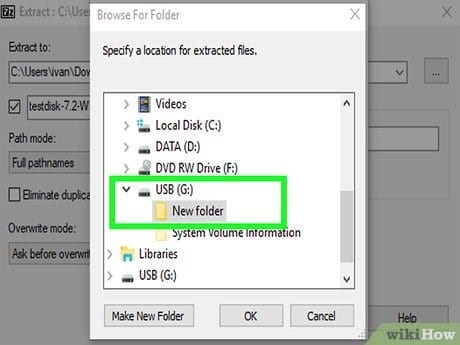
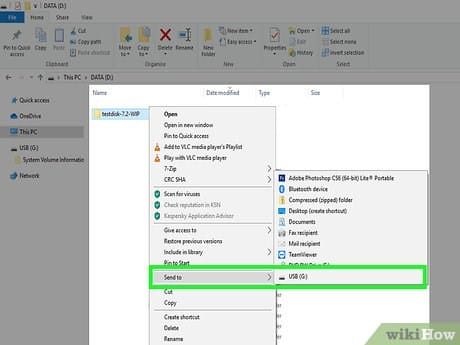
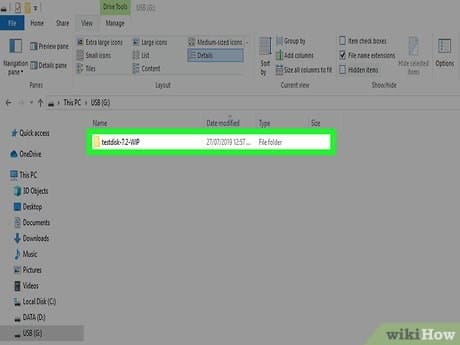
Copie a pasta TestDisk para a unidade flash. Isso iniciará o PhotoRec a partir do stick USB.
-
![Como retornar um arquivo sobrescrito ao seu local original (após salvar). Como recuperar um arquivo do Word sobrescrito]()
6
Insira a unidade flash no computador que contém o arquivo (ou arquivos) danificado. Abra a pasta TestDisk na unidade flash.
-
![Como retornar um arquivo sobrescrito ao seu local original (após salvar). Como recuperar um arquivo do Word sobrescrito]()
7
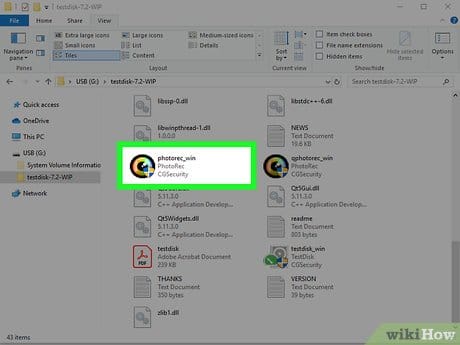
Inicie o programa PhotoRec. A linha de comando aparecerá na tela.
- Navegue para cima, para baixo, para a esquerda e para a direita com as teclas de seta ↑ ↓ ← → e use os botões ↵ Enter e ⏎ Return para fazer uma seleção.
-
![Como retornar um arquivo sobrescrito ao seu local original (após salvar). Como recuperar um arquivo do Word sobrescrito]()
oito
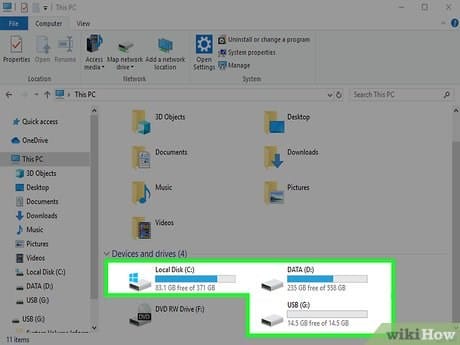
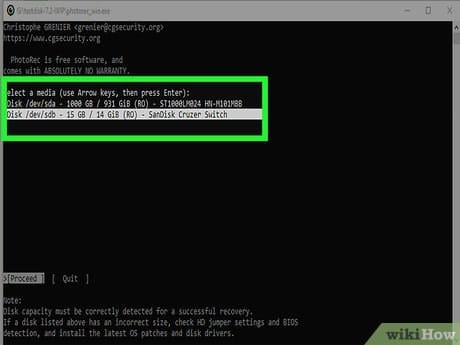
Selecione a unidade onde deseja recuperar o arquivo. As unidades serão simplesmente numeradas, portanto, você precisará prestar atenção ao tamanho delas para descobrir qual unidade deseja.
- Se o seu disco rígido tiver muitas partições (por exemplo, C: e D :), elas não ficarão visíveis até que você selecione a própria unidade.
-
![Como retornar um arquivo sobrescrito ao seu local original (após salvar). Como recuperar um arquivo do Word sobrescrito]()
nove
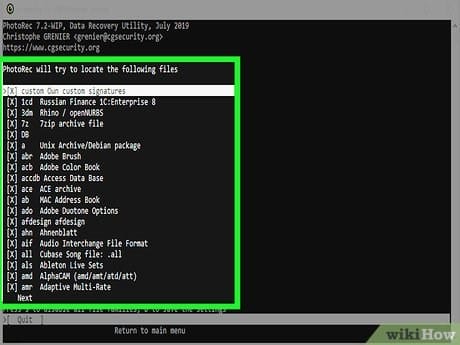
Selecione o tipo de arquivo que deseja pesquisar. Por padrão, o PhotoRec tentará recuperar todos os arquivos que suporta. Você pode acelerar o processo especificando em quais arquivos está interessado.
- Você pode alterar o tipo de arquivo no menu File Opt.
- No menu File Opt, desmarque todos os arquivos na lista pressionando S. Em seguida, percorra a lista e selecione os arquivos desejados.
-
![Como retornar um arquivo sobrescrito ao seu local original (após salvar). Como recuperar um arquivo do Word sobrescrito]()
10
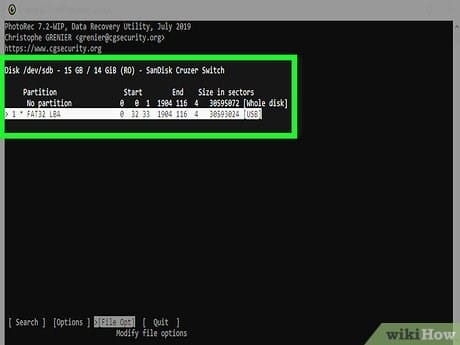
Selecione a partição de disco desejada. Você terá que reconhecer as seções por tamanho. Alguns deles podem ser assinados.
-
![Como retornar um arquivo sobrescrito ao seu local original (após salvar). Como recuperar um arquivo do Word sobrescrito]()
onze
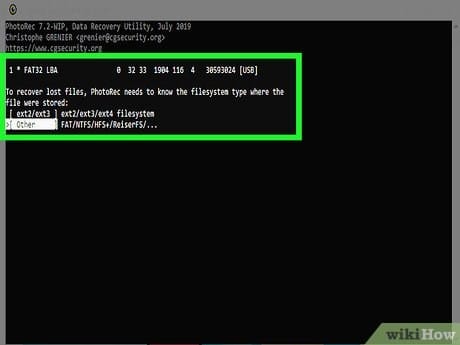
Selecione o tipo de sistema de arquivos. Se você estiver no Linux, escolha ext2 / ext3. Se você estiver usando Windows ou OS X, selecione Outro.
-
![Como retornar um arquivo sobrescrito ao seu local original (após salvar). Como recuperar um arquivo do Word sobrescrito]()
12
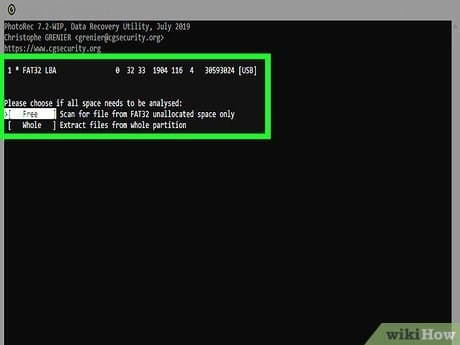
Decida onde encontrar o arquivo. Sua escolha pode ser determinada por como o arquivo foi excluído:
- Livre – selecione esta opção se você excluiu manualmente o arquivo ou substituiu outro arquivo.
- Todo – selecione esta opção se o arquivo foi perdido devido a um erro no disco rígido.
-
![Como retornar um arquivo sobrescrito ao seu local original (após salvar). Como recuperar um arquivo do Word sobrescrito]()
13
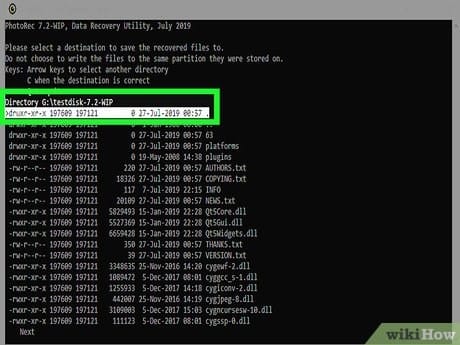
Selecione um local para gravar os arquivos recuperados. Os arquivos não devem estar na mesma unidade em que foram excluídos.
- Para retornar aos discos, use o menu .. no topo da lista de diretórios. Isso permitirá que você selecione um local em outra unidade ou partição do disco rígido ou em um dispositivo de armazenamento USB.
- Ao encontrar o local desejado, pressione C.
-
![Como retornar um arquivo sobrescrito ao seu local original (após salvar). Como recuperar um arquivo do Word sobrescrito]()
quatorze
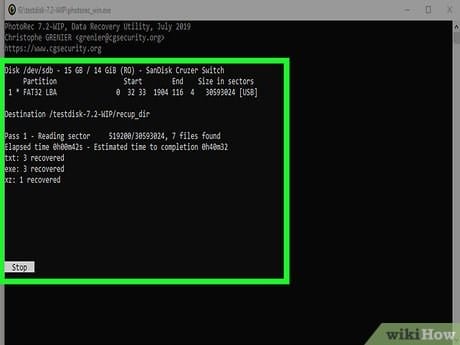
Aguarde até que os arquivos sejam restaurados. O PhotoRec tentará recuperar todos os arquivos perdidos no local que você especificar. O tempo de execução será exibido junto com o número de arquivos recuperados.
- A recuperação de arquivos pode demorar muito, especialmente se a partição for muito grande ou se você estiver procurando por um grande número de arquivos de diferentes tipos.
-
![Como retornar um arquivo sobrescrito ao seu local original (após salvar). Como recuperar um arquivo do Word sobrescrito]()
quinze
Verifique os arquivos recuperados. Quando a verificação for concluída, veja se os arquivos foram recuperados. Provavelmente, os nomes dos arquivos serão perdidos, portanto, você terá que verificar cada arquivo para ter certeza de que foi recuperado.
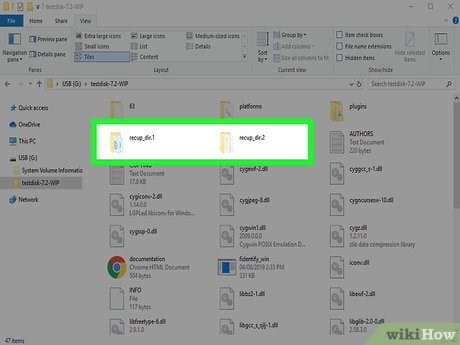
Cesta
A primeira coisa a se prestar atenção é a cesta. Este é o utilitário que contém a maioria dos arquivos que apagamos acidentalmente de uma forma ou de outra. Não só os contém até o momento do apagamento completo, mas também os protege de alguma forma, não permitindo que você se livre imediatamente do arquivo.
Para restaurar um arquivo word da lixeira, use as seguintes instruções:
1. Abra o Lixo.
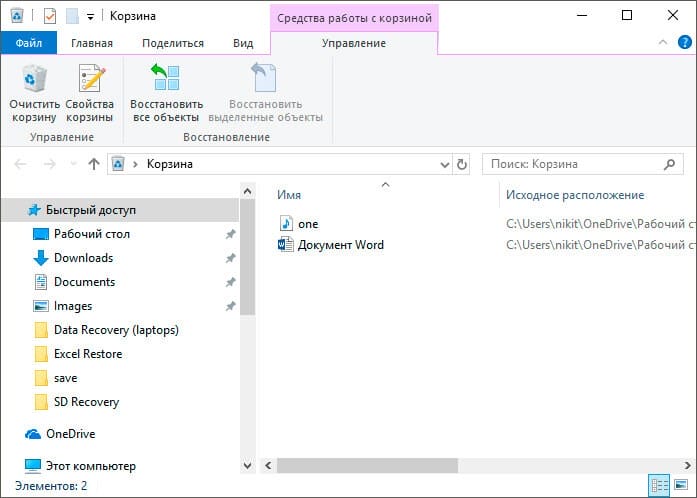
2. Clique com o botão direito no arquivo excluído e selecione Recuperar.
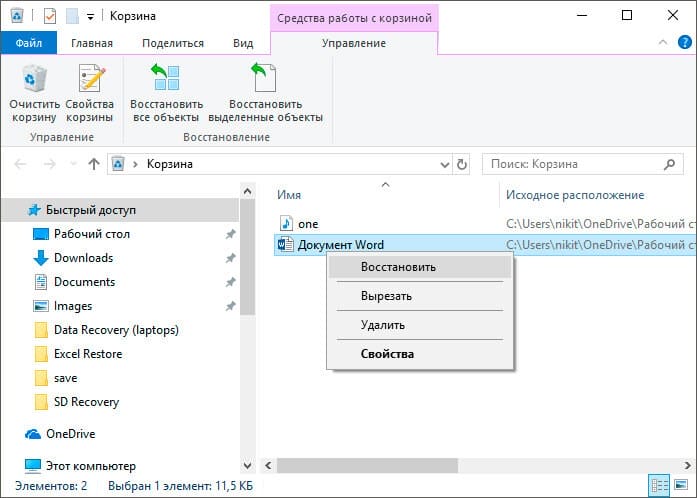
Feito!
O arquivo agora deve retornar ao diretório do qual foi removido.
Opção de bônus – um programa para recuperar arquivos do Word
Eu mesmo nunca me interessei por programas de recuperação de Word de terceiros, mas eles podem ajudar se nenhum dos métodos acima ajudar. Posso citar o programa Hetman Office Recovery como exemplo. O utilitário, infelizmente, é pago, talvez haja análogos que irei acrescentar a este artigo. Para usar o Hetman Office Recovery, basta instalá-lo no computador e verificar se há documentos perdidos ou danificados no disco.
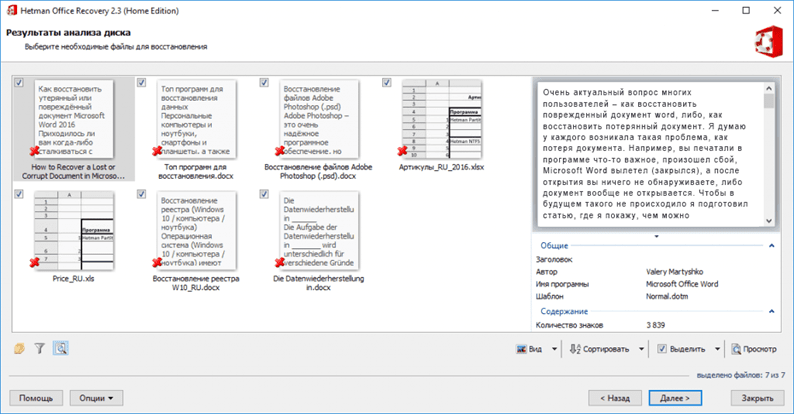
O programa encontrará documentos e os mostrará em sua janela com nomes reais. Se você deseja restaurar algo, você os seleciona com caixas de seleção, então o assunto é pequeno.
O utilitário File History no Windows recebe o nome de sua capacidade de restaurar versões anteriores de um arquivo. Esse recurso faz parte de todos os programas de backup, embora seja freqüentemente referido como “Restaurar”. Embora a ideia seja a mesma: você verifica a versão antiga do arquivo do arquivo de backup. A função Histórico de Arquivos simplifica este processo e o trabalho com arquivos em geral.
Para reverter uma versão antiga de um arquivo de um disco de backup, você precisa seguir estas etapas.
- Se você deseja substituir a versão atual por uma nova: selecione Recuperar e, em seguida, Substituir arquivo no aplicativo de destino. O arquivo atual é substituído pelo backup.
- Para salvar a versão atual e o backup restaurado, você deve clicar em “Restaurar” e selecionar “Restaurar para”. Selecione a pasta de destino para o arquivo recuperado.
- Para visualizar a cópia arquivada: clique em “Abrir”. O arquivo não foi restaurado, mas você pode ver seu conteúdo para ver se ele contém as informações de que precisa.
4 Em seguida, clique em para fechar a janela Propriedades quando terminar. Se não houver versões anteriores, você verá a mensagem “Não há versões anteriores disponíveis após a etapa 2. Isso significa que o arquivo é novo e não foi copiado, que o arquivo não foi alterado ou que uma cópia de backup deste arquivo não existe. O utilitário File History não substitui a recuperação de um arquivo da Lixeira; se você excluir um arquivo, precisará restaurá-lo da Lixeira.
O histórico de arquivos funciona apenas com arquivos nas pastas que você selecionou ao configurar o utilitário.
Cópia salva automaticamente
Uma das características marcantes do editor de texto mais popular, que permite, em particular, restaurar um documento do Word não salvo, é a criação automática de backups de documentos abertos em intervalos regulares. Normalmente, essas cópias são excluídas no final da sessão, mas no caso de uma falha inesperada ou queda de energia, são grandes as chances de que o “rascunho” permaneça no disco rígido.
Importante: como o programa cria cópias exclusivamente com base no tempo, um usuário que conseguiu restaurar um documento do Word desta forma pode descobrir que não há edições feitas – no entanto, isso é melhor do que perder completamente os dados importantes.
Para recuperar e abrir um arquivo do Word que foi danificado devido a um erro do sistema ou desligamento não programado do computador a partir de uma cópia de backup, você terá que:
-
Abra o menu “Computador” e vá para a unidade C. Aqui – mude para a guia “Exibir”
-
Expanda Mostrar / ocultar lista aninhada.
-
E marque as duas caixas de seleção inferiores: “Extensões de nome de arquivo” e “Itens ocultos”.
-
Agora, sem sair da unidade C, abra sequencialmente os diretórios “Usuários”.
-
A pasta da conta na qual o documento do Word foi criado e editado.
-
AppData – este subdiretório está oculto e o usuário que negligenciou a execução dos três primeiros pontos não avançará mais.
-
Microsoft.
-
И Word
-
Aqui, o proprietário de um computador que deseja abrir um documento do Word danificado verá uma pasta com o nome de seu arquivo.
-
E abri-lo – uma cópia de backup com a extensão ASD. Ele pode ser aberto no MS Word clicando duas vezes no título.
-
Ou, tendo alterado anteriormente a extensão para DOC / DOCX – é aqui que uma marca de seleção na caixa de seleção “Extensões de nome de arquivo” é útil.
Importante: você deve concordar em alterar a extensão; se desejar, você sempre pode devolvê-lo ao original.
Abrir arquivo por link
O método é um pouco confuso, mas pode ser eficaz, novamente, tudo dependerá do tipo de dano ao documento. Portanto, criamos um documento, adicionamos texto a ele, copiamos esse texto e, em seguida, colamos o texto especial no novo documento como um link e, finalmente, atualizamos esse link para apontar para o arquivo danificado, não o original. Ufa! Vamos começar.
Primeiro abra um novo documento do Word e digite algo como “Hello Word” e depois salve o documento em algum lugar.
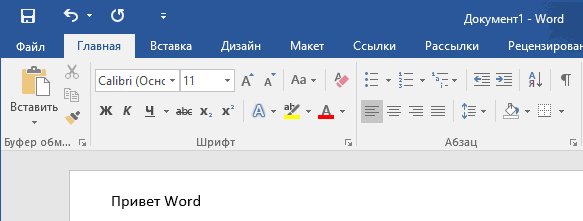
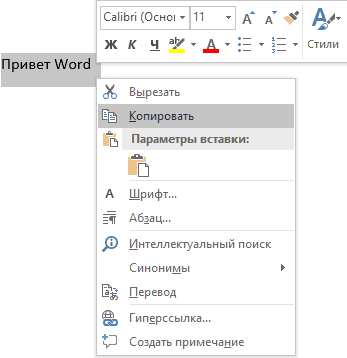
Agora selecione o texto que você acabou de digitar e copie-o para sua área de transferência. Você pode selecioná-lo e pressionar CTRL + C ou apenas clicar com o botão direito do mouse e selecionar Copiar.
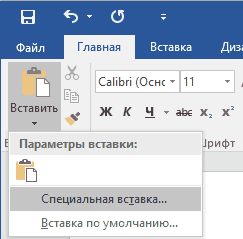
Em seguida, crie um novo documento do Word através do menu ” Arquivo ” – ” Novo “. Selecione um documento em branco, se desejar. Agora clique na pequena seta no botão Colar e selecione Colar especial.
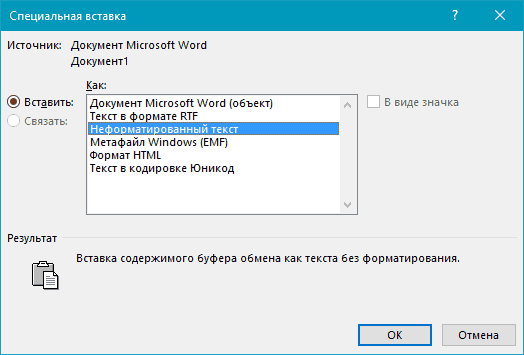
Aqui você precisa selecionar ” Rich Text (RTF) ” ou ” Texto não formatado “. Não importa qual você escolha. Se você receber alguma mensagem de erro ao tentar colar o link, feche este novo documento, copie o texto e crie um novo documento novamente.
Ver também: “Aqui e agora” Recuperação de documentos do Microsoft Word
O fim está próximo … Clique com o botão direito do mouse no texto do link que você acabou de colar no documento, selecione Objeto de documento vinculado e, a seguir, selecione Links.
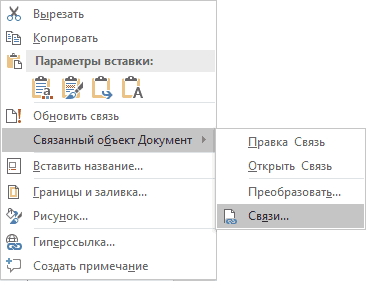
Clique no botão Links e navegue até o diretório onde o arquivo danificado está localizado. Selecione o arquivo e clique em ” Abrir “.
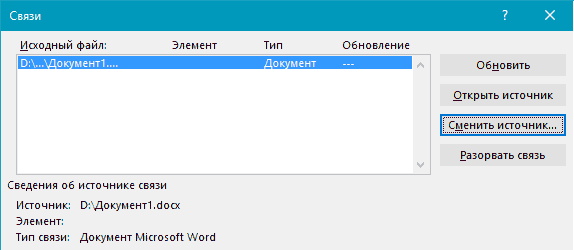
Depois que a fonte do link for atualizada, clique em OK e, com sorte, o texto do documento danificado aparecerá no lugar do texto que você copiou anteriormente. No meu caso, recebi uma mensagem de erro e não consegui abrir o arquivo corrompido. No entanto, meu arquivo de teste foi corrompido de várias maneiras e esse pode ser o motivo pelo qual o texto não foi recuperado. Você ainda deve tentar!
Pasta temporária Tmp
Como você deve ter notado, o método nº 4 não é muito diferente do método nº 3. No entanto, independentemente da sua semelhança, pode ajudar a recuperar não só os documentos a que se refere este artigo, mas também qualquer outro arquivo, dependendo das suas necessidades.
O caminho para a pasta com arquivos temporários é diferente para diferentes versões de sistemas, portanto, apresentaremos vários deles:
Windows 8 / 8.1 / 10: C: UsersAppDataLocalMicrosoftOfficeUnsavedFiles
Windows 7 / XP: C: Nome do usuárioAppDataRoamingMicrosoftWord
Agora localize os arquivos temporários do programa Microsoft Word. Normalmente, seus nomes começam com caracteres ” $ ” e ” ~ ” com formato .TMP no final.
Salve esses arquivos em uma pasta segura alterando o formato .TMP para .DOC ou .DOCX.
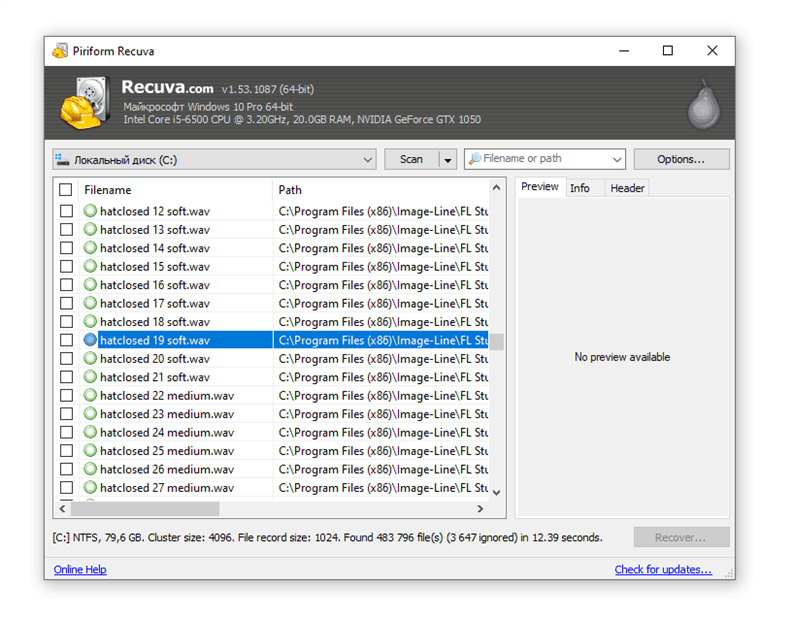
Recuperando arquivos sobrescritos com Recuva
Se os métodos listados não funcionaram (ou a qualidade da restauração não foi adequada para você), escolha um método mais universal. Claro, no caso de sobrescrever um arquivo, há muito poucas chances, mas você não deve perdê-las.
Algumas dicas:
- Para evitar sobrescrever arquivos novamente, instale o programa em outro disco ou meio de armazenamento; não salve os resultados da recuperação no mesmo disco do qual os dados foram excluídos.
- Experimente diferentes modos de varredura, use a função de varredura profunda para uma análise aprofundada de arquivos excluídos. A pesquisa vai demorar mais – mas haverá mais resultados.
- Verifique pastas diferentes. Os arquivos podem ter sido armazenados em outras fontes de informação.
Recuva tem análogos bastante decentes (e também gratuitos): PhotoRec, TestDisk, DiskDigger. Eles diferem pouco na interface, mas existem algumas diferenças nos métodos de digitalização. No entanto, é improvável que o milagre aconteça se os arquivos forem de fato sobrescritos e informações críticas destruídas.
Dupla conversão
Vamos converter o arquivo para um formato diferente e, em seguida, retornar ao estado anterior:
- Vá para “Word” → Abrir → Navegar → selecione o arquivo danificado e clique em “Abrir”
- Clique em Arquivo → Salvar como → Selecione o tipo de arquivo que deseja salvar como Tipo RTF (.rtf).
- Feche o arquivo e abra-o novamente. Da mesma forma, converta-o novamente em documento do Word (.docx).
Conselho! Se o problema persistir, você pode tentar converter para outros formatos. Ao converter para o formato de texto .txt, todas as imagens, diagramas e formatação são perdidos. Lembre-se disso.
Restaurar uma versão anterior
Se você ativou a proteção do sistema, pode restaurar rapidamente a versão anterior por meio das propriedades. Primeiro, certifique-se de que a proteção do sistema esteja ativada e que o Windows crie backups automaticamente a partir dos quais você pode restaurar os dados:
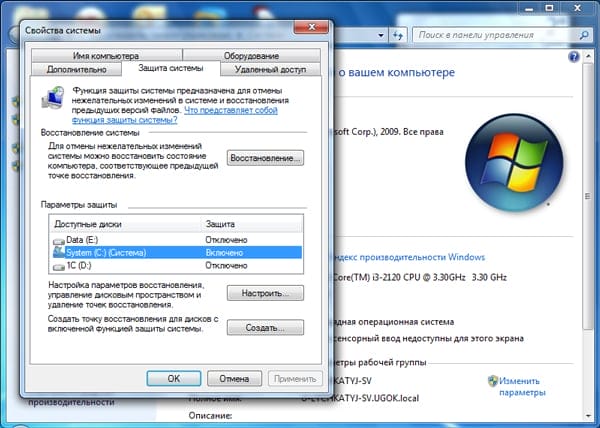 Se a proteção estiver desativada, ative-a no futuro, para que, se necessário, você possa retornar rapidamente à versão anterior dos dados. Como funciona na prática:
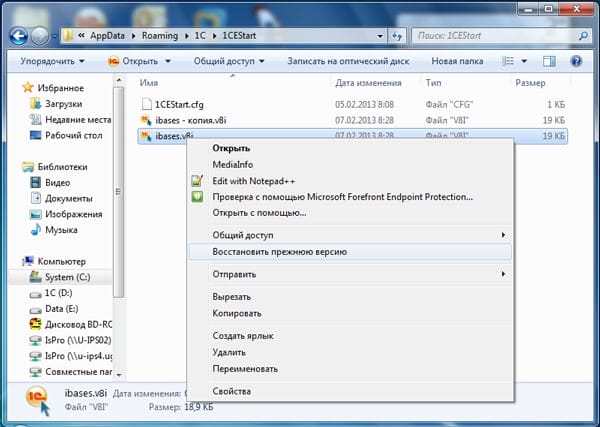
Basta selecionar o arquivo desejado pela data da modificação e clicar em “OK” para restaurá-lo. A falta de backups de dados pode ser atribuída a vários motivos:
- A função “Proteção do sistema” está desativada.
- Você está tentando restaurar dados do sistema que contêm informações do usuário ou do sistema (o backup não é feito por padrão).
- Nenhuma alteração foi feita no arquivo ou na pasta.
- Os dados de backup foram excluídos como parte dos dados temporários por CCleaner ou outro utilitário de limpeza.
Lembre-se de que os backups não são mantidos para sempre: eles são atualizados constantemente, os dados antigos são apagados e substituídos por novas informações. Portanto, será possível restaurar apenas a versão do arquivo que foi salvo recentemente. Para ter certeza de que o backup foi salvo, configure o arquivamento de dados usando a ferramenta interna de Backup e Restauração.
Programas
Mas, teoricamente, qualquer coisa pode ser trazida de volta à vida, embora ninguém dê 100% de garantia. Arquivos de formatos diferentes – fotos, vídeos, músicas, documentos de texto de outros editores – provavelmente serão devolvidos ao carro ou à mídia removível por meio de um software especial, que deve ser instalado primeiro.
Recuperando dados sobrescritos
Se a proteção do sistema foi desativada, você tem outra chance de devolver o arquivo substituído – usar o editor HEX universal WinHex, que examina e modifica todos os tipos de dados, restaurando informações apagadas ou substituídas.
O programa pode ser instalado ou executado no modo portátil. Caso o arquivo substituído tenha sido armazenado no disco rígido, recomenda-se a utilização da versão portátil do editor, pois quando instalado, novos dados serão gravados no disco rígido, podendo sobrescrever as informações necessárias, o que o impedirá de sendo restaurado.
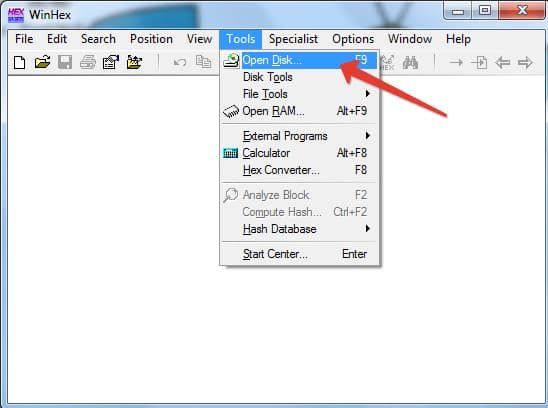
- Inicie o WinHex. Expanda o menu Ferramentas e clique em Abrir disco.
![Como retornar um arquivo sobrescrito ao seu local original (após salvar). Como recuperar um arquivo do Word sobrescrito]()
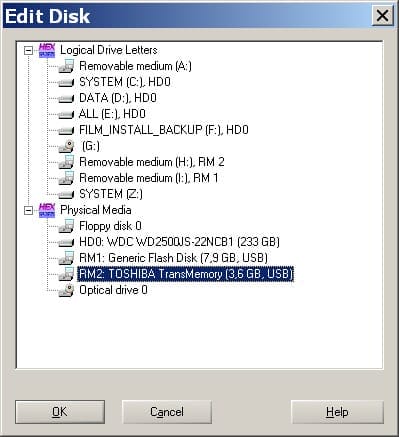
- Selecione a unidade onde os dados substituídos foram armazenados. Se você for restaurar informações em uma unidade flash USB, selecione-a na seção “Mídia física”.
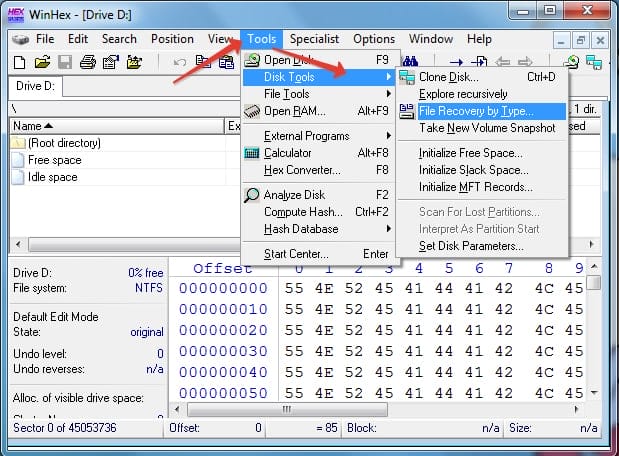
- Depois de abrir a unidade, seu conteúdo aparecerá na janela do programa na forma de códigos hexadecimais. Expanda o menu Ferramentas, passe o mouse sobre a seção Ferramentas de disco e inicie a ferramenta Recuperação de arquivo por tipo.
![Como retornar um arquivo sobrescrito ao seu local original (após salvar). Como recuperar um arquivo do Word sobrescrito]()
- Uma janela aparecerá avisando que as informações precisam ser restauradas em um disco diferente, e não na unidade onde foram substituídas. Clique OK.
- Selecione o formato de arquivo que foi substituído pelos novos dados. Se for um documento do Word, escolha MS Office / OLE2 ou MS Office 2007, se a imagem for JPEG, PNG ou GIF dependendo da extensão.
![Como retornar um arquivo sobrescrito ao seu local original (após salvar). Como recuperar um arquivo do Word sobrescrito]()
- Clique no botão “Pasta de saída” e selecione a pasta onde deseja salvar os dados recuperados. A pasta deve estar em uma unidade diferente daquela da qual você está recuperando.
- Clique em OK para examinar sua unidade e encontrar arquivos.
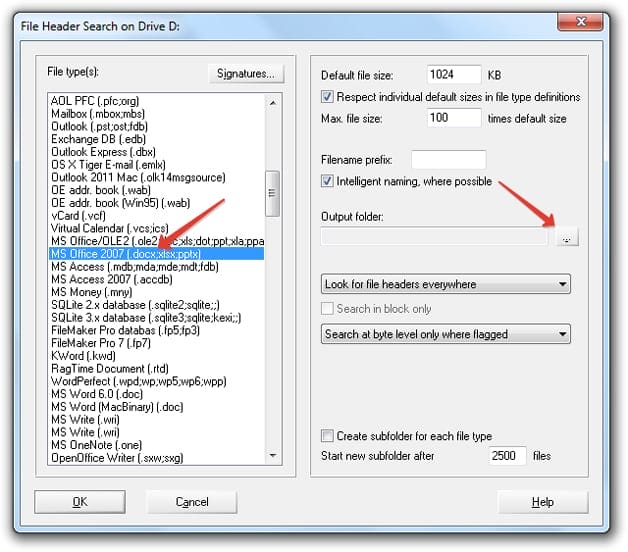
Após a restauração ser concluída, vá para a pasta, o caminho que você indicou clicando no botão “Pasta de saída”. Dentro, você verá todos os dados que podem ser recuperados. Os nomes dos arquivos serão substituídos por valores numéricos, portanto, você terá que pesquisar um documento ou imagem por conteúdo. Se o programa encontrar várias versões de um arquivo, ele restaurará todas elas. Selecione o arquivo apropriado e transfira-o para outra pasta para não perdê-lo.
Certamente, muitos usuários do Microsoft Word já enfrentaram o seguinte problema: você digita texto calmo, edita, formata, realiza uma série de manipulações necessárias, quando de repente o programa dá um erro, o computador congela, reinicia ou a luz simplesmente apaga. O que fazer se você se esqueceu de salvar o arquivo a tempo, como restaurar um documento do Word se não o salvou?
Existem pelo menos duas maneiras de restaurar um documento do Word não salvo. Ambos se resumem aos recursos padrão do próprio programa e do sistema operacional Windows em geral. No entanto, é muito melhor prevenir essas situações desagradáveis do que lidar com suas consequências, e para isso é necessário configurar a função de salvamento automático no programa por um período mínimo de tempo.
Portanto, se você for vítima de uma falha no sistema, um bug em um programa ou um desligamento repentino de uma máquina em funcionamento, não entre em pânico. O Microsoft Word é inteligente o suficiente, então ele faz o backup do documento que você está trabalhando sozinho. O intervalo de tempo com que isso acontece depende das configurações de salvamento automático definidas no programa.
Em qualquer caso, por algum motivo você não desconectou o Word, ao reabri-lo, o editor de texto se oferecerá para restaurar a última cópia de backup do documento da pasta na unidade do sistema.
1 Inicie o Microsoft Word.
2 À esquerda, aparecerá a janela “Recuperação de Documentos”, na qual serão apresentadas uma ou várias cópias de segurança dos documentos fechados de “emergência”.
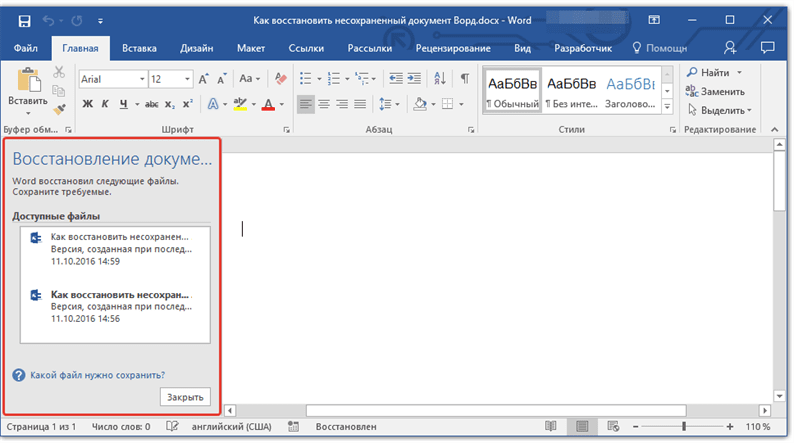
3 Com base na data e hora indicadas na linha inferior (sob o nome do arquivo), selecione a versão mais recente do documento que você precisa recuperar.
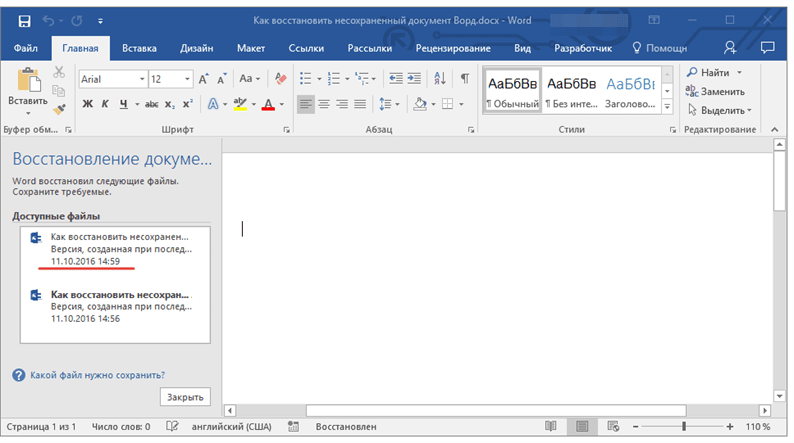
4 O documento selecionado será aberto em uma nova janela, salve-o novamente em um local conveniente no disco rígido para continuar trabalhando. A janela “Recuperação de documento” neste arquivo será fechada.
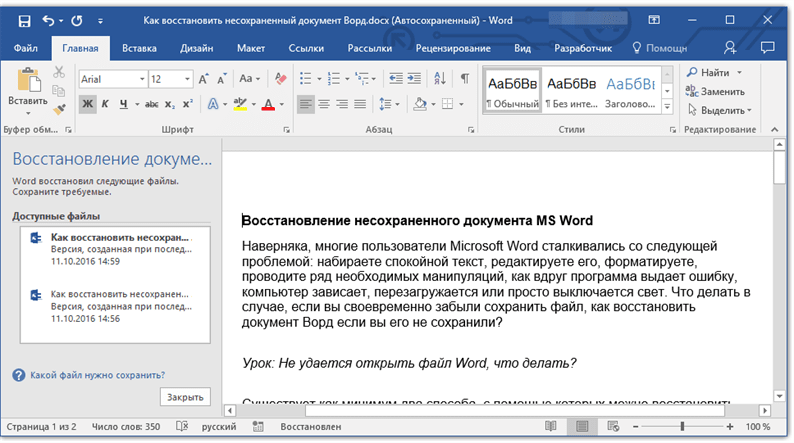
Nota: É provável que o documento não seja totalmente restaurado. Conforme mencionado acima, a frequência de criação de um backup depende das configurações de salvamento automático. Se o período de tempo for mínimo (1 minuto) – ótimo, significa que você não perderá nada ou praticamente nada. Se for 10 minutos, ou até mais, e você também digitar rapidamente, terá que redigitar uma certa parte do texto. Mas isso é muito melhor do que nada, concorda?
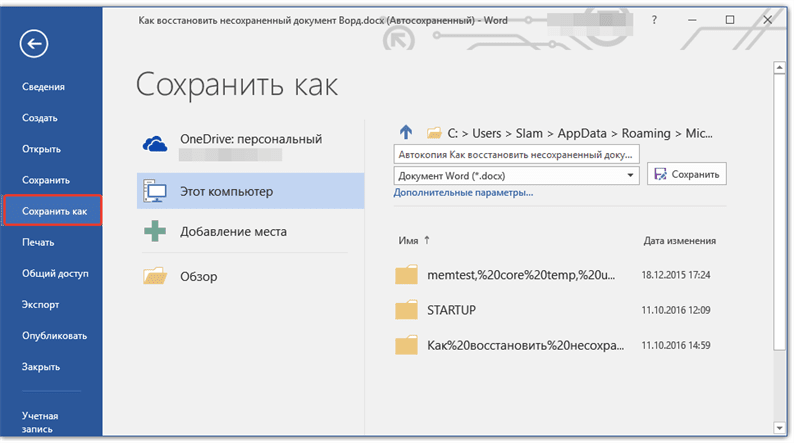
Depois de salvar uma cópia de backup do documento, você pode fechar o arquivo que abriu primeiro.
Como restauro um backup do Word?
Às vezes, um arquivo pode se perder e você não consegue encontrá-lo em lugar nenhum. Nesse caso, o programa costuma criar cópias de segurança do documento, para abri-lo é necessário proceder da seguinte forma:
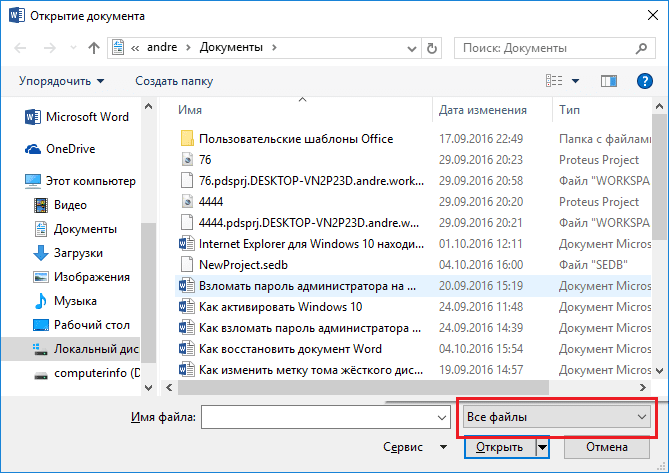
Abra o Word e vá para a seção “Abrir”, clique em “Navegar”. Lembre-se de onde salvou o documento e navegue até essa pasta. Na guia pop-up, selecione “Todos os arquivos”, procure o documento perdido. Concentre-se no nome e na data. Às vezes, esse documento pode ser chamado de “Backup …”.
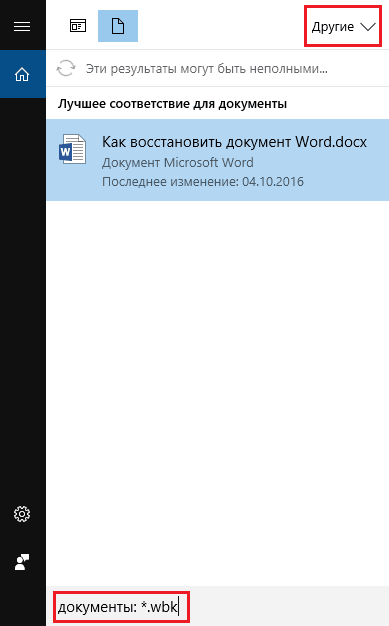
Em caso de falha, você pode ir por outro caminho. Abra o campo de pesquisa no Windows e digite a extensão da cópia de backup dos arquivos do Word – * .wbk. É mais provável que esse arquivo seja aberto, mas a questão é que pode haver mais de um e os nomes podem não coincidir, então você terá que abrir e observar cada um.
Cancelando a operação anterior
Ao editar ou fazer edições em documentos do Word, alguns usuários preferem usar Ctrl + Z ou a seta desfazer para desfazer a operação anterior. Essa é uma maneira muito conveniente de restaurar um documento ao seu estado anterior. Mas esse método tem um número limitado de operações de desfazer. Portanto, restaurar a última versão salva de um arquivo será o método preferido de restauração.
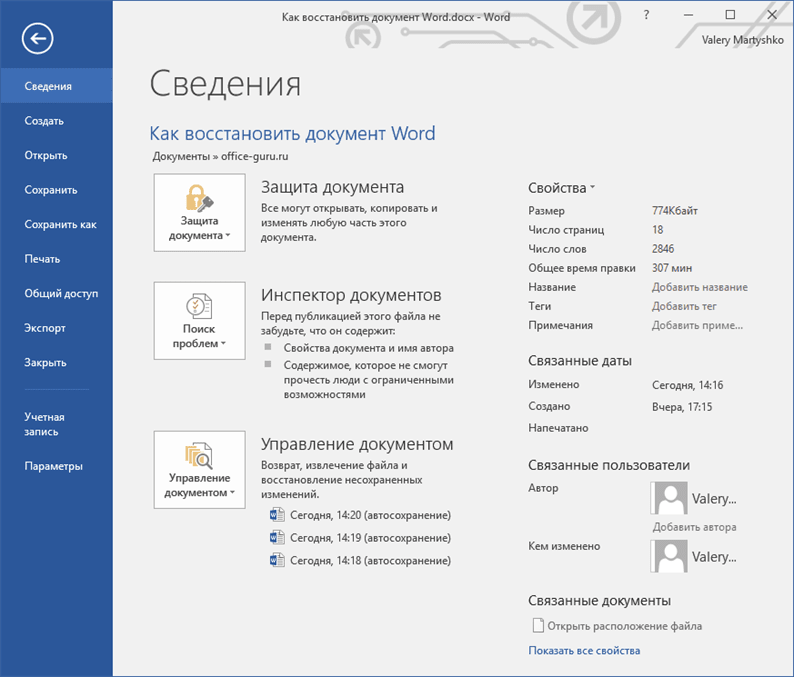
Ferramenta de recuperação avançada de documentos Starus Office Recovery
Outra forma de recuperar documentos do Microsoft Office é o aplicativo Starus Office Recovery. Este programa reúne as melhores características do Starus Word Recovery e do Starus Excel Recovery, tornando-o um software versátil que lhe permitirá recuperar qualquer tipo de arquivo.
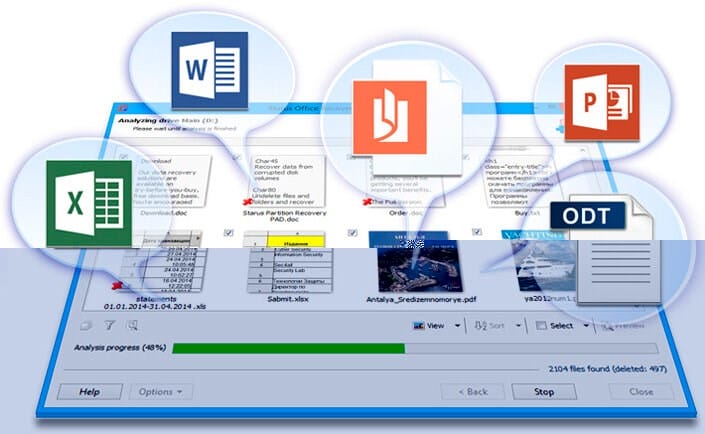
Para recuperar documentos, use as seguintes instruções simples:
1. Inicie o aplicativo.
2. Selecione a unidade que deseja verificar.
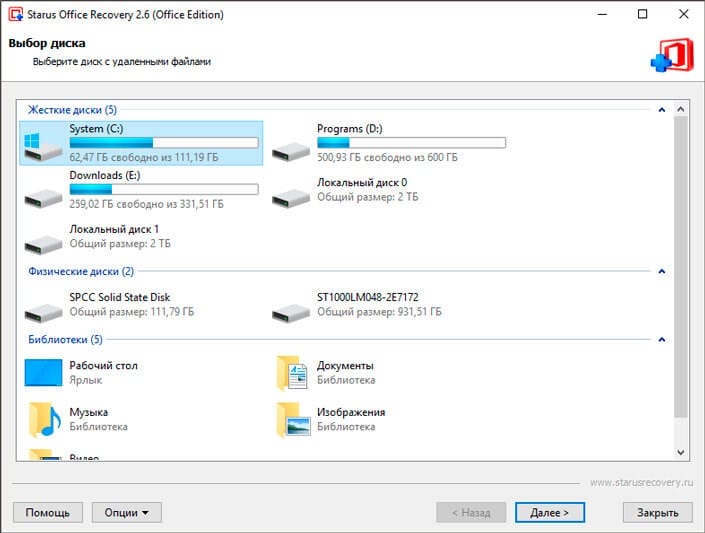
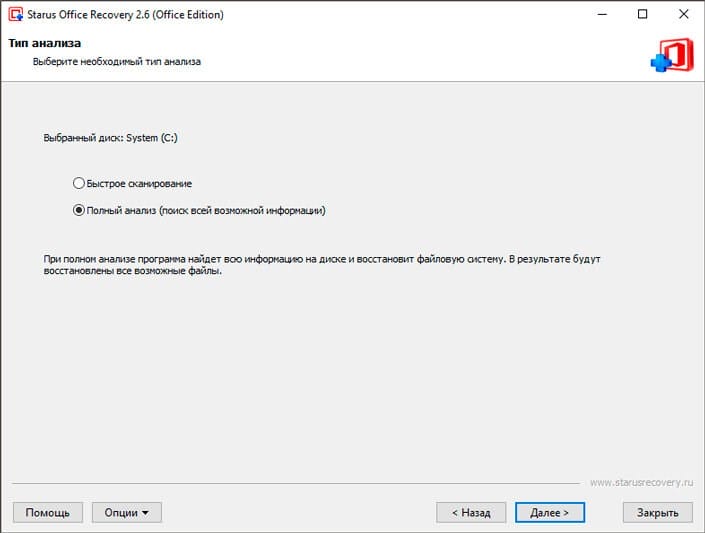
3. Selecione o tipo de análise.
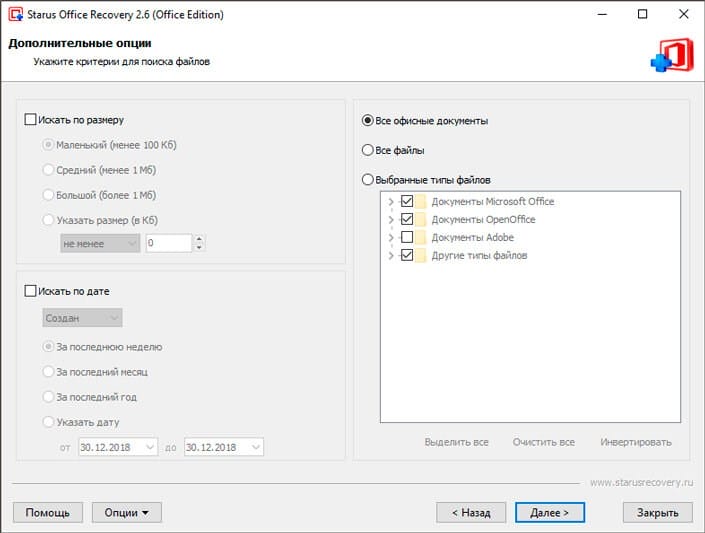
4. Se necessário, especifique os critérios de pesquisa de arquivos.
5. Aguarde a conclusão da varredura.
6. Selecione os arquivos que deseja recuperar e clique em Avançar.
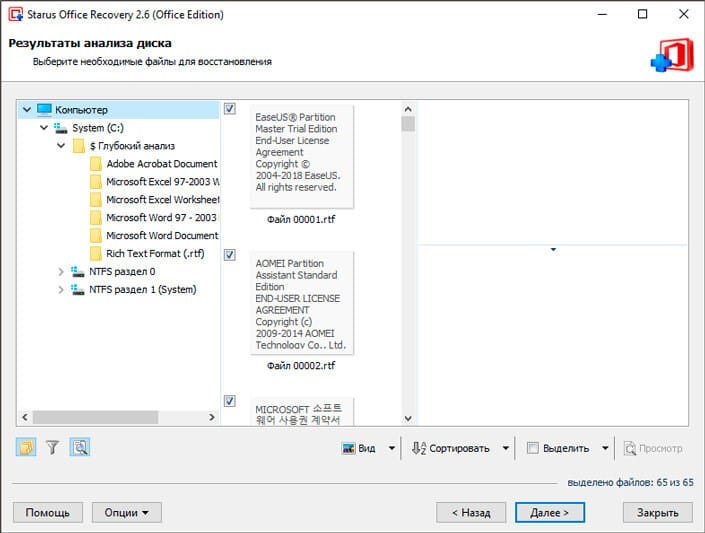
7. Selecione o tipo de exportação.
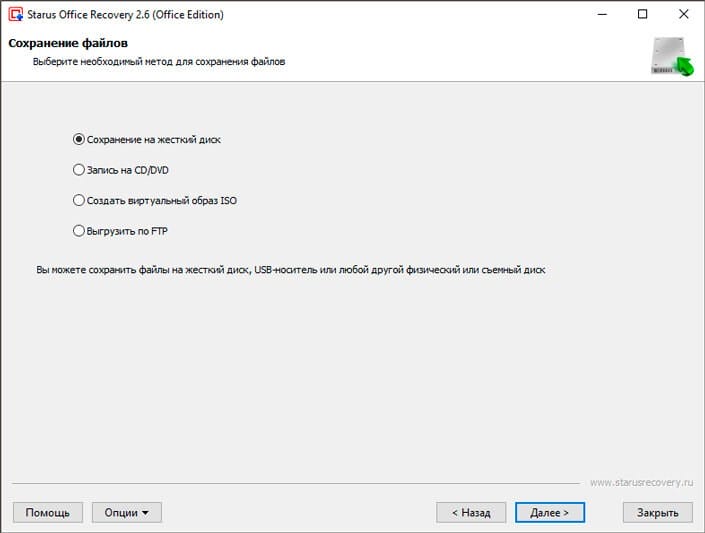
8. Especifique o caminho de recuperação e conclua o processo.
Nota:
Sob nenhuma circunstância você deve exportar dados para o disco do qual está recuperando. Tal ação pode levar à perda permanente de arquivos sem a possibilidade de sua recuperação posterior.
Lembre-se de que qualquer arquivo pode ser restaurado e você pode devolvê-lo o mais rápido possível, se não cometer um erro simples – registrar novos dados antes de ter tempo de devolver o antigo. Seguir esta regra garantirá o sucesso de todos os processos de recuperação executados.
Mudando o modelo
Relevante se você mudou para uma nova versão do Microsoft Office e todos os documentos antigos estão danificados. Primeiro, determine qual modelo está sendo usado:
- Abra o Word, no menu Arquivo, clique em Opções.
- Selecione “Add-ins”, na parte inferior em “Gerenciar” selecione “Word Add-ins” e clique em “Ir”.
- Se “Normal” for exibido no campo “Modelo de documento”, siga as instruções a seguir; se for outro modelo, vá para a etapa 9.
- Feche o Word para renomear o modelo.
- Vá para o Explorer e escreva o comando na linha:
- Ative o recurso Extensão de nome de arquivo.
- Clique com o botão direito do mouse no modelo Normal.dotm, selecione “Renomear” e altere o nome para Oldword.old.
- Inicie o Word, abra o arquivo danificado e verifique-o.
- Se um modelo diferente for exibido, clique em Anexar e selecione Normal.dotm.
- Reinicie o Word e verifique se o arquivo danificado está funcionando.
Se o método de documento não funcionar, tente redefinir as opções para seus padrões.
A sequência de recuperação de arquivos no Windows 10:
- Clique com o botão direito no arquivo;
- No menu de contexto suspenso, selecione “propriedades”;
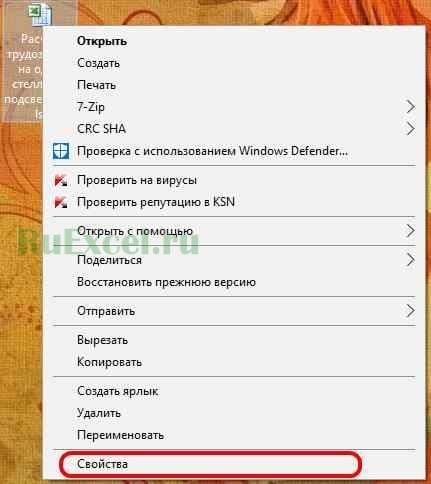
- Abra a guia “Versões anteriores”;
- Selecione a versão do arquivo que deseja restaurar.
![Como retornar um arquivo sobrescrito ao seu local original (após salvar). Como recuperar um arquivo do Word sobrescrito]()
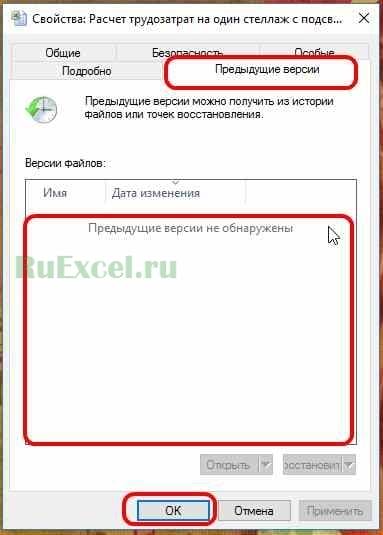
Se as versões do arquivo não forem exibidas, conforme mostrado na figura, isso significa que seu computador não salva o histórico de alterações do arquivo.
A opção de salvar o histórico do arquivo apareceu no Windows 8 e continua a existir até hoje.
Como habilitar o salvamento do histórico de arquivos no Windows 10 para que você não perca informações importantes no futuro.
Etapa 1. Abra o painel de controle. Você pode abrir o painel de controle digitando a frase “painel de controle” na barra de endereço e pressionando o botão “Enter”.
Etapa 2. Entre no menu “Salvando cópias de backup de arquivos usando o histórico de arquivos”;
Etapa 3. Pressione o botão “Ativar”;
Etapa 4. Na guia de parâmetros adicionais, você pode especificar a frequência de salvamento e a duração do armazenamento de arquivos no PC;
Etapa 5. Agora, quando você alterar os arquivos em seu PC, será feito o backup deles.
Modo rascunho
Se o arquivo do Word estiver totalmente danificado e você não puder abri-lo usando os métodos descritos anteriormente, você terá que sacrificar uma série de dados, em particular – imagens anexadas. O usuário precisará de:
-
Inicie o Word, vá para o menu Arquivo e, em seguida, para a seção Opções.
-
Na janela que se abre, mude para a guia “Avançado”.
-
Role a página para baixo e, chegando à seção “Mostrar conteúdo do documento”, marque a caixa de seleção “Mostrar molduras de substituição de fotos”.
-
Aqui, na seção “Geral”, desmarque a caixa de seleção “Atualizar links automaticamente quando abertos” – isso permitirá que o Word acesse diretamente o conteúdo do arquivo, que está danificado.
-
E ative a opção “Permitir a abertura do documento em modo de rascunho”.
-
Isso é tudo – resta clicar em “OK” e tentar abrir o arquivo do Word novamente; geralmente esse método de recuperação funciona melhor do que o primeiro.
Encontre e recupere arquivos de salvamento automático temporários
Se você não encontrou uma cópia de backup na pasta de documentos, você pode verificar os arquivos salvos automaticamente que são criados a cada 10 minutos enquanto trabalha com qualquer documento do Word. Eles podem estar localizados em locais diferentes, dependendo da versão do sistema operacional e do Microsoft Office.
- Ä® Windows Vista:
“C: Documents and SettingsApplication DataMicrosoftWord”
“C: Documents and SettingsLocal SettingsTemp” - No Windows 7 e Vista, os arquivos estão localizados:
“C: UsersAppDataLocalMicrosoftWord”
“C: UsersAppDataLocalTemp” - No Windows 10 encontrei os arquivos aqui:
“C: UsersAppDataRoamingMicrosoftWord”
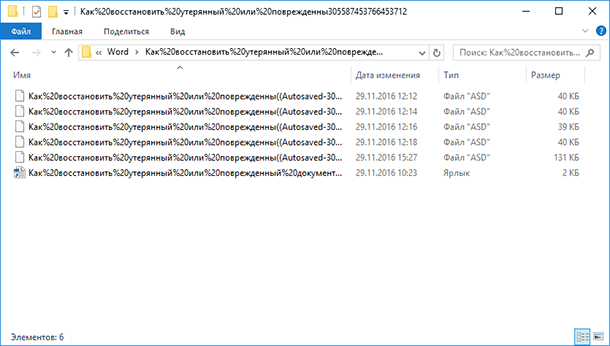
Nos exemplos abaixo, os caracteres “xxxx” substituem os números:
- O documento do Word terá a seguinte aparência: ~ wrdxxxx.tmp
- O documento temporário terá a seguinte aparência: ~ wrfxxxx.tmp
- A recuperação automática de arquivos será semelhante a wraxxxx.tmp ou será chamada de “ Salvamento automático” com a expansão do ASD.
- A cópia de backup do arquivo salvo possui a extensão WBK.
Se você não conseguir encontrar as pastas que contêm arquivos temporários, arquivos salvos automaticamente ou o próprio documento, use a pesquisa do Windows. Você também pode usar nossos programas para localizar e recuperar documentos excluídos por engano após reinstalar o Windows, formatar discos. Se você não puder restaurar um arquivo em seu local, analise todo o disco e verifique as pastas nas quais os arquivos de backup temporários e salvos automaticamente estão armazenados.
Word com opções padrão
Uma correção da Microsoft permitirá que você defina as configurações padrão originais. Acesse o site, faça o download e execute-o. Em seguida, siga as instruções do assistente.
Conselho! Se você abrir um arquivo com caracteres ilegíveis, pode haver um problema de codificação. Siga as recomendações para eliminação.
Conclusão
Usar um dos métodos acima provavelmente dará um resultado positivo e permitirá que você recupere dados de um arquivo danificado do Microsoft Word. Você deve primeiro usar o método mais fácil (recuperação usando o Microsoft Word), pois na maioria dos casos, isso é suficiente.
Fontes usadas e links úteis sobre o assunto: https://recovery-software.ru/blog/repair-corrupted-word-document.html https://pomogaemkompu.temaretik.com/1132446126056409349/kak-vosstanovit-dokument-word- kotoryj -povrezhden-ili-poteryan / https://geekon.media/vosstanovlenie-povrezhdennogo-fajla-word/ https://HetmanRecovery.com/en/recovery_news/how-to-recover-lost-or-damaged-document- in -microsoft-word-2016.htm https://AppleInsider.ru/promo/3-sposoba-vosstanovit-povrezhdennyj-fajl-microsoft-word.html https://softdroid.net/kak-vernut-perezapisannyy-dokument- na -prezhnee-mesto https://ru.wikihow.com/%D0%B2%D0%BE%D1%81%D1%81%D1%82%D0%B0%D0%BD%D0%BE%D0%B2%D0%B8 % D1% 82% D1% 8C-% D0% BF% D0% B5% D1% 80% D0% B5% D0% B7% D0% B0% D0% BF% D0% B8% D1% 81% D0% B0% D0% BD% D0% BD% D1% 8B% D0% B5-% D1% 84% D0% B0% D0% B9% D0% BB% D1% 8B https://zen.yandex.ru/media/starusrecovery/ kak-vosstanovit-dokumenty-docx-doc-microsoft-word-5c5abdac2aac0e00ad1eca81 https://mupbv.ru/kak-vosstanovit-predydushchuyu-versiyu-faila-vord-kak-vernut-failu.html https://konekto.ru/ kak-vosstanovit-povrezhdjonnyj-fajl-word.html https://itswat.ru/recover-text-document/ https://office-guru.ru/word/kak-vosstanovit-dokument-word-162.html https: //i-fix-it.ru/kak-vosstanovit-predydushhuyu-versiyu-fajla-word/
Fonte de gravação: lastici.ru