
Hvordan øke hastigheten på arbeidet i Excel 3-5 ganger. 12 enkle triks for å få ting gjort raskere i Excel
Innhold
Legg raskt til nye data i et diagram
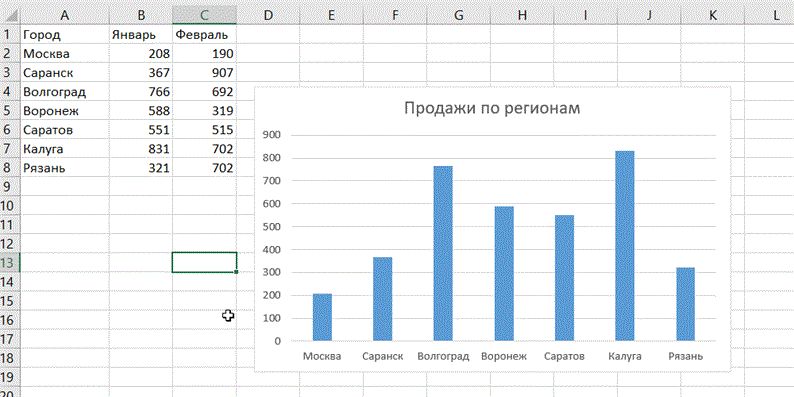
Hvis nye data vises på arket for det plottede diagrammet, som må legges til, kan du ganske enkelt velge et område med ny informasjon, kopiere det (Ctrl + C) og deretter lime det direkte inn i diagrammet (Ctrl + V).
Flash Fill
Anta at du har en liste med fulle navn (Ivanov Ivan Ivanovich), som du trenger for å gjøre om til forkortede navn (Ivanov I.I.). For å gjøre dette trenger du bare å skrive ønsket tekst i den tilstøtende kolonnen for hånd. På andre eller tredje linje vil Excel prøve å forutsi våre handlinger og utføre videre behandling automatisk. Alt du trenger å gjøre er å trykke Enter for å bekrefte, og alle navnene blir konvertert umiddelbart. På samme måte kan du trekke ut navn fra e-post, limnavn fra fragmenter og så videre.
Kopier uten å bryte formater
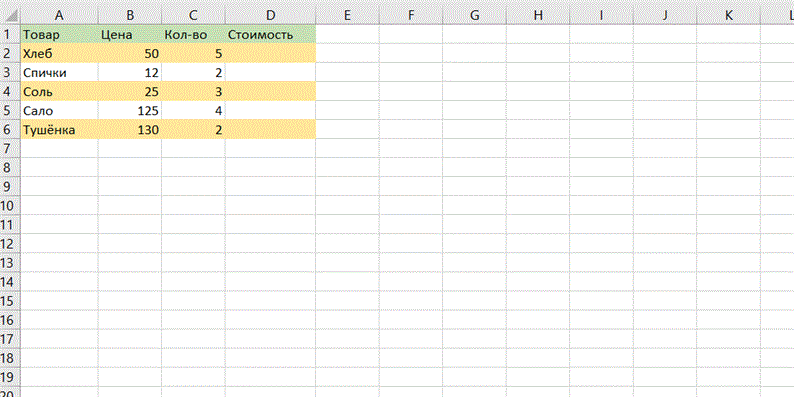
Du er mest sannsynlig klar over den magiske autofullføringsmarkøren. Dette er et tynt svart kors i nedre høyre hjørne av cellen, og trekker på som du kan kopiere innholdet i en celle eller en formel til flere celler samtidig. Imidlertid er det en ubehagelig nyanse: slik kopiering bryter ofte utformingen av tabellen, siden ikke bare formelen kopieres, men også celleformatet. Dette kan unngås. Umiddelbart etter å ha trukket det svarte korset, klikker du på smart-koden – et spesielt ikon som vises i nedre høyre hjørne av det kopierte området.
Hvis du velger alternativet Fyll uten formatering, kopierer Excel formelen uten formatering og ødelegger ikke oppsettet.
Vise data fra et Excel-regneark på et kart
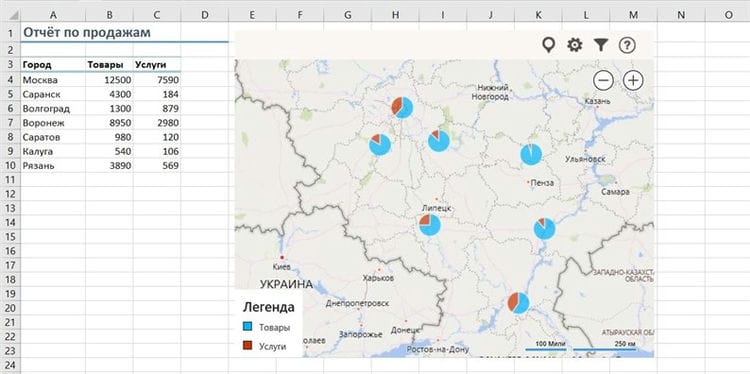
I Excel kan du raskt vise geodataene dine på et interaktivt kart, for eksempel salg etter by. For å gjøre dette, gå til Office Store på Sett inn-fanen og installer Bing Maps-plugin derfra.
Etter at du har lagt til en modul, kan du velge den fra rullegardinlisten Mine apper i kategorien Sett inn og plassere den på regnearket. Det gjenstår å velge cellene dine med data og klikke på Show Locations-knappen i kartmodulen for å se våre data om den. Hvis ønskelig, kan du i plugin-innstillingene velge hvilken type diagram og farger som skal vises.
Raskt hopp til ønsket ark
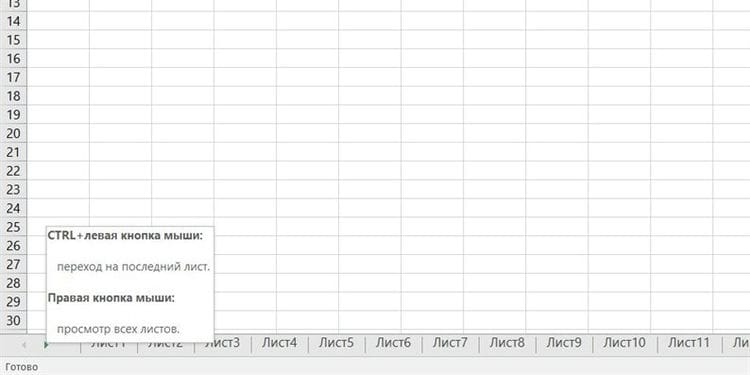
Hvis antall regneark i filen har oversteget 10, blir det vanskelig å navigere gjennom dem. Høyreklikk på en av arkfanen, bla knappene nederst til venstre på skjermen. Innholdsfortegnelsen vises, og du kan hoppe til ønsket ark umiddelbart.
Konverter rader til kolonner og omvendt
Hvis du noen gang har måttet flytte celler fra rader til kolonner for hånd, vil du sette pris på følgende triks:
- Fremhev rekkevidden.
- Kopier den (Ctrl + C), eller velg «Kopier» (Kopier) ved å klikke på høyre museknapp.
- Høyreklikk på cellen der du vil lime inn dataene, og velg ett av alternativene Lim inn spesielle – Transponer-ikonet fra hurtigmenyen. Eldre versjoner av Excel har ikke dette ikonet, men du kan løse problemet ved å bruke Lim inn spesial (Ctrl + Alt + V) og velge alternativet Transponere.
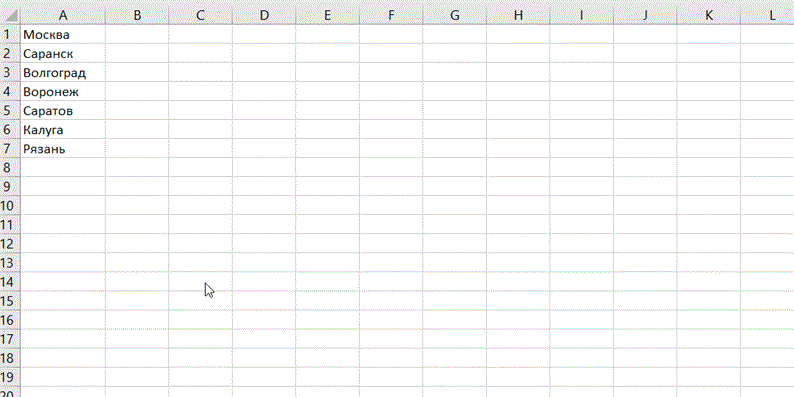
Betinget formatering
Noe som et diagram, bare indikatorene er ikke i neste celle, men rett foran dataene. Denne funksjonen er slått på for å markere noen data i en tabell.
For eksempel lager en lærer på en skole en oversikt over gjennomsnittet for hver elev. Deretter vil den betingede formateringen rett inne i cellene med karakterer bygge en «graf» der gjennomsnittspoengene til hver elev vil bli uthevet, for eksempel fra lav til høy. Eller det vil markere cellene der gjennomsnittlig poengsum, for eksempel, er under eller over 6. Parametrene kan være forskjellige.
For at funksjonen skal fungere, må du åpne «Hjem» -fanen, velge feltet med celler, i «Stiler» -verktøygruppen, finn ikonet «Betinget formatering»og velg riktig alternativ – det kan være et histogram, en fargeskala eller et sett med ikoner. Med samme kommando kan du uavhengig sette reglene for å velge celler.
Sparklines
Dette vanskelige ordet i Excel betyr et diagram opprettet rett i en celle og viser dynamikken i raddata. Det er opprettet slik:
- Klikk «Sett inn»
- Åpne Sparklines
- Velg kommandoen «Graf» eller «Histogram»
- I vinduet som åpnes, spesifiser området med tall og celler der sparklines basert på disse tallene skal vises
Makroer
Og denne funksjonen er designet for å gjøre livet og hardt arbeid lettere for brukerne. Hun registrerer sekvensen av utførte handlinger, og gjør dem deretter automatisk, uten at noen deltar.
Du må aktivere makroen ved å åpne «Utvikler» -fanen og finne «Makro» -ikonet på verktøylinjen, og ved siden av den – et lignende ikon med en rød sirkel i øvre venstre hjørne. Hvis du trenger å utføre den samme handlingen mange ganger, vil dette begynne å spille inn en makro, og deretter vil datamaskinen gjøre det av seg selv.
Prognoser
Dette alternativet annonseres ikke av utviklerne av en grunn – det kan forutsi fremtiden! Faktisk kan funksjonen forutsi, beregne fremtidige verdier basert på allerede kjente data som allerede er skrevet. Tilgang til det er enkelt:
- Spesifiser minst to celler med kildedata
- Åpne «Data» – «Prognose» – «Prognoseark»
- I vinduet «Lag et prognoseark» klikker du på grafen eller histogrammet
- Angi sluttdatoen i området «Slutt på prognosen», klikk «Opprett»
Fyll tomme listeceller
Dette vil spare deg for monoton inntasting av de samme setningene i mange celler. Selvfølgelig kan du bruke god gammel kopipasta (kopier ctrl + c, lim inn ctrl + v), men hvis du ikke trenger å fylle 10 celler, men for eksempel hundre eller to, og teksten vil være annerledes steder, vil neste tips definitivt komme til nytte.
La oss si at du har en enorm oppgaveliste for hele uken, og du må sette en bestemt ukedag foran hver oppgave. Det er ikke nødvendig å foreskrive 20 mandager, tirsdager og fredager. I kolonnen settes hver ukedag på stedet der oppgavelisten for den dagen skal begynne. Det skal se ut slik:
Deretter blir en kolonne med ukedagene uthevet. I «Hjem» -fanen trykkes knappene «Finn og velg», «Velg en gruppe celler», «Tomme celler». Så i den første tomme cellen må du sette «=» -tegnet, med pil opp på tastaturet tilbake til den fylte cellen (for eksempel i tabellen – «Mandag»). Trykk ctrl + enter. Ferdig, nå skal alle tomme celler fylles med dupliserte data.
Finn feil i en formel
Noen ganger fungerer ikke formelen, men årsaken til «sammenbruddet» er ikke klar. Noen ganger, for å forstå en kompleks formel (der andre funksjoner blir tatt som et argument for en funksjon) eller for å finne en feil i den, må du bare beregne en del av den. Her er to tips:
Formeldelen blir evaluert rett i formellinjen. For å gjøre dette, velg ønsket område og trykk F9. Alt er enkelt, men det er ett «men». Hvis du glemmer å sette alt tilbake på plass, det vil si avbryte beregningen av funksjonen og trykke enter, vil den beregnede delen forbli i form av et tall.
Klikk på «Beregn formel» i «Formler» -fanen. Et vindu åpnes der du kan beregne formelen trinn for trinn og derved finne øyeblikket der feilen vises, hvis det selvfølgelig er en.
Smart bord
Hvis brukeren og MS Excel har en annen forståelse av konseptet med en tabell, kan dette frata ham mange praktiske funksjoner og strekke arbeidstiden. Tegnet med blyant eller ved hjelp av en kant – programmet beregner det vanlige settet med celler. For at dataene skal oppfattes nøyaktig som en tabell, må dette feltet formateres.
Det er nødvendig å velge ønsket område. I kategorien «Hjem» klikker du på «Format som tabell» -knappen. Finn en passende i listen over forskjellige former og farger for designalternativer.
Nå er dette en ekte tabell, og hvis du vil legge til nye formler til den – du trenger å sette dem inn kantceller, så vil de automatisk gjelde for hele kolonnen. I tillegg vil tabelloverskriften alltid være synlig når markøren rulles nedover.
Automatisk og manuell omberegning
For en bok som inneholder hundrevis av komplekse formler, kan du tilpasse omberegningen på brukerens forespørsel. For dette:
- Skriv inn formelen på et tomt ark (slik at du kan sjekke hvordan dette eksemplet fungerer).
- Velg et verktøy: Formler – Beregningsalternativer – Manuell.
- Forsikre deg om at formelen ikke beregner resultatet automatisk etter at du har skrevet inn data i en celle (for eksempel tallet 7 i stedet for 1 i celle A2 som i figuren). Inntil brukeren trykker på F9-tasten (eller SFIFT + F9).
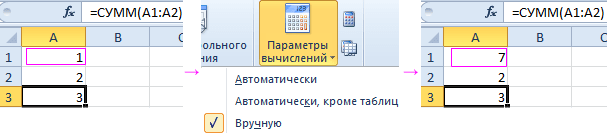
Merk følgende! Hurtigtast F9 – utfører omberegning i alle formler av boka på alle ark. A Kombinasjonen av hurtigtaster SHIFT + F9 – utfører bare beregning på det aktuelle arket.
Hvis arket ikke inneholder mange formler, hvis omberegning kan bremse Excel, er det ingen vits i å bruke eksemplet beskrevet ovenfor. Men for fremtiden er det fortsatt verdt å vite om en slik mulighet. Tross alt, over tid, må du håndtere komplekse tabeller med mange formler. I tillegg kan denne funksjonen slås på ved et uhell, og du må vite hvor du skal slå den av for standard drift.
Fjerner unødvendige kolonner og rader
Dette er et ganske vanlig problem når du arbeider i Excel. Som vanlig bruker tilfeldigvis beveger seg ved hjelp av hurtigtastkombinasjonen Ctrl + høyre eller ned pil, ved et uhell, og overføres til enden av arket, og så det sparer arbeidsboken, mens betydelig gjør det tyngre. Dette gjelder spesielt når et tilfeldig tegn, tegn eller fyll legges til på slutten av en bok.
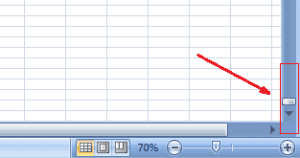
Det er mulig å sjekke dette alternativet ved en karakteristisk funksjon, det er en veldig liten glidebryter. 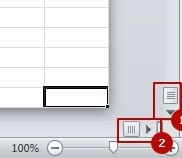
Erstatt arbeidsbokformat med * .xlsb
I tilfeller der arbeidet ditt er assosiert med store tabeller og størrelsen når store volumer, bør du lagre arbeidsbøker i * .xlsb- format. Denne utvidelsen er lagret som et binært format, et slags spesialformat for å lage og lagre «databaser» basert på regneark.
Når du lagrer i dette formatet, vil enhver stor fil umiddelbart reduseres med 2-3 ganger, for øvrig vil beregningshastigheten også øke med flere størrelsesordener, noe som vil glede deg.
Fjerner overdreven betinget formatering
Til tross for nytten av betinget formatering, kan overforbruk og føre til problemer, arbeidsboken din kan forsinke. Dette kan skje, selv uten din viten, bare i løpet av arbeidet kopierer du celler sammen med formater og formatering, og dette går ikke ubemerket, de akkumuleres umerkelig og bremser filen.
For å fjerne alt som er overflødig, velg først ønsket område, eller du kan også hele regnearket. Det neste trinnet i kontrollpanelet, i kategorien «Hjem» i delen «Stiler», velg elementet med rullegardinmenyen «Betinget formatering», så trenger du elementet «Slett regler» og velg ønsket slettingsunder -punkt.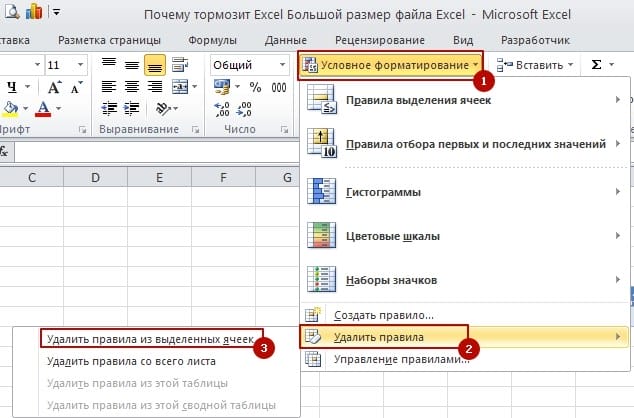
Fjerne unødvendige data i Excel-filstrukturen
Jeg kan hevde at ikke alle brukere vet at Excel-filer er et slags arkiv, og denne filstrukturen begynte i 2007. Dette betyr at nå kan Excel-filer åpnes av en arkiver som WinRar. Men inne i filen kan det være filer som i noen tilfeller reduserer Excel betydelig.
For at prosedyren skal redusere størrelsen, spill den trygt og ta en sikkerhetskopi av filen din. Åpne deretter filen ved hjelp av hurtigmenyen, åpne filen ved å klikke på høyre knapp på musen og velge «Åpne med» -elementet og velg arkiveringsprogrammet fra de tilgjengelige programmene. Eller det andre alternativet, åpne arkiveren og klikk på «Åpne inne» i «File» -menyen. Resultatet av et av alternativene åpner Excel-filen som et arkiv med filer og mapper.
Slett mappen «printerSettings» og «tegninger» i arkivet, mest sannsynlig i «xl» -mappen. Etter all pine starter vi filen på nytt og godtar all systemindignasjon med «Ok» -knappen, filen blir gjenopprettet og starter.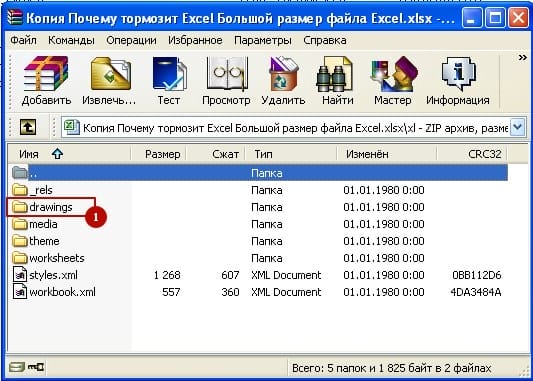
Vær oppmerksom på at hvis filen inneholder tegnede objekter som knapper eller former, bør du ikke slette hele «tegninger» -mappen, figurene vil fordampe med den. Det er nok å slette vmlDrawing.vml i mappen, som inneholder en rekke informasjon og kan nå store størrelser.
Feil konfigurert utskrift til skriver
Når du ikke har angitt standardskriveren, og systemet ikke kan bestemme innstillingene til den gjeldende skriveren, må du tydelig indikere hvor utskriften skal foregå. Hvis skriveren ikke kan gjenkjennes, må du bytte ut enhetsdriveren.
Noen ganger hender det at sletting av skriverinnstillingene fra trinn 7 kan føre til at feil skriverinnstillinger bremser hele filen.
Bytt Excel-versjon til en senere versjon
Ingenting står stille, selv planeten vår, og Excel utvikler seg, fordi det ikke er noen grense for perfeksjon. Programvareproduktet endres og utvikles, programvarekoden blir optimalisert, noe som gjør det mulig, noen ganger betydelig, å øke produktiviteten ved å jobbe med tabeller og beregne formler. Ytelsen kan øke opptil 20% i nyere versjoner, for eksempel i 2016 relativt til 2007.
Også, ganske ofte er det en situasjon når Excel 2007-versjonen ikke kan fungere med den nåværende filen, men i senere versjoner er det ingen problemer, og alt fungerer bra.
Oppgrader versjonen, bytt til mer produktive MS Office-produkter, helst fra 2013-versjonen og nyere.
Fjern ekstra rader / kolonner (hvis rullefeltet er veldig lite)
Det vanligste excel-problemet jeg kommer over. Hvis noen ved et uhell flyttet til slutten av arket (til linje nummer 1 million) og så lagret boken. Filstørrelsen økte umiddelbart. Du kan komme til slutten av tabellen ved et uhell hvis du trykker kombinasjonen Ctrl + ned eller høyre pil. Det hender at på slutten av boka er det noe tilfeldig symbol eller fyll.
Hovedtegnet på bremser er størrelsen på glidebryteren, den er veldig liten når filen er lagret feil, som på bildet.
Korriger situasjonen, fjern ekstra rader eller kolonner. Finn den siste nyttige cellen for deg, velg den første blanke cellen etter den (eller bedre den første blanke raden / kolonnen etter den), trykk Ctrl + Shift + End. Denne hurtigtasten velger celler under den valgte raden eller til høyre for den valgte kolonnen. Høyre museknapp – Slett – Slett en rad eller kolonne (tar vanligvis lang tid). Etter sletting, velg celle A1 og lagre filen. Glidebryteren skal øke.
Fjern unødvendige gjenstander
Svært ofte, spesielt når du kopierer fra andre filer eller nettsteder, er skjulte objekter skjult i tabeller – bilder, former osv.
For å fjerne slike objekter, kjør makroen, trykk Alt + F11 og kopier teksten nedenfor.
sub DelOb() For Each i In ActiveSheet.Shapes i.Delete Next end subEller velg og slett objekter manuelt. Gå til menyen Hjem – Redigering – Finn og velg – Velg en gruppe celler – Objekter. Slett nå.
Fjern unødvendige data i Excel-filstrukturen
Selv avanserte brukere vet ikke at en Excel-fil, som Wikipedia sier, er en arkivfil. Siden 2007-utgivelsen.
De. Excel-filen åpnes for eksempel med 7-zip eller WinRar arkiver. Søppelfiler kan lagres i en åpen fil, som noen ganger bremser Excel flere titalls ganger.
Skal vi fjerne plagene? Først tar du en sikkerhetskopi av filen.  Start deretter 7-zip eller en annen arkiver, menyen «File» – «Open inside». Det er mulig å åpne filen ved å høyreklikke – Åpne med og velge .exe-filen WinRar eller 7-zip.
Arkivet åpnes, det er også en Excel-fil med mapper og filer.
Finn mappene «tegninger» og / eller «skriverinnstillinger» (mest sannsynlig vil de være i xl-mappen) og slett dem.
Vi gjør det samme for WinRar.
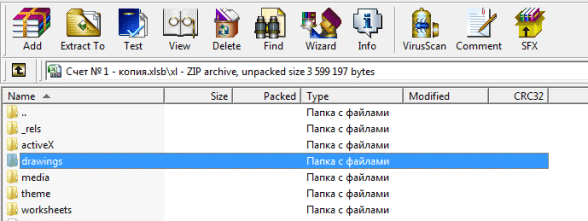
Så åpner vi boken som en Excel-fil, han vil sverge litt, vise flere systemmeldinger om at han ikke finner data osv. Klikk OK i alle vinduer, filen blir gjenopprettet.
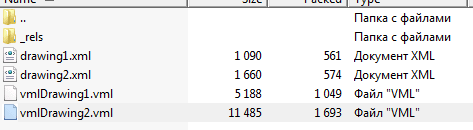
Vær forsiktig, hvis filen din inneholder tegnede knapper eller andre figurer, betyr det at du sletter hele tegningsmappen ved å slette nyttige figurer.
Derfor må du bare slette vmlDrawing.vml-filene i mappen, de kan samle informasjon og veie opptil 100 mb.
Excel bremser – sett opp pivottabeller riktig

Hvis pivottabellen refererer til et stort utvalg av celler, 10 000 eller flere rader, lagrer den beregningsresultatene, som kan være veldig store. Fra dette bremses selvfølgelig hele excel-boka. For å eliminere denne årsaken, høyreklikk på pivottabellen – Pivottabellalternativer – Data-fanen – fjern merket for Lagre originaldata med fil.
Det vil redusere filen med nesten halvparten.
Endre filformatet til .xlsb
Hvis du jobber med store tabeller og filene dine er større enn 0,5 mb i vekt, er det bedre å lagre slike bøker i .xlsb- format. Det binære formatet til en Excel-arbeidsbok, dvs. et spesielt format for å lage en «database» basert på regneark. Hvis du lagrer en stor fil i dette formatet, vil bokens vekt reduseres med to til tre ganger. Beregninger til en fil vil også være raskere, i noen tilfeller 2 ganger raskere.
Ukjent skriver er installert
Hvis du ikke har en skriver definert på datamaskinen din, dvs. det er ingen standardskriver, så gå til enheter og skrivere og endre standardskriver til andre (selv om det ikke er noen fysisk skriver). Hvis det finnes en skriver, er det bedre å bytte ved.
Det hender at selv når du sletter skriverinnstillinger fra trinn 5, reduserer skriverinnstillingene filen.
Excel-tips. Hurtigtaster
Tips nummer to følger fra de første – lær hurtigtaster. Det er ikke så mange nyttige hurtigtaster, så etter å ha lært 10-20 snarveier vil du raskt føle forskjellen i arbeidshastigheten.
«Hyggelig råd!» – protesterer du. – «Og hvordan lære dem ut? Stå på en krakk foran kolleger og resitere som poesi?»
Ikke. Selvfølgelig er det ikke slik. prøv å finne din egen måte å lære hurtigtaster på. Hva kan gjøres for dette?
For eksempel kan du ta en liste over hurtigtaster og velge 3-5 av de mest brukte funksjonene. Prøv å trene dem, øve på hvordan de fungerer. Bli vant til å slå dem når du trenger dem. Over tid vil fingrene selv ligge på tastaturet, slik at du raskt og enkelt kan bytte mellom ark. Når du har lært disse, fortsett til neste, og deretter igjen og igjen.
Excel-tips. Funksjoner og deres kombinasjoner som må mestres
Det høres kanskje banalt ut, men du må vite funksjonene for å fungere raskere i Excel. Jeg er sikker på at du, min kjære leser, er flytende i Excel-funksjonalitet og kan lage veldig kule rapporter og beregninger i Excel. Det er imidlertid mulig at ikke alle funksjoner er underlagt deg, og det er noe å strebe etter.
Dessuten kan hver funksjon ha mange bruksområder. Så, for eksempel, vet du at SUM-funksjonen kan oppsummere verdier fra forskjellige ark i arbeidsboken uten å måtte velge hver av dem separat? De.
I stedet for formelen
SUM (Ark1! A1; Ark2! A1; Ark3! A1; Ark4! A1; Ark5! A1; Ark6! A1; Ark7! A1; … ArkN! A1)
Formelen vil se ut
SUM (Sheet1: SheetN! A1)
Hva er alt dette til? I tillegg til den rike funksjonaliteten til Excel, som er i standardformlene, er det mange kombinasjoner, hvis kunnskap lar deg løse ikke-standardoppgaver. Så, Excel har ikke MINESLI-funksjonen i det hele tatt. Ja, det er SUMIF, COUNTIF, men MINESLY gjorde det ikke. Også MAXESLI, MEDIANESLI, etc., men samtidig løses alt dette ved å bruke funksjonene til områdene. Du har kanskje sett når en formel er pakket i krøllete bukseseler.
Noen funksjoner fungerer bra bare sammen. Jeg snakker om INDEKS og SØK. Det ser ut til at de er dumme funksjoner hver for seg, men sammen gir de utmerket funksjonalitet.
Generelt, mine damer og herrer, jeg anbefaler deg å lære formler og alle slags triks med disse formlene.
Hva er nødvendig for dette? For eksempel, abonner på gruppen vår og vent på utgivelsen av nye innlegg.
Excel-tips. Struktur og formatering i filer
Hvis du har kommet over prinsippene for modellering, vet du tydeligvis at for å unngå feil, er det nok å sette ting i orden i beregningene dine.
Forvirrende beregninger, rot og ubeleilig navigering fører til at selv forfatteren selv begynner å vandre i filen.
Hvordan kan dette unngås? Her er noen tips:
- Formater filen. La deg ha samme antall desimaler, samme skrift i hele dokumentet og en begrenset fargepalett. Jeg liker å bruke paletter i samme farge, men forskjellige toner (cyan, blå og mørkeblå). Ser veldig stilig ut.
- Separate inngangsdata, beregninger og resultater. Dette er ikke alltid nødvendig, men når det er mye data, sparer tilstedeværelsen av en svingplate bare.
- Gjør de samme formlene etter kolonne eller rad. er ikke veldig riktig enig når den samme indikatoren i forskjellige perioder blir vurdert annerledes. Samtidig er dette vanligvis ikke synlig før du ser på formelen. men du kan også glemme æren.
- Prøv å unngå sirkulære referanser og lenker til eksterne filer. Vanligvis gir de forskjellige resultater på forskjellige datamaskiner. Det var et tilfelle da feilen ved oppdatering av eksterne lenker var mer enn 7 nuller. Aja!
- Forenkle og spar plass. Excel lar deg lage så mange rader og kolonner du vil. I løpet av de 10 årene jeg har jobbet med programmet, har jeg aldri brukt arket helt. Det er usannsynlig at du vil lykkes, så ikke gjerde komplekse formler. Bedre gjør beregningen i noen få trinn.
Kilder som brukes og nyttige lenker om emnet: https://Lifehacker.ru/uskorennaja-rabota-v-excel/ https://zen.yandex.ru/media/id/5a323345780019a66a1ed2c7/uskoriaem-rabotu-v-excel-poleznye – sovety-funkcii-bystrye-klavishi-5ac7331bdcaf8e9121c8583b https://exceltable.com/formuly/avtomaticheskiy-pereschet-formul http://topexcel.ru/pochemu-tormozit-excel-12-sposobov-uluchsit-fajot https: excelworks.ru/2015/03/18/tormozit-excel/ https://finversity.ru/tryuki-excel/kak-rabotat-v-excel-v-3-5-raz-byistree.html
Opptakskilde: lastici.ru