
Kuinka nopeuttaa työtä Excelissä 3-5 kertaa. 12 helppoa temppua asioiden suorittamiseen nopeammin Excelissä
Sisältö
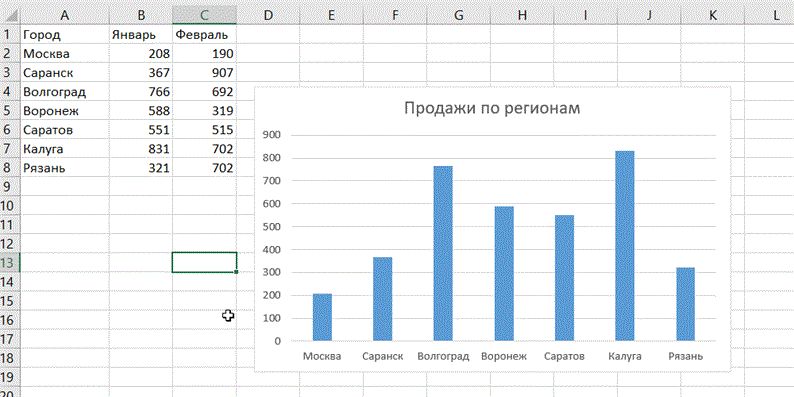
Lisää uusia tietoja nopeasti kaavioon
Jos piirretyn kaavion taulukkoon ilmestyy uusia tietoja, jotka on lisättävä, voit yksinkertaisesti valita alueen uusilla tiedoilla, kopioida sen (Ctrl + C) ja liittää sen sitten suoraan kaavioon (Ctrl + V).
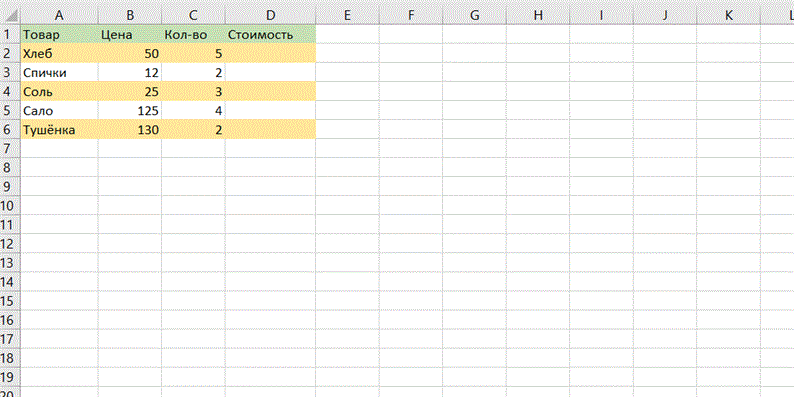
Salaman täyttö
Oletetaan, että sinulla on luettelo täydellisistä nimistä (Ivanov Ivan Ivanovich), jotka sinun on muutettava lyhennetyiksi nimiksi (Ivanov I.I.). Tätä varten sinun on vain aloitettava haluamasi tekstin kirjoittaminen viereiseen sarakkeeseen käsin. Toisella tai kolmannella rivillä Excel yrittää ennakoida toimintamme ja suorittaa jatkokäsittelyn automaattisesti. Sinun tarvitsee vain vahvistaa Enter painamalla Enter-näppäintä, ja kaikki nimet muunnetaan välittömästi. Vastaavasti voit purkaa nimiä sähköpostista, liimata nimiä fragmenteista ja niin edelleen.
Kopioi rikkomatta muotoja
Olet todennäköisesti tietoinen maagisesta automaattisen täydennyksen merkistä. Tämä on ohut musta risti solun oikeassa alakulmassa, josta voit kopioida solun tai kaavan sisällön useisiin soluihin kerralla. On kuitenkin yksi epämiellyttävä vivahde: tällainen kopiointi rikkoo usein taulukon rakennetta, koska kopioidaan paitsi kaava myös solumuoto. Tämä voidaan välttää. Napsauta heti mustan ristin vetämisen jälkeen älykäs tagi – erikoiskuvake, joka näkyy kopioidun alueen oikeassa alakulmassa.
Jos valitset Täytä ilman muotoilua -vaihtoehdon, Excel kopioi kaavan ilman muotoilua eikä pilaa asettelua.
Excel-laskentataulukon tietojen näyttäminen kartalla
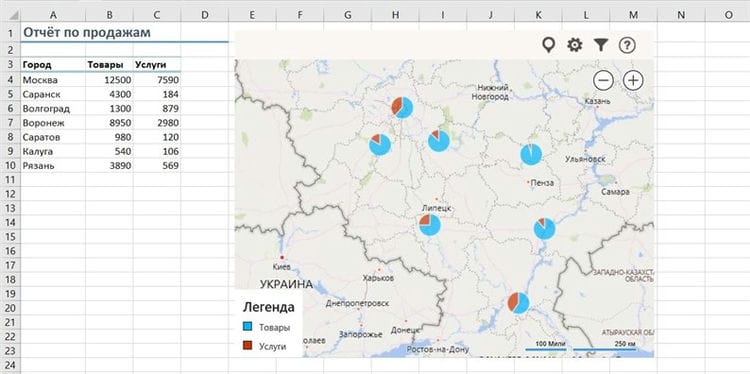
Excelissä voit näyttää geotietosi nopeasti interaktiivisella kartalla, kuten myynnin kaupunkikohtaisesti. Voit tehdä tämän siirtymällä Lisää-välilehden Office Storeen ja asentamalla sieltä Bing Maps -laajennuksen.
Kun olet lisännyt moduulin, voit valita sen Lisää-välilehden avattavasta Omat sovellukset -luettelosta ja sijoittaa sen taulukkoon. On vielä valittava solut, joissa on tietoja, ja napsauttamalla Näytä sijainnit -painiketta karttamoduulissa nähdäksesi tietomme siinä. Haluttaessa voit valita laajennuksen asetuksista näytettävän kaavion tyypin ja värit.
Nopea siirtyminen halutulle arkille
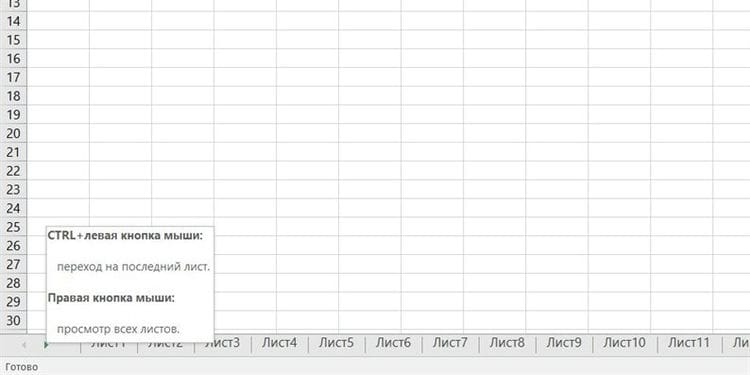
Jos tiedostossa olevien laskentataulukoiden määrä on ylittänyt 10, niissä on vaikea liikkua. Napsauta hiiren kakkospainikkeella mitä tahansa arkin välilehtien vierityspainiketta näytön vasemmassa alakulmassa. Sisällysluettelo tulee näkyviin, ja voit siirtyä haluamallesi taulukolle heti.
Muunna rivit sarakkeiksi ja päinvastoin
Jos joudut koskaan siirtämään soluja riveistä sarakkeisiin käsin, arvostat seuraavaa temppua:
- Korosta alue.
- Kopioi se (Ctrl + C) tai napsauta hiiren oikealla painikkeella ”Kopioi” (Kopioi).
- Napsauta hiiren kakkospainikkeella solua, johon haluat liittää tiedot, ja valitse yksi Liitä erikoisasetuksista – pikavalikosta Transpose-kuvake. Vanhemmissa Excel-versioissa ei ole tätä kuvaketta, mutta voit korjata ongelman käyttämällä Liitä erityistä (Ctrl + Alt + V) ja valitsemalla Transpose-vaihtoehto.
Ehdollinen muotoilu
Jotain kaavion kaltaista, vain indikaattorit eivät ole seuraavassa solussa, mutta aivan tietojen edessä. Tämä toiminto on käytössä korostamaan joitain tietoja taulukossa.
Esimerkiksi koulun opettaja tekee taulukon kunkin opiskelijan keskimääräisestä suorituksesta. Sitten ehdollinen muotoilu suoraan solujen sisällä arvosanoilla rakentaa ”kaavion”, johon kunkin opiskelijan keskimääräiset pisteet korostetaan esimerkiksi matalasta korkeaan. Tai se korostaa solut, joissa esimerkiksi keskimääräinen pistemäärä on alle tai yli 6. Parametrit voivat olla erilaiset.
Jotta toiminto toimisi, sinun on avattava ”Koti” -välilehti, valittava kenttä soluilla. Tyylit- työkaluryhmästä löytyy ”Ehdollinen muotoilu” -kuvakeja valitse sopiva vaihtoehto – se voi olla histogrammi, väriskaala tai joukko kuvakkeita. Samalla komennolla voit asettaa itsenäisesti säännöt solujen valinnalle.
Sparklines
Tämä hankala sana Excelissä tarkoittaa kaaviota, joka on luotu suoraan soluun ja joka näyttää rividatan dynamiikan. Se on luotu näin:
- Napsauta ”Lisää”
- Avaa Sparklines
- Valitse komento ”Kaavio” tai ”Histogrammi”
- Määritä avautuvassa ikkunassa alue numeroilla ja soluilla, joissa näihin numeroihin perustuvien kipinöiden tulisi näkyä
Makrot
Ja tämä ominaisuus on suunniteltu helpottamaan käyttäjien elämää ja kovaa työtä. Hän tallentaa suoritettujen toimintojen järjestyksen ja tekee ne sitten automaattisesti ilman kenenkään osallistumista.
Sinun on sallittava makro avaamalla Kehittäjä- välilehti ja etsimällä työkaluriviltä ”Makro” -kuvake ja sen vierestä – samanlainen kuvake, jossa on punainen ympyrä vasemmassa yläkulmassa. Jos sinun on suoritettava sama toiminto monta kertaa, tämä alkaa makron tallentamista, ja sitten tietokone tekee sen itse.
Ennusteet
Kehittäjät eivät mainosta tätä vaihtoehtoa syystä – se voi ennustaa tulevaisuuden! Itse asiassa toiminto voi ennustaa, laskea tulevat arvot jo tunnettujen, jo kirjoitettujen tietojen perusteella. Pääsy siihen on yksinkertaista:
- Määritä vähintään 2 solua lähdetiedoilla
- Avaa ”Data” – ”Ennuste” – ”Sääennuste”
- Ikkunassa ”Luo ennusteen arkki” klikkaa kuvaajan tai histogrammin
- Määritä ”Ennusteen loppu” -alueella lopetuspäivä ja napsauta ”Luo”
Täytä tyhjät luettelosolut
Tämä säästää sinua samojen lauseiden yksitoikkoisesta kirjoittamisesta moniin soluihin. Voit tietysti käyttää vanhaa hyvää copy-paste (copy ctrl + c, paste ctrl + v), mutta jos sinun ei tarvitse täyttää 10 solua, vaan esimerkiksi sata tai kaksi, niin teksti on erilainen paikoissa, seuraava vinkki on ehdottomasti kätevä.
Oletetaan, että sinulla on valtava tehtävälista koko viikoksi, ja sinun on asetettava tietty viikonpäivä jokaisen tehtävän eteen. Ei ole tarpeen määrätä 20 maanantaina, tiistaina ja perjantaina. Sarakkeessa jokainen viikonpäivä asetetaan paikkaan, josta kyseisen päivän tehtäväluettelon pitäisi alkaa. Sen pitäisi näyttää tältä:
Seuraavaksi korostetaan sarake, jossa on viikonpäivät. Koti-välilehdessä painetaan Etsi ja valitse -näppäimiä, Valitse soluryhmä ja Tyhjät solut. Sitten ensimmäiseen tyhjään soluun sinun on lisättävä ”=” -merkki, jolloin näppäimistön ylänuoli palaa täytettyyn soluun (esimerkiksi taulukossa – ”maanantai”). Paina ctrl + enter. Valmis, nyt kaikki tyhjät solut tulisi täyttää päällekkäisillä tiedoilla.
Etsi virheitä kaavasta
Joskus kaava ei toimi, mutta syy ”erittelyyn” ei ole selvä. Joskus monimutkaisen kaavan ymmärtämiseksi (jossa muita funktioita pidetään argumenttina funktiolle) tai virheen löytämiseksi sinun on laskettava vain osa siitä. Tässä on kaksi vinkkiä:
Kaavaosa arvioidaan suoraan kaavapalkissa. Voit tehdä tämän valitsemalla haluamasi alueen ja painamalla F9. Kaikki on yksinkertaista, mutta on yksi ”mutta”. Jos unohdat laittaa kaiken takaisin paikoilleen, toisin sanoen, peruuta funktion laskenta ja paina Enter, laskettu osa pysyy luvun muodossa.
Napsauta ”Laske kaava” ”Kaavat” -välilehdessä. Avautuu ikkuna, jossa voit laskea kaavan vaihe vaiheelta ja löytää siten virheen hetken, jos sellainen tietysti on.
Älykäs pöytä
Jos käyttäjällä ja MS Excelillä on erilainen käsitys pöydän käsitteestä, se voi viedä hänet monista kätevistä toiminnoista ja pidentää työaikaa. Piirretään lyijykynällä tai reunuksen avulla – ohjelma laskee tavallisen solusarjan. Jotta tiedot voidaan nähdä täsmälleen taulukoina, tämä kenttä on muotoiltava.
Sinun on valittava haluamasi alue, napsauta ”Koti” -välilehdessä ”Alusta taulukkona” -painiketta. Etsi sopiva muotoilu- ja värivaihtoehtojen luettelosta.
Nyt tämä on todellinen taulukko, ja jos haluat lisätä siihen uusia kaavoja – sinun on lisättävä ne reunasoluihin, niin ne soveltuvat automaattisesti koko sarakkeeseen. Lisäksi taulukon otsikko on aina näkyvissä, kun kohdistinta vieritetään alas.
Automaattinen ja manuaalinen uudelleenlaskenta
Jos kirja sisältää satoja monimutkaisia kaavoja, voit mukauttaa uudelleenlaskentaa käyttäjän pyynnöstä. Tätä varten:
- Kirjoita kaava tyhjälle arkille (jotta voit tarkistaa, miten tämä esimerkki toimii).
- Valitse työkalu: Kaavat – Laskentavaihtoehdot – Manuaalinen.
- Varmista, että nyt kun olet syöttänyt tiedot soluun (esimerkiksi numero 7 solun A2 sijasta yhden sijasta, kuten kuvassa), kaava ei laske tulosta automaattisesti. Kunnes käyttäjä painaa F9-näppäintä (tai SFIFT + F9).
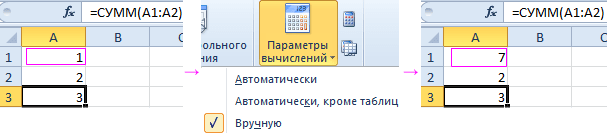
Huomio! Pikanäppäin F9 – suorittaa laskennan kirjan kaikissa kaavoissa kaikilla arkeilla. A Pikanäppäinten SHIFT + F9 yhdistelmä – suorittaa uudelleenlaskennan vain nykyiselle arkille.
Jos taulukko ei sisällä monia kaavoja, joiden uudelleen laskeminen saattaa hidastaa Exceliä, ei ole mitään syytä käyttää yllä kuvattua esimerkkiä. Mutta tulevaisuudessa on silti syytä tietää tällaisesta mahdollisuudesta. Loppujen lopuksi joudut ajan myötä käsittelemään monimutkaisia taulukoita, joissa on monia kaavoja. Lisäksi tämä toiminto voidaan kytkeä päälle vahingossa, ja sinun on tiedettävä, missä se kytketään pois päältä normaalikäyttöä varten.
Tarpeettomien sarakkeiden ja rivien poistaminen
Tämä on melko yleinen ongelma työskenneltäessä Excelissä. Kuten tavallista, käyttäjä vahingossa liikkuu käyttäen pikanäppäintä Ctrl + oikealle tai alaspäin nuoli, painetaan vahingossa, ja siirretään levyn pään, ja niin se säästää työkirjan, kun taas merkittävästi tehden raskaampaa. Tämä pätee erityisesti silloin, kun kirjan loppuun lisätään satunnainen merkki, merkki tai täyte.
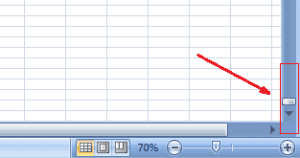
Tämä vaihtoehto on mahdollista tarkistaa ominaisuudella, se on hyvin pieni liukusäädin. 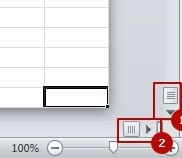
Korvaa työkirjan muoto * .xlsb: llä
Jos työsi liittyy valtaviin taulukoihin ja niiden koko saavuttaa suuria määriä, tallenna työkirjat * .xlsb- muodossa. Tämä laajennus on tallennettu binaarimuodossa, eräänlaisena erityismuotona ”tietokantojen” luomiseen ja tallentamiseen laskentataulukoiden perusteella.
Tallennettaessa tässä muodossa kaikki suuret tiedostot vähenevät heti 2-3 kertaa, muuten, myös laskentanopeus kasvaa useita kertaluokkia, mikä ilahduttaa sinua.
Liiallisen ehdollisen muotoilun poistaminen
Huolimatta ehdollisen muotoilun hyödyllisyydestä, sen liikakäyttö voi ja voi johtaa ongelmiin, työkirjasi voi viivästyä. Näin voi käydä jopa ilman sinun tietosi, vain työprosessissa kopioit solut muotoilun ja muotoilun kanssa, eikä tämä jää huomaamatta, ne kertyvät huomaamattomasti ja hidastavat tiedostoa.
Poista kaikki tarpeeton valitsemalla ensin tarvittava alue tai voit myös koko laskentataulukon. Seuraava vaihe ohjauspaneelissa, ”Tyylit” -osiossa ”Koti” -välilehdellä, valitse kohta avattavasta valikosta ”Ehdollinen muotoilu”, sitten tarvitset kohteen ”Poista säännöt” ja valitse haluamasi poisto-osa -tuote.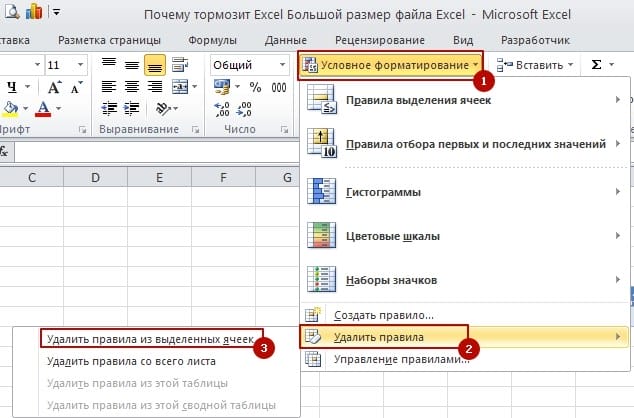
Tarpeettomien tietojen poistaminen Excel-tiedostorakenteesta
Voin väittää, että kaikki käyttäjät eivät tiedä, että Excel-tiedostot ovat eräänlainen arkisto, ja tämä tiedostorakenne alkoi elämästään vuonna 2007. Tämä tarkoittaa, että nyt Excel-tiedostot voidaan avata arkistoijalla, kuten WinRar. Mutta tiedoston sisällä voi olla tiedostoja, jotka joissakin tapauksissa hidastavat huomattavasti Exceliä.
Jos haluat pienentää kokoa, toista se turvallisesti ja tee varmuuskopio tiedostostasi. Avaa sitten tiedosto pikavalikosta, avaa tiedosto napsauttamalla hiiren oikeaa painiketta ja valitsemalla ”Avaa kanssa” -kohde ja valitsemalla arkistointiohjelma käytettävissä olevista ohjelmista. Tai toinen vaihtoehto, avaa arkistointi ja napsauta ”Tiedosto” -valikossa ”Avaa sisällä” -kohtaa. Minkä tahansa vaihtoehdon tulos avaa Excel-tiedoston arkistona, jossa on tiedostoja ja kansioita.
Poista arkistosta todennäköisesti ”xl” -kansiossa ”printerSettings” – ja ” drawing ” -kansiot. 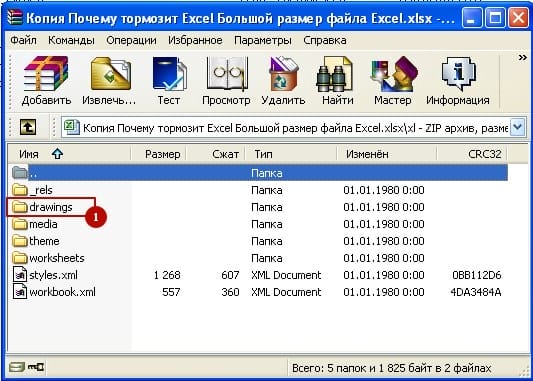 Kaiken kärsimyksen jälkeen käynnistämme tiedoston uudelleen ja hyväksymme kaikki järjestelmän suuttumukset ”Ok” -painikkeella, tiedosto palautetaan ja käynnistyy.
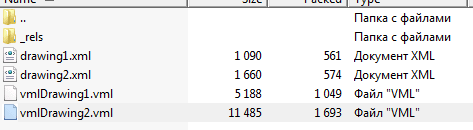
Huomaa, että jos tiedosto sisältää piirrettyjä esineitä, kuten painikkeita tai muotoja, sinun ei pitäisi poistaa koko ”piirustukset” -kansiota, luvut haihtuvat sen mukana. Riittää, että poistat vmlDrawing.vml- kansion, joka sisältää erilaisia tietoja ja voi saavuttaa suuria kokoja.
Väärin määritetty tulostus tulostimeen
Kun et ole asettanut oletustulostinta ja järjestelmä ei pysty määrittämään nykyisen tulostimen asetuksia, sinun on ilmoitettava selvästi, missä tulostus tapahtuu. Jos tulostinta ei tunnisteta, vaihda laiteohjain.
Joskus tapahtuu, että tulostinasetusten poistaminen vaiheesta 7 voi johtaa siihen, että virheelliset tulostinasetukset hidastavat koko tiedostoa.
Vaihda Excel-versio uudempaan versioon
Mikään ei pysy paikallaan, edes planeettamme, ja Excel kehittyy, koska täydellisyydelle ei ole rajoituksia. Ohjelmistotuote muuttuu ja kehittyy, ohjelmistokoodia optimoidaan, mikä mahdollistaa toisinaan merkittävästi taulukoiden kanssa työskentelyn ja kaavojen laskemisen tuottavuuden, suorituskyky voi nousta jopa 20% uudemmissa versioissa, esimerkiksi vuonna 2016 suhteellinen vuoteen 2007.
Lisäksi melko usein on tilanne, jossa Excel 2007 -versio ei voi toimia nykyisen tiedoston kanssa, mutta myöhemmissä versioissa ei ole ongelmia ja kaikki toimii hyvin.
Päivitä versio, vaihda tuottavampiin MS Office -tuotteisiin, mieluiten vuodesta 2013 alkaen.
Poista ylimääräiset rivit / sarakkeet (jos vierityspalkki on hyvin pieni)
Yleisin kohtaamasi excel-ongelma. Jos joku vahingossa muutti arkin loppuun (riville numero 1 miljoona) ja tallensi kirjan. Tiedoston koko kasvoi välittömästi. Voit päästä taulukon loppuun vahingossa, jos painat yhdistelmää Ctrl + alanuoli tai oikea nuoli. Sattuu, että kirjan lopussa on jokin satunnainen symboli tai täyte.
Jarrujen tärkein merkki on liukusäätimen koko, se on hyvin pieni, kun tiedosto tallennetaan väärin, kuten kuvassa.
Korjaa tilanne, poista ylimääräiset rivit tai sarakkeet. Etsi viimeinen hyödyllinen solu sinulle, valitse ensimmäinen tyhjä solu sen jälkeen (tai parempi ensimmäinen tyhjä rivi / sarake sen jälkeen), paina Ctrl + Vaihto + Lopeta. Tämä pikanäppäin valitsee solut valitun rivin alapuolelle tai valitun sarakkeen oikealle puolelle. Hiiren oikea painike – Poista – Poista rivi tai sarake (kestää yleensä kauan). Poiston jälkeen valitse solu A1 ja tallenna tiedosto. Liukusäätimen pitäisi kasvaa.
Poista tarpeettomat esineet
Hyvin usein piilotetut esineet piilotetaan taulukoihin, etenkin kun kopioidaan muista tiedostoista tai sivustoista – kuvia, muotoja jne.
Poista tällaiset objektit suorittamalla makro, painamalla Alt + F11 ja kopioimalla alla oleva teksti.
sub DelOb() For Each i In ActiveSheet.Shapes i.Delete Next end subTai valitse ja poista objektit manuaalisesti. Siirry valikkoon Koti – Muokkaus – Etsi ja valitse – Valitse soluryhmä – Objektit. Poista nyt.
Poista tarpeettomat tiedot Excel-tiedostorakenteesta
Edes edistyneet käyttäjät eivät tiedä, että Excel-tiedosto, kuten Wikipedia sanoo, on arkistotiedosto. Vuodesta 2007 lähtien.
Nuo. Excel-tiedosto avataan esimerkiksi 7-zip- tai WinRar-arkistoilla. Roskapostitiedostot voidaan tallentaa avoimen tiedoston sisään, mikä joskus hidastaa Exceliä kymmeniä kertoja.
Poistetaanko haitat? Tee ensin varmuuskopio tiedostosta.  Käynnistä sitten 7-zip tai jokin muu arkistoija, valikko ”File” – ”Open inside”. Tiedosto on mahdollista avata napsauttamalla hiiren kakkospainikkeella – Avaa ja valitse .exe-tiedosto WinRar tai 7-zip.
Arkisto avautuu, se on myös Excel-tiedosto, jossa on kansioita ja tiedostoja.
Etsi kansiot ”piirustukset” ja / tai ”printerSettings” (todennäköisesti ne ovat xl-kansiossa) ja poista ne.
Teemme saman WinRarille.
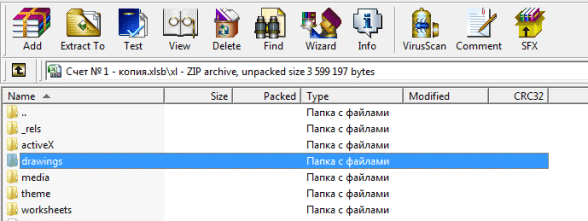
Sitten avataan kirja Excel-tiedostona, hän vannoo vähän, näyttää useita järjestelmäviestejä, ettei löydä tietoja jne. Napsauta OK kaikissa ikkunoissa, tiedosto palautetaan.
Ole varovainen, jos tiedosto sisältää piirrettyjä painikkeita tai muita kuvioita, koko piirustuskansion poistaminen tarkoittaa hyödyllisten kuvien poistamista.
Siksi poista kansiosta vain vmlDrawing.vml-tiedostot, ne voivat kerätä tietoja ja painaa jopa 100 Mt.
Excel hidastuu – asenna pivot-taulukot oikein

Jos pivot-taulukko viittaa suureen solualueeseen, yli 10000 riviin, se tallentaa laskentatulokset, jotka voivat olla hyvin suuria. Tästä tietysti koko excel-kirja hidastuu. Tämän syyn poistamiseksi napsauta hiiren kakkospainikkeella pivot-taulukkoa – Pivot-taulukon asetukset – Tiedot-välilehteä – poista valinta Tallenna alkuperäiset tiedot tiedostolla -valintaruudusta.
Se vähentää tiedostoa lähes puoleen.
Muuta tiedostomuodoksi .xlsb
Jos työskentelet valtavien pöytien kanssa ja tiedostosi ovat painoltaan yli 0,5 MB, on parempi tallentaa tällaiset kirjat .xlsb- muodossa. Excel-työkirjan binaarimuoto, ts. erityinen muoto ”tietokannan” luomiseksi laskentataulukoiden perusteella. Jos tallennat suuren tiedoston tässä muodossa, kirjan paino pienenee kahdesta kolmeen kertaan. Tiedoston laskeminen on myös nopeampaa, joissakin tapauksissa 2 kertaa nopeampi.
Tunnistamaton tulostin on asennettu
Jos tietokoneellasi ei ole määritettyä tulostinta, ts. oletustulostinta ei ole, siirry sitten laitteisiin ja tulostimiin ja vaihda oletustulostin muiksi (vaikka fyysistä tulostinta ei olekaan), jos tulostinta on, on parempi vaihtaa polttopuut.
Sattuu, että vaikka poistat tulostimen asetukset vaiheesta 5, tulostimen asetukset hidastavat tiedostoa.
Excel-vinkki. Pikanäppäimet
Vihje numero kaksi seuraa ensimmäisestä – opi pikanäppäimet. Hyödyllisiä pikanäppäimiä ei ole niin paljon, joten opittuasi 10-20 pikanäppäintä tunnet nopeasti työn nopeuden eron.
”Hyviä neuvoja!” – vastustatte. – ”Ja kuinka opettaa heitä? Seisotaan jakkaralla kollegoiden edessä ja lausekaa kuin runoja?”
Ei. Tietenkään se ei ole sellainen. yritä löytää oma tapa oppia pikanäppäimiä. Mitä tähän voidaan tehdä?
Voit esimerkiksi ottaa luettelon pikanäppäimistä ja valita 3-5 eniten käytettyä toimintoa. Yritä selvittää ne, harjoittele niiden toimintaa. Tottu lyödä heitä, kun tarvitset niitä. Ajan myötä sormet itse makaavat näppäimistöllä, jotta voit vaihtaa nopeasti ja kätevästi arkkien välillä. Kun olet oppinut nämä, siirry seuraavaan ja sitten uudelleen ja uudelleen.
Excel-vinkki. Toiminnot ja niiden yhdistelmät, jotka on hallittava
Se saattaa kuulostaa vähäpätöiseltä, mutta sinun on tiedettävä toiminnot toimiakseen nopeammin Excelissä. Olen varma, että sinä, rakas lukija, osaat hyvin Excel-toimintoja ja pystyt tekemään erittäin hienoja raportteja ja laskelmia Excelissä. On kuitenkin mahdollista, että kaikki toiminnot eivät ole sinun alaisiasi, ja on jotain, johon on pyrittävä.
Jokaisella toiminnolla voi olla myös useita käyttötarkoituksia. Joten, esimerkiksi, tiedätkö, että SUM-funktio voi laskea yhteen työkirjan eri arkkien arvot ilman, että sinun on valittava kukin niistä erikseen? Nuo.
Kaavan sijaan
SUMMA (taulukko1! A1; arkki2! A1; arkki3! A1; arkki4! A1; arkki5! A1; arkki6! A1; arkki7! A1; … arkkiN! A1)
Kaava näyttää
SUM (taulukko1: arkkiN! A1)
Mihin tämä kaikki on tarkoitettu? Excelin monipuolisen toiminnallisuuden lisäksi, joka on sen vakiokaavoissa, on monia yhdistelmiä, joiden tuntemus antaa sinun ratkaista epätyypillisiä tehtäviä. Joten Excelissä ei ole ollenkaan MINESLI-toimintoa. Kyllä, on SUMIF, COUNTIF, mutta MINESLY ei. Myös MAXESLI, MEDIANESLI jne., Mutta samalla kaikki tämä ratkaistaan alueiden toimintoja käyttämällä. Olet ehkä nähnyt, kun kaava on kääritty kiharaisiin aaltosulkeisiin.
Jotkut toiminnot toimivat hyvin vain yhdessä. Puhun hakemistosta ja hakemisesta. Näyttää siltä, että ne ovat typeriä toimintoja erikseen, mutta yhdessä ne tarjoavat erinomaisen toiminnallisuuden.
Hyvät naiset ja herrat, suosittelen yleensä, että opit kaavoja ja kaikenlaisia temppuja näiden kaavojen avulla.
Mitä tarvitaan tähän? Tilaa esimerkiksi ryhmämme sisään ja odota uusien viestien julkaisua.
Excel-vinkki. Rakenne ja muotoilu tiedostoissa
Jos olet törmännyt mallintamisen periaatteisiin, tiedät tietysti, että virheiden välttämiseksi riittää, että asiat järjestetään laskelmissasi.
Hämmentävät laskelmat, sekavuus ja hankala navigointi johtavat siihen, että jopa kirjoittaja itse alkaa vaeltaa tiedostossa.
Kuinka tämä voidaan välttää? Tässä on joitain vinkkejä:
- Alusta tiedosto. Voit antaa saman määrän desimaaleja, saman fontin koko asiakirjassa ja rajoitetun väripaletin. Haluan käyttää samanvärisiä paletteja, mutta eri sävyjä (syaani, sininen ja tummansininen). Näyttää erittäin tyylikkäältä.
- Erota syöttötiedot, laskelmat ja tulokset. Tämä ei ole aina välttämätöntä, mutta kun tietoja on paljon, kääntölevyn läsnäolo yksinkertaisesti säästää.
- Tee samat kaavat sarakkeittain tai riveittäin. samaa mieltä ole kovin oikein, jos samaa indikaattoria eri ajanjaksoina pidetään eri tavalla. Samaan aikaan tämä ei yleensä ole näkyvissä ennen kuin tarkastelet kaavaa. mutta voit myös unohtaa kunnian.
- Yritä välttää pyöreitä viittauksia ja linkkejä ulkoisiin tiedostoihin. Yleensä ne antavat erilaisia tuloksia eri tietokoneilla. Oli tapaus, jossa virhe ulkoisten linkkien päivittämisessä oli yli 7 nollaa. Ai!
- Yksinkertaista ja säästä tilaa. Excelin avulla voit luoda niin monta riviä ja saraketta kuin haluat. Kymmenen vuoden työskennellessäni ohjelman kanssa en ole koskaan käyttänyt arkkia kokonaan. On epätodennäköistä, että onnistut, joten älä aita monimutkaisia kaavoja. Parempi tehdä laskenta muutamassa vaiheessa.
Käytetyt lähteet ja hyödyllisiä linkkejä aiheesta: https://Lifehacker.ru/uskorennaja-rabota-v-excel/ https://zen.yandex.ru/media/id/5a323345780019a66a1ed2c7/uskoriaem-rabotu-v-excel-poleznye – sovety-funkcii-bystrye-klavishi-5ac7331bdcaf8e9121c8583b https://exceltable.com/formuly/avtomaticheskiy-pereschet-formul http://topexcel.ru/pochemu-tormozit-excel-12-sposobov-uluchsit-fajot https: excelworks.ru/2015/03/18/tormozit-excel/ https://finversity.ru/tryuki-excel/kak-rabotat-v-excel-v-3-5-raz-byistree.html