
Como acelerar o trabalho no Excel 3-5 vezes. 12 truques fáceis para fazer as coisas mais rápido no Excel
Contente
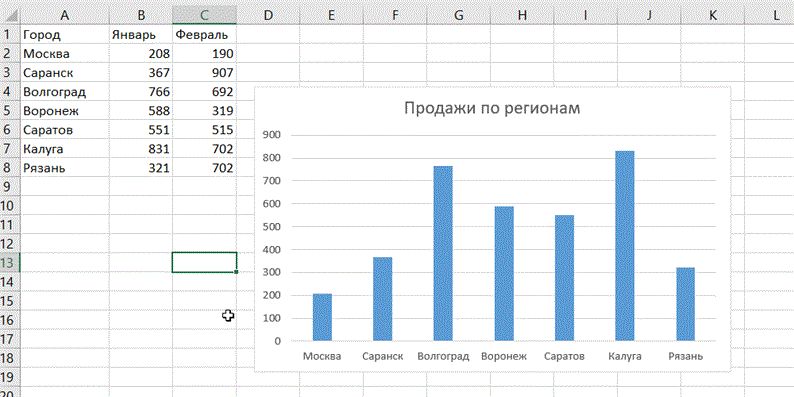
Adicione rapidamente novos dados a um gráfico
Se novos dados aparecerem na planilha para o diagrama plotado, que precisa ser adicionado, então você pode simplesmente selecionar um intervalo com novas informações, copiá-lo (Ctrl + C) e depois colá-lo diretamente no diagrama (Ctrl + V).
Preenchimento Flash
Suponha que você tenha uma lista de nomes completos (Ivanov Ivan Ivanovich), que você precisa transformar em nomes abreviados (Ivanov I.I.). Para fazer isso, você só precisa começar a escrever o texto desejado na coluna adjacente à mão. Na segunda ou terceira linha, o Excel tentará prever nossas ações e realizar o processamento adicional automaticamente. Tudo que você precisa fazer é pressionar a tecla Enter para confirmar, e todos os nomes serão convertidos instantaneamente. Da mesma forma, você pode extrair nomes de e-mail, colar nomes de fragmentos e assim por diante.
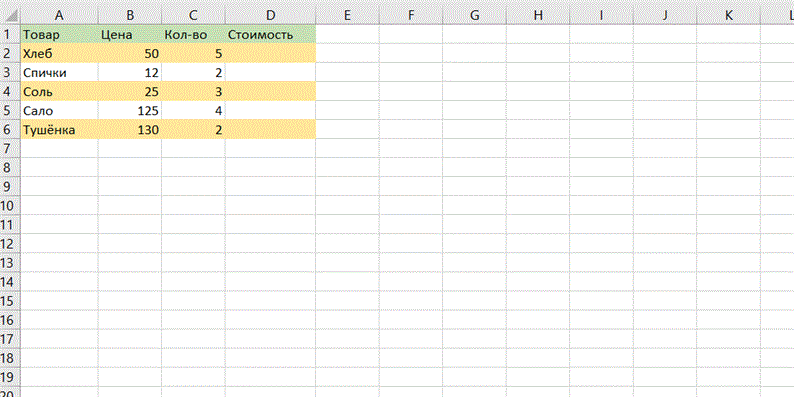
Copie sem quebrar formatos
Você provavelmente está ciente do marcador mágico de preenchimento automático. Esta é uma cruz preta fina no canto inferior direito da célula, puxando a qual você pode copiar o conteúdo de uma célula ou uma fórmula para várias células ao mesmo tempo. No entanto, há uma nuance desagradável: essa cópia muitas vezes viola o design da tabela, uma vez que não apenas a fórmula é copiada, mas também o formato da célula. Isso pode ser evitado. Imediatamente após puxar a cruz preta, clique na marca inteligente – um ícone especial que aparece no canto inferior direito da área copiada.
Se você selecionar a opção Preencher sem formatação, o Excel copiará sua fórmula sem formatação e não prejudicará o layout.
Exibindo dados de uma planilha do Excel em um mapa
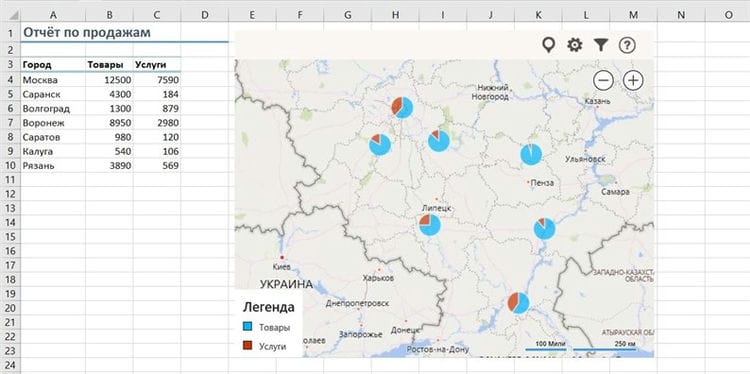
No Excel, você pode exibir rapidamente seus geodados em um mapa interativo, como vendas por cidade. Para fazer isso, vá para a Office Store na guia Inserir e instale o plugin Bing Maps a partir daí.
Depois de adicionar um módulo, você pode selecioná-lo na lista suspensa Meus aplicativos na guia Inserir e colocá-lo em sua planilha. Resta selecionar suas células com dados e clicar no botão Mostrar locais no módulo de mapa para ver nossos dados sobre ele. Se desejar, nas configurações do plugin, você pode selecionar o tipo de gráfico e as cores a serem exibidas.
Salto rápido para a folha desejada
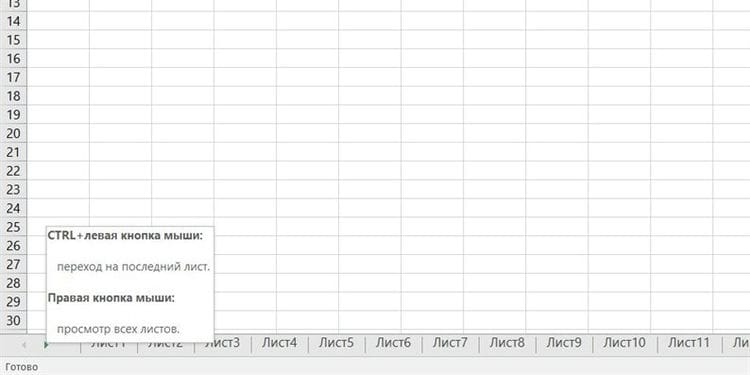
Se o número de planilhas no arquivo exceder 10, será difícil navegar por elas. Clique com o botão direito em qualquer um dos botões de rolagem das guias da planilha no canto esquerdo inferior da tela. O índice irá aparecer e você pode pular para qualquer planilha desejada instantaneamente.
Converta linhas em colunas e vice-versa
Se você já teve que mover células de linhas para colunas manualmente, você apreciará o seguinte truque:
- Destaque o intervalo.
- Copie (Ctrl + C) ou, clicando com o botão direito do mouse, selecione “Copiar” (Copiar).
- Clique com o botão direito na célula onde deseja colar os dados e selecione uma das opções Colar especial – o ícone Transpor no menu de contexto. Versões mais antigas do Excel não têm esse ícone, mas você pode corrigir o problema usando Colar especial (Ctrl + Alt + V) e escolhendo a opção Transpor.
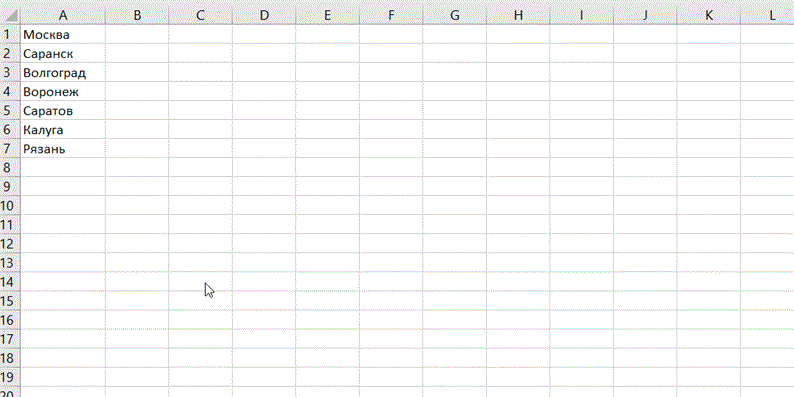
Formatação condicional
Algo como um gráfico, apenas os indicadores não estão na próxima célula, mas bem na frente dos dados. Esta função é ativada para destacar alguns dados em uma tabela.
Por exemplo, um professor de uma escola faz uma tabela com o desempenho médio de cada aluno. Em seguida, a formatação condicional dentro das células com notas construirá um “gráfico” no qual as notas médias de cada aluno serão destacadas, por exemplo, de baixa a alta. Ou destacará as células em que a pontuação média, por exemplo, está abaixo ou acima de 6. Os parâmetros podem ser diferentes.
Para que a função funcione, você precisa abrir a guia “Home”, selecionar o campo com células, no grupo de ferramentas “Estilos” encontre o ícone “Formatação Condicional”e escolha a opção apropriada – pode ser um histograma, uma escala de cores ou um conjunto de ícones. Com o mesmo comando, você pode definir independentemente as regras para selecionar células.
Minigráficos
Esta palavra complicada no Excel significa um gráfico criado em uma célula e mostrando a dinâmica dos dados de linha. É criado assim:
- Clique em “Inserir”
- Minigráficos abertos
- Selecione o comando “Gráfico” ou “Histograma”
- Na janela que é aberta, especifique o intervalo com números e células em que os minigráficos baseados nesses números devem aparecer
Macros
E esse recurso foi projetado para tornar a vida e o trabalho árduo mais fáceis para os usuários. Ela registra a sequência de ações realizadas e as executa automaticamente, sem a participação de ninguém.
Você precisa habilitar a macro abrindo a guia “Desenvolvedor” e encontrando o ícone “Macro” na barra de ferramentas e, ao lado dele, um ícone semelhante com um círculo vermelho no canto superior esquerdo. Se você precisar realizar a mesma ação várias vezes, isso iniciará a gravação de uma macro e, em seguida, o próprio computador fará.
Previsões
Esta opção não é anunciada pelos desenvolvedores por uma razão – ela pode prever o futuro! Na verdade, a função pode prever, calcular valores futuros com base em dados já conhecidos que já foram gravados. O acesso é simples:
- Especifique pelo menos 2 células com dados de origem
- Abra “Dados” – “Previsão” – “Folha de previsão”
- Na janela “Criar uma planilha de previsão” clique no gráfico ou histograma
- Na área “Fim da previsão”, defina a data de término e clique em “Criar”
Preencher células de lista vazias
Isso o evitará da digitação monótona das mesmas frases em muitas células. Claro, você pode usar o bom e velho copiar e colar (copiar ctrl + c, colar ctrl + v), mas se você precisar preencher não 10 células, mas, por exemplo, cem ou duas, e o texto será diferente em alguns lugares, a próxima dica certamente será útil.
Digamos que você tenha uma enorme lista de tarefas para a semana inteira e precise definir um dia específico da semana antes de cada tarefa. Não é necessário prescrever 20 segundas, terças e sextas-feiras. Na coluna, cada dia da semana é colocado no local onde a lista de tarefas desse dia deve começar. Deve ser parecido com isto:
A seguir, é destacada a coluna com os nossos dias da semana, no separador “Home” são pressionados os botões “Encontrar e selecionar”, “Selecionar um grupo de células”, “Células vazias”. Em seguida, na primeira célula vazia você precisa colocar o sinal “=”, com a seta para cima no teclado retornar para a célula preenchida (por exemplo, na tabela – “segunda-feira”). Pressione ctrl + enter. Pronto, agora todas as células vazias devem ser preenchidas com dados duplicados.
Encontre erros em uma fórmula
Às vezes, a fórmula não funciona, mas o motivo do “colapso” não é claro. Às vezes, para entender uma fórmula complexa (onde outras funções são consideradas um argumento para uma função) ou para encontrar um erro nela, você precisa calcular apenas uma parte dela. Aqui estão duas dicas:
A parte da fórmula é avaliada diretamente na barra de fórmulas. Para fazer isso, selecione a área desejada e pressione F9. Tudo é simples, mas existe um “mas”. Se você esquecer de colocar tudo de volta no lugar, ou seja, cancelar o cálculo da função e pressionar enter, a parte calculada permanecerá na forma de um número.
Clique em “Calcular Fórmula” na guia “Fórmulas”. Será aberta uma janela onde você pode calcular a fórmula passo a passo e assim encontrar o momento em que o erro aparece, se, é claro, houver um.
Mesa inteligente
Se o usuário e o MS Excel têm uma compreensão diferente do conceito de mesa, isso pode privá-lo de muitas funções convenientes e aumentar seu tempo de trabalho. Desenhado com um lápis ou com a ajuda de uma moldura – o programa irá contá-lo como um conjunto regular de células. Para que os dados sejam percebidos exatamente como uma tabela, este campo deve ser formatado.
É necessário selecionar a área desejada, na aba “Home”, clicar no botão “Formatar como tabela”. Encontre um adequado na lista de diferentes formas e cores de opções de design.
Agora, esta é uma tabela real, e se você quiser adicionar novas fórmulas a ela – você precisa inseri-las nas células de borda, então elas se espalharão automaticamente por toda a coluna. Além disso, o cabeçalho da tabela sempre estará visível quando o cursor for rolado para baixo.
Recálculo automático e manual
Para um livro que contém centenas de fórmulas complexas, você pode personalizar o recálculo a pedido do usuário. Por esta:
- Insira a fórmula em uma folha em branco (para que você possa verificar como este exemplo funciona).
- Selecione uma ferramenta: Fórmulas – Opções de cálculo – Manual.
- Certifique-se de que agora, depois de inserir dados em uma célula (por exemplo, o número 7 em vez de 1 na célula A2 como na figura), a fórmula não recalcula o resultado automaticamente. Até que o usuário pressione a tecla F9 (ou SFIFT + F9).
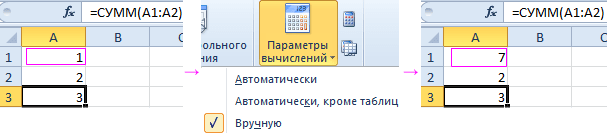
Atenção! Tecla rápida F9 – executa o recálculo em todas as fórmulas do livro em todas as folhas. A A combinação das teclas de atalho SHIFT + F9 – executa o recálculo apenas na planilha atual.
Se a planilha não contiver muitas fórmulas, cujo recálculo pode tornar o Excel mais lento, não há sentido em usar o exemplo descrito acima. Mas para o futuro, ainda vale a pena conhecer essa possibilidade. Afinal, com o tempo, você terá que lidar com tabelas complexas com muitas fórmulas. Além disso, essa função pode ser ativada acidentalmente e você precisa saber onde desativá-la para a operação padrão.
Removendo colunas e linhas desnecessárias
Este é um problema bastante comum ao trabalhar no Excel. Como de costume, o usuário se move acidentalmente usando a combinação de teclas de atalho Ctrl + seta para a direita ou para baixo, pressionado acidentalmente e é transferido para o final da planilha, salvando a pasta de trabalho e tornando-a significativamente mais pesada. Isso é especialmente verdadeiro quando um caractere, sinal ou preenchimento aleatório é adicionado ao final de um livro.
É possível marcar esta opção por um recurso característico, é um controle deslizante muito pequeno. 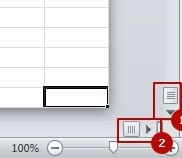
Substitua o formato da pasta de trabalho por * .xlsb
Nos casos em que seu trabalho está associado a tabelas enormes e seu tamanho atinge grandes volumes, você deve salvar as pastas de trabalho no formato * .xlsb. Esta extensão é armazenada em formato binário, uma espécie de formato especial para criar e armazenar seus “bancos de dados” baseados em planilhas.
Ao salvar neste formato, qualquer arquivo grande diminuirá imediatamente em 2 a 3 vezes, aliás, a velocidade dos cálculos também aumentará em várias ordens de magnitude, o que o deixará encantado.
Removendo formatação condicional excessiva
Apesar da utilidade da formatação condicional, seu uso excessivo pode e pode levar a problemas, sua pasta de trabalho pode atrasar. Isso pode acontecer, mesmo sem o seu conhecimento, apenas no processo de trabalho você copia células junto com formatos e formatação, e isso não passa despercebido, elas se acumulam imperceptivelmente e tornam o arquivo lento.
Para remover tudo o que é supérfluo, primeiro selecione o intervalo desejado ou você também pode selecionar a planilha inteira. A próxima etapa no painel de controle, na guia “Página inicial” na seção “Estilos”, selecione o item com o menu suspenso “Formatação condicional”, então você precisa do item “Excluir regras” e selecione o sub de exclusão desejado -item.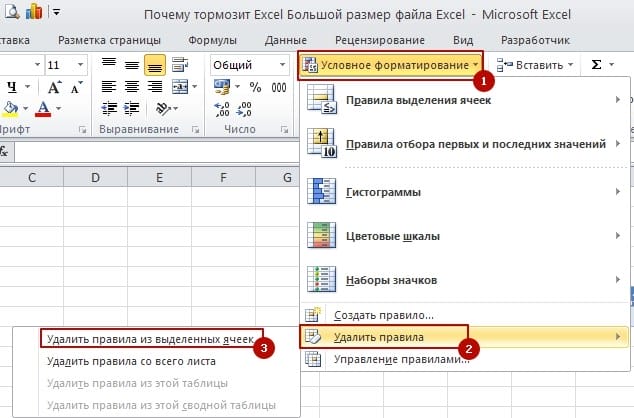
Removendo dados desnecessários dentro da estrutura de arquivos do Excel
Posso argumentar que nem todo usuário sabe que os arquivos do Excel são um tipo de arquivo, e essa estrutura de arquivo começou em 2007. Isso significa que agora os arquivos do Excel podem ser abertos por um arquivador como o WinRar. Mas dentro do arquivo pode haver arquivos que, em alguns casos, tornam o Excel significativamente lento.
Para o procedimento de redução do tamanho, jogue pelo seguro e faça uma cópia de backup do seu arquivo. Em seguida, abra o arquivo usando o menu de contexto, abra o arquivo clicando com o botão direito do mouse e selecionando o item “Abrir com” e selecione o programa arquivador dos programas disponíveis. Ou, a segunda opção, abra o arquivador e no menu “Arquivo” clique no item “Abrir dentro”. O resultado de qualquer uma das opções será abrir o arquivo do Excel como um arquivo com arquivos e pastas.
No arquivo, provavelmente na pasta “xl”, exclua as pastas “printerSettings” e “desenhos”. 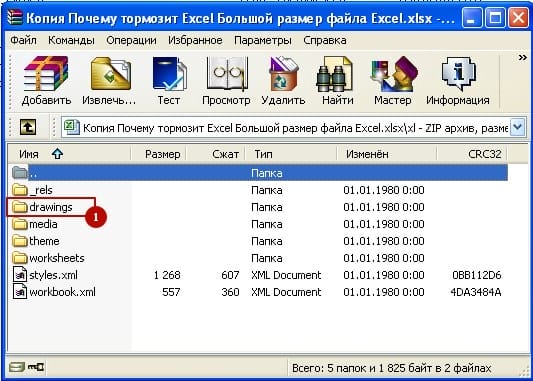 Após todo o tormento, lançamos o arquivo novamente e concordamos com toda indignação do sistema com o botão “Ok”, o arquivo será restaurado e iniciará.
Chamo sua atenção para o fato de que se o arquivo contém objetos desenhados como botões ou formas, então você não deve deletar toda a pasta “desenhos”, as figuras irão evaporar junto com ela. Basta apagar o vmlDrawing.vml da pasta, que contém uma variedade de informações e pode atingir tamanhos grandes.
Impressão incorretamente configurada para a impressora
Quando você não definiu a impressora padrão e o sistema não pode determinar as configurações da impressora atual, é necessário indicar claramente onde a impressão ocorrerá. Se a impressora não puder ser reconhecida, substitua o driver do dispositivo.
Às vezes acontece que apagar as configurações da impressora da etapa 7 pode levar ao fato de que as configurações incorretas da impressora tornam todo o arquivo lento.
Alterar a versão do Excel para uma versão posterior
Nada fica parado, nem mesmo o nosso planeta, e o Excel se desenvolve, porque não há limite para a perfeição. O produto de software está mudando e se desenvolvendo, o código do software está sendo otimizado, o que permite, às vezes significativamente, aumentar a produtividade de trabalhar com tabelas e calcular fórmulas, o desempenho pode aumentar em até 20% em versões mais novas, por exemplo, em 2016 versus 2007
Além disso, muitas vezes há uma situação em que a versão do Excel 2007 não funciona com o arquivo atual, mas nas versões posteriores não há problemas e tudo funciona bem.
Atualize a versão, mude para produtos MS Office mais produtivos, de preferência da versão 2013 e superior.
Remova linhas / colunas extras (se a barra de rolagem for muito pequena)
Problema de excel mais comum que eu encontro. Se alguém acidentalmente se moveu para o final da folha (para a linha número 1 milhão) e assim salvou o livro. O tamanho do arquivo aumentou imediatamente. Você pode chegar ao final da mesa por acidente se pressionar a combinação Ctrl + para baixo ou seta para a direita. Acontece que existe algum símbolo ou preenchimento aleatório no final do livro.
O principal sinal dos freios é o tamanho do controle deslizante, ele fica muito pequeno quando o arquivo é salvo incorretamente, como na foto.
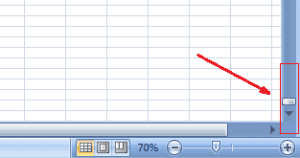
Corrija a situação, remova linhas ou colunas extras. Encontre a última célula útil para você, selecione a primeira célula em branco depois dela (ou melhor, a primeira linha / coluna em branco depois dela), pressione Ctrl + Shift + End. Este atalho de teclado seleciona células abaixo da linha selecionada ou à direita da coluna selecionada. Botão direito do mouse – Excluir – Excluir uma linha ou coluna (geralmente leva muito tempo). Após a exclusão, selecione a célula A1 e salve o arquivo. O controle deslizante deve aumentar.
Remova objetos desnecessários
Muitas vezes, especialmente ao copiar de outros arquivos ou sites, objetos ocultos são ocultados em tabelas – imagens, formas, etc.
Para remover tais objetos, execute a macro, pressione Alt + F11 e copie o texto abaixo.
sub DelOb() For Each i In ActiveSheet.Shapes i.Delete Next end subOu selecione e exclua objetos manualmente. Vá ao menu Home – Editing – Find and Select – Select a group of cells – Objects. Agora exclua.
Remova dados desnecessários na estrutura de arquivos do Excel
Mesmo os usuários avançados não sabem que um arquivo Excel, como diz a Wikipedia, é um arquivo compactado. Desde o lançamento de 2007.
Aqueles. o arquivo Excel é aberto, por exemplo, com arquivadores 7-zip ou WinRar. Os arquivos indesejados podem ser armazenados dentro de um arquivo aberto, o que às vezes desacelera o Excel dez vezes.
Devemos remover o inconveniente? Primeiro, faça uma cópia de backup do arquivo.  Em seguida, inicie o 7-zip ou outro arquivador, menu “Arquivo” – “Abrir dentro”. É possível abrir o arquivo clicando com o botão direito – Abrir com e selecionando o arquivo .exe WinRar ou 7-zip.
O arquivo será aberto, também é um arquivo Excel com pastas e arquivos.
Encontre as pastas “desenhos” e / ou “configurações da impressora” (provavelmente elas estarão na pasta xl) e exclua-as.
Fazemos o mesmo para o WinRar.
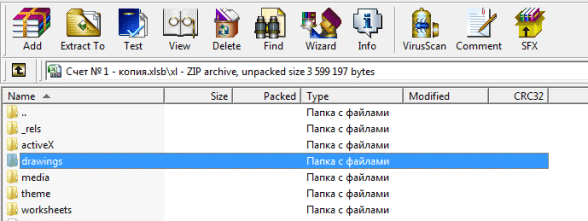
Em seguida, abrimos o livro como um arquivo Excel, ele vai xingar um pouco, exibir várias mensagens do sistema que ele não encontra dados, etc. Clique em OK em todas as janelas, o arquivo será restaurado.
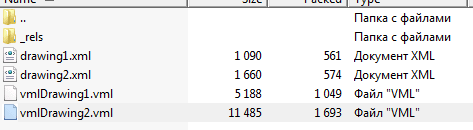
Tenha cuidado, se o seu arquivo contém botões desenhados ou outras figuras, deletar toda a pasta de desenhos significa deletar figuras úteis.
Portanto, na pasta, exclua apenas os arquivos vmlDrawing.vml, eles podem acumular informações e pesar até 100 mb.
O Excel fica mais lento – configure as tabelas dinâmicas corretamente

Se a tabela dinâmica se referir a um grande intervalo de células, 10.000 ou mais linhas, ela armazenará os resultados do cálculo, que podem ser muito grandes. A partir disso, todo o livro do Excel fica mais lento, é claro. Para eliminar este motivo, clique com o botão direito na tabela dinâmica – Opções da tabela dinâmica – guia Dados – desmarque a caixa de seleção Salvar dados originais com arquivo.
Isso reduzirá o arquivo quase pela metade.
Altere o formato do arquivo para .xlsb
Se você trabalha com tabelas enormes e seus arquivos têm peso maior que 0,5 MB, é melhor salvar esses livros no formato .xlsb. O formato binário de uma pasta de trabalho do Excel, ou seja, um formato especial para a criação de um “banco de dados” baseado em planilhas. Se você salvar um arquivo grande neste formato, o peso do livro será reduzido de duas a três vezes. Os cálculos para um arquivo também serão mais rápidos, em alguns casos 2 vezes mais rápidos.
Impressora não reconhecida instalada
Se você não tiver uma impressora definida em seu computador, ou seja, não há impressora padrão, vá para dispositivos e impressoras e altere a impressora padrão para qualquer outra (mesmo que não haja impressora física), se houver impressora, é melhor trocar a lenha.
Acontece que mesmo ao excluir as configurações da impressora na etapa 5, as configurações da impressora tornam o arquivo mais lento.
Dica do Excel. Teclas de atalho
A dica número dois segue a primeira – aprenda as teclas de atalho. Não há tantas teclas de atalho úteis, portanto, depois de aprender 10-20 atalhos, você perceberá rapidamente a diferença na velocidade do trabalho.
“Belo conselho!” – você objeta. – “E como ensiná-los?
Não. Claro que não é assim. tente encontrar sua própria maneira de aprender os atalhos do teclado. O que pode ser feito para isso?
Por exemplo, você pode pegar uma lista de teclas de atalho e selecionar 3 a 5 das funções mais usadas. Tente resolvê-los, pratique como eles funcionam. Acostume-se a bater neles quando precisar deles. Com o tempo, os próprios dedos ficarão no teclado para que você possa alternar de forma rápida e conveniente entre as folhas. Depois de aprendê-los, passe para o próximo e, a seguir, novamente e novamente.
Dica do Excel. Funções e suas combinações que devem ser dominadas
Pode parecer banal, mas você precisa conhecer as funções para trabalhar mais rápido no Excel. Tenho certeza que você, meu caro leitor, é fluente na funcionalidade do Excel e pode fazer relatórios e cálculos muito legais no Excel. No entanto, é possível que nem todas as funções estejam sujeitas a você e há algo pelo qual se empenhar.
Além disso, cada função pode ter muitos usos. Então, por exemplo, você sabia que a função SUM pode somar valores de diferentes planilhas de sua pasta de trabalho sem ter que selecionar cada uma delas separadamente? Aqueles.
Em vez da fórmula
SOMA (Folha1! A1; Folha2! A1; Folha3! A1; Folha4! A1; Folha5! A1; Folha6! A1; Folha7! A1; … FolhaN! A1)
A fórmula será semelhante a
SUM (Folha1: FolhaN! A1)
Para que serve tudo isso? Além da rica funcionalidade do Excel, que está em suas fórmulas padrão, existem muitas combinações, cujo conhecimento permite resolver tarefas não padronizadas. Portanto, o Excel não possui a função MINESLI. Sim, existe SUMIF, COUNTIF, mas MINESLY não. Também MAXESLI, MEDIANESLI, etc., mas tudo isso se resolve usando as funções das áreas. Você deve ter visto quando uma fórmula é colocada entre colchetes.
Algumas funções funcionam bem apenas em conjunto. Estou falando sobre INDEX e SEARCH. Parece que são funções estúpidas separadamente, mas juntas oferecem uma funcionalidade excelente.
Em geral, senhoras e senhores, recomendo que aprendam fórmulas e todos os tipos de truques com essas fórmulas.
O que é necessário para isso? Por exemplo, inscreva-se em nosso grupo no e aguarde o lançamento de novas postagens.
Dica do Excel. Estrutura e formatação em arquivos
Se você conheceu os princípios da modelagem, obviamente sabe que, para evitar erros, basta colocar as coisas em ordem em seus cálculos.
Cálculos confusos, desordem e navegação inconveniente levam ao fato de que até o próprio autor começa a divagar no arquivo.
Como isso pode ser evitado? Aqui estão algumas dicas:
- Formate o arquivo. Permite que você tenha o mesmo número de casas decimais, a mesma fonte em todo o documento e uma paleta de cores limitada. Gosto de usar paletas da mesma cor, mas tons diferentes (ciano, azul e azul escuro). Parece muito elegante.
- Dados de entrada separados, cálculos e resultados. Isso nem sempre é necessário, mas quando há muitos dados, a presença de uma placa pivô simplesmente salva.
- Faça as mesmas fórmulas por coluna ou linha. concordar não muito corretamente quando o mesmo indicador em períodos diferentes é considerado de forma diferente. Ao mesmo tempo, isso geralmente não é visível até que você observe a fórmula. mas você também pode esquecer a honra.
- Tente evitar referências circulares e links para arquivos externos. Normalmente, eles fornecem resultados diferentes em computadores diferentes. Houve um caso em que o erro ao atualizar links externos era superior a 7 zeros. Sim!
- Simplifique e economize espaço. O Excel permite que você crie quantas linhas e colunas desejar. Em meus 10 anos de trabalho com o programa, nunca usei a planilha completamente. É improvável que você tenha sucesso, então não bloqueie fórmulas complexas. Melhor fazer o cálculo em algumas etapas.
Fontes usadas e links úteis sobre o tema: https://Lifehacker.ru/uskorennaja-rabota-v-excel/ https://zen.yandex.ru/media/id/5a323345780019a66a1ed2c7/uskoriaem-rabotu-v-excel-poleznye – sovety-funkcii-bystrye-klavishi-5ac7331bdcaf8e9121c8583b https://exceltable.com/formuly/avtomaticheskiy-pereschet-formul http://topexcel.ru/pochemu-tormozit-excel-12-sposobov-uluchsit-fajot https: // excelworks.ru/2015/03/18/tormozit-excel/ https://finversity.ru/tryuki-excel/kak-rabotat-v-excel-v-3-5-raz-byistree.html
Fonte de gravação: lastici.ru