
Hur du påskyndar arbetet i Excel 3-5 gånger. 12 enkla knep för att få saker gjort snabbare i Excel
Innehåll
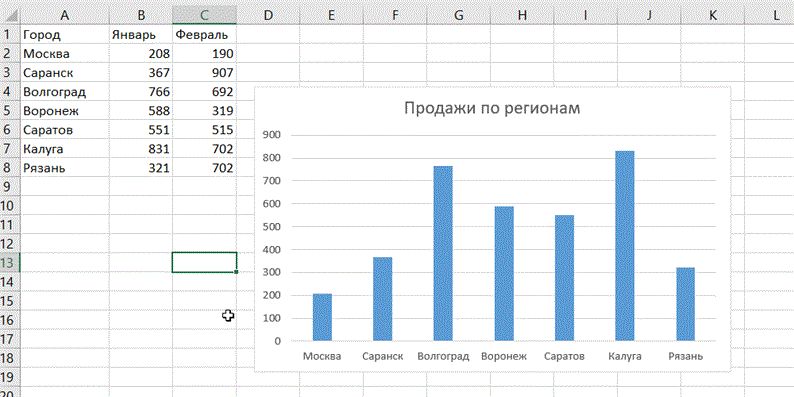
Lägg snabbt till nya data i ett diagram
Om nya data visas på arket för det plottade diagrammet, som måste läggas till, kan du helt enkelt välja ett intervall med ny information, kopiera det (Ctrl + C) och klistra in det direkt i diagrammet (Ctrl + V).
Blixtfyllning
Antag att du har en lista med fullständiga namn (Ivanov Ivan Ivanovich), som du behöver förvandla till förkortade namn (Ivanov I.I.). För att göra detta behöver du bara börja skriva önskad text i intilliggande kolumn för hand. På andra eller tredje raden kommer Excel att försöka förutsäga våra åtgärder och utföra vidare bearbetning automatiskt. Allt du behöver göra är att trycka på Enter för att bekräfta, och alla namn kommer att konverteras direkt. På samma sätt kan du extrahera namn från e-post, limnamn från fragment och så vidare.
Kopiera utan att bryta format
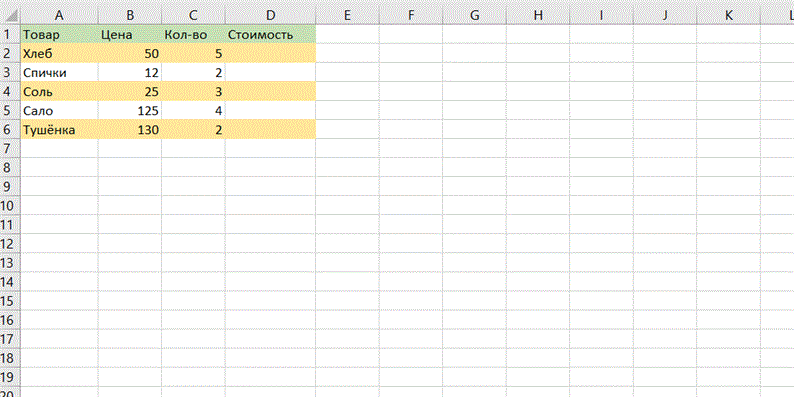
Du är troligen medveten om den magiska autoslutföringsmarkören. Detta är ett tunt svart kors i cellens nedre högra hörn genom att dra i vilket du kan kopiera innehållet i en cell eller en formel till flera celler samtidigt. Det finns dock en obehaglig nyans: sådan kopiering bryter ofta mot tabellens design, eftersom inte bara formeln kopieras utan också cellformatet. Detta kan undvikas. Omedelbart efter att du har dragit det svarta korset klickar du på den smarta taggen – en speciell ikon som visas i det nedre högra hörnet av det kopierade området.
Om du väljer alternativet Fyll utan formatering kopierar Excel din formel utan formatering och förstör inte layouten.
Visa data från ett Excel-kalkylark på en karta
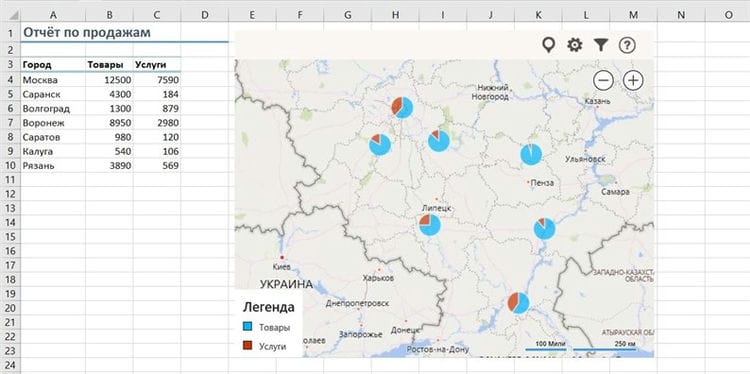
I Excel kan du snabbt visa dina geodata på en interaktiv karta, till exempel försäljning per stad. För att göra detta, gå till Office Store på fliken Infoga och installera Bing Maps-plugin därifrån.
När du har lagt till en modul kan du välja den från listrutan Mina appar på fliken Infoga och placera den i ditt kalkylblad. Det återstår att välja dina celler med data och klicka på knappen Visa platser i kartmodulen för att se våra data om den. Om du vill kan du i insticksinställningarna välja vilken typ av diagram och färger som ska visas.
Snabbhopp till önskat ark
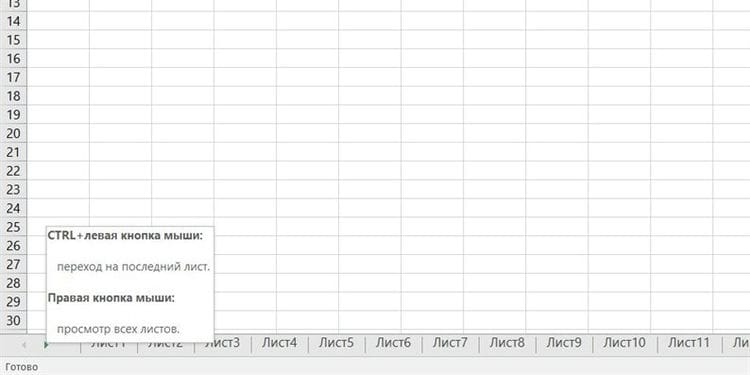
Om antalet kalkylblad i filen har överskridit 10 blir det svårt att navigera i dem. Högerklicka på någon av bläddringsknapparna i bladets nedre vänstra hörn på skärmen. Innehållsförteckningen kommer att visas och du kan hoppa till valfritt ark direkt.
Konvertera rader till kolumner och vice versa
Om du någonsin har behövt flytta celler från rader till kolumner för hand, kommer du att uppskatta följande trick:
- Markera intervallet.
- Kopiera den (Ctrl + C) eller, genom att klicka på höger musknapp, välj ”Kopiera” (Kopiera).
- Högerklicka på cellen där du vill klistra in data och välj ett av alternativen Klistra in special – Transponeringsikonen från snabbmenyn. Äldre versioner av Excel har inte den här ikonen, men du kan åtgärda problemet genom att använda Klistra in Special (Ctrl + Alt + V) och välja alternativet Transponera.
Villkorlig formatering
Något som ett diagram, bara indikatorerna finns inte i nästa cell, men precis framför data. Denna funktion är påslagen för att markera vissa data i en tabell.
Till exempel gör en lärare i en skola en tabell över genomsnittet för varje elev. Sedan bygger den villkorliga formateringen direkt inuti cellerna med betyg en ”graf” på vilken medelpoängen för varje elev kommer att markeras, till exempel från låg till hög. Eller så markeras cellerna där medelpoängen till exempel är under eller över 6. Parametrarna kan vara olika.
För att funktionen ska fungera måste du öppna fliken ”Hem”, markera fältet med celler. I verktygsgruppen ”Stilar” hittar du ikonen ”Villkorlig formatering”och välj lämpligt alternativ – det kan vara ett histogram, en färgskala eller en uppsättning ikoner. Med samma kommando kan du självständigt ställa in reglerna för att välja celler.
Sparklines
Detta knepiga ord i Excel betyder ett diagram som skapats direkt i en cell och visar dynamiken i raddata. Det skapas så här:
- Klicka på ”Infoga”
- Öppna Sparklines
- Välj kommandot ”Graf” eller ”Histogram”
- I fönstret som öppnas anger du intervallet med siffror och celler där gnistlinjer baserade på dessa siffror ska visas
Makron
Och den här funktionen är utformad för att underlätta för livet och hårt arbete. Den registrerar sekvensen av utförda åtgärder och utför dem sedan automatiskt, utan att någon deltar.
Du måste aktivera makrot genom att öppna fliken ”Utvecklare” och hitta ”Makro” -ikonen i verktygsfältet, och bredvid det – en liknande ikon med en röd cirkel i det övre vänstra hörnet. Om du behöver utföra samma åtgärd många gånger kommer detta att starta inspelning av ett makro och sedan gör datorn det själv.
Prognoser
Det här alternativet annonseras inte av utvecklarna av någon anledning – det kan förutsäga framtiden! Faktum är att funktionen kan förutsäga, beräkna framtida värden baserat på redan kända data som redan har skrivits. Tillgång till det är enkelt:
- Ange minst två celler med källdata
- Öppna ”Data” – ”Prognos” – ”Prognosblad”
- Klicka på diagrammet eller histogrammet i fönstret ”Skapa ett prognosark”
- Ange slutdatum i området ”Slut på prognosen”, klicka på ”Skapa”
Fyll tomma listceller
Detta sparar dig från monotontypning av samma fraser i många celler. Självklart kan du använda gammal kopia-klistra in (kopiera ctrl + c, klistra in ctrl + v), men om du inte behöver fylla 10 celler, men till exempel hundra eller två, och texten kommer att vara annorlunda i platser kommer nästa tips definitivt att vara till nytta.
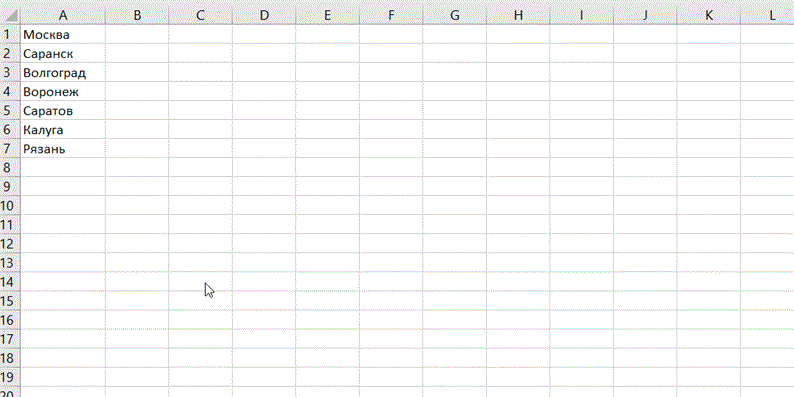
Låt oss säga att du har en enorm att göra-lista för hela veckan och att du måste ställa in en specifik veckodag framför varje uppgift. Det är inte nödvändigt att ordinera 20 måndagar, tisdagar och fredagar. I kolumnen placeras varje veckodag på den plats där att-göra-listan för den dagen ska börja. Det borde se ut så här:
Därefter markeras kolumnen med våra veckodagar, på fliken ”Hem” trycks knapparna ”Sök och välj”, ”Välj en grupp celler”, ”Tomma celler”. Sedan i den första tomma cellen måste du sätta ”=” -tecknet, med uppåtpilen på tangentbordet återgå till den fyllda cellen (till exempel i tabellen – ”Måndag”). Tryck på ctrl + enter. Klar, nu ska alla tomma celler fyllas med duplicerad data.
Hitta fel i en formel
Ibland fungerar inte formeln, men orsaken till ”uppdelningen” är inte klar. Ibland, för att förstå en komplex formel (där andra funktioner tas som ett argument för en funktion) eller för att hitta ett fel i den, behöver du bara beräkna en del av den. Här är två tips:
Formeldelen utvärderas direkt i formelfältet. För att göra detta, välj önskat område och tryck på F9. Allt är enkelt, men det finns ett ”men”. Om du glömmer att sätta tillbaka allt på plats, det vill säga avbryta beräkningen av funktionen och trycka på enter, förblir den beräknade delen i form av ett nummer.
Klicka på ”Beräkna formel” på fliken ”Formler”. Ett fönster öppnas där du kan beräkna formeln steg för steg och därigenom hitta det ögonblick där felet uppträder, om det finns, förstås.
Smart bord
Om användaren och MS Excel har en annan förståelse för konceptet för en tabell kan detta beröva honom många praktiska funktioner och förlänga sin arbetstid. Ritad med en penna eller med hjälp av en kant – programmet räknas som en vanlig uppsättning celler. För att data ska uppfattas exakt som en tabell måste detta fält formateras.
Det är nödvändigt att välja önskat område, på fliken ”Hem”, klicka på ”Formatera som tabell” -knappen. Hitta en lämplig i listan över olika former och färger för designalternativ.
Nu är detta en riktig tabell, och om du vill lägga till nya formler till den – du måste infoga dem kantceller, då kommer de automatiskt att gälla för hela kolumnen. Dessutom kommer tabellrubriken alltid att vara synlig när markören rullas nedåt.
Automatisk och manuell beräkning
För en bok som innehåller hundratals komplexa formler kan du anpassa omberäkningen på användarens begäran. För detta:
- Ange formeln på ett tomt ark (så att du kan kontrollera hur detta exempel fungerar).
- Välj ett verktyg: Formler – Beräkningsalternativ – Manuell.
- Se till att formeln inte beräknar resultatet automatiskt efter att du har angett data i en cell (till exempel siffran 7 istället för 1 i cell A2 som i figuren). Tills användaren trycker på F9-tangenten (eller SFIFT + F9).
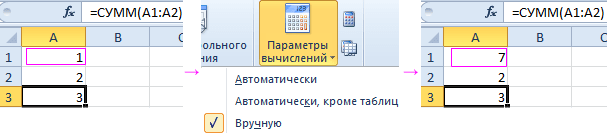
Uppmärksamhet! Snabbtangent F9 – utför omberäkning i alla formler i boken på alla ark. A Kombinationen av snabbtangenterna SHIFT + F9 – utför endast omberäkning på det aktuella arket.
Om arket inte innehåller många formler, vars omberäkning kan sakta ner Excel, är det ingen mening att använda exemplet som beskrivs ovan. Men för framtiden är det fortfarande värt att veta om en sådan möjlighet. När allt kommer omkring kommer du att behöva hantera komplexa tabeller med många formler. Dessutom kan denna funktion aktiveras av misstag och du måste veta var du ska stänga av den för standarddrift.
Ta bort onödiga kolumner och rader
Detta är ett ganska vanligt problem när du arbetar i Excel. Som vanligt, av misstag användaren förflyttar använder den heta tangentkombinationen Ctrl + höger eller nedåt pil, pressade av misstag, och överföres till änden av arket, och så det sparar arbetsboken, och samtidigt avsevärt vilket gör det tyngre. Detta gäller särskilt när ett slumpmässigt tecken, tecken eller fyllning läggs till i slutet av en bok.
Det är möjligt att kontrollera detta alternativ med en karakteristisk funktion, det är en mycket liten skjutreglage. 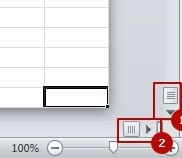
Ersätt arbetsbokformat med * .xlsb
I de fall ditt arbete är förknippat med stora tabeller och deras storlek når stora volymer, bör du spara arbetsböcker i * .xlsb- format. Denna förlängning lagras som ett binärt format, ett slags specialformat för att skapa och lagra dina ”databaser” baserat på kalkylark.
När du sparar i detta format kommer alla stora filer omedelbart att minska med 2-3 gånger, förresten, beräkningshastigheten kommer också att öka med flera storleksordningar, vilket kommer att glädja dig.
Ta bort överdriven villkorlig formatering
Trots användbarheten av villkorlig formatering kan dess överanvändning leda till problem, din arbetsbok kan fördröjas. Detta kan hända, även utan din vetskap, bara under arbetets gång kopierar du celler tillsammans med format och formatering, och detta går inte obemärkt förbi, de ackumuleras omärkligt och saktar ner filen.
För att ta bort allt som är överflödigt, välj först önskat intervall, eller så kan du också hela kalkylbladet. Nästa steg i kontrollpanelen, på fliken ”Hem” i avsnittet ”Stilar”, välj objektet i rullgardinsmenyn ”Villkorlig formatering”, sedan behöver du objektet ”Radera regler” och välj önskad radering under -Artikel.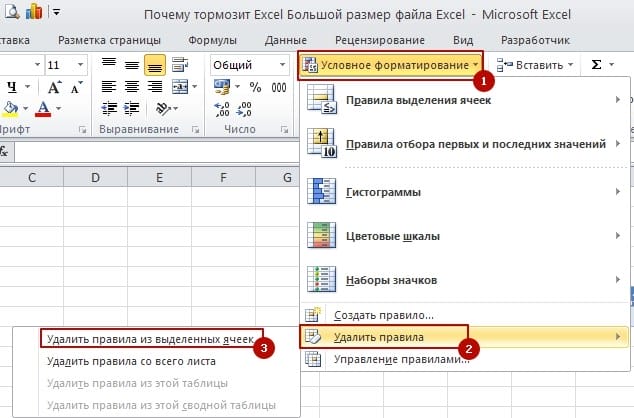
Ta bort onödiga data i Excel-filstrukturen
Jag kan argumentera för att inte alla användare vet att Excel-filer är ett slags arkiv och att den här filstrukturen började fungera 2007. Detta innebär att Excel-filer nu kan öppnas av en arkiverare som WinRar. Men inuti filen kan det finnas filer som i vissa fall saktar ner Excel avsevärt.
För att proceduren ska minska storleken spelar du den säkert och gör en säkerhetskopia av din fil. Öppna sedan filen med snabbmenyn, öppna filen genom att klicka på högerknappen på musen och välja ”Öppna med” och välj arkiveringsprogrammet bland tillgängliga program. Eller, det andra alternativet, öppna arkiveraren och klicka på ”Öppna inuti” i menyn ”Arkiv”. Resultatet av något av alternativen blir att öppna Excel-filen som ett arkiv med filer och mappar.
Ta bort mapparna ”printerSettings” och ”ritningar” i arkivet, troligen i ”xl” -mappen. 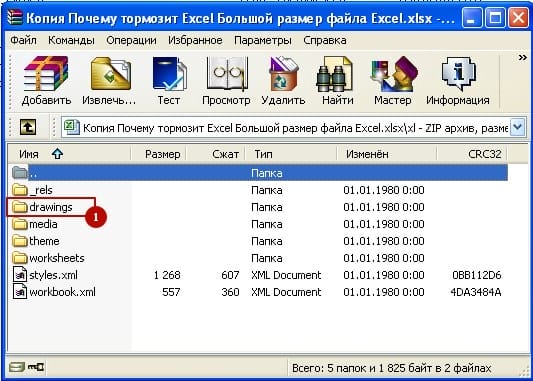 Efter all plåga startar vi filen igen och godkänner all systemindignering med ”Ok” -knappen, filen återställs och startar.
Jag uppmärksammar det faktum att om filen innehåller ritade objekt som knappar eller former, så ska du inte ta bort hela mappen ”ritningar”, siffrorna förångas tillsammans med den. Det räcker att ta bort vmlDrawing.vml i mappen, som innehåller en mängd information och kan nå stora storlekar.
Felaktigt konfigurerad utskrift till skrivare
När du inte har ställt in standardskrivaren och systemet inte kan bestämma inställningarna för den aktuella skrivaren måste du tydligt ange var utskriften ska ske. Om skrivaren inte kan kännas igen, byt ut drivrutinen.
Ibland händer det att radering av skrivarinställningarna från steg 7 kan leda till att felaktiga skrivarinställningar saktar ner hela filen.
Ändra Excel-versionen till en senare version
Ingenting står stilla, inte ens vår planet, och Excel utvecklas, för det finns ingen gräns för perfektion. Programvaruprodukten förändras och utvecklas, mjukvarukoden optimeras, vilket tillåter, ibland avsevärt, att öka produktiviteten för att arbeta med tabeller och beräkna formler, prestanda kan öka upp till 20% i nyare versioner, till exempel 2016 relativt till 2007.
Ofta finns det också en situation när Excel 2007-versionen inte kan fungera med den aktuella filen, men i senare versioner finns det inga problem och allt fungerar bra.
Uppgradera versionen, byt till mer produktiva MS Office-produkter, helst från 2013-versionen och senare.
Ta bort extra rader / kolumner (om rullningsfältet är mycket litet)
Det vanligaste Excel-problemet jag stöter på. Om någon av misstag flyttade till slutet av arket (till rad nummer 1 miljon) och så sparade boken. Filstorleken ökade omedelbart. Du kan nå slutet av tabellen av misstag om du trycker på kombinationen Ctrl + nedåt eller högerpil. Det händer att det i slutet av boken finns någon slumpmässig symbol eller fyllning.
Huvudtecknet på bromsar är storleken på skjutreglaget, det är väldigt litet när filen sparas fel, som på bilden.
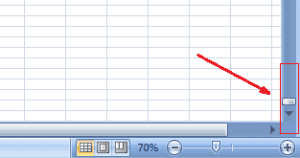
Korrigera situationen, ta bort extra rader eller kolumner. Hitta den sista användbara cellen åt dig, välj den första tomma cellen efter den (eller bättre den första tomma raden / kolumnen efter den), tryck Ctrl + Skift + Slut. Den här kortkommandot markerar celler under den valda raden eller till höger om den valda kolumnen. Höger musknapp – Radera – Radera en rad eller kolumn (tar vanligtvis lång tid). När du har tagit bort markerar du cell A1 och sparar filen. Skjutreglaget bör öka.
Ta bort onödiga föremål
Mycket ofta, särskilt när man kopierar från andra filer eller webbplatser, döljs dolda föremål i tabeller – bilder, former etc.
För att ta bort sådana objekt, kör makrot, tryck på Alt + F11 och kopiera texten nedan.
sub DelOb() For Each i In ActiveSheet.Shapes i.Delete Next end subEller välj och ta bort objekt manuellt. Gå till menyn Hem – Redigering – Sök och välj – Välj en grupp celler – Objekt. Radera nu.
Ta bort onödiga data i Excel-filstrukturen
Även avancerade användare vet inte att en Excel-fil, som Wikipedia säger, är en arkivfil. Sedan 2007 släpptes.
De där. Excel-filen öppnas till exempel med 7-zip eller WinRar arkiverare. Skräpfiler kan lagras i en öppen fil, som ibland saktar ner tio gånger i Excel.
Ska vi ta bort besväret? Gör först en säkerhetskopia av filen  Starta sedan 7-zip eller en annan arkiverare, meny ”File” – ”Open inside”. Det är möjligt att öppna filen genom att högerklicka – Öppna med och välja .exe-filen WinRar eller 7-zip.
Arkivet öppnas, det är också en Excel-fil med mappar och filer.
Hitta mapparna ”ritningar” och / eller ”skrivarinställningar” (troligen finns de i xl-mappen) och ta bort dem.
Vi gör detsamma för WinRar.
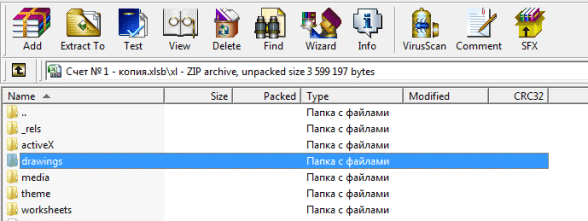
Sedan öppnar vi boken som en Excel-fil, han svär lite, visar flera systemmeddelanden att han inte hittar data, etc. Klicka på OK i alla fönster, filen återställs.
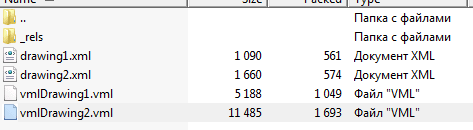
Var försiktig, om din fil innehåller ritade knappar eller andra figurer, raderar du hela ritmappen innebär att du tar bort användbara siffror.
Ta bort endast vmlDrawing.vml-filerna i mappen, de kan samla information och väga upp till 100 mb.
Excel saktar ner – ställer in pivottabeller korrekt

Om en pivottabell hänvisar till ett stort antal celler, 10 000 eller fler rader, lagras beräkningsresultaten, som kan vara mycket stora. Från detta saktar naturligtvis hela excelboken. För att eliminera denna anledning högerklickar du på pivottabellen – Alternativ för pivottabell – fliken Data – avmarkerar kryssrutan Spara originaldata med fil.
Det minskar filen med nästan hälften.
Ändra filformatet till .xlsb
Om du arbetar med stora tabeller och dina filer är större än 0,5 mb i vikt, är det bättre att spara sådana böcker i .xlsb- format. Det binära formatet för en Excel-arbetsbok, dvs. ett speciellt format för att skapa en ”databas” baserad på kalkylark. Om du sparar en stor fil i detta format kommer vikten på boken att minskas med två till tre gånger. Beräkningar till en fil blir också snabbare, i vissa fall två gånger snabbare.
Okänd skrivare installerad
Om du inte har en skrivare definierad på din dator, dvs. det finns ingen standardskrivare, gå sedan till enheter och skrivare och ändra standardskrivaren till någon annan (även om det inte finns någon fysisk skrivare). Om det finns en skrivare är det bättre att byta ved.
Det händer att även när skrivarinställningar raderas från steg 5 saktar skrivarinställningarna ner filen.
Excel-tips. Snabbtangenter
Tips nummer två följer från de första – lär dig snabbtangenter. Det finns inte så många användbara snabbtangenter, så efter att du har lärt dig 10-20 genvägar kommer du snabbt att känna skillnaden i arbetshastigheten.
”Trevligt råd!” – motsätter du dig. – ”Och hur man lär dem? Stå på en pall framför kollegor och recitera som poesi?”
Inte. Naturligtvis är det inte så. försök hitta ditt eget sätt att lära dig kortkommandon. Vad kan man göra för detta?
Du kan till exempel ta en lista med snabbtangenter och välja de 3-5 mest använda funktionerna. Försök att träna dem, öva på hur de fungerar. Vänja dig vid att slå dem när du behöver dem. Med tiden kommer fingrarna själva att ligga på tangentbordet så att du snabbt och bekvämt kan växla mellan ark. När du har lärt dig dessa, gå vidare till nästa och sedan om och om igen.
Excel-tips. Funktioner och deras kombinationer som måste behärskas
Det låter kanske banalt, men du måste känna till funktionerna för att fungera snabbare i Excel. Jag är säker på att du, min kära läsare, är flytande i Excel-funktionalitet och kan göra mycket häftiga rapporter och beräkningar i Excel. Det är dock möjligt att inte alla funktioner är föremål för dig, och det finns något att sträva efter.
Varje funktion kan också ha många användningsområden. Så, till exempel, vet du att SUM-funktionen kan summera värden från olika ark i din arbetsbok utan att behöva välja var och en av dem separat? De där.
Istället för formeln
SUM (Blad1! A1; Blad2! A1; Blad3! A1; Blad4! A1; Blad5! A1; Blad6! A1; Blad7! A1; … BladN! A1)
Formeln kommer att se ut
SUM (Sheet1: SheetN! A1)
Vad är allt detta för? Förutom den rika funktionaliteten i Excel, som finns i dess standardformler, finns det många kombinationer, vars kunskap låter dig lösa icke-standardiserade uppgifter. Så, Excel har inte MINESLI-funktionen alls. Ja, det finns SUMIF, COUNTIF, men det gjorde MINESLI inte. Även MAXESLI, MEDIANESLI, etc., men samtidigt löses allt detta genom att använda funktionerna i områdena. Du kanske har sett när en formel är insvept i lockiga hängslen.
Vissa funktioner fungerar bara bra tillsammans. Jag pratar om INDEX och SÖK. Det verkar som om de är dumma funktioner separat, men tillsammans ger de utmärkt funktionalitet.
I allmänhet, mina damer och herrar, jag rekommenderar att du lär dig formler och alla slags knep med dessa formler.
Vad behövs för detta? Prenumerera till exempel på vår grupp och vänta på att nya inlägg släpps.
Excel-tips. Struktur och formatering i filer
Om du har stött på principerna för modellering, vet du självklart att för att undvika misstag är det tillräckligt att ordna saker i dina beräkningar.
Förvirrande beräkningar, röran och obekväm navigering leder till att även författaren själv börjar vandra i filen.
Hur kan detta undvikas? Här är några tips:
- Formatera filen. Låt dig ha samma antal decimaler, samma typsnitt i hela dokumentet och en begränsad färgpalett. Jag gillar att använda paletter av samma färg men olika toner (cyan, blå och mörkblå). Ser väldigt snygg ut.
- Separera indata, beräkningar och resultat. Detta är inte alltid nödvändigt, men när det finns mycket data sparar närvaron av en svängplatta helt enkelt.
- Gör samma formler efter kolumn eller rad. håller inte mycket rätt när samma indikator under olika perioder betraktas annorlunda. Samtidigt är detta vanligtvis inte synligt förrän du tittar på formeln. men du kan också glömma bort äran.
- Försök att undvika cirkulära referenser och länkar till externa filer. Vanligtvis ger de olika resultat på olika datorer. Det var ett fall då felet vid uppdatering av externa länkar var mer än 7 nollor. Åh!
- Förenkla och spara utrymme. Excel låter dig skapa så många rader och kolumner du vill. Under mina tio års arbete med programmet har jag aldrig använt bladet helt. Det är osannolikt att du kommer att lyckas, så stäng inte komplexa formler. Bättre gör beräkningen i några steg.
Källor som används och användbara länkar om ämnet: https://Lifehacker.ru/uskorennaja-rabota-v-excel/ https://zen.yandex.ru/media/id/5a323345780019a66a1ed2c7/uskoriaem-rabotu-v-excel-poleznye – sovety-funkcii-bystrye-klavishi-5ac7331bdcaf8e9121c8583b https://exceltable.com/formuly/avtomaticheskiy-pereschet-formul http://topexcel.ru/pochemu-tormozit-excel-12-sposobov-uluchsit-fajot https: excelworks.ru/2015/03/18/tormozit-excel/ https://finversity.ru/tryuki-excel/kak-rabotat-v-excel-v-3-5-raz-byistree.html
Inspelningskälla: lastici.ru