
Comment accélérer le travail dans Excel 3 à 5 fois. 12 astuces faciles pour faire avancer les choses plus rapidement dans Excel
Teneur
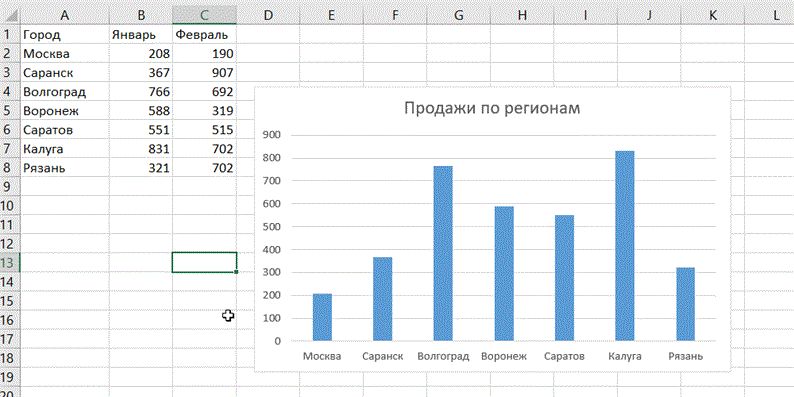
Ajouter rapidement de nouvelles données à un graphique
Si de nouvelles données apparaissent sur la feuille du diagramme tracé, qui doit être ajouté, vous pouvez simplement sélectionner une plage avec de nouvelles informations, la copier (Ctrl + C), puis la coller directement dans le diagramme (Ctrl + V).
Remplissage flash
Supposons que vous ayez une liste de noms complets (Ivanov Ivan Ivanovich), que vous devez transformer en noms abrégés (Ivanov I.I.). Pour ce faire, il vous suffit de commencer à écrire à la main le texte souhaité dans la colonne adjacente. Sur la deuxième ou la troisième ligne, Excel essaiera de prédire nos actions et d’effectuer automatiquement un traitement ultérieur. Tout ce que vous avez à faire est d’appuyer sur la touche Entrée pour confirmer, et tous les noms seront convertis instantanément. De même, vous pouvez extraire les noms des e-mails, coller les noms des fragments, etc.
Copiez sans casser les formats
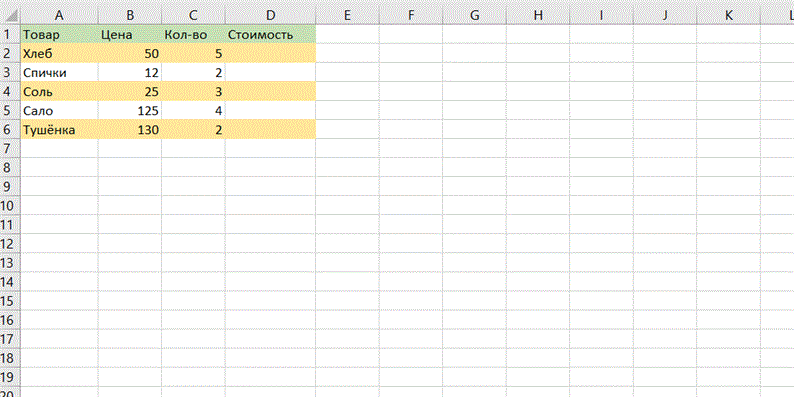
Vous connaissez probablement le marqueur de saisie semi-automatique magique. Il s’agit d’une fine croix noire dans le coin inférieur droit de la cellule, sur laquelle vous pouvez copier le contenu d’une cellule ou d’une formule dans plusieurs cellules à la fois. Cependant, il y a une nuance désagréable: une telle copie viole souvent la conception du tableau, car non seulement la formule est copiée, mais également le format de la cellule. Cela peut être évité. Immédiatement après avoir tiré la croix noire, cliquez sur la balise active – une icône spéciale qui apparaît dans le coin inférieur droit de la zone copiée.
Si vous sélectionnez l’option Remplir sans mise en forme, Excel copiera votre formule sans mise en forme et ne gâchera pas la mise en page.
Affichage des données d’une feuille de calcul Excel sur une carte
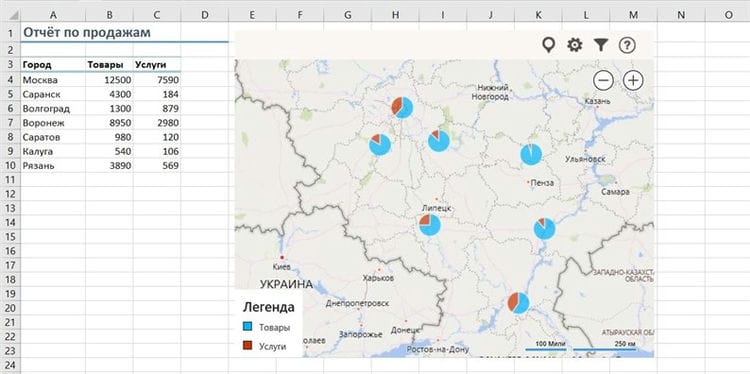
Dans Excel, vous pouvez afficher rapidement vos géodonnées sur une carte interactive, comme les ventes par ville. Pour ce faire, accédez à l’Office Store sous l’onglet Insertion et installez le plug-in Bing Maps à partir de là.
Après avoir ajouté un module, vous pouvez le sélectionner dans la liste déroulante Mes applications de l’onglet Insertion et le placer sur votre feuille de calcul. Il reste à sélectionner vos cellules avec des données et à cliquer sur le bouton Afficher les emplacements dans le module de carte pour voir nos données dessus. Si vous le souhaitez, dans les paramètres du plugin, vous pouvez sélectionner le type de graphique et les couleurs à afficher.
Saut rapide vers la feuille souhaitée
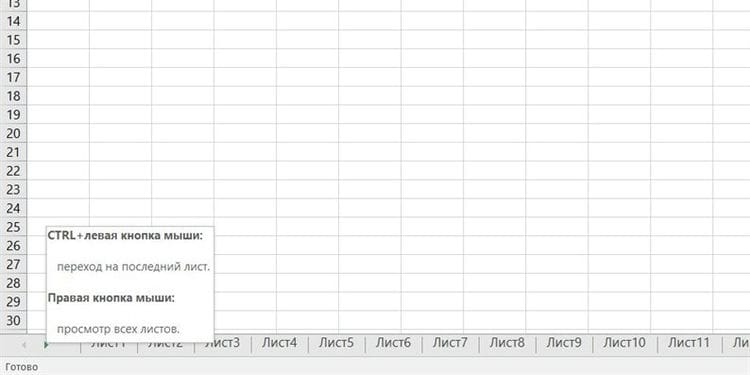
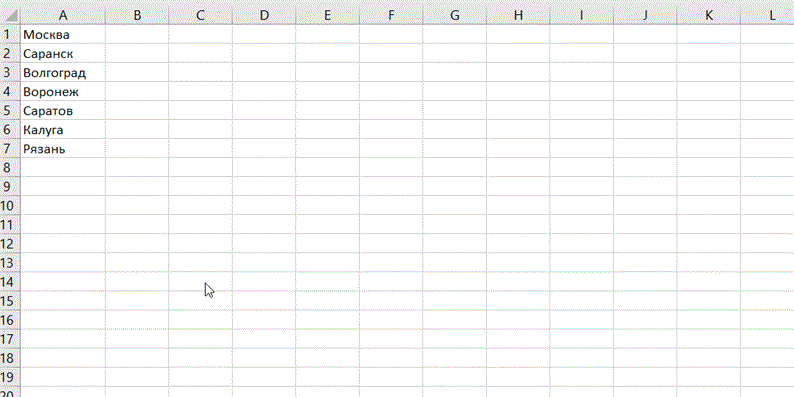
Si le nombre de feuilles de calcul dans le fichier a dépassé 10, il devient alors difficile de les parcourir. Cliquez avec le bouton droit sur l’un des boutons de défilement des onglets de la feuille dans le coin inférieur gauche de l’écran. La table des matières apparaîtra et vous pourrez accéder instantanément à n’importe quelle feuille souhaitée.
Convertir des lignes en colonnes et vice versa
Si vous avez déjà dû déplacer des cellules de lignes en colonnes à la main, vous apprécierez l’astuce suivante:
- Mettez en surbrillance la plage.
- Copiez-le (Ctrl + C) ou, en cliquant sur le bouton droit de la souris, sélectionnez « Copier » (Copier).
- Cliquez avec le bouton droit de la souris sur la cellule dans laquelle vous souhaitez coller les données et sélectionnez l’une des options Collage spécial dans le menu contextuel – l’icône Transposer. Les anciennes versions d’Excel n’ont pas cette icône, mais vous pouvez résoudre le problème en utilisant Collage spécial (Ctrl + Alt + V) et en choisissant l’option Transposer.
Mise en forme conditionnelle
Quelque chose comme un graphique, seuls les indicateurs ne sont pas dans une cellule adjacente, mais juste devant les données. Cette fonction est activée pour mettre en évidence certaines données dans un tableau.
Par exemple, un enseignant d’une école fait un tableau des performances moyennes de chaque élève. Ensuite, la mise en forme conditionnelle à l’intérieur des cellules avec des notes construira un « graphique » sur lequel les scores moyens de chaque élève seront mis en évidence, par exemple, de bas en haut. Ou il mettra en évidence les cellules dans lesquelles le score moyen, par exemple, est inférieur ou supérieur à 6. Les paramètres peuvent être différents.
Pour que la fonction fonctionne, vous devez ouvrir l’onglet « Accueil », sélectionner le champ avec les cellules, dans le groupe d’outils « Styles » trouver l’icône « Mise en forme conditionnelle »et choisissez l’option appropriée – il peut s’agir d’un histogramme, d’une échelle de couleurs ou d’un ensemble d’icônes. Avec la même commande, vous pouvez définir indépendamment les règles de sélection des cellules.
Sparklines
Ce mot délicat dans Excel signifie un graphique créé directement dans une cellule et montrant la dynamique des données de ligne. Il est créé comme ceci:
- Cliquez sur « Insérer »
- Ouvrir Sparklines
- Sélectionnez la commande « Graphique » ou « Histogramme »
- Dans la fenêtre qui s’ouvre, spécifiez la plage de nombres et de cellules dans laquelle les graphiques sparkline basés sur ces nombres doivent apparaître
Macros
Et cette fonctionnalité est conçue pour faciliter la vie et le travail acharné des utilisateurs. Il enregistre la séquence des actions effectuées, puis les exécute automatiquement, sans la participation de personne.
Vous devez activer la macro en ouvrant l’onglet « Développeur » et en trouvant l’icône « Macro » dans la barre d’outils, et à côté – une icône similaire avec un cercle rouge dans le coin supérieur gauche. Si vous devez effectuer la même action plusieurs fois, cela lancera l’enregistrement d’une macro, puis l’ordinateur le fera tout seul.
Les prévisions
Cette option n’est pas annoncée par les développeurs pour une raison – elle peut prédire l’avenir! En fait, la fonction peut prédire, calculer des valeurs futures basées sur des données déjà connues qui ont déjà été écrites. L’accès est simple:
- Spécifiez au moins 2 cellules avec les données source
- Ouvrez « Données » – « Prévisions » – « Feuille de prévisions »
- Dans la fenêtre « Créer une feuille de prévision » cliquez sur le graphique ou l’histogramme
- Dans la zone « Fin de la prévision », définissez la date de fin, cliquez sur « Créer »
Remplir les cellules vides de la liste
Cela vous évitera de taper de façon monotone les mêmes phrases dans de nombreuses cellules. Bien sûr, vous pouvez utiliser le bon vieux copier-coller (copier ctrl + c, coller ctrl + v), mais si vous devez remplir non pas 10 cellules, mais, par exemple, cent ou deux, et le texte sera différent par endroits, le prochain conseil sera certainement utile.
Disons que vous avez une énorme liste de choses à faire pour toute la semaine et que vous devez définir un jour spécifique de la semaine devant chaque tâche. Il n’est pas nécessaire de prescrire 20 lundis, mardis et vendredis. Dans la colonne, chaque jour de la semaine est placé à l’endroit où la liste des tâches pour ce jour doit commencer. Ça devrait ressembler a quelque chose comme ca:
Ensuite, une colonne avec nos jours de la semaine est mise en évidence, dans l’onglet «Accueil», les boutons «Rechercher et sélectionner», «Sélectionner un groupe de cellules», «Cellules vides» sont enfoncés. Ensuite, dans la première cellule vide, vous devez mettre le signe « = », avec la flèche vers le haut du clavier pour revenir à la cellule remplie (par exemple, dans le tableau – « Lundi »). Appuyez sur ctrl + entrée. Terminé, maintenant toutes les cellules vides doivent être remplies de données dupliquées.
Rechercher des erreurs dans une formule
Parfois, la formule ne fonctionne pas, mais la raison de la «panne» n’est pas claire. Parfois, pour comprendre une formule complexe (où d’autres fonctions sont considérées comme un argument d’une fonction) ou pour y trouver une erreur, vous ne devez en calculer qu’une partie. Voici deux conseils:
La partie formule est évaluée directement dans la barre de formule. Pour ce faire, sélectionnez la zone souhaitée et appuyez sur F9. Tout est simple, mais il y a un «mais». Si vous oubliez de tout remettre en place, c’est-à-dire d’annuler le calcul de la fonction et d’appuyer sur Entrée, la partie calculée restera sous la forme d’un nombre.
Cliquez sur « Calculer la formule » dans l’onglet « Formules ». Une fenêtre s’ouvrira où vous pourrez calculer la formule étape par étape et ainsi trouver le moment où l’erreur apparaît, si, bien sûr, il y en a une.
Table intelligente
Si l’utilisateur et MS Excel ont une compréhension différente du concept de tableau, cela peut le priver de nombreuses fonctions pratiques et allonger son temps de travail. Dessiné avec un crayon ou à l’aide d’une bordure – le programme le comptera comme un ensemble régulier de cellules. Pour que les données soient perçues exactement comme un tableau, ce champ doit être formaté.
Il est nécessaire de sélectionner la zone souhaitée, dans l’ onglet « Accueil », cliquez sur le bouton « Mettre en forme comme tableau ». Trouvez-en un qui convient dans la liste des différentes formes et couleurs des options de conception.
Maintenant, c’est un vrai tableau, et si vous souhaitez y ajouter de nouvelles formules, vous devez les insérer dans des cellules de bordure, elles s’appliqueront automatiquement à toute la colonne. De plus, l’en-tête du tableau sera toujours visible lorsque le curseur défile vers le bas.
Recalcul automatique et manuel
Pour un livre contenant des centaines de formules complexes, vous pouvez personnaliser le recalcul à la demande de l’utilisateur. Pour ça:
- Entrez la formule sur une feuille vierge (afin que vous puissiez vérifier le fonctionnement de cet exemple).
- Sélectionnez un outil: Formules – Options de calcul – Manuel.
- Assurez-vous que maintenant, après avoir entré des données dans une cellule (par exemple, le nombre 7 au lieu de 1 dans la cellule A2 comme sur la figure), la formule ne recalcule pas automatiquement le résultat. Jusqu’à ce que l’utilisateur appuie sur la touche F9 (ou SFIFT + F9).
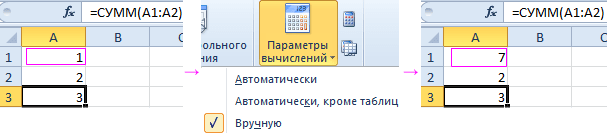
Attention! Touche rapide F9 – effectue un recalcul dans toutes les formules du livre sur toutes les feuilles. A La combinaison des touches de raccourci SHIFT + F9 – effectue un recalcul uniquement sur la feuille actuelle.
Si la feuille ne contient pas beaucoup de formules, dont le recalcul peut ralentir Excel, il ne sert à rien d’utiliser l’exemple décrit ci-dessus. Mais pour l’avenir, cela vaut toujours la peine de connaître une telle possibilité. Après tout, au fil du temps, vous devrez gérer des tables complexes avec de nombreuses formules. De plus, cette fonction peut être activée accidentellement et vous devez savoir où la désactiver pour un fonctionnement standard.
Suppression des colonnes et des lignes inutiles
C’est un problème assez courant lorsque vous travaillez dans Excel. Comme d’habitude, l’utilisateur se déplace accidentellement à l’aide de la combinaison de touches de raccourci Ctrl + flèche vers la droite ou vers le bas, appuyé accidentellement et est transféré à la fin de la feuille, ce qui enregistre le classeur, tout en le rendant considérablement plus lourd. Cela est particulièrement vrai lorsqu’un caractère, un signe ou un remplissage aléatoire est ajouté à la fin d’un livre.
Il est possible de cocher cette option par une caractéristique, c’est un tout petit curseur. 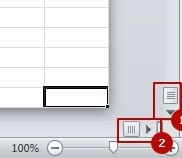
Remplacez le format du classeur par * .xlsb
Dans les cas où votre travail est associé à d’énormes tables et que leur taille atteint de grands volumes, vous devez enregistrer les classeurs au format * .xlsb. Cette extension est stockée sous forme de format binaire, une sorte de format spécial pour créer et stocker vos «bases de données» à partir de feuilles de calcul.
Lors de l’enregistrement dans ce format, tout fichier volumineux diminuera immédiatement de 2 à 3 fois, en passant, la vitesse des calculs augmentera également de plusieurs ordres de grandeur, ce qui vous ravira.
Suppression de la mise en forme conditionnelle excessive
Malgré l’utilité de la mise en forme conditionnelle, sa surutilisation peut et peut entraîner des problèmes, votre classeur peut être à la traîne. Cela peut arriver, même à votre insu, juste au cours du travail, vous copiez des cellules avec les formats et le formatage, et cela ne passe pas inaperçu, ils s’accumulent imperceptiblement et ralentissent le fichier.
Pour supprimer tout ce qui est superflu, sélectionnez d’abord la plage requise, ou vous pouvez également la feuille de calcul entière. L’étape suivante dans le panneau de configuration, dans l’onglet « Accueil » de la section « Styles », sélectionnez l’élément avec le menu déroulant « Mise en forme conditionnelle », puis vous avez besoin de l’élément « Supprimer les règles » et sélectionnez le sous -menu de suppression souhaité -Objet.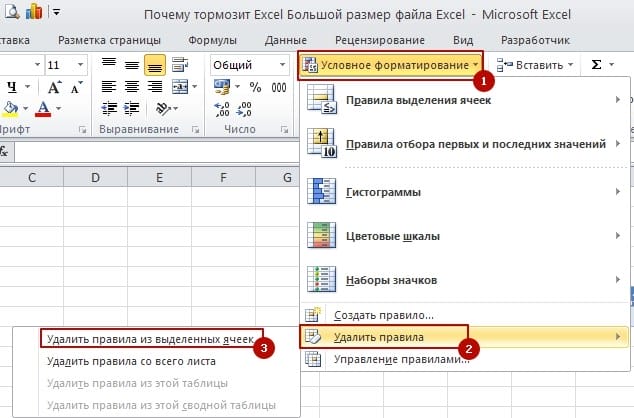
Suppression des données inutiles dans la structure de fichier Excel
Je peux affirmer que tous les utilisateurs ne savent pas que les fichiers Excel sont une sorte d’archive et que cette structure de fichiers a vu le jour en 2007. Cela signifie que maintenant les fichiers Excel peuvent être ouverts par un archiveur tel que WinRar. Mais à l’intérieur du fichier, il peut y avoir des fichiers qui, dans certains cas, ralentissent considérablement Excel.
Pour la procédure de réduction de la taille, jouez la sécurité et faites une copie de sauvegarde de votre fichier. Ensuite, ouvrez le fichier en utilisant le menu contextuel, ouvrez le fichier en cliquant sur le bouton droit de la souris et en sélectionnant « Ouvrir avec » et sélectionnez le programme d’archivage parmi les programmes disponibles. Ou, la deuxième option, ouvrez l’archiveur et dans le menu « Fichier » cliquez sur l’élément « Ouvrir à l’intérieur ». Le résultat de l’une des options ouvrira le fichier Excel en tant qu’archive avec des fichiers et des dossiers.
Dans l’archive, probablement dans le dossier «xl», supprimez les dossiers «printerSettings» et «Drawings». 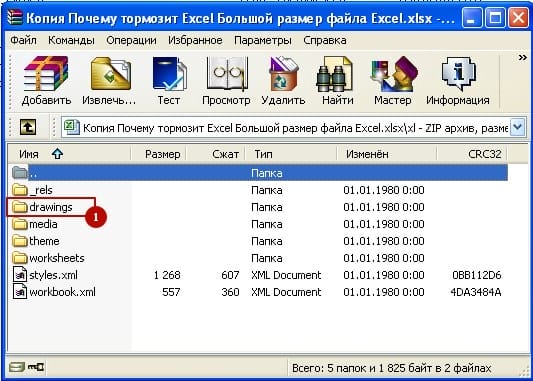 Après tout le tourment, nous relançons le fichier et acceptons toute indignation du système avec le bouton « Ok », le fichier sera restauré et démarrera.
J’attire votre attention sur le fait que si le fichier contient des objets dessinés tels que des boutons ou des formes, vous ne devez pas supprimer tout le dossier « dessins », les figures s’évaporent avec lui. Il suffit de supprimer vmlDrawing.vml dans le dossier, qui contient une variété d’informations et peut atteindre de grandes tailles.
Impression sur l’imprimante mal configurée
Lorsque vous n’avez pas défini l’imprimante par défaut et que le système ne peut pas déterminer les paramètres de l’imprimante actuelle, vous devez indiquer clairement où l’impression aura lieu. Si l’imprimante ne peut pas être reconnue, remplacez le pilote de périphérique.
Parfois, la suppression des paramètres de l’imprimante à partir de l’étape 7 peut entraîner le ralentissement de l’ensemble du fichier par des paramètres d’impression incorrects.
Changer la version d’Excel vers une version ultérieure
Rien ne s’arrête, même notre planète, et Excel se développe, car il n’y a pas de limite à la perfection. Le produit logiciel évolue et se développe, le code logiciel est en cours d’optimisation, ce qui permet, parfois de manière significative, d’augmenter la productivité du travail avec des tableaux et des formules de calcul, les performances peuvent augmenter jusqu’à 20% dans les versions plus récentes, par exemple en 2016 par rapport à 2007.
De plus, il arrive souvent que la version d’Excel 2007 ne fonctionne pas avec le fichier actuel, mais que dans les versions ultérieures, il n’y a aucun problème et tout fonctionne correctement.
Mettez à niveau la version, passez à des produits MS Office plus productifs, de préférence à partir de la version 2013 et supérieure.
Supprimer les lignes / colonnes supplémentaires (si la barre de défilement est très petite)
Problème Excel le plus courant que je rencontre. Si quelqu’un a accidentellement déplacé à la fin de la feuille (à la ligne numéro 1 million) et ainsi enregistré le livre. La taille du fichier a augmenté immédiatement. Vous pouvez atteindre la fin du tableau par accident si vous appuyez sur la combinaison Ctrl + flèche vers le bas ou vers la droite. Il arrive qu’à la fin du livre, il y ait un symbole ou un remplissage aléatoire.
Le signe principal des freins est la taille du curseur, il est très petit lorsque le fichier est enregistré de manière incorrecte, comme sur l’image.
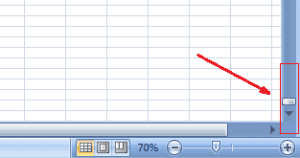
Corrigez la situation, supprimez des lignes ou des colonnes supplémentaires. Trouvez la dernière cellule utile pour vous, sélectionnez la première cellule vide après elle (ou mieux la première ligne / colonne vide après), appuyez sur Ctrl + Maj + Fin. Ce raccourci clavier sélectionne les cellules sous la ligne sélectionnée ou à droite de la colonne sélectionnée. Bouton droit de la souris – Supprimer – Supprimer une ligne ou une colonne (prend généralement beaucoup de temps). Après la suppression, sélectionnez la cellule A1 et enregistrez le fichier. Le curseur doit augmenter.
Supprimer les objets inutiles
Très souvent, surtout lors de la copie à partir d’autres fichiers ou sites, les objets cachés sont cachés dans les tableaux – images, formes, etc.
Pour supprimer ces objets, exécutez la macro, appuyez sur Alt + F11 et copiez le texte ci-dessous.
sub DelOb() For Each i In ActiveSheet.Shapes i.Delete Next end subOu sélectionnez et supprimez des objets manuellement. Allez dans le menu Accueil – Edition – Rechercher et sélectionner – Sélectionner un groupe de cellules – Objets. Maintenant supprimez.
Supprimer les données inutiles dans la structure de fichiers Excel
Même les utilisateurs avancés ne savent pas qu’un fichier Excel, comme le dit Wikipedia, est un fichier d’archive. Depuis la sortie de 2007.
Ceux. le fichier Excel est ouvert, par exemple, avec des archiveurs 7-zip ou WinRar. Les fichiers indésirables peuvent être stockés dans un fichier ouvert, ce qui ralentit parfois Excel des dizaines de fois.
Devons-nous supprimer les inconvénients? D’abord, faites une copie de sauvegarde du fichier  Puis lancez 7-zip ou un autre archiveur, menu « Fichier » – « Ouvrir à l’intérieur ». Il est possible d’ouvrir le fichier en faisant un clic droit – Ouvrir avec et en sélectionnant le fichier .exe WinRar ou 7-zip.
L’archive s’ouvrira, c’est aussi un fichier Excel avec des dossiers et des fichiers.
Recherchez les dossiers «dessins» et / ou «paramètres de l’imprimante» (ils se trouveront probablement dans le dossier xl) et supprimez-les.
Nous faisons de même pour WinRar.
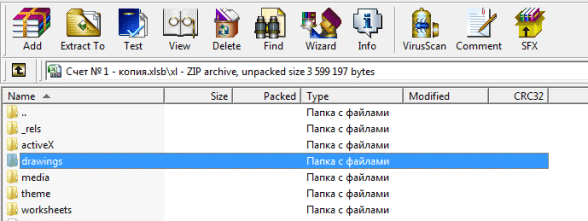
Ensuite, nous ouvrons le livre sous forme de fichier Excel, il jurera un peu, affichera plusieurs messages système qu’il ne trouve pas de données, etc. Cliquez sur OK sur toutes les fenêtres, le fichier sera restauré.
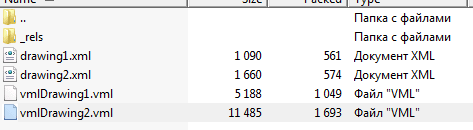
Attention, si votre fichier contient des boutons dessinés ou d’autres figures, supprimer tout le dossier des dessins signifie supprimer des figures utiles.
Par conséquent, dans le dossier, supprimez uniquement les fichiers vmlDrawing.vml, ils peuvent accumuler des informations et peser jusqu’à 100 Mo.
Excel ralentit – configurez correctement les tableaux croisés dynamiques

Si le tableau croisé dynamique fait référence à une large plage de cellules, 10 000 lignes ou plus, il stocke les résultats du calcul, qui peuvent être très volumineux. À partir de là, tout le livre Excel ralentit, bien sûr. Pour éliminer cette raison, cliquez avec le bouton droit sur le tableau croisé dynamique – Options du tableau croisé dynamique – Onglet Données – décochez la case Enregistrer les données d’origine avec le fichier.
Cela réduira le fichier de près de moitié.
Changez le format de fichier en .xlsb
Si vous travaillez avec des tables volumineuses et que vos fichiers pèsent plus de 0,5 Mo, il est préférable de sauvegarder ces livres au format .xlsb. Le format binaire d’un classeur Excel, c’est-à-dire un format spécial pour créer une « base de données » basée sur des feuilles de calcul. Si vous enregistrez un fichier volumineux dans ce format, le poids du livre sera réduit de deux à trois fois. Les calculs vers un fichier seront également plus rapides, dans certains cas 2 fois plus rapides.
Imprimante non reconnue installée
Si vous n’avez pas d’imprimante définie sur votre ordinateur, c.-à-d. il n’y a pas d’imprimante par défaut, puis accédez aux périphériques et imprimantes et remplacez l’imprimante par défaut par une autre (même s’il n’y a pas d’imprimante physique), s’il y a une imprimante, il est préférable de changer le bois de chauffage.
Il arrive que même lors de la suppression des paramètres de l’imprimante à partir de l’étape 5, les paramètres de l’imprimante ralentissent le fichier.
Astuce Excel. Raccourcis clavier
Le conseil numéro deux découle du premier – apprenez les raccourcis clavier. Il n’y a pas tellement de raccourcis clavier utiles, donc après avoir appris 10 à 20 raccourcis, vous sentirez rapidement la différence de vitesse de travail.
« Bons conseils! » – objectez-vous. – « Et comment leur apprendre? Tenez-vous sur un tabouret devant des collègues et récitez comme de la poésie? »
Pas. Bien sûr, ce n’est pas comme ça. essayez de trouver votre propre façon d’apprendre les raccourcis clavier. Que peut-on faire pour cela?
Par exemple, vous pouvez prendre une liste de raccourcis clavier et sélectionner 3 à 5 des fonctions les plus utilisées. Essayez de les résoudre, pratiquez comment ils fonctionnent. Habituez-vous à les frapper lorsque vous en avez besoin. Au fil du temps, les doigts eux-mêmes se trouveront sur le clavier afin que vous puissiez basculer rapidement et facilement entre les feuilles. Une fois que vous les avez appris, passez au suivant, puis encore et encore.
Astuce Excel. Fonctions et leurs combinaisons à maîtriser
Cela peut sembler banal, mais vous devez connaître les fonctions pour travailler plus rapidement dans Excel. Je suis sûr que vous, mon cher lecteur, maîtrisez parfaitement les fonctionnalités d’Excel et que vous pouvez faire des rapports et des calculs très intéressants dans Excel. Cependant, il est possible que toutes les fonctions ne vous soient pas soumises et qu’il y ait quelque chose à rechercher.
De plus, chaque fonction peut avoir de nombreuses utilisations. Ainsi, par exemple, savez-vous que la fonction SOMME peut résumer les valeurs de différentes feuilles de votre classeur sans avoir à sélectionner chacune d’elles séparément? Ceux.
Au lieu de la formule
SOMME (Feuille1! A1; Feuille2! A1; Feuille3! A1; Feuille4! A1; Feuille5! A1; Feuille6! A1; Feuille7! A1; … FeuilleN! A1)
La formule ressemblera à
SOMME (Feuille1: FeuilleN! A1)
A quoi ça sert? En plus de la riche fonctionnalité d’Excel, qui se trouve dans ses formules standard, il existe de nombreuses combinaisons dont la connaissance vous permet de résoudre des tâches non standard. Ainsi, Excel n’a pas du tout la fonction MINESLI. Oui, il y a SUMIF, COUNTIF, mais MINESLY ne l’a pas fait. Aussi MAXESLI, MEDIANESLI, etc., mais en même temps tout cela est résolu en utilisant les fonctions de zones. Vous avez peut-être vu lorsqu’une formule est entourée d’accolades.
Certaines fonctions ne fonctionnent correctement qu’en conjonction. Je parle d’INDEX et de RECHERCHE. Il semblerait que ce sont des fonctions stupides séparément, mais ensemble, elles donnent une excellente fonctionnalité.
En général, Mesdames et Messieurs, je vous recommande d’apprendre les formules et toutes sortes d’astuces avec ces formules.
Que faut-il pour cela? Par exemple, abonnez-vous à notre groupe et attendez la publication de nouveaux messages.
Astuce Excel. Structure et formatage dans les fichiers
Si vous êtes tombé sur les principes de la modélisation, alors vous savez évidemment que pour éviter les erreurs, il suffit de mettre les choses en ordre dans vos calculs.
Des calculs confus, un encombrement et une navigation peu pratique font que même l’auteur lui-même commence à errer dans le fichier.
Comment éviter cela? Voici quelques conseils:
- Formatez le fichier. Permettez-vous d’avoir le même nombre de décimales, la même police dans tout votre document et une palette de couleurs limitée. J’aime utiliser des palettes de même couleur mais de tons différents (cyan, bleu et bleu foncé). Ça a l’air très élégant.
- Séparez les données d’entrée, les calculs et les résultats. Ce n’est pas toujours nécessaire, mais quand il y a beaucoup de données, la présence d’un plateau pivot sauve simplement.
- Faites les mêmes formules par colonne ou ligne. d’accord pas très correctement lorsque le même indicateur à différentes périodes est considéré différemment. Dans le même temps, cela n’est généralement pas visible jusqu’à ce que vous regardiez la formule. mais vous pouvez aussi oublier l’honneur.
- Essayez d’éviter les références circulaires et les liens vers des fichiers externes. Habituellement, ils donnent des résultats différents sur différents ordinateurs. Il y avait un cas où l’erreur lors de la mise à jour des liens externes était supérieure à 7 zéros. Ay!
- Simplifiez et économisez de l’espace. Excel vous permet de créer autant de lignes et de colonnes que vous le souhaitez. Au cours de mes 10 années de travail avec le programme, je n’ai jamais utilisé complètement la feuille. Il est peu probable que vous réussissiez, alors ne clôturez pas les formules complexes. Mieux vaut faire le calcul en quelques étapes.
Sources utilisées et liens utiles sur le sujet: https://Lifehacker.ru/uskorennaja-rabota-v-excel/ https://zen.yandex.ru/media/id/5a323345780019a66a1ed2c7/uskoriaem-rabotu-v-excel-poleznye – sovety-funkcii-bystrye-klavishi-5ac7331bdcaf8e9121c8583b https://exceltable.com/formuly/avtomaticheskiy-pereschet-formul http://topexcel.ru/pochemu-tormozit-excel-12-sposobov-uluchsit-fajot : // excelworks.ru/2015/03/18/tormozit-excel/ https://finversity.ru/tryuki-excel/kak-rabotat-v-excel-v-3-5-raz-byistree.html
Source d’enregistrement: lastici.ru