
Come velocizzare il lavoro in Excel 3-5 volte. 12 semplici trucchi per fare le cose più velocemente in Excel
Contenuto
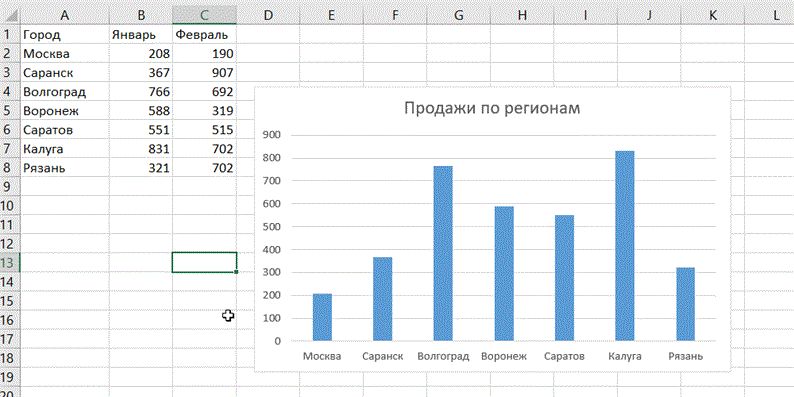
Aggiungi rapidamente nuovi dati a un grafico
Se sul foglio vengono visualizzati nuovi dati per il diagramma tracciato, che deve essere aggiunto, è possibile selezionare semplicemente un intervallo con nuove informazioni, copiarlo (Ctrl + C) e quindi incollarlo direttamente nel diagramma (Ctrl + V).
Riempimento flash
Supponi di avere un elenco di nomi completi (Ivanov Ivan Ivanovich), che devi trasformare in nomi abbreviati (Ivanov I.I.). Per fare ciò, è sufficiente iniziare a scrivere manualmente il testo desiderato nella colonna adiacente. Sulla seconda o terza riga, Excel proverà a prevedere le nostre azioni ed eseguire automaticamente ulteriori elaborazioni. Tutto quello che devi fare è premere il tasto Invio per confermare e tutti i nomi verranno convertiti immediatamente. Allo stesso modo, puoi estrarre nomi da e-mail, incollare nomi da frammenti e così via.
Copia senza rompere i formati
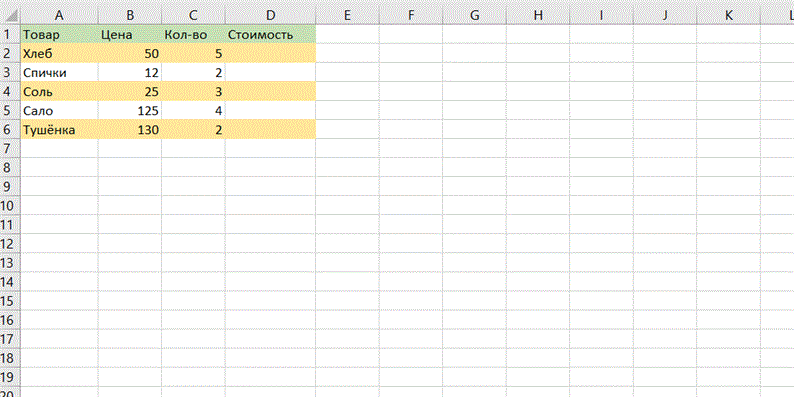
Molto probabilmente sei a conoscenza del magico indicatore di completamento automatico. Questa è una sottile croce nera nell'angolo in basso a destra della cella, tirando su cui è possibile copiare il contenuto di una cella o di una formula in più celle contemporaneamente. Tuttavia, c'è una sfumatura spiacevole: tale copia spesso viola il design della tabella, poiché non viene copiata solo la formula, ma anche il formato della cella. Questo può essere evitato. Immediatamente dopo aver tirato la croce nera, fare clic sullo smart tag, un'icona speciale che appare nell'angolo in basso a destra dell'area copiata.
Se selezioni l'opzione Riempi senza formattazione, Excel copierà la formula senza formattazione e non rovinerà il layout.
Visualizzazione dei dati da un foglio di calcolo Excel su una mappa
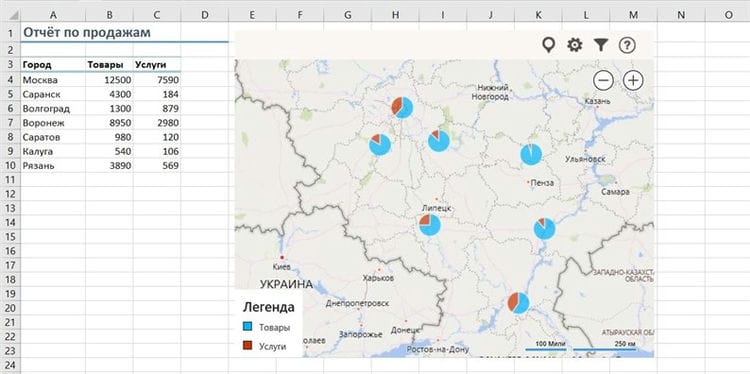
In Excel, puoi visualizzare rapidamente i tuoi dati geografici su una mappa interattiva, ad esempio le vendite per città. Per fare ciò, vai su Office Store nella scheda Inserisci e installa il plug-in Bing Maps da lì.
Dopo aver aggiunto un modulo, è possibile selezionarlo dall'elenco a discesa Le mie app nella scheda Inserisci e inserirlo nel foglio di lavoro. Resta da selezionare le celle con i dati e fare clic sul pulsante Mostra posizioni nel modulo mappa per vedere i nostri dati su di esso. Se lo desideri, nelle impostazioni del plugin, puoi selezionare il tipo di grafico e colori da visualizzare.
Salto veloce al foglio desiderato
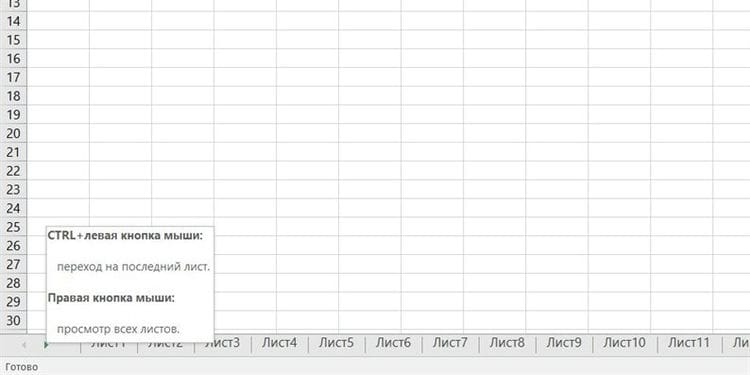
Se il numero di fogli di lavoro nel file ha superato 10, diventa difficile esplorarli. Fare clic con il pulsante destro del mouse su uno dei pulsanti di scorrimento delle schede del foglio nell'angolo inferiore sinistro dello schermo. Verrà visualizzato il sommario e potrai passare immediatamente a qualsiasi foglio desiderato.
Converti righe in colonne e viceversa
Se hai mai dovuto spostare manualmente le celle dalle righe alle colonne, apprezzerai il seguente trucco:
- Evidenzia la gamma.
- Copialo (Ctrl + C) o, facendo clic con il tasto destro del mouse, seleziona “Copia” (Copia).
- Fare clic con il tasto destro sulla cella in cui si desidera incollare i dati e selezionare una delle opzioni Incolla speciale: l'icona Trasponi dal menu di scelta rapida. Le versioni precedenti di Excel non hanno questa icona, ma puoi risolvere il problema usando Incolla speciale (Ctrl + Alt + V) e scegliendo l'opzione Trasponi.
Formattazione condizionale
Qualcosa di simile a un grafico, solo gli indicatori non sono nella cella successiva, ma proprio davanti ai dati. Questa funzione è attivata per evidenziare alcuni dati in una tabella.
Ad esempio, un insegnante in una scuola crea una tabella delle prestazioni medie di ogni studente. Quindi la formattazione condizionale all'interno delle celle con i voti costruirà un “grafico” su cui verranno evidenziati i punteggi medi di ogni studente, ad esempio, dal basso al più alto. Oppure evidenzierà le celle in cui il punteggio medio, ad esempio, è inferiore o superiore a 6. I parametri possono essere diversi.
Affinché la funzione funzioni, è necessario aprire la scheda “Home”, selezionare il campo con le celle, nel gruppo di strumenti “Stili” trovare l'icona “Formattazione condizionale”e scegli l'opzione appropriata: può essere un istogramma, una scala di colori o un set di icone. Con lo stesso comando, puoi impostare in modo indipendente le regole per la selezione delle celle.
Sparkline
Questa parola complicata in Excel indica un grafico creato direttamente in una cella e che mostra le dinamiche dei dati delle righe. È creato in questo modo:
- Fare clic su “Inserisci”
- Apri sparkline
- Seleziona il comando “Grafico” o “Istogramma”
- Nella finestra che si apre, specifica l'intervallo con numeri e celle in cui devono apparire i grafici sparkline basati su questi numeri
Macro
E questa funzione è progettata per semplificare la vita e il duro lavoro degli utenti. Registra la sequenza di azioni eseguite, quindi le esegue automaticamente, senza la partecipazione di nessuno.
Devi abilitare la macro aprendo la scheda “Sviluppatore” e trovando l'icona “Macro” sulla barra degli strumenti, e accanto ad essa – un'icona simile con un cerchio rosso nell'angolo in alto a sinistra. Se è necessario eseguire la stessa azione molte volte, verrà avviata la registrazione di una macro, quindi il computer lo farà da solo.
Previsioni
Questa opzione non è pubblicizzata dagli sviluppatori per un motivo: può prevedere il futuro! Infatti, la funzione può prevedere, calcolare valori futuri sulla base di dati già noti e già scritti. L'accesso è semplice:
- Specifica almeno 2 celle con dati di origine
- Apri “Dati” – “Previsione” – “Foglio di previsione”
- Nella finestra “Crea un foglio di previsione” fare clic sul grafico o sull'istogramma
- Nell'area “Fine della previsione”, imposta la data di fine, fai clic su “Crea”
Riempi le celle dell'elenco vuote
Questo ti salverà dalla digitazione monotona delle stesse frasi in molte celle. Certo, puoi usare il buon vecchio copia-incolla (copia ctrl + c, incolla ctrl + v), ma se devi riempire non 10 celle, ma, ad esempio, cento o due, e il testo sarà diverso in luoghi, il prossimo consiglio tornerà sicuramente utile.
Supponiamo che tu abbia un enorme elenco di cose da fare per l'intera settimana e devi impostare un giorno specifico della settimana davanti a ciascuna attività. Non è necessario prescrivere 20 lunedì, martedì e venerdì. Nella colonna, ogni giorno della settimana viene inserito nel punto in cui dovrebbe iniziare l'elenco delle cose da fare per quel giorno. Dovrebbe assomigliare a qualcosa di simile a questo:
Successivamente, viene evidenziata una colonna con i nostri giorni della settimana, nella scheda “Home”, vengono premuti i pulsanti “Trova e seleziona”, “Seleziona un gruppo di celle”, “Celle vuote”. Quindi nella prima cella vuota è necessario inserire il segno “=”, con la freccia su sulla tastiera tornare alla cella piena (ad esempio, nella tabella – “lunedì”). Premi ctrl + invio. Fatto, ora tutte le celle vuote dovrebbero essere riempite con dati duplicati.
Trova errori in una formula
A volte la formula non funziona, ma il motivo del “guasto” non è chiaro. A volte, per capire una formula complessa (dove altre funzioni sono prese come argomento di una funzione) o per trovare un errore in essa, è necessario calcolarne solo una parte. Ecco due suggerimenti:
La parte della formula viene valutata direttamente nella barra della formula. Per fare ciò, selezionare l'area richiesta e premere F9. Tutto è semplice, ma ce n'è uno “ma”. Se dimentichi di rimettere tutto a posto, ovvero annulli il calcolo della funzione e premi invio, la parte calcolata rimarrà sotto forma di numero.
Fare clic su “Calcola formula” nella scheda “Formule”. Si aprirà una finestra in cui è possibile calcolare la formula passo dopo passo e quindi trovare il momento in cui appare l'errore, se, ovviamente, ce n'è uno.
Tavolo intelligente
Se l'utente e MS Excel hanno una diversa comprensione del concetto di tabella, ciò può privarlo di molte funzioni utili e allungare il tempo di lavoro. Disegnato con una matita o con l'aiuto di un bordo: il programma calcolerà il solito insieme di celle. Affinché i dati siano percepiti esattamente come una tabella, questo campo deve essere formattato.
È necessario selezionare l'area desiderata, nella scheda “Home”, fare clic sul pulsante “Formatta come tabella”. Trova uno adatto nell'elenco delle diverse forme e colori delle opzioni di design.
Ora questa è una tabella reale e se vuoi aggiungere nuove formule ad essa, devi inserirle celle di bordo, quindi si applicheranno automaticamente all'intera colonna. Inoltre, l'intestazione della tabella sarà sempre visibile quando si scorre il cursore verso il basso.
Ricalcolo automatico e manuale
Per un libro che contiene centinaia di formule complesse, è possibile personalizzare il ricalcolo su richiesta dell'utente. Per questo:
- Inserisci la formula su un foglio bianco (così puoi controllare come funziona questo esempio).
- Seleziona uno strumento: Formule – Opzioni di calcolo – Manuale.
- Assicurati che ora dopo aver inserito i dati in una cella (ad esempio, il numero 7 invece di 1 nella cella A2 come in figura), la formula non ricalcoli automaticamente il risultato. Fino a quando l'utente non preme il tasto F9 (o SFIFT + F9).
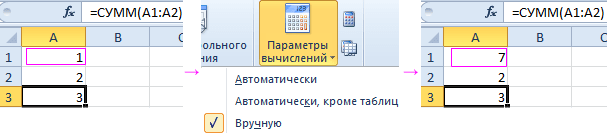
Attenzione! Tasto veloce F9: esegue il ricalcolo in tutte le formule del libro su tutti i fogli. A La combinazione di tasti di scelta rapida MAIUSC + F9 – esegue il ricalcolo solo sul foglio corrente.
Se il foglio non contiene molte formule, il cui ricalcolo potrebbe rallentare Excel, non ha senso utilizzare l'esempio sopra descritto. Ma per il futuro, vale ancora la pena conoscere questa possibilità. Dopotutto, nel tempo, dovrai affrontare tabelle complesse con molte formule. Inoltre, questa funzione può essere attivata accidentalmente ed è necessario sapere dove disattivarla per il funzionamento standard.
Rimozione di colonne e righe non necessarie
Questo è un problema abbastanza comune quando si lavora in Excel. Come al solito, l'utente si sposta accidentalmente utilizzando la combinazione di tasti di scelta rapida Ctrl + freccia destra o giù, premuta accidentalmente e viene trasferita alla fine del foglio, quindi salva la cartella di lavoro, rendendola notevolmente più pesante. Ciò è particolarmente vero quando un carattere, un segno o un riempimento casuale viene aggiunto alla fine di un libro.
È possibile controllare questa opzione tramite una caratteristica, è un dispositivo di scorrimento molto piccolo. 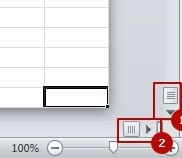
Sostituisci il formato della cartella di lavoro con * .xlsb
Nei casi in cui il tuo lavoro è associato a tabelle enormi e le loro dimensioni raggiungono grandi volumi, dovresti salvare le cartelle di lavoro in formato * .xlsb. Questa estensione è memorizzata come formato binario, una sorta di formato speciale per la creazione e l'archiviazione dei tuoi “database” basati su fogli di calcolo.
Quando si salva in questo formato, qualsiasi file di grandi dimensioni diminuirà immediatamente di 2-3 volte, a proposito, anche la velocità dei calcoli aumenterà di diversi ordini di grandezza, il che ti delizierà.
Rimozione della formattazione condizionale eccessiva
Nonostante l'utilità della formattazione condizionale, il suo uso eccessivo può e può portare a problemi, la tua cartella di lavoro può ritardare. Questo può accadere, anche a tua insaputa, solo in fase di lavoro copi celle insieme a formati e formattazione, e questo non passa inosservato, si accumulano impercettibilmente e rallentano il file.
Per rimuovere tutto ciò che è superfluo, seleziona innanzitutto l'intervallo richiesto oppure puoi anche l'intero foglio di lavoro. Al passaggio successivo nel pannello di controllo, nella scheda “Home” nella sezione “Stili”, seleziona la voce con il menu a tendina “Formattazione condizionale”, dopodiché ti serve la voce “Elimina regole” e seleziona la voce di eliminazione desiderata -articolo.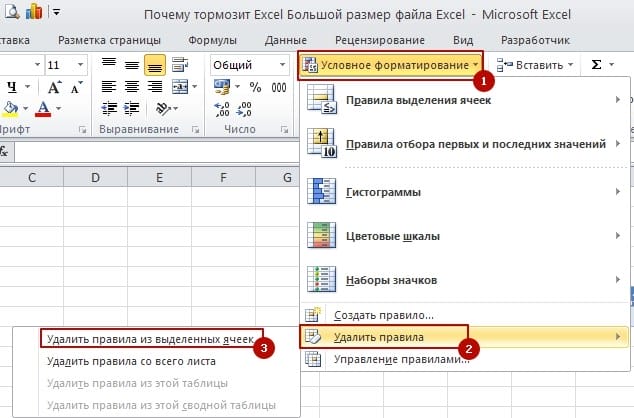
Rimozione dei dati non necessari all'interno della struttura del file Excel
Posso sostenere che non tutti gli utenti sanno che i file Excel sono una sorta di archivio e questa struttura di file ha iniziato la sua vita nel 2007. Ciò significa che ora i file Excel possono essere aperti da un archiviatore come WinRar. Ma all'interno del file potrebbero esserci file che, in alcuni casi, rallentano notevolmente Excel.
Per la procedura per ridurre le dimensioni, gioca sul sicuro e fai una copia di backup del tuo file. Quindi apri il file tramite il menu contestuale, apri il file facendo clic con il tasto destro del mouse e selezionando la voce “Apri con” e seleziona il programma di archiviazione tra i programmi disponibili. Oppure, la seconda opzione, aprire l'archiver e nel menu “File” fare clic sulla voce “Apri dentro”. Il risultato di una qualsiasi delle opzioni aprirà il file Excel come un archivio con file e cartelle.
Nell'archivio, molto probabilmente nella cartella “xl”, elimina le cartelle “printerSettings” e “drawings”. 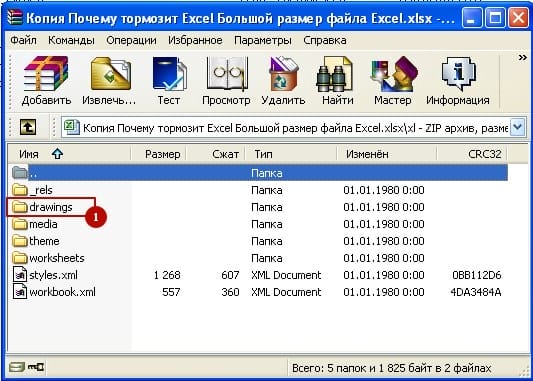 Dopo tutto il tormento, lanciamo nuovamente il file e accettiamo l'indignazione di tutto il sistema con il pulsante “Ok”, il file verrà ripristinato e inizierà.
Tieni presente che se il file contiene oggetti disegnati come pulsanti o forme, non dovresti eliminare l'intera cartella “disegni”, le figure evaporeranno con essa. È sufficiente eliminare vmlDrawing.vml nella cartella, che contiene una varietà di informazioni e può raggiungere grandi dimensioni.
Stampa su stampante configurata in modo errato
Quando non è stata impostata la stampante predefinita e il sistema non è in grado di determinare le impostazioni della stampante corrente, è necessario indicare chiaramente dove verrà eseguita la stampa. Se la stampante non può essere riconosciuta, sostituire il driver del dispositivo.
A volte capita che la cancellazione delle impostazioni della stampante dal passaggio 7 possa portare al fatto che le impostazioni della stampante errate rallentano l'intero file.
Cambia la versione di Excel in una versione successiva
Niente si ferma, nemmeno il nostro pianeta, ed Excel si sviluppa, perché non c'è limite alla perfezione. Il prodotto software sta cambiando e sviluppandosi, il codice software è in fase di ottimizzazione, il che consente, a volte in modo significativo, di aumentare la produttività di lavorare con tabelle e formule di calcolo, le prestazioni possono aumentare fino al 20% nelle versioni più recenti, ad esempio nel 2016 relativo al 2007.
Inoltre, molto spesso si verifica una situazione in cui la versione di Excel 2007 non può funzionare con il file corrente, ma nelle versioni successive non ci sono problemi e tutto funziona correttamente.
Aggiorna la versione, passa a prodotti MS Office più produttivi, preferibilmente dalla versione 2013 e successive.
Rimuovi righe / colonne extra (se la barra di scorrimento è molto piccola)
Il problema Excel più comune che ho riscontrato. Se qualcuno si è spostato accidentalmente alla fine del foglio (alla riga numero 1 milione) e così ha salvato il libro. La dimensione del file è aumentata immediatamente. Puoi raggiungere la fine della tabella per sbaglio se premi la combinazione Ctrl + freccia giù o freccia destra. Succede che alla fine del libro ci sia qualche simbolo o riempimento casuale.
Il segno principale dei freni è la dimensione del cursore, è molto piccola quando il file viene salvato in modo errato, come in foto.
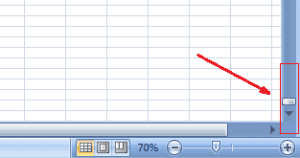
Correggere la situazione, rimuovere righe o colonne aggiuntive. Trova l'ultima cella utile per te, seleziona la prima cella vuota dopo di essa (o meglio la prima riga / colonna vuota dopo di essa), premi Ctrl + Maiusc + Fine. Questa scorciatoia da tastiera seleziona le celle sotto la riga selezionata oa destra della colonna selezionata. Pulsante destro del mouse – Elimina – Elimina una riga o una colonna (di solito richiede molto tempo). Dopo l'eliminazione, seleziona la cella A1 e salva il file. Il cursore dovrebbe aumentare.
Rimuovi gli oggetti non necessari
Molto spesso, soprattutto durante la copia da altri file o siti, gli oggetti nascosti sono nascosti nelle tabelle: immagini, forme, ecc.
Per rimuovere tali oggetti, esegui la macro, premi Alt + F11 e copia il testo sottostante.
sub DelOb() For Each i In ActiveSheet.Shapes i.Delete Next end subOppure seleziona ed elimina gli oggetti manualmente. Vai al menu Home – Modifica – Trova e seleziona – Seleziona un gruppo di celle – Oggetti. Ora elimina.
Rimuovi i dati non necessari nella struttura del file Excel
Anche gli utenti avanzati non sanno che un file Excel, come dice Wikipedia, è un file di archivio. Dal rilascio 2007.
Quelli. il file Excel viene aperto, ad esempio, con gli archivi 7-zip o WinRar. I file spazzatura possono essere archiviati all'interno di un file aperto, che a volte rallenta Excel di dozzine di volte.
Rimuoveremo l'inconveniente? Per prima cosa, fai una copia di backup del file  Quindi avvia 7-zip o un altro archiviatore, menu “File” – “Apri dentro”. È possibile aprire il file facendo clic con il tasto destro del mouse su Apri con e selezionando il file .exe WinRar o 7-zip.
L'archivio si aprirà, è anche un file Excel con cartelle e file.
Trova le cartelle “drawings” e / o “printerSettings” (molto probabilmente saranno nella cartella xl) ed eliminale.
Facciamo lo stesso per WinRar.
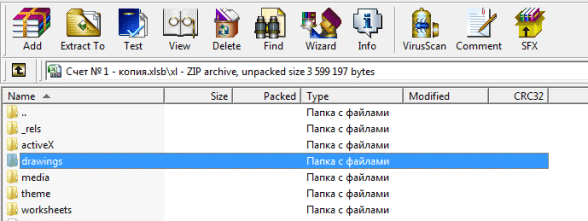
Quindi apriamo il libro come file Excel, giurerà un po ‘, visualizzerà diversi messaggi di sistema che non trova dati, ecc. Fare clic su OK in tutte le finestre, il file verrà ripristinato.
Fai attenzione, se il tuo file contiene pulsanti disegnati o altre figure, eliminare l'intera cartella dei disegni significa eliminare le figure utili.
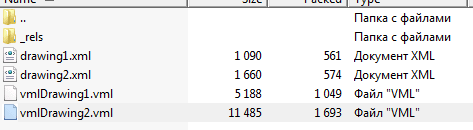
Pertanto, nella cartella, elimina solo i file vmlDrawing.vml, possono accumulare informazioni e pesare fino a 100 mb.
Excel rallenta: imposta correttamente le tabelle pivot

Se la tabella pivot fa riferimento a un ampio intervallo di celle, 10.000 o più righe, memorizza i risultati del calcolo, che possono essere molto grandi. Da questo, l'intero libro Excel rallenta, ovviamente. Per eliminare questo motivo, fare clic con il pulsante destro del mouse sulla tabella pivot – Opzioni tabella pivot – Scheda Dati – deselezionare la casella di controllo Salva dati originali con file.
Ciò ridurrà il file di quasi la metà.
Cambia il formato del file in .xlsb
Se lavori con tabelle enormi e i tuoi file hanno un peso maggiore di 0,5 MB, è meglio salvare tali libri in formato .xlsb. Il formato binario di una cartella di lavoro di Excel, ad es. un formato speciale per la creazione di un “database” basato su fogli di calcolo. Se salvi un file di grandi dimensioni in questo formato, il peso del libro verrà ridotto di due o tre volte. Anche i calcoli su un file saranno più veloci, in alcuni casi 2 volte più veloci.
Stampante non riconosciuta installata
Se non hai una stampante definita sul tuo computer, ad es. non c'è una stampante predefinita, quindi vai su dispositivi e stampanti e cambia la stampante predefinita con un'altra (anche se non c'è una stampante fisica), se c'è una stampante, è meglio cambiare la legna da ardere.
Succede che anche quando si cancellano le impostazioni della stampante dal passaggio 5, le impostazioni della stampante rallentano il file.
Suggerimento di Excel. Tasti di scelta rapida
Il suggerimento numero due segue dal primo: impara i tasti di scelta rapida. Non ci sono così tanti tasti di scelta rapida utili, quindi dopo aver imparato 10-20 scorciatoie, sentirai rapidamente la differenza nella velocità del lavoro.
“Bel consiglio!” – obietti – “E come insegnare loro? Stare su uno sgabello di fronte ai colleghi e recitare come una poesia?”
Non. Ovviamente non è così. prova a trovare il tuo modo di imparare le scorciatoie da tastiera. Cosa si può fare per questo?
Ad esempio, puoi prendere un elenco di tasti di scelta rapida e selezionare 3-5 delle funzioni più utilizzate. Prova a risolverli, esercitati su come funzionano. Abituati a colpirli quando ne hai bisogno. Nel tempo, le dita stesse giacciono sulla tastiera in modo da poter passare rapidamente e comodamente da un foglio all'altro. Una volta che li hai imparati, passa a quello successivo, e poi ancora e ancora.
Suggerimento di Excel. Funzioni e loro combinazioni che devono essere padroneggiate
Può sembrare banale, ma è necessario conoscere le funzioni per lavorare più velocemente in Excel. Sono sicuro che tu, mio caro lettore, parli fluentemente le funzionalità di Excel e puoi creare rapporti e calcoli molto interessanti in Excel. Tuttavia, è possibile che non tutte le funzioni siano soggette a te e che ci sia qualcosa per cui lottare.
Inoltre, ogni funzione può avere molti usi. Quindi, ad esempio, sai che la funzione SOMMA può riassumere i valori da diversi fogli della tua cartella di lavoro senza dover selezionare ciascuno di essi separatamente? Quelli.
Invece della formula
SOMMA (Foglio1! A1; Foglio2! A1; Foglio3! A1; Foglio4! A1; Foglio5! A1; Foglio6! A1; Foglio7! A1; … FoglioN! A1)
La formula sarà simile
SUM (Foglio1: FoglioN! A1)
A cosa serve tutto questo? Oltre alla ricca funzionalità di Excel, che è nelle sue formule standard, ci sono molte combinazioni, la cui conoscenza ti consente di risolvere attività non standard. Quindi, Excel non ha affatto la funzione MINESLI. Sì, c'è SUMIF, COUNTIF, ma MINESLY no. Anche MAXESLI, MEDIANESLI, ecc., Ma allo stesso tempo tutto questo viene risolto utilizzando le funzioni di aree. Potresti aver visto quando una formula è racchiusa tra parentesi graffe.
Alcune funzioni funzionano alla grande solo insieme. Sto parlando di INDICE e RICERCA. Sembrerebbe che siano funzioni stupide separatamente, ma insieme danno funzionalità eccellenti.
In generale, signore e signori, vi consiglio di imparare le formule e tutti i tipi di trucchi con queste formule.
Cosa è necessario per questo? Ad esempio, iscriviti al nostro gruppo e attendi l'uscita di nuovi post.
Suggerimento di Excel. Struttura e formattazione nei file
Se ti sei imbattuto nei principi della modellazione, allora ovviamente sai che per evitare errori basta mettere le cose in ordine nei tuoi calcoli.
Calcoli confusi, disordine e navigazione scomoda portano al fatto che anche l'autore stesso inizia a vagare nel file.
Come evitarlo? Ecco alcuni suggerimenti:
- Formatta il file. Consentono di avere lo stesso numero di posizioni decimali, lo stesso carattere in tutto il documento e una tavolozza di colori limitata. Mi piace usare tavolozze dello stesso colore ma tonalità diverse (ciano, blu e blu scuro). Sembra molto elegante.
- Dati di input separati, calcoli e risultati. Questo non è sempre necessario, ma quando ci sono molti dati, la presenza di una piastra pivot salva semplicemente.
- Fai le stesse formule per colonna o riga. d'accordo non molto correttamente quando lo stesso indicatore in periodi diversi è considerato in modo diverso. Allo stesso tempo, questo di solito non è visibile fino a quando non guardi la formula. ma puoi anche dimenticarti dell'onore.
- Cerca di evitare riferimenti circolari e collegamenti a file esterni. Di solito danno risultati diversi su computer diversi. Si è verificato un caso in cui l'errore durante l'aggiornamento dei collegamenti esterni era superiore a 7 zeri. Ay!
- Semplifica e risparmia spazio. Excel ti consente di creare tutte le righe e le colonne che desideri. Nei miei 10 anni di lavoro con il programma, non ho mai utilizzato completamente il foglio. È improbabile che tu abbia successo, quindi non recintare formule complesse. Meglio fare il calcolo in pochi passaggi.
Fonti utilizzate e link utili sull'argomento: https://Lifehacker.ru/uskorennaja-rabota-v-excel/ https://zen.yandex.ru/media/id/5a323345780019a66a1ed2c7/uskoriaem-rabotu-v-excel-poleznye – sovety-funkcii-bystrye-klavishi-5ac7331bdcaf8e9121c8583b https://exceltable.com/formuly/avtomaticheskiy-pereschet-formul http://topexcel.ru/pochemu-tormozit-excel-12-sposobov-uluchsit-fajot https: // excelworks.ru/2015/03/18/tormozit-excel/ https://finversity.ru/tryuki-excel/kak-rabotat-v-excel-v-3-5-raz-byistree.html
Fonte di registrazione: lastici.ru