
So beschleunigen Sie die Arbeit in Excel 3-5 Mal. 12 einfache Tricks, um Dinge in Excel schneller zu erledigen
Inhalt
Fügen Sie schnell neue Daten zu einem Diagramm hinzu
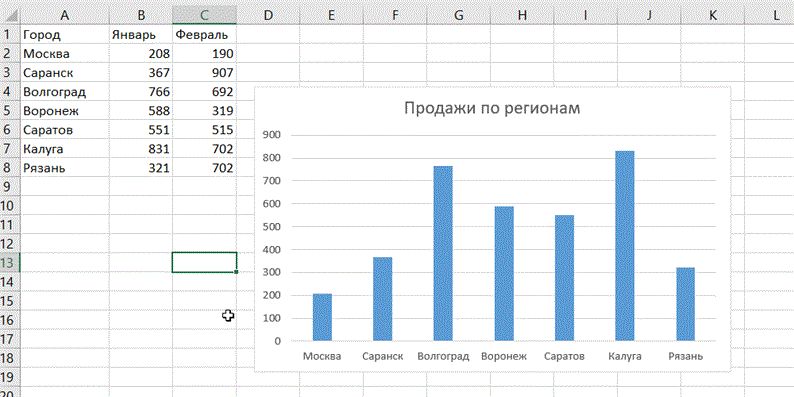
Wenn auf dem Blatt für das geplottete Diagramm neue Daten angezeigt werden, die hinzugefügt werden müssen, können Sie einfach einen Bereich mit neuen Informationen auswählen, kopieren (Strg + C) und dann direkt in das Diagramm einfügen (Strg + V).
Flash Fill
Angenommen, Sie haben eine Liste vollständiger Namen (Ivanov Ivan Ivanovich), die Sie in abgekürzte Namen (Ivanov I.I.) umwandeln müssen. Dazu müssen Sie nur den gewünschten Text von Hand in die nebenstehende Spalte schreiben. In der zweiten oder dritten Zeile versucht Excel, unsere Aktionen vorherzusagen und die weitere Verarbeitung automatisch durchzuführen. Alles, was Sie tun müssen, ist die Eingabetaste zu drücken, um zu bestätigen, und alle Namen werden sofort konvertiert. Ebenso können Sie Namen aus E-Mails extrahieren, Namen aus Fragmenten kleben usw.
Kopieren, ohne die Formate zu beschädigen
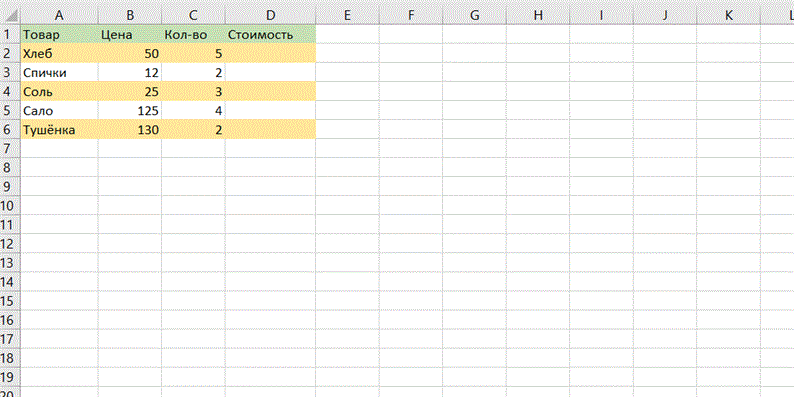
Sie kennen höchstwahrscheinlich den magischen Autocomplete-Marker. Dies ist ein dünnes schwarzes Kreuz in der unteren rechten Ecke der Zelle, auf das Sie den Inhalt einer Zelle oder einer Formel gleichzeitig in mehrere Zellen kopieren können. Es gibt jedoch eine unangenehme Nuance: Ein solches Kopieren verstößt häufig gegen das Design der Tabelle, da nicht nur die Formel, sondern auch das Zellenformat kopiert wird. Dies kann vermieden werden. Klicken Sie unmittelbar nach dem Ziehen des schwarzen Kreuzes auf das Smart Tag – ein spezielles Symbol, das in der unteren rechten Ecke des kopierten Bereichs angezeigt wird.
Wenn Sie die Option Ohne Formatierung füllen auswählen, kopiert Excel Ihre Formel ohne Formatierung und beeinträchtigt das Layout nicht.
Anzeigen von Daten aus einer Excel-Tabelle auf einer Karte
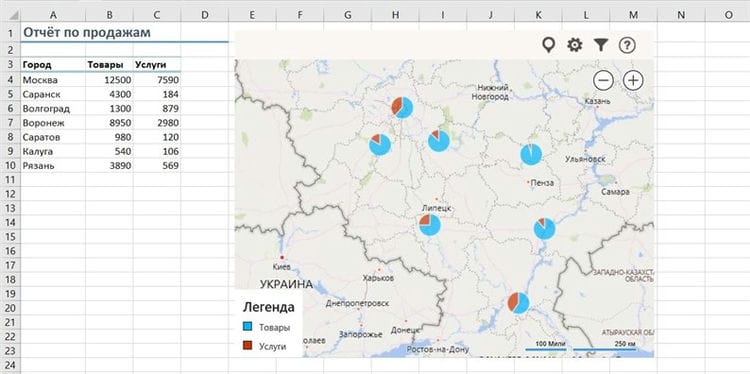
In Excel können Sie Ihre Geodaten schnell auf einer interaktiven Karte anzeigen, z. B. Verkäufe nach Städten. Gehen Sie dazu auf der Registerkarte Einfügen in den Office Store und installieren Sie von dort aus das Bing Maps-Plugin.
Nachdem Sie ein Modul hinzugefügt haben, können Sie es aus der Dropdown-Liste Meine Apps auf der Registerkarte Einfügen auswählen und in Ihr Arbeitsblatt einfügen. Sie müssen nur noch Ihre Zellen mit Daten auswählen und im Kartenmodul auf die Schaltfläche Standorte anzeigen klicken, um unsere Daten darauf anzuzeigen. Falls gewünscht, können Sie in den Plugin-Einstellungen den anzuzeigenden Diagrammtyp und die anzuzeigenden Farben auswählen.
Schneller Sprung zum gewünschten Blatt
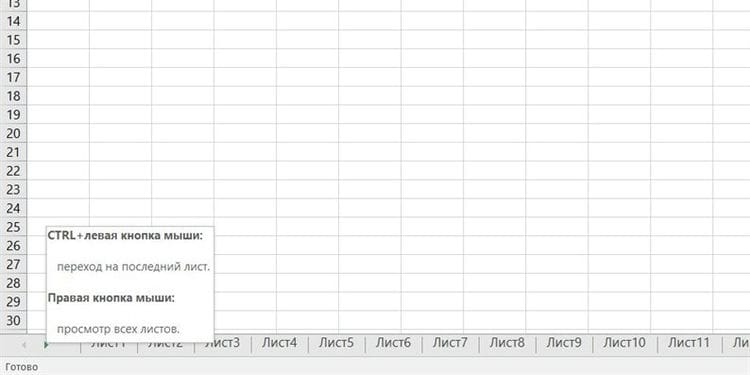
Wenn die Anzahl der Arbeitsblätter in der Datei 10 überschritten hat, ist es schwierig, sie zu navigieren. Klicken Sie mit der rechten Maustaste auf eine der Bildlaufschaltflächen in der unteren linken Ecke des Bildschirms. Das Inhaltsverzeichnis wird angezeigt und Sie können sofort zu einem beliebigen Blatt springen.
Konvertieren Sie Zeilen in Spalten und umgekehrt
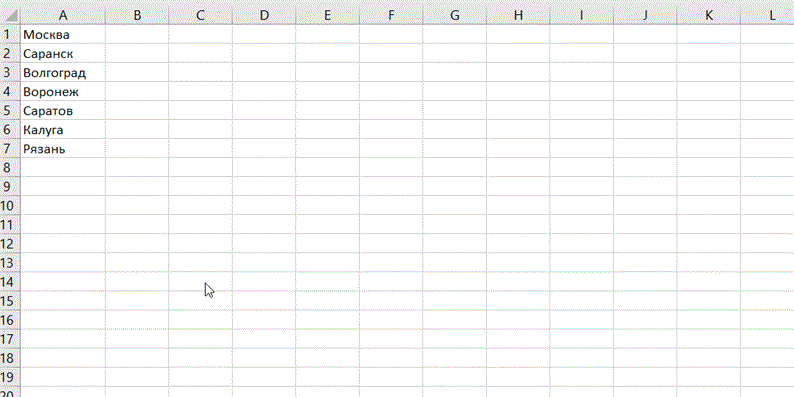
Wenn Sie jemals Zellen von Hand von Zeilen zu Spalten verschieben mussten, werden Sie den folgenden Trick zu schätzen wissen:
- Markieren Sie den Bereich.
- Kopieren Sie es (Strg + C) oder wählen Sie durch Klicken mit der rechten Maustaste „Kopieren“ (Kopieren).
- Klicken Sie mit der rechten Maustaste auf die Zelle, in die Sie die Daten einfügen möchten, und wählen Sie im Kontextmenü eine der Optionen „Inhalte einfügen“ – das Symbol „Transponieren“. Ältere Versionen von Excel haben dieses Symbol nicht, aber Sie können das Problem beheben, indem Sie Spezial einfügen (Strg + Alt + V) verwenden und die Option Transponieren auswählen.
Bedingte Formatierung
So etwas wie ein Diagramm befinden sich nur die Indikatoren nicht in der nächsten Zelle, sondern direkt vor den Daten. Diese Funktion ist aktiviert, um einige Daten in einer Tabelle hervorzuheben.
Beispielsweise erstellt ein Lehrer an einer Schule eine Tabelle mit der durchschnittlichen Leistung jedes Schülers. Dann wird durch die bedingte Formatierung direkt in den Zellen mit Noten ein „Diagramm“ erstellt, in dem die Durchschnittswerte jedes Schülers hervorgehoben werden, beispielsweise von niedrig nach hoch. Oder es werden die Zellen hervorgehoben, in denen die durchschnittliche Punktzahl beispielsweise unter oder über 6 liegt. Die Parameter können unterschiedlich sein.
Damit die Funktion funktioniert, müssen Sie die Registerkarte „Startseite“ öffnen, das Feld mit den Zellen auswählen und in der Werkzeuggruppe „Stile“ das Symbol „Bedingte Formatierung“ findenund wählen Sie die entsprechende Option – es kann sich um ein Histogramm, eine Farbskala oder eine Reihe von Symbolen handeln. Mit demselben Befehl können Sie die Regeln für die Auswahl von Zellen unabhängig festlegen.
Sparklines
Dieses knifflige Wort in Excel bedeutet ein Diagramm, das direkt in einer Zelle erstellt wurde und die Dynamik von Zeilendaten zeigt. Es ist so erstellt:
- Klicken Sie auf „Einfügen“
- Öffnen Sie Sparklines
- Wählen Sie den Befehl „Graph“ oder „Histogram“
- Geben Sie im folgenden Fenster den Bereich mit Zahlen und Zellen an, in dem auf diesen Zahlen basierende Sparklines angezeigt werden sollen
Makros
Und diese Funktion soll den Benutzern das Leben und die harte Arbeit erleichtern. Sie zeichnet die Abfolge der durchgeführten Aktionen auf und führt sie dann automatisch aus, ohne dass jemand daran teilnimmt.
Sie müssen das Makro aktivieren, indem Sie die Registerkarte „Entwickler“ öffnen und das Symbol „Makro“ in der Symbolleiste und daneben ein ähnliches Symbol mit einem roten Kreis in der oberen linken Ecke suchen. Wenn Sie dieselbe Aktion mehrmals ausführen müssen, wird ein Makro aufgezeichnet, und der Computer führt dies selbst aus.
Prognosen
Diese Option wird von den Entwicklern aus einem bestimmten Grund nicht beworben – sie kann die Zukunft vorhersagen! Tatsächlich kann die Funktion zukünftige Werte basierend auf bereits bekannten Daten, die bereits geschrieben wurden, vorhersagen und berechnen. Der Zugang dazu ist einfach:
- Geben Sie mindestens 2 Zellen mit Quelldaten an
- Öffnen Sie „Daten“ – „Prognose“ – „Prognoseblatt“
- Klicken Sie im Fenster „Prognoseblatt erstellen“ auf das Diagramm oder Histogramm
- Legen Sie im Bereich „Ende der Prognose“ das Enddatum fest und klicken Sie auf „Erstellen“.
Füllen Sie leere Listenzellen
Dies erspart Ihnen die monotone Eingabe derselben Phrasen in viele Zellen. Natürlich können Sie das gute alte Kopieren und Einfügen verwenden (Strg + C kopieren, Strg + V einfügen), aber wenn Sie nicht 10 Zellen, sondern beispielsweise hundert oder zwei füllen müssen, ist der Text unterschiedlich stellenweise wird der nächste Tipp auf jeden Fall nützlich sein.
Angenommen, Sie haben eine große Aufgabenliste für die ganze Woche und müssen vor jeder Aufgabe einen bestimmten Wochentag festlegen. Es ist nicht notwendig, 20 montags, dienstags und freitags zu verschreiben. In der Spalte wird jeder Wochentag an die Stelle gesetzt, an der die Aufgabenliste für diesen Tag beginnen soll. Es sollte ungefähr so aussehen:
Als nächstes wird die Spalte mit unseren Wochentagen hervorgehoben. Auf der Registerkarte „Startseite“ werden die Schaltflächen „Suchen und auswählen“, „Gruppe von Zellen auswählen“ und „Leere Zellen“ gedrückt. Dann müssen Sie in der ersten leeren Zelle das Zeichen „=“ setzen und mit dem Aufwärtspfeil auf der Tastatur zur gefüllten Zelle zurückkehren (z. B. in der Tabelle „Montag“). Drücken Sie Strg + Eingabetaste. Fertig, jetzt sollten alle leeren Zellen mit doppelten Daten gefüllt werden.
Finden Sie Fehler in einer Formel
Manchmal funktioniert die Formel nicht, aber der Grund für die „Aufschlüsselung“ ist nicht klar. Manchmal müssen Sie nur einen Teil davon berechnen, um eine komplexe Formel zu verstehen (bei der andere Funktionen als Argument für eine Funktion verwendet werden) oder um einen Fehler darin zu finden. Hier sind zwei Tipps:
Der Formelteil wird direkt in der Formelleiste ausgewertet. Wählen Sie dazu den gewünschten Bereich aus und drücken Sie F9. Alles ist einfach, aber es gibt ein „aber“. Wenn Sie vergessen, alles wieder in Position zu bringen, dh die Berechnung der Funktion abzubrechen und die Eingabetaste zu drücken, bleibt der berechnete Teil in Form einer Zahl erhalten.
Klicken Sie auf der Registerkarte „Formeln“ auf „Formel berechnen „. Es öffnet sich ein Fenster, in dem Sie die Formel Schritt für Schritt berechnen und so den Moment finden können, in dem der Fehler auftritt, falls es einen gibt.
Smart Tisch
Wenn der Benutzer und MS Excel das Konzept einer Tabelle unterschiedlich verstehen, kann dies ihm viele praktische Funktionen entziehen und seine Arbeitszeit verlängern. Mit einem Bleistift oder mit Hilfe eines Rahmens gezeichnet – das Programm zählt es als regulären Satz von Zellen. Damit die Daten genau als Tabelle wahrgenommen werden können, muss dieses Feld formatiert werden.
Es ist erforderlich, den gewünschten Bereich auszuwählen. Klicken Sie auf der Registerkarte „Startseite“ auf die Schaltfläche „Als Tabelle formatieren „. Finden Sie eine geeignete in der Liste der verschiedenen Formen und Farben der Designoptionen.
Dies ist eine echte Tabelle. Wenn Sie neue Formeln hinzufügen möchten, müssen Sie sie in Randzellen einfügen, damit sie automatisch auf die gesamte Spalte verteilt werden. Außerdem ist die Tabellenüberschrift immer sichtbar, wenn der Cursor nach unten gescrollt wird.
Automatische und manuelle Neuberechnung
Für ein Buch, das Hunderte komplexer Formeln enthält, können Sie die Neuberechnung auf Wunsch des Benutzers anpassen. Dafür:
- Geben Sie die Formel auf einem leeren Blatt ein (damit Sie überprüfen können, wie dieses Beispiel funktioniert).
- Wählen Sie ein Werkzeug aus: Formeln – Berechnungsoptionen – Manuell.
- Stellen Sie sicher, dass die Formel das Ergebnis nach der Eingabe von Daten in eine Zelle (z. B. die Nummer 7 anstelle von 1 in Zelle A2 wie in der Abbildung) nicht automatisch neu berechnet. Bis der Benutzer die Taste F9 (oder SFIFT + F9) drückt.
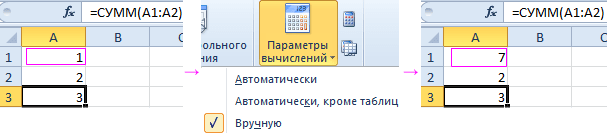
Beachtung! Schnellzugriffstaste F9 – führt eine Neuberechnung in allen Formeln des Buches auf allen Blättern durch. A Die Kombination der Tastenkombinationen UMSCHALT + F9 – führt eine Neuberechnung nur für das aktuelle Blatt durch.
Wenn das Blatt nicht viele Formeln enthält, deren Neuberechnung Excel verlangsamen kann, macht es keinen Sinn, das oben beschriebene Beispiel zu verwenden. Aber für die Zukunft lohnt es sich immer noch, über eine solche Möglichkeit Bescheid zu wissen. Schließlich müssen Sie sich im Laufe der Zeit mit komplexen Tabellen mit vielen Formeln befassen. Darüber hinaus kann diese Funktion versehentlich eingeschaltet werden, und Sie müssen wissen, wo Sie sie für den Standardbetrieb ausschalten müssen.
Entfernen unnötiger Spalten und Zeilen
Dies ist ein ziemlich häufiges Problem bei der Arbeit in Excel. Wie üblich, bewegt sich mit den Benutzern versehentlich die Tastenkombination Strg + rechts oder nach unten Pfeil, versehentlich gedrückt, und wird bis zum Ende des Blattes übertragen, und so ist es die Arbeitsmappe speichert, während signifikant es schwerer zu machen. Dies gilt insbesondere dann, wenn am Ende eines Buches ein zufälliges Zeichen, Zeichen oder eine Füllung hinzugefügt wird.
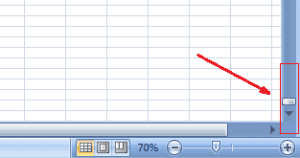
Es ist möglich, diese Option anhand eines charakteristischen Merkmals zu überprüfen. Es handelt sich um einen sehr kleinen Schieberegler. 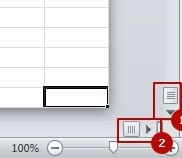
Ersetzen Sie das Arbeitsmappenformat durch * .xlsb
In Fällen, in denen Ihre Arbeit mit großen Tabellen verknüpft ist und deren Größe große Volumina erreicht, sollten Sie Arbeitsmappen im Format * .xlsb speichern. Diese Erweiterung wird als Binärformat gespeichert, eine Art spezielles Format zum Erstellen und Speichern Ihrer „Datenbanken“ basierend auf Tabellenkalkulationen.
Wenn Sie in diesem Format speichern, verringert sich jede große Datei sofort um das 2-3-fache. Übrigens erhöht sich auch die Berechnungsgeschwindigkeit um mehrere Größenordnungen, was Sie begeistern wird.
Übermäßige bedingte Formatierung entfernen
Trotz der Nützlichkeit der bedingten Formatierung kann und kann die Überbeanspruchung zu Problemen führen. Ihre Arbeitsmappe kann verzögert werden. Dies kann auch ohne Ihr Wissen passieren, wenn Sie Zellen zusammen mit Formaten und Formatierungen kopieren. Dies bleibt nicht unbemerkt, sie sammeln sich unmerklich an und verlangsamen die Datei.
Um alles Überflüssige zu entfernen, wählen Sie zunächst den gewünschten Bereich aus, oder Sie können auch das gesamte Arbeitsblatt verwenden. Wählen Sie im nächsten Schritt in der Systemsteuerung auf der Registerkarte „Startseite“ im Abschnitt „Stile“ das Element mit dem Dropdown-Menü „Bedingte Formatierung“ aus. Dann benötigen Sie das Element „Regeln löschen“ und wählen das gewünschte Löschsub aus -Artikel.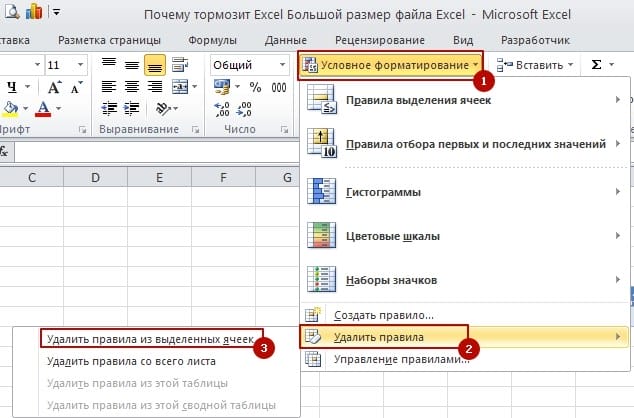
Entfernen unnötiger Daten innerhalb der Excel-Dateistruktur
Ich kann argumentieren, dass nicht jeder Benutzer weiß, dass Excel-Dateien eine Art Archiv sind und dass diese Dateistruktur 2007 ins Leben gerufen wurde. Dies bedeutet, dass Excel-Dateien jetzt von einem Archivierer wie WinRar geöffnet werden können. In der Datei befinden sich jedoch möglicherweise Dateien, die in einigen Fällen Excel erheblich verlangsamen.
Gehen Sie auf Nummer sicher, um die Größe zu verringern, und erstellen Sie eine Sicherungskopie Ihrer Datei. Öffnen Sie dann die Datei über das Kontextmenü, öffnen Sie die Datei, indem Sie mit der rechten Maustaste auf „Öffnen mit“ klicken und das Archivierungsprogramm aus den verfügbaren Programmen auswählen. Oder öffnen Sie als zweite Option den Archivierer und klicken Sie im Menü „Datei“ auf das Element „Innen öffnen“. Das Ergebnis einer der Optionen ist das Öffnen der Excel-Datei als Archiv mit Dateien und Ordnern.
Löschen Sie im Archiv, höchstwahrscheinlich im Ordner „xl“, die Ordner „Druckereinstellungen“ und „Zeichnungen“. 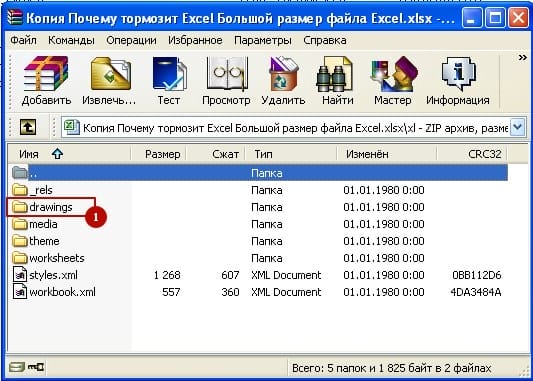 Nach all der Qual starten wir die Datei erneut und stimmen mit der Schaltfläche „Ok“ jeder System-Empörung zu. Die Datei wird wiederhergestellt und gestartet.
Bitte beachten Sie, dass wenn die Datei gezeichnete Objekte wie Schaltflächen oder Formen enthält, Sie nicht den gesamten Ordner „Zeichnungen“ löschen sollten, da die Figuren damit verdunsten. Es reicht aus, vmlDrawing.vml in dem Ordner zu löschen, der eine Vielzahl von Informationen enthält und große Größen erreichen kann.
Falsch konfigurierter Druck auf Drucker
Wenn Sie den Standarddrucker nicht festgelegt haben und das System die Einstellungen des aktuellen Druckers nicht ermitteln kann, müssen Sie klar angeben, wo der Druckvorgang stattfinden soll. Wenn der Drucker nicht erkannt werden kann, ersetzen Sie den Gerätetreiber.
Manchmal kann das Löschen der Druckereinstellungen aus Schritt 7 dazu führen, dass falsche Druckereinstellungen die gesamte Datei verlangsamen.
Ändern Sie die Excel-Version in eine spätere Version
Nichts steht still, auch nicht unser Planet, und Excel entwickelt sich, weil der Perfektion keine Grenzen gesetzt sind. Das Softwareprodukt ändert und entwickelt sich, der Softwarecode wird optimiert, wodurch die Produktivität beim Arbeiten mit Tabellen und beim Berechnen von Formeln teilweise erheblich gesteigert werden kann. In neueren Versionen kann die Leistung beispielsweise bis 2016 um bis zu 20% gesteigert werden bis 2007.
Außerdem kommt es häufig vor, dass die Excel 2007-Version nicht mit der aktuellen Datei funktioniert. In späteren Versionen treten jedoch keine Probleme auf und alles funktioniert einwandfrei.
Aktualisieren Sie die Version, wechseln Sie zu produktiveren MS Office-Produkten, vorzugsweise ab der Version 2013 und höher.
Entfernen Sie zusätzliche Zeilen / Spalten (wenn die Bildlaufleiste sehr klein ist)
Das häufigste Excel-Problem, auf das ich stoße. Wenn sich jemand versehentlich zum Ende des Blattes bewegt hat (auf Zeilennummer 1 Million) und so das Buch gespeichert hat. Die Dateigröße wurde sofort erhöht. Sie können versehentlich das Ende der Tabelle erreichen, wenn Sie die Kombination Strg + Abwärts- oder Rechtspfeil drücken. Es kommt vor, dass sich am Ende des Buches ein zufälliges Symbol oder eine Füllung befindet.
Das Hauptzeichen für Bremsen ist die Größe des Schiebereglers. Sie ist sehr klein, wenn die Datei wie auf dem Bild falsch gespeichert wird.
Korrigieren Sie die Situation, entfernen Sie zusätzliche Zeilen oder Spalten. Suchen Sie die letzte nützliche Zelle für Sie, wählen Sie die erste leere Zelle danach aus (oder besser die erste leere Zeile / Spalte danach) und drücken Sie Strg + Umschalt + Ende. Diese Tastenkombination wählt Zellen unterhalb der ausgewählten Zeile oder rechts von der ausgewählten Spalte aus. Rechte Maustaste – Löschen – Löscht eine Zeile oder Spalte (dauert normalerweise lange). Wählen Sie nach dem Löschen Zelle A1 aus und speichern Sie die Datei. Der Schieberegler sollte sich erhöhen.
Entfernen Sie unnötige Gegenstände
Sehr oft, insbesondere beim Kopieren von anderen Dateien oder Sites, werden versteckte Objekte in Tabellen versteckt – Bilder, Formen usw.
Um solche Objekte zu entfernen, führen Sie das Makro aus, drücken Sie Alt + F11 und kopieren Sie den folgenden Text.
sub DelOb() For Each i In ActiveSheet.Shapes i.Delete Next end subOder Objekte manuell auswählen und löschen. Gehen Sie zum Menü Startseite – Bearbeiten – Suchen und Auswählen – Wählen Sie eine Gruppe von Zellen aus – Objekte. Jetzt löschen.
Entfernen Sie unnötige Daten in der Excel-Dateistruktur
Selbst erfahrene Benutzer wissen nicht, dass eine Excel-Datei, wie Wikipedia sagt, eine Archivdatei ist. Seit 2007 veröffentlicht.
Jene. Die Excel-Datei wird beispielsweise mit 7-zip- oder WinRar-Archivierern geöffnet. Junk-Dateien können in einer geöffneten Datei gespeichert werden, wodurch Excel manchmal um das Zehnfache verlangsamt wird.
Sollen wir die Unannehmlichkeiten beseitigen? Erstellen Sie zuerst eine Sicherungskopie der Datei.  Starten Sie dann 7-zip oder einen anderen Archivierer, Menü „Datei“ – „Innen öffnen“. Sie können die Datei öffnen, indem Sie mit der rechten Maustaste klicken – Öffnen mit und die EXE-Datei WinRar oder 7-zip auswählen.
Das Archiv wird geöffnet, es ist auch eine Excel-Datei mit Ordnern und Dateien.
Suchen Sie die Ordner „Zeichnungen“ und / oder „Druckereinstellungen“ (höchstwahrscheinlich im Ordner „xl“) und löschen Sie sie.
Wir machen das gleiche für WinRar.
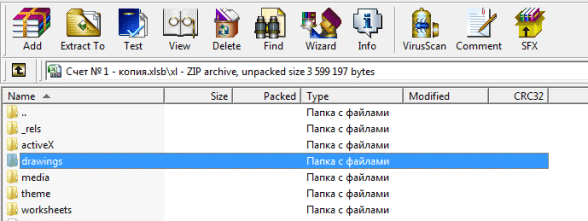
Dann öffnen wir das Buch als Excel-Datei, er wird ein wenig schwören, mehrere Systemmeldungen anzeigen, dass er keine Daten findet usw. Klicken Sie in allen Fenstern auf OK. Die Datei wird wiederhergestellt.
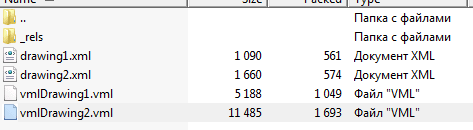
Seien Sie vorsichtig, wenn Ihre Datei gezeichnete Schaltflächen oder andere Figuren enthält. Wenn Sie den gesamten Zeichnungsordner löschen, müssen Sie nützliche Figuren löschen.
Löschen Sie daher im Ordner nur die Dateien vmlDrawing.vml. Sie können Informationen sammeln und bis zu 100 MB wiegen.
Excel wird langsamer – Richten Sie Pivot-Tabellen korrekt ein

Wenn sich eine Pivot-Tabelle auf einen großen Bereich von Zellen mit 10.000 oder mehr Zeilen bezieht, werden die Berechnungsergebnisse gespeichert, die sehr groß sein können. Dadurch verlangsamt sich natürlich das gesamte Excel-Buch. Um diesen Grund zu beseitigen, klicken Sie mit der rechten Maustaste auf die Pivot-Tabelle – Pivot-Tabellenoptionen – Registerkarte Daten – deaktivieren Sie das Kontrollkästchen Originaldaten mit Datei speichern.
Dadurch wird die Datei um fast die Hälfte reduziert.
Ändern Sie das Dateiformat in .xlsb
Wenn Sie mit großen Tabellen arbeiten und Ihre Dateien ein Gewicht von mehr als 0,5 MB haben, ist es besser, solche Bücher im XLSB- Format zu speichern. Das Binärformat einer Excel-Arbeitsmappe, d.h. ein spezielles Format zum Erstellen einer „Datenbank“ basierend auf Tabellenkalkulationen. Wenn Sie eine große Datei in diesem Format speichern, wird das Gewicht des Buches um das Zwei- bis Dreifache reduziert. Berechnungen zu einer Datei sind ebenfalls schneller, in einigen Fällen zweimal schneller.
Nicht erkannter Drucker installiert
Wenn auf Ihrem Computer kein Drucker definiert ist, d. H. Es gibt keinen Standarddrucker. Wechseln Sie dann zu Geräten und Druckern und ändern Sie den Standarddrucker in einen anderen (auch wenn kein physischer Drucker vorhanden ist). Wenn ein Drucker vorhanden ist, ist es besser, das Brennholz zu wechseln.
Es kommt vor, dass selbst beim Löschen der Druckereinstellungen aus Schritt 5 die Druckereinstellungen die Datei verlangsamen.
Excel-Tipp. Hotkeys
Tipp Nummer zwei folgt aus dem ersten – lernen Sie Hotkeys. Es gibt nicht so viele nützliche Hotkeys. Nachdem Sie 10 bis 20 Verknüpfungen gelernt haben, werden Sie schnell den Unterschied in der Arbeitsgeschwindigkeit spüren.
„Netter Rat!“ – Sie protestieren. – „Und wie man sie unterrichtet? Auf einem Hocker vor Kollegen stehen und wie Gedichte rezitieren?“
Nein. Natürlich ist das nicht so. Versuchen Sie, Ihre eigene Methode zum Erlernen von Tastaturkürzeln zu finden. Was kann man dafür tun?
Sie können beispielsweise eine Liste von Hotkeys erstellen und 3-5 der am häufigsten verwendeten Funktionen auswählen. Versuchen Sie, sie zu erarbeiten, üben Sie, wie sie funktionieren. Gewöhne dich daran, sie zu treffen, wenn du sie brauchst. Mit der Zeit liegen die Finger selbst auf der Tastatur, sodass Sie schnell und bequem zwischen den Blättern wechseln können. Sobald Sie diese gelernt haben, fahren Sie mit dem nächsten fort und dann immer wieder.
Excel-Tipp. Funktionen und deren Kombinationen, die beherrscht werden müssen
Es mag banal klingen, aber Sie müssen die Funktionen kennen, um in Excel schneller arbeiten zu können. Ich bin sicher, dass Sie, mein lieber Leser, die Excel-Funktionalität fließend beherrschen und sehr coole Berichte und Berechnungen in Excel erstellen können. Es ist jedoch möglich, dass nicht alle Funktionen Ihnen unterliegen und dass Sie etwas anstreben müssen.
Außerdem kann jede Funktion viele Verwendungszwecke haben. Wissen Sie beispielsweise, dass die SUMME-Funktion Werte aus verschiedenen Arbeitsblättern Ihrer Arbeitsmappe zusammenfassen kann, ohne sie einzeln auswählen zu müssen? Jene.
Anstelle der Formel
SUMME (Blatt1! A1; Blatt2! A1; Blatt3! A1; Blatt4! A1; Blatt5! A1; Blatt6! A1; Blatt7! A1; … BlattN! A1)
Die Formel wird so aussehen
ZUSAMMENFASSUNG (Blatt 1: Blatt N! A1)
Wofür ist das alles? Zusätzlich zu den umfangreichen Funktionen von Excel, die in den Standardformeln enthalten sind, gibt es viele Kombinationen, mit deren Kenntnis Sie nicht standardmäßige Aufgaben lösen können. Excel verfügt also überhaupt nicht über die MINESLI-Funktion. Ja, es gibt SUMIF, COUNTIF, aber MINESLI nicht. Auch MAXESLI, MEDIANESLI usw., aber all dies wird durch die Verwendung der Funktionen der Bereiche gelöst. Möglicherweise haben Sie gesehen, wann eine Formel in geschweiften Klammern eingeschlossen ist.
Einige Funktionen funktionieren nur in Verbindung. Ich spreche von INDEX und SEARCH. Es scheint, dass sie dumme Funktionen sind, aber zusammen ergeben sie eine hervorragende Funktionalität.
Im Allgemeinen, meine Damen und Herren, empfehle ich Ihnen, mit diesen Formeln Formeln und alle möglichen Tricks zu lernen.
Was wird dafür benötigt? Abonnieren Sie beispielsweise unsere Gruppe in und warten Sie auf die Veröffentlichung neuer Beiträge.
Excel-Tipp. Struktur und Formatierung in Dateien
Wenn Sie auf die Prinzipien der Modellierung gestoßen sind, wissen Sie offensichtlich, dass es zur Vermeidung von Fehlern ausreicht, die Dinge in Ihren Berechnungen in Ordnung zu bringen.
Verwirrende Berechnungen, Unordnung und unbequeme Navigation führen dazu, dass sogar der Autor selbst beginnt, in der Datei herumzuwandern.
Wie kann dies vermieden werden? Hier sind einige Tipps:
- Formatieren Sie die Datei. Sie haben die gleiche Anzahl von Dezimalstellen, die gleiche Schriftart im gesamten Dokument und eine begrenzte Farbpalette. Ich verwende gerne Paletten mit derselben Farbe, aber unterschiedlichen Tönen (Cyan, Blau und Dunkelblau). Sieht sehr stylisch aus.
- Separate Eingabedaten, Berechnungen und Ergebnisse. Dies ist nicht immer erforderlich, aber wenn viele Daten vorhanden sind, wird durch das Vorhandensein einer Schwenkplatte einfach gespart.
- Machen Sie die gleichen Formeln nach Spalte oder Zeile. stimmen nicht sehr richtig überein, wenn derselbe Indikator in verschiedenen Zeiträumen unterschiedlich betrachtet wird. Gleichzeitig ist dies normalerweise erst sichtbar, wenn Sie sich die Formel ansehen. Sie können aber auch die Ehre vergessen.
- Vermeiden Sie Zirkelverweise und Links zu externen Dateien. Normalerweise liefern sie auf verschiedenen Computern unterschiedliche Ergebnisse. Es gab einen Fall, in dem der Fehler beim Aktualisieren externer Links mehr als 7 Nullen betrug. Ja!
- Vereinfachen und sparen Sie Platz. Mit Excel können Sie so viele Zeilen und Spalten erstellen, wie Sie möchten. In meinen 10 Jahren Arbeit mit dem Programm habe ich das Blatt nie vollständig verwendet. Es ist unwahrscheinlich, dass Sie Erfolg haben. Zäunen Sie daher keine komplexen Formeln ein. Führen Sie die Berechnung besser in wenigen Schritten durch.
Verwendete Quellen und nützliche Links zum Thema: https://Lifehacker.ru/uskorennaja-rabota-v-excel/ https://zen.yandex.ru/media/id/5a323345780019a66a1ed2c7/uskoriaem-rabotu-v-excel-poleznye – sowjetisch-funkcii-bystrye-klavishi-5ac7331bdcaf8e9121c8583b https://exceltable.com/formuly/avtomaticheskiy-pereschet-formul http://topexcel.ru/pochemu-tormozit-excel-12-sposobov-uluchsit- // excelworks.ru/2015/03/18/tormozit-excel/ https://finversity.ru/tryuki-excel/kak-rabotat-v-excel-v-3-5-raz-byistree.html
Aufnahmequelle: lastici.ru