
কীভাবে এক্সেলে 3-5 বার কাজের গতি বাড়ান। এক্সেলে দ্রুত কাজ সম্পন্ন করার জন্য 12 টি সহজ কৌশল
বিষয়বস্তু
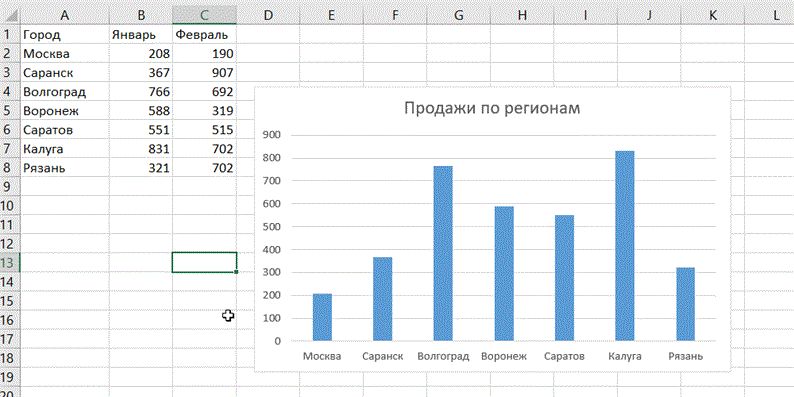
দ্রুত কোনও চার্টে নতুন ডেটা যুক্ত করুন
প্লট করা ডায়াগ্রামের জন্য শীটটিতে যদি নতুন ডেটা উপস্থিত হয়, যা যুক্ত করা দরকার, তবে আপনি কেবল নতুন তথ্য সহ একটি ব্যাপ্তি নির্বাচন করতে পারেন, এটি অনুলিপি করতে (Ctrl + C) এবং তারপরে এটি সরাসরি চিত্রের (Ctrl + V) পেস্ট করতে পারেন।
ফ্ল্যাশ ভরাট
মনে করুন আপনার পুরো নামগুলির একটি তালিকা রয়েছে (ইভানভ ইভান ইভানোভিচ), যা আপনাকে সংক্ষিপ্ত নামগুলিতে পরিণত করতে হবে (Ivanov I.I.)। এটি করার জন্য, আপনাকে হাতের সংলগ্ন কলামে কাঙ্ক্ষিত পাঠ্যটি লেখা শুরু করতে হবে। দ্বিতীয় বা তৃতীয় লাইনে, এক্সেল আমাদের ক্রিয়াগুলি পূর্বাভাস দেওয়ার চেষ্টা করবে এবং স্বয়ংক্রিয়ভাবে আরও প্রক্রিয়াজাতকরণ করবে। আপনাকে যা করতে হবে তা নিশ্চিত করতে এন্টার কী টিপুন এবং সমস্ত নাম তাত্ক্ষণিকভাবে রূপান্তরিত হবে। একইভাবে, আপনি ইমেল থেকে নামগুলি, টুকরোগুলি থেকে আঠালো নামগুলি এবং আরও কিছু করতে পারেন।
বিন্যাসগুলি না ভেঙে অনুলিপি করুন
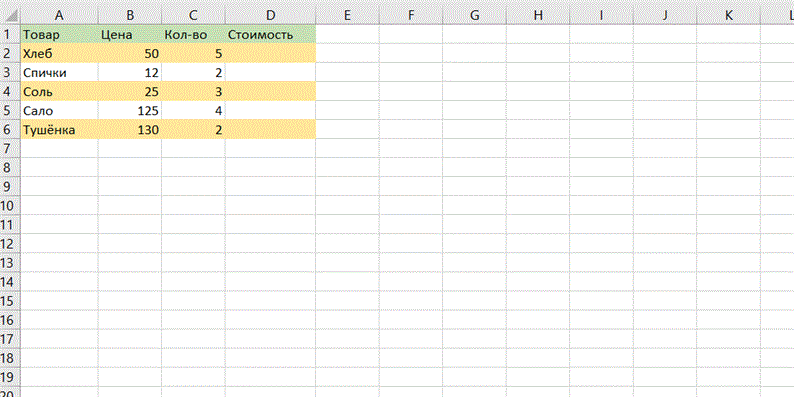
আপনি সম্ভবত যাদুটি স্বয়ংক্রিয়রূপে চিহ্নিতকারী সম্পর্কে সচেতন। এটি ঘরের নীচের ডানদিকে কোণার একটি পাতলা কালো ক্রস, এটির উপর টান দিয়ে আপনি একবারে কয়েকটি ঘরের কোনও কক্ষের সূত্র বা সূত্র অনুলিপি করতে পারবেন। যাইহোক, একটি অপ্রীতিকর উপদ্রব রয়েছে: এই জাতীয় অনুলিপি প্রায়শই টেবিলের নকশা লঙ্ঘন করে, যেহেতু কেবল সূত্রটি অনুলিপি করা হয় না, তবে ঘর বিন্যাসও। এটি এড়ানো যায়। কালো ক্রসটি টানানোর সাথে সাথেই, স্মার্ট ট্যাগটিতে ক্লিক করুন – একটি বিশেষ আইকন যা অনুলিপি করা অঞ্চলের নীচের অংশে প্রদর্শিত হবে।
আপনি যদি পূরণ না করে বিন্যাসের বিকল্পটি নির্বাচন করেন তবে এক্সেল বিন্যাস ছাড়াই আপনার সূত্রটি অনুলিপি করবে এবং বিন্যাসটি ক্ষতিগ্রস্ত করবে না।
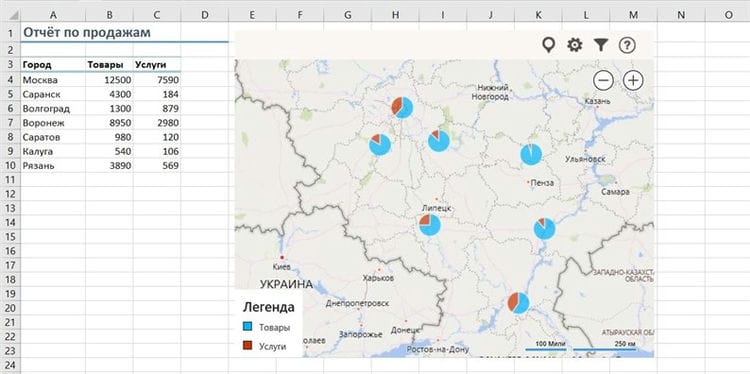
মানচিত্রে এক্সেল স্প্রেডশিট থেকে ডেটা প্রদর্শন করা হচ্ছে
এক্সেলে, আপনি দ্রুত আপনার জিওডাটা একটি ইন্টারেক্টিভ মানচিত্রে, যেমন শহর দ্বারা বিক্রয় হিসাবে প্রদর্শন করতে পারেন। এটি করতে, সন্নিবেশ ট্যাবে অফিস স্টোর এ যান এবং সেখান থেকে বিং মানচিত্র প্লাগইন ইনস্টল করুন।
একটি মডিউল যুক্ত করার পরে, আপনি এটি সন্নিবেশ ট্যাবে আমার অ্যাপ্লিকেশন ড্রপ-ডাউন তালিকা থেকে নির্বাচন করতে পারেন এবং এটি আপনার ওয়ার্কশিটে রাখতে পারেন। এটি ডেটা সহ আপনার ঘরগুলি নির্বাচন করা অবধি রয়েছে এবং এটিতে আমাদের ডেটা দেখার জন্য মানচিত্রের মডিউলটিতে লোকেশনগুলি দেখান বোতামটি ক্লিক করুন। যদি ইচ্ছা হয়, প্লাগইন সেটিংসে, আপনি প্রদর্শিত চার্ট এবং রঙের ধরণটি নির্বাচন করতে পারেন।
কাঙ্ক্ষিত শীটে দ্রুত লাফ দিন
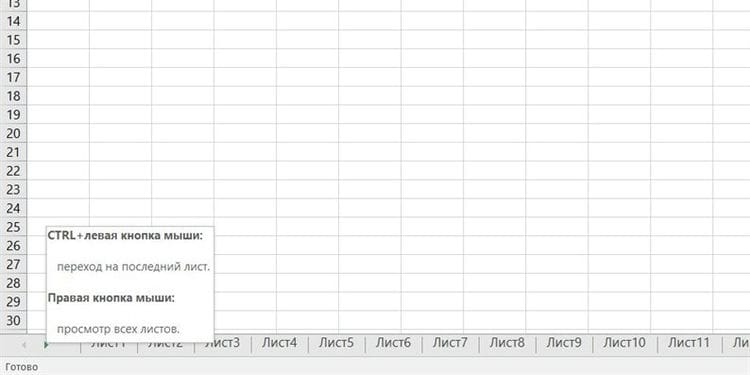
যদি ফাইলটিতে ওয়ার্কশিটের সংখ্যা 10 ছাড়িয়ে যায়, তবে সেগুলি নেভিগেট করা কঠিন হয়ে পড়ে। স্ক্রিনের নীচে বাম কোণে যে কোনও শিট ট্যাব স্ক্রোল বোতামে রাইট ক্লিক করুন। সামগ্রীর সারণীটি উপস্থিত হবে এবং আপনি তত্ক্ষণাত যে কোনও পছন্দসই শীটে লাফিয়ে যেতে পারেন।
সারিগুলিকে কলামে এবং বিপরীতে রূপান্তর করুন
আপনার যদি কখনও হাত দিয়ে সারি থেকে কলামে কক্ষগুলি স্থানান্তর করতে হয়, তবে আপনি নিম্নলিখিত কৌশলটির প্রশংসা করবেন:
- পরিসীমা হাইলাইট করুন।
- এটি (Ctrl + C) অনুলিপি করুন বা মাউসের ডান বোতামে ক্লিক করে “অনুলিপি” (অনুলিপি) নির্বাচন করুন।
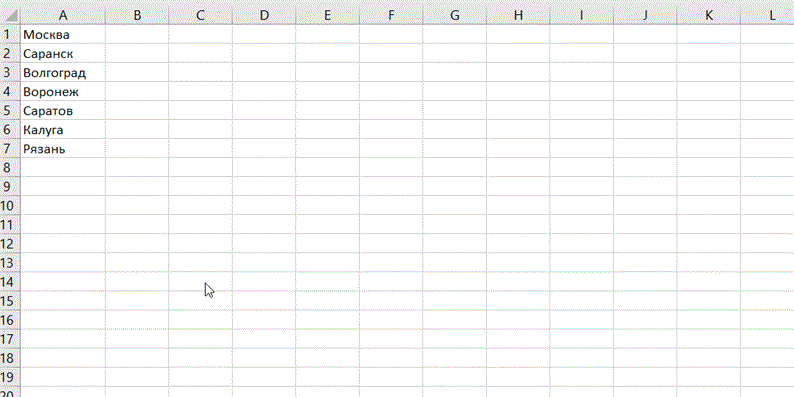
- আপনি যে ঘরে কোথাও ডেটাটি পেস্ট করতে চান সেটিতে ডান ক্লিক করুন এবং প্রাসঙ্গিক মেনু থেকে ট্রান্সপোজ আইকন – পেস্ট বিশেষ বিকল্পগুলির মধ্যে একটি নির্বাচন করুন। এক্সেলের পুরানো সংস্করণগুলিতে এই আইকনটি নেই, তবে আপনি পেস্ট স্পেশাল (Ctrl + Alt + V) ব্যবহার করে এবং ট্রান্সপোজ বিকল্পটি বেছে নিয়ে সমস্যার সমাধান করতে পারেন।
শর্তাধীন বিন্যাশ
চার্টের মতো কিছু, কেবলমাত্র সূচকগুলি পরবর্তী কক্ষে নয়, তবে ডেটাগুলির ঠিক সামনে। একটি টেবিলের কিছু ডেটা হাইলাইট করার জন্য এই ফাংশনটি চালু করা হয়েছে।
উদাহরণস্বরূপ, একটি স্কুলের একজন শিক্ষক প্রতিটি শিক্ষার্থীর গড় পারফরম্যান্সের একটি টেবিল তৈরি করে। তারপরে গ্রেডযুক্ত কক্ষগুলির অভ্যন্তরে শর্তযুক্ত বিন্যাসকরণ একটি “গ্রাফ” তৈরি করবে যার উপরে প্রতিটি শিক্ষার্থীর গড় স্কোর হাইলাইট করা হবে, উদাহরণস্বরূপ, নিম্ন থেকে উচ্চ পর্যন্ত। বা এটি এমন সেলগুলিকে হাইলাইট করবে যেখানে উদাহরণস্বরূপ, গড় স্কোর 6 এর নীচে বা উপরে The পরামিতিগুলি ভিন্ন হতে পারে।
ফাংশনটি কাজ করার জন্য, আপনাকে “হোম” ট্যাবটি খুলতে হবে, ঘরগুলির সাথে ক্ষেত্রটি নির্বাচন করতে হবে, “স্টাইলস” সরঞ্জাম গোষ্ঠীতে “শর্তসাপেক্ষ্য বিন্যাস” আইকনটি সন্ধান করুনএবং উপযুক্ত বিকল্পটি চয়ন করুন – এটি হিস্টগ্রাম, রঙ স্কেল বা আইকনের একটি সেট হতে পারে। একই কমান্ডের সাহায্যে, আপনি ঘর নির্বাচন করার জন্য বিধিগুলি স্বাধীনভাবে সেট করতে পারেন।
স্পার্কলাইনস
এক্সেলের এই কৌতুকপূর্ণ শব্দের অর্থ হ'ল একটি ঘরে তৈরি করা চার্ট এবং সারি ডেটার গতিশীলতা দেখানো। এটি এভাবে তৈরি করা হয়:
- “সন্নিবেশ” ক্লিক করুন
- স্পার্কলাইন খুলুন
- “গ্রাফ” বা “হিস্টোগ্রাম” কমান্ডটি নির্বাচন করুন
- যে উইন্ডোটি খোলে, তাতে নম্বর এবং ঘরগুলির পরিসর নির্দিষ্ট করুন যেখানে এই সংখ্যার উপর ভিত্তি করে স্পার্কলাইন উপস্থিত হওয়া উচিত
ম্যাক্রোস
এবং এই বৈশিষ্ট্যটি ব্যবহারকারীদের জীবন ও কঠোর পরিশ্রমকে সহজ করার জন্য তৈরি করা হয়েছে। তিনি সম্পাদিত ক্রিয়াকলাপগুলির রেকর্ডটি রেকর্ড করে এবং তারপরে কারও অংশগ্রহণ ছাড়াই স্বয়ংক্রিয়ভাবে সেগুলি করে।
আপনাকে “বিকাশকারী” ট্যাবটি খোলার মাধ্যমে এবং সরঞ্জামদণ্ডে “ম্যাক্রো” আইকনটি খুঁজে পেয়ে ম্যাক্রো সক্ষম করতে হবে এবং তার পাশের – উপরের বাম কোণে একটি লাল বৃত্তযুক্ত অনুরূপ আইকন । যদি আপনাকে একই ক্রিয়াটি অনেকবার সম্পাদন করা প্রয়োজন হয় তবে এটি ম্যাক্রোর রেকর্ডিং শুরু করবে এবং তারপরে কম্পিউটার নিজে থেকেই এটি করবে।
পূর্বাভাস
এই বিকল্পটি কোনও কারণে বিকাশকারীদের দ্বারা বিজ্ঞাপন দেওয়া হয় না – এটি ভবিষ্যতের পূর্বাভাস দিতে পারে! প্রকৃতপক্ষে, ফাংশনটি ইতিমধ্যে লেখা তথ্যের উপর ভিত্তি করে ভবিষ্যতের মানগুলি ভবিষ্যদ্বাণী করতে পারে, গণনা করতে পারে। এটিতে অ্যাক্সেস সহজ:
- উত্স ডেটা সহ কমপক্ষে 2 টি সেল উল্লেখ করুন
- “ডেটা” খুলুন – “পূর্বাভাস” – “পূর্বাভাস পত্রক”
- উইন্ডোতে “একটি পূর্বাভাস শিট তৈরি করুন” গ্রাফ বা হিস্টোগ্রামে ক্লিক করুন
- ইন এলাকা “পূর্বাভাস সমাপ্তি”, শেষ তারিখ ধার্য, ক্লিক করুন “তৈরি করুন”
খালি তালিকার ঘরগুলি পূরণ করুন
এটি আপনাকে বহু কোষে একই বাক্যাংশগুলির একঘেয়ে টাইপ করা থেকে বাঁচায়। অবশ্যই, আপনি ভাল পুরানো অনুলিপি-পেস্ট ব্যবহার করতে পারেন (অনুলিপি সিটিআরএল + সি, পেস্ট সিআরটিএল + ভি), তবে আপনার যদি 10 টি ঘর পূরণ করতে না হয় তবে উদাহরণস্বরূপ, একশত বা দুটি, এবং পাঠ্যটি আলাদা হবে স্থানগুলি, পরবর্তী টিপটি অবশ্যই কার্যকর হবে।
ধরা যাক যে পুরো সপ্তাহের জন্য আপনার একটি বিশাল করণীয় তালিকা রয়েছে এবং আপনাকে প্রতিটি কাজের সামনে সপ্তাহের একটি নির্দিষ্ট দিন নির্ধারণ করতে হবে। 20 সোমবার, মঙ্গলবার এবং শুক্রবার নির্ধারণ করার প্রয়োজন নেই। কলামে, সপ্তাহের প্রতিটি দিন সেই জায়গায় রাখা হয় যেখানে সেই দিনের করণীয় তালিকাটি শুরু করা উচিত। এটি দেখতে কিছু দেখতে হবে:
এরপরে, আমাদের সপ্তাহের দিনগুলি সহ কলামটি হাইলাইট করা হয়, “হোম” ট্যাবে বোতামগুলি “সন্ধান করুন এবং নির্বাচন করুন”, “কোষগুলির একটি গ্রুপ নির্বাচন করুন”, “খালি কোষ” টিপুন। তারপরে প্রথম ফাঁকা ঘরে আপনার কিবোর্ডের উপরের তীরটি দিয়ে “=” চিহ্নটি রাখতে হবে ভরাট ঘরে ফিরে (উদাহরণস্বরূপ, টেবিলে – “সোমবার”)। Ctrl + enter টিপুন। সম্পন্ন হয়েছে, এখন সমস্ত খালি ঘরগুলি নকল তথ্য দিয়ে পূরণ করা উচিত।
একটি সূত্রে ত্রুটিগুলি সন্ধান করুন
কখনও কখনও সূত্র কাজ করে না, তবে “ব্রেকডাউন” হওয়ার কারণটি পরিষ্কার নয়। কখনও কখনও, কোনও জটিল সূত্রটি বোঝার জন্য (যেখানে অন্যান্য ফাংশনগুলি কোনও ফাংশনের আর্গুমেন্ট হিসাবে নেওয়া হয়) বা এর মধ্যে ত্রুটিটি খুঁজে পেতে আপনাকে এর কেবলমাত্র অংশ গণনা করতে হবে। এখানে দুটি টিপস দেওয়া হয়েছে:
সূত্র বারে সূত্র অংশটি সঠিকভাবে মূল্যায়ন করা হয়। এটি করতে, প্রয়োজনীয় অঞ্চলটি নির্বাচন করুন এবং F9 টিপুন। সবকিছু সহজ, তবে একটি “তবে” রয়েছে। আপনি যদি সমস্ত কিছু জায়গায় রেখে দিতে ভুলে যান, অর্থাৎ, ফাংশনের গণনা বাতিল করে এন্টার টিপুন, গণনা করা অংশটি একটি সংখ্যা হিসাবে থাকবে। “সূত্র” ট্যাবে “গণনা সূত্র”
ক্লিক করুন । একটি উইন্ডো খোলা হবে যেখানে আপনি সূত্র ধাপে ধাপে গণনা করতে পারবেন এবং ততক্ষণে ত্রুটিটি উপস্থিত হওয়ার মুহুর্তটি খুঁজে পাবেন, অবশ্যই যদি সেখানে থাকে তবে।
স্মার্ট টেবিল
ব্যবহারকারী এবং এমএস এক্সেলের যদি কোনও টেবিলের ধারণা সম্পর্কে আলাদা ধারণা থাকে তবে এটি তাকে অনেক সুবিধাজনক কাজ থেকে বঞ্চিত করতে পারে এবং তার কাজের সময়কে প্রসারিত করতে পারে। একটি পেন্সিল দিয়ে বা সীমান্তের সাহায্যে আঁকা – প্রোগ্রামটি এটিকে কোষের নিয়মিত সেট হিসাবে গণনা করবে। টেবিল হিসাবে ডেটা বোঝার জন্য, এই ক্ষেত্রটি ফর্ম্যাট করতে হবে।
পছন্দসই অঞ্চলটি নির্বাচন করা প্রয়োজনীয়, “হোম” ট্যাবে, “টেবিল হিসাবে ফর্ম্যাট করুন” বোতামটি ক্লিক করুন । নকশা বিকল্পগুলির বিভিন্ন আকার এবং রঙগুলির তালিকার জন্য উপযুক্ত একটি সন্ধান করুন।
এখন এটি একটি আসল টেবিল, এবং আপনি যদি এটিতে নতুন সূত্র যুক্ত করতে চান – আপনার সেগুলি সীমান্তের ঘরগুলি toোকানো দরকার, তবে সেগুলি স্বয়ংক্রিয়ভাবে পুরো কলামে প্রয়োগ হবে apply এছাড়াও, কার্সারটি নীচে স্ক্রোল করা থাকলে টেবিল শিরোনামটি সর্বদা দৃশ্যমান হবে।
স্বয়ংক্রিয় এবং ম্যানুয়াল পুনরায় গণনা
শত শত জটিল সূত্রযুক্ত এমন একটি বইয়ের জন্য, আপনি ব্যবহারকারীর অনুরোধে পুনঃ গণনাকে কাস্টমাইজ করতে পারেন। এর জন্য:
- ফাঁকা শীটে সূত্রটি প্রবেশ করান (যাতে আপনি এই উদাহরণটি কীভাবে পরীক্ষা করতে পারেন তা পরীক্ষা করতে পারেন)।
- একটি সরঞ্জাম নির্বাচন করুন: সূত্র – গণনার বিকল্প – ম্যানুয়াল।
- নিশ্চিত হয়ে নিন যে এখন কোনও ঘরে ডেটা প্রবেশের পরে (উদাহরণস্বরূপ, চিত্র 2 এর মধ্যে সেল 1 এর পরিবর্তে 7 নম্বর) সূত্রটি ফলাফলটি স্বয়ংক্রিয়ভাবে পুনরায় গণনা করে না। যতক্ষণ না ব্যবহারকারী F9 কী (বা SFIFT + F9) টিপায়।
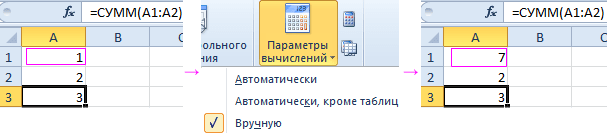
মনোযোগ! দ্রুত কী এফ 9 – সমস্ত শিটগুলিতে বইয়ের সমস্ত সূত্রগুলিতে পুনরায় গণনা করে। একটি হট কীগুলির SHIFT + F9 এর সংমিশ্রণ – কেবলমাত্র বর্তমান শীটটিতে পুনঃ গণনন সম্পাদন করে।
যদি শীটটিতে অনেকগুলি সূত্র না থাকে, যার পুনঃসংক্ষেপটি এক্সেলকে ধীর করতে পারে, তবে উপরে বর্ণিত উদাহরণটি ব্যবহার করার কোনও মানে নেই। তবে ভবিষ্যতের জন্য, এখনও এমন সম্ভাবনা সম্পর্কে জানার দরকার। সর্বোপরি, সময়ের সাথে সাথে, আপনাকে অনেকগুলি সূত্র সহ জটিল টেবিলগুলি মোকাবেলা করতে হবে। তদ্ব্যতীত, এই ফাংশনটি দুর্ঘটনাক্রমে চালু করা যেতে পারে এবং এটি আপনাকে স্ট্যান্ডার্ড অপারেশনের জন্য কোথায় বন্ধ করতে হবে তা জানতে হবে।
অপ্রয়োজনীয় কলাম এবং সারিগুলি সরানো হচ্ছে
এক্সেলে কাজ করার সময় এটি মোটামুটি সাধারণ সমস্যা। যথারীতি, ব্যবহারকারীর দুর্ঘটনাক্রমে হট কী সংমিশ্রণ সিটিআরএল + ডান বা নীচে তীর ব্যবহার করে সরে যায়, দুর্ঘটনাক্রমে চাপ দেওয়া হয় এবং শীটের শেষ প্রান্তে স্থানান্তরিত হয় এবং তাই এটি ওয়ার্কবুক সংরক্ষণ করে, উল্লেখযোগ্যভাবে এটি ভারী করে তোলে। এটি বিশেষত সত্য যখন কোনও বইয়ের শেষে একটি এলোমেলো চরিত্র, স্বাক্ষর বা পূরণ করা হয়।
বৈশিষ্ট্যযুক্ত বৈশিষ্ট্য দ্বারা এই বিকল্পটি চেক করা সম্ভব, এটি খুব ছোট একটি স্লাইডার। 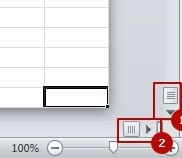
ওয়ার্কবুক ফর্ম্যাটটি * .xlsb দিয়ে প্রতিস্থাপন করুন
আপনার কাজটি বিশাল টেবিলগুলির সাথে সম্পর্কিত এবং সেগুলির আকার বড় আকারে পৌঁছে যায়, আপনার * .xlsb ফর্ম্যাটে ওয়ার্কবুকগুলি সংরক্ষণ করা উচিত । এই এক্সটেনশানটি বাইনারি ফর্ম্যাট হিসাবে সংরক্ষণ করা হয়, স্প্রেডশিটের উপর ভিত্তি করে আপনার “ডাটাবেসগুলি” তৈরি এবং সংরক্ষণের জন্য এক ধরণের বিশেষ বিন্যাস।
এই ফর্ম্যাটে সংরক্ষণ করার সময়, কোনও বড় ফাইল তত্ক্ষণাত ২-৩ গুণ হ্রাস পাবে, যাইহোক, গণনার গতিও বেশ কয়েকটি আদেশের আকার দ্বারা বৃদ্ধি পাবে, যা আপনাকে আনন্দিত করবে।
অতিরিক্ত শর্তসাপেক্ষ বিন্যাস অপসারণ করা হচ্ছে
শর্তসাপেক্ষ বিন্যাসকরণের দরকারীতা সত্ত্বেও, এর অতিরিক্ত ব্যবহার সমস্যার কারণ হতে পারে এবং আপনার ওয়ার্কবুক পিছিয়ে যেতে পারে। এটি আপনার জ্ঞান ব্যতীত এমনকি ঘটতে পারে, কেবলমাত্র কাজের প্রক্রিয়াতে আপনি ফর্ম্যাট এবং ফর্ম্যাটিংয়ের সাথে ঘরগুলি অনুলিপি করেন এবং এটি নজরে আসে না, তারা অনিচ্ছাকৃতভাবে জমা করে এবং ফাইলটি ধীর করে দেয়।
যা অতিমাত্রায় রয়েছে তা মুছে ফেলতে প্রথমে প্রয়োজনীয় পরিসরটি নির্বাচন করুন, অথবা আপনি পুরো কার্যপত্রকটিও করতে পারেন। কন্ট্রোল প্যানেলে পরবর্তী পদক্ষেপটি “স্টাইলস” বিভাগের “হোম” ট্যাবটিতে ড্রপ-ডাউন মেনু “শর্তসাপেক্ষ বিন্যাস” সহ আইটেমটি নির্বাচন করুন, তারপরে আপনার আইটেমটি “বিধি মোছা” দরকার এবং পছন্দসই মুছে ফেলা নির্বাচন করুন -তেম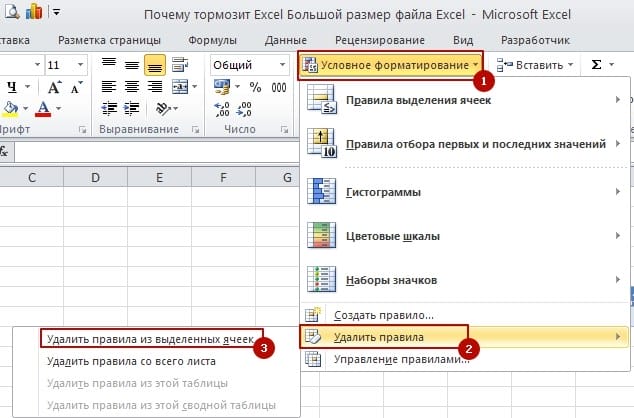
এক্সেল ফাইল কাঠামোর ভিতরে অপ্রয়োজনীয় ডেটা সরানো
আমি যুক্তি দিতে পারি যে প্রতিটি ব্যবহারকারীই জানেন না যে এক্সেল ফাইলগুলি এক ধরণের সংরক্ষণাগার এবং এই ফাইলের কাঠামোটি 2007 সালে শুরু হয়েছিল। এর অর্থ হ'ল এক্সেল ফাইলগুলি উইনআর-এর মতো কোনও ধনুবিদ দ্বারা খোলা যেতে পারে। তবে ফাইলটির অভ্যন্তরে এমন ফাইল থাকতে পারে যা কিছু ক্ষেত্রে এক্সেলকে উল্লেখযোগ্যভাবে ধীর করে দেয়।
আকার হ্রাস করার পদ্ধতির জন্য, এটি নিরাপদে খেলুন এবং আপনার ফাইলটির একটি ব্যাকআপ কপি তৈরি করুন। তারপরে কনটেক্সট মেনু ব্যবহার করে ফাইলটি খুলুন, মাউসের ডান বোতামটি ক্লিক করে এবং “ওপেন উইথ” নির্বাচন করে ফাইলটি খুলুন এবং উপলভ্য প্রোগ্রামগুলি থেকে অর্চিভার প্রোগ্রামটি নির্বাচন করুন। অথবা, দ্বিতীয় বিকল্পটি, তীরচিহ্নটি খুলুন এবং “ফাইল” মেনুতে “ভিতরে খুলুন” আইটেমটি ক্লিক করুন । যে কোনও বিকল্পের ফলাফল এক্সেল ফাইলটি ফাইল এবং ফোল্ডারগুলির সাথে একটি সংরক্ষণাগার হিসাবে খুলবে।
সংরক্ষণাগারে, সম্ভবত “xl” ফোল্ডারে “মুদ্রকসেটেটিং” এবং “অঙ্কন” ফোল্ডারগুলি মুছুন । 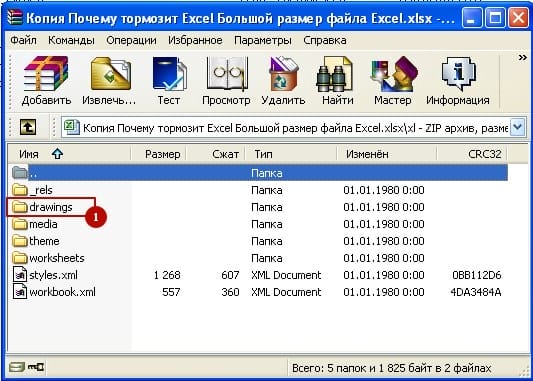 সমস্ত যন্ত্রণার পরে, আমরা ফাইলটি আবার চালু করি এবং “ওকে” বোতামের সাহায্যে সমস্ত সিস্টেমের ক্রোধে সম্মতি জানাই, ফাইলটি পুনরুদ্ধার করা হবে এবং শুরু হবে।
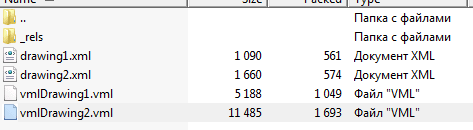
দয়া করে নোট করুন যে ফাইলটিতে যদি বোতাম বা আকারের মতো আঁকা বস্তু থাকে তবে আপনার পুরো “অঙ্কন” ফোল্ডারটি মুছে ফেলা উচিত নয়, চিত্রগুলি এটির সাথে বাষ্পীভূত হবে। ফোল্ডারে vMLDrawing.vML মুছে ফেলার জন্য এটি যথেষ্ট, যাতে বিভিন্ন তথ্য রয়েছে এবং বড় আকারে পৌঁছতে পারে।
প্রিন্টারে ভুলভাবে মুদ্রণ কনফিগার করা হয়েছে
আপনি যখন ডিফল্ট প্রিন্টার সেট করেন নি এবং সিস্টেমটি বর্তমান প্রিন্টারের সেটিংস নির্ধারণ করতে পারে না, আপনার মুদ্রণটি কোথায় হবে তা পরিষ্কারভাবে নির্দেশ করতে হবে। প্রিন্টারটি সনাক্ত করতে না পারলে ডিভাইস ড্রাইভারটি প্রতিস্থাপন করুন।
কখনও কখনও এটি ঘটে যে step ধাপ থেকে প্রিন্টারের সেটিংস মুছে ফেলার ফলে ভুল প্রিন্টারের সেটিংস পুরো ফাইলটি ধীর করে দেয় to
এক্সেল সংস্করণটি পরবর্তী সংস্করণে পরিবর্তন করুন
কিছুই স্থির হয় না, এমনকি আমাদের গ্রহ এবং এক্সেল বিকাশ করে কারণ পরিপূর্ণতার কোনও সীমা নেই। সফ্টওয়্যার পণ্যটি পরিবর্তন ও বিকাশ করছে, সফ্টওয়্যার কোডটি অনুকূলিত হচ্ছে, যা মাঝে মাঝে উল্লেখযোগ্যভাবে সারণীগুলির সাথে কাজ করার সূত্র এবং গণনার সূচনা গণনা করে, নতুন সংস্করণে পারফরম্যান্স 20% পর্যন্ত বৃদ্ধি পেতে পারে, উদাহরণস্বরূপ, 2016 সালে বনাম 2007।
এছাড়াও, প্রায়শই এমন পরিস্থিতি দেখা দেয় যখন এক্সেল 2007 সংস্করণটি বর্তমান ফাইলটির সাথে কাজ করতে পারে না, তবে পরবর্তী সংস্করণগুলিতে কোনও সমস্যা নেই এবং সবকিছু ঠিকঠাক কাজ করে।
সংস্করণটি আপগ্রেড করুন, আরও বেশি উত্পাদনশীল এমএস অফিস পণ্যগুলিতে স্যুইচ করুন, সম্ভবত 2013 সংস্করণ এবং তারপরে from
অতিরিক্ত সারি / কলামগুলি সরান (যদি স্ক্রোল বারটি খুব ছোট থাকে)
সর্বাধিক সাধারণ এক্সেল সমস্যা আমি জুড়ে এসেছি। যদি কেউ দুর্ঘটনাক্রমে শীটটির শেষের দিকে চলে যায় (লাইন সংখ্যাটিতে 1 মিলিয়ন) এবং তাই বইটি সংরক্ষণ করে। সাথে সাথে ফাইলের আকার বৃদ্ধি পেয়েছে increased আপনি Ctrl + নীচে বা ডান তীর সংমিশ্রণটি টিপলে দুর্ঘটনাক্রমে আপনি ছকটির শেষ প্রান্তে পৌঁছাতে পারেন। এটি ঘটে যায় যে বইয়ের শেষে কিছু এলোমেলো চিহ্ন আছে বা পূরণ করুন।
ব্রেকগুলির প্রধান চিহ্ন হ'ল স্লাইডারের আকার, ছবিটি যেমন ফাইলটি ভুলভাবে সংরক্ষণ করা হয় তখন খুব ছোট small
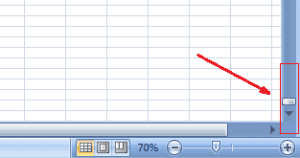
পরিস্থিতি সংশোধন করুন, অতিরিক্ত সারি বা কলামগুলি সরান। আপনার জন্য সর্বশেষ দরকারী ঘরটি সন্ধান করুন, তার পরে প্রথম ফাঁকা ঘরটি নির্বাচন করুন (বা তার পরে প্রথম ফাঁকা সারি / কলাম আরও ভাল) নির্বাচন করুন, সিটিআরএল + শিফ্ট + এন্ড টিপুন। এই কীবোর্ড শর্টকাটটি নির্বাচিত সারির নীচে বা নির্বাচিত কলামের ডানদিকে ঘর নির্বাচন করে। মাউসের ডান বোতাম – মুছুন – একটি সারি বা কলাম মুছুন (সাধারণত দীর্ঘ সময় লাগে)। মোছার পরে, সেল এ 1 নির্বাচন করুন এবং ফাইলটি সংরক্ষণ করুন। স্লাইডারটি বাড়ানো উচিত।
অপ্রয়োজনীয় বস্তু সরান
খুব প্রায়ই, বিশেষত অন্যান্য ফাইল বা সাইট থেকে অনুলিপি করার সময়, লুকানো বস্তুগুলি টেবিলগুলিতে লুকানো থাকে – ছবি, আকার ইত্যাদি etc.
এই জাতীয় অবজেক্টগুলি সরাতে ম্যাক্রোটি চালান, Alt + F11 চাপুন এবং নীচের পাঠ্যটি অনুলিপি করুন।
sub DelOb() For Each i In ActiveSheet.Shapes i.Delete Next end subঅথবা ম্যানুয়ালি বস্তুগুলি নির্বাচন করুন এবং মুছুন। মেনুতে যান হোম – সম্পাদনা – সন্ধান করুন এবং নির্বাচন করুন – ঘরগুলির একটি গ্রুপ নির্বাচন করুন – অবজেক্টস। এখন মুছুন।
এক্সেল ফাইল কাঠামোয় অপ্রয়োজনীয় ডেটা সরান
এমনকি উন্নত ব্যবহারকারীরাও জানেন না যে উইকিপিডিয়া অনুসারে কোনও এক্সেল ফাইল একটি সংরক্ষণাগার ফাইল। 2007 মুক্তির পর থেকে।
সেগুলো. এক্সেল ফাইলটি খোলা হয়, উদাহরণস্বরূপ, 7-জিপ বা উইনআর আর্কাইভ সহ। জাঙ্ক ফাইলগুলি একটি খোলা ফাইলের মধ্যে সংরক্ষণ করা যেতে পারে, যা কখনও কখনও এক্সেল দশগুণকে ধীর করে দেয়।
আমরা কি অসুবিধা দূর করব? প্রথমে ফাইলটির একটি ব্যাকআপ অনুলিপি তৈরি করুন  তারপরে 7-জিপ বা অন্য আরচিভার শুরু করুন, মেনু “ফাইল” – “ভিতরে খুলুন”। ডান ক্লিক করে ফাইলটি খোলা সম্ভব – ওপেন উইথ এবং .exe ফাইল উইনআর বা 7-জিপ নির্বাচন করে।
সংরক্ষণাগারটি খুলবে, এটি ফোল্ডার এবং ফাইল সহ একটি এক্সেল ফাইল।
“অঙ্কন” এবং / অথবা “প্রিন্টারসেটেটিং” ফোল্ডারগুলি সন্ধান করুন (সম্ভবত তারা এক্সএল ফোল্ডারে থাকবে) এবং সেগুলি মুছুন।
উইনআর-এর জন্যও আমরা একই কাজ করি।
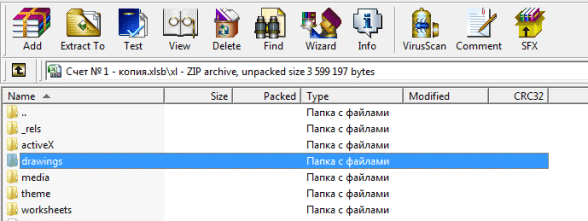
তারপরে আমরা বইটি এক্সেল ফাইল হিসাবে খুলি, তিনি কিছুটা শপথ করবেন, বেশ কয়েকটি সিস্টেম বার্তা প্রদর্শন করবেন যা তিনি ডেটা খুঁজে পান না ইত্যাদি সমস্ত উইন্ডোতে ওকে ক্লিক করুন, ফাইলটি পুনরুদ্ধার করা হবে।
সতর্কতা অবলম্বন করুন, যদি আপনার ফাইলটিতে টানা বোতাম বা অন্যান্য চিত্র থাকে তবে পুরো অঙ্কন ফোল্ডারটি মোছার অর্থ দরকারী চিত্রগুলি মুছে ফেলা।
সুতরাং, ফোল্ডারে কেবলমাত্র vMLDrawing.vML ফাইলগুলি মুছুন, তারা তথ্য সংগ্রহ করতে পারে এবং 100 এমবি অবধি ওজন করতে পারে।
এক্সেল ধীর হয়ে যায় – পিভট টেবিলগুলি সঠিকভাবে সেট আপ করুন

পিভট টেবিলটি 10,000 বা আরও বেশি সারিগুলির বৃহত পরিসরের জন্য উল্লেখ করে, এটি গণনার ফলাফলগুলি সংরক্ষণ করে, যা খুব বড় হতে পারে। এটি থেকে পুরো এক্সেল বইটি অবশ্যই ধীর হয়ে যায়। এই কারণটি দূর করতে, পিভট টেবিলের উপর ডান ক্লিক করুন – পিভট টেবিল বিকল্পগুলি – ডেটা ট্যাব – ফাইল চেকবক্সের সাহায্যে আসল ডেটা সংরক্ষণ করুনটি চেক করুন।
এটি প্রায় অর্ধেক দ্বারা ফাইল হ্রাস করবে।
.Xlsb এ ফাইল ফর্ম্যাটটি পরিবর্তন করুন
যদি আপনি বিশাল টেবিলগুলি নিয়ে কাজ করেন এবং আপনার ফাইলগুলি ওজনে 0.5 এমবি এর চেয়ে বড় হয় তবে .xlsb ফর্ম্যাটে এই জাতীয় বইগুলি সংরক্ষণ করা ভাল । একটি এক্সেল ওয়ার্কবুকের বাইনারি ফর্ম্যাট, অর্থাৎ স্প্রেডশিটের উপর ভিত্তি করে “ডাটাবেস” তৈরি করার জন্য একটি বিশেষ ফর্ম্যাট। আপনি যদি এই ফর্ম্যাটে একটি বড় ফাইল সংরক্ষণ করেন তবে বইটির ওজন দুই থেকে তিনগুণ কমে যাবে। কোনও ফাইলে গণনাও দ্রুত হবে, কিছু ক্ষেত্রে 2 গুণ দ্রুত।
অজ্ঞাত প্রিন্টার ইনস্টল করা হয়েছে
আপনার কম্পিউটারে যদি কোনও প্রিন্টার সংজ্ঞায়িত না করা হয়, যেমন। কোনও ডিফল্ট প্রিন্টার নেই, তারপরে ডিভাইস এবং প্রিন্টারগুলিতে যান এবং ডিফল্ট প্রিন্টারটি অন্য কোনওটিতে পরিবর্তন করুন (কোনও প্রকৃত প্রিন্টার না থাকলেও), যদি একটি প্রিন্টার থাকে তবে ফায়ারউড পরিবর্তন করা ভাল।
এটি ঘটে যায় যে পদক্ষেপ 5 থেকে মুদ্রক সেটিংস মুছার পরেও, প্রিন্টার সেটিংস ফাইলটি ধীর করে দেয়।
এক্সেল টিপ হটকিজ
প্রথম থেকে দ্বিতীয় নম্বরের টিপ – হটকিগুলি শিখুন। এতগুলি দরকারী হটকি নেই, তাই 10-20 শর্টকাট শিখার পরে আপনি দ্রুত কাজের গতিতে পার্থক্যটি অনুভব করবেন।
“চমৎকার পরামর্শ!” – আপনি আপত্তি করেন। – “এবং কীভাবে তাদের শেখাবেন? সহকর্মীদের সামনে একটি স্টুলের উপর দাঁড়িয়ে কবিতার মতো আবৃত্তি করবেন?”
না. অবশ্যই এটি এর মতো নয়। কীবোর্ড শর্টকাটগুলি শেখার নিজস্ব উপায়টি অনুসন্ধান করার চেষ্টা করুন। এর জন্য কী করা যায়?
উদাহরণস্বরূপ, আপনি হটকিগুলির একটি তালিকা নিতে পারেন এবং সর্বাধিক ব্যবহৃত ফাংশনগুলির 3-5 টি নির্বাচন করতে পারেন। এগুলি কার্যকর করার চেষ্টা করুন, তারা কীভাবে কাজ করে তা অনুশীলন করুন। আপনার যখন প্রয়োজন হয় তখন তাদের মারতে অভ্যস্ত হন। সময়ের সাথে সাথে, আঙ্গুলগুলি নিজেরাই কীবোর্ডের উপরে শুয়ে থাকবে যাতে আপনি শীট এবং দ্রুত স্বাচ্ছন্দ্যে শীটগুলির মধ্যে স্যুইচ করতে পারেন। একবার আপনি এগুলি শিখলে, পরের দিকে যান এবং তারপরে বার বার।
এক্সেল টিপ ফাংশন এবং তাদের সংমিশ্রণগুলি অবশ্যই আয়ত্ত করতে হবে
এটি ট্রাইট শোনাতে পারে তবে এক্সেলে দ্রুত কাজ করার জন্য আপনাকে ফাংশনগুলি জানতে হবে। আমি নিশ্চিত যে আপনি, আমার প্রিয় পাঠক, এক্সেল কার্যকারিতাতে সাবলীল এবং এক্সেলের মধ্যে খুব শীতল প্রতিবেদন এবং গণনা করতে পারেন। তবে, এটি সম্ভব যে সমস্ত ফাংশন আপনার অধীন নয় এবং এর জন্য চেষ্টা করার মতো কিছু আছে something
এছাড়াও, প্রতিটি ফাংশনের অনেকগুলি ব্যবহার থাকতে পারে। সুতরাং, উদাহরণস্বরূপ, আপনি কি জানেন যে এসইউএম ফাংশন তাদের ওয়ার্কবুকের আলাদা আলাদা আলাদা আলাদা আলাদা আলাদা শীট থেকে আলাদা আলাদা আলাদা করে সিলেক্ট না করে মানগুলি যোগ করতে পারে? সেগুলো.
সূত্রের পরিবর্তে
সুম (শিট 1! এ 1; শিট 2! এ 1; শিট 3! এ 1; শিট 4! এ 1; শিট 5! এ 1; শিট 6! এ 1; শিট 7! এ 1; … শিটএন! এ 1)
সূত্রটি দেখতে হবে
সুম (শিট 1: শিটএন! এ 1)
এই সব কিসের জন্য? এক্সেলের সমৃদ্ধ কার্যকারিতা ছাড়াও, যা এর মানক সূত্রে রয়েছে, অনেকগুলি সংমিশ্রণ রয়েছে, যার জ্ঞান আপনাকে অ-মানক কার্যগুলি সমাধান করতে দেয়। সুতরাং, এক্সেলের মোটেও MINESLI ফাংশন নেই। হ্যাঁ, সুমিফ, COUNTIF আছে, কিন্তু মাইনসিলি তা করেনি। এছাড়াও ম্যাক্সেসলি, মিডিয়েনস্লি ইত্যাদি, তবে একই সাথে অঞ্চলগুলির ফাংশনগুলি ব্যবহার করে এটি সমাধান করা হয়। আপনি যখন দেখেছেন কোনও সূত্রটি কোঁকড়ানো ধনুর্বন্ধনীতে আবৃত থাকে তখন।
কিছু ফাংশন কেবল সম্মিলনে সূক্ষ্মভাবে কাজ করে। আমি আইএনডিএক্স এবং অনুসন্ধানের কথা বলছি। দেখে মনে হবে এগুলি আলাদাভাবে বোকা ফাংশন, তবে তারা একসাথে দুর্দান্ত কার্যকারিতা দেয়।
সাধারণভাবে, মহিলা এবং ভদ্রলোকগণ, আমি আপনাকে এই সূত্রগুলি সহ সূত্র এবং সমস্ত ধরণের কৌশল শিখার পরামর্শ দিচ্ছি।
এর জন্য কী দরকার? উদাহরণস্বরূপ, আমাদের গ্রুপে সাবস্ক্রাইব করুন এবং নতুন পোস্ট প্রকাশের জন্য অপেক্ষা করুন।
এক্সেল টিপ ফাইলগুলিতে স্ট্রাকচার এবং ফর্ম্যাটিং
আপনি যদি মডেলিংয়ের নীতিগুলি জুড়ে এসে পৌঁছে থাকেন, তবে আপনি স্পষ্টতই জানেন যে ভুলগুলি এড়ানোর জন্য আপনার গণনায় জিনিসগুলি যথাযথভাবে স্থাপন করা যথেষ্ট।
বিভ্রান্তিকর গণনা, বিশৃঙ্খলা এবং অসুবিধাগ্রস্থ নেভিগেশন এই বিষয়টিকে নিয়ে যায় যে এমনকি লেখক নিজেও ফাইলটিতে ঘুরতে শুরু করেন।
কিভাবে এই এড়ানো যায়? এখানে কয়েকটি টিপস রয়েছে:
- ফাইলটি ফর্ম্যাট করুন। আপনার ডকুমেন্ট জুড়ে একই সংখ্যক দশমিক স্থান, একই ফন্ট এবং একটি সীমাবদ্ধ রঙিন প্যালেট থাকতে দেয়। আমি একই রঙের প্যালেটগুলি ব্যবহার করতে চাই তবে বিভিন্ন স্বর (সায়ান, নীল এবং গা dark় নীল)। দেখতে খুব স্টাইলিশ লাগছে।
- ইনপুট ডেটা, গণনা এবং ফলাফল পৃথক করুন। এটি সর্বদা প্রয়োজনীয় হয় না, তবে যখন প্রচুর ডেটা থাকে, তখন একটি পাইভট প্লেটের উপস্থিতি কেবল সংরক্ষণ করে।
- কলাম বা সারি দ্বারা একই সূত্রগুলি করুন। যখন বিভিন্ন সময়কালে একই সূচকটি আলাদাভাবে বিবেচনা করা হয় তখন খুব সঠিকভাবে সম্মত হন না। একই সময়ে, আপনি সূত্রটি না দেখলে এটি সাধারণত দৃশ্যমান হয় না। তবে আপনি সম্মানের কথাও ভুলে যেতে পারেন।
- বিজ্ঞপ্তি সংক্রান্ত রেফারেন্স এবং বাহ্যিক ফাইলগুলির লিঙ্কগুলি এড়াতে চেষ্টা করুন। সাধারণত তারা বিভিন্ন কম্পিউটারে বিভিন্ন ফলাফল দেয়। একটি কেস ছিল যখন বাহ্যিক লিঙ্কগুলি আপডেট করার সময় ত্রুটিটি 7 জিরোরও বেশি ছিল। আই!
- সরল করুন এবং স্থান সংরক্ষণ করুন। এক্সেল আপনাকে নিজের পছন্দমতো সারি এবং কলাম তৈরি করতে দেয়। প্রোগ্রামটির সাথে আমার 10 বছরের কাজ করার সময় আমি শীটটি কখনই পুরোপুরি ব্যবহার করি নি। আপনার সফল হওয়ার সম্ভাবনা কম, তাই জটিল সূত্রগুলিকে বেড়া দিবেন না। কয়েক ধাপে গণনা করা ভাল।
উত্স ব্যবহৃত হয়েছে এবং এই বিষয়ে দরকারী লিঙ্কগুলি: https://Lifehacker.ru/uskorennaja-rabota-v-excel/ https://zen.yandex.ru/media/id/5a323345780019a66a1ed2c7/uskoriaem-rabotu-v-excel-poleznye – sovety-funkcii-bystrye-klavishi-5ac7331bdcaf8e9121c8583b https://exceltable.com/formuly/avtomaticheskiy-pereschet-formul http://topexcel.ru/pochemu-tormozit-excel-12-sposobov-uluchsit-fajot HTTPS: // এক্সক্লুয়র্কস.আর / ২০১5/০//১//tormozit-excel/ https://finversity.ru/tryuki-excel/kak-rabotat-v-excel-v-3-5-raz-byistree.html
রেকর্ডিং উত্স: lastici.ru