
Cómo acelerar el trabajo en Excel 3-5 veces. 12 trucos sencillos para hacer las cosas más rápido en Excel
Contenido
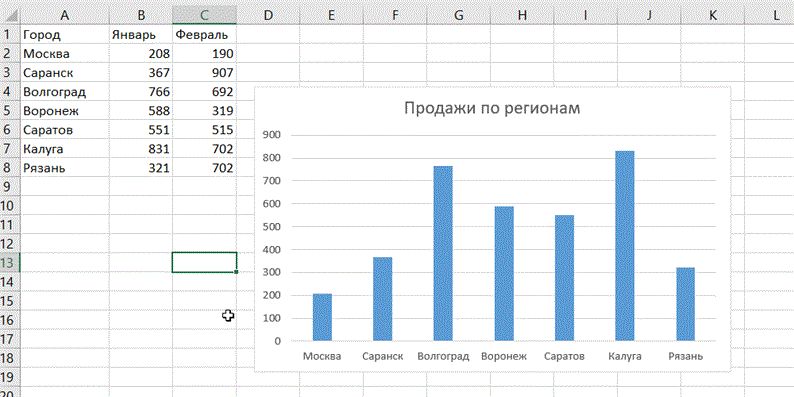
Agregue rápidamente nuevos datos a un gráfico
Si aparecen nuevos datos en la hoja para el diagrama trazado, que deben agregarse, simplemente puede seleccionar un rango con nueva información, copiarlo (Ctrl + C) y luego pegarlo directamente en el diagrama (Ctrl + V).
Relleno flash
Suponga que tiene una lista de nombres completos (Ivanov Ivan Ivanovich), que debe convertir en nombres abreviados (Ivanov I.I.). Para hacer esto, solo necesita comenzar a escribir el texto deseado en la columna adyacente a mano. En la segunda o tercera línea, Excel intentará predecir nuestras acciones y realizar un procesamiento adicional automáticamente. Todo lo que tiene que hacer es presionar la tecla Enter para confirmar, y todos los nombres se convertirán instantáneamente. Del mismo modo, puede extraer nombres del correo electrónico, pegar nombres de fragmentos, etc.
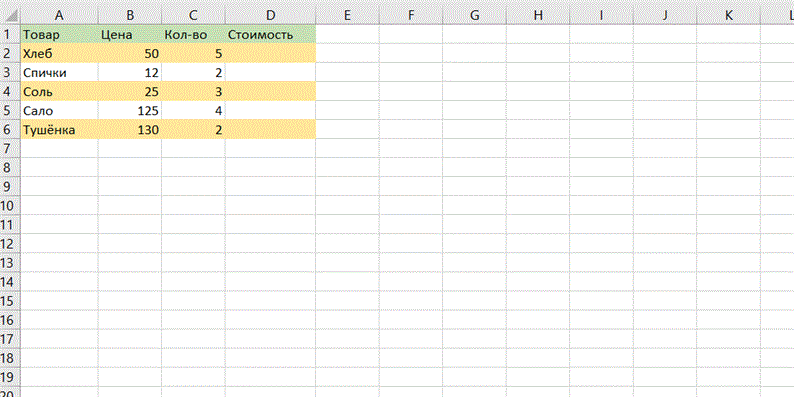
Copiar sin romper formatos
Lo más probable es que conozca el marcador mágico de autocompletar. Esta es una cruz negra delgada en la esquina inferior derecha de la celda, tirando de la cual puede copiar el contenido de una celda o una fórmula en varias celdas a la vez. Sin embargo, hay un matiz desagradable: dicha copia a menudo viola el diseño de la tabla, ya que no solo se copia la fórmula, sino también el formato de la celda. Esto se puede evitar. Inmediatamente después de tirar de la cruz negra, haga clic en la etiqueta inteligente, un icono especial que aparece en la esquina inferior derecha del área copiada.
Si selecciona la opción Rellenar sin formato, Excel copiará su fórmula sin formatear y no estropeará el diseño.
Visualización de datos de una hoja de cálculo de Excel en un mapa
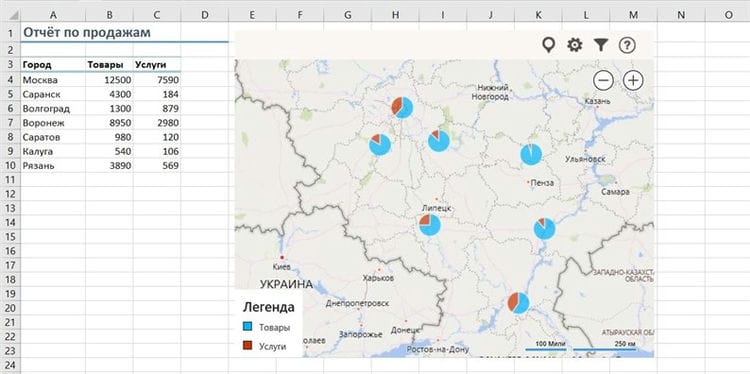
En Excel, puede mostrar rápidamente sus datos geográficos en un mapa interactivo, como ventas por ciudad. Para hacer esto, vaya a Office Store en la pestaña Insertar e instale el complemento Bing Maps desde allí.
Después de agregar un módulo, puede seleccionarlo de la lista desplegable Mis aplicaciones en la pestaña Insertar y colocarlo en su hoja de trabajo. Queda por seleccionar sus celdas con datos y hacer clic en el botón Mostrar ubicaciones en el módulo de mapa para ver nuestros datos en él. Si lo desea, en la configuración del complemento, puede seleccionar el tipo de gráfico y colores para mostrar.
Salto rápido a la hoja deseada
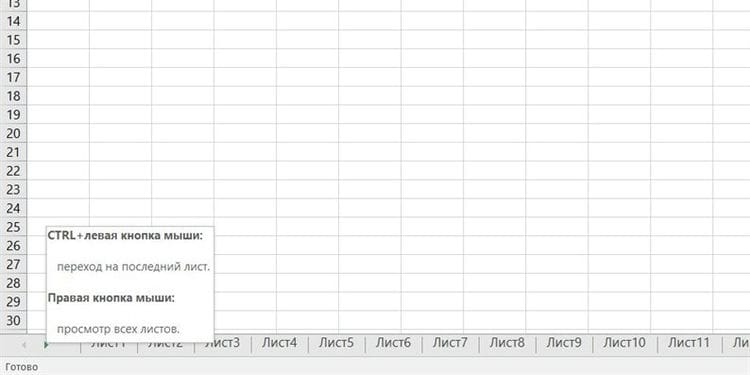
Si el número de hojas de trabajo en el archivo ha superado las 10, será difícil navegar por ellas. Haga clic con el botón derecho en cualquiera de los botones de desplazamiento de las pestañas de la hoja en la esquina inferior izquierda de la pantalla. Aparecerá la tabla de contenido y podrá saltar instantáneamente a cualquier hoja que desee.
Convierte filas en columnas y viceversa
Si alguna vez ha tenido que mover celdas de filas a columnas a mano, apreciará el siguiente truco:
- Resalte el rango.
- Cópielo (Ctrl + C) o, haciendo clic con el botón derecho del mouse, seleccione «Copiar» (Copiar).
- Haga clic con el botón derecho en la celda donde desea pegar los datos y seleccione una de las opciones de Pegado especial: el icono Transponer del menú contextual. Las versiones anteriores de Excel no tienen este icono, pero puede solucionar el problema usando Pegado especial (Ctrl + Alt + V) y eligiendo la opción Transponer.
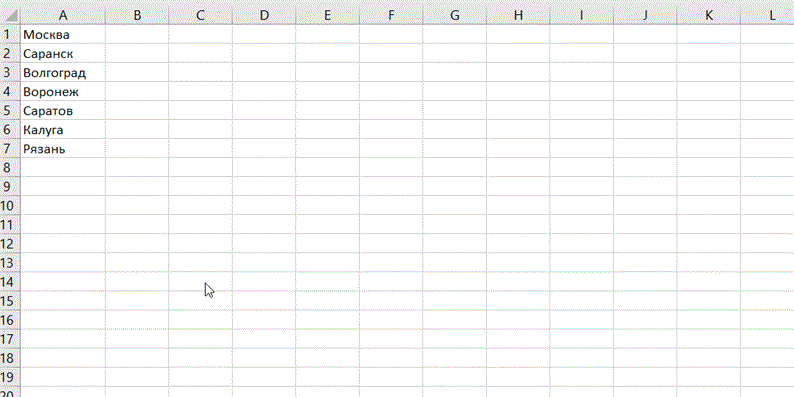
Formato condicional
Algo así como un gráfico, solo que los indicadores no están en la siguiente celda, sino justo en frente de los datos. Esta función está activada para resaltar algunos datos en una tabla.
Por ejemplo, un maestro de una escuela hace una tabla del desempeño promedio de cada alumno. Luego, el formato condicional dentro de las celdas con calificaciones creará un «gráfico» en el que se resaltarán las calificaciones promedio de cada estudiante, por ejemplo, de menor a mayor. O resaltará las celdas en las que el puntaje promedio, por ejemplo, está por debajo o por encima de 6. Los parámetros pueden ser diferentes.
Para que la función funcione, debe abrir la pestaña «Inicio», seleccionar el campo con celdas, en el grupo de herramientas «Estilos» encontrar el icono «Formato condicional»y elija la opción adecuada: puede ser un histograma, una escala de colores o un conjunto de iconos. Con el mismo comando, puede establecer de forma independiente las reglas para seleccionar celdas.
Minigráficos
Esta palabra complicada en Excel significa un gráfico creado directamente en una celda y que muestra la dinámica de los datos de las filas. Se crea así:
- Haga clic en «Insertar»
- Minigráficos abiertos
- Seleccione el comando «Gráfico» o «Histograma»
- En la ventana que se abre, especifique el rango con números y celdas en las que deben aparecer minigráficos basados en estos números
Macros
Y esta función está diseñada para facilitar la vida y el trabajo duro a los usuarios. Ella registra la secuencia de acciones realizadas y luego las realiza automáticamente, sin la participación de nadie.
Debe habilitar la macro abriendo la pestaña «Desarrollador» y buscando el ícono «Macro» en la barra de herramientas, y al lado, un ícono similar con un círculo rojo en la esquina superior izquierda. Si necesita realizar la misma acción muchas veces, esto iniciará la grabación de la macro y luego la computadora lo hará por sí misma.
Pronósticos
Los desarrolladores no anuncian esta opción por una razón: ¡puede predecir el futuro! De hecho, la función puede predecir, calcular valores futuros basándose en datos ya conocidos que ya se han escrito. El acceso es sencillo:
- Especifique al menos 2 celdas con datos de origen
- Abra «Datos» – «Pronóstico» – «Hoja de pronóstico»
- En la ventana «Crear una hoja de pronóstico», haga clic en el gráfico o histograma.
- En el área «Fin de la previsión», establezca la fecha de finalización y haga clic en «Crear».
Llenar celdas de lista vacías
Esto le evitará tener que escribir de forma monótona las mismas frases en muchas celdas. Por supuesto, puede usar el viejo copiar y pegar (copiar ctrl + c, pegar ctrl + v), pero si necesita llenar no 10 celdas, sino, por ejemplo, cien o dos, y el texto será diferente en algunos lugares, el siguiente consejo definitivamente será útil.
Supongamos que tiene una enorme lista de tareas pendientes para toda la semana y necesita establecer un día específico de la semana antes de cada tarea. No es necesario prescribir 20 lunes, martes y viernes. En la columna, cada día de la semana se coloca en el lugar donde debe comenzar la lista de tareas para ese día. Debería verse algo como esto:
A continuación, se resalta una columna con nuestros días de la semana, en la pestaña «Inicio», se presionan los botones «Buscar y seleccionar», «Seleccionar un grupo de celdas», «Celdas vacías». Luego, en la primera celda vacía, debe poner el signo «=», use la flecha hacia arriba en el teclado para regresar a la celda llena (por ejemplo, en la tabla – «Lunes»). Presione ctrl + enter. Hecho, ahora todas las celdas vacías deben llenarse con datos duplicados.
Encuentra errores en una fórmula
A veces, la fórmula no funciona, pero el motivo de la «avería» no está claro. A veces, para comprender una fórmula compleja (donde otras funciones se toman como argumento de una función) o para encontrar un error en ella, es necesario calcular solo una parte de ella. Aquí hay dos consejos:
La parte de la fórmula se evalúa directamente en la barra de fórmulas. Para hacer esto, seleccione el área requerida y presione F9. Todo es simple, pero hay un «pero». Si olvida volver a poner todo en su lugar, es decir, cancela el cálculo de la función y presiona enter, la parte calculada permanecerá como un número.
Haga clic en «Calcular fórmula» en la pestaña «Fórmulas». Se abrirá una ventana donde podrás calcular la fórmula paso a paso y así encontrar el momento en el que aparece el error, si lo hay, claro.
Mesa inteligente
Si el usuario y MS Excel tienen una comprensión diferente del concepto de mesa, esto puede privarlo de muchas funciones convenientes y estirar su tiempo de trabajo. Dibujado con un lápiz o con la ayuda de un borde, el programa lo contará como un conjunto regular de celdas. Para que los datos se perciban exactamente como una tabla, este campo debe estar formateado.
Es necesario seleccionar el área deseada, en la pestaña «Inicio», haga clic en el botón «Formatear como tabla». Encuentre uno adecuado en la lista de diferentes formas y colores de las opciones de diseño.
Ahora, esta es una tabla real, y si desea agregarle nuevas fórmulas, debe insertar las celdas de borde, luego se extenderán automáticamente a toda la columna. Además, el encabezado de la tabla siempre estará visible cuando el cursor se desplace hacia abajo.
Recálculo automático y manual
Para un libro que contiene cientos de fórmulas complejas, puede personalizar el nuevo cálculo a petición del usuario. Para esto:
- Ingrese la fórmula en una hoja en blanco (para que pueda verificar cómo funciona este ejemplo).
- Seleccione una herramienta: Fórmulas – Opciones de cálculo – Manual.
- Asegúrese de que ahora, después de ingresar datos en una celda (por ejemplo, el número 7 en lugar de 1 en la celda A2 como en la figura), la fórmula no recalcula el resultado automáticamente. Hasta que el usuario presione la tecla F9 (o SFIFT + F9).
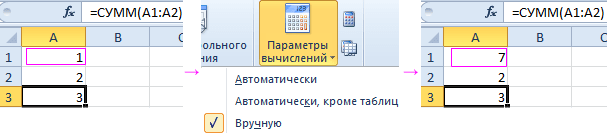
¡Atención! Tecla rápida F9: realiza un recálculo en todas las fórmulas del libro en todas las hojas. A La combinación de teclas de acceso rápido MAYÚS + F9: realiza el recálculo solo en la hoja actual.
Si la hoja no contiene muchas fórmulas, cuyo nuevo cálculo puede ralentizar Excel, entonces no tiene sentido usar el ejemplo descrito anteriormente. Pero para el futuro, todavía vale la pena conocer esa posibilidad. Después de todo, con el tiempo, tendrás que lidiar con tablas complejas con muchas fórmulas. Además, esta función se puede activar accidentalmente y necesita saber dónde desactivarla para el funcionamiento estándar.
Eliminar columnas y filas innecesarias
Este es un problema bastante común cuando se trabaja en Excel. Como de costumbre, el usuario se mueve accidentalmente usando la combinación de teclas de acceso rápido Ctrl + flecha hacia la derecha o hacia abajo, presiona accidentalmente y se transfiere al final de la hoja, por lo que guarda el libro de trabajo, al mismo tiempo que lo hace significativamente más pesado. Esto es especialmente cierto cuando se agrega un carácter, signo o relleno al azar al final de un libro.
Es posible marcar esta opción por un rasgo característico, es un control deslizante muy pequeño. 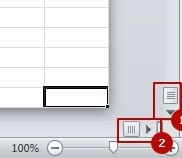
Reemplace el formato del libro de trabajo con * .xlsb
En los casos en que su trabajo esté asociado con tablas enormes y su tamaño alcance grandes volúmenes, debe guardar los libros de trabajo en formato * .xlsb. Esta extensión se almacena en formato binario, una especie de formato especial para crear y almacenar sus «bases de datos» basadas en hojas de cálculo.
Al guardar en este formato, cualquier archivo grande disminuirá inmediatamente en 2-3 veces, por cierto, la velocidad de los cálculos también aumentará en varios órdenes de magnitud, lo que lo deleitará.
Eliminar el formato condicional excesivo
A pesar de la utilidad del formato condicional, su uso excesivo puede generar problemas, su libro de trabajo puede retrasarse. Esto puede suceder, incluso sin tu conocimiento, solo en el proceso de trabajo copias celdas junto con formatos y formateo, y esto no pasa desapercibido, se acumulan imperceptiblemente y ralentizan el archivo.
Para eliminar todo lo que es superfluo, primero, seleccione el rango requerido, o también puede la hoja de trabajo completa. El siguiente paso en el panel de control, en la pestaña «Inicio» en la sección «Estilos», seleccione el elemento con el menú desplegable «Formato condicional», luego necesita el elemento «Eliminar reglas» y seleccione el sub de eliminación deseado -Articulo.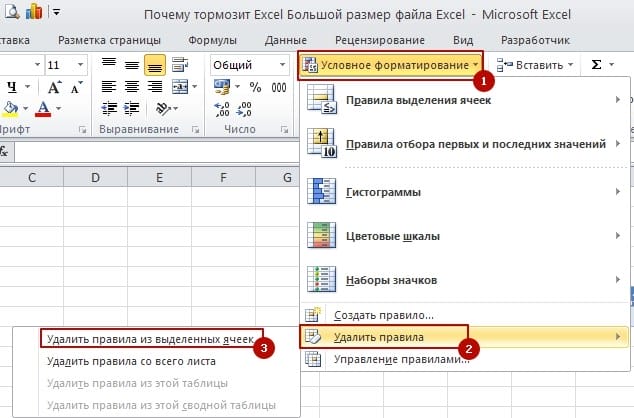
Eliminar datos innecesarios dentro de la estructura de archivos de Excel
Puedo argumentar que no todos los usuarios saben que los archivos de Excel son una especie de archivo y esta estructura de archivos comenzó su vida en 2007. Esto significa que ahora un archivador como WinRar puede abrir archivos de Excel. Pero dentro del archivo puede haber archivos que, en algunos casos, ralentizan significativamente Excel.
Para que el procedimiento reduzca el tamaño, vaya a lo seguro y haga una copia de seguridad de su archivo. Luego abra el archivo usando el menú contextual, abra el archivo haciendo clic con el botón derecho del mouse y seleccionando «Abrir con» y seleccione el programa de archivado de los programas disponibles. O, la segunda opción, abra el archivador y en el menú «Archivo» haga clic en el elemento «Abrir dentro». El resultado de cualquiera de las opciones será abrir el archivo de Excel como un archivo con archivos y carpetas.
En el archivo, probablemente en la carpeta «xl», elimine las carpetas «printerSettings» y «drawings». 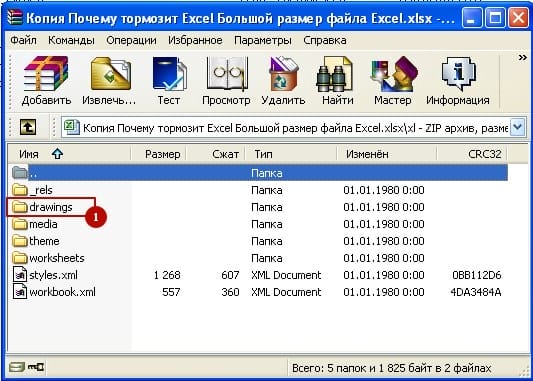 Después de todo el tormento, volvemos a lanzar el archivo y aceptamos toda la indignación del sistema con el botón «Aceptar», el archivo se restaurará y se iniciará.
Llamo su atención sobre el hecho de que si el archivo contiene objetos dibujados como botones o formas, entonces no debe eliminar toda la carpeta «dibujos», las figuras se evaporarán junto con ella. Basta con eliminar vmlDrawing.vml de la carpeta, que contiene una variedad de información y puede alcanzar grandes tamaños.
Impresión en impresora configurada incorrectamente
Cuando no ha configurado la impresora predeterminada y el sistema no puede determinar la configuración de la impresora actual, debe indicar claramente dónde se realizará el envío a imprimir. Si no se puede reconocer la impresora, reemplace el controlador del dispositivo.
A veces sucede que borrar la configuración de la impresora del paso 7 puede llevar al hecho de que una configuración incorrecta de la impresora ralentiza todo el archivo.
Cambiar la versión de Excel a una versión posterior
Nada se detiene, ni siquiera nuestro planeta, y Excel se desarrolla, porque no hay límite para la perfección. El producto de software está cambiando y desarrollándose, el código de software se está optimizando, lo que permite, a veces de manera significativa, aumentar la productividad de trabajar con tablas y calcular fórmulas, el rendimiento puede aumentar hasta un 20% en versiones más nuevas, por ejemplo, en 2016 relativo hasta 2007.
Además, con bastante frecuencia hay una situación en la que la versión de Excel 2007 no puede funcionar con el archivo actual, pero en versiones posteriores no hay problemas y todo funciona bien.
Actualice la versión, cambie a productos de MS Office más productivos, preferiblemente de la versión 2013 y superior.
Eliminar filas / columnas adicionales (si la barra de desplazamiento es muy pequeña)
El problema de Excel más común con el que me encuentro. Si alguien se movió accidentalmente al final de la hoja (a la línea número 1 millón) y así guardó el libro. El tamaño del archivo aumentó inmediatamente. Puede llegar al final de la tabla por accidente si presiona la combinación Ctrl + flecha hacia abajo o hacia la derecha. Sucede que al final del libro hay algún símbolo o relleno aleatorio.
El signo principal de los frenos es el tamaño del control deslizante, es muy pequeño cuando el archivo se guarda incorrectamente, como en la imagen.
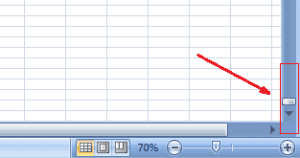
Corrija la situación, elimine filas o columnas adicionales. Encuentre la última celda útil para usted, seleccione la primera celda en blanco después de ella (o mejor la primera fila / columna en blanco después de ella), presione Ctrl + Shift + Fin. Este método abreviado de teclado selecciona celdas debajo de la fila seleccionada o a la derecha de la columna seleccionada. Botón derecho del mouse – Eliminar – Elimina una fila o columna (generalmente toma mucho tiempo). Después de eliminar, seleccione la celda A1 y guarde el archivo. El control deslizante debería aumentar.
Eliminar objetos innecesarios
Muy a menudo, especialmente al copiar de otros archivos o sitios, los objetos ocultos se ocultan en tablas: imágenes, formas, etc.
Para eliminar tales objetos, ejecute la macro, presione Alt + F11 y copie el texto a continuación.
sub DelOb() For Each i In ActiveSheet.Shapes i.Delete Next end subO seleccione y elimine objetos manualmente. Vaya al menú Inicio – Edición – Buscar y seleccionar – Seleccionar un grupo de celdas – Objetos. Ahora borre.
Eliminar datos innecesarios en la estructura de archivos de Excel
Incluso los usuarios avanzados no saben que un archivo de Excel, como dice Wikipedia, es un archivo de almacenamiento. Desde el lanzamiento de 2007.
Esos. el archivo de Excel se abre, por ejemplo, con archivadores 7-zip o WinRar. Los archivos basura se pueden almacenar dentro de un archivo abierto, lo que a veces ralentiza Excel diez veces.
¿Eliminamos el inconveniente? Primero, haga una copia de seguridad del archivo.  Luego inicie 7-zip u otro archivador, menú «Archivo» – «Abrir dentro». Es posible abrir el archivo haciendo clic derecho – Abrir con y seleccionando el archivo .exe WinRar o 7-zip.
El archivo se abrirá, también es un archivo de Excel con carpetas y archivos.
Busque las carpetas «drawings» y / o «printerSettings» (lo más probable es que estén en la carpeta xl) y elimínelas.
Hacemos lo mismo con WinRar.
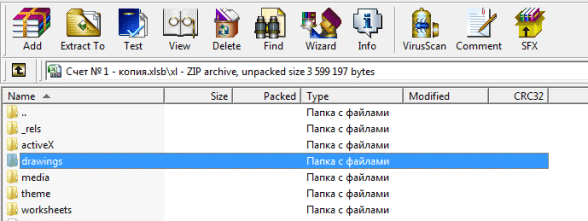
Luego abrimos el libro como un archivo de Excel, maldecirá un poco, mostrará varios mensajes del sistema de que no encuentra datos, etc. Haga clic en Aceptar en todas las ventanas, el archivo se restaurará.
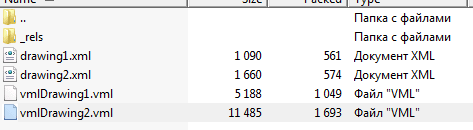
Tenga cuidado, si su archivo contiene botones dibujados u otras figuras, eliminar toda la carpeta de dibujos significa eliminar figuras útiles.
Por lo tanto, en la carpeta, elimine solo los archivos vmlDrawing.vml, pueden acumular información y pesar hasta 100 mb.
Excel se ralentiza: configure las tablas dinámicas correctamente

Si la tabla dinámica se refiere a un amplio rango de celdas, 10,000 o más filas, almacena los resultados del cálculo, que pueden ser muy grandes. A partir de esto, todo el libro de Excel se ralentiza, por supuesto. Para eliminar este motivo, haga clic con el botón derecho en la tabla dinámica – Opciones de la tabla dinámica – Ficha Datos – desmarque la casilla Guardar datos originales con archivo.
Eso reducirá el archivo a casi la mitad.
Cambie el formato de archivo a .xlsb
Si trabaja con tablas enormes y sus archivos pesan más de 0,5 mb, es mejor guardar dichos libros en formato .xlsb. El formato binario de un libro de Excel, es decir un formato especial para crear una «base de datos» basada en hojas de cálculo. Si guarda un archivo grande en este formato, el peso del libro se reducirá de dos a tres veces. Los cálculos de un archivo también serán más rápidos, en algunos casos 2 veces más rápidos.
Impresora no reconocida instalada
Si no tiene una impresora definida en su computadora, p. Ej. no hay una impresora predeterminada, luego vaya a dispositivos e impresoras y cambie la impresora predeterminada a cualquier otra (incluso si no hay una impresora física), si hay una impresora, es mejor cambiar la leña.
Sucede que incluso al eliminar la configuración de la impresora del paso 5, la configuración de la impresora ralentiza el archivo.
Consejo de Excel. Teclas de acceso rápido
El consejo número dos sigue al primero: aprenda las teclas de acceso rápido. No hay tantas teclas rápidas útiles, por lo que después de aprender de 10 a 20 atajos, notará rápidamente la diferencia en la velocidad del trabajo.
«¡Buen consejo!» – objetas – «¿Y cómo enseñarles? ¿Pararse en un taburete frente a los colegas y recitar como poesía?»
No. Por supuesto que no es así. Intente encontrar su propia forma de aprender los atajos de teclado. ¿Qué se puede hacer para esto?
Por ejemplo, puede tomar una lista de teclas de acceso rápido y seleccionar entre 3 y 5 de las funciones más utilizadas. Trate de resolverlos, practique cómo funcionan. Acostúmbrate a golpearlos cuando los necesites. Con el tiempo, los propios dedos se apoyarán en el teclado para que pueda cambiar de hoja de forma rápida y cómoda. Una vez que los haya aprendido, pase al siguiente, y luego una y otra vez.
Consejo de Excel. Funciones y sus combinaciones que deben dominarse
Puede parecer trillado, pero necesita conocer las funciones para trabajar más rápido en Excel. Estoy seguro de que usted, mi querido lector, domina la funcionalidad de Excel y puede hacer informes y cálculos muy interesantes en Excel. Sin embargo, es posible que no todas las funciones estén sujetas a usted, y hay algo por lo que luchar.
Además, cada función puede tener muchos usos. Entonces, por ejemplo, ¿sabe que la función SUMA puede sumar valores de diferentes hojas de su libro de trabajo sin tener que seleccionar cada una de ellas por separado? Esos.
En lugar de la fórmula
SUMA (Hoja1! A1; Hoja2! A1; Hoja3! A1; Hoja4! A1; Hoja5! A1; Hoja6! A1; Hoja7! A1; … HojaN! A1)
La fórmula se verá así
SUM (Hoja1: HojaN! A1)
¿Para qué es todo esto? Además de la rica funcionalidad de Excel, que se encuentra en sus fórmulas estándar, hay muchas combinaciones, cuyo conocimiento le permite resolver tareas no estándar. Entonces, Excel no tiene la función MINESLI en absoluto. Sí, hay SUMIF, COUNTIF, pero MINESLI no. También MAXESLI, MEDIANESLI, etc., pero a la vez todo esto se resuelve utilizando las funciones de áreas. Es posible que haya visto cuando una fórmula está envuelta en llaves.
Algunas funciones funcionan bien solo en conjunto. Hablo de ÍNDICE y BÚSQUEDA. Parecería que son funciones estúpidas por separado, pero juntas dan una excelente funcionalidad.
En general, señoras y señores, les recomiendo que aprendan fórmulas y todo tipo de trucos con estas fórmulas.
¿Qué se necesita para esto? Por ejemplo, suscríbete a nuestro grupo y espera el lanzamiento de nuevas publicaciones.
Consejo de Excel. Estructura y formato en archivos
Si se ha encontrado con los principios del modelado, entonces obviamente sabe que para evitar errores, es suficiente poner las cosas en orden en sus cálculos.
Los cálculos confusos, el desorden y la navegación inconveniente llevan al hecho de que incluso el propio autor comienza a vagar en el archivo.
¿Cómo puede esto ser evitado? A continuación se ofrecen algunos consejos:
- Formatee el archivo. Le permite tener el mismo número de decimales, la misma fuente en todo su documento y una paleta de colores limitada. Me gusta usar paletas del mismo color pero de diferentes tonalidades (cian, azul y azul oscuro). Parece muy elegante.
- Separe los datos de entrada, los cálculos y los resultados. Esto no siempre es necesario, pero cuando hay muchos datos, la presencia de una placa de pivote simplemente guarda.
- Haz las mismas fórmulas por columna o fila. No coinciden muy correctamente cuando el mismo indicador en diferentes períodos se considera de manera diferente. Al mismo tiempo, esto generalmente no es visible hasta que mira la fórmula. pero también puedes olvidarte del honor.
- Intente evitar referencias circulares y enlaces a archivos externos. Por lo general, dan diferentes resultados en diferentes computadoras. Hubo un caso en el que el error al actualizar enlaces externos era más de 7 ceros. ¡Sí!
- Simplifica y ahorra espacio. Excel le permite crear tantas filas y columnas como desee. En mis 10 años de trabajo con el programa, nunca he usado la hoja por completo. Es poco probable que lo consigas, así que no te encierres en fórmulas complejas. Mejor haz el cálculo en unos pocos pasos.
Fuentes utilizadas y enlaces útiles sobre el tema: https://Lifehacker.ru/uskorennaja-rabota-v-excel/ https://zen.yandex.ru/media/id/5a323345780019a66a1ed2c7/uskoriaem-rabotu-v-excel-poleznye – sovety-funkcii-bystrye-klavishi-5ac7331bdcaf8e9121c8583b https://exceltable.com/formuly/avtomaticheskiy-pereschet-formul http://topexcel.ru/pochemu-tormozit-excel-12-sposobov-uluchsit-fajot : // excelworks.ru/2015/03/18/tormozit-excel/ https://finversity.ru/tryuki-excel/kak-rabotat-v-excel-v-3-5-raz-byistree.html
Fuente de grabación: lastici.ru