
Hvorfor Google Chrome-nettleseren bremser, og hva du skal gjøre. Google Chrome-nettleseren bremser ned: hva du skal gjøre og hvordan du løser det

Innledende informasjon
Til å begynne med er det verdt å lære at det er veldig reelle grunner bak de konstante bremsene og frysene. I de fleste tilfeller kan problemet løses alene. Men noen ganger fungerer det ikke.
Du kan imidlertid prøve. I denne artikkelen vil vi vurdere alternativer for å løse problemet. Men først, la oss snakke om hvorfor en så pålitelig nettleser fra en anerkjent utvikler kan være buggy.
Bestem om nettleseren setter farten
Det er ganske mange tegn på tilstedeværelsen av bremser og feil i Google Chrome.
Hastende tiltak må iverksettes hvis:
- etter at du har slått på, må du vente lenge – til applikasjonen starter og viser hjemmesiden;
- underveis i arbeidet blir alle elementene bleknet og så å si «blekne»;
- når du ruller nedover en webside, skyves glidebryteren;
- videolansering tar veldig lang tid;
- programmet svarer ikke på noen brukerhandlinger på lang tid.

I nærvær av de ovennevnte skiltene er det trygt å si at nettleseren begynner å avta. Det kan være ganske mange årsaker til dette fenomenet. Det er derfor, for å eliminere dem, er det nødvendig å konsekvent bruke forskjellige metoder.
Tømmer historie og hurtigbuffer
Noen ganger er det ganske enkelt å finne ut hvorfor Google Chrome-nettleseren bremser. Årsaken kan ligge nettopp i den høye hastigheten på arbeidet – dette programmet utfører caching for å vise det nødvendige innholdet så raskt som mulig.
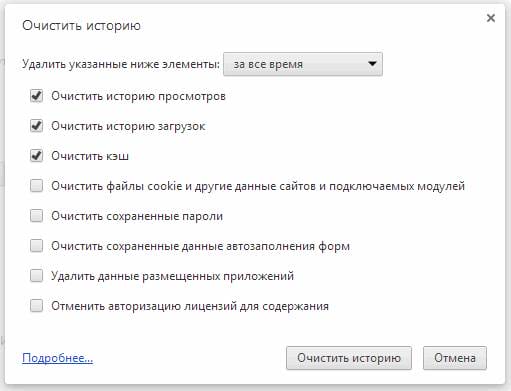
Men hvis det ikke er nok ledig plass på harddisken, eller bare på grunn av en veldig stor datamengde, kan applikasjonen begynne å fungere veldig sakte.
I en slik situasjon trenger du bare å fjerne historikken og hurtigbufferen.
For å slette alle nedlastede data som finnes på PCen, må du :
-
åpne applikasjonsinnstillinger – klikk på ikonet med tre striper øverst til høyre på skjermen;
-
klikk på påskriften «vis tilleggsinnstillinger»;
![Hvorfor Google Chrome-nettleseren bremser, og hva du skal gjøre. Google Chrome-nettleseren bremser ned: hva du skal gjøre og hvordan du løser det]()
-
vi finner «klar historie»;
-
velg perioden rengjøringen utføres for – det er best å velge «for alle tider»;
-
Husk å merke av i boksen ved siden av ordene «bilder og andre filer lagret i hurtigbufferen»;
-
denne prosessen bekreftes ved å klikke på «tøm historikk» -knappen.
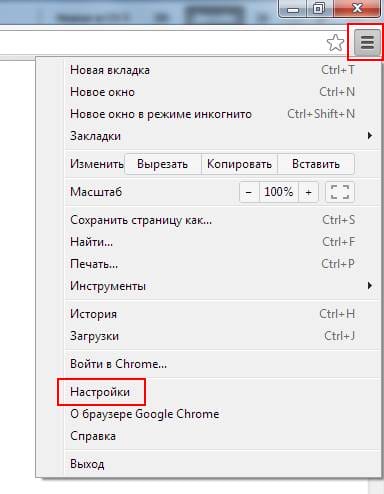
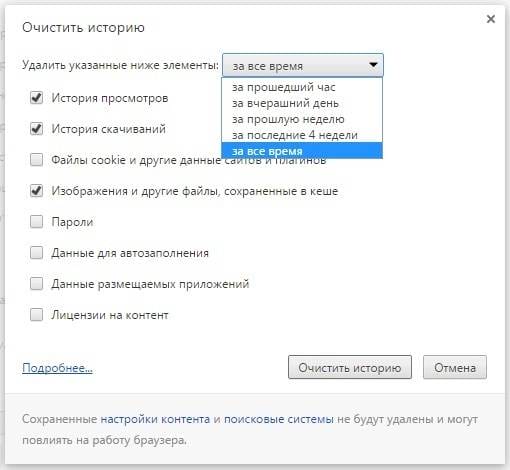
Du kan også slette forskjellige andre filer på denne måten om nødvendig. Det er nok å plassere avkrysningsruter foran de tilsvarende inskripsjonene ved hjelp av musen. I de fleste tilfeller vil tømming av hurtigbufferen øke hastigheten på Google Chrome betydelig.
Fjerner utvidelser
Google Chrome, som mange andre moderne nettlesere, sørger for installasjon av et stort antall veldig forskjellige utvidelser. De kan utføre forskjellige funksjoner og gjøre bruken av applikasjonen veldig praktisk.
Men det er ikke uvanlig at ulike typer plugins forårsaker feil og bremser funksjonen til programmet. Dette er spesielt merkbart når du spiller av videoer på nettet.
Hvis du deaktiverer deler av eller hele utvidelsene i veldig mange tilfeller, kan du løse den aktuelle typen problem.
Du kan gjøre det slik:
- åpne menyen ved å klikke på ikonet med tre striper øverst til høyre på skjermen;
- vi finner seksjonen «tilleggsverktøy»;
- klikk på «utvidelser»;
- overfor alle plugins er det «fjern fra Chrome» – klikk på denne påskriften;
- det tilsvarende vinduet åpnes – klikk på «slett».
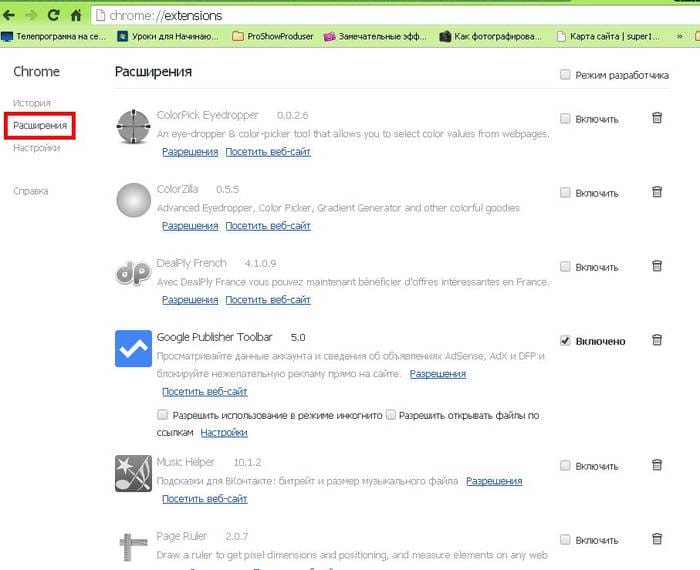
Noen utvidelser, av forskjellige årsaker, kan påvirke ikke bare nettleserens hastighet, men også hele datamaskinen. Det er viktig å nøye overvåke listen over installerte plugins.
Oppdaterer GoogleChrome
Den aktuelle nettleseren har eksistert lenge og har blitt portet til mange plattformer. Et imponerende antall versjoner er opprettet. Det er viktig å huske at websider har så mange forskjellige elementer. Og for å vise dem med suksess, trenger du riktig programvare.
Treg ytelse er ofte forårsaket av en eldre versjon av det aktuelle programmet. Og denne typen problemer kan håndteres med en enkel oppdatering.
Denne operasjonen utføres som følger:
- åpne nettleserverktøymenyen – et ikon med tre striper øverst til høyre på skjermen;
- velg elementet som heter «Oppdater Google Chrome»;
- etter at du har utført oppdateringen, må du klikke på «Start på nytt».
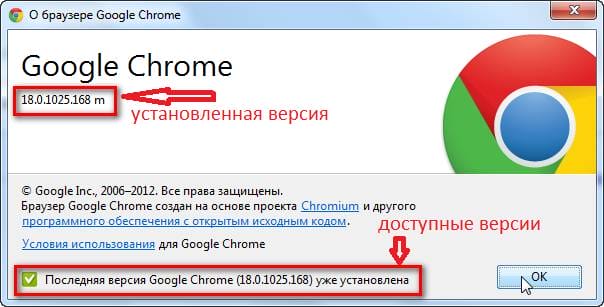
Et program av den aktuelle typen kan selv signalisere tilstedeværelsen av oppdateringer.
Ikonet i øvre høyre hjørne skal endre lys:
- grønn – oppdateringen har vært tilgjengelig i to dager;
- oransje – det er mulig å laste ned den oppdaterte versjonen i fire dager;
- rødt – oppdateringen har ikke blitt utført på mer enn en uke.
Blokkerer annonser
Jo mer båndbredden til internettkanalen blir, desto flere annonser er det på brukernes skjerm. Det er hun som kan bli den faktoren som ikke lar applikasjonen det gjelder fungere stabilt. Slike problemer løses ved enkel annonseblokkering.
Du kan utføre denne handlingen på denne måten:
-
gå til det offisielle nettstedet til Google;
-
finn et avsnitt der du kan laste ned forskjellige utvidelser;
-
leter etter et plugin som heter Adblock Plus;
![Hvorfor Google Chrome-nettleseren bremser, og hva du skal gjøre. Google Chrome-nettleseren bremser ned: hva du skal gjøre og hvordan du løser det]()
-
klikk på «installer».
Etter at installasjonen er fullført, vises innstillingsvinduet for denne plugin-modulen på PC-skjermen.
Det er verdt å sette et hake foran alle tre elementene:
-
blokkering av skadelig programvare;
-
fjerning av sosiale medier-knappen;
-
deaktiver sporing.
![Hvorfor Google Chrome-nettleseren bremser, og hva du skal gjøre. Google Chrome-nettleseren bremser ned: hva du skal gjøre og hvordan du løser det]()
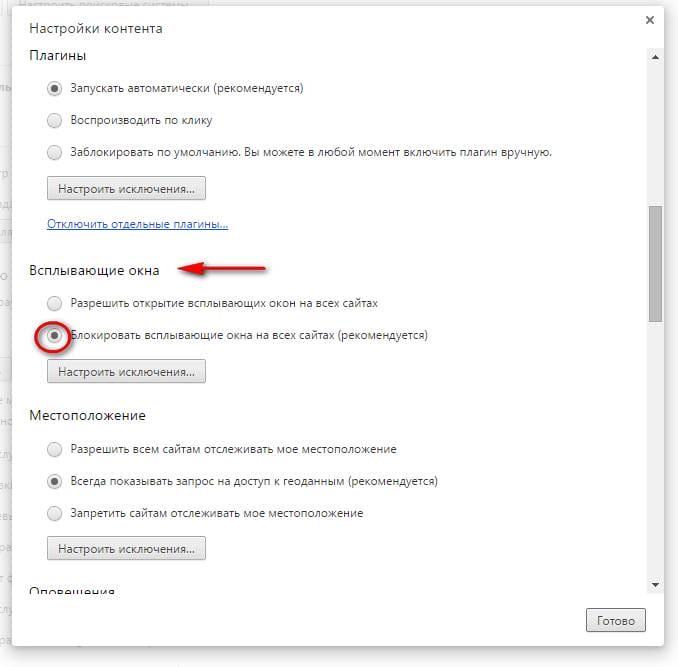
I de fleste tilfeller vil utvidelsen diskutert ovenfor hjelpe deg med å feilsøke svært sakte ytelsesproblemer. Det er også en innebygd blokkering.
Fjerner utvidelser
Svært ofte bremser nettleseren på grunn av det store antallet installerte utvidelser. Nettleseren er overmettet med tilleggsfunksjoner, som et resultat av at det krever mye RAM for å behandle informasjon. Google Chrome er kompatibelt med et stort antall utvidelser, så brukerne installerer dem aktivt. Hvis du ikke er et unntak, kan du gå gjennom listen over utvidelser og fjerne unødvendige. Hva du trenger å gjøre for dette:
- Start Chrome.
- Klikk på menyknappen (tre vertikale prikker til høyre).
- Velg «Tilleggsverktøy» i listen som åpnes.
- Videre «Extensions».
- En ny side åpnes med de installerte utvidelsene dine, som hver presenteres i en egen ramme. Overfor navnet vil det være en knapp eller en glidebryter som du kan deaktivere programtillegget eller fjerne det ved å klikke på papirkurvikonet.
- Etter å ha revidert listen og fjernet unødvendige utvidelser, start Google Chrome på nytt.
Nettleseroppdatering
Hvis du lastet ned Google Chrome-nettleseren og ikke har oppdatert den siden installasjonen, og aldri har oppdatert den, kan årsaken til at den fungerer veldig sakte, ligge i dette. Tross alt øker og endrer webstandardene seg i henhold til nye krav, noe som resulterer i at det er vanskelig for en utdatert nettleser å laste inn nye elementer eller krypterte nøkler på nettsteder. Sjekk derfor hvilken versjon av programmet du har, og sørg for å oppdatere den.
Du kan oppdatere Google Chrome rett inne i programmet. Følg disse trinnene:
- Åpne nettleseren din.
- Klikk på de tre vertikale prikkene til høyre.
- En rullegardinliste med alternativer, velg «Hjelp» og deretter «Om Google Chrome-nettleseren».
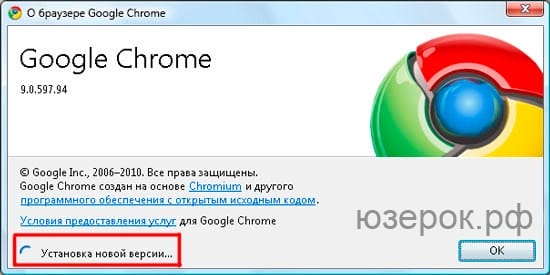
- En ny side åpnes med informasjon om din nåværende versjon av Chrome, der du umiddelbart kan oppdatere nettleseren din.
Hvis du har den siste versjonen av nettleseren installert, vil det stå «Du bruker den siste versjonen» i seksjonen «Google Chrome». Og hvis ikke, vil versjonsnummeret bli angitt først, og nederst setningen «Oppdater». Klikk på «Oppdater» -knappen, vent til nedlastingen er ferdig, og deretter må du starte Google Chrome på nytt. Sjekk om problemet med treg nettleser er løst.
Utskifting av flash-spiller
Hvis nettleseren din bremser spesifikt når du starter video eller annet multimediainnhold, så ligger kanskje årsaken nettopp i en funksjonsfeil eller i en utdatert versjon av Flash Player-plugin-modulen, som er ansvarlig for denne funksjonen. Sjekk om en ny versjon av Flash Player er tilgjengelig:
- Start nettleseren din.
- Skriv inn adressen – chrome: // komponenter i adressefeltet og naviger til den.
- Søk etter Adobe Flash Player og se under beskrivelsen for å se om nettleseren ber deg om å oppdatere programtillegget.
- Last ned oppdateringen i så fall, og start deretter Google Chrome på nytt.
Du kan også oppdatere Flash Player via servicenettstedet – Adobe. Dette alternativet vil være spesielt passende hvis programmet også er installert på datamaskinen din.
Noen ganger bremser videoen av motsatt grunn – det utdaterte systemet støtter ikke Flash Player-plugin-modulen, som er for lastet inn av moderne nettstandarder, som et resultat av at den fungerer sakte. I dette tilfellet bør du slå av Flash i nettleserinnstillingene (Innstillinger – Personvern og sikkerhet – Nettstedsinnstillinger – Flash) og prøve å laste ned et alternativt program som veier mindre og ikke er like krevende.
Installere nettleseren på nytt
Hvis ingen av metodene ovenfor hjalp, og Google Chrome fortsatt fungerer dårlig, er det verdt å gå til radikale tiltak – installere nettleseren på nytt. Fremgangsmåte for Windows 7:
- Først må du avinstallere den nåværende versjonen av nettleseren din.
- Gå til Start-menyen, gå til Kontrollpanel.
- Åpne elementet «Legg til eller fjern programmer», finn «Chrome» i listen, klikk «Fjern».
- Etter det må du huske å starte datamaskinen på nytt.
- Deretter laster du ned Google Chrome-nettleseren på nytt og installerer den i vanlig rekkefølge.
- Sjekk innlastingshastigheten til sider og annet innhold.
Husk at når du sletter en nettleser, vil alle dataene dine bli slettet sammen med den – innstillinger, bokmerker, passord til nettsteder. Vær derfor forsiktig på forhånd for å lagre viktig informasjon for deg. Det er veldig praktisk å aktivere synkroniseringsfunksjonen (Innstillinger – brukere) ved å logge på Google-kontoen din. I dette tilfellet lagres alle dataene i skyen, og deretter gjenoppretter du dem.
Deaktiver utvidelser
Ikke klandre nettleseren for alt, i mange tilfeller er utvidelsene du selv har installert å klandre, eller de ble installert «ved et uhell» i automatisk modus med ditt samtykke. Gå til «Innstillinger -> Tilleggsverktøy -> Utvidelser» -fanen og prøv å deaktivere de installerte utvidelsene en etter en ved å fjerne merket i avmerkingsboksene, eller se på slutten av artikkelen om hvordan du deaktiverer alt i ett slag.
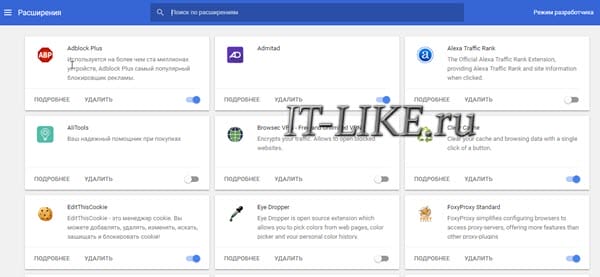
Hver gang vi sjekker om problemet er løst. Hvis du finner den skyldige utvidelsen, men som flaks ville ha det, trenger du det virkelig, prøv å la det være, men deaktiver andre utvidelser. Det er bare det at noen utvidelser kan komme i konflikt med hverandre.
Fabrikkinnstilling og fjerning av skadelig programvare
Chrome har en innebygd funksjon, gå til innstillingene, skriv «reset» i søkefeltet og klikk på
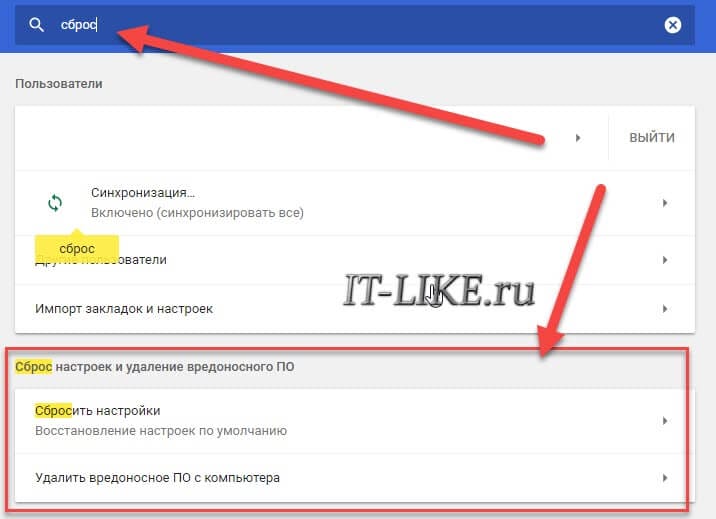
Chrome begynner å lete etter skadelig programvare på datamaskinen. Hvis den finner den, fjern den. Hvis det ikke hjelper, klikker du på «Tilbakestill innstillinger». Hjemmesiden, hurtigtilgangssiden og innstillingene for søkemotoren tilbakestilles, og alle fanene løsnes. I tillegg vil systemet deaktivere alle utvidelser og slette alle midlertidige data som informasjonskapsler. Bokmerkene, nettleserloggen og passordene dine lagres. Hvis alt fungerer bra etter tilbakestillingen, så slå på utvidelsene en etter en og observer.
Fjerner unødvendige utvidelser
Utvidelser for Google Chrome er selvfølgelig en god ting å øke kapasiteten betydelig. Men noen brukere installerer dusinvis av slike utvidelser uten å tenke i det hele tatt om de virkelig trenger det eller ikke. Naturligvis begynner nettleseren å fungere ustabil, arbeidshastigheten synker, «bremser» begynner …
For å finne ut antall utvidelser i en nettleser, gå til innstillingene.
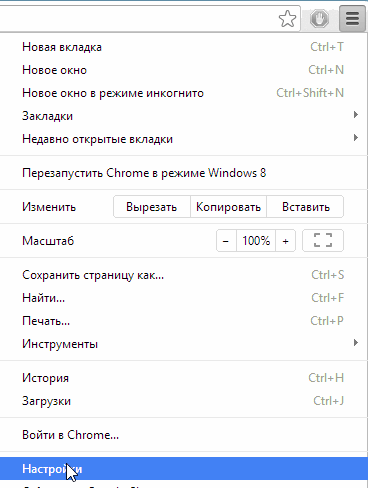
Til venstre i kolonnen, klikk på ønsket element og se hvor mange utvidelser du har installert. Alt du ikke bruker – du må slette. Forgjeves tar de bare bort RAM og laster inn prosessoren.
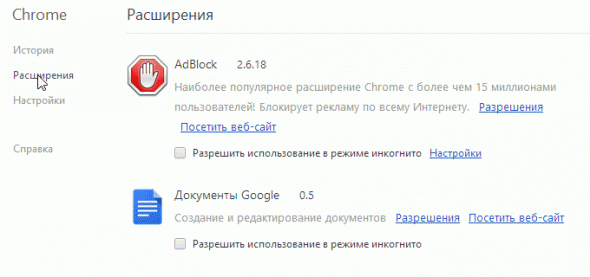 For å fjerne, klikk på det «lille søpla» til høyre for den unødvendige utvidelsen. Se skjermbilde nedenfor.

Google Chrome-oppdatering
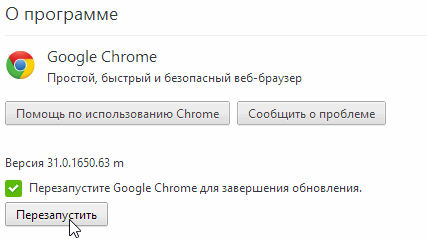
Ikke alle brukere har den nyeste versjonen av programmet installert på datamaskinene sine. Mens nettleseren fungerer normalt, tenker mange ikke en gang på at utviklerne slipper nye versjoner av programmet, de løser feil, feil, øker hastigheten på programmet osv. Det hender ofte at den oppdaterte versjonen av programmet vil skille seg fra det gamle, som «himmel og jord» …
For å oppdatere Google Chrome, gå til innstillingene og klikk på «om nettleser» -knappen. Se bildet nedenfor.
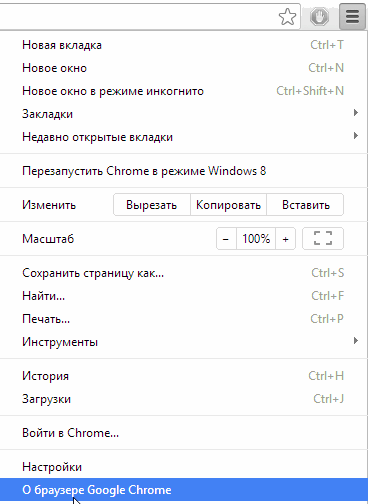 Deretter vil selve programmet se etter oppdateringer, og hvis det er noen, vil det oppdatere nettleseren. Du må bare godta å starte programmet på nytt, eller utsette denne saken …
Endre brukerprofil
Hvis brukerprofilen er skadet, er ikke bremsene ekskludert. For å endre profilen i Google Chrome, må du lukke nettleseren og gå til mappen:
- для Windows XP% USERPROFILE% Local SettingsApplication DataGoogleChromeUser Data
- for Windows 7% LOCALAPPDATA% GoogleChromeUser Data
på XP i mitt tilfelle vil det være slik
C: Dokumenter og innstillinger Anton Lokale innstillinger Applikasjonsdata Google Chrome Brukerdata
på Windows 7 C: UsersAntonAppDataLocalGoogleChromeUser Data
Gi nytt navn til standardmappen til Default_old
Start Google. Ved oppstart opprettes det som standard en ny standardmappe for brukeren. Hvis du vil overføre bokmerkene dine til en ny profil, må du overføre bokmerkefilen fra mappen Standard_old til standardmappen. Som et resultat vil vi ha en ny profil med bokmerkene dine og uten bremser. Hvis effekten av metoden ovenfor er liten, kan du lese videre.
Fjern unødvendige utvidelser
Utvidelser er som tilleggsprogrammer i Windows, bare for nettleseren. De krever en del av dataressursene for at de skal fungere. Hvis sistnevnte ikke skiller seg i ytelse, kan nettleseren avta. I forrige avsnitt installerte vi den nødvendige utvidelsen Histori Limiter. La oss nå gå gjennom den eksisterende listen over utvidelser og fjerne ubrukte.
Deaktiver først utvidelsen, og fjern den
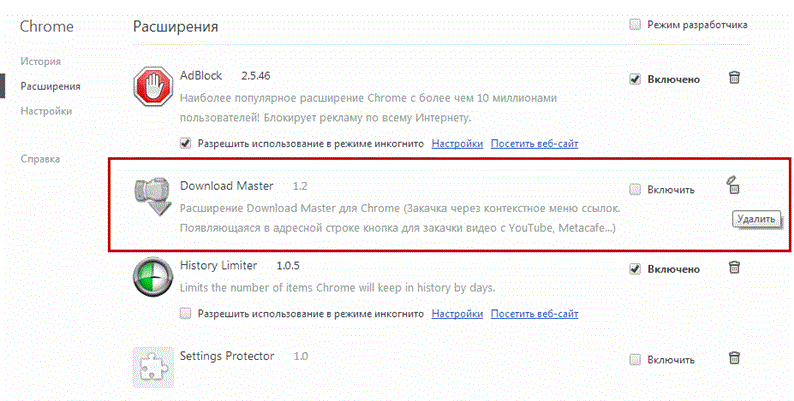
Prinsippet er det samme, jo færre utvidelser, jo bedre og raskere, mer stabil og pålitelig fungerer Google Chrome.
Jeg vet ikke hva Setting Protector-utvidelsen er ennå. Hvordan det kom inn i nettleseren også. Så jeg slo det bare av.
AdBlock-utvidelsen er en viktig Google Chrome-utvidelse som lar deg automatisk fjerne nesten alle annonser fra nettstedene du besøker. Les hvordan du blokkerer annonser ved hjelp av AdBlock her. Hvis Adblock ikke hjelper med å lese denne artikkelen.
Samtidig drift av et stort antall programmer
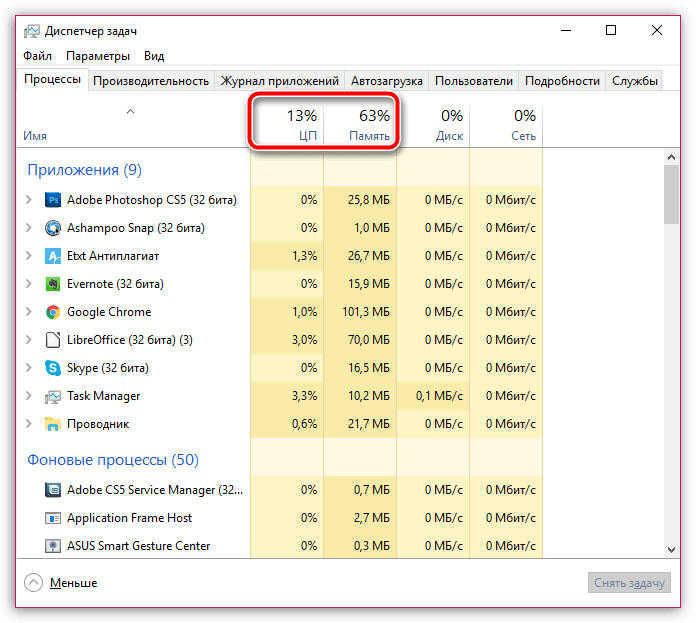
I løpet av årene det eksisterte, har ikke Google Chrome kvitt seg med hovedproblemet – det høye forbruket av systemressurser. I denne forbindelse, hvis flere ressurskrevende programmer er åpne på datamaskinen din, for eksempel Skype, Photoshop, Microsoft Word og så videre, er det ikke i det hele tatt overraskende at nettleseren bremser mye.
I dette tilfellet, ring oppgavebehandleren med hurtigtasten Ctrl + Shift + Esc, og kontroller deretter belegget til CPU og RAM. Hvis verdien er nær 100%, anbefaler vi på det sterkeste at du lukker maksimalt antall programmer til datamaskinen har nok ressurser tilgjengelig for å sikre at Google Chrome fungerer riktig.
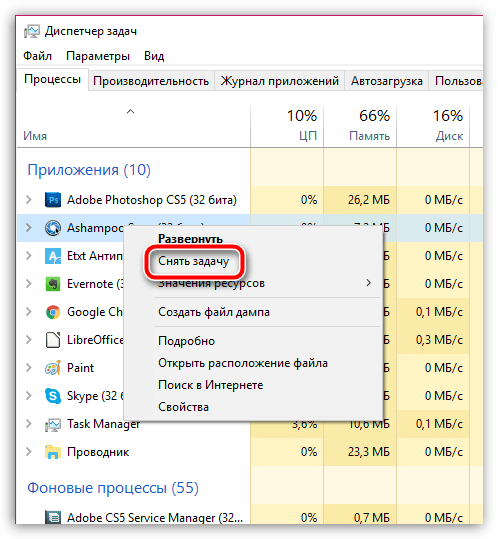
For å lukke et program, høyreklikker du på det i oppgavebehandling og velger «Avslutt oppgave» i den viste kontekstmenyen .
Stort antall faner
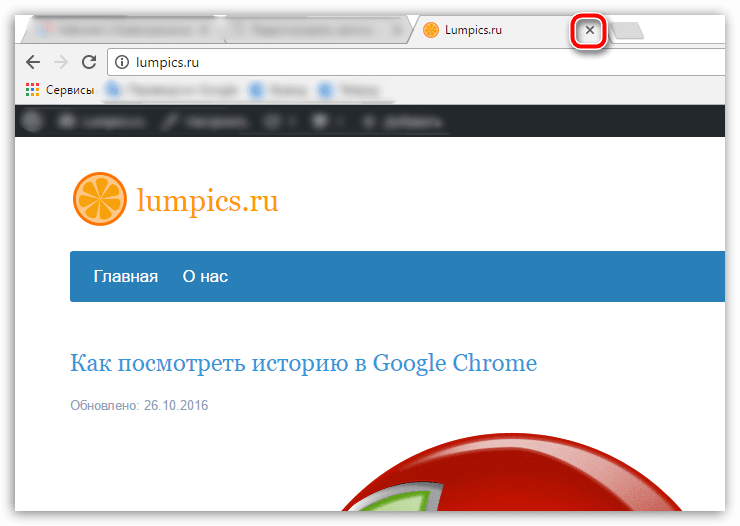
Mange brukere merker ikke engang hvordan mer enn et dusin faner åpnes i Google Chrome, noe som seriøst øker nettleserens ressursforbruk. Hvis det i ditt tilfelle er 10 eller flere åpne faner, lukker du de unødvendige som du ikke trenger å jobbe med.
For å lukke en fane, bare klikk på ikonet med et kryss til høyre for det eller klikk på et hvilket som helst område av fanen med det sentrale mushjulet.
Datamaskinbelastning
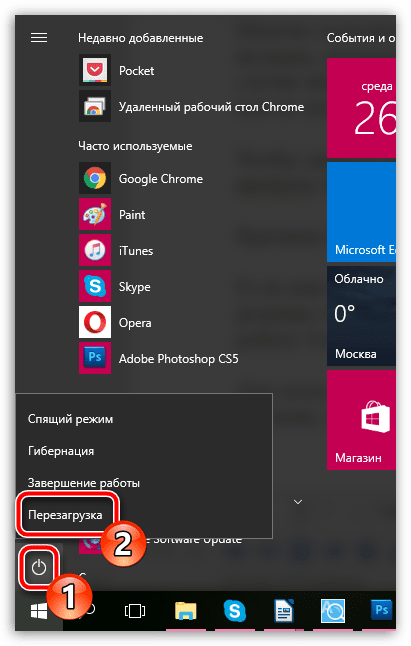
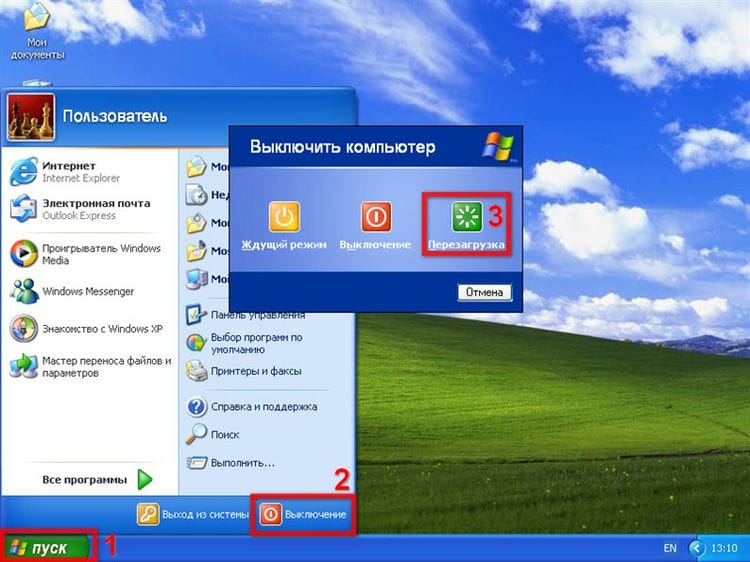
Hvis datamaskinen din ikke har vært helt slått av på lang tid, for eksempel, vil du bruke modusene «Hvilemodus» eller «Dvalemodus», så kan en enkel omstart av datamaskinen få Google Chrome til å fungere.
For å gjøre dette, klikk på «Start» -knappen, klikk på strømikonet i nedre venstre hjørne, og velg deretter «Start på nytt». Vent til systemet er fullastet og sjekk statusen til nettleseren.
Konflikt med installerte tillegg
En annen grunn til at Google Chrome henger, er feil bruk av installerte tillegg og nettleserutvidelser. De kan ta på seg noen av ressursene som tildeles av systemet til nettleseren, komme i konflikt med andre applikasjoner, fungere feil eller bare være viral programvare.
For å løse dette problemet, må du deaktivere eller fjerne det problematiske tillegget i Google Chrome:
Åpne innstillingsmenyen og finn delen «Tilleggsverktøy»
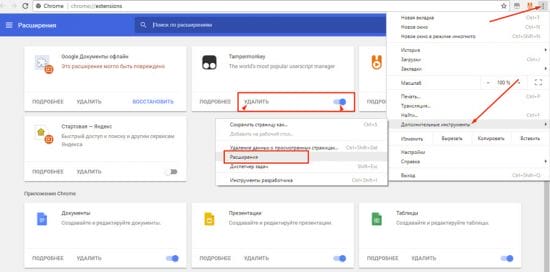
Eller vi bruker rask tilgang – vi skriver kommandoen chrome: // extensions / (I eldre versjoner av programmet chrome: // plugins /).
Vi åpner varen «Extensions». Alle tillegg og utvidelser som er installert i nettleseren, vises på skjermen. Hvis du ikke vet hva det er, hvorfor og hvorfor, trykk gjerne på sletteknappen. Vi anbefaler at du bare lar Flash Player-plugin være aktivert. Hvis du bruker noen, bør du slette de unødvendige, og deaktivere resten etter tur, mens du kontrollerer driften av nettleseren og oppdaterer fanene.
Rengjøring av midlertidige filer
Ofte kan kvaliteten på applikasjonen forverres på grunn av akkumulering av et stort antall midlertidige filer, informasjonskapsler og cache-overløp, som nettleseren bremser ned. Faktum er at nettleseren for å optimalisere arbeidet samler inn forskjellige filer som hjelper til med å spare trafikk og øke hastigheten på lasting av Internett-sider. Over tid, spesielt med ganske aktiv surfing, akkumuleres en enorm mengde av dette «søppelet», og Google Chrome fryser. For å gjøre dette må dette «søppelet» rengjøres med jevne mellomrom.
 Hvordan fjerne virus fra Google Chrome-nettleseren
For å gjøre dette må du gå til siden for å slette midlertidige data. Dette kan gjøres på forskjellige måter:
- Hurtigtastene Ctrl + Shift + Del;
- Hurtigtastene «Ctrl + H» -> «Tøm historie»;
- Skriv inn chrome: // settings / clearBrowserData i adresselinjen:
- Nettlesermeny -> seksjon «Historie» -> «Tøm historie»;
- Nettlesermeny -> «Innstillinger» -> «Avansert» -> i delen «Personvern og sikkerhet», åpne fanen «Tøm historikk».
Som et resultat åpnes et hjelpevindu der du blir bedt om å slette gamle filer:
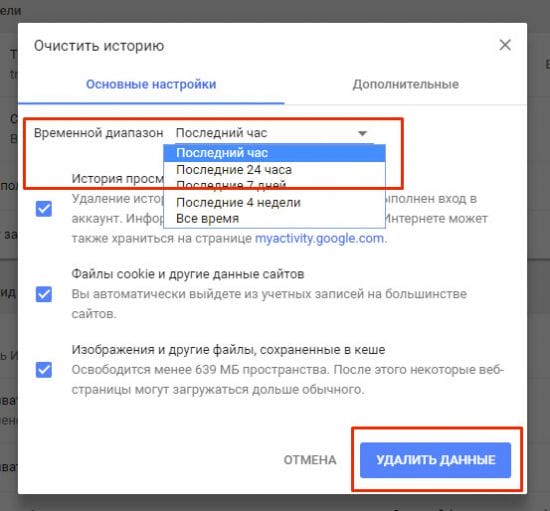
Programmet tilbyr å velge tidsperioden du vil slette historikken for, samt grupper med midlertidige filer.
Merk følgende! Når du sletter hurtigbufferen, kan ofte besøkte nettsteder lastes inn lenger enn vanlig bare for første gang, til en ny hurtigbuffer trekkes opp. Hvis du sletter informasjonskapsler, må du autorisere på nytt på nettsteder som krever dette.
Deaktivert maskinvareakselerasjon
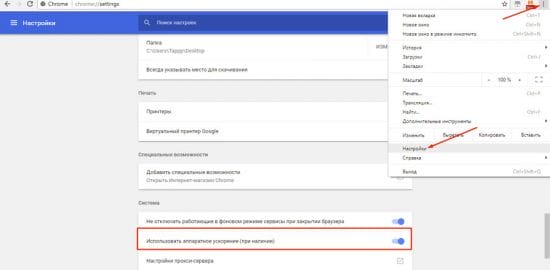
Årsaken til den lange åpningen av sider eller lanseringen av hele programmet kan være et deaktivert alternativ for maskinvareakselerasjon. Hvis Chromium bremser av denne grunn, må den være på. For dette:
- gå til nettlesermenyen;
- finn seksjonen «Innstillinger»;
- gå til «Tilleggs» -> «System»;
- finn varen «Bruk maskinvareakselerasjon»;
- slå den til «På» -posisjon.
Ikke nok dataressurser
Et problem som ikke er relatert til selve Chrome. På grunn av konstante oppdateringer og tillegg krever noen programmer, inkludert Chrome, mer og mer systemressurser for arbeidet sitt. Som et resultat, på datamaskiner med gammel maskinvare, merker de at Google Chrome bremser eller kan fryse helt.
Løsningen på problemet kan være å begrense antall programmer som kjører samtidig på datamaskinen. Den radikale løsningen er å utvide parametrene eller fullstendig oppgradere utstyret.
Kontrollerer internettforbindelsen
Det vanligste, på grunn av hvilket nettleseren ikke oppfyller sine funksjoner, er fraværet av Internett. Derfor må du først og fremst starte med dette – sjekk kvaliteten på internettforbindelsen. Du kan aktivere en annen nettleser på datamaskinen din, for eksempel innebygd Internet Explorer og sjekke om den laster inn sider, eller klikke på ikonet i nedre høyre hjørne, der tilkoblingsegenskapene vises. Hvis Internett er tilgjengelig, fortsett til neste trinn.
Du kan lære mer om egenskapene til Internett-tilkoblingen og hastigheten i delen «Nettverk og delingsadministrasjon» gjennom kontrollpanelet.
Start enheten på nytt
Den vanlige omstart av datamaskinen sparer fra bremsing og frysing av programmet. Det hender ofte at systemet startes på nytt med et stort antall oppgaver og derfor ikke kan takle dem, som et resultat av at individuelle prosesser slutter å svare. Hvis Google Chrome ikke svarer, start deretter enheten på nytt med «Start» -knappen. I de fleste tilfeller går nettleseren tilbake til normal drift ettersom resten av applikasjonene ble lukket og slutter å fungere i bakgrunnen.
Mangel på minne på enheten
Nettleseren vil ikke kunne fullføre oppgaver hvis enhetens minne er fullt. Og dette gjelder ikke bare RAM, men også generelt minne. Hvis det oppstår frysing og bremsing i andre programmer, ligger sannsynligvis årsaken nettopp i dette. Derfor må du laste ut enheten. Lukk alle programmer som kjører parallelt, rengjør minnet for unødvendige programmer, filer, applikasjoner. I tillegg kan du ikke bare laste av datamaskinen, men også Google-nettleseren. Hvis du har et stort antall utvidelser installert i nettleseren din, er mange sider åpne samtidig, et stort antall alternativer er aktivert i innstillingene, og mange filer har samlet seg i nedlastningene, og rydd nettleseren for alt unødvendig.
Eliminer virus
Et annet problem med brudd på individuelle programmer eller hele systemet er den skadelige effekten av virus. Hvis systemet ditt er infisert med virus, kan de skade systemfiler og dermed føre til feil bruk av programmer. Sørg derfor for å sjekke datamaskinen for virus. Kjør en skanning med et antivirusprogram, og hvis det blir funnet trusler, fjern dem. Antivirusprogrammet må være oppdatert. Hvis du ikke har en, installerer du den og skanner deretter enheten. Det er også mulig å bruke antivirusprogramvare i nettleseren:
- Åpne Google Chrome.
- Gå til «Innstillinger» gjennom de tre vertikale punktene øverst til høyre.
- Klikk helt nederst på avansert side.
- Gå ned til slutten og gå til delen «Tilbakestill innstillinger og fjern skadelig programvare».
- Klikk på elementet «Fjern skadelig programvare fra datamaskinen din.»
- Klikk deretter «Finn», og etter skanning kan du slette de oppdagede objektene eller programvaren.
- Start datamaskinen på nytt og start Chrome når du er ferdig.
Å rense datamaskinen din mot skadelige filer og programmer, vil ikke bare hjelpe deg med å gjenopprette riktig drift av Google Chrome, men også forhindre en trussel mot datasystemet.
I denne delen kan du også gjenopprette nettleseren til sin opprinnelige tilstand, det vil si tilbakestille innstillingene til fabrikkinnstillingene. Et slikt trinn lar deg også raskt justere nettleserens arbeid, hvis det tidligere ble gjort et stort antall innstillinger og mange ekstra utvidelser ble installert som bremser programmets drift. Vær oppmerksom på at når du går tilbake til de opprinnelige innstillingene, vil bokmerkene dine og de lagrede passordene bli slettet.
Hva skal jeg gjøre hvis Google Chrome-nettleseren fryser umiddelbart etter lanseringen
Det kan være et stort antall grunner til at Google Chrome-nettleseren kan fryse umiddelbart etter lansering. Hvis programvinduet ikke svarer, fungerer ikke minimerings-, lukk- og avslutningsknappene, jeg anbefaler å installere det på nytt, og slette alle data fra PC-en hukommelse.
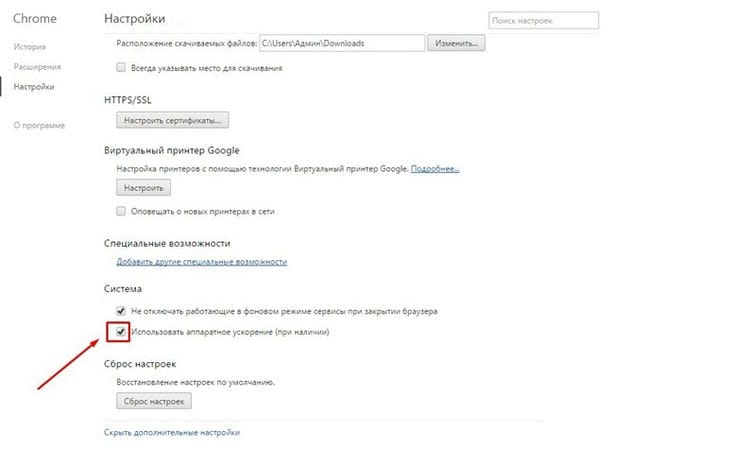
Hvis minimeringsknappene fungerer, og du kan gå til innstillingsmenyen i nettleseren, sjekk om maskinvareakselerasjonen din er deaktivert, som praksis har vist, dette er en ganske vanlig sak, og den løses på mindre enn ett minutt. Du trenger bare å sette den nødvendige avmerkingsboksen i innstillingene, hvordan du gjør det, se bildene nedenfor.
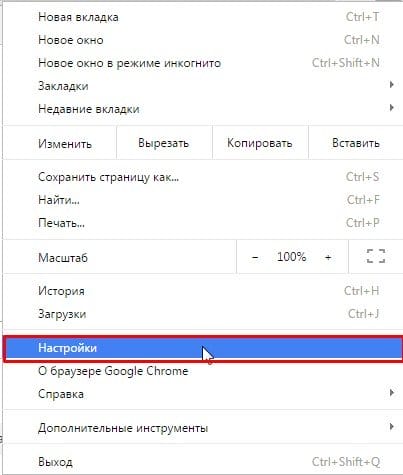
Først går vi til kontrollmenyen
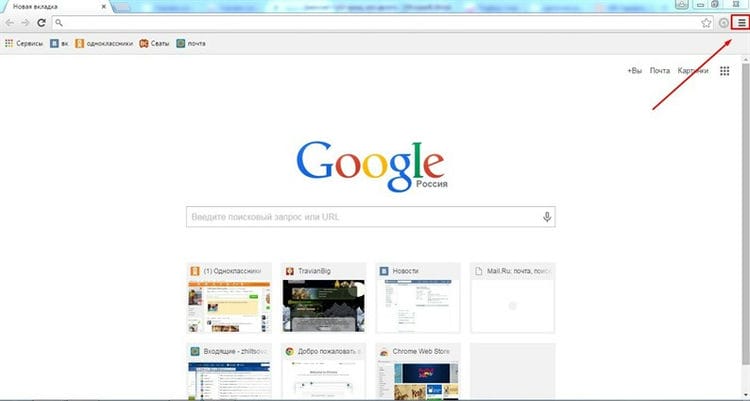
Velg nå innstillingsdelen
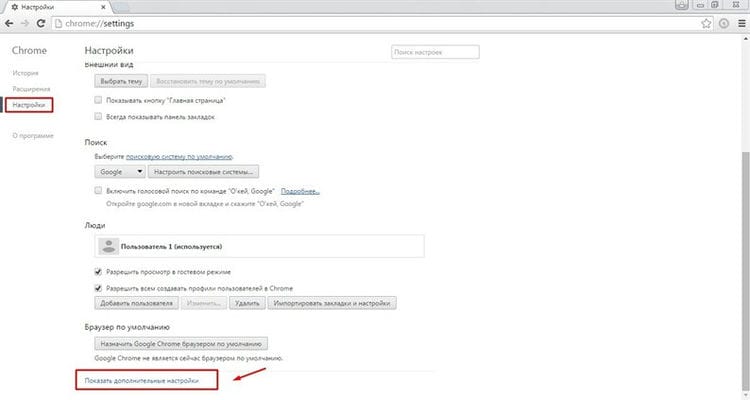
I innstillingene blar du nedover på siden helt til slutt og klikker «Vis avanserte innstillinger»
Nå ser vi etter tilgjengelighetsseksjonen, og i den må vi sette et kryss foran linjen: «bruk maskinvareakselerasjon (hvis tilgjengelig)»
Start nettleseren på nytt.
Google Chrome er veldig treg, buggy!
Det er ikke alltid fornuftig å freak ut og være indignert, sier de, en langsom eller buggy nettleser, fordi du kanskje ikke selv la merke til hvordan du installerte mange forskjellige utvidelser over tid, noen kan komme i konflikt med hverandre, mens andre bare kan kreve mer strøm fra PC-en, noe som fører til forverring av arbeidet.
For å deaktivere utvidelser i Google Chrome-nettleseren, gå tilbake til innstillingene:
Vi går til historiedelen som allerede er kjent for oss

Men så ser vi nøye på elementene til venstre, velger utvidelseslinjen
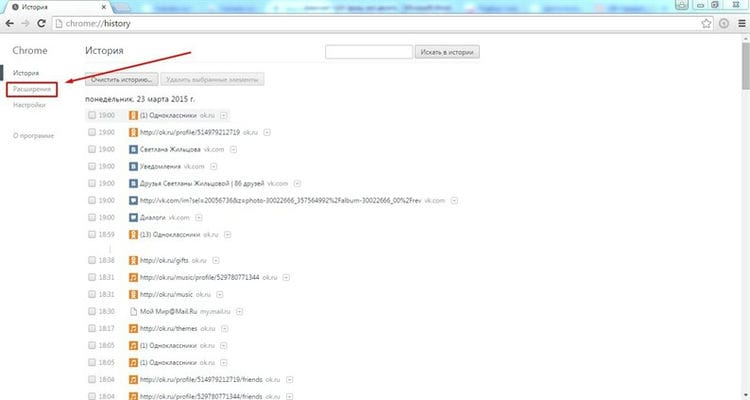
Nå ser vi alle installerte utvidelser i google chrome-nettleseren foran oss, bare se hvor mange av dem du har, og hvis du bruker dem, hvis du ser mange utvidelser du ikke bruker, er det bare å fjerne merket for dem.
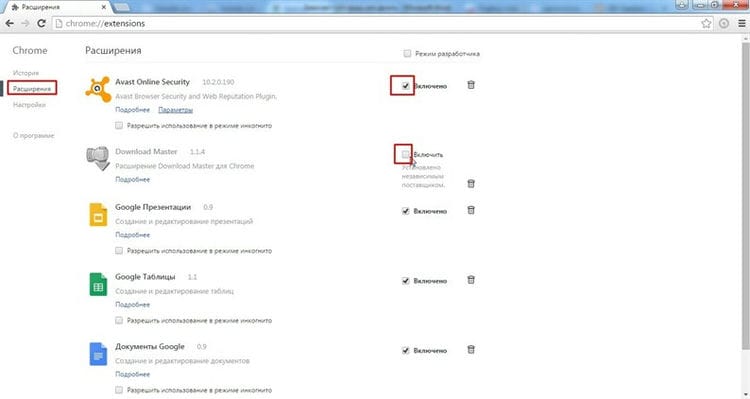
Start nettleseren på nytt for at endringene skal tre i kraft.
En annen grunn kan være virus som har levd sammen med mange brukere i mer enn ett år.
For å løse dette problemet anbefaler jeg å lese artikkelen: Hvilket antivirusprogram skal du velge? Installer deretter en av dem på datamaskinen din og kjør en full skanning for skadelig programvare.
Konklusjon
I denne artikkelen undersøkte vi måtene du kan løse problemet med Google Chrome bremser. Jeg vil merke at reinstallering av nettleseren skal brukes i den nyeste versjonen. Når ingen av de ovennevnte hjelper. I de fleste tilfeller bør det være nok å tømme historie og revidere Google Chrome-utvidelser. Som en siste utvei, forebygging av datamaskiner.
Hvis ingenting, inkludert reinstallering av Google Chrome, hjelper, kan du bruke til å gjenopprette en tidligere systemtilstand.
Kilder som brukes og nyttige lenker om emnet: https://chromeum.ru/faq/how-to-speed-up-google-chrome https://compsch.com/help/pochemu-tormozit-gugl-xrom-i- chto -delat.html https://google-chromes.ru/pochemu-tormozit-brauzer-gugl-xrom-i-chto-delat.html https://it-like.ru/hrom-tormozit/ https: // pcpro100 .info / tormozit-google-chrome-6-sovetov-chtobyi-uskorit-rabotu-v-gugl-hrom / https://youpk.ru/chrome-tormozit/ https://lumpics.ru/slow-google- krom / https://brauzerok.ru/google-chrome/pochemu-visnet https://google-chromes.ru/chto-delat-esli-google-chrome-ne-otvechaet.html https: // voron-xak. ru /progi/zavisaet-gugl-xrom-chto-delat.html
Opptakskilde: lastici.ru