
De beste iPad-appene for designere og reklamer. Tegn inn apper med markering på iPad
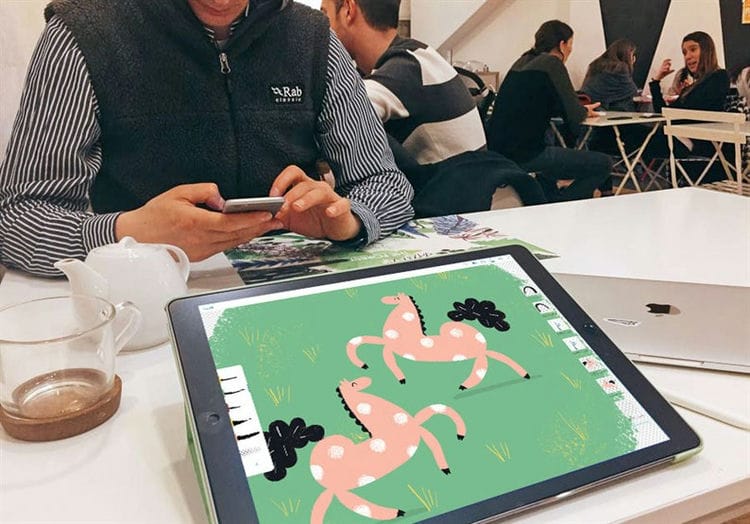
Hvordan velge et elektronisk nettbrett? iPad eller Wacom?
Illustratører faller vanligvis i to leirer: Wacom-støttespillere og iPad Pro-talsmenn. Begge nettbrettene har sine fordeler og ulemper, og noen få store forskjeller: Når du
kjøper en iPad Pro, kan du tegne og se et bilde rett på nettbrettet. Denne effekten er bare mulig på Wacom Cintiq, som koster mer enn iPad Pro.
Bærbarhet
Hvis du kjøper en Wacom Intuos eller Cintiq, kan du bare bruke den ved å koble den til datamaskinen eller den bærbare datamaskinen, så bærbarhet og bevegelsesfrihet er ikke utelukket. For å ha et virkelig frittstående nettbrett fra en PC, må du kjøpe Wacom Mobile Studio Pro, som også vil koste deg mye mer enn iPad Pro.
Når du kjøper Wacom, er du begrenset til programmene du bruker på datamaskinen din, vanligvis Photoshop og Illustrator. På iPad Pro kan du velge mellom en rekke dedikerte tegneapper. Nå er det mange applikasjoner som passer for animasjon, noe som også er veldig nyttig for illustratører.
Multifunksjonalitet
Du trenger ikke å bruke iPad Pro bare for å tegne. Det kan være nyttig for deg i andre livssituasjoner, for eksempel å sjekke e-post, legge ut et bilde på sosiale nettverk, redigere en film, etc. Du kan ikke gjøre dette gjennom Wacom.
Enkel tegning med penn
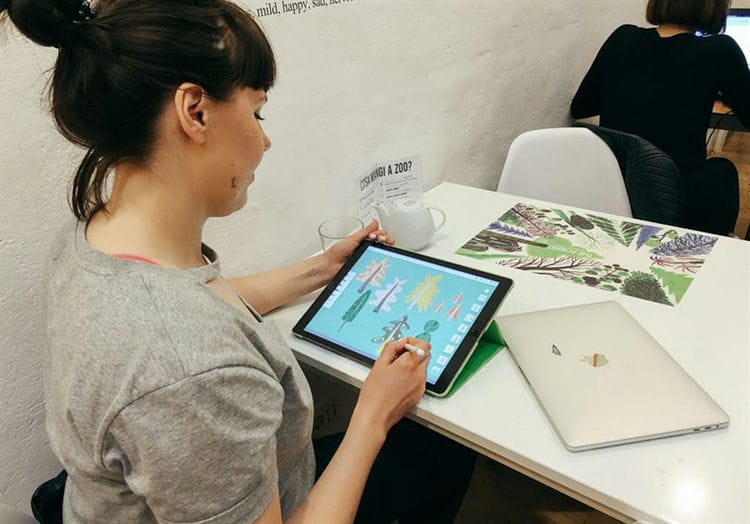
Wacom-nettbrett er kjent for å gi en veldig troverdig og nøyaktig tegningsfølelse. Tilsvarende har dette selskapet spesialisert seg på verktøy for kunstnere i mange år. Imidlertid, hvor rettferdiggjort er dette, og er iPad Pro-overflaten virkelig så mye forskjellig fra Wacom-overflaten? I følge følelsene mine – ikke mye. Hvis du prøver iPad Pro for første gang, vil du legge merke til at overflaten er mer glatt. Men! Du kan få et veldig billig klistremerke med matt skjerm (jeg bruker dette) som får det til å se grovere ut som papir. Det skal også bemerkes at Apple utvikler veldig raskt iPad Pro-teknologien og forbedrer blyantens egenskaper. Derfor, når du kjøper en ny iPad Pro, får du et verktøy som ikke er mindre profesjonelt enn Wacom. Derfor er han faktisk iPad «PRO».
Programvare
Det andre argumentet til Wacom-støttespillere er vanligvis at Wacom jobber gjennom profesjonelle programmer som Photoshop, som gir filstørrelser og oppløsninger (over 300 dpi) som er egnet for profesjonelt arbeid. Faktisk, i de tidlige dagene av iPad Pro, var det få apper på markedet som ga god oppløsning. Men for øyeblikket er ikke situasjonen i det hele tatt den samme. For det første lar det populære Procreate-programmet deg velge hvilken som helst oppløsning og materiale for tegning. For det andre har giganten av kreativ programvare selv gitt ut to profesjonelle tegningsprogrammer for iPad, disse er Adobe Photoshop Sketch og Adobe Illustrator Draw. De integreres perfekt med datamaskinen Photoshop og Illustrator gjennom Creative Cloud-tjenesten. I dem kan du tegne vektorer og i rastergrafikk.
Merk! Ofte sier folk at de mangler en fullverdig Photoshop på iPad, som på Wacom eller på en PC. For å gjøre dette er det et spesielt Astropad-program som viser alt innholdet på skjermen din på iPad, og gjør det til en Wacom Cintiq. Du kan velge mellom gratis og betalt versjon av tjenesten (gratisversjonen er nok for meg). Tegning med Astopad er litt tregere enn tegning med Cintiq, men billigere.
Vis, flytt og skjul markeringsverktøylinjen
For å vise Markup-verktøylinjen i støttede applikasjoner, trykk  eller trykk på Markup-alternativet, og gjør deretter ett av følgende:
-
Flytt markeringsverktøylinjen. Dra verktøylinjen til hvilken som helst kant av skjermen.
(Dra fra kanten av verktøylinjen nærmest midten av skjermen.)
-
Skjuler verktøylinjen automatisk mens du tegner eller skriver. Trykk på knappen
![De beste iPad-appene for designere og reklamer. Tegn inn apper med markering på iPad]() , og slå deretter på Skjul automatisk i Dock.
, og slå deretter på Skjul automatisk i Dock.For å vise hele verktøylinjen igjen, trykk på den skjulte versjonen.
-
Skjuler verktøylinjen. Trykk på
 Ferdig- knappen eller alternativet.
 , og slå deretter på Skjul automatisk i Dock.
Tegning med markering
Trykk på en penn, highlighter eller blyant i markeringsverktøylinjen, og skriv eller tegn deretter med fingeren eller Apple Pencil (modeller som støttes).
Merk. Hvis Markup-verktøylinjen ikke vises i et støttet program, trykker du på eller Markup. Hvis verktøylinjen er kollapset, trykker du på den.
Du kan gjøre noe av det følgende mens du tegner.
-
Endre linjetykkelse. Trykk på et tegneverktøy i verktøykassen, og velg deretter alternativet du vil ha.
-
Endrer gjennomsiktighet. Trykk på et tegneverktøy i verktøykassen, og dra deretter glidebryteren.
-
Fargeendring. Velg ønsket farge i fargepanelet i verktøylinjen.
-
Feilretting. Trykk på knappen
 .
. -
Tegn en rett linje. Trykk på linjalen i verktøylinjen, og tegn deretter en linje langs linjekanten.
-
For å endre linjalens vinkel, berør og hold linjalen med to fingre, og roter deretter fingrene.
-
For å flytte linjalen uten å endre vinkelen, dra den med en finger.
-
Trykk på den igjen for å skjule linjalen.
-
Slette feil
Trykk på viskelæret i markeringsverktøylinjen i en støttet app, og gjør ett av følgende:
-
Slette med pikselgummi. Bruk en sikksakkbevegelse med fingeren eller Apple Pencil over feilen.
-
Slette gjenstander med viskelæret. Legg fingeren eller Apple Blyant på varen.
-
Bytt mellom pixel viskelær og objekt viskelær. Trykk på viskelæret igjen, og velg deretter alternativet Pixel Eraser eller Object Eraser.
Merk. Hvis Markup-verktøylinjen ikke er synlig, trykker du på eller Markup-alternativet. Hvis verktøylinjen er kollapset, trykker du på den.
Flytt bildeelementer
-
Trykk på lasso-verktøyet (mellom viskelæret og linjalen) i markeringsverktøylinjen, og skyv fingeren rundt elementene for å velge dem.
Merk. Hvis Markup-verktøylinjen ikke vises i et støttet program, trykker du på
eller Markup. Hvis verktøylinjen er kollapset, trykker du på den. -
Løft fingeren eller Apple Pencil, og dra deretter valget til et nytt sted.
Råd. Du kan ta et skjermbilde og begynne å merke det med en gang med Apple Pencil. For å gjøre dette, sveip opp fra nederst til venstre på skjermen. Hvis du ikke har en Apple-blyant, kan du legge til et notat til skjermbildet du nettopp tok ved å trykke på miniatyrbildet som øyeblikkelig vises i nederste venstre hjørne av skjermen.
Legge til et bilde
I Pages kan du tegne og legge til illustrasjoner og diagrammer til dokumenter.
- For å tegne med Apple Pencil, trykk med verktøyet på siden. For å tegne med fingeren, eller hvis Velg og bla er aktivert, klikker du Sett inn-knappen
![De beste iPad-appene for designere og reklamer. Tegn inn apper med markering på iPad]() , deretter Media-knappen og deretter Bilde.
, deretter Media-knappen og deretter Bilde. - Hvis alternativet Bilde nederst på skjermen ikke allerede er aktivert, trykker du på det.
- Begynn å male.
- Hvis du ikke ser et oransje tegneområde i et tekstbehandlingsdokument, kan du trykke hvor som helst på siden med Apple Pencil og begynne å tegne i det området. Hvis du tegner med fingeren, klikker du på Sett inn nytt bilde-knappen for å legge til et tegneområde. Du kan endre størrelse på tegneområdet ved å dra i kantene. Teksten flyter rundt på tegneområdet.
- I dokumenter med sideoppsett kan du tegne i hvilket som helst område.
- Velg verktøyet nederst på skjermen for å erstatte tegneverktøyene. Du kan også bruke verktøyene nedenfor for å legge til forskjellige effekter og funksjoner.
- For å tegne en ny fylt form, klikk på Paint Bucket-verktøyet og begynn å male. For å fylle et område, klikk på Paint Bucket-verktøyet, og klikk deretter på området du vil ha.
- For å slette det du har tegnet, klikk på viskelærverktøyet, og dra deretter over tegningen.
- Hvis du vil redigere en del av en tegning, klikker du på markeringsverktøyet og deretter på ønsket del av tegningen, eller drar rundt den mens du holder nede museknappen.
- For å male med en annen farge, klikk på den fargede sirkelen og velg en farge. Sveip til venstre for å justere fargen.
- For å endre pennestørrelse og opasitet, dobbeltklikk på ønsket verktøy, og klikk deretter på den nye pennestørrelsen. Eller dra glidebryteren for å endre opasiteten.
- For å angre den siste handlingen, klikk på Angre-knappen.
- Når du er ferdig, klikker du Fullfør.
 , deretter Media-knappen og deretter Bilde.
For å fortsette å tegne med Apple Pencil, begynn ganske enkelt å tegne på siden. Hvis du ikke husker hvilken modus du sist brukte, trykker du på siden med Apple Pencil (den vil ikke merke), og deretter sjekker hvilken knapp som er valgt nederst på skjermen.
Endre størrelse på og flytte et bilde
Når du har lagt til et bilde, kan du endre størrelsen på det eller flytte det til et annet sted.
- For å endre størrelse på bildet, trykk på bildet med fingeren og dra håndtakene i rammen.
- For å flytte bildet, berør og dra bildet med fingeren.
Redigering av en del av en tegning
- Trykk om nødvendig på bildet med fingeren, og velg deretter Rediger bilde fra lokalmenyen.
- Klikk på markeringsverktøyet nederst på skjermen, og klikk eller dra deretter rundt den delen av tegningen du vil redigere. En disposisjon vises rundt det valgte området.
- Velg ett av følgende fra lokalmenyen.
- For å endre størrelse på valget, klikk på Endre størrelse og dra håndtakene i rammen rundt bildet.
- Hvis du vil dele ett bilde i to, klikker du Del fra lokalmenyen.
- Du kan også klippe, kopiere, lime inn, slette og duplisere det valgte området.
Tegne animasjon
Du kan animere en tegning i et Pages-dokument slik at tegningen vises foran øynene dine.
Følg disse trinnene for å animere en tegning på iPhone, iPad eller iPod touch.
- Hvis du er i tegnemodus, klikker du Fullfør. Hvis ikke, gå til neste trinn.
- Trykk på et bilde for å velge det.
- Klikk på Format-knappen
 , og klikk deretter på Bilde.
 - Slå på Animer tegning, og juster deretter andre alternativer, for eksempel varighet.
- For å spille av animasjonen, klikk Spill eller Spill tegning.
På din Mac kan du animere en tegning du har lagt til i et Pages-dokument for iPhone eller iPad.
- Velg bildet i Pages-dokumentet.
- Klikk på Format-knappen
![De beste iPad-appene for designere og reklamer. Tegn inn apper med markering på iPad]() , velg Animer tegning, og juster deretter andre alternativer, for eksempel varighet.
, velg Animer tegning, og juster deretter andre alternativer, for eksempel varighet. - For å spille av animasjonen, klikk Spill av i sidefeltet Format eller Spill tegning på siden.
 , velg Animer tegning, og juster deretter andre alternativer, for eksempel varighet.
Sende eller lagre en tegning
Du kan sende eller lagre en tegning fra dokumentet som en bildefil (.png) eller, hvis tegningen er animert, som en bilde- eller filmfil (.m4v).
Følg disse trinnene for å sende eller lagre en tegning på iPhone, iPad eller iPod touch.
- Hvis du er i tegnemodus, klikker du Fullfør. Hvis ikke, gå til neste trinn.
- Klikk på bildet for å velge det, og velg deretter Del. Hvis tegningen er animert, velger du Send som bilde eller Send som film.
- Velg hvordan du vil sende bildet eller filmen (for eksempel ved hjelp av e-post eller meldinger). Eller velg Lagre bilde (eller Lagre video for animerte tegninger) for å lagre filen i Bilder.
På din Mac kan du lagre eller dele et bilde du har lagt til i et Pages for iPhone- eller iPad-dokument.
- Ctrl-klikk på et bilde i Pages-dokumentet.
- Velg Del. Hvis tegningen er animert, velger du Send som bilde eller Send som film.
- Velg hvordan du vil sende bildet eller filmen (for eksempel ved hjelp av e-post eller meldinger). Eller velg Til bilder for å lagre bildet eller filmen i Bilder.
Legger til kommentar
Du kan legge til kommentarer i dokumentet. Kommentarer lagt til tekst, objekter eller tabellceller i et dokument beveger seg med teksten og objektene mens du redigerer dokumentet. Legg til et bilde for å sette inn illustrasjoner i dokumentet.
- For å kommentere med Apple Pencil, trykk hvor som helst på siden. For å bruke fingeren, eller hvis Velg og bla med Apple Pencil er slått på, trykker du på Mer-knappen
 og deretter Smart Annotation.
 - Hvis Smart Annotation-knappen ikke allerede er valgt nederst på skjermen, trykker du på den.
- Legg til notatene du vil ha.
- For å bytte mellom verktøy eller endre fargen på verktøyet som brukes til å kommentere, velger du verktøyet eller fargen nederst på skjermen.
- For å slette merknader, klikk på viskelærverktøyet nederst på skjermen, og klikk deretter på merknaden. For å slette alle merknader, klikk Slett alle øverst på skjermen.
- Klikk på Bytt tegneverktøy for å vise eller skjule verktøy.
- Sveip med en finger for å bla mens du bruker Apple Pencil. Hvis du kommenterer med fingeren, sveiper du med to fingre.
- Når du er ferdig, klikker du Fullfør.
Tilagte merknader kan fjernes. Klikk på kommentaren, og klikk deretter på Slett. Når du sletter en kommentert tekst eller et objekt, blir også kommentaren slettet.
Slik skjuler du kommentarer:
- På iPad trykker du på Visningsalternativer, og deretter slår du av Smarte kommentarer.
- På iPhone eller iPod touch trykker du på Mer-knappen
![De beste iPad-appene for designere og reklamer. Tegn inn apper med markering på iPad]() , trykker på Smart-kommentar og deretter på Skjul Smart-kommentarer.
, trykker på Smart-kommentar og deretter på Skjul Smart-kommentarer.
For å fortsette å kommentere med Apple Pencil, er det bare å skrive på siden. Hvis du ikke husker hvilken modus du sist brukte, trykker du på siden med Apple Pencil og sjekker deretter hvilken knapp som er valgt nederst på skjermen.
Eksporterer kommentert dokument
Hvis du eksporterer dokumentet til PDF med merknader aktivert, vises de i PDF-filen. Kommentarer vises ikke i dokumenter som eksporteres i Word-, RTF-, EPUB- eller Pages '09-format.
Arbeid med merknader på Mac
Hvis du synkroniserer Pages-dokumenter til enhetene dine ved hjelp av iCloud, vises merknader i dokumenter på alle enhetene dine. På en Mac kan du fjerne, vise og skjule merknader mens du redigerer et dokument.
- For å fjerne en kommentar, velg kommentaren og klikk på Fjern-knappen.
- For å fjerne alle merknader, velg Rediger> Fjern smarte kommentarer.
- For å vise eller skjule alle merknader, velg Vis> Vis / skjul smarte kommentarer.
Topp grafiske redaktører for iPad
I dagens verden vokser behovet for mennesker med kunstneriske ferdigheter og erfaring med grafiske redaktører, spesielt på iPad, i en ubarmhjertig hastighet. Spesielt innen designfeltet. En spesialist innen vårt felt regnes som en god person hvis han er klar til å utføre alle oppgaver raskt og effektivt. Men mest av alt er det verdsatt for sin mobilitet – evnen til å implementere de mest komplekse grafiske oppgavene «her og nå». Gjennom årene eksistensen av designyrket har et stort antall forskjellige funksjonelle verktøy og enheter blitt prøvd, men for øyeblikket har alle den samme standarden – iPad i forbindelse med grafiske redaktører presentert i denne toppen.
Så la oss gå!
iPastels
Kostnad: Gratis
Apple Pencil Support: Ja
Vector / Raster: Vector
App Store-rangering: 4.7 (390 rangeringer)
Støttede formater: PNG, JPEG
En interessant applikasjon som lar deg føle deg som en kunstner fra renessansen, og skape morsomme bilder med pastellfarger.
I tillegg til det vanlige settet med et stort antall pensler, farger og andre svært nyttige verktøy, har iPastels realistiske lerretstrukturer og malingsoverleggssimulering «som i virkeligheten.»
Vectornator X
Kostnad: Gratis
Apple Pencil Support: Ja
Vector / Raster: Vector
App Store- vurdering: 4,7 (3,2 000 rangeringer)
Støttede formater: AI, PDF, SVG, PNG, JPG
Hvis du er illustratør, vil du elske utvalget av verktøy og funksjoner her. Med former, stier, symboler og maler kan du raskt redigere designene dine.
Omfattende import / eksport-funksjoner gjør at applikasjonen kan bli en notatbok for ideer som kan videreutvikles på skrivebordet.
Montering: Grafisk design og kunst
Kostnad: Gratis
Apple Pencil Support: Nei
Vector / Raster: Vector
App Store-rangering: 4.6 (6.3k rangeringer)
Støttede formater: SVG, PDF, PNG, JPEG
En enkel applikasjon for å lage ikoner, logoer og illustrasjoner ved hjelp av allerede opprettet former. Ombord har den ca 2000 ferdige figurer og ca 25 skrifttyper (med muligheten til å legge til dine egne). Du kan lage dine egne klistremerker og dele dem i iMessage.
Adobe Fresco
- Pris: Gratis, det er en premiumversjon med abonnement
Photoshop eller Illustrator er førsteklasses tegneverktøy, men Fresco markedsføres som et program som prøver å sitte på to stoler, noe som gir muligheten til å jobbe i både vektor- og bitmap-modus. Samtidig har den unike tegningsfunksjoner.
Og i motsetning til Photoshop er Fresco-appen bare tilgjengelig for Apple-nettbrett. Mens Adobe er mer fokusert på Photoshop iPad-appen, forblir den mer fokusert på fotoredigering enn digital maling.
Frescos grensesnitt er «kopiert» fra Photoshop, og filer kan enkelt eksporteres til PS (selv om brukere i gratisversjonen ikke vil kunne eksportere i høy oppløsning).
Fresco er et sett med kunstige intelligensbørster laget av Kyle Webster, spesielt akvarellarbeidet. Apple Pencil fungerer godt med Fresco, dybden på akvarellen endres avhengig av trykket du legger på pennen.
Clip Studio Paint
- Pris: Gratis
Appen er rettet mot mangakunstnere, men bra for enhver illustratør.
Det er en universell app for skisser, illustrasjoner, tegninger, tegneserier og animasjon. Den leveres gratis til din iPad i 6 måneder (men bare hvis du abonnerer på Expert).
Den siste versjonen 1.8.6 la til muligheten til å trekke ut poser fra bilder for 3D-modeller – bare importer bildet eller ta et bilde ved hjelp av iPad-kameraet.
Også i oppdateringen er det flere nye realistiske akvarell- og gouache-børster, som igjen viser at Clip Studio er mer enn manga og anime.
Adobe Photoshop Sketch
- Pris: Gratis
Adobe Photoshop Sketch gir kunstnere kjente tegneverktøy, akkurat som Photoshop. Disse inkluderer blyblyant, blekkpenn, blandemarkører, viskelær og børster (akryl og pastell). Pensler som er lagret i Adobe Capture CC kan også brukes.
Den siste versjonen lar deg tilpasse dobbeltklikkfunksjonen til Apple Pencil, noe som er praktisk hvis du vil bytte mellom for eksempel en børste og et viskelær.
Photoshop Sketch er gratis, men det er et betalt Creative Cloud-abonnement for deg å dele arbeidet ditt.
Skisse linje
Pris: 4,99 $ || 125 ₴ || 342₽
Apple Pencil Support: Ja
Vector / Raster: Vector
App Store-vurdering: 4,3 (133 rangeringer)
Støttede formater: PNG, JPEG, PSD
Den enkleste, etter vår mening, grafisk redaktør for iPad. Takket være et ekstremt klart og minimalistisk grensesnitt, kan til og med et barn få venner med applikasjonen, og automatisk korrigering av kurver gjør tegningen enda enklere.
I tillegg har Linea Sketch muligheten til å importere / eksportere via Slack, Dropbox og AirDrop. Og også bildet fra applikasjonen kan kringkastes til TV-en ved hjelp av AirPlay.
Clip Studio Paint
Kostnad: Gratis
Apple Pencil Support: Ja
Vector / Raster: Vector
App Store-vurdering: 3.1 (908 rangeringer)
Støttede formater: PNG, JPEG, MP4, GIF
Denne appen er et godt eksempel på å portere stasjonær programvare til iPad. Dessuten er dette bokstavelig talt nøyaktig det samme programmet som på en PC, som kan forstås fra fanelinjen i bildet ovenfor.
Clip Studio Paint er spesielt verdsatt av mangaskapere for sin brukervennlighet. Akkurat her kan du tegne animasjonen ramme for ramme, redigere den og eksportere den til DropBox.
Begreper
Kostnad: Gratis
Apple Pencil Support: Ja
Vector / Raster: Vector
App Store-vurdering: 4.8 (158 rangeringer)
Støttede formater: PNG, PSD, SVG, DXF, CPT
En flott applikasjon for å lage mockups, konsepter og skisser. I utgangspunktet er verktøykassen den samme som alle andre steder, men det er noen særegenheter: eksporter direkte til e-posten din, AirPlay-støtte, uendelig lerret og finjustering av alt fra galleri til bevegelser.
Takket være det intuitive grensesnittet og velgeren, kan til og med en nybegynner forstå applikasjonen, og lagrede prosjekter kan åpnes både i iPad-applikasjonen og på iPhone.
Artstudio Pro
Pris: 11,99 $ || 300 ₴ || 820₽
Apple Pencil Support: Ja
Vector / Raster: Vector
App Store- vurdering: 4,7 (1,2 000 rangeringer)
Støttede formater: PNG, JPEG, PSD, HEIC, TIFF, GIF, PDF
En redesignet versjon av velkjente ArtStudio, som nå er i stand til Apple Pencil og støtter iCloud Drive.
Hovedfunksjonen i den redesignede versjonen er den nye kraftige grafikkmotoren ArtEngine, som ifølge uttalelsene fungerer 5-10 ganger raskere enn den forrige. Den lar deg jobbe med flere dokumenter samtidig, støtter stor lerretoppløsning (64 megapiksler) og kan jobbe med et ubegrenset antall lag.
Autodesk SketchBook
Kostnad: Gratis
Apple Pencil Support: Ja
Vector / Raster: Vector
App Store- vurdering: 4,6 (318 rangeringer)
Støttede formater: PSD, TIFF, PNG, PDF, JPEG
Nylig er den fullt funksjonelle versjonen av Autodesk Sketchbook helt gratis. I forbindelse med denne hendelsen ble det gitt ut en oppdatering for applikasjonen, inkludert støtte for Apple Pencil.
Tradisjonelt, som i alle andre redaktører av denne typen, er det et stort antall børster, som er tilgjengelige via et enkelt grensesnitt og muligheten til å feste favorittverktøyene dine til panelet. Med Dropbox-integrering og muligheten til å importere og eksportere filer som er Photoshop-vennlige, er det en flott løsning for å jobbe utenfor hjemmet.
Affinitetsdesigner
Pris: 19,99 $ || 490 ₴ || 1283₽
Apple Pencil Support: Ja
Vector / Raster: Begge deler
App Store-vurdering: 4,0 (545 rangeringer)
Støttede formater: PSD, AI, PDF, EPS, SVG, JPG, TIFF, EXR
Ikke en dårlig redaktør for iPad med et stort antall verktøy, som gjør det mulig å bruke den i hva som helst: fra illustrasjoner til UI-design. Hovedfunksjonen er å bytte mellom raster og vektor med ett klikk.
Appen fungerer bra med både Apple Pencil og fingrene. Ved hjelp av sistnevnte kan du bruke et intelligent system med bevegelser som du kan gruppere lag med, lage en maske osv. På grunn av overflod av forskjellige verktøy kan en nybegynner bli forvirret, og det er derfor applikasjonen er mer egnet for erfarne kunstnere og designere.
Opprett
Pris: 9,99 $ || 248 ₴ || 662₽
Apple Pencil Support: Ja
Vector / Raster: Raster
App Store- vurdering: 4,6 (318 rangeringer)
Støttede formater: PSD, TIFF, PNG, PDF, JPEG, GIF, MP4
Som Photoshop, bare på iPad. Raster mastodon i verden av tegneapper som tilbyr bokstavelig talt alt du kan forestille deg. Den har sin egen grafikkmotor, hundrevis av håndlagde børster, revolusjonerende QuickShape, tastaturstøtte og til og med 16.000 lerret!
Ved første øyekast kan applikasjonen virke veldig rotete og vanskelig for en nybegynner å begynne å jobbe med. Men du trenger bare å forstå litt om de grunnleggende verktøyene og evnene, og du vil ikke merke at du rett og slett ikke kan komme av!
22 beste kunstapper for iPad for maling og tegning
Lag fantastisk kunst på iPad med disse verktøyene! Kraftige kunst- og grafikkapper hjelper deg med å lage på iPad i dag!
Da iPad først ble lansert, ble den posisjonert som en medieenhet. For å lage profesjonelle design, trenger du fortsatt et komplett bærbart eller stasjonært system utstyrt med et Mac OS eller Windows-operativsystem. Det ble ansett som en gal idé å lage på iPad. Er det ikke?
Ikke slik. De beste iPad-appene for digital kunst på denne listen viser at Apples nettbrett har gått utover medieforbrukeren og raskt blir et medieopprettingsverktøy. Enten du er illustratør, kunstner eller grafisk designer, kan du jobbe effektivt mens du er på farten: tegne, tegne, prototype eller kommentere fotografier. Få en stylus av god kvalitet og prøv en av disse fantastiske iPad-kunstappene …
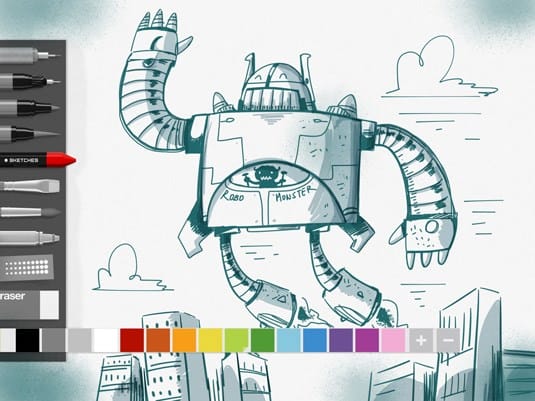
Tayasui Sketches er en svært dyktig iPad-app for tegning og maling
Tayasui Sketches er en av de mest søte, enkle appene til tegning og maling av iPad vi har funnet. Til tjeneste på venstre side står verktøyene: fra blyant og kull til tusj og akvarell, og i den profesjonelle versjonen er det to ekstra.
Hver har sine egne skinnende egenskaper, så du trenger bare å ta opp en børste og begynne å tegne. Mens redigeringsalternativene er tidsbegrensede, er de morsomme å bruke, og i pro-versjonen kan du i det minste endre størrelse og blandemodus.
ASKetch er et enkelt skisseprogram i svart-hvitt utviklet av Andrew Kern. Bruk kulltegneopplevelsen på din iPad, og denne appen er flott både for nybegynnere og avanserte artister.
Et brukervennlig verktøy, ASKetch, hjelper deg med å lage alt fra skissetegninger til tegneserier og abstrakte mesterverk.
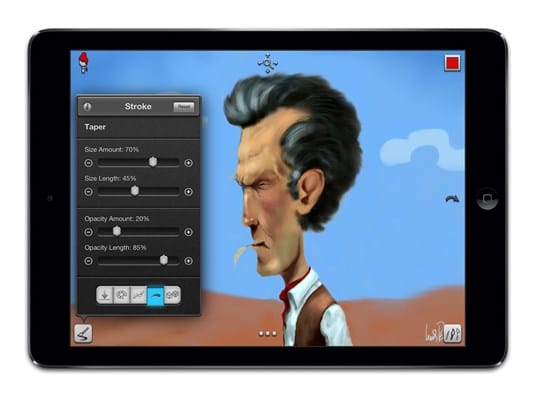
Velg mellom 60 børster av høy kvalitet med Inspire Pro
Tegn, skiss og skiss på iPad med Inspire Pro. Passer for kunstnere på alle ferdighetsnivåer, og inkluderer 60 børster av høy kvalitet å velge mellom, delt inn i 6 sett: olje, airbrushes, grunnleggende former, grafitt, voks og tusjpenner. Alle kan brukes med en våt, tørr børste eller flyt.
KiwiPixel-utviklingsteamet uttaler at «Inspire Pro lager fantastiske malerier, tegninger og skisser på din iPad. Mens våte oljepenselslag ser vakre ut alene, er de fantastiske effektene av å blande seg med en tørr børste helt fantastiske. «
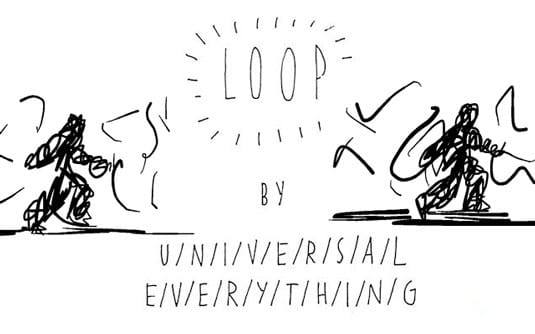
Lag korte, håndtegnede animasjoner med Loop
Inspirert av arbeidet til grunnleggeren og kreative regissøren Matt Pike, skapte designstudioet Universal Everything Loop, en tegne-app som lar deg lage korte, håndtegnede animasjoner og dele dem via e-post, Tumblr eller Loop-galleriet.
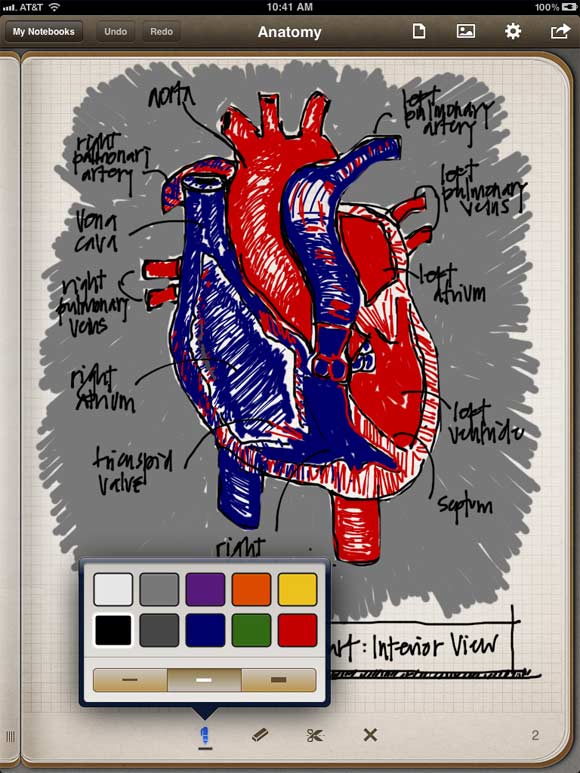
Nest siste kan høres ut som en søppelboks-superhelt, men det er faktisk en fancy app for notater for iPad.
Mens vi mangler en naturlig følelse i Paper-appen, er Penultimate flott for å tegne og ta notater. Følelsen av instrumentet er veldig taktil, og du kan legge til nye typer papir (for spill, noter osv.) I forbindelse med IAP eller sette ditt eget design.
6 kunstsett
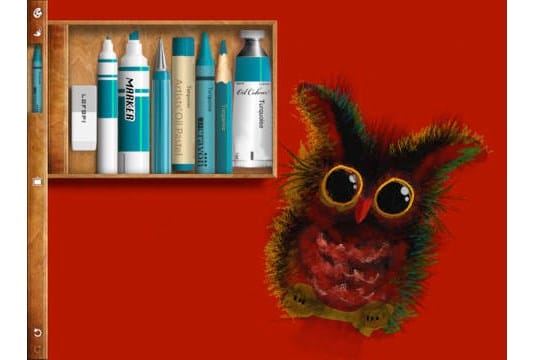
Denne kule appen er som et virtuelt kunstsett på din iPad.
Denne kule appen er som et virtuelt kunstsett på din iPad. Art Set er nummer én på listen over betalte iPad-apper, tilgjengelig i 30 land siden utgivelsen, og har alle verktøyene en kunstner kan drømme om, inkludert fargestifter, kull, oljepasteller, voksfargestifter, grafitt, fargeblyanter og tusjpenner .
Se også: iPadOS er ikke bare et navn. Det er en ny vei for Apple
Multi-touch og zoom gjør det enkelt å legge til fine detaljer. Du kan velge mellom papir i forskjellige farger og teksturer, samt importere dine egne bilder.
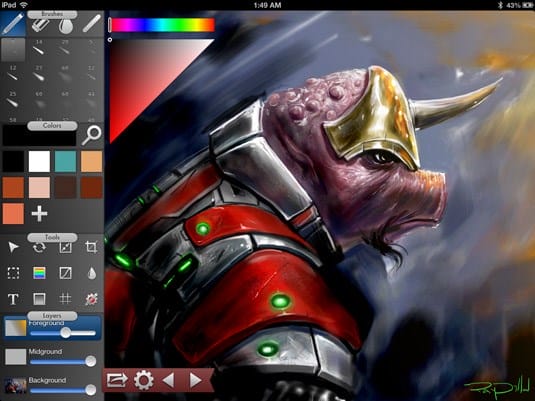
Denne digitale iPad-appen er for øyeblikket tilgjengelig gratis.
Inkist drar fordel av et enkelt, men stilig grensesnitt som er designet med tanke på fleksibilitet og brukervennlighet. Appen er «gratis i en begrenset periode», så skynd deg!
I appen, som er basert på Mac-søsken, lager du lag med farger og glatter dem mot bakgrunnen, i stedet for å stole på flere lag. Selv om tradisjonelle artister kanskje ikke liker det, er fordelene der!
Trykkfølsom stylusstøtte er tilgjengelig ut av esken, og Inkist har en rekke enkle, tilpassbare børster. Trykkfølsom pekestøtte er tilgjengelig naturlig (via verktøylinjen), slik at du kan være mer fleksibel med streker, mens med en enkel pekepenn er vanlige, raske slag ineffektive.
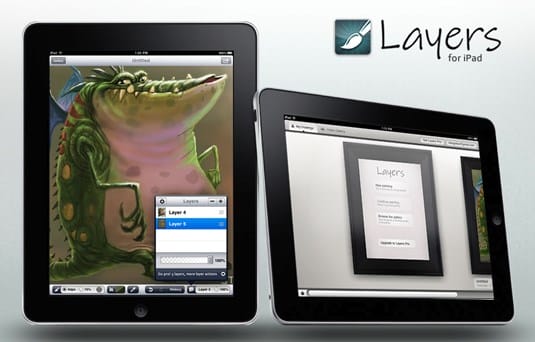
Layers har alle egenskapene du trenger for å hjelpe deg med å lage ditt digitale mesterverk.
Utviklerne bak Layers sier «det inkluderer alt du trenger å lage på farten. Et kunststudio i lomma. » Det er ingen tvil om at å ha et stort utvalg av verktøy vil hjelpe deg med å lage et mesterverk.
Som navnet antyder, kommer lag som standard, med muligheten til å legge til opptil fem lag til tegningen. I tillegg til børsten og rivjernet inneholder Layers Smudge-verktøyet, med justerbar tekstur, størrelse og trykk. Standardversjonen inkluderer 5 børstelternativer, mens den avanserte versjonen tilbyr 15.
Appen inneholder også en brukervennlig fargevelger og pipette, som gir deg tilgang til hele fargespekteret.
9 Bambuspapir
Fra Wacom, utvikleren av Bamboo Stylus, kom denne flotte appen som lar deg tegne som du vil og deretter organisere arbeidet ditt i notater.
Bambuspapir har også muligheten til å importere bilder, bruke en rekke papirtyper og farger. Den har et bredt utvalg av nibs for presis skriving, utheving og mer.
Med en tydelig og enkel brukergrensesnittnavigering er Bamboo Paper et fantastisk lite skisseverktøy som er perfekt for å jobbe med konsepter.
10 Adobe-ideer
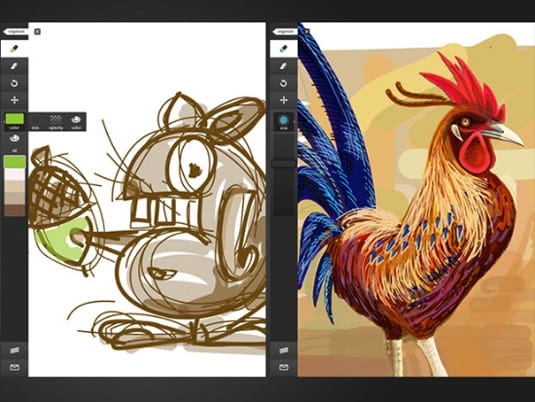
Uttrykk ideer i vektorformat med Adobe Ideas, uansett hvor du er
Adobe Ideas er en digital skissebok som lar deg uttrykke ideer i vektorformat, uansett hvor du er. Appen har et enkelt brukergrensesnitt designet for raskt å skisse ideer og konsepter.
Den tilbyr et bredt spekter av funksjoner, inkludert enkle vektortegneverktøy med separate lag for tegninger og bilder, og muligheten til å synkronisere med Adobes Creative Cloud. Med dette i bakhodet kan du laste ned og jobbe med Adobe Illustrator-kompatible filer.
Den siste oppdateringen lar deg velge mellom tre nye tegneverktøy, raskt arbeide med farger, duplisere eller flette lag, ordne dem horisontalt eller vertikalt. Den avanserte pipetten gjør det også enkelt å sammenligne og kontrastere farger i forskjellige deler av arbeidet ditt.
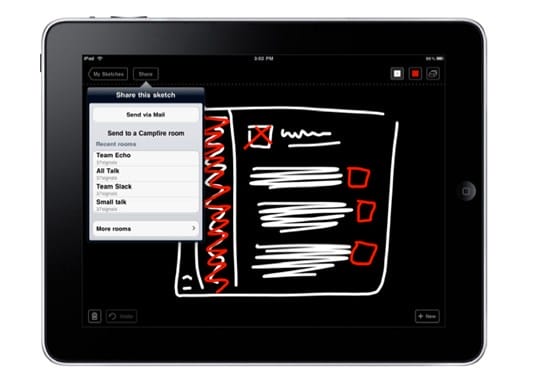
Kladd kan umiddelbart ta opp og dele dine tidlige skisser
Utkast er ikke et visuelt kunstverktøy. Med en enkelt penn (som er viktig for Sharpie) og svart, rød og hvit, ble den designet med det mål å «jævla det, lett å tegne og dele raskt.»
Teamet bak var lei av å lage originale skisser og deretter skanne dem og sende dem via e-post. Etter å ha laget Draft hadde de og resten av verden muligheten til å lage enkle skisser og umiddelbart dele dem med kolleger.
Se også: Videokurs om byggeperspektiv
Et flott verktøy for brainstorming av nye ideer og i de tidlige stadiene av prosjektutviklingen.
12 SketchBook Pro
SketchBook Pro fra Autodesk er en av de mest populære iPad-kunstappene for digitale kunstnere. En liten skjermversjon, SketchBook Mobile, er tilgjengelig for iPhone og iPod.
Som du forventer av Autodesk, har SketchBook Pro alle funksjonene i et avansert grafikkprogram med en opplevelse designet for de som ønsker å lage kunst på iPad. Et bredt utvalg av digitale blyanter, penner, markører og airbrushes tilgjengelig via et enkelt, intuitivt brukergrensesnitt som lar deg feste verktøylinjen til skjermen for rask tilgang.
Den er fleksibel og rask, slik at du kan jobbe med lag, gjennomsiktighetsalternativer, merknader og avanserte blandemodus. Integrasjon med Dropbox, samt muligheten til å importere og eksportere Photoshop-filer, gjør denne iPad-appen ideell for å jobbe på farten.
Med en god penn kan en god digital kunstner lage en rekke arbeider på iPad, fra rask tegning til mer detaljert digitalt maleri.
13 SketchBook-blekk
SketchBook Ink er en fersk utgivelse fra teamet som ga oss Sketchbook Pro. Dette er imidlertid på ingen måte en erstatning, men snarere en forenklet iPad-app med et minimalistisk grensesnitt.
Følgelig mangler SketchBook Ink noen viktige funksjoner i Sketchbook Pro. Eksempelvis blir ikke eksisterende pensler redigert separat fra størrelsen, og det er ingen lag (bortsett fra muligheten til å legge til et bilde som bakgrunnslag).
Pluss SketchBook-blekk i høy oppløsning på utdata. Du kan eksportere bilder til iTunes opptil 101,5 megapiksler (8727×11636 piksler) eller til Photo-appen opptil 4096×3072 piksler. Selv om de eksporterte filene er flate PNG, ikke-redigerbare vektorfiler, forblir bildene i høy oppløsning.
Imidlertid ser det bare ut til at det er så mange begrensninger, spesielt mangelen på lag, men flere funksjoner vil bli lagt til underveis for de som lager kunst på iPad.
Hvis du leter etter noe å tegne uten oppstyr, kan du sjekke ut Paper by Fiftythree.
Det rene grensesnittet – ingen menylinje eller knapper – bringer skisseopplevelsen tilbake til det viktigste og forvandler din iPad til et sett med virtuelle magasiner med sider som er enkle å bla gjennom.
Denne iPad-appen er utelukkende designet i liggende modus og er ikke egnet for å lage polerte diamanter, men gir deg muligheten for raske konseptskisser som absolutt er verdt å se på.
Procreate er et lite påtrengende grensesnitt med lette skyveknapper som lar deg raskt justere børste / opasitet for arbeidet ditt. Det sparer deg tid og lar deg konsentrere deg om arbeidet ditt i stedet for å bli distrahert av en lokalmeny.
Som med andre iPad-kunstapper, er det en enkel fargepalett (med egendefinerte fargeprøver), lag, rask og responsiv zoom, gode flekker og blandingsalternativer og gode angrefunksjoner.
Tolv pensler som følger med inkluderer innstillinger for maling og fuktighet for et mer realistisk bilde. I tillegg er det en innebygd børsteeditor for å lage tilpassede bein som kan definere form og korn. Procreate er et kraftig verktøy. I de rette hendene lar den deg lage virkelig imponerende digitalt kunstverk på iPad.
I likhet med PC- og Mac-versjonene er ArtRage iPad-appen full av alternativer. Et utvalg lerreter og papir, samt et bredt utvalg av børster, blyanter, fargestifter, ruller og pasteller.
I jakten på realistisk kunst på iPad kan du male direkte på skjermen, eller bruke ett verktøy til å male en klatt maling og deretter blande den med en annen. ArtRage har et spesielt akvarellbørsteverktøy som lar deg lage fantastiske effekter.
Les også: Offentlig kunst. Taket fungerer. Del II
Når du er kjent med grensesnittet, er det enkelt å endre størrelse på penselen for å åpne fargevelgeren, jobbe med lag og blande / fjær forskjellige elementer sammen.
Dessverre er det noe forsinkelser når du flytter eller skalerer kunstverket ditt. Dette forstyrrer imidlertid ikke den utrolige fleksibiliteten til dette programmet når det gjelder å male på iPad.
Selv om grensesnittet til dette programmet ikke er så intuitivt som andre iPad-tillegg, belønner ArtStudio brukeren med andre funksjoner. Og det er mange av dem.
Mer enn 20 børster, lerret i forskjellige størrelser og alternativer som inkluderer lag, masker, filtre og effekter. ArtStudio inkluderer også trinnvise tegningstimer, opplæringsprogrammer og muligheten til å eksportere arbeidet ditt til Photoshop.
Auryn Ink er en spesialisert akvarellmaleringsapp for iPad med et begrenset sett med alternativer sammenlignet med andre dristige apper på listen.
Når det er sagt, har det alt det grunnleggende for akvarellkunst på iPad. Du kan velge mellom forskjellige børstespissformer for å skape en rekke effekter. Du kan også tilpasse teksturene på lerretet og mengden vann.
Sluttresultatet av å bruke denne appen på iPad er en naturtro akvarellmaling som forsvinner mens du maler, og simulerer effekten av papirabsorberende blekk.
Den legendariske artisten David Hockney har blitt sett med Brushes-appen på sin iPad. Gammelt, men bevist, designet spesielt for Apple-nettbrett.
Ved å bruke standard verktøylinjen nederst på skjermen kan du jobbe med fargepaletten, lagene og bytte mellom forskjellige pensler. Kanskje best av alt, børster reagerer raskt på berøring, noe som gjør det lettere å jobbe med.
En nyttig funksjon i børster er muligheten til å huske hvert penselstrøk, som lar deg gjengi hvordan du opprettet et bestemt stykke arbeid på iPad gjennom visningen Pensler.
20 Zen-børste
PSofthouse's Zen Brush er designet for å brukes med en penn med penselforlengere som Nomad Brush Stylus, og lar deg lage streker på din iPad som etterligner tradisjonelle japanske kalligrafibørster.
Det er perfekt for kalligrafi, men enhver kunstner som foretrekker penselarbeid, bør sette pris på det. Zen Brush er minimalistisk når det gjelder ytelse, men det den gjør er bra.
Ved første øyekast er det vanskelig å vite hva Inspire Pro har som konkurrentene ikke har. Men lek rundt med det, og du vil oppdage at det er en av de mer intuitive iPad-appene.
Før du vet ordet av det, må du justere innstillingen for maling og pensel (ved å rotere bustene), så blir det en vane.
Det vi elsker mest er den dynamiske fargevelgeren. Bare trykk og hold på en farge du allerede har brukt, så vil Inspire Pro bytte gjeldende farge til en ny. Dette er UI-designelementer som er bygget for en rask arbeidsopplevelse.
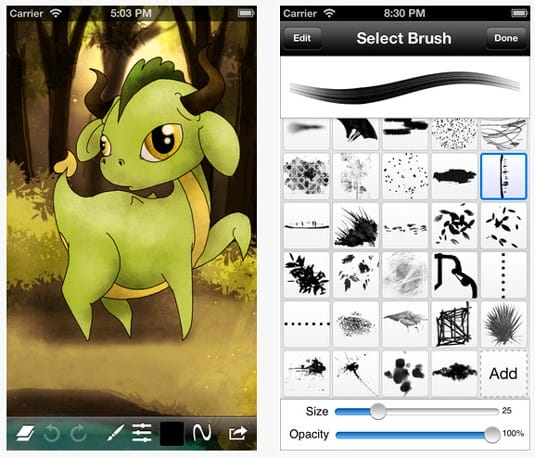
Lag kule digitale kunstverk med den utmerkede Sketch Club-verktøykassen
Sketch Club har et utmerket sett med verktøy for å lage vakre digitale kunstverk. Appen består av et unikt utvalg av fleksible digitale børster (44 totalt, men mer kan gjøres), penner, vektorverktøy, old school pixelkunst og andre morsomme verktøy.
Sketch Club har et kort brukergrensesnitt med mange innstillinger som lar deg tilpasse applikasjonen etter dine unike preferanser.
Den flotte funksjonen i denne applikasjonen er integrasjonen av nettsamfunnet. Der kan du laste opp skissene dine, slik at andre kan rangere og kommentere arbeidet, samt diskutere daglige problemer og ha morsomme konkurranser hver uke.
Kilder som brukes og nyttige lenker om emnet: https://illustrator-uroki.com/risovanie-kak-vibrat-planshet-obzor/ https://support.apple.com/en-us/guide/ipad/ipad6350b8dc/ipados https: //support.apple.com/ru-ru/HT208459 https://vc.ru/design/112292-top-10-graficheskih-redaktorov-dlya-ipad https://saipainttool.ru/risuem-na- ipad .html https://say-hi.me/podborki/22-luchshix-xudozhestvennyx-prilozhenij-na-ipad-dlya-zhivopisi-i-eskizov.html
Opptakskilde: lastici.ru