
Les meilleures applications iPad pour les designers et les créatifs. Dessinez des applications avec un balisage sur iPad
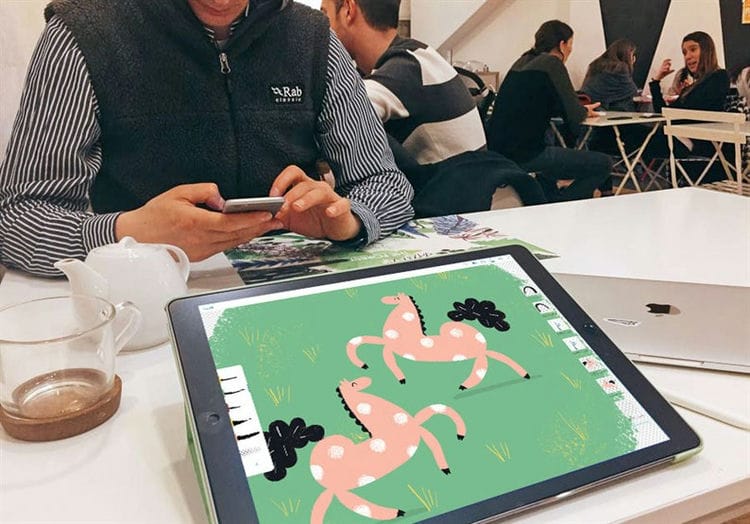
Comment choisir une tablette électronique? iPad ou Wacom?
Les illustrateurs appartiennent généralement à deux camps: les partisans de Wacom et les défenseurs de l’iPad Pro. Les deux tablettes ont leurs avantages et leurs inconvénients, ainsi que quelques différences majeures: en
achetant un iPad Pro, vous pouvez dessiner et voir une image directement sur l’écran de la tablette. Cet effet n’est possible que sur le Wacom Cintiq, qui coûte plus cher que l’iPad Pro.
Portabilité
Si vous achetez un Wacom Intuos ou Cintiq, vous ne pouvez l’utiliser qu’en le connectant à votre ordinateur ou ordinateur portable, donc la portabilité et la facilité de mouvement sont hors de question. Pour avoir une tablette véritablement autonome à partir d’un PC, vous devrez acheter le Wacom Mobile Studio Pro, qui vous coûtera également beaucoup plus cher que l’iPad Pro.
Lorsque vous achetez Wacom, vous êtes limité aux applications que vous utilisez sur votre ordinateur, généralement Photoshop et Illustrator. Sur l’iPad Pro, vous pouvez choisir parmi une variété d’applications de dessin dédiées. Maintenant, il existe de nombreuses applications adaptées à l’animation, ce qui est également très utile pour les illustrateurs.
Multifonctionnalité
Vous n’êtes pas obligé d’utiliser l’iPad Pro uniquement pour dessiner. Cela peut vous être utile dans d’autres situations de la vie, par exemple pour consulter vos e-mails, publier une photo sur les réseaux sociaux, éditer un film, etc. Vous ne pouvez pas faire cela via Wacom.
Facilité de dessin avec un stylet
Les tablettes Wacom sont réputées pour offrir une sensation de dessin très crédible et précise. Néanmoins, cette entreprise se spécialise dans les outils pour les artistes depuis de nombreuses années. Cependant, dans quelle mesure cela est-il justifié et la surface de l’iPad Pro est-elle vraiment si différente de celle de Wacom? Selon mes sentiments – pas grand-chose. Si vous essayez l’iPad Pro pour la première fois, vous remarquerez que sa surface est plus glissante. Mais! Vous pouvez obtenir un autocollant d’écran mat très bon marché (j’utilise celui-ci) qui le rendra plus rugueux comme du papier. Il faut également noter qu’Apple développe très rapidement la technologie iPad Pro, améliorant les propriétés du crayon. Par conséquent, lorsque vous achetez un nouvel iPad Pro, vous obtenez un outil qui n’est pas moins professionnel que Wacom. C’est pourquoi il est, en fait, iPad « PRO ».
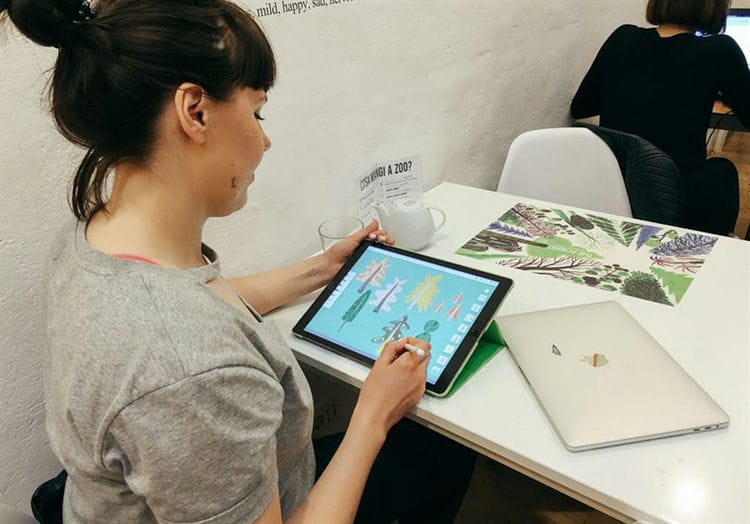
Logiciel
Le deuxième argument des partisans de Wacom est généralement que Wacom fonctionne à travers des programmes professionnels tels que Photoshop, qui fournissent des tailles de fichiers et des résolutions (plus de 300 dpi) adaptées au travail professionnel. En effet, dans les premiers jours de l’iPad Pro, il y avait peu d’applications sur le marché offrant une bonne résolution. Mais pour le moment, la situation n’est pas du tout la même. Tout d’abord, la populaire application Procreate vous permet de choisir n’importe quelle résolution et n’importe quel matériau pour le dessin. Deuxièmement, le géant des logiciels de création lui-même Adobe a publié deux applications de dessin professionnelles pour iPad, à savoir Adobe Photoshop Sketch et Adobe Illustrator Draw. Ils s’intègrent parfaitement à l’ordinateur Photoshop et Illustrator via le service Creative Cloud. En eux, vous pouvez dessiner des vecteurs et des graphiques raster.
Noter! Souvent, les gens disent qu’il leur manque un Photoshop à part entière sur l’iPad, comme sur Wacom ou sur un PC. Pour ce faire, il existe une application spéciale Astropad qui affiche tout le contenu de votre écran sur l’iPad, le transformant ainsi en un Wacom Cintiq. Vous pouvez choisir entre la version gratuite et la version payante du service (la version gratuite me suffit). Dessiner avec Astopad est légèrement plus lent que dessiner avec Cintiq, mais moins cher.
Afficher, déplacer et masquer la barre d’outils d’annotation
Pour afficher la barre d’outils Annotation dans les applications prises en charge, appuyez  ou appuyez sur l’option Annotation, puis effectuez l’une des opérations suivantes:
-
Déplacez la barre d’outils d’annotation. Faites glisser la barre d’outils sur n’importe quel bord de l’écran.
(Faites glisser depuis le bord de la barre d’outils le plus proche du centre de l’écran.)
-
Réduit automatiquement la barre d’outils lors du dessin ou de la saisie. Appuyez sur le bouton
![Les meilleures applications iPad pour les designers et les créatifs. Dessinez des applications avec un balisage sur iPad]() , puis activez Masquer automatiquement dans le Dock.
, puis activez Masquer automatiquement dans le Dock.Pour afficher à nouveau la barre d’outils entière, appuyez sur sa version réduite.
-
Masquer la barre d’outils. Appuyez sur le bouton
 ou l’option Terminé.
 , puis activez Masquer automatiquement dans le Dock.
Dessin avec balisage
Dans la barre d’outils d’annotation, appuyez sur un stylo, un surligneur ou un crayon, puis écrivez ou dessinez avec votre doigt ou l’Apple Pencil (modèles pris en charge).
Noter. Si la barre d’outils Annotations n’apparaît pas dans une application prise en charge, appuyez sur ou Annotations. Si la barre d’outils est réduite, appuyez dessus.
Vous pouvez effectuer l’une des opérations suivantes pendant le dessin.
-
Changer l’épaisseur de la ligne. Appuyez sur un outil de dessin dans la boîte à outils, puis sélectionnez l’option souhaitée.
-
Changer la transparence. Appuyez sur un outil de dessin dans la boîte à outils, puis faites glisser le curseur.
-
Changement de couleur. Sélectionnez la couleur souhaitée dans le panneau de couleurs situé dans la barre d’outils.
-
Correction d’un bug. Appuyez sur le bouton
 .
. -
Tracer une ligne droite. Appuyez sur la règle dans la barre d’outils, puis tracez une ligne le long du bord de la règle.
-
Pour modifier l’angle de la règle, touchez et maintenez la règle avec deux doigts, puis faites pivoter vos doigts.
-
Pour déplacer la règle sans modifier l’angle, faites-la glisser avec un doigt.
-
Pour masquer la règle, appuyez à nouveau dessus.
-
Effacement des erreurs
Dans une application prise en charge, appuyez sur la gomme dans la barre d’outils d’annotation, puis effectuez l’une des opérations suivantes:
-
Effacement avec la gomme pixel. Utilisez un mouvement en zig-zag avec votre doigt ou Apple Pencil sur l’erreur.
-
Effacer des objets avec la gomme. Placez votre doigt ou votre Apple Pencil sur l’élément.
-
Basculez entre la gomme pixel et la gomme objet. Appuyez à nouveau sur la gomme, puis choisissez l’option Pixel Eraser ou Object Eraser.
Noter. Si la barre d’outils Annotation n’est pas visible, appuyez sur ou sur l’option Annotation. Si la barre d’outils est réduite, appuyez dessus.
Déplacer les éléments de l’image
-
Dans la barre d’outils d’annotation, appuyez sur l’outil lasso (entre la gomme et la règle), puis faites glisser votre doigt autour des éléments pour les sélectionner.
Noter. Si la barre d’outils Annotations n’apparaît pas dans une application prise en charge, appuyez sur
ou Annotations. Si la barre d’outils est réduite, appuyez dessus. -
Soulevez votre doigt ou l’Apple Pencil, puis faites glisser la sélection vers un nouvel emplacement.
Conseils. Vous pouvez prendre une capture d’écran et commencer à la marquer tout de suite avec l’Apple Pencil. Pour ce faire, faites glisser votre doigt vers le haut depuis le coin inférieur gauche de l’écran. Si vous n’avez pas d’Apple Pencil, pour ajouter une note à la capture d’écran que vous venez de prendre, appuyez sur la vignette qui apparaît momentanément dans le coin inférieur gauche de l’écran.
Ajouter une image
Dans Pages, vous pouvez dessiner et ajouter des illustrations et des diagrammes à des documents.
- Pour dessiner avec l’Apple Pencil, appuyez sur avec l’outil sur la page. Pour dessiner avec votre doigt, ou si Sélectionner et faire défiler est activé, cliquez sur le bouton Insérer
![Les meilleures applications iPad pour les designers et les créatifs. Dessinez des applications avec un balisage sur iPad]() , puis sur le bouton Média, puis sur l’image.
, puis sur le bouton Média, puis sur l’image. - Si l’option Image en bas de l’écran n’est pas déjà activée, appuyez dessus.
- Commencez à peindre.
- Si vous ne voyez pas de zone de dessin orange dans un document de traitement de texte, appuyez n’importe où sur la page avec l’Apple Pencil et commencez à dessiner dans cette zone. Si vous dessinez avec votre doigt, cliquez sur le bouton Insérer une nouvelle image pour ajouter une zone de dessin. Vous pouvez redimensionner la zone de dessin en faisant glisser les bords. Le texte circule dans la zone de dessin.
- Dans les documents avec mise en page, vous pouvez dessiner dans n’importe quelle zone.
- Pour remplacer les outils de dessin, sélectionnez l’outil en bas de l’écran. Vous pouvez également utiliser les outils ci-dessous pour ajouter divers effets et fonctions.
- Pour dessiner une nouvelle forme remplie, cliquez sur l’outil Pot de peinture et commencez à peindre. Pour remplir une zone, cliquez sur l’outil Pot de peinture, puis cliquez sur la zone souhaitée.
- Pour effacer ce que vous avez dessiné, cliquez sur l’outil Gomme, puis faites-le glisser sur le dessin.
- Pour modifier une partie d’un dessin, cliquez sur l’outil de sélection, puis cliquez sur la partie souhaitée du dessin ou faites-la glisser tout en maintenant le bouton de la souris enfoncé.
- Pour peindre avec une couleur différente, cliquez sur le cercle coloré et sélectionnez une couleur. Balayez vers la gauche pour régler la couleur.
- Pour modifier la taille et l’opacité du stylet, double-cliquez sur l’outil souhaité, puis cliquez sur la nouvelle taille du stylet. Ou faites glisser le curseur pour modifier l’opacité.
- Pour annuler la dernière action, cliquez sur le bouton Annuler.
- Une fois terminé, cliquez sur Terminer.
 , puis sur le bouton Média, puis sur l’image.
Pour continuer à dessiner avec l’Apple Pencil, commencez simplement à dessiner sur la page. Si vous ne vous souvenez pas du dernier mode utilisé, appuyez sur la page avec votre Apple Pencil (il ne le marquera pas), puis vérifiez quel bouton est sélectionné en bas de l’écran.
Redimensionner et déplacer une image
Après avoir ajouté une image, vous pouvez la redimensionner ou la déplacer vers un autre emplacement.
- Pour redimensionner l’image, touchez l’image avec votre doigt et faites glisser les poignées dans le cadre.
- Pour déplacer l’image, touchez et faites glisser l’image avec votre doigt.
Modification d’une partie d’un dessin
- Si nécessaire, appuyez sur l’image avec votre doigt, puis choisissez Modifier l’image dans le menu contextuel.
- Cliquez sur l’outil de sélection en bas de l’écran, puis cliquez ou faites glisser autour de la partie du dessin que vous souhaitez modifier. Un contour apparaît autour de la zone sélectionnée.
- Sélectionnez l’une des options suivantes dans le menu contextuel.
- Pour redimensionner la sélection, cliquez sur Redimensionner et faites glisser les poignées dans le cadre autour de l’image.
- Pour diviser une image en deux, cliquez sur Diviser dans le menu contextuel.
- Vous pouvez également couper, copier, coller, supprimer et dupliquer la zone sélectionnée.
Animation de dessin
Vous pouvez animer un dessin dans un document Pages afin que le dessin apparaisse devant vos yeux.
Suivez ces étapes pour animer un dessin sur votre iPhone, iPad ou iPod touch.
- Si vous êtes en mode dessin, cliquez sur Terminer. Sinon, passez à l’étape suivante.
- Appuyez sur une image pour la sélectionner.
- Cliquez sur le bouton Format
 , puis sur Image.
 - Activez Animer le dessin, puis ajustez d’autres options telles que la durée.
- Pour lire l’animation, cliquez sur Lire ou Lire le dessin.
Sur votre Mac, vous pouvez animer un dessin que vous avez ajouté à un document Pages pour iPhone ou iPad.
- Sélectionnez l’image dans votre document Pages.
- Cliquez sur le bouton Format
![Les meilleures applications iPad pour les designers et les créatifs. Dessinez des applications avec un balisage sur iPad]() , choisissez Animer le dessin, puis ajustez d’autres options telles que la durée.
, choisissez Animer le dessin, puis ajustez d’autres options telles que la durée. - Pour lire l’animation, cliquez sur Lire dans la barre latérale Format ou sur Lire le dessin sur la page.
 , choisissez Animer le dessin, puis ajustez d’autres options telles que la durée.
Envoi ou enregistrement d’un dessin
Vous pouvez envoyer ou enregistrer un dessin de votre document sous forme de fichier image (.png) ou, si le dessin est animé, sous forme de fichier image ou vidéo (.m4v).
Suivez ces étapes pour envoyer ou enregistrer un dessin sur votre iPhone, iPad ou iPod touch.
- Si vous êtes en mode dessin, cliquez sur Terminer. Sinon, passez à l’étape suivante.
- Cliquez sur l’image pour la sélectionner, puis choisissez Partager. Si le dessin est animé, sélectionnez Envoyer comme image ou Envoyer comme film.
- Choisissez la manière dont vous souhaitez envoyer l’image ou le film (par exemple, en utilisant Mail ou Messages). Ou sélectionnez Enregistrer l’image (ou Enregistrer la vidéo pour les dessins animés) pour enregistrer le fichier dans Photos.
Sur votre Mac, vous pouvez enregistrer ou partager une image que vous avez ajoutée à un document Pages pour iPhone ou iPad.
- Cliquez sur une image de votre document Pages tout en maintenant la touche Contrôle enfoncée.
- Sélectionnez Partager. Si le dessin est animé, sélectionnez Envoyer comme image ou Envoyer comme film.
- Choisissez la manière dont vous souhaitez envoyer l’image ou le film (par exemple, à l’aide de Mail ou Messages). Ou choisissez Vers photos pour enregistrer l’image ou le film dans Photos.
Ajouter une annotation
Vous pouvez ajouter des annotations à votre document. Les annotations ajoutées au texte, aux objets ou aux cellules d’un tableau dans un document se déplacent avec le texte et les objets lorsque vous modifiez le document. Pour insérer des illustrations dans votre document, ajoutez une image.
- Pour annoter avec l’Apple Pencil, appuyez n’importe où sur la page. Pour utiliser votre doigt ou si l’option Sélectionner et faire défiler avec l’Apple Pencil est activée, appuyez sur le bouton Plus
 , puis sur Annotation intelligente.
 - Si le bouton Smart Annotation n’est pas déjà sélectionné en bas de l’écran, appuyez dessus.
- Ajoutez les notes souhaitées.
- Pour basculer entre les outils ou modifier la couleur de l’outil utilisé pour annoter, sélectionnez l’outil ou la couleur en bas de l’écran.
- Pour effacer une annotation, cliquez sur l’outil Gomme en bas de l’écran, puis cliquez sur l’annotation. Pour effacer toutes les annotations, cliquez sur Effacer tout en haut de l’écran.
- Pour afficher ou masquer les outils, cliquez sur Activer / désactiver les outils de dessin.
- Pour faire défiler tout en utilisant l’Apple Pencil, faites glisser avec un doigt. Si vous annotez avec votre doigt, faites glisser votre doigt avec deux doigts.
- Une fois terminé, cliquez sur Terminer.
Les annotations ajoutées peuvent être supprimées. Cliquez sur l’annotation, puis sur Supprimer. Lorsque vous supprimez un texte ou un objet annoté, l’annotation est également supprimée.
Pour masquer les annotations:
- Sur l’iPad, appuyez sur Afficher les options, puis désactivez les annotations intelligentes.
- Sur l’iPhone ou l’iPod touch, touchez le bouton Plus
![Les meilleures applications iPad pour les designers et les créatifs. Dessinez des applications avec un balisage sur iPad]() , touchez Annotation intelligente, puis touchez Masquer les annotations intelligentes.
, touchez Annotation intelligente, puis touchez Masquer les annotations intelligentes.
Pour continuer à annoter avec l’Apple Pencil, commencez simplement à écrire sur la page. Si vous ne vous souvenez pas du dernier mode utilisé, appuyez sur la page avec votre Apple Pencil, puis vérifiez quel bouton est sélectionné en bas de l’écran.
Exportation d’un document annoté
Si vous exportez votre document au format PDF avec les annotations activées, elles apparaissent dans le fichier PDF. Les annotations ne sont pas affichées dans les documents exportés au format Word, RTF, EPUB ou Pages ’09.
Travailler avec des annotations sur Mac
Si vous synchronisez des documents Pages avec vos appareils à l’aide d’iCloud, les annotations apparaîtront dans les documents sur tous vos appareils. Sur un Mac, vous pouvez supprimer, afficher et masquer les annotations lors de la modification d’un document.
- Pour supprimer une annotation, sélectionnez l’annotation et cliquez sur le bouton Supprimer.
- Pour supprimer toutes les annotations, choisissez Edition> Supprimer les annotations intelligentes.
- Pour afficher ou masquer toutes les annotations, choisissez Affichage> Afficher / Masquer les annotations intelligentes.
Meilleurs éditeurs graphiques pour iPad
Dans le monde d’aujourd’hui, le besoin de personnes ayant des compétences artistiques et une expérience des éditeurs graphiques, en particulier sur iPad, augmente à un rythme constant. Surtout dans le domaine du design. Un spécialiste dans notre domaine est considéré comme une bonne personne s’il est prêt à effectuer toutes les tâches rapidement et efficacement. Mais surtout, il est apprécié pour sa mobilité – la capacité à mettre en œuvre les tâches graphiques les plus complexes «ici et maintenant». Au fil des années d’existence de la profession de design, un grand nombre d’outils et d’appareils fonctionnels ont été essayés, mais pour le moment, tout le monde a le même standard – l’iPad en conjonction avec les éditeurs graphiques présentés dans ce haut.
Alors allons-y!
iPastels
Coût: gratuit
Prise en charge de l’Apple Pencil: Oui
Vecteur / raster: vecteur
Note de l’App Store: 4,7 (390 évaluations)
Formats pris en charge: PNG, JPEG
Une application intéressante qui vous permet de vous sentir comme un artiste de la Renaissance, créant des images amusantes aux couleurs pastel.
En plus de l’ensemble habituel d’un grand nombre de pinceaux, de couleurs et d’autres outils très utiles, iPastels propose des textures de toile réalistes et une simulation de superposition de peinture « comme dans la vraie vie ».
Vectornator X
Coût: gratuit
Prise en charge de l’Apple Pencil: Oui
Vecteur / raster: vecteur
Évaluation de l’ App Store: 4,7 (3,2k évaluations)
Formats pris en charge: AI, PDF, SVG, PNG, JPG
Si vous êtes illustrateur, vous allez adorer la gamme d’outils et de fonctionnalités ici. Avec des formes, des tracés, des symboles et des modèles, vous pouvez rapidement modifier vos conceptions.
Des capacités d’importation / exportation étendues permettent à l’application de devenir un bloc-notes pour des idées qui peuvent être développées davantage sur le bureau.
Assemblage: Design graphique & Art
Coût: gratuit
Prise en charge de l’Apple Pencil: Non
Vecteur / raster: vecteur
Note de l’App Store: 4,6 (6,3k évaluations)
Formats pris en charge: SVG, PDF, PNG, JPEG
Une application simple pour créer des icônes, des logos et des illustrations en utilisant des formes déjà créées. À bord, il a environ 2000 figures prêtes à l'emploi et environ 25 polices (avec la possibilité d’ajouter les vôtres). Vous pouvez créer vos propres autocollants et les partager dans iMessage.
Adobe Fresco
- Prix: gratuit, il existe une version premium avec un abonnement
Photoshop ou Illustrator sont des outils de dessin haut de gamme, mais Fresco est commercialisé comme un programme qui essaie de s’asseoir sur deux chaises, offrant la possibilité de travailler à la fois en mode vectoriel et en mode bitmap. En même temps, il a des fonctions de dessin uniques.
Et contrairement à Photoshop, l’application Fresco n’est disponible que pour les tablettes Apple. Bien qu’Adobe se concentre davantage sur l’application Photoshop pour iPad, il reste davantage axé sur la retouche photo que sur la peinture numérique.
L’interface de Fresco a été « copiée » à partir de Photoshop, et les fichiers peuvent être facilement exportés vers PS (bien que les utilisateurs de la version gratuite ne puissent pas exporter en haute résolution).
Fresco est un ensemble de pinceaux d’intelligence artificielle créés par Kyle Webster, en particulier le travail d’aquarelle. Apple Pencil fonctionne bien avec Fresco, la profondeur de l’aquarelle change en fonction de la pression que vous exercez sur le stylet.
Peinture Clip Studio
- Prix: gratuit
L’application est destinée aux artistes de manga, bien qu’elle soit idéale pour tout illustrateur.
C’est une application universelle pour les croquis, les illustrations, les dessins, les bandes dessinées et l’animation. Il est fourni gratuitement sur votre iPad pendant 6 mois (mais uniquement si vous êtes abonné à Expert).
La dernière version 1.8.6 a ajouté la possibilité d’extraire des poses de photos pour des modèles 3D – il suffit d’importer la photo ou de prendre une photo à l’aide de l’appareil photo de l’iPad.
La mise à jour contient également plusieurs nouveaux pinceaux réalistes à l’aquarelle et à la gouache, qui montrent à nouveau que Clip Studio est plus qu’un manga et un anime.
Croquis d’Adobe Photoshop
- Prix: gratuit
Adobe Photoshop Sketch offre aux artistes des outils de dessin familiers, tout comme Photoshop. Ceux-ci comprennent un crayon à mine, un stylo à encre, des marqueurs de mélange, une gomme à effacer et des pinceaux (acrylique et pastel). Les pinceaux enregistrés dans Adobe Capture CC peuvent également être utilisés.
La dernière version vous permet de personnaliser la fonction de double pression de l’Apple Pencil, ce qui est pratique si vous souhaitez basculer entre, par exemple, un pinceau et une gomme.
Photoshop Sketch est gratuit, mais il existe un abonnement Creative Cloud payant pour que vous puissiez partager votre travail.
Ligne d’esquisse
Prix: 4,99 $ || 125 ₴ || 342₽
Prise en charge de l’Apple Pencil: Oui
Vecteur / raster: vecteur
Évaluation de l’App Store: 4.3 (133 évaluations)
Formats pris en charge: PNG, JPEG, PSD
L’éditeur graphique le plus simple, à notre avis, pour iPad. Grâce à une interface extrêmement claire et minimaliste, même un enfant peut se lier d’amitié avec l’application, et la correction automatique des courbes rend le dessin encore plus facile.
De plus, Linea Sketch a la possibilité d’importer / d’exporter via Slack, Dropbox et AirDrop. De plus, l’image de l’application peut être diffusée sur le téléviseur à l’aide d’AirPlay.
Peinture Clip Studio
Coût: gratuit
Prise en charge de l’Apple Pencil: Oui
Vecteur / raster: vecteur
Évaluation de l’App Store: 3.1 (908 évaluations)
Formats pris en charge: PNG, JPEG, MP4, GIF
Cette application est un bon exemple de portage d’un logiciel de bureau sur l’iPad. De plus, il s’agit littéralement du même programme que sur un PC, ce qui peut être compris à partir de la barre d’onglets dans l’image ci-dessus.
Clip Studio Paint est particulièrement apprécié des créateurs de mangas pour sa convivialité. Ici, vous pouvez dessiner l’animation image par image, la modifier et l’exporter vers DropBox.
Concepts
Coût: gratuit
Prise en charge de l’Apple Pencil: Oui
Vecteur / raster: vecteur
Évaluation de l’App Store: 4.8 (158 évaluations)
Formats pris en charge: PNG, PSD, SVG, DXF, CPT
Une excellente application pour créer des maquettes, des concepts et des croquis. Fondamentalement, la boîte à outils est la même que partout ailleurs, mais il y a quelques caractéristiques distinctives: l’exportation directement vers votre courrier électronique, la prise en charge d’AirPlay, le canevas infini et le réglage fin de tout, de la galerie aux gestes.
Grâce à l’interface et au sélecteur intuitifs, même un débutant peut comprendre l’application, et les projets enregistrés peuvent être ouverts à la fois dans l’application iPad et sur l’iPhone.
Artstudio Pro
Prix: 11,99 $ || 300 ₴ || 820₽
Prise en charge de l’Apple Pencil: Oui
Vecteur / raster: vecteur
Évaluation de l’ App Store: 4.7 (1,2k évaluations)
Formats pris en charge: PNG, JPEG, PSD, HEIC, TIFF, GIF, PDF
Une version repensée du célèbre ArtStudio, qui est désormais compatible avec Apple Pencil et prend en charge iCloud Drive.
La principale caractéristique de la version repensée est le nouveau puissant moteur graphique ArtEngine, qui, selon les déclarations, fonctionne 5 à 10 fois plus vite que le précédent. Il vous permet de travailler avec plusieurs documents en même temps, prend en charge une grande résolution de canevas (64 mégapixels) et peut travailler avec un nombre illimité de couches.
Autodesk SketchBook
Coût: gratuit
Prise en charge de l’Apple Pencil: Oui
Vecteur / raster: vecteur
Évaluation de l’ App Store: 4,6 (318 évaluations)
Formats pris en charge: PSD, TIFF, PNG, PDF, JPEG
Récemment, la version entièrement fonctionnelle d’Autodesk Sketchbook est entièrement gratuite. Dans le cadre de cet événement, une mise à jour a été publiée pour l’application, y compris la prise en charge de l’Apple Pencil.
Traditionnellement, comme dans tous les autres éditeurs de ce type, il existe un grand nombre de pinceaux, accessibles via une interface simple et la possibilité d’épingler vos outils préférés sur le panneau. Avec l’intégration de Dropbox et la possibilité d’importer et d’exporter des fichiers compatibles avec Photoshop, c’est une excellente solution pour travailler en dehors de la maison.
Concepteur d’affinité
Prix: 19,99 $ || 490 ₴ || 1283₽
Prise en charge de l’Apple Pencil: Oui
Vecteur / Raster: les deux
Évaluation de l’App Store: 4.0 (545 évaluations)
Formats pris en charge: PSD, AI, PDF, EPS, SVG, JPG, TIFF, EXR
Pas un mauvais éditeur pour iPad avec un grand nombre d’outils, ce qui permet de l’utiliser dans n’importe quoi: des illustrations à la conception d’interface utilisateur. La caractéristique principale est de basculer entre le raster et le vecteur en un seul clic.
L’application fonctionne parfaitement avec l’Apple Pencil et vos doigts. Avec l’aide de ce dernier, vous pouvez utiliser un système intelligent de gestes avec lequel vous pouvez regrouper des calques, créer un masque, etc. En raison de l’abondance de divers outils, un débutant peut être confus, c’est pourquoi l’application est plus adaptée aux artistes et designers expérimentés.
Procréer
Prix: 9,99 $ || 248 ₴ || 662₽
Prise en charge de l’Apple Pencil: Oui
Vecteur / Raster: Raster
Évaluation de l’ App Store: 4,6 (318 évaluations)
Formats pris en charge: PSD, TIFF, PNG, PDF, JPEG, GIF, MP4
Comme Photoshop, uniquement sur iPad. Le mastodonte raster dans le monde des applications de dessin qui offre littéralement tout ce que vous pouvez imaginer. Il dispose de son propre moteur graphique, de centaines de pinceaux faits à la main, de QuickShape révolutionnaire, d’un support de clavier et même de toiles 16k!
À première vue, l’application peut sembler très compliquée et difficile à utiliser pour un débutant. Mais vous avez juste besoin de comprendre un peu les outils et les capacités de base, et vous ne remarquerez pas que vous ne pouvez tout simplement pas vous en sortir!
22 meilleures applications artistiques pour iPad pour la peinture et le dessin
Créez de superbes illustrations sur iPad avec ces outils! De puissantes applications artistiques et graphiques vous aident à créer sur iPad dès aujourd’hui!
Lorsque l’iPad a été lancé pour la première fois, il était positionné comme un appareil multimédia. Pour créer des conceptions professionnelles, vous avez toujours besoin d’un ordinateur portable ou d’un système de bureau complet équipé d’un système d’exploitation Mac OS ou Windows. Créer sur iPad était considéré comme une idée folle. N’est-ce pas?
Pas de cette façon. Les meilleures applications d’art numérique iPad de cette liste prouvent que la tablette d’Apple est allée au-delà du consommateur multimédia et devient rapidement un outil de création multimédia. Que vous soyez illustrateur, artiste ou graphiste, vous pouvez travailler efficacement en déplacement: esquisser, dessiner, prototyper ou annoter des photographies. Obtenez un stylet de bonne qualité et essayez l’une de ces étonnantes applications d’art iPad …
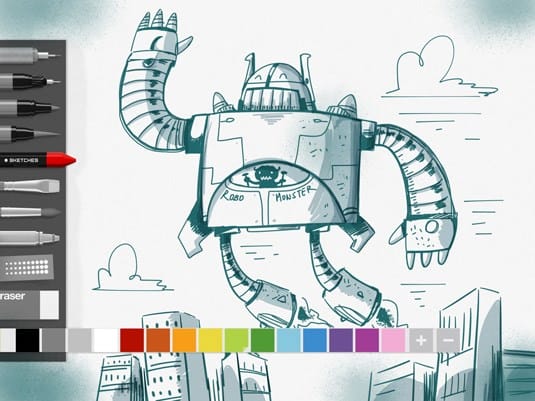
Tayasui Sketches est une application iPad très performante pour dessiner et peindre
Tayasui Sketches est l’une des applications de dessin et de peinture iPad les plus adorables et les plus simples que nous ayons trouvées. À votre service sur le côté gauche se trouvent les outils: du crayon et du fusain au feutre et à l’aquarelle, et dans la version professionnelle, il y en a deux supplémentaires.
Chacun a ses propres caractéristiques brillantes, il vous suffit donc de prendre un pinceau et de commencer à dessiner. Bien que les options d’édition soient limitées dans le temps, elles sont amusantes à utiliser et dans la version pro, vous pouvez au moins modifier la taille et le mode de fusion.
ASKetch est un simple programme d’esquisse en noir et blanc développé par Andrew Kern. Utilisez l’expérience de dessin au fusain sur votre iPad, et cette application est idéale pour les débutants comme pour les artistes avancés.
Un outil facile à utiliser, ASKetch, vous aide à tout créer, des dessins d’esquisse aux dessins animés et aux chefs-d’œuvre abstraits.
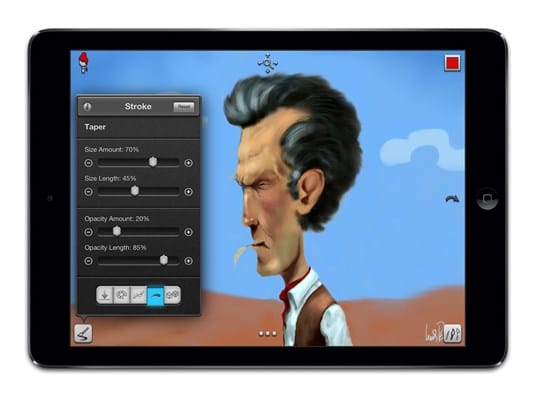
Choisissez parmi 60 pinceaux de haute qualité avec l’Inspire Pro
Dessinez, dessinez et dessinez sur votre iPad avec l’Inspire Pro. Convient aux artistes de tous niveaux, il comprend 60 pinceaux de haute qualité au choix, répartis en 6 ensembles: huile, aérographes, formes de base, graphite, cire et feutres. Tous peuvent être utilisés avec une brosse ou un flotteur humide et sec.
L’équipe de développement de KiwiPixel déclare que «Inspire Pro crée des peintures, des dessins et des croquis incroyables sur votre iPad. Alors que les coups de pinceau à l’huile humide sont beaux en eux-mêmes, les effets époustouflants du mélange avec un pinceau sec sont absolument stupéfiants.
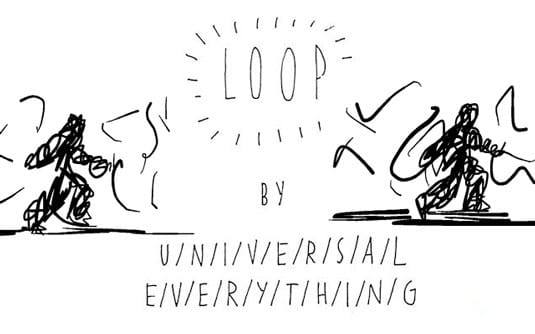
Créez des animations courtes et dessinées à la main avec Loop
Inspiré par le travail de son fondateur et directeur créatif Matt Pike, le studio de design Universal Everything a créé Loop, une application de dessin qui vous permet de créer de courtes animations dessinées à la main et de les partager par e-mail, Tumblr ou la galerie Loop.
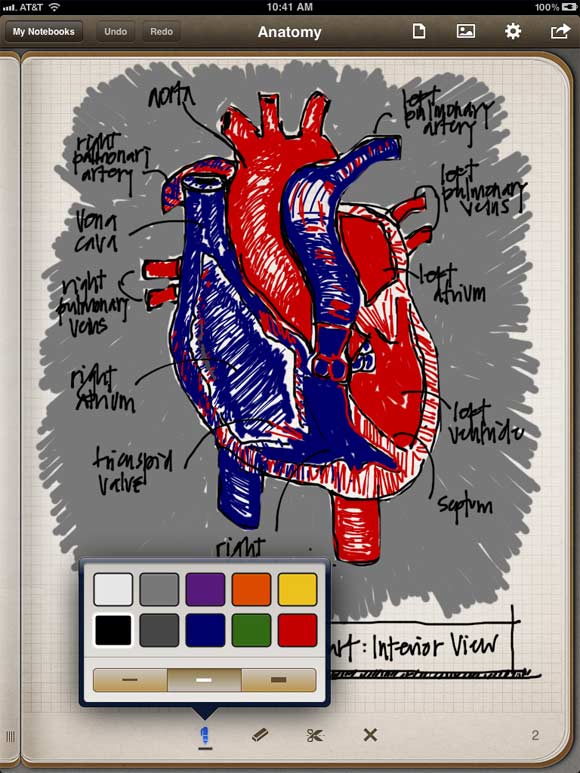
L’avant-dernier peut ressembler à un super-héros poubelle, mais c’est en fait une application de prise de notes sophistiquée pour iPad.
Bien que nous manquions d’une sensation naturelle dans l’application Paper, Penultimate est idéal pour dessiner et prendre des notes. La sensation de l’instrument est vraiment tactile, et vous pouvez ajouter de nouveaux types de papier (pour les jeux, les partitions, etc.) en conjonction avec l’IAP ou définir votre propre design.
Ensemble d’art 6
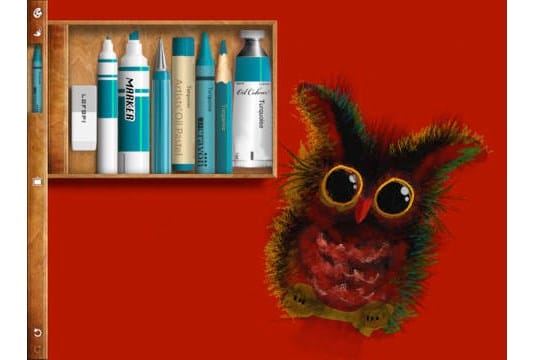
Cette application cool est comme un ensemble d’art virtuel sur votre iPad.
Cette application cool est comme un ensemble d’art virtuel sur votre iPad. Numéro un sur la liste des applications iPad payantes, disponible dans 30 pays depuis sa sortie, Art Set possède tous les outils dont un artiste peut rêver, y compris des crayons de couleur, du charbon de bois, des pastels à l’huile, des crayons de cire, du graphite, des crayons de couleur et des feutres. .
Voir aussi: iPadOS n’est pas qu’un nom. C’est une nouvelle voie pour Apple
Le multi-touch et le zoom facilitent l’ajout de détails fins. Vous pouvez choisir parmi du papier de différentes couleurs et textures, ainsi qu’importer vos propres photos.
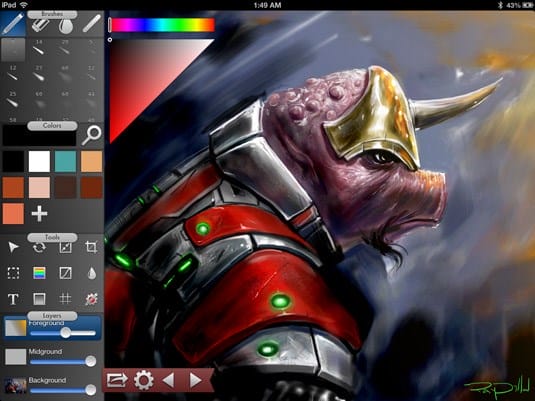
Cette application iPad numérique est actuellement disponible gratuitement.
Inkist bénéficie d’une interface simple mais élégante qui a été conçue dans un souci de flexibilité et de convivialité. L’application est « gratuite pour une durée limitée », alors dépêchez-vous!
Dans l’application, qui est basée sur le frère Mac, vous créez des couches de couleur et les lissez sur l’arrière-plan, plutôt que de vous fier à plusieurs couches. Bien que les artistes traditionnels ne l’apprécient peut-être pas, les avantages sont là!
La prise en charge des stylets sensibles à la pression est prête à l'emploi et Inkist propose un certain nombre de pinceaux simples et personnalisables. La prise en charge du stylet sensible à la pression est disponible en mode natif (via la barre d’outils), vous pouvez donc être plus flexible avec les traits, alors qu’avec un simple stylet, les traits réguliers et rapides sont inefficaces.
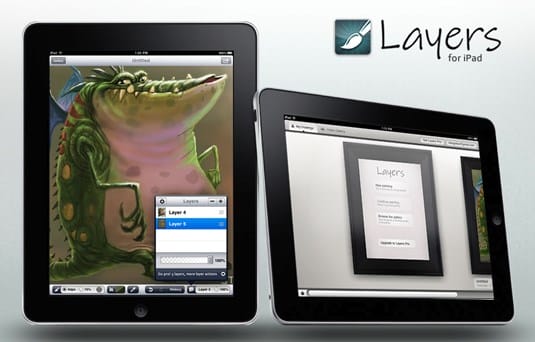
Layers possède toutes les qualités dont vous avez besoin pour vous aider à créer votre chef-d’œuvre numérique.
Les développeurs derrière Layers disent: «il comprend tout ce dont vous avez besoin pour créer en déplacement. Un studio d’art dans votre poche. » Il ne fait aucun doute qu’une large sélection d’outils vous aidera à créer un chef-d’œuvre.
Comme son nom l’indique, les calques sont fournis en standard, avec la possibilité d’ajouter jusqu’à cinq calques à votre dessin. En plus du pinceau et de la râpe, Layers contient l’outil Smudge, avec une texture, une taille et une pression réglables. La version standard comprend 5 options de pinceau, tandis que la version avancée en offre 15.
L’application comprend également un sélecteur de couleurs et une pipette faciles à utiliser, vous donnant accès à la gamme complète de couleurs.
9 papier de bambou
De Wacom, le développeur de Bamboo Stylus, est venue cette excellente application qui vous permet de dessiner comme vous le souhaitez, puis d’organiser votre travail en notes.
Bamboo Paper a également la capacité d’importer des photos, d’utiliser une variété de types de papier et de couleurs. Il comporte une large sélection de pointes pour une écriture précise, une mise en évidence et plus encore.
Avec une navigation claire et simple dans l’interface utilisateur, Bamboo Paper est un merveilleux petit outil de dessin parfait pour travailler avec des concepts.
10 idées Adobe
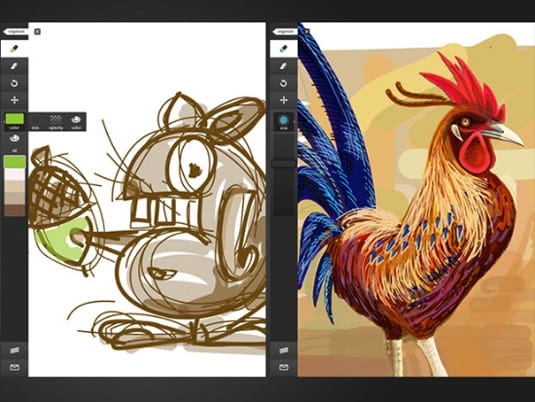
Exprimez vos idées au format vectoriel avec Adobe Ideas, où que vous soyez
Adobe Ideas est un carnet de croquis numérique qui vous permet d’exprimer des idées au format vectoriel, où que vous soyez. L’application dispose d’une interface utilisateur simple conçue pour esquisser rapidement vos idées et vos concepts.
Il offre un large éventail de fonctionnalités, notamment des outils de dessin vectoriel simples avec des calques séparés pour les dessins et les photos, et la possibilité de se synchroniser avec Creative Cloud d’Adobe. Dans cet esprit, vous pouvez télécharger et travailler avec des fichiers compatibles Adobe Illustrator.
La dernière mise à jour vous permet de choisir parmi trois nouveaux outils de dessin, de travailler rapidement avec la couleur, de dupliquer ou de fusionner des calques, de les disposer horizontalement ou verticalement. La pipette avancée facilite également la comparaison et le contraste des couleurs dans différentes parties de votre travail.
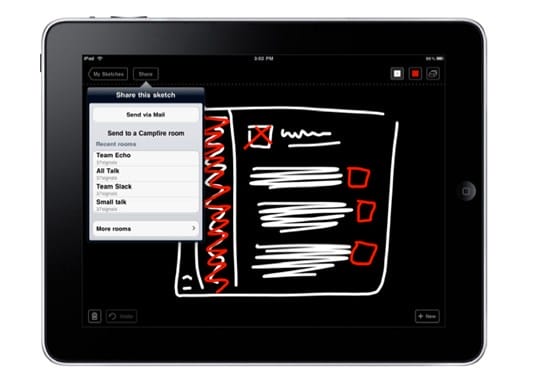
Draft peut instantanément enregistrer et partager vos premiers croquis
Le brouillon n’est pas un outil d’art visuel. Doté d’un seul stylo (ce qui est important pour Sharpie) et noir, rouge et blanc, il a été conçu dans le but de «bon sang, facile à dessiner et à partager rapidement».
L’équipe derrière était fatiguée de créer des croquis originaux, puis de les numériser et de les envoyer par courrier électronique. Après avoir créé Draft, eux et le reste du monde ont eu l’occasion de faire des croquis simples et de les partager immédiatement avec des collègues.
Voir aussi: Cours vidéo sur la construction de la perspective
Un excellent outil pour le brainstorming de nouvelles idées et dans les premières étapes du développement de projet.
12 SketchBook Pro
SketchBook Pro d’Autodesk est l’une des applications artistiques iPad les plus populaires pour les artistes numériques. Une version petit écran, SketchBook Mobile, est disponible pour iPhone et iPod.
Comme on peut s’y attendre d’Autodesk, SketchBook Pro possède toutes les fonctionnalités d’un programme graphique avancé avec une expérience conçue pour ceux qui cherchent à créer de l’art sur l’iPad. Une large gamme de crayons numériques, stylos, marqueurs et aérographes disponibles via une interface utilisateur simple et intuitive qui vous permet d’épingler la barre d’outils à l’écran pour un accès rapide.
Il est flexible et rapide, vous permettant de travailler avec des calques, des options de transparence, des annotations et des modes de fusion avancés. L’intégration avec Dropbox, ainsi que la possibilité d’importer et d’exporter des fichiers Photoshop, rendent cette application iPad idéale pour travailler en déplacement.
Avec un bon stylo, un bon artiste numérique peut créer une gamme d’œuvres sur l’iPad, du dessin rapide à la peinture numérique plus détaillée.
13 Encre SketchBook
SketchBook Ink est une nouvelle version de l’équipe qui nous a donné Sketchbook Pro. Cependant, il ne s’agit en aucun cas d’un remplacement, mais plutôt d’une application iPad simplifiée avec une interface minimaliste.
Par conséquent, SketchBook Ink ne dispose pas de certaines fonctionnalités importantes de Sketchbook Pro. Par exemple, les pinceaux existants ne sont pas modifiés séparément de leur taille et il n’y a pas de calques (à l’exception de la possibilité d’ajouter une photo en tant que calque d’arrière-plan).
Plus SketchBook Ink en haute résolution en sortie. Vous pouvez exporter des images vers iTunes jusqu’à 101,5 mégapixels (8727×11636 pixels) ou vers l’application Photo jusqu’à 4096×3072 pixels. Bien que les fichiers exportés soient des fichiers vectoriels PNG plats non modifiables, les images restent en haute résolution.
Cependant, il semble seulement qu’il y ait tant de limitations, en particulier le manque de couches, cependant, des fonctionnalités supplémentaires seront ajoutées en cours de route pour ceux qui créent de l’art sur l’iPad.
Si vous cherchez quelque chose à dessiner sans faire d’histoires, consultez Paper by Fiftythree.
L’interface claire – sans barre de menus ni boutons – ramène l’expérience de dessin à l’essentiel et transforme votre iPad en un ensemble de magazines virtuels avec des pages faciles à parcourir.
Conçue exclusivement en mode paysage, cette application iPad n’est pas adaptée à la création de diamants polis, mais permet des croquis de concept rapides qui valent vraiment la peine d’être examinés.
Procreate est une interface discrète avec des curseurs légers qui vous permettent d’ajuster rapidement le pinceau / l’opacité pour votre travail. Cela vous fait gagner du temps et vous permet de vous concentrer sur votre travail au lieu d’être distrait par un menu contextuel.
Comme pour les autres applications d’art pour iPad, il existe une palette de couleurs simple (avec des échantillons personnalisés), des calques, un zoom rapide et réactif, de bonnes options de maculage et de fusion et d’excellentes capacités d’annulation.
Douze pinceaux fournis incluent des paramètres de chargement de peinture et d’humidité pour une image plus réaliste. De plus, il existe un éditeur de pinceaux intégré pour créer des structures personnalisées qui peuvent définir la forme et le grain. Procreate est un outil puissant. Entre de bonnes mains, il vous permet de créer des illustrations numériques vraiment époustouflantes sur l’iPad.
Comme les versions PC et Mac, l’application ArtRage pour iPad regorge d’options. Une gamme de toiles et papiers, ainsi qu’une large gamme de pinceaux, crayons, crayons, rouleaux et pastels.
Dans la poursuite de l’art réaliste sur iPad, vous pouvez peindre directement sur l’écran ou utiliser un outil pour peindre une goutte de peinture, puis la mélanger avec un autre. ArtRage dispose d’un outil de pinceau aquarelle spécial qui vous permet de créer des effets étonnants.
Lire aussi: Art public. Travaux sur le toit. Partie II
Une fois que vous êtes familiarisé avec l’interface, il est facile de redimensionner le pinceau pour ouvrir le sélecteur de couleurs, travailler avec des calques et mélanger / ajouter des éléments différents.
Malheureusement, il y a un certain décalage lors du déplacement ou de la mise à l’échelle de votre illustration. Cependant, cela n’interfère pas avec l’incroyable flexibilité de ce programme dans la peinture sur iPad.
Bien que l’interface de cette application ne soit pas aussi intuitive que les autres modules complémentaires iPad, ArtStudio récompense l’utilisateur avec d’autres fonctionnalités. Et il y en a beaucoup.
Plus de 20 pinceaux, toiles de différentes tailles et options qui incluent des calques, des masques, des filtres et des effets. ArtStudio comprend également des leçons de dessin pas à pas, des didacticiels et la possibilité d’exporter votre travail vers Photoshop.
Auryn Ink est une application de peinture à l’aquarelle spécialisée pour iPad avec un ensemble limité d’options par rapport aux autres applications audacieuses de la liste.
Cela dit, il possède toutes les bases de l’aquarelle sur iPad. Vous pouvez choisir parmi différentes formes de pointe de pinceau pour créer une variété d’effets. Vous pouvez également modifier les textures de la toile et la quantité d’eau.
Le résultat final de l’utilisation de cette application sur l’iPad est une peinture aquarelle réaliste qui s’estompe au fur et à mesure que vous peignez, simulant l’effet de l’encre absorbant le papier.
L’artiste légendaire David Hockney a été repéré en utilisant l’application Brushes sur son iPad. Ancien, mais éprouvé, conçu spécifiquement pour les tablettes Apple.
En utilisant la barre d’outils standard en bas de l’écran, vous pouvez travailler avec la palette de couleurs, les calques et basculer entre les différents pinceaux. Mieux encore, Brushes réagit rapidement au toucher, ce qui facilite le travail.
Une fonctionnalité utile de Brushes est la possibilité de se souvenir de chaque coup de pinceau, ce qui vous permet de reproduire comment vous avez créé un travail particulier sur l’iPad via la vue Brushes.
20 Pinceau Zen
Conçu pour être utilisé avec un stylet avec des extensions de pinceaux tels que le stylet Nomad Brush, le Zen Brush de PSofthouse vous permet de créer des traits sur votre iPad qui imitent les pinceaux de calligraphie japonais traditionnels.
C’est parfait pour la calligraphie, mais tout artiste qui préfère le pinceau devrait l’apprécier. Zen Brush est minimaliste en termes de performances, mais ce qu’il fait est bon.
À première vue, il est difficile de savoir ce que l’Inspire Pro a que la concurrence n’a pas. Mais jouez avec et vous constaterez que c’est l’une des applications iPad les plus intuitives.
Avant de vous en rendre compte, ajustez la charge de peinture et le réglage du pinceau (en faisant tourner les poils) et cela deviendra une habitude.
Ce que nous aimons le plus, c’est le sélecteur de couleurs dynamique. Appuyez simplement sur une couleur que vous avez déjà utilisée et maintenez-la enfoncée et l’Inspire Pro changera la couleur actuelle en une nouvelle. Ce sont des éléments de conception d’interface utilisateur conçus pour une expérience de travail rapide.
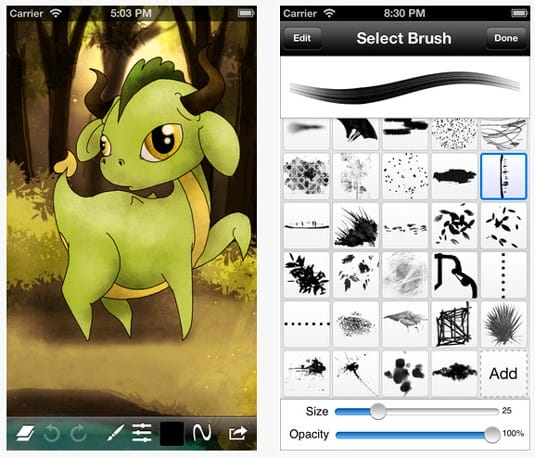
Créez des illustrations numériques sympas avec l’excellente boîte à outils Sketch Club
Sketch Club dispose d’un excellent ensemble d’outils pour créer de belles illustrations numériques. L’application se compose d’une gamme unique de pinceaux numériques flexibles (44 au total, mais plus pourrait être fait), de stylos, d’outils vectoriels, de pixel art à l’ancienne et d’autres outils amusants.
Sketch Club a une interface utilisateur concise avec de nombreux paramètres qui vous permettront de personnaliser l’application selon vos préférences uniques.
La grande caractéristique de cette application est l’intégration de la communauté en ligne. Là, vous pouvez télécharger vos croquis, permettant aux autres de noter et de commenter le travail, ainsi que de discuter des problèmes quotidiens et de participer à des compétitions amusantes chaque semaine.
Sources utilisées et liens utiles sur le sujet: https://illustrator-uroki.com/risovanie-kak-vibrat-planshet-obzor/ https://support.apple.com/en-us/guide/ipad/ipad6350b8dc/ipados https: //support.apple.com/ru-ru/HT208459 https://vc.ru/design/112292-top-10-graficheskih-redaktorov-dlya-ipad https://saipainttool.ru/risuem-na- ipad .html https://say-hi.me/podborki/22-luchshix-xudozhestvennyx-prilozhenij-na-ipad-dlya-zhivopisi-i-eskizov.html
Source d’enregistrement: lastici.ru