
Кращі iPad-додатки для дизайнерів і творчих людей. Малювання в додатках за допомогою розмітки на iPad
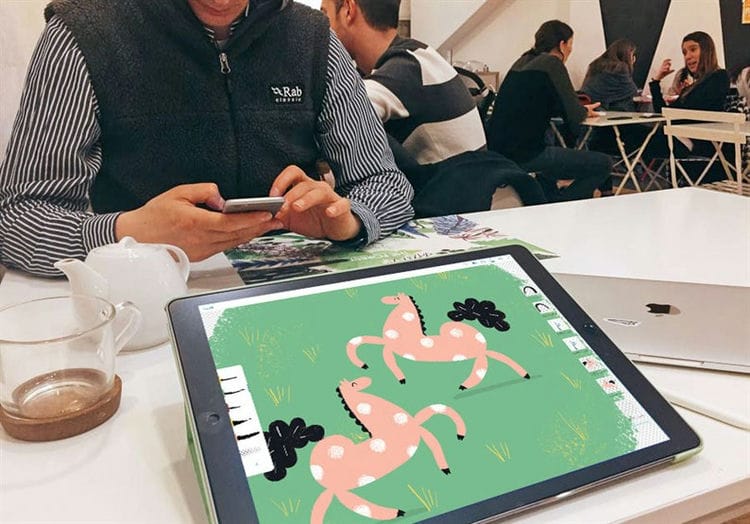
Як вибрати електронний планшет? iPad або Wacom?
Ілюстратори як правило діляться на два табори: прихильників Wacom і iPad Pro. І у того і у іншого планшета є свої плюси і мінуси, і кілька головних відмінностей:
Купуючи iPad Pro, ви зможете малювати і бачити картинку прямо на екрані планшета. Подібний ефект можливий тільки на Wacom Cintiq, який коштує дорожче, ніж iPad Pro.
Переносимість
Якщо ви купуєте Wacom Intuos або Cintiq, ви зможете користуватися ним тільки під'єднуючи його до комп'ютера або ноутбука, тому про портативності і легкості пересування вже не може бути й мови. Щоб мати по справжньому автономний від ПК планшет, Вам потрібно буде придбати Wacom Mobile Studio Pro, який теж вийде Вам набагато дорожче, ніж iPad Pro.
Купуючи Wacom, ви обмежені додатками, використовуваними на комп'ютері, як правило Фотошопом і ілюстратор. На iPad Pro ви можете вибрати з безлічі спеціальних додатків для малювання. Зараз з'являється багато додатків придатних для анімації, що теж дуже корисно ілюстраторам.
багатофункціональність
Вам необов'язково використовувати iPad Pro тільки для малювання. Він може стати в нагоді Вам і в інших життєвих ситуаціях, наприклад, перевірити електронну пошту, викласти картинку в соцмережах, змонтувати фільм і т.д. Ви не зможете зробити подібне через Wacom.
Зручність малювання стилусом
Планшети Wacom славляться тим, що гарантують дуже правдоподібне і точне відчуття при малюванні. Все таки, ця компанія вже багато років спеціалізується саме на інструментах для художників. Однак, на скільки це виправдано і чи дійсно поверхню iPad Pro сильно відрізняється від поверхні Wacom? За моїми відчуттями – не сильно. Спочатку спробувавши iPad Pro, ви помітите, що його поверхня більш слизька. Але! Ви можете придбати дуже дешеву матову наклейку на екран (я використовую таку), яка зробить його більш шорстким на зразок паперу. Ще слід зазначити, що Apple дуже стрімко розвиває технології iPad Pro, покращуючи властивості олівця. Тому купуючи новий iPad Pro ви отримуєте інструмент не менш професійний, ніж Wacom. На то він, власне і iPad “PRO”.
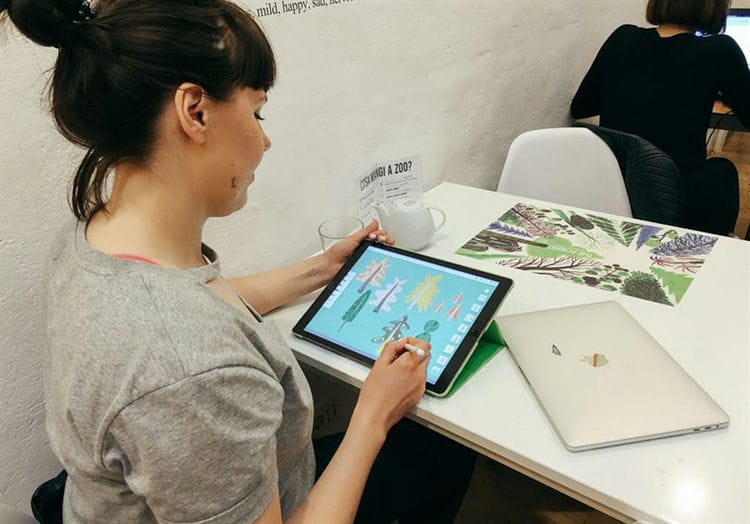
Програмне забезпечення
Другий аргумент прихильників Wacom, це як правило те, що Wacom працює через професійні програми типу Фотошопа, які забезпечують розміри і дозвіл файлів (більше 300 dpi), придатних для професійної роботи. Дійсно, на самому початку випуску iPad Pro, на ринку було мало додатків, які забезпечували гарне дозвіл. Але на даний момент ситуація зовсім не та. По-перше, популярний додаток Procreate дозволяє вибрати будь-який дозвіл і матеріали для малювання. По-друге, сам гігант креативних програм Adobe випустив два професійних додатки для малювання на iPad, це Adobe Photoshop Sketch і Adobe Illustrator Draw. Вони ідеально інтегруються з комп'ютерним Фотошопом і ілюстратор через сервіс Creative Cloud. У них ви зможете малювати і в векторах і в растровою графікою.
Примітка! Часто люди говорять, що їм не вистачає повноцінного Фотошопа на iPad, як на Wacom або на ПК. Для цього існує спеціальний додаток Astropad, яке відображає весь вміст вашого екрану на iPad, тим самим перетворюючи його в Wacom Cintiq. Ви зможете вибрати між безоплатній та платній версією сервісу (мені цілком вистачає безкоштовної). Малювання через Astopad трохи повільніше ніж малювання на Cintiq, зате дешевше.
Відображення, переміщення та приховування панелі інструментів розмітки
Щоб відобразити панель інструментів розмітки в підтримуваних додатках, торкніться кнопки  або торкніться параметра «Розмітка», потім виконайте одну з таких дій.
-
Переміщення панелі інструментів розмітки. Перетягніть панель інструментів до будь-якого краю екрану.
(Перетягніть від краю панелі інструментів, найближче розташованого до центру екрану.)
-
Автоматичне згортання панелі інструментів під час малювання або введення тексту. Натисніть кнопку
![Кращі iPad-додатки для дизайнерів і творчих людей. Малювання в додатках за допомогою розмітки на iPad]() , потім включіть параметр «Автоматично прибирати в Dock».
, потім включіть параметр «Автоматично прибирати в Dock».Щоб знову відобразити всю панель інструментів, торкніться її згорнутої версії.
-
Приховування панелі інструментів. Натисніть кнопку
 або параметра «Готово».
 , потім включіть параметр «Автоматично прибирати в Dock».
Малювання за допомогою розмітки
В панелі інструментів розмітки торкніться ручки, маркера або олівця, потім напишіть або намалюйте що-небудь пальцем або за допомогою Apple Pencil (на підтримуваних моделях).
Примітка. Якщо панель інструментів розмітки не відображається в підтримуваному додатку, торкніться або параметра «Розмітка». Якщо панель інструментів згорнута, торкніться її.
Під час малювання можна виконати будь-які з наступних дій.
-
Зміна товщини лінії. Торкніться інструменту малювання в панелі інструментів, а потім виберіть потрібний варіант.
-
Зміна прозорості. Торкніться інструменту малювання в панелі інструментів, потім перетягніть бігунок.
-
Зміна кольору. Виберіть потрібний колір в панелі кольорів, розташованої в панелі інструментів.
-
Виправлення помилки. Натисніть кнопку
 .
. -
Малювання прямої лінії. Торкніться лінійки в панелі інструментів, потім намалюйте лінію уздовж краю лінійки.
-
Щоб змінити кут лінійки, торкніться лінійки двома пальцями і утримуйте їх, потім поверніть пальці.
-
Щоб перемістити лінійку без зміни кута нахилу, перетягніть її одним пальцем.
-
Щоб приховати лінійку, торкніться її ще раз.
-
стирання помилок
У підтримуваному додатку торкніться гумки в панелі інструментів розмітки, потім виконайте одну з таких дій.
-
Стирання за допомогою гумки пікселів. Виконайте зигзагообразное рух пальцем або за допомогою Apple Pencil поверх помилки.
-
Стирання за допомогою гумки об'єктів. Натисніть елемент пальцем або за допомогою Apple Pencil.
-
Перемикання між гумкою пікселів і ластиком об'єктів. Торкніться гумки знову, потім виберіть параметр «Ластик пікселів» або «Ластик об'єктів».
Примітка. Якщо панель інструментів розмітки не відображається, торкніться або параметра «Розмітка». Якщо панель інструментів згорнута, торкніться її.
Переміщення елементів малюнка
-
В панелі інструментів розмітки, торкніться інструменту ласо (між гумкою і лінійкою), потім проведіть пальцем навколо елементів, щоб вибрати їх.
Примітка. Якщо панель інструментів розмітки не відображається в підтримуваному додатку, торкніться
або параметра «Розмітка». Якщо панель інструментів згорнута, торкніться її. -
Підніміть палець або олівець Apple Pencil, потім перетягніть вибрані об'єкти в нове місце.
Порада. Ви можете зробити знімок екрана і відразу ж приступити до його розмітці за допомогою Apple Pencil. Для цього смахніте вгору від нижнього лівого кута екрану. Якщо у Вас немає олівця Apple Pencil, щоб додати примітку в тільки що зроблений знімок екрана, торкніться мініатюри, яка на мить з'являється в лівому нижньому кутку екрану.
Додавання малюнка
У програмі Pages можна малювати і додавати ілюстрації і діаграми в документи.
- Щоб малювати за допомогою Apple Pencil, торкніться інструментом сторінки. Щоб малювати пальцем або якщо включений параметр Вибір і прокрутка, натисніть кнопку «Вставити»
![Кращі iPad-додатки для дизайнерів і творчих людей. Малювання в додатках за допомогою розмітки на iPad]() , потім – кнопку «Медіа», а потім – «Малюнок».
, потім – кнопку «Медіа», а потім – «Малюнок». - Якщо параметр «Малюнок» в нижній частині екрана ще не включений, натисніть його.
- Почніть малювати.
- Якщо в текстовому документі не відображається помаранчева область малювання, торкніться інструментом Apple Pencil будь-якого місця на сторінці і почніть малювати в цій області. Якщо ви малюєте пальцем, натисніть кнопку «Вставити новий малюнок», щоб додати область малювання. Можна змінити розмір області малювання, потягнувши за її краю. Текст перетікає навколо області малювання.
- У документах з макетом сторінки можна малювати в будь-якій області.
- Щоб замінити інструменти для малювання, виберіть інструмент внизу екрану. Можна також використовувати зазначені нижче інструменти для додавання різних ефектів і функцій.
- Щоб намалювати нову фігуру з заливкою, натисніть інструмент «Заливка» і почніть малювати. Щоб залити область, натисніть інструмент «Заливка», потім натисніть потрібну область.
- Щоб стерти намальоване, натисніть інструмент «Ластик», потім перетягуйте його по намальованому.
- Щоб редагувати частину малюнка, натисніть інструмент виділення, потім натисніть потрібну частину малюнка або обведіть її, утримуючи кнопку миші.
- Щоб малювати іншим кольором, натисніть кольоровий гурток і виберіть колір. Змахніть вліво, щоб налаштувати колір.
- Щоб змінити розмір пера і ступінь непрозорості, двічі натисніть потрібний інструмент, потім натисніть новий розмір пера. Або перетягніть повзунок, щоб змінити ступінь непрозорості.
- Щоб скасувати останню дію, натисніть кнопку «Скасувати».
- По завершенні натисніть «Готово».
 , потім – кнопку «Медіа», а потім – «Малюнок».
Щоб продовжити малювати за допомогою Apple Pencil, просто почніть малювати на сторінці. Якщо ви не пам'ятаєте, який режим ви використовували в останній раз, торкніться сторінки інструментом Apple Pencil (це не залишить позначки), а потім перевірте, яка кнопка вибрана в нижній частині екрана.
Зміна розміру і переміщення малюнка
Після додавання малюнка можна змінити його розмір або перенести його в інше місце.
- Щоб змінити розмір малюнка, торкніться малюнка пальцем і перетягніть маркери на рамці.
- Щоб перемістити малюнок, торкніться малюнка пальцем і перетягніть його.
Редагування частини малюнка
- За бажанням торкніться малюнка пальцем, а потім виберіть пункт «Редагувати малюнок» у спливаючому меню.
- Натисніть інструмент виділення в нижній частині екрана, потім натисніть або обведіть перетягуванням частина малюнка, яку потрібно редагувати. Навколо обраної області з'явиться контур.
- У спливаючому меню виберіть один із зазначених нижче пунктів.
- Щоб змінити розмір обраної області, натисніть «Змінити розмір» і перетягніть маркери на рамці навколо малюнка.
- Щоб розділити один малюнок на дві частини, натисніть «Розділити» у спливаючому меню.
- Обрану область можна також вирізати, копіювати, вставляти, видаляти і дублювати.
анімація малюнка
Можна анімувати малюнок в документі Pages, щоб малюнок з'являвся у вас на очах.
Щоб анімувати малюнок на пристрої iPhone, iPad або iPod touch, виконайте наступні дії.
- Якщо ви працюєте в режимі малювання, натисніть «Готово». Якщо ні, переходьте до наступного кроку.
- Торкніться малюнка, щоб вибрати його.
- Натисніть кнопку «Формат»
 , потім натисніть «Малюнок».
 - Увімкніть параметр «Анімувати малюнок», потім налаштуйте інші параметри, такі як тривалість.
- Щоб відтворити анімацію, натисніть «Відтворити» або «Відтворити малюнок».
На комп'ютері Mac можна анімувати малюнок, доданий в документ Pages для iPhone або iPad.
- Виділіть малюнок в документі Pages.
- Натисніть кнопку Формат
![Кращі iPad-додатки для дизайнерів і творчих людей. Малювання в додатках за допомогою розмітки на iPad]() , виберіть «Анімувати малюнок», потім налаштуйте інші параметри, такі як тривалість.
, виберіть «Анімувати малюнок», потім налаштуйте інші параметри, такі як тривалість. - Щоб відтворити анімацію, натисніть «Відтворити» на бічній панелі «Формат» або «Відтворити малюнок» на сторінці.
 , виберіть «Анімувати малюнок», потім налаштуйте інші параметри, такі як тривалість.
Відправлення або збереження малюнка
Можна відправити або зберегти малюнок з документа у вигляді файлу зображення (.png) або, якщо малюнок анімований, як файл зображення або фільму (.m4v).
Щоб відправити або зберегти малюнок на пристрої iPhone, iPad або iPod touch, виконайте наступні дії.
- Якщо ви працюєте в режимі малювання, натисніть «Готово». Якщо ні, переходьте до наступного кроку.
- Натисніть малюнок, щоб виділити його, потім виберіть «Поділитися». Якщо малюнок анімований, виберіть «Надіслати як зображення» або «Надіслати як фільм».
- Виберіть спосіб відправки зображення або фільму (наприклад, за допомогою програми «Пошта» або «Повідомлення»). Або виберіть “Зберегти зображення» (або «Зберегти відео» для анімованих малюнків), щоб зберегти файл в програму «Фото».
На комп'ютері Mac можна зберегти малюнок, доданий в документ Pages для iPhone або iPad, або поділитися ним.
- Утримуючи клавішу Control, клацніть рисунок в документі Pages.
- Виберіть «Поділитися». Якщо малюнок анімований, виберіть «Надіслати як зображення» або «Надіслати як фільм».
- Виберіть спосіб відправки зображення або фільму (наприклад, за допомогою програми «Пошта» або «Повідомлення»). Або виберіть «В Фото», щоб зберегти зображення або фільм в програму «Фото».
Додавання анотації
У документ можна додавати анотації. Анотації, додані в текст, об'єкти або елементи таблиці в документі, переміщаються разом з текстом і об'єктами в процесі редагування документа. Щоб вставити ілюстрації в документ, додайте малюнок.
- Щоб додати анотацію за допомогою Apple Pencil, торкніться в будь-якому місці сторінки. Щоб працювати пальцем або якщо включений параметр Вибір і прокрутка за допомогою Apple Pencil, натисніть кнопку «Ще»
 , а потім – «Смарт-анотація».
 - Якщо кнопка «Смарт-анотація» ще не вибрана в нижній частині екрана, натисніть її.
- Додайте потрібні позначки.
- Щоб переключитися між інструментами або змінити колір інструменту, що використовується для анотування, виберіть інструмент або колір в нижній частині екрана.
- Щоб стерти анотацію, натисніть інструмент «Ластик» в нижній частині екрана, потім натисніть анотацію. Щоб стерти всі анотації, натисніть «Стерти все» у верхній частині екрану.
- Щоб відобразити або приховати інструменти, натисніть «Переключити інструменти малювання».
- Щоб прокрутити сторінку при використанні Apple Pencil, смахніте одним пальцем. Якщо ви додаєте анотації за допомогою пальця, смахніте двома пальцями.
- По завершенні натисніть «Готово».
Додані анотації можна видаляти. Натисніть анотацію, потім натисніть «Видалити». При видаленні анотованого тексту або об'єкта анотація також буде видалена.
Щоб приховати анотації:
- На iPad натисніть «Параметри вигляду», потім вимкніть параметр «Смарт-анотації».
- На iPhone або iPod touch торкніться кнопки «Ще»
![Кращі iPad-додатки для дизайнерів і творчих людей. Малювання в додатках за допомогою розмітки на iPad]() , натисніть «Смарт-анотація», потім натисніть «Приховати смарт-анотації».
, натисніть «Смарт-анотація», потім натисніть «Приховати смарт-анотації».
Щоб продовжити анотування за допомогою Apple Pencil, просто почніть писати на сторінці. Якщо ви не пам'ятаєте, який режим ви використовували в останній раз, торкніться сторінки інструментом Apple Pencil, а потім перевірте, яка кнопка вибрана в нижній частині екрана.
Експорт документа з анотаціями
Якщо експортувати документ у формат PDF з увімкненими анотаціями, вони будуть відображатися в файлі PDF. Анотації не відображаються в документах, експортованих в формат Word, RTF, EPUB або Pages '09.
Робота з анотаціями на комп'ютері Mac
Якщо ви синхронізуєте документи Pages зі своїми пристроями за допомогою iCloud, анотації будуть відображатися в документах на всіх ваших пристроях. На комп'ютері Mac можна видаляти, відображати і приховувати анотації при редагуванні документа.
- Щоб видалити анотацію, виберіть анотацію і натисніть кнопку «Видалити».
- Щоб видалити всі анотації, виберіть «Правка»> «Видалити смарт-анотації».
- Щоб відобразити або приховати все анотації, виберіть «Вид»> «Показати / приховати смарт-анотації».
Топ графічних редакторів для iPad
У сучасному світі потреба в людях, які володіють художніми навичками та досвідом роботи з графічними редакторами, особливо на iPad, росте з невблаганної швидкістю. Особливо в сфері дизайну. Спеціаліст в нашій області вважається хорошим кадром, якщо він готовий виконувати всі завдання швидко і якісно. Але найбільше він цінується за свою мобільність – здатність реалізувати найскладніші графічні завдання «тут і зараз». За роки існування професії дизайнера було випробувано величезна кількість різноманітних по функціоналу інструментів і пристроїв, але на даний момент еталон у всіх один – iPad в зв'язці з графічними редакторами, представленими в цьому топі.
Отже, поїхали!
iPastels
Вартість: Безкоштовно
Підтримка Apple Pencil: Є
Вектор / растр: Вектор
Оцінка в App Store: 4.7 (390 оцінок)
Підтримувані формати: PNG, JPEG
Цікаве додаток, що дозволяє відчути себе художником епохи Ренесансу, створюючи забавні картини пастельними фарбами.
Крім звичайного набору з величезної кількості кистей, квітів, і інших дуже корисних інструментів, iPastels хвалиться реалістичними текстурами полотна і симуляцією накладення фарби «як у житті».
Vectornator X
Вартість: Безкоштовно
Підтримка Apple Pencil: Є
Вектор / растр: Вектор
Оцінка в App Store: 4.7 (3.2k оцінок)
Підтримувані формати: AI, PDF, SVG, PNG, JPG
Якщо ви ілюстратор, то вам обов'язково сподобається набір тутешніх інструментів і функцій. За допомогою фігур, контурів, символів і шаблонів можна швидко обробляти свої проекти.
Широкі можливості імпорту / експорту дозволяють додатком стати блокнотом для ідей, які можна буде продовжити розвивати на робочому столі.
Збірка: графічний дизайн та мистецтво
Вартість: Безкоштовно
Підтримка Apple Pencil: Немає
Вектор / растр: Вектор
Оцінка в App Store: 4.6 (6,3k оцінок)
Підтримувані формати: SVG, PDF, PNG, JPEG
Просте додаток для створення іконок, логотипів та ілюстрацій за допомогою вже створених форм. На борту має близько 2000 вже готових фігур і близько 25 шрифтів (з можливістю додавання своїх). Можна створювати власні стікери і обмінюватися ними в iMessage.
Adobe Fresco
- Ціна: безкоштовно, є преміум-версія з підпискою
Photoshop або Illustrator є топовими інструментами для малювання, але Fresco продається як програма, яка намагається всидіти на двох стільцях, надаючи можливість працювати як у векторному, так і растровому режимі. При цьому володіючи унікальними функціями для малювання.
І на відміну від фотошопа додаток Fresco доступна тільки для планшетів Apple. Хоча Adobe більше зосереджена над додатком Photoshop для iPad, але воно залишається заточеним більше на редагуванні фотографій, ніж на цифрову живопис.
Інтерфейс Fresco був «скопійований» з Photoshop, і файли можна легко експортувати в PS (хоча користувачі в безкоштовній версії не зможуть експортувати у високій роздільній здатності).
Fresco являє собою набір кистей з штучним інтелектом, створених Кайлом Вебстером, особливо виділяється робота з аквареллю. Apple Pencil добре працює з Fresco, глибина акварелі змінюється в залежності від тиску, які ви докладаєте на стилус.
Clip Studio Paint
- Ціна: безкоштовно
Додаток націлене на художників манга, хоча відмінно підходить для будь-якого ілюстратора.
Це універсальне додаток для ескізів, ілюстрацій, малюнків, коміксів і анімації. Воно безкоштовно надається на Айпад протягом 6 місяців (але тільки за умови підписки на Expert).
В останній версії 1.8.6 додали можливість отримувати пози з фотографій для 3D-моделей – просто імпортуйте знімок або зробіть знімок за допомогою камери iPad.
Також в оновленні є кілька нових кистей для реалістичною акварелі і гуаші, які знову показують, що Clip Studio – це щось більше, ніж манга і аніме.
Adobe Photoshop Sketch
- Ціна: безкоштовно
Adobe Photoshop Sketch дає художникам знайомі інструменти для малювання, все як і в Photoshop. Це графітний олівець, чорнильна перо, маркери змішування, ластик, а також кисті (акрилові і пастельні). Кисті, збережені в Adobe Capture CC, також можна використовувати.
Остання версія дозволяє налаштовувати функцію подвійного натискання Apple Pencil – це зручно, якщо хочеш перемикатися між, скажімо, пензлем і ластиком.
Photoshop Sketch безкоштовний, але є платна підписка Creative Cloud, щоб ви могли поділитися своїми роботами.
Ескіз лінії
Вартість: 4.99 $ || 125 ₴ || 342₽
Підтримка Apple Pencil: Є
Вектор / растр: Вектор
Оцінка в App Store: 4.3 (133 оцінки)
Підтримувані формати: PNG, JPEG, PSD
Найпростіший, на нашу думку, графічний редактор для iPad. Завдяки вкрай зрозумілому і мінімалістичному інтерфейсу з додатком може подружитися навіть дитина, а автокоррекция кривих робить малювання ще простіше.
Крім цього, Linea Sketch наділене можливістю імпорту / експорту через Slack, Dropbox, і AirDrop. А також зображення з програми можна транслювати на телевізор за допомогою AirPlay.
Clip Studio Paint
Вартість: Безкоштовно
Підтримка Apple Pencil: Є
Вектор / растр: Вектор
Оцінка в App Store: 3.1 (908 оцінок)
Підтримувані формати: PNG, JPEG, MP4, GIF
Ця програма – хороший приклад портування декстопного софта на iPad. Причому буквально це точнісінько така ж програма, як і на ПК, що можна зрозуміти по панелі вкладок на зображенні вище.
Clip Studio Paint особливо цінується серед творців манги за своє зручність. Прямо тут можна покадрово отрисовать анімацію, змонтувати її, і експортувати в DropBox.
Поняття
Вартість: Безкоштовно
Підтримка Apple Pencil: Є
Вектор / растр: Вектор
Оцінка в App Store: 4.8 (158 оцінок)
Підтримувані формати: PNG, PSD, SVG, DXF, CPT
Прекрасне додаток для створення макетів, концептів і скетчів. В принципі, набір інструментів такої ж, як і скрізь, але є кілька відмінних рис: експорт безпосередньо в вашу електронну пошту, підтримка AirPlay, нескінченний полотно, і тонка настройка всього: починаючи галереєю і закінчуючи жестами.
Завдяки інтуїтивно зрозумілому інтерфейсу і селектору в додатку може розібратися навіть новачок, а збережені проекти можна буде відкрити як в додатку для iPad, так і на iPhone.
Artstudio Pro
Вартість: 11.99 $ || 300 ₴ || 820₽
Підтримка Apple Pencil: Є
Вектор / растр: Вектор
Оцінка в App Store: 4.7 (1.2k оцінок)
Підтримувані формати: PNG, JPEG, PSD, HEIC, TIFF, GIF, PDF
Перероблена версія відомого ArtStudio, яка тепер вміє в Apple Pencil і підтримує iCloud Drive.
Головною фичей переробленої версії став новий потужний графічний движок ArtEngine, який, за заявами, працює в 5-10 разів швидше попереднього. Він дозволяє працювати з декількома документами одночасно, підтримує великий дозвіл полотна (64 мегапікселя) і може працювати з необмеженим кількість шарів.
Autodesk SketchBook
Вартість: Безкоштовно
Підтримка Apple Pencil: Є
Вектор / растр: Вектор
Оцінка в App Store: 4.6 (318 оцінок)
Підтримувані формати: PSD, TIFF, PNG, PDF, JPEG
З недавніх пір повнофункціональна версія Autodesk Sketchbook стала абсолютно безкоштовною. У зв'язку з цією подією для додатка вийшло оновлення, яке включає в себе в тому числі і підтримку Apple Pencil.
Традиційно, як і в усіх інших редакторах такого типу, тут є величезна кількість кистей, доступ до яких здійснюється через простий інтерфейс і можливість закріплення ваших улюблених інструментів на панелі. Завдяки інтеграції Dropbox, а також можливості імпортувати і експортувати файли, зручні для Photoshop, це відмінне рішення для роботи поза домом.
Дизайнер афінності
Вартість: 19.99 $ || 490 ₴ || 1283₽
Підтримка Apple Pencil: Є
Вектор / растр: І те й інше
Оцінка в App Store: 4.0 (545 оцінок)
Підтримувані формати: PSD, AI, PDF, EPS, SVG, JPG, TIFF, EXR
Непоганий редактор для iPad з величезною кількістю інструментів, що дає можливість використовувати його в чому завгодно: від ілюстрацій до UI-дизайну. Головна фішка – перемикання між растром і вектором в один клік.
Додаток відмінно працює як з Apple Pencil, так і з вашими пальцями. За допомогою останніх можна користуватися інтелектуальною системою жестів, якими можна групувати шари, створювати маску, і т.д. Через велику кількість різноманітних інструментів новачок може заплутатися, саме тому програма більше підійде досвідченим художникам і дизайнерам.
Розмножувати
Вартість: 9.99 $ || 248 ₴ || 662₽
Підтримка Apple Pencil: Є
Вектор / растр: Растр
Оцінка в App Store: 4.6 (318 оцінок)
Підтримувані формати: PSD, TIFF, PNG, PDF, JPEG, GIF, MP4
Як фотошоп, тільки на iPad. Растровий мастодонт в світі додатків для малювання, який пропонує буквально все, що можна собі уявити. Тут і власний графічний движок, і сотні кистей ручної роботи, і революційний QuickShape, і підтримка клавіатури, і навіть полотна з дозволом в 16k!
На перший погляд програма може здатися дуже сумбурним і складним для того, що б з ним почав працювати новачок. Але варто тільки трохи розібратися в базових інструментах і можливості, як ви й не помітите, що просто не зможете відірватися!
22 кращих художніх додатків на iPad для живопису і ескізів
Створюйте приголомшливий арт на iPad за допомогою цих інструментів! Потужні художні та графічні додатки допоможуть вам творити на iPad вже сьогодні!
Коли iPad був запущений вперше, то позиціонувався як пристрій для отримання медіа-інформації. Для створення професійного дизайну вам все ще необхідний повноцінний ноутбук або настільна система, оснащена операційною системою Mac OS або Windows. Творити на iPad вважалося божевільною ідеєю. Чи не так?
Не так. Кращі програми для iPad зі створення цифрового мистецтва в цьому списку доводять, що планшет Apple вийшов за межі кошти споживання масової інформації та швидко стає інструментом по її створенню. Якщо ви ілюстратор, художник або графічний дизайнер, ви можете ефективно працювати «на ходу»: створювати ескізи, малювати, розробляти прототипи або коментувати фотографії. Придбайте стилус хорошої якості і спробуйте одне з цих дивовижних додатків для створення арту на iPad …
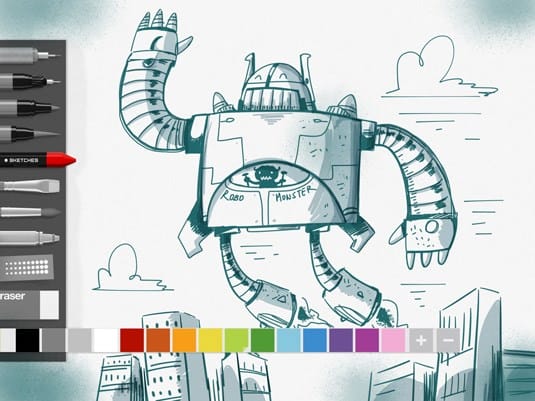
Tayasui Sketches відноситься до дуже здібним додатків на iPad для створення малюнків і живопису
Tayasui Sketches є одним з найбільш чудових, простих додатків для iPad з малювання та живопису з тих, які ми знайшли. До ваших послуг з лівого боку розташовані інструменти: від олівця і вугілля до фломастера і акварелі, а в професійній версії доступні два додаткових.
Кожен має свої блискучими характеристиками, тому вам необхідно просто підібрати кисть і почати створювати ескізи. І хоча опції редагування обмежені за термінами використання, вони приносять задоволення у використанні, а в професійній версії ви як мінімум зможете змінити розмір і режим накладення.
ASKetch – проста чорно-біла програма по створенню ескізів, розроблена Ендрю Керн. Використовуйте досвід малювання вугіллям на вашому iPad, і цей додаток чудово стане в нагоді не тільки початківцям, але і просунутим художникам.
Простий у використанні інструмент, ASKetch, допоможе вам створити всі: від начерків креслень до мультфільмів і абстрактних шедеврів.
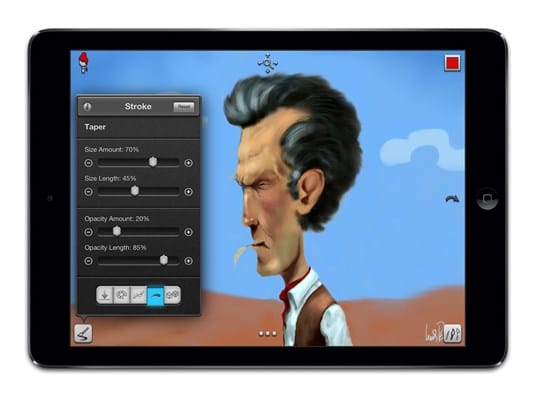
Вибирайте з 60 високоякісних кистей з Inspire Pro
Малюйте, креслите і створюйте ескізи на вашому iPad з Inspire Pro. Він зручний для художників будь-якого рівня, включає 60 високоякісних кистей на вибір, розділених на 6 наборів: масло, аерографи, основні форми, графіт, віск і фломастери. Всі вони можуть використовуватися з мокрою, сухою кистю або теркою.
Команда розробників KiwiPixel стверджує, що «Inspire Pro створює дивовижну живопис, малюнки та ескізи на вашому iPad. У той час як штрихи мокрою олійною пензликом виглядають красиво самі по собі, захоплюючі ефекти змішування з сухим пензликом зовсім приголомшують ».
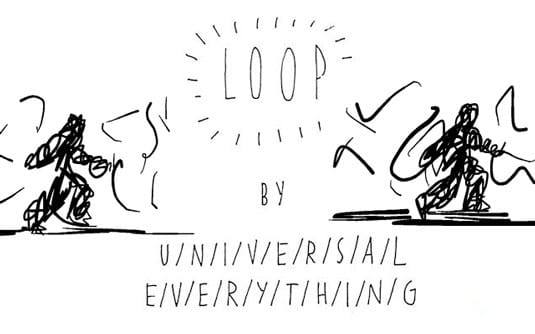
Створюйте коротку, мальовану анімацію з Loop
Натхненна роботою свого засновника і креативного директора Метта Пайка, дизайн-студія Universal Everything створила Loop, додаток для малювання, яке дозволяє вам створювати коротку, намальовану від руки анімацію і поділитися нею через email, Tumblr або галерею Loop.
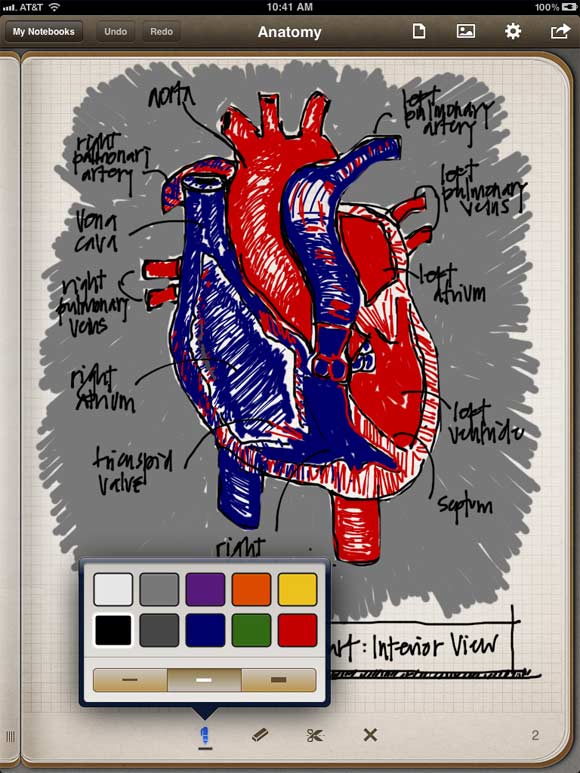
Penultimate може звучати, як супергерой з мусорки, але насправді це ошатне додаток на iPad зі створення заміток
Поки нам не вистачає природності в додатку Paper, Penultimate відмінно підходить для ескізів і заміток. Відчуття від інструменту дійсно тактильні, а ви можете додавати нові типи паперу (для ігор, ноти і т.д.) спільно з IAP або встановити власний дизайн.
6 Художній набір
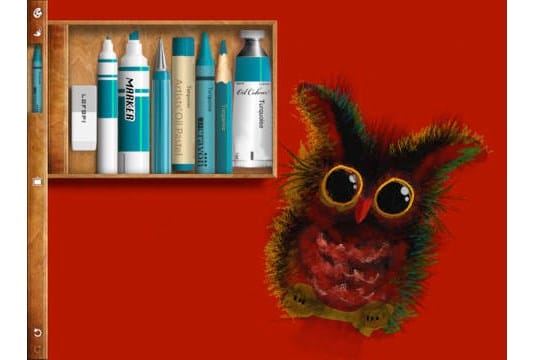
Це круте додаток все одно, що віртуальний художній набір на вашому iPad
Це круте додаток все одно, що віртуальний художній набір на вашому iPad. Номер один у списку платних додатків iPad, доступний в 30 країнах з моменту релізу, Art Set володіє всіма інструментами, про які художник може тільки мріяти, включаючи дрібні, вугілля, масляну пастель, воскові крейди, графіт, різнокольорові олівці та фломастери.
Читайте також: iPadOS – не просто назва. Це новий шлях для Apple
Мультитач і зум дозволяють легко додавати дрібні деталі. Ви можете вибрати серед паперу різного кольору і текстури, а також імпортувати власні фото.
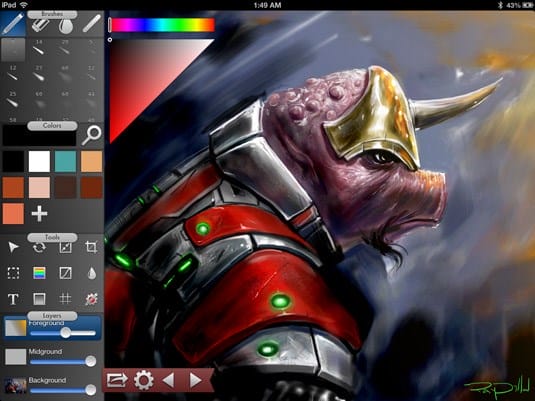
Це цифрове додаток для iPad в даний момент доступно безкоштовно
Переваги Inkist в простому, але стильному інтерфейсі, який був розроблений з урахуванням гнучкості і доброзичливості. Додаток «безкоштовно протягом обмеженого часу», так що поспішайте!
У додатку, яке засноване на побратимі для Mac, ви створюєте шари кольору і згладжуєте їх на тлі, а не покладаєтеся на кілька шарів. Незважаючи на те, що традиційним художникам це не припаде до смаку, користь наявності!
Підтримка чутливих до тиску стилусів доступна спочатку, крім того в Inkist є ряд простих, що настроюються кистей. Підтримка чутливих до тиску стилусів доступна спочатку (через панель інструментів), тому ви можете проявити більше гнучкості в штрихах, тоді як з простим стилусом звичайні, швидкі штрихи позбавлені ефективності.
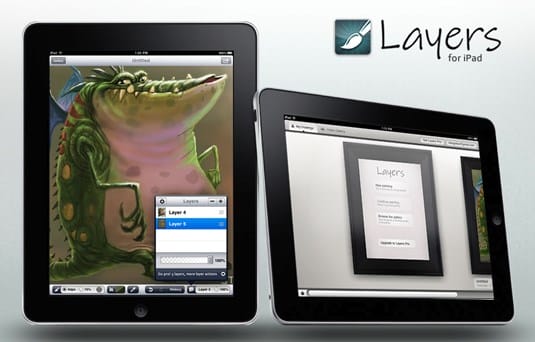
У Layers є всі необхідні якості, щоб допомогти вам у створенні цифрового шедевра
Розробники, які стоять за створенням Layers, кажуть, що «він включає все, що вам необхідно, щоб творити на ходу. Художня студія в вашій кишені ». Немає сумнівів, що наявність великого вибору інструментів допоможе вам у створенні шедевра.
Як випливає з назви, шари йдуть в стандарті, з можливістю додавання до п'яти шарів в ваш малюнок. На додаток до кисті і тертці, Layers містить інструмент Палець (Smudge), з регульованою текстурою, розміром і тиском. Стандартна версія включає 5 варіантів кисті, тоді як просунута пропонує 15.
Додаток також включає в себе простий у використанні вибір кольору і піпетку, надаючи доступ до повної кольоровій гамі.
9 Бамбуковий папір
Від Wacom, розробника Bamboo Stylus, прийшло це відмінний додаток, яке дозволяє вам малювати собі на втіху, а потім упорядкувати роботу в замітки.
В Bamboo Paper також є можливість імпорту фотографій, використання різного типу паперу і колірної гами. У ньому представлений широкий вибір пір'я для точного написання, виділення і не тільки.
З ясною і простий навігацією UI, Bamboo Paper являє собою чудовий невеликий інструмент для створення ескізів, ідеальний в роботі з концептами.
10 ідей Adobe
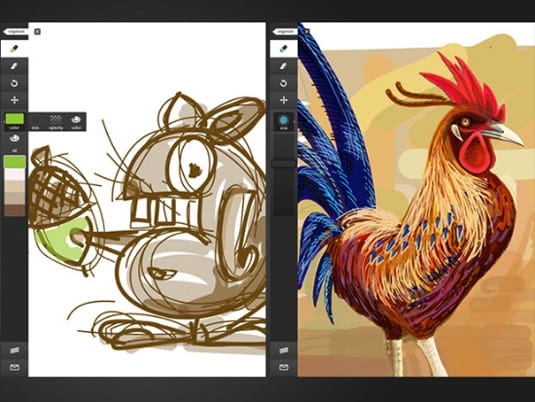
З Adobe Ideas висловлюйте ідеї в векторному форматі, де б ви не знаходилися
Adobe Ideas являє собою цифровий етюдник, який дозволяє вам висловити ідеї в векторному форматі, не залежно від того, де ви знаходитесь. Додаток має простий UI, розробленим для швидкої замальовки ваших ідей і концептів.
Він пропонує широкий спектр функцій, включаючи прості векторні інструменти для малювання з окремими шарами для малюнків і фото, а також можливість синхронізації з Creative Cloud від Adobe. З огляду на це, ви можете завантажити сумісні з Adobe Illustrator файли і працювати з ними.
Останнє оновлення дозволяє вам вибирати серед трьох нових інструментів для малювання, швидко працювати з кольором, дублювати або об'єднувати шари, розташовувати їх горизонтально або вертикально. Удосконалена піпетка також дозволяє легко порівнювати і зіставляти кольору в різних частинах вашої роботи.
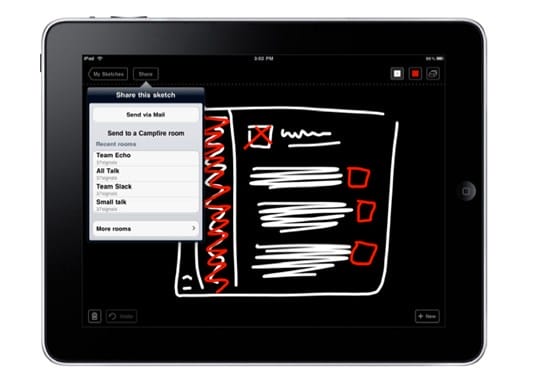
Draft може миттєво записувати і ділитися вашими ранніми начерками
Draft – це не інструмент для образотворчого мистецтва. Завдяки одному перу (що важливо для Sharpie), а також чорному, червоному і білому кольорах, він був розроблений з метою «чорт забирай, просто малювати і швидко ділитися».
Команда, яка стоїть за його розробкою, втомилася від створення оригінальних ескізів, а потім їх сканування та пересилання по email. Після створення Draft у них і всього іншого світу з'явилася можливість робити прості начерки і негайно ділитися ними з колегами.
Читайте також: Відеокурс з побудови перспективи
Прекрасний інструмент для мозкового штурму зі створення нових ідей і на ранніх стадіях розробки проекту.
12 SketchBook Pro
SketchBook Pro від Autodesk – одне з найбільш популярних художніх додатків на iPad для цифрових художників. Версія для малих екранів, SketchBook Mobile, доступна для iPhone і iPod.
Чого і слід було очікувати від Autodesk, SketchBook Pro має всі особливості просунутої графічної програми з досвідом, який призначений для тих, хто хоче створювати мистецтво на iPad. Широкий спектр цифрових олівців, ручок, маркерів і аерографів, доступний через простий, інтуїтивно зрозумілий UI, який дозволяє прикріпити панель інструментів до екрану для швидкого доступу.
Він гнучкий і швидкий, дозволяє працювати з шарами, параметрами прозорості, анотаціями та просунутими режимами накладення. Інтеграція з Dropbox, а також можливість імпортувати і експортувати файли Photoshop, робить це додатки для iPad ідеальним при роботі на ходу.
З хорошим пером, хороший цифровий художник може створювати цілий спектр робіт на Ipad, від швидкого ескізу до більш детальної цифрового живопису.
13 Чорнило SketchBook
SketchBook Ink – новинка від команди, яка подарувала нам Sketchbook Pro. Проте, це ні в якому разі не заміна, а, навпаки, спрощене додаток на iPad з мінімалістським інтерфейсом.
Отже, у SketchBook Ink не вистачає деяких важливих властивостей Sketchbook Pro. Наприклад, існуючі кисті не редагуються окремо від їх розміру, а також відсутні шари (крім можливості додати фотографію в якість фонового шару).
Плюс SketchBook Ink у великій якості на виході. Ви можете експортувати зображення в iTunes до 101,5 мегапікселів (8727х11636 пікс) або в додаток Photo до 4096х3072 пікс. Хоча експортовані файли являють собою плоскі PNG, що не редаговані векторні файли, зображення залишаються у високій роздільній здатності.
Проте, це лише здається, що так багато обмежень, особливо відсутність шарів, тим не менш, додаткові функції будуть додані по ходу розвитку для тих, хто створює мистецтво на iPad.
Якщо ви шукайте щось для начерків без зайвої суєти, придивіться до Paper by Fiftythree.
Лаконічний інтерфейс – відсутність рядка меню і кнопок – повертає досвід створення ескізів до предметів першої необхідності і перетворює ваш iPad в набір віртуальних журналів зі сторінками, які зручно гортати.
Розроблене виключно в ландшафтному режимі, це додаток для iPad не підходить для створення відполірованих діамантів, але дозволяє зробити швидкі начерки концепту, а на це безперечно варто подивитися.
Procreate є ненав'язливий інтерфейс з легким слайдеров, який дозволяє швидко налаштовувати кисть / прозорість для вашої роботи. Він економить ваш час і дозволяє сконцентруватися на роботі, а не відволікатися на спливаюче меню.
Як в інших художніх додатках для iPad, тут присутній проста колірна палітра (з налаштованим зразками), шари, швидкий і чуйний зум, хороші опції «smudging» і «blending» і прекрасні можливості скасування.
Дванадцять передбачених кистей включають настройки «paint loading» і «wetness» для більш реалістичного відображення. Плюс є вбудований редактор кисті для створення настроюються кісток, які можуть визначити форму і зернистість. Procreate – це потужний інструмент. В умілих руках, він дозволить створити дійсно чудові цифрові роботи на iPad.
Як у версіях для PC і Mac, додаток ArtRage на iPad переповнене опціями. Цілий ряд полотен і паперу, а також широкий спектр кистей, олівців, крейди, роликів та пастелі.
У прагненні до реалістичного мистецтва на iPad, ви можете малювати прямо на екрані або використовувати один інструмент до краплі фарби, а потім змішати її з іншого. У ArtRage передбачений спеціальний інструмент «watercolour brush», який дозволяє створювати вражаючі ефекти.
Читайте також: Public Art. Кришесносние роботи. частина II
Після того як ви ознайомилися з інтерфейсом, легко змінити розміри кисті, щоб відкрити палітру кольорів, працювати з шарами і змішувати / розтушовувати різні елементи разом.
На жаль, є деяке гальмування при переміщенні або масштабування ваших робіт. Однак це не заважає неймовірній гнучкості даної програми в живопису на iPad.
Хоча інтерфейс цього додатка не відрізняється інтуїтивністю, як інші доповнення для iPad, ArtStudio винагороджує користувача іншими особливостями. А їх повним-повнісінько.
Більше 20 кистей, полотна різного розміру і параметри, які включають шари, маски, фільтри і ефекти. ArtStudio також включає покрокові уроки малювання, підручники, і можливість експортувати ваші роботи в Photoshop.
Auryn Ink – спеціалізований додаток на iPad для роботи з акварельного живописом, що володіє обмеженим набором опцій в порівнянні з іншими жирними додатками зі списку.
Проте, тут є всі основи для акварельного мистецтва на iPad. Ви можете вибрати різні форми наконечників для кистей, щоб створювати різноманітні ефекти. Ви також можете налаштувати текстури полотна і кількість води.
Кінцевим результатом використання цього додатка на iPad є реалістична акварель з фарбою, яка зникає поки ви малюєте, імітуючи ефект вбирання чорнила папером.
Легендарний художник Девід Хокні був помічений за допомогою програми Brushes на своєму iPad. Стареньке, але перевірене, розроблене спеціально для планшетів Apple.
Використовуючи стандартну панель інструментів в нижній частині екрана, ви можете працювати з палітрою, шарами і переходити між різними кистями. Найкраще, мабуть, те, що Brushes швидко відповідає на дотики, що полегшує роботу.
Корисною особливістю Brushes є можливість запам'ятовувати кожен мазок пензля, що дозволяє відтворити те, як ви створили ту чи іншу частину роботи на iPad через перегляд Brushes.
20 Дзен щітка
Призначений для використання за допомогою стилуса з такими розширеннями для кисті, як Nomad Brush Stylus, Zen Brush від PSofthouse дозволяє вам зробити штрихи на вашому iPad, які імітують традиційні японські каліграфічні кисті.
Він ідеально підходить для каліграфії, але будь-який художник, який вважає за краще роботу з пензлем, повинен його оцінити. Zen Brush мінімалістичний, коли справа доходить до характеристик, але і те, що він робить, виходить добре.
На перший погляд, складно зрозуміти, що є у Inspire Pro, чого немає у конкурентів. Але пограйте з ним, і ви виявите, що це одне з найбільш інтуїтивних додатків на iPad.
Перш ніж ви це дізнаєтеся, регулюйте навантаження фарби і настройку кисті (обертаючи щетину), і це увійде в звичку.
Що нам подобається найбільше, так це динамічний вибір кольору. Просто натисніть і утримуйте колір, який ви вже використовували, і Inspire Pro перемкне поточний колір на новий. Це елементи UI дизайну, які створені для швидкого досвіду роботи.
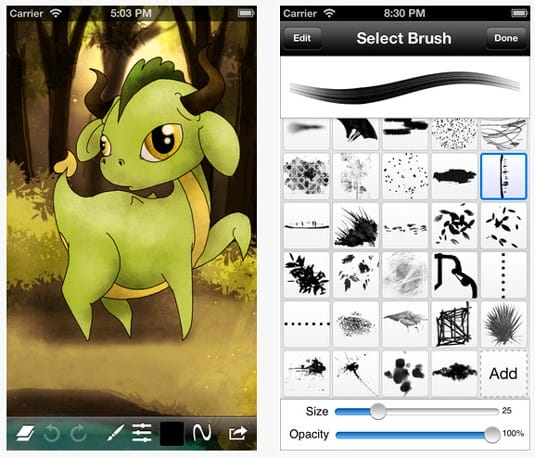
Створюйте круті цифрові роботи з прекрасним набором інструментів Sketch Club
Sketch Club володіє прекрасним набором інструментів для створення красивих цифрових робіт. Додаток складається з унікального спектру гнучких цифрових кистей (в цілому 44, але може бути зроблено більше), ручок, векторних інструментів, олдскульний піксельної графіки та інших забавних інструментів.
Sketch Club володіє лаконічним призначеним для користувача інтерфейсом з великою кількістю налаштувань, які дозволять кастомизировать додаток під ваші унікальні переваги.
Відмінною особливістю даної програми є інтеграція онлайн спільноти. Там ви можете завантажувати свої ескізи, дозволяючи іншим оцінювати та коментувати роботу, а також обговорювати щоденні проблеми і влаштовувати веселі змагання щотижня.
Використані джерела і корисні посилання по темі: https://illustrator-uroki.com/risovanie-kak-vibrat-planshet-obzor/ https://support.apple.com/ru-ru/guide/ipad/ipad6350b8dc/ipados https: //support.apple.com/ru-ru/HT208459 https://vc.ru/design/112292-top-10-graficheskih-redaktorov-dlya-ipad https://saipainttool.ru/risuem-na-ipad .html https://say-hi.me/podborki/22-luchshix-xudozhestvennyx-prilozhenij-na-ipad-dlya-zhivopisi-i-eskizov.html
Джерело запису: lastici.ru