
De bästa iPad-apparna för designers och reklam. Rita in appar med markering på iPad
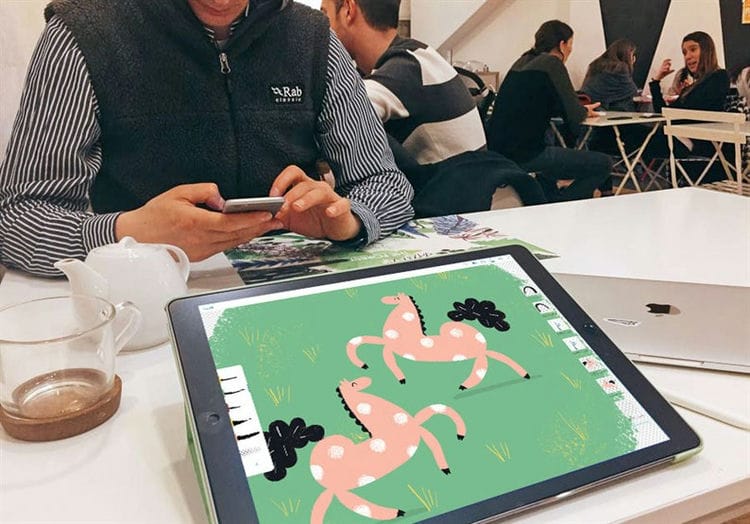
Hur väljer jag en elektronisk surfplatta? iPad eller Wacom?
Illustratörer faller i allmänhet i två läger: Wacoms supportrar och iPad Pro-förespråkare. Båda surfplattorna har sina fördelar och nackdelar och några stora skillnader: Att
köpa en iPad Pro kan du rita och se en bild direkt på surfplattans skärm. Denna effekt är endast möjlig på Wacom Cintiq, som kostar mer än iPad Pro.
Bärbarhet
Om du köper en Wacom Intuos eller Cintiq, kan du bara använda den genom att ansluta den till en dator eller bärbar dator, så portabilitet och enkel rörlighet är uteslutet. För att ha en verkligt fristående surfplatta från en dator måste du köpa Wacom Mobile Studio Pro, vilket också kostar dig mycket mer än iPad Pro.
När du köper Wacom är du begränsad till de program du använder på din dator, vanligtvis Photoshop och Illustrator. På iPad Pro kan du välja mellan olika dedikerade ritappar. Nu finns det många applikationer som är lämpliga för animering, vilket också är mycket användbart för illustratörer.
Multifunktionalitet
Du behöver inte använda iPad Pro bara för att rita. Det kan vara användbart för dig i andra livssituationer, till exempel att kontrollera e-post, lägga upp en bild på sociala nätverk, redigera en film, etc. Du kan inte göra detta via Wacom.
Enkel att rita med en penna
Wacom-tabletter är kända för att ge en mycket trovärdig och exakt ritupplevelse. Ändå har detta företag specialiserat sig på verktyg för artister i många år. Hur motiverat är det dock och är iPad Pro-ytan verkligen så mycket annorlunda än Wacom-ytan? Enligt mina känslor – inte mycket. Om du försöker iPad Pro för första gången kommer du att märka att ytan är mer hal. Men! Du kan få en mycket billig matt skärmklistermärke (jag använder den här) som gör att den ser grovare ut som papper. Det bör också noteras att Apple utvecklar mycket snabbt iPad Pro-tekniken, vilket förbättrar penningens egenskaper. När du köper en ny iPad Pro får du därför ett verktyg som inte är mindre professionellt än Wacom. Det är därför det faktiskt är och iPad ”PRO”.
programvara
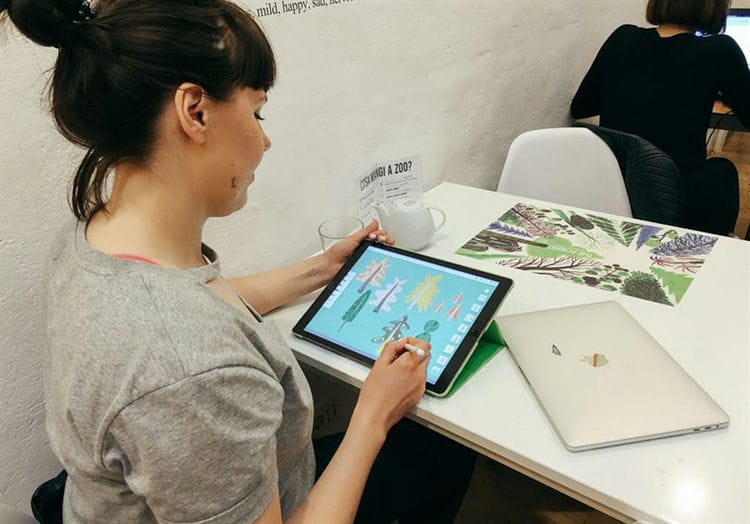
Det andra argumentet från Wacoms supportrar är vanligtvis att Wacom arbetar genom professionella program som Photoshop, som ger filstorlekar och upplösningar (över 300 dpi) som är lämpliga för professionellt arbete. I själva verket, i början av iPad Pro, fanns det få appar på marknaden som gav bra upplösning. Men just nu är situationen inte alls densamma. För det första låter den populära Procreate-applikationen välja valfri upplösning och material för att rita. För det andra har jätten av kreativ programvara Adobe släppt två professionella ritapplikationer för iPad, dessa är Adobe Photoshop Sketch och Adobe Illustrator Draw. De integreras perfekt med datorns Photoshop och Illustrator via Creative Cloud-tjänsten. I dem kan du rita in vektorer och rastergrafik.
Notera! Människor säger ofta att de saknar en fullfjädrad Photoshop på iPad, som på Wacom eller på en PC. För att göra detta finns det en speciell Astropad-applikation som visar allt innehåll på din skärm på iPad och därmed förvandlas till en Wacom Cintiq. Du kan välja mellan gratis och betalda versioner av tjänsten (gratisversionen räcker för mig). Att rita med Astopad är något långsammare än att rita med Cintiq, men billigare.
Visa, flytta och dölj markeringsverktygsfältet
För att visa markeringsverktygsfältet i program som stöds, tryck  eller tryck på markeringsalternativet och gör sedan något av följande:
-
Flytta markeringsverktygsfältet. Dra verktygsfältet till valfri kant på skärmen.
(Dra från kanten av verktygsfältet närmast mitten av skärmen.)
-
Komprimerar automatiskt verktygsfältet medan du ritar eller skriver. Tryck på knappen
![De bästa iPad-apparna för designers och reklam. Rita in appar med markering på iPad]() och slå sedan på Dölj automatiskt i Dock.
och slå sedan på Dölj automatiskt i Dock.Om du vill visa hela verktygsfältet igen trycker du på dess kollapsade version.
-
Döljer verktygsfältet. Tryck på
 Klar- knappen eller alternativet.
 och slå sedan på Dölj automatiskt i Dock.
Ritning med markering
I markeringsverktygsfältet trycker du på en penna, överstrykningspenna eller penna och skriver eller ritar sedan med fingret eller Apple Pencil (modeller som stöds).
Notera. Om markeringsverktygsfältet inte visas i ett program som stöds, tryck på eller Markera. Tryck på den om verktygsfältet har kollapsat.
Du kan göra något av följande medan du ritar.
-
Ändra linjetjocklek. Tryck på ett ritverktyg i verktygslådan och välj sedan ett alternativ.
-
Ändrar transparens. Tryck på ett ritverktyg i verktygslådan och dra sedan skjutreglaget.
-
Färgbyte. Välj önskad färg i färgfältet i verktygsfältet.
-
Buggfix. Tryck på knappen
 .
. -
Rita en rak linje. Tryck på linjalen i verktygsfältet och rita sedan en linje längs linjens kant.
-
För att ändra linjalens vinkel, tryck och håll ned linjalen med två fingrar och rotera sedan fingrarna.
-
Dra det med ett finger för att flytta linjalen utan att ändra vinkeln.
-
Om du vill dölja linjalen trycker du på den igen.
-
Radera fel
I en app som stöds trycker du på radergummit i markeringsverktygsfältet och gör sedan något av följande:
-
Radera med pixelradergummit. Använd en sicksackrörelse med fingret eller Apple Pencil över felet.
-
Radera objekt med radergummit. Lägg fingret eller Apple Pencil på objektet.
-
Växla mellan pixel radergummi och objekt radergummi. Tryck på radergummit igen och välj alternativet Pixel Eraser eller Object Eraser.
Notera. Om markeringsverktygsfältet inte syns kan du trycka på eller markera alternativet. Tryck på den om verktygsfältet har kollapsat.
Flytta bildelement
-
I markeringsverktygsfältet trycker du på lassoverktyget (mellan radergummit och linjalen) och drar sedan fingret runt objekten för att välja dem.
Notera. Om markeringsverktygsfältet inte visas i ett program som stöds, tryck på
eller Markera. Tryck på den om verktygsfältet har kollapsat. -
Lyft fingret eller Apple Pencil och dra sedan markeringen till en ny plats.
Råd. Du kan ta en skärmdump och börja markera den direkt med Apple Pencil. För att göra detta, svep uppåt från skärmens nedre vänstra hörn. Om du inte har en Apple-penna kan du lägga till en anteckning till skärmdumpen du just tog genom att trycka på miniatyren som tillfälligt visas i det nedre vänstra hörnet på skärmen.
Lägga till en bild
I Pages kan du rita och lägga till illustrationer och diagram i dokument.
- För att rita med Apple Pencil, tryck med verktyget på sidan. För att rita med fingret, eller om Välj och bläddra är aktiverat, tryck på Infoga-knappen
![De bästa iPad-apparna för designers och reklam. Rita in appar med markering på iPad]() , sedan på Media-knappen och sedan på Bilden.
, sedan på Media-knappen och sedan på Bilden. - Om alternativet Bild längst ner på skärmen inte redan är aktiverat trycker du på det.
- Börja måla.
- Om du inte ser ett orange teckningsområde i ett ordbehandlingsdokument, tryck var som helst på sidan med Apple Pencil och börja rita i det området. Om du ritar med fingret klickar du på knappen Infoga ny bild för att lägga till ett ritområde. Du kan ändra storlek på ritningsområdet genom att dra i kanterna. Texten flödar runt ritområdet.
- I dokument med sidlayout kan du rita i vilket område som helst.
- För att ersätta ritverktygen, välj verktyget längst ner på skärmen. Du kan också använda verktygen nedan för att lägga till olika effekter och funktioner.
- För att rita en ny fylld form, klicka på verktyget Paint Bucket och börja måla. För att fylla ett område, klicka på verktyget Paint Bucket och klicka sedan på det område du vill ha.
- För att radera det du har ritat, klicka på Eraser-verktyget och dra sedan över ritningen.
- För att redigera en del av en ritning, klicka på markeringsverktyget, klicka sedan på önskad del av ritningen eller dra runt den medan du håller ner musknappen.
- För att måla med en annan färg, klicka på den färgade cirkeln och välj en färg. Svep åt vänster för att justera färgen.
- För att ändra pennstorlek och opacitet, dubbelklicka på önskat verktyg och klicka sedan på den nya pennstorleken. Eller dra skjutreglaget för att ändra opacitet.
- För att ångra den sista åtgärden, klicka på knappen Ångra.
- När du är klar klickar du på Slutför.
 , sedan på Media-knappen och sedan på Bilden.
För att fortsätta att rita med Apple Pencil, helt enkelt börja rita på sidan. Om du inte kommer ihåg vilket läge du senast använde, tryck på sidan med din Apple Pencil (den kommer inte att lämna något märke) och kontrollera sedan vilken knapp som är markerad längst ner på skärmen.
Ändra storlek och flytta en bild
När du har lagt till en bild kan du ändra storlek på den eller flytta den till en annan plats.
- För att ändra storlek på bilden, tryck på bilden med fingret och dra handtagen i ramen.
- För att flytta bilden, tryck och dra bilden med fingret.
Redigera en del av en ritning
- Tryck vid behov på bilden med fingret och välj sedan Redigera bild i popup-menyn.
- Klicka på markeringsverktyget längst ner på skärmen och klicka eller dra sedan runt den del av ritningen som du vill redigera. En kontur visas runt det valda området.
- Välj något av följande i popup-menyn.
- För att ändra storlek på valet, klicka på Ändra storlek och dra handtagen i ramen runt bilden.
- För att dela en bild i två, klicka på Dela från popup-menyn.
- Du kan också klippa ut, kopiera, klistra in, ta bort och duplicera det valda området.
Ritning animation
Du kan animera en ritning i ett Pages-dokument så att ritningen visas framför dina ögon.
Följ dessa steg för att animera en ritning på din iPhone, iPad eller iPod touch.
- Klicka på Slutför om du är i ritningsläge. Om inte, gå till nästa steg.
- Tryck på en bild för att välja den.
- Klicka på knappen Format
 och sedan på Bild.
 - Aktivera Animate Drawing och justera sedan andra alternativ som varaktighet.
- För att spela animationen, klicka på Spela eller Spela Ritning.
På din Mac kan du animera en ritning som du har lagt till i ett Pages-dokument för iPhone eller iPad.
- Välj bilden i ditt Pages-dokument.
- Klicka på Format-knappen
![De bästa iPad-apparna för designers och reklam. Rita in appar med markering på iPad]() , välj Animera ritning och justera sedan andra alternativ, t.ex. varaktighet.
, välj Animera ritning och justera sedan andra alternativ, t.ex. varaktighet. - För att spela animeringen, klicka på Spela i sidofältet Format eller Spela ritning på sidan.
 , välj Animera ritning och justera sedan andra alternativ, t.ex. varaktighet.
Skicka eller spara en ritning
Du kan skicka eller spara en ritning från ditt dokument som en bildfil (.png) eller, om ritningen är animerad, som en bild- eller filmfil (.m4v).
Följ dessa steg för att skicka eller spara en ritning på din iPhone, iPad eller iPod touch.
- Klicka på Slutför om du är i ritningsläge. Om inte, gå till nästa steg.
- Klicka på bilden för att markera den och välj sedan Dela. Om ritningen är animerad väljer du Skicka som bild eller Skicka som film.
- Välj hur du vill skicka bilden eller filmen (till exempel med e-post eller meddelanden). Eller välj Spara bild (eller Spara video för animerade ritningar) för att spara filen på foton.
På din Mac kan du spara eller dela en bild som du har lagt till i ett Pages för iPhone- eller iPad-dokument.
- Ctrl-klicka på en bild i ditt Pages-dokument.
- Välj Dela. Om ritningen är animerad väljer du Skicka som bild eller Skicka som film.
- Välj hur du vill skicka bilden eller filmen (till exempel med e-post eller meddelanden). Eller välj Till foton för att spara bilden eller filmen på foton.
Lägger till kommentar
Du kan lägga till anteckningar i ditt dokument. Kommentarer som läggs till i text, objekt eller tabellceller i ett dokument flyttas med text och objekt när du redigerar dokumentet. Lägg till en bild för att infoga illustrationer i ditt dokument.
- För att kommentera med Apple Pencil, tryck var som helst på sidan. För att använda fingret eller om Välj och bläddra med Apple Pencil är påslagen trycker du på Mer-knappen
 och sedan på Smart Annotation.
 - Om Smart Annotation-knappen inte redan är markerad längst ner på skärmen, tryck på den.
- Lägg till de anteckningar du vill ha.
- Om du vill växla mellan verktyg eller ändra färgen på det verktyg som används för att kommentera väljer du verktyget eller färgen längst ner på skärmen.
- Om du vill radera anteckningar klickar du på Eraser-verktyget längst ner på skärmen och sedan på anteckningen. För att radera alla kommentarer, klicka på Radera alla högst upp på skärmen.
- Klicka på Växla ritverktyg för att visa eller dölja verktyg.
- Svep med ett finger för att bläddra medan du använder Apple Pencil. Svep med två fingrar om du antecknar med fingret.
- När du är klar klickar du på Slutför.
Tillagda anteckningar kan tas bort. Klicka på anteckningen och klicka sedan på Ta bort. När du tar bort en kommenterad text eller ett objekt raderas också anteckningen.
För att dölja anteckningar:
- På iPad trycker du på Visa alternativ och stänger sedan av smarta kommentarer.
- På din iPhone eller iPod touch trycker du lätt på Mer
![De bästa iPad-apparna för designers och reklam. Rita in appar med markering på iPad]() , trycker lätt på Smart kommentar och sedan på Dölj smarta kommentarer.
, trycker lätt på Smart kommentar och sedan på Dölj smarta kommentarer.
För att fortsätta kommentera med Apple Pencil, börja bara skriva på sidan. Om du inte kommer ihåg vilket läge du senast använde, tryck på sidan med din Apple Pencil och kontrollera sedan vilken knapp som är markerad längst ner på skärmen.
Exporterar antecknat dokument
Om du exporterar ditt dokument till PDF med anteckningar aktiverade visas de i PDF-filen. Kommentarer visas inte i dokument som exporteras i Word-, RTF-, EPUB- eller Pages '09-format.
Arbeta med anteckningar på Mac
Om du synkroniserar Pages-dokument till dina enheter med iCloud visas kommentarer i dokument på alla dina enheter. På en Mac kan du ta bort, visa och dölja anteckningar medan du redigerar ett dokument.
- Om du vill ta bort en anteckning markerar du anteckningen och klickar på knappen Ta bort.
- Om du vill ta bort alla anteckningar väljer du Redigera> Ta bort smarta anteckningar.
- För att visa eller dölja alla kommentarer, välj Visa> Visa / dölj smarta kommentarer.
Topp grafiska redaktörer för iPad
I dagens värld växer behovet av människor med konstnärliga färdigheter och erfarenhet av grafiska redaktörer, särskilt på iPad, i oförglömlig takt. Speciellt inom designområdet. En specialist inom vårt område anses vara en bra person om han är redo att utföra alla uppgifter snabbt och effektivt. Men framför allt uppskattas det för sin rörlighet – förmågan att genomföra de mest komplexa grafiska uppgifterna ”här och nu”. Under åren av designfackets existens har ett stort antal olika funktionella verktyg och enheter testats, men för tillfället har alla samma standard – iPad i kombination med grafikredaktörerna som presenteras i denna topp.
Låt oss gå!
iPastels
Kostnad: Gratis
Apple Pencil Support: Ja
Vector / Raster: Vector
App Store-betyg: 4.7 (390 betyg)
Format som stöds: PNG, JPEG
En intressant applikation som låter dig känna dig som en konstnär från renässansen och skapa roliga bilder med pastellfärger.
Förutom den vanliga uppsättningen med ett stort antal penslar, färger och andra mycket användbara verktyg, har iPastels realistiska dukstrukturer och färgöverläggssimulering ”som i verkligheten.”
Vectornator X
Kostnad: Gratis
Apple Pencil Support: Ja
Vector / Raster: Vector
App Store- betyg: 4,7 (3,2 000 betyg)
Format som stöds: AI, PDF, SVG, PNG, JPG
Om du är en illustratör kommer du definitivt att älska utbudet av verktyg och funktioner här. Med former, banor, symboler och mallar kan du snabbt redigera dina mönster.
Omfattande import / export-funktioner gör att applikationen kan bli en anteckningsbok för idéer som kan utvecklas vidare på skrivbordet.
Montering: Grafisk design & konst
Kostnad: Gratis
Apple Pencil Support: Nej
Vector / Raster: Vector
App Store-betyg: 4.6 (6.3k betyg)
Format som stöds: SVG, PDF, PNG, JPEG
En enkel applikation för att skapa ikoner, logotyper och illustrationer med redan skapade former. Den har cirka 2000 färdiga former och cirka 25 typsnitt ombord (med möjlighet att lägga till egna). Du kan skapa dina egna klistermärken och dela dem i iMessage.
Adobe Fresco
- Pris: Gratis, det finns en premiumversion med prenumeration
Photoshop eller Illustrator är avancerade ritverktyg, men Fresco marknadsförs som ett program som försöker sitta på två stolar, vilket ger möjlighet att arbeta i både vektor- och bitmappsläge. Samtidigt har den unika ritningsfunktioner.
Och till skillnad från Photoshop är Fresco-appen endast tillgänglig för Apple-surfplattor. Medan Adobe är mer fokuserad på Photoshop iPad-appen är den fortfarande fokuserad mer på fotoredigering än digital målning.
Frescos gränssnitt har ”kopierats” från Photoshop, och filer kan enkelt exporteras till PS (även om användare i gratisversionen inte kan exportera i hög upplösning).
Fresco är en uppsättning konstgjorda intelligensborstar som skapats av Kyle Webster, särskilt akvarellarbetet. Apple Pencil fungerar bra med Fresco, akvarellens djup förändras beroende på trycket du lägger på pennan.
Clip Studio Paint
- Pris: Gratis
Appen riktar sig till mangakonstnärer, men bra för alla illustratörer.
Det är en universell app för skisser, illustrationer, teckningar, serier och animationer. Den tillhandahålls gratis till din iPad i 6 månader (men bara om du prenumererar på Expert).
Den senaste versionen 1.8.6 lade till möjligheten att extrahera poser från foton för 3D-modeller – bara importera fotot eller ta ett foto med iPad-kameran.
I uppdateringen finns också flera nya realistiska akvarell- och gouache-borstar, som återigen visar att Clip Studio är mer än manga och anime.
Adobe Photoshop Sketch
- Pris: Gratis
Adobe Photoshop Sketch ger konstnärer bekanta ritverktyg, precis som Photoshop. Dessa inkluderar en blyertspenna, bläckpenna, blandmarkörer, ett suddgummi och borstar (akryl och pastell). Borstar som sparats i Adobe Capture CC kan också användas.
Den senaste versionen låter dig anpassa dubbeltrycksfunktionen för Apple Pencil, vilket är praktiskt om du vill växla mellan, till exempel, en pensel och ett suddgummi.
Photoshop Sketch är gratis, men det finns en betald Creative Cloud-prenumeration för dig att dela ditt arbete.
Skiss linje
Pris: 4,99 $ || 125 ₴ || 342₽
Apple Pencil Support: Ja
Vector / Raster: Vector
App Store-betyg: 4,3 (133 betyg)
Format som stöds: PNG, JPEG, PSD
Den enklaste, enligt vår mening, grafisk redaktör för iPad. Tack vare ett extremt tydligt och minimalistiskt gränssnitt kan även ett barn få vänner med applikationen, och automatisk korrigering av kurvor gör det ännu enklare att rita.
Dessutom har Linea Sketch möjlighet att importera / exportera via Slack, Dropbox och AirDrop. Och även bilden från applikationen kan sändas till TV: n med AirPlay.
Clip Studio Paint
Kostnad: Gratis
Apple Pencil Support: Ja
Vector / Raster: Vector
App Store-betyg: 3,1 (908 betyg)
Format som stöds: PNG, JPEG, MP4, GIF
Den här appen är ett bra exempel på att överföra skrivbordsprogramvara till iPad. Dessutom är detta bokstavligen exakt samma program som på en PC, vilket kan förstås från flikfältet i bilden ovan.
Clip Studio Paint uppskattas särskilt av mangaskapare för sin användarvänlighet. Just här kan du rita animeringen ram för ram, redigera den och exportera den till DropBox.
Begrepp
Kostnad: Gratis
Apple Pencil Support: Ja
Vector / Raster: Vector
App Store-betyg: 4.8 (158 betyg)
Format som stöds: PNG, PSD, SVG, DXF, CPT
En bra applikation för att skapa layouter, koncept och skisser. I grund och botten är verktygslådan densamma som överallt, men det finns några särdrag: exportera direkt till din e-post, AirPlay-support, oändlig duk och finjustera allt från galleri till gester.
Tack vare det intuitiva gränssnittet och väljaren kan även en nybörjare förstå applikationen och sparade projekt kan öppnas både i iPad-applikationen och på iPhone.
Artstudio Pro
Pris: 11,99 $ || 300 ₴ || 820₽
Apple Pencil Support: Ja
Vector / Raster: Vector
App Store- betyg: 4.7 (1.2k betyg)
Format som stöds: PNG, JPEG, PSD, HEIC, TIFF, GIF, PDF
En nydesignad version av den välkända ArtStudio, som nu kan Apple Pencil och stöder iCloud Drive.
Huvudfunktionen i den nydesignade versionen är den nya kraftfulla grafikmotorn ArtEngine, som enligt uttalanden fungerar 5-10 gånger snabbare än den tidigare. Det låter dig arbeta med flera dokument samtidigt, stöder stor dukupplösning (64 megapixlar) och kan arbeta med ett obegränsat antal lager.
Autodesk SketchBook
Kostnad: Gratis
Apple Pencil Support: Ja
Vector / Raster: Vector
App Store- betyg: 4.6 (318 betyg)
Format som stöds: PSD, TIFF, PNG, PDF, JPEG
Nyligen är den fullt fungerande versionen av Autodesk Sketchbook helt gratis. I samband med detta evenemang släpptes en uppdatering för applikationen, inklusive stöd för Apple Pencil.
Traditionellt, som i alla andra redaktörer av denna typ, finns det ett stort antal borstar, vars tillgång görs via ett enkelt gränssnitt och möjligheten att fästa dina favoritverktyg till panelen. Med Dropbox-integration och möjligheten att importera och exportera filer som är Photoshop-vänliga är det en bra lösning för att arbeta utanför hemmet.
Affinity Designer
Pris: 19,99 $ || 490 ₴ || 1283₽
Apple Pencil Support: Ja
Vektor / Raster: Båda
App Store-betyg: 4,0 (545 betyg)
Format som stöds: PSD, AI, PDF, EPS, SVG, JPG, TIFF, EXR
Inte en dålig redaktör för iPad med ett stort antal verktyg, vilket gör det möjligt att använda den i vad som helst: från illustrationer till UI-design. Huvudfunktionen är att växla mellan raster och vektor med ett klick.
Appen fungerar bra med både Apple Pencil och dina fingrar. Med hjälp av det senare kan du använda ett intelligent gesteringssystem som du kan gruppera lager, skapa en mask etc. På grund av överflödet av olika verktyg kan en nybörjare bli förvirrad, varför applikationen är mer lämplig för erfarna konstnärer och designers.
Skapa
Pris: 9,99 $ || 248 ₴ || 662₽
Apple Pencil Support: Ja
Vektor / Raster: Raster
App Store- betyg: 4.6 (318 betyg)
Format som stöds: PSD, TIFF, PNG, PDF, JPEG, GIF, MP4
Som Photoshop, bara på iPad. Rastermastoden i världen av målarappar som bokstavligen erbjuder allt som man kan tänka sig. Den har sin egen grafikmotor, hundratals handgjorda borstar, revolutionerande QuickShape, tangentbordsstöd och till och med 16 000 dukar!
Vid första anblicken kan applikationen verka mycket rörig och svår för en nybörjare att börja arbeta med. Men du behöver bara förstå lite om de grundläggande verktygen och funktionerna, och du kommer inte att märka att du helt enkelt inte kan komma ifrån!
22 bästa konstappar för iPad för att måla och skissa
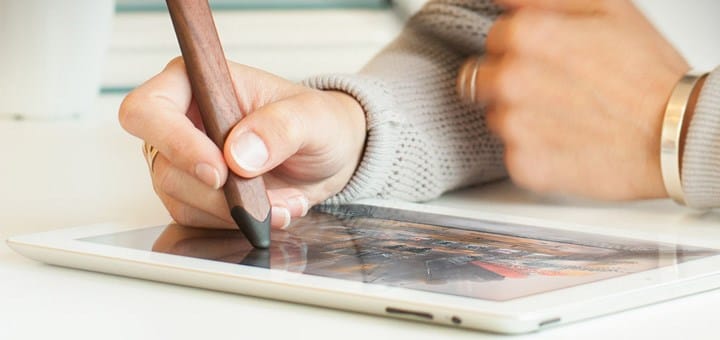
Skapa fantastisk konst på iPad med dessa verktyg! Kraftfulla konst- och grafikappar hjälper dig att skapa på iPad idag!
När iPad först lanserades placerades den som en medieenhet. För att skapa professionell design behöver du fortfarande ett komplett bärbart eller stationärt system utrustat med Mac OS eller Windows. Det ansågs vara en galen idé att skapa på iPad. Är det inte?
Inte så här. De bästa iPad-konstapparna för iPad på den här listan visar att Apples surfplatta har gått bortom mediekonsumenten och snabbt blir ett verktyg för att skapa media. Oavsett om du är illustratör, konstnär eller grafisk formgivare kan du arbeta effektivt när du är på språng: skissa, rita, prototypa eller kommentera fotografier. Få en penna av god kvalitet och prova en av dessa fantastiska iPad-konstappar …
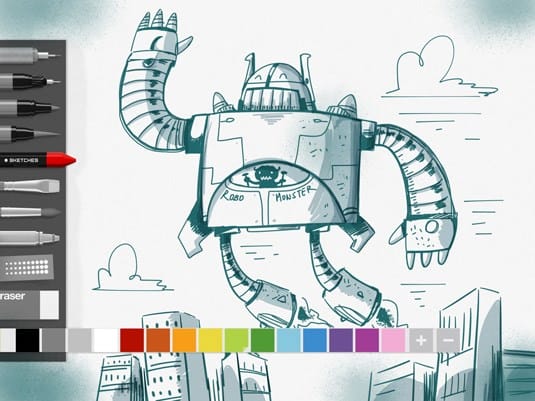
Tayasui Sketches är en mycket kapabel iPad-app för att rita och måla
Tayasui Sketches är en av de mest bedårande, enkla iPad-ritnings- och målningsapparna vi har hittat. Till vänster finns verktygen: från penna och kol till tuschpenna och akvarell, och i den professionella versionen finns det ytterligare två.
Alla har sina egna glänsande egenskaper, så du behöver bara plocka upp en pensel och börja skissa. Medan redigeringsalternativen är tidsbegränsade är de roliga att använda, och i pro-versionen kan du åtminstone ändra storlek och blandningsläge.
ASKetch är ett enkelt svartvitt skissprogram utvecklat av Andrew Kern. Använd kolteckningsupplevelsen på din iPad, och den här appen är perfekt för både nybörjare och avancerade artister.
Ett lättanvänt verktyg, ASKetch, hjälper dig att skapa allt från skissritningar till tecknade serier och abstrakta mästerverk.
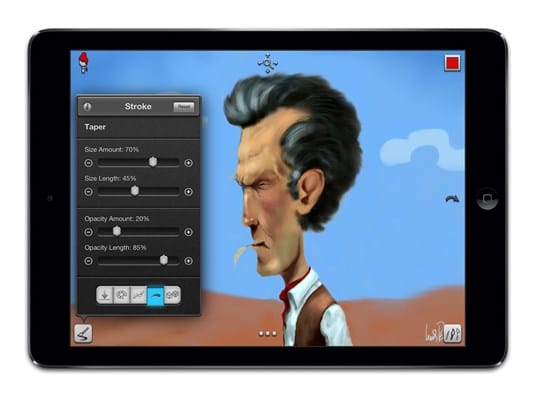
Välj mellan 60 borstar av hög kvalitet med Inspire Pro
Rita, skissa och skissa på din iPad med Inspire Pro. Den är lämplig för artister på alla nivåer och innehåller 60 borstar av hög kvalitet att välja mellan, uppdelade i 6 uppsättningar: olja, airbrushes, grundformer, grafit, vax och tuschpennor. Alla kan användas med en våt, torr pensel eller flottör.
Utvecklingsteamet för KiwiPixel säger att ”Inspire Pro skapar fantastiska målningar, teckningar och skisser på din iPad. Medan våta oljeborstrokar ser vackra ut på egen hand är de hisnande effekterna av att blanda med en torr pensel helt fantastiska. ”
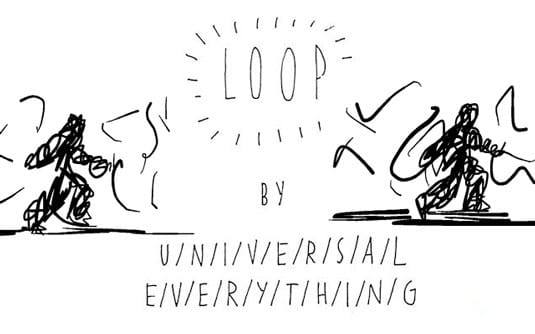
Skapa korta, handritade animationer med Loop
Inspirerad av arbetet från dess grundare och kreativa chef Matt Pike, designstudio Universal Everything skapade Loop, en ritapp som låter dig skapa korta, handritade animationer och dela dem via e-post, Tumblr eller Loop-galleriet.
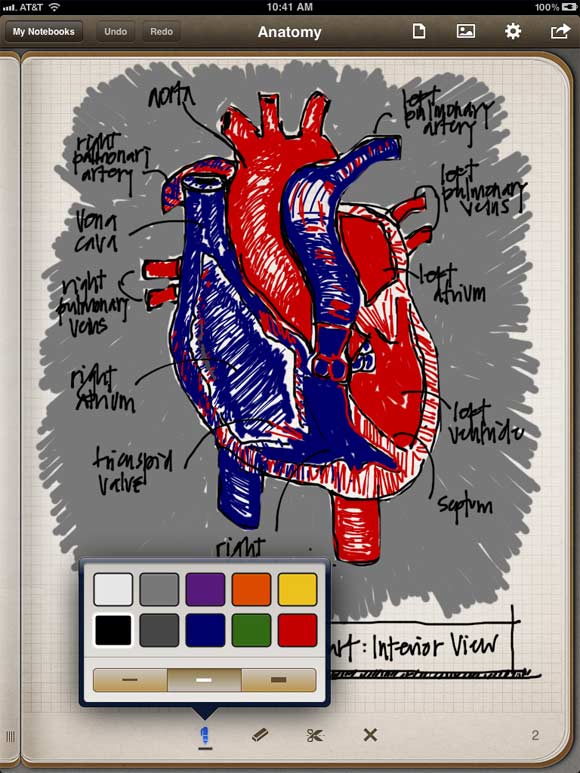
Näst senaste kan låta som en papperskorgen superhjälte, men det är faktiskt en snygg anteckningsapp för iPad.
Medan vi saknar naturlighet i Paper-appen är Penultimate perfekt för skisser och anteckningar. Instrumentets känsla är väldigt känslig och du kan lägga till nya typer av papper (för spel, noter etc.) i kombination med IAP eller ställa in din egen design.
6 konstuppsättning
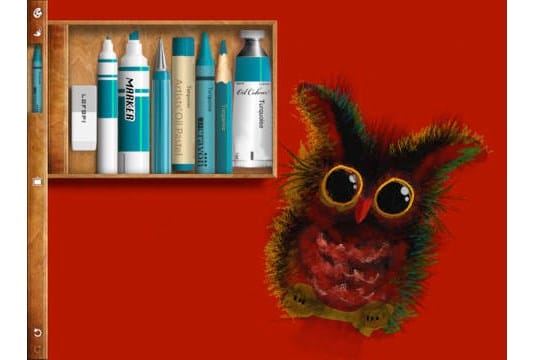
Den här coola appen är som en virtuell konstuppsättning på din iPad.
Den här coola appen är som en virtuell konstuppsättning på din iPad. Nummer ett på listan över betalda iPad-appar, tillgängliga i 30 länder sedan lanseringen, Art Set har alla verktyg en konstnär kan drömma om, inklusive kritor, kol, oljepasteller, vaxkritor, grafit, färgpennor och tuschpennor .
Se även: iPadOS är inte bara ett namn. Det är en ny väg för Apple
Multi-touch och zoom gör det enkelt att lägga till fina detaljer. Du kan välja mellan papper i olika färger och texturer, samt importera dina egna foton.
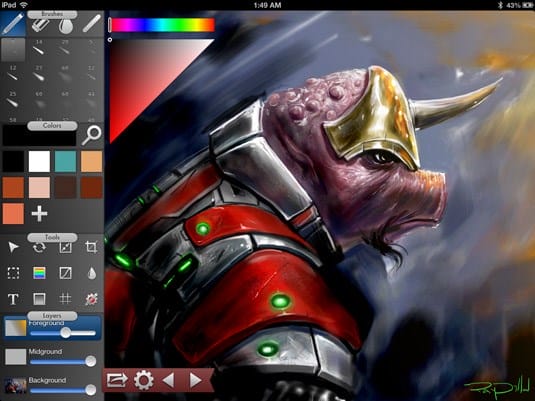
Denna digitala iPad-app är för närvarande tillgänglig gratis.
Inkist drar nytta av ett enkelt men snyggt gränssnitt som har utformats med flexibilitet och användarvänlighet i åtanke. Appen är ”gratis under en begränsad tid”, så skynda dig!
I appen, som är baserad på Mac-syskonet, skapar du lager av färg och släter dem mot bakgrunden snarare än att förlita sig på flera lager. Även om traditionella artister kanske inte gillar det, är fördelarna där!
Tryckkänsligt stylusstöd finns tillgängligt ur lådan och Inkist har ett antal enkla, anpassningsbara borstar. Tryckkänsligt stylusstöd finns tillgängligt (via verktygsfältet), så att du kan vara mer flexibel med slag, medan med en enkel penna är vanliga, snabba slag ineffektiva.
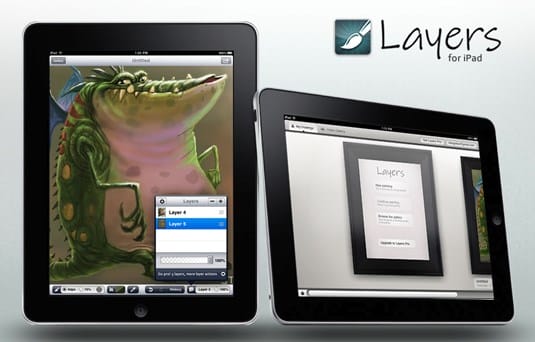
Lager har alla kvaliteter du behöver för att hjälpa dig att skapa ditt digitala mästerverk.
Utvecklarna bakom Layers säger ”det innehåller allt du behöver skapa på språng. En konststudio i fickan. ” Det råder ingen tvekan om att ett stort urval verktyg hjälper dig att skapa ett mästerverk.
Som namnet antyder är lager standard, med möjlighet att lägga till upp till fem lager i din ritning. Förutom borsten och rivjärnet innehåller Layers Smudge-verktyget, med justerbar struktur, storlek och tryck. Standardversionen innehåller 5 borstealternativ, medan den avancerade versionen erbjuder 15.
Appen innehåller också en lättanvänd färgväljare och pipett, som ger dig tillgång till hela färgsortimentet.
9 Bambupapper
Från Wacom, utvecklaren av Bamboo Stylus, kom den här fantastiska appen som låter dig rita som du vill och sedan organisera ditt arbete i anteckningar.
Bambupapper har också möjlighet att importera foton, använda olika typer av papper och färger. Den har ett brett urval av spetsar för exakt skrivning, belysning och mer.
Med en tydlig och enkel UI-navigering är Bamboo Paper ett underbart litet skissverktyg som är perfekt för att arbeta med koncept.
10 Adobe-idéer
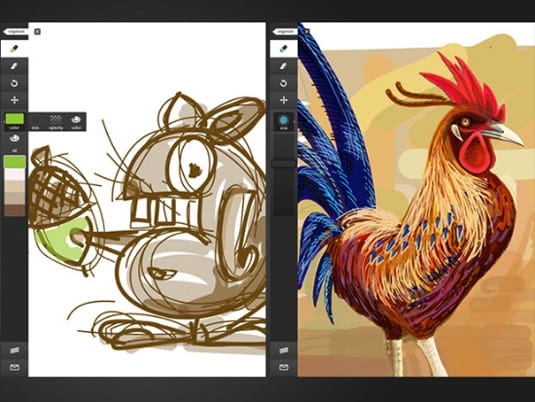
Uttrycka idéer i vektorformat med Adobe Ideas, var du än är
Adobe Ideas är en digital skissbok som låter dig uttrycka idéer i vektorformat, oavsett var du är. Appen har ett enkelt gränssnitt utformat för att snabbt skissa dina idéer och koncept.
Det erbjuder ett brett utbud av funktioner, inklusive enkla vektorritningsverktyg med separata lager för ritningar och foton, och möjligheten att synkronisera med Adobes Creative Cloud. Med detta i åtanke kan du ladda ner och arbeta med Adobe Illustrator-kompatibla filer.
Den senaste uppdateringen låter dig välja mellan tre nya ritverktyg, snabbt arbeta med färg, duplicera eller slå ihop lager, ordna dem horisontellt eller vertikalt. Den avancerade pipetten gör det också enkelt att jämföra och kontrastera färger i olika delar av ditt arbete.
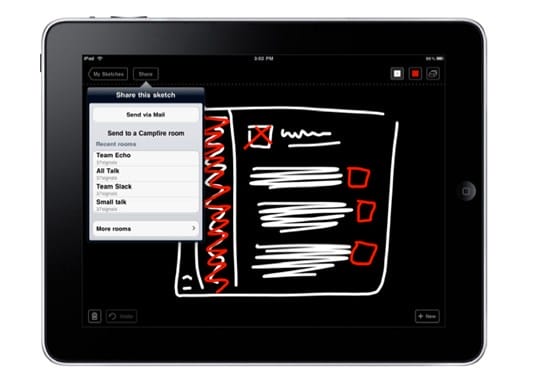
Utkast kan omedelbart spela in och dela dina tidiga skisser
Utkast är inte ett bildkonstverktyg. Med en enda penna (vilket är viktigt för Sharpie) och svart, rött och vitt, designades det med målet ”jävla det, bara rita och dela snabbt.”
Teamet bakom det var trött på att skapa originalskisser och sedan skanna dem och skicka dem via e-post. Efter att ha skapat utkast hade de och resten av världen möjlighet att göra enkla skisser och omedelbart dela dem med kollegor.
Se även: Videokurs om byggperspektiv
Ett bra verktyg för brainstorming av nya idéer och i de tidiga stadierna av projektutvecklingen.
12 SketchBook Pro
SketchBook Pro från Autodesk är en av de mest populära iPad-konstapparna för digitala artister. En liten skärmversion, SketchBook Mobile, finns för iPhone och iPod.
Som du förväntar dig av Autodesk, har SketchBook Pro alla funktioner i ett avancerat grafikprogram med en upplevelse designad för dem som vill skapa konst på iPad. Ett brett utbud av digitala pennor, pennor, markörer och airbrushes är tillgängliga via ett enkelt, intuitivt gränssnitt som låter dig fästa verktygsfältet på skärmen för snabb åtkomst.
Den är flexibel och snabb, så att du kan arbeta med lager, transparensalternativ, anteckningar och avancerade blandningslägen. Integration med Dropbox, liksom möjligheten att importera och exportera Photoshop-filer, gör denna iPad-app perfekt för att arbeta på språng.
Med en bra penna kan en bra digital konstnär skapa en rad verk på iPad, från snabb skiss till mer detaljerad digital målning.
13 SketchBook-bläck
SketchBook Ink är en ny version från teamet som gav oss Sketchbook Pro. Detta är dock inte en ersättning utan snarare en förenklad iPad-app med ett minimalistiskt gränssnitt.
Följaktligen saknar SketchBook Ink några viktiga funktioner i Sketchbook Pro. Exempelvis redigeras inte befintliga borstar separat från sin storlek och det finns inga lager (förutom möjligheten att lägga till ett foto som bakgrundsskikt).
Plus SketchBook-bläck i hög upplösning på utdata Du kan exportera bilder till iTunes upp till 101,5 megapixlar (8727×11636 pixlar) eller till Photo-appen upp till 4096×3072 pixlar. Även om de exporterade filerna är platta PNG, icke-redigerbara vektorfiler, förblir bilderna i hög upplösning.
Det verkar dock bara som om det finns så många begränsningar, särskilt bristen på lager, men ytterligare funktioner kommer att läggas till på vägen för dem som skapar konst på iPad.
Om du letar efter något att skissa utan krångel, kolla in Paper by Fiftythree.
Det rena gränssnittet – ingen menyfält eller knappar – ger tillbaka skissupplevelsen till det väsentliga och förvandlar din iPad till en uppsättning virtuella tidskrifter med sidor som är lätta att bläddra igenom.
Denna iPad-app är designad uteslutande i liggande läge och är inte lämplig för att skapa polerade diamanter, men möjliggör snabba konceptskisser som definitivt är värda att titta på.
Procreate är ett diskret gränssnitt med lätta skjutreglage som gör att du snabbt kan justera borsten / opacitet för ditt arbete. Det sparar tid och låter dig koncentrera dig på ditt arbete istället för att distraheras av en popup-meny.
Liksom andra iPad-konstappar finns det en enkel färgpalett (med anpassade färgrutor), lager, snabb och lyhörd zoom, bra smuts- och blandningsalternativ och fantastiska ångringsfunktioner.
Tolv borstar som tillhandahålls inkluderar inställningar för färgbelastning och fuktighet för en mer realistisk bild. Dessutom finns det en inbyggd borstredigerare för att skapa anpassade ben som kan definiera form och korn. Procreate är ett kraftfullt verktyg. I rätta händer låter det dig skapa riktigt fantastiska digitala konstverk på iPad.
Precis som PC- och Mac-versionerna är ArtRage iPad-appen full av alternativ. Ett urval av dukar och papper, samt ett brett utbud av penslar, pennor, kritor, rullar och pastellfärger.
I strävan efter realistisk konst på iPad kan du måla direkt på skärmen eller använda ett verktyg för att måla en klump färg och sedan blanda den med en annan. ArtRage har ett speciellt akvarellborstverktyg som låter dig skapa fantastiska effekter.
Läs också: Offentlig konst. Taket fungerar. Del II
När du väl är bekant med gränssnittet är det enkelt att ändra storlek på borsten för att öppna färgväljaren, arbeta med lager och blanda / fjädra olika element tillsammans.
Tyvärr finns det viss fördröjning när du flyttar eller skalar ditt konstverk. Detta stör emellertid inte den otroliga flexibiliteten hos detta program vid målning på iPad.
Även om gränssnittet för denna applikation inte är lika intuitivt som andra iPad-tillägg, belönar ArtStudio användaren med andra funktioner. Och det finns många av dem.
Över 20 borstar, dukar i olika storlekar och alternativ som inkluderar lager, masker, filter och effekter. ArtStudio inkluderar också steg-för-steg ritlektioner, handledning och möjligheten att exportera ditt arbete till Photoshop.
Auryn Ink är en specialiserad app för vattenfärgmålning för iPad med en begränsad uppsättning alternativ jämfört med andra djärva appar på listan.
Som sagt, det har alla grunderna för akvarellkonst på iPad. Du kan välja mellan olika borstspetsformer för att skapa en mängd olika effekter. Du kan också justera dukstrukturerna och mängden vatten.
Slutresultatet av att använda den här appen på iPad är en verklighetstrogen akvarellfärg som bleknar när du målar och simulerar effekten av pappersabsorberande bläck.
Den legendariska artisten David Hockney har blivit upptäckt med appen Brushes på sin iPad. Gammal, men beprövad, designad speciellt för Apple-surfplattor.
Med hjälp av standardverktygsfältet längst ner på skärmen kan du arbeta med färgpalett, lager och växla mellan olika penslar. Det bästa av allt kanske är att Borstar svarar snabbt vid beröring, vilket gör det lättare att arbeta med.
En användbar funktion i borstar är förmågan att komma ihåg varje penseldrag, vilket gör att du kan återge hur du skapade ett visst arbete på iPad via borstvyn.
20 Zen-borste
PSofthouse Zen Brush är designad för att användas med en penna med borstförlängningar som Nomad Brush Stylus, och låter dig skapa streck på din iPad som efterliknar traditionella japanska kalligrafiborstar.
Det är perfekt för kalligrafi, men alla konstnärer som föredrar borstarbete bör uppskatta det. Zen Brush är minimalistisk när det gäller prestanda, men vad den gör är bra.
Vid första anblicken är det svårt att veta vad Inspire Pro har som tävlingen inte har. Men spela med det så kommer du att upptäcka att det är en av de mer intuitiva iPad-apparna.
Innan du vet ordet av, justera färgbelastningen och borstinställningen (genom att vrida borsten) så blir det en vana.
Det vi gillar mest är den dynamiska färgväljaren. Håll bara ned en färg som du redan har använt och Inspire Pro byter den aktuella färgen till en ny. Dessa är UI-designelement som är byggda för en snabb arbetsupplevelse.
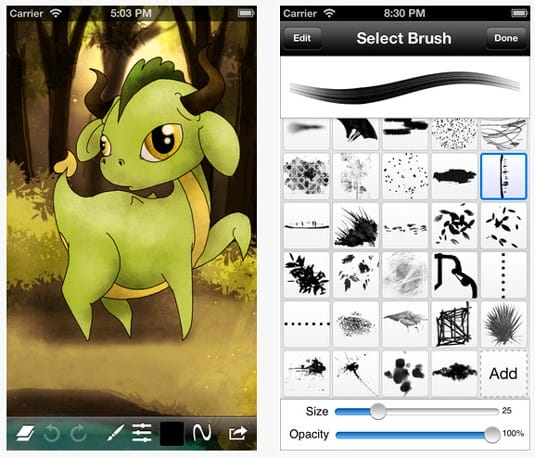
Skapa häftigt digitalt konstverk med den utmärkta Sketch Club-verktygslådan
Sketch Club har en utmärkt uppsättning verktyg för att skapa vackra digitala konstverk. Appen består av ett unikt sortiment av flexibla digitala borstar (totalt 44, men mer kan göras), pennor, vektorverktyg, old school pixelkonst och andra roliga verktyg.
Sketch Club har ett lakoniskt användargränssnitt med många inställningar som gör att du kan anpassa applikationen efter dina unika preferenser.
Det fantastiska med denna applikation är integrationen av online-communityn. Där kan du ladda upp dina skisser, så att andra kan betygsätta och kommentera arbetet, samt diskutera dagliga frågor och ha roliga tävlingar varje vecka.
Källor som används och användbara länkar om ämnet: https://illustrator-uroki.com/risovanie-kak-vibrat-planshet-obzor/ https://support.apple.com/en-us/guide/ipad/ipad6350b8dc/ipados https: //support.apple.com/ru-ru/HT208459 https://vc.ru/design/112292-top-10-graficheskih-redaktorov-dlya-ipad https://saipainttool.ru/risuem-na- ipad .html https://say-hi.me/podborki/22-luchshix-xudozhestvennyx-prilozhenij-na-ipad-dlya-zhivopisi-i-eskizov.html
Inspelningskälla: lastici.ru