
Apper på macOS: fra interessante til de beste. 20 apper som er verdig for enhver Mac
Innhold
Ønskelig minimum
CleanMyMac 3 (39,95 $ )
Den kuleste høstmaskinen for rengjøring av datamaskinen. Skanner og finner system søppel, hurtigbuffer, gamle og store filer, tømmer papirkurven, fjerner programmer og mye mer. Det er en praktisk widget for menylinjen, der søppel eller RAM tømmes med ett klikk, og batteriladingen vises.
Tuxera NTFS (1550 ₽ )
Den første applikasjonen jeg installerte, men den andre på denne listen. Logikk? Hun er ikke der. Som standard fungerer macOS fullt ut bare med media på FAT-filsystemet, som har motsatt skrivebegrensning – filen må ikke være mer enn 4 GB. NTFS har ikke dette, men Apple tillot bare lesing av slike partisjoner, men ikke å skrive. Problemet er løst med det usynlige verktøyet Tuxera NTFS – en gang installert og glemt for alltid. Bonus: formatering stasjoner til NTFS. Det er et alternativ i form av Paragon NTFS.
CleanMyDrive 2 (gratis )
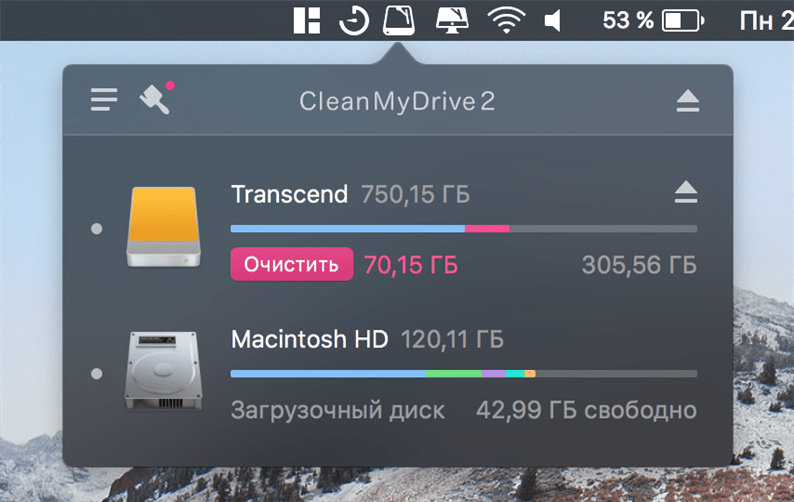
Gratis applikasjon for å administrere eksterne og interne stasjoner. Viser kortfattet statistikk over minnestørrelse og lar deg trygt fjerne media. Men viktigst av alt: fjerner gjenværende søppel fra systemet. Det hender at flash-stasjonen som er koblet til Windows, blir okkupert av usynlige filer etter macOS – programmet fjerner dem.
VLC (gratis )
Rett og slett den beste plattformmediespilleren. Gratis.
Overføring (gratis )
Torrent-klient. Kompakt, gratis og annonsefri. Lar deg laste ned filer selv om en del allerede er slettet.
Nyttige verktøy
Lim inn 2 (749 ₽ )
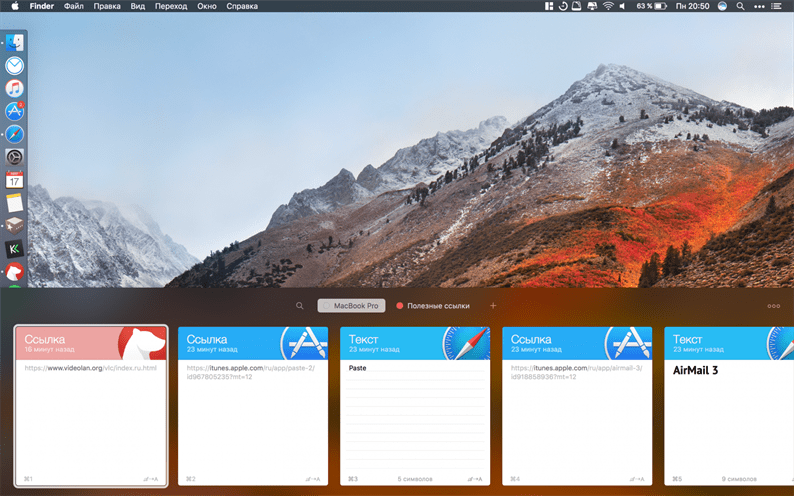
Utklippstavlesjef. Jeg prøvde mange lignende programmer og slo meg til ro med det. Et hyggelig grensesnitt som ikke skiller seg ut fra systemets generelle stil, spilte en avgjørende rolle. Lim utfører en enkel oppgave: den lagrer historien til det som ble kopiert for senere tilgang til den. Det er et søk. Hvis du ofte må bruke kombinasjonen «cmd + c» for arbeid, er det obligatorisk å installere.
Quitter (gratis )
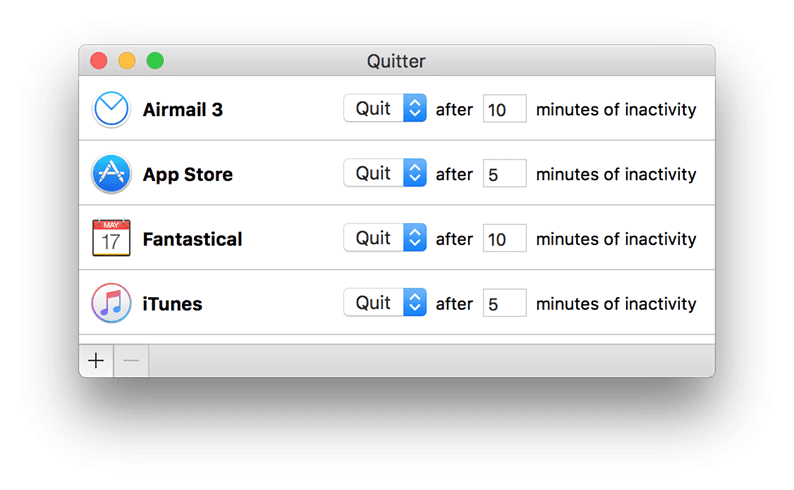
Et lite verktøy for å spare RAM og datamaskinbatteri. Den setter en inaktivitetstimer for alle applikasjoner. Hvis jeg for eksempel ikke bruker iTunes på fem minutter, lukkes den automatisk.
Magnet (75 ₽ )
En elegant vindusbehandling i Windows-stil. Lar deg endre og forankre vinduer for praktisk organisering av arbeidsområdet. Det fungerer veldig enkelt: dra vinduet med markøren til ønsket hjørne av skjermen, og du er ferdig. Jeg bruker det hele tiden. Det er et alternativ til BetterSnapTool.
PiPifier (gratis )
Inkluderer hvilken som helst HTML5-video fra Safari i bilde-i-bilde-modus. Bekreftet på YouTube og Twitch. Virker.
Gestimer (229 ₽ )
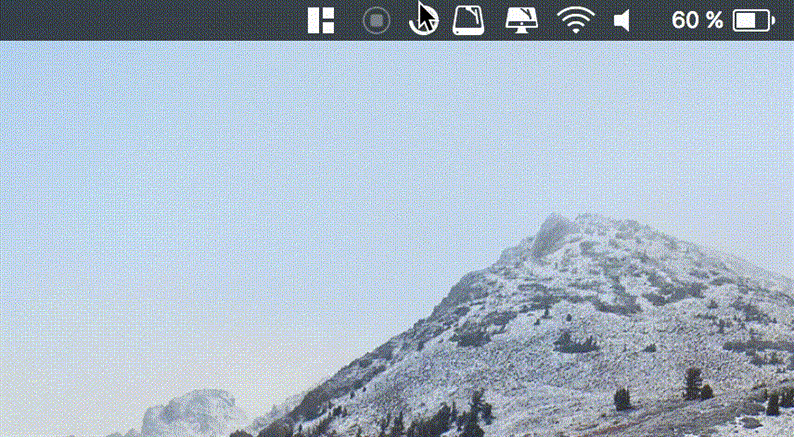
En fin tidtaker for menylinjen. Du må dra ikonet ned og måle det nødvendige antall minutter. Nyttig hvis du hele tiden jobber ved datamaskinen.
MonoSnap (gratis )
Skjermbilde-app. Vanligvis er standard macOS-kombinasjoner nok, men i MonoSnap kan du umiddelbart lage notater, laste opp til skyen og få en lenke til utklippstavlen.
PopClip (749 ₽ )
Kraftig verktøy som bringer popup-menyen fra iOS. Fungerer i hele systemet, og avhengig av hvor teksten er uthevet, tilbyr applikasjonen forskjellige kommandoer. Listen over slike kommandoer kan tilpasses, og utvikleren har en hel seksjon med utvidelser for dette, som kontinuerlig oppdateres. Du kan lage en påminnelse med ett klikk, oversette teksten, finne den på kartet og mye mer. Mange populære applikasjoner støttes.
Bartender (950 ₽ )
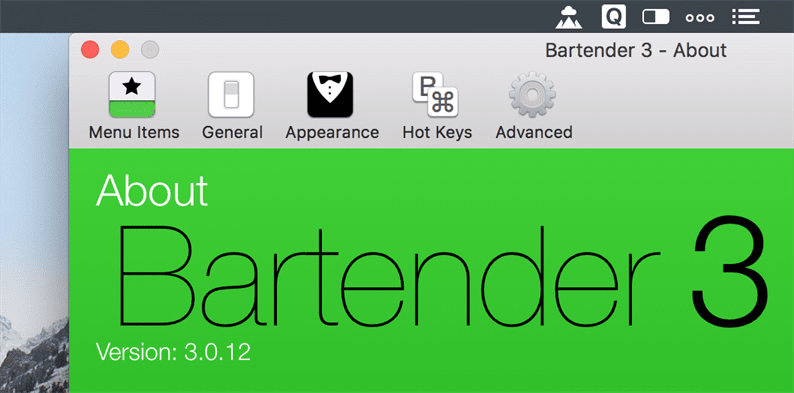
Nesten hver programvare har sitt eget ikon i statuslinjen. For noen kan det være skjult, men i de fleste tilfeller kan det ikke. Bartender vil komme til unnsetning. Det frigjør plass på menylinjen og gjør Mac-maskinen din litt renere. Du kan velge hvilke applikasjoner du vil skjule, tilpasse snarveier og ikonet for selve applikasjonen.
Resten
AirMail 3 (749 ₽ )
E-postklient. Jeg bruker den sammen med iOS-versjonen. Det er mange funksjoner, hvorav de fleste ikke engang forsto. Praktisk er alle postkassene lagret i iCloud. Et annet alternativ er Spark. På iOS slo det ikke rot for meg, og på MacBook var det ikke noe program i utgangspunktet. Nå kom den ut og mange roser den. Prøv det. Det er gratis, i motsetning til AirMail.
Pixelmator (2290 ₽ )
Grafisk redaktør med mange muligheter. Den vet hvordan man gjør mye av det Photoshop, men tar samtidig mye mindre plass. Det eneste negative er at det ikke er noe russisk språk.
Fantastical 2 (3790 ₽ )
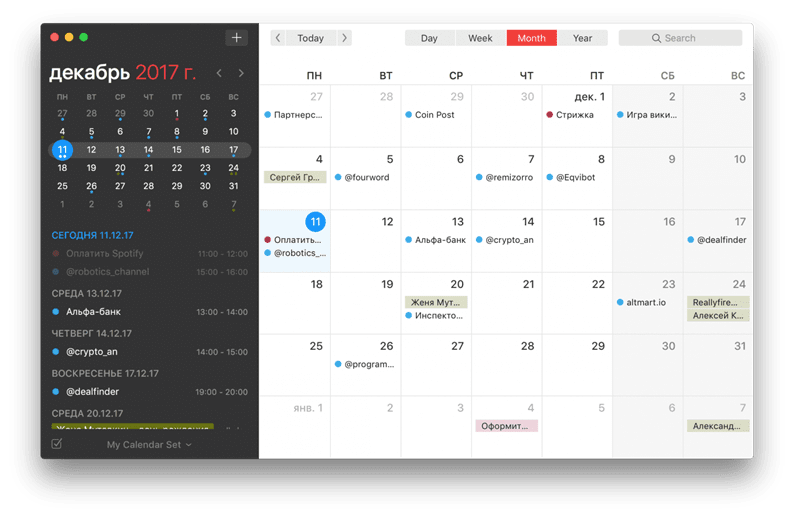
Jeg kjøpte den først på iOS på grunn av den kule widgeten til varslingssenteret – den passer en hel måned der. Søknaden kombinerer kalender og påminnelser. Det er en widget for menylinjen.
CCleaner
Mens du bruker programmene, lagres noen av dataene i minnet på datamaskinen din. Ofte er dette helt unødvendig informasjon: applikasjonsbuffer, installasjonsfiler og annet søppel. Det roter ikke bare opp enheten, men reduserer også driften betydelig.
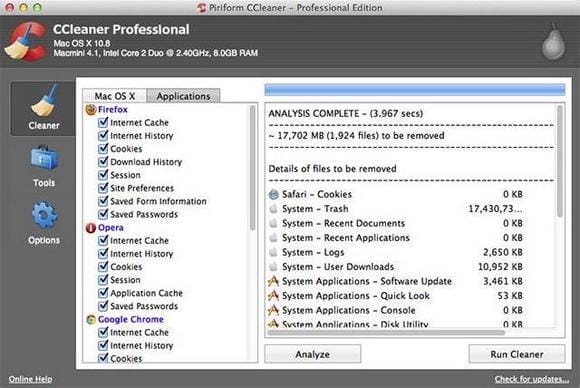
CСleaner kan fjerne unødvendige data. Dette verktøyet utfører følgende funksjoner:
- sletting av nettleserbuffer, bokmerker, nedlastinger og annen informasjon;
- avinstallere installerte programmer;
- sette opp autostart-applikasjoner ved pålogging;
- tømme papirkurven.
Overføring
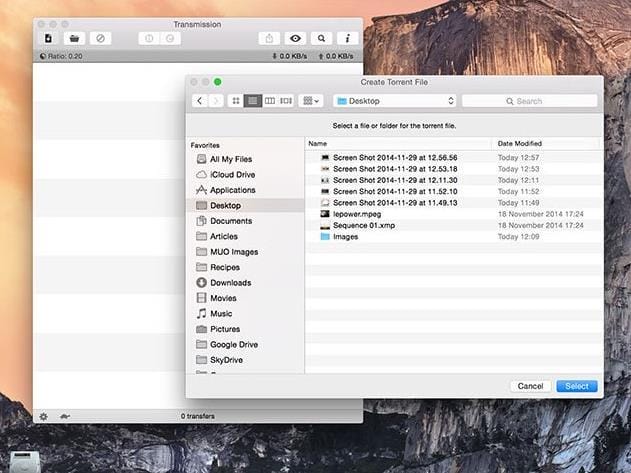
Overføring er Mac OS-versjonen av torrent trackeren. Det preges av sin lakoniske design, brukervennlighet og mange nyttige funksjoner. Med overføring kan du:
- lage torrentfiler;
- kringkasting nedlastingshastighet;
- kontrollere hastigheten på fildistribusjonen;
- fjerne nedlastinger automatisk etter at de er installert;
- sorter torrenter etter grupper.
Bjørn
Bear er en tekstredigerer laget i de beste tradisjonene for minimalisme. Den lar deg lage både lange og korte notater. Programmet lar deg formatere teksten etter behov: ordne avsnitt, lister, overskrifter og så videre. Postene sorteres ved hjelp av koder som brukeren tildeler hvert dokument.
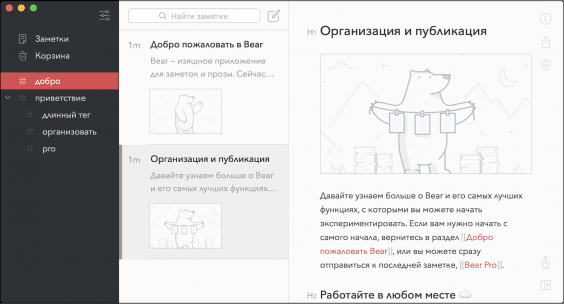
En viktig fordel med Bear er synkronisering med mobilversjonen. Du vil kunne åpne og redigere filer samtidig på datamaskinen og på smarttelefonen eller nettbrettet.
Duett
Hvis du er som oss, vil du hate å jobbe med en enkelt skjerm eller skjerm. Bærbare skjermer er fortsatt ganske dyre (og for ikke å nevne klumpete), og heldigvis kan du i stedet bruke din iPad ved hjelp av en flott app som heter Duet. Utviklet av tidligere Apple-ingeniører, fungerer det ved å knytte iPad til en Mac med en Apple Lightning-kabel og kjøre appen på begge enhetene.
Du kan deretter dra apper og vinduer til iPad-skjermen, akkurat som med en annen skjerm, og hvis du har en ny iPad med Retina-skjerm, kan du glede deg over alle de vakre pikslene.
VOX
VOX er en musikkspiller som lar deg lytte til musikk online uten å lagre den i enhetens minne. Det fungerer også med iTunes-databiblioteket, slik at alle filer kan importeres direkte fra det.
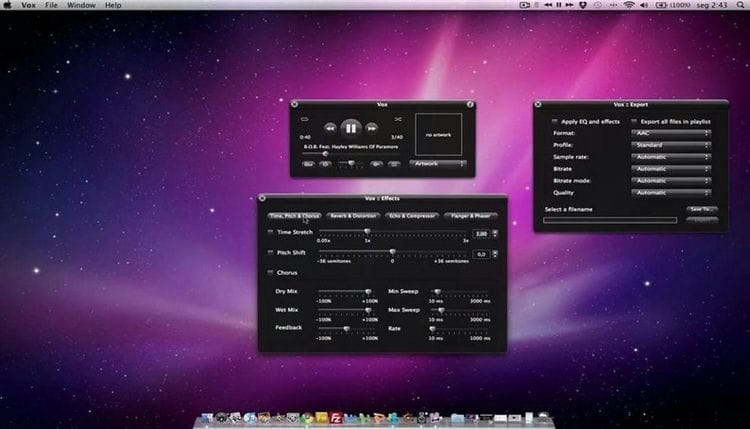
De viktigste fordelene med VOX mediespiller inkluderer:
- enkelt og intuitivt grensesnitt i lakonisk svart-hvitt;
- støtte for mange musikkformater, inkludert – ALAC, FLAC, OGG;
- finjustering av lyden ved hjelp av den innebygde equalizeren;
- kontroll av applikasjoner ved å sveipe, og ikke ved å trykke på knappene.
Lim inn 2
Paste 2 er et utklippstavle mellom en Mac-datamaskin og en iOS-mobilenhet. Det fungerer i bakgrunnen og lar deg umiddelbart kopiere det valgte objektet samtidig på to dingser.
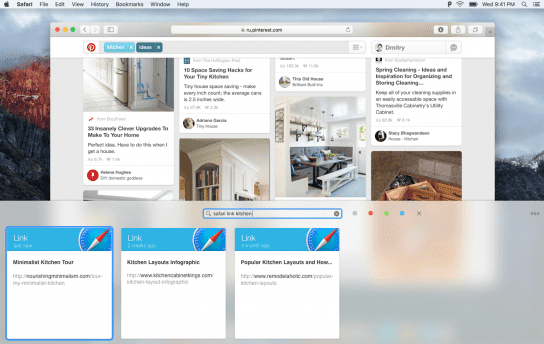
Bufferlagringen er ubegrenset, du kan flytte til og med tunge filer. Valg og kopiering gjøres på en hvilken som helst praktisk måte: med hurtigtast, dra og slipp, og så videre.
Atom
Atom er en tekstredigerer som primært er rettet mot programmerere, men fleksibiliteten og tilpasningen gjør det til et godt alternativ for forskjellige typer brukere. Dette skyldes to grunner: For det første kan du laste inn forskjellige plugins – plugins. Den kan konverteres til en redaktør for å skrive blogginnlegg, for eksempel kan du koble den til Evernote for å lagre notatene dine i skyen.
GIMP
Det er ingen bilderedigerere av god kvalitet forhåndsinstallert på Mac, så GIMP vil ta over. Den beholder alle de grunnleggende funksjonene i Photoshop, men samtidig er applikasjonen helt gratis.
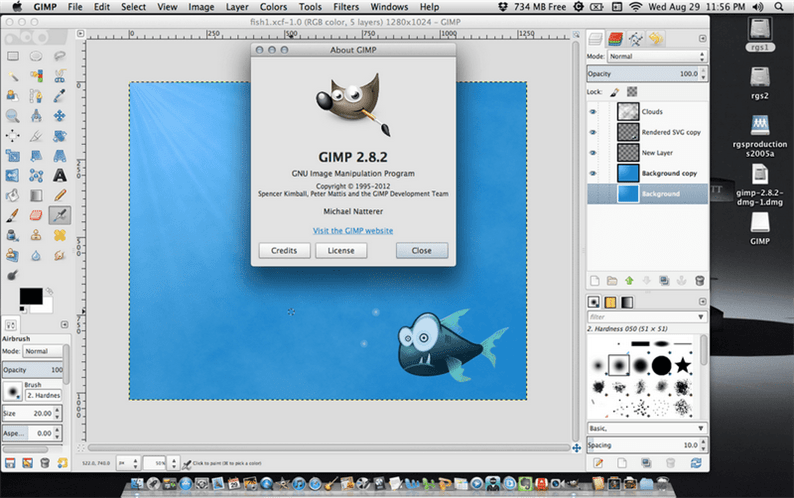
GIMP åpner slike muligheter:
- oppretting av grafiske bilder av hvilken som helst type (tegninger, logoer, og så videre);
- bearbeiding av bilder og andre bilder ved hjelp av fargekorrigering, filtrering, beskjæring og forvrengning;
- tegning fra bunnen av – for dette er børster av forskjellige former og tykkelser tilgjengelige, administrerende lag, deres gjennomsiktighet og posisjon, og så videre;
- støtte for skannere og nettbrett for å lage grafikk;
- oppretting av animasjonsfiler og mye mer.
Betternet
I forbindelse med lukking av tilgang til noen programmer ved lov, har programmer som gir en sikker og lukket forbindelse blitt populære i dag. Betternet regnes som det mest populære for Mac.
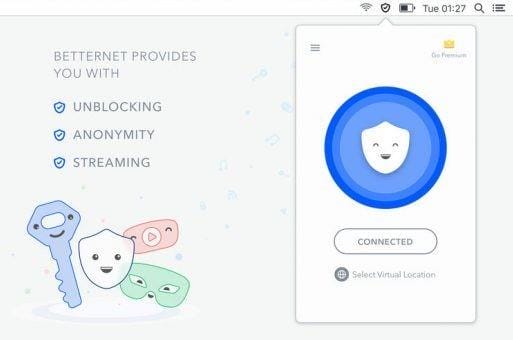
Funksjonaliteten til applikasjonen lar deg:
- last ned apper som ikke er tilgjengelige i din lokale region;
- åpne nettsider som er blokkerte;
- bruke offentlige nettverk trygt;
- opprettholde fullstendig anonymitet mens du søker på Internett.
Libre Office Writer – Beste gratis tekstredigerer
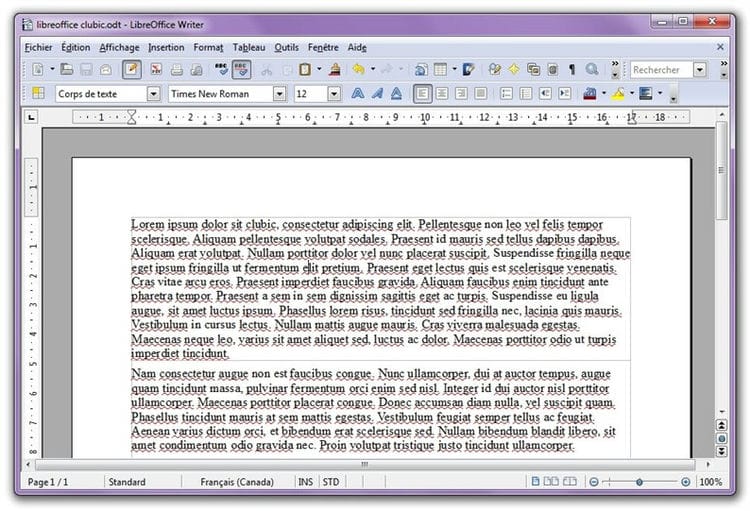
Writer er et tekstbehandlingselement i den gratis kontorsuiten Libre Office. Det åpner .doc- og .docx-filene og tilbyr alle stylings- og formateringsverktøyene du forventer, og du vil kunne slå sammen dokumenter med posten. Det er også nedlastbare utvidelser som gir Writer funksjonalitet.
Lightworks Free – Beste gratis videoredigerer
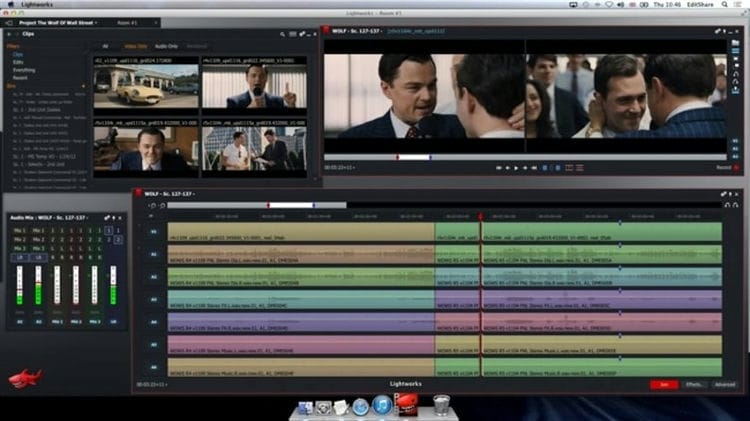
Filmer redigert i Lightworks inkluderer Pulp Fiction, The Confidential Life of Los Angeles, The Kings Speech og The Wolf of Wall Street, så vi snakker ikke om en stygge app her. Lightworks blir fakturert som «den profesjonelle videoredigereren for alle» og er tilgjengelig som gratis nedlasting for Mac.
Den gratis versjonen tilbyr en syv-dagers fornybar lisens som du kan aktivere umiddelbart etter registrering og installasjon av programvaren; du trenger bare å logge inn, og du kan begynne å redigere. Lisensen støtter import av et komplett utvalg av video-, lyd- og stillbilder.
Lightworks Free tilbyr noen kraftige redigeringsfunksjoner som vanligvis bare finnes i dyre profesjonelle redigeringssystemer; inkludert sanntidseffekter, titler og til og med redigering av flere kameraer. Den gratis versjonen kan importere og arbeide med høyoppløselige opptak (opptil 5K), men en av begrensningene er at du bare kan eksportere HD-videoer opp til 720p med ekstra opplasting til YouTube. (Du kan eksportere opptil HD 1080p-oppløsning, men bare hvis du også laster opp direkte til Vimeo, Lightworks ‘»foretrukne opplastingspartner»).
Radio myTuner
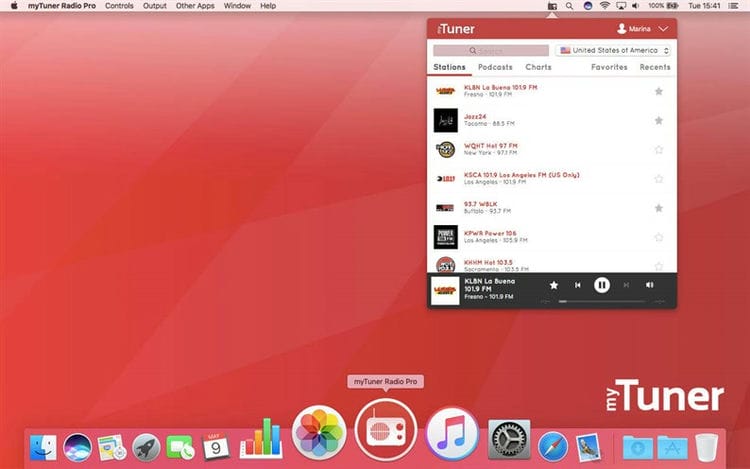
Hvis du elsker å lytte til radiostasjoner, kan du prøve myTuner Radio-appen. Lagre favorittstasjonene dine – hvor som helst i verden. Du kan også lytte til favorittpodcastene dine. Du kan også se den nyeste informasjonen om grafikken og lytte til forhåndsvisning av sporene.
Fotoeffekter (Lite)
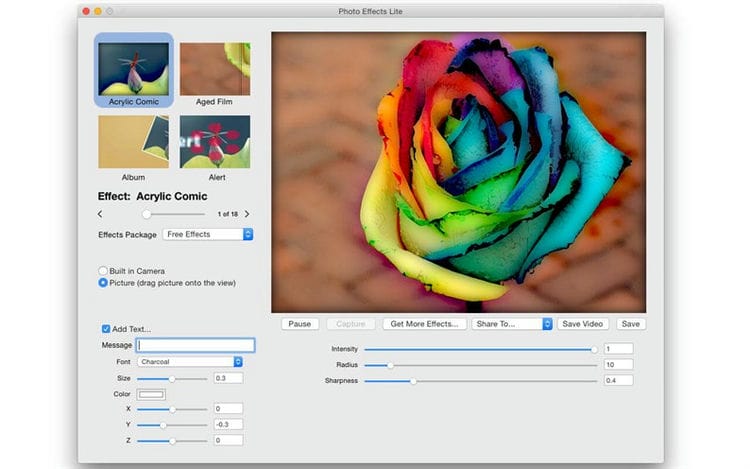
Det er en rekke effekter du kan legge til bildene dine i Photos-appen, men hvis du trenger noen flere, tilbyr den lette versjonen av Photo Effects flere. Morsomme effekter inkluderer akryl tegneserie, blått trykk, popkunst og mange animerte effekter. Du kan øke eller redusere effekten av effektene og lagre resultatet.
PreSonus
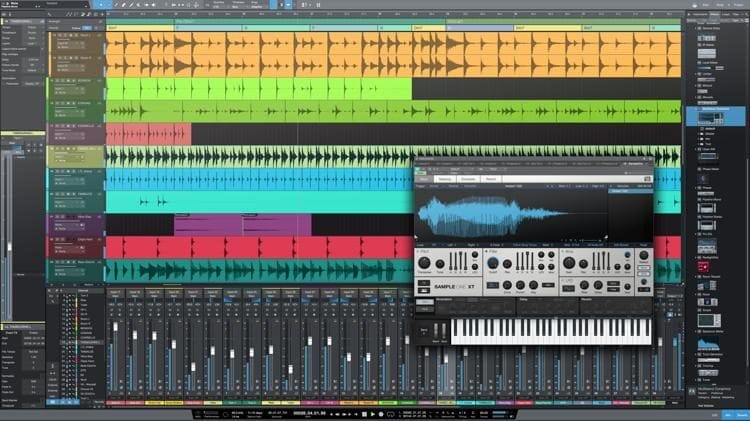
Hvis du lager musikk på en Mac, har du to alternativer: Bruk et gratis, men begrenset verktøy som GarageBand, eller bruk en liten formue på en fullverdig digital arbeidsstasjon (DAW) som PreSonus Studio eller Logic Pro X.
Nå er det imidlertid et tredje alternativ, PreSonus Studio One Prime, en avkledd versjon av selskapets flaggskip DAW. Og å slå av betyr ikke lett. Det er viktig å merke seg at dette ikke er en demo-versjon og ikke utløper. Det irriterer deg heller ikke å oppdatere eller begrense antall sanger du kan lage.
Det er et 1,5 GB prøvebibliotek og ni effekt-plugins, selv om du ikke kan legge til dine egne tredjeparts-plugins. Du kan ta opp og blande et ubegrenset antall spor, og enkelt trekke ut bakgrunnsspor, virtuelle effekter og plugins fra Studio One-nettleseren.
Blant de beste DAW-funksjonene er strekking, prøvetaking og normalisering i sanntid; samling av ett eller flere spor; og multispor konvertering.
Studio One Prime har flere læringsalternativer enn GarageBand, men er mye lettere å mestre enn en profesjonell DAW, og er ideell for de som vokste opp med en Apple-app.
Shazam
Du bruker sannsynligvis denne fantastiske appen for å finne ut hvilket spor som spilles på iPhone, men det er også en Mac-versjon av Shazam.
Fordelen med Mac-appen er at du kan sette den til Auto Shazam slik at den alltid lytter til musikk, så når den hører en melodi, identifiserer den den for deg, og du kan alltid bla gjennom sporene den finner. seinere.
Selvfølgelig, med Apple som kjøper Shazam, er det mulig at denne funksjonaliteten vil bli innebygd i Mac-en i fremtiden.
SketchBook er det beste gratis Photoshop-alternativet
Hvis du føler deg kunstnerisk, er Autodesk's SketchBook en flott skisse-app. Dessverre er vi ikke spesielt kunstneriske, men nå som denne appen er gratis (Autodesk sluttet å betale for den i april 2018), trodde vi at vi skulle prøve.
Du finner mye mer enn tegne- og malerverktøy. Du kan også dra og slippe bildene du vil ta, og, mest nyttig for oss, tilpasse størrelsen, samt lagre i forskjellige filformater. Du kan også bruke den til å lage animasjoner.
Smart Converter
Vi lever i en verden av forvirrende mediefilformater, og iPad, iPhone og til og med QuickTime Player krever MP4-video og MP3-lyd når det gjelder innhold du laster ned manuelt.
Hvis du trenger noe annet filformat, konverterer den gratis Smart Converter det raskt og enkelt ved å dra og slippe, og kan til og med konvertere filer til enheter som ikke er fra Apple, for eksempel (bryr meg ikke!) Samsung-telefoner og nettbrett og spillkonsoller.
Slakk
Vi bruker Slack på jobben, så Mac-appen er et must. Hvis du ikke allerede bruker Slack, er det en fin måte å kommunisere og samarbeide med jevnaldrende gjennom prosjektspesifikke kanaler.
Last ned Slack, logg på arbeidsområdet ditt ved hjelp av Slack-arbeidsområdets URL, samt e-postadressen og passordet ditt, så er du klar.
Sophos Anti-Virus – Beste gratis antivirus
Selvfølgelig har Mac-maskiner ikke noe stort problem med virus, men du blir ikke populær hvis du omdirigerer en til en venn som eier en PC, og derfor anbefaler vi en gratis antivirus-app for Mac.
Sophos Antivirus for Mac koster ingenting, men det oppdager 99,17% av truslene. Dette har imidlertid liten ytelsespåvirkning. Sophos antivirus krever også at du bare hacker noen personlige data.
Hastighetstest fra Ookla
Hvis du ikke har den mest pålitelige bredbåndsforbindelsen, er dette Speedtest-verktøyet riktig for din Mac. Du kan se opplastings- og nedlastningshastigheter og avgjøre om du betaler for det.
Thunderbird – Beste gratis e-postapp for Mac
Denne e-postklienten med åpen kildekode fra Mozilla lar deg bruke tilleggsprogrammer, og potensielt utvide funksjonaliteten deres avhengig av hva du trenger.
Det tilbyr også en rekke nyttige funksjoner som standard og er innebygd i direktemeldingssystemet, og tilbyr støtte fra flere nettverk, inkludert Facebook, IRC, Twitter og andre.
Total VPN er den beste gratis VPN
Hvis du leter etter en måte å få tilgang til nettinnhold som er blokkert i visse land (som iPlayer når du er på ferie i USA), er en VPN verktøyet for deg.
Den gratis versjonen av Total VPN er begrenset til tre steder og har begrenset bruk, men du kan bruke TotalVPN på Mac, iPhone, iPad, Apple TV, Windows, Android og mer.
Total Premium Plan gir deg tilgang til over 30 steder med absolutt ubegrenset visning.
MacID
MacID er et nyttig verktøy for de som ønsker å automatisere passordoppføring. Den eneste begrensningen er at det kreves en iPhone for at dette programmet skal fungere. Du må også laste ned en lignende betalt applikasjon til den. Versjonen for PCer og bærbare datamaskiner er gratis.
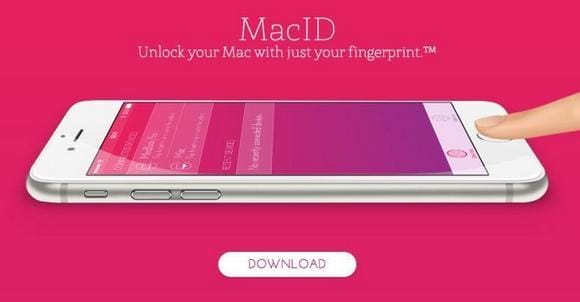
MacID fungerer som følger. Etter at programmet er installert på datamaskinen og smarttelefonen, blir begge enhetene synkronisert. Når du beveger deg vekk fra PC-en, låses den. For autorisasjon i systemet, må du gå til datamaskinen og låse opp iPhone. Mac blir automatisk låst opp.
Med dette programmet trenger du ikke å huske og skrive inn komplekse passord hele tiden, bare ta vare på sikkerheten til gadgeten din. Du kan logge inn på systemet med bare ett fingertrykk på smarttelefonen din.
Magnet – forenkler vinduestyring
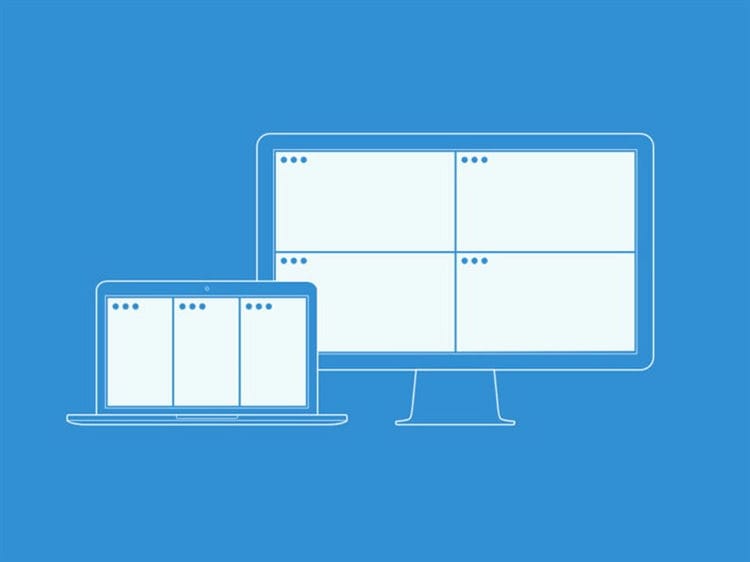
Hvem er det for: MacBook-eiere og aktive iMac-brukere.
Denne applikasjonen ble en gang en virkelig oppdagelse for meg, så i dag anbefaler jeg å installere den til bokstavelig talt alle som bruker Mac mer eller mindre aktivt.
Den er designet for raskt å endre vindusordningen på dataskjermen med en enkel hurtigtast som du kan tilpasse.
Med den kan du utvide det nåværende vinduet til fullskjerm, umiddelbart ta det til venstre eller høyre side av operativsystemgrensesnittet, og dette er bare begynnelsen.
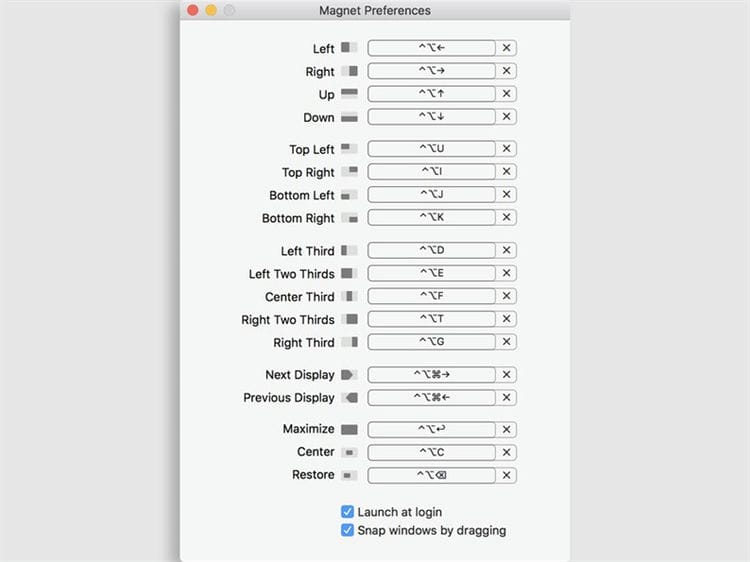
Hvorfor anbefaler jeg å bruke dette verktøyet spesielt på MacBook? Faktum er at Apples mobile datamaskiner (dette gjelder spesielt for 12- og 13-tommers modeller) har for små skjermer til fullverdig samtidig arbeid med flere vinduer.
Det er bedre å bruke programmer på dem bare i fullskjermmodus, og du kan raskt distribuere dem (i mitt tilfelle) med hurtigtasten ⌃Kontroll + ⌥ Valg + ↩︎ Angi. Men det er bare ett scenario, og du kan tenke på dusinvis av andre.
Punto Switcher – automatiser språkbytte

For hvem: for de som jobber mye med tekst i hvilken som helst form.
Mange begynte å bruke dette programmet på Windows, og deretter overførte det vellykket til hver nye Apple-datamaskin. Det skjedde med meg også, og den traff alle Mac-ene mine rett etter at jeg kjøpte den.
Programmet er mer ment for automatisk å bytte tastaturoppsett hvis du har glemt å gjøre det manuelt. Dette fremskynder arbeidet i noen av scenariene.
For å være ærlig kan jeg ikke engang forestille meg hvordan du kan bruke en Mac uten dette programmet. Som et eksperiment slo jeg av det flere ganger for å se om det var så nyttig. Resultatet overrasket meg selv.
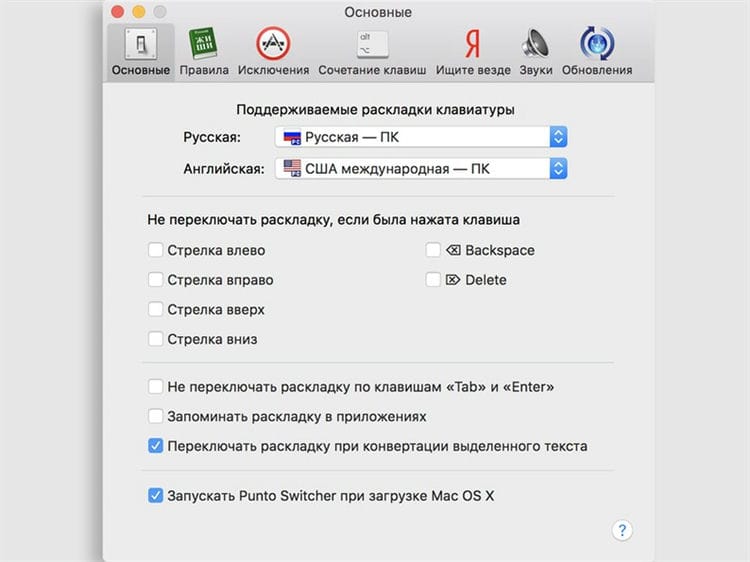
Det viste seg at jeg nesten aldri bytter tastaturoppsett alene. Dette gjøres alltid automatisk for meg av et lite verktøy, og det er veldig praktisk. Jeg er ikke engang overrasket over at denne kule programvaren ble kjøpt av Yandex i god tid.
ExpanDrive – endre tilgang til skylagring

Hvem er det for : For de med en Mac med liten SSD.
Et av mine mest nyttige funn. Jeg kom først over det da jeg ønsket å rydde plass på harddisken på en av de siste 128 GB MacBook Pros. Og hun ble et av de avgjørende verktøyene i denne saken.
Mange tror naivt at skylagring så enkelt vil utvide harddiskplassen til datamaskinen. De installerer proprietære apper på Mac-en og får motsatt effekt.
Dropbox, Google Drive og andre slike programmer er designet ikke bare for å få tilgang til skylagring, men for å synkronisere dataene med en datamaskin. Derfor laster de ned alt innholdet til enhetens minne.
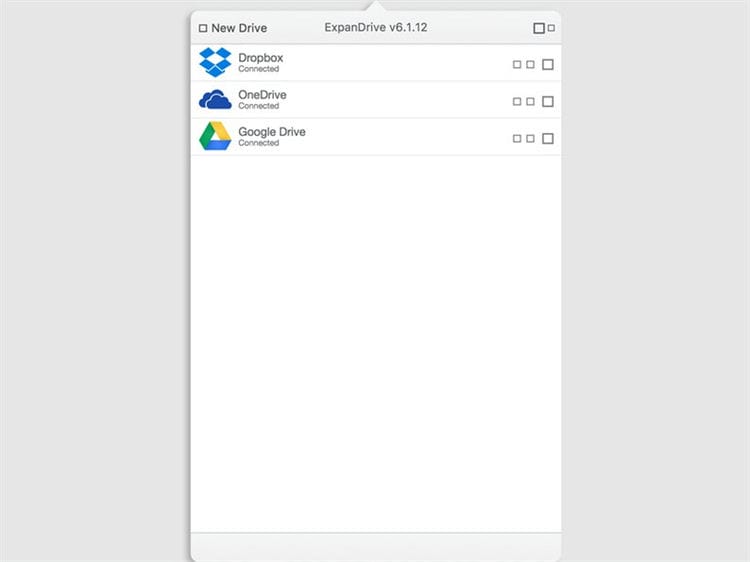
For å forhindre at dette skjer, kan du få tilgang til skyene via webgrensesnittet, men jeg vil ikke kalle denne metoden spesielt praktisk. I det minste har du et dedikert verktøy som etterlater skyer i Finder, men ikke laster ned filer.
Dette programmet gjør skyer til eksterne stasjoner. Du kan fortsatt bruke filene på dem gjennom alle applikasjoner, men de lastes ikke ned til enheten.
Amfetamin
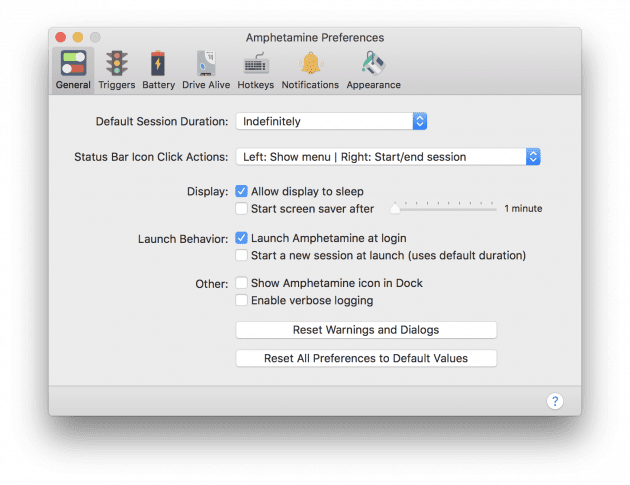
Et funksjonelt verktøy for fleksibel konfigurasjon av hvordan Mac-en din går i dvale. Det er nok å stille inn en tid eller utløse, for eksempel å starte et bestemt program, og Amfetamin tillater ikke datamaskinen å sovne. I innstillingene er det mange alternativer for visning og oppførsel av verktøyet.
DaisyDisk – leter etter ekstra data på harddisken
Hvem er det for: Aktive Mac-eiere med lav SSD-lagring.
Verktøyet, som ikke minst tiltrekker seg med sitt utseende, er perfekt for de som er vant til å holde Mac-en ren. Den er designet for å finne og slette unødvendige data hvis datamaskinens harddisk går tom for plass.
Umiddelbart etter lanseringen skanner applikasjonen automatisk de primære og sekundære diskene og viser hvor mye av deres totale volum som faktisk er opptatt.
Det lar deg navigere gjennom de forskjellige delene av lagringen for å forstå hvor de største og mest ubrukelige dataene er lagret.
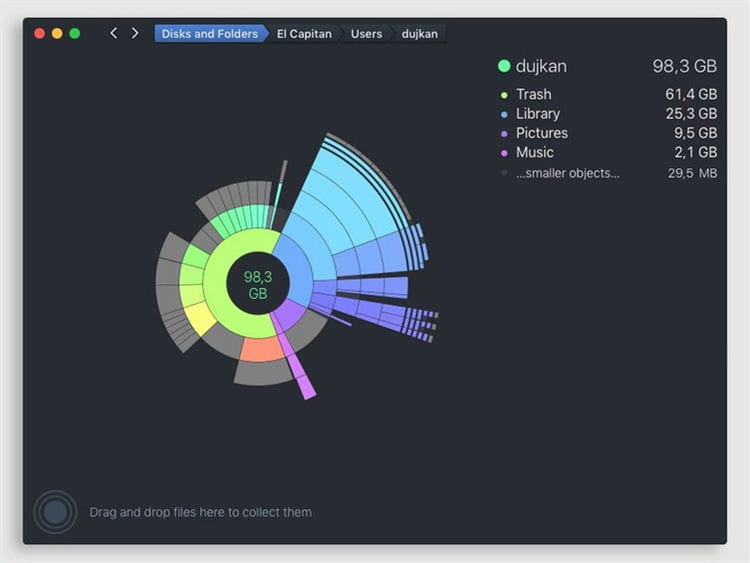
Det er ikke for ingenting at filstrukturen i programmet vises i form av et diagram på flere nivåer. Du kan ganske enkelt klikke på en av dem for å hoppe direkte til den og analysere den.
Jeg antar at du knapt kan finne noe bedre for rengjøring av Mac. Programmet fungerer ikke automatisk, så du vil vite nøyaktig hvilke data som er slettet fra datamaskinen din, og hvilke data du må bli kvitt.
Pixelmator
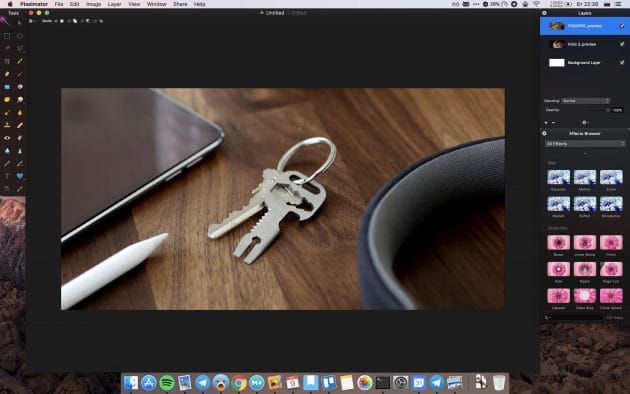
En avansert grafisk redaktør med flott design, ikke dårligere når det gjelder funksjonene til Photoshop. Den har et mer brukervennlig grensesnitt som lar deg enkelt gjøre komplekse ting. Pixelmator har et rikt sett med retusjeringsverktøy, mange effekter og brukervennlige kontroller.
Lim inn 2
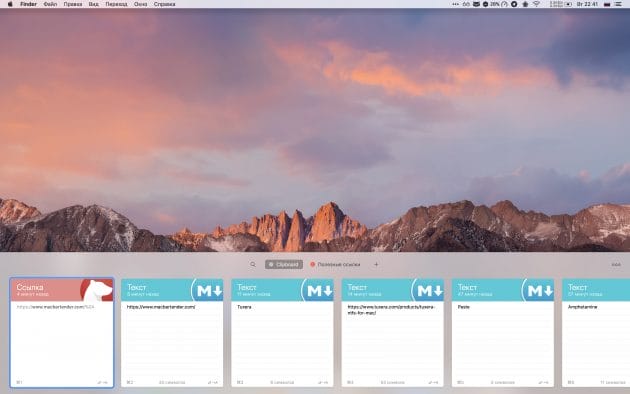
Et nyttig program som utvider de magre funksjonene til standard macOS utklippstavle. Lim integreres sømløst med systemet og lar deg lagre en ubegrenset historie med kopierte gjenstander. Med en hurtigtast kan du påkalle en lokalmeny og umiddelbart lime inn tekst, bilde, fil og annet innhold som ble kopiert tidligere.
CleanMyMac 3
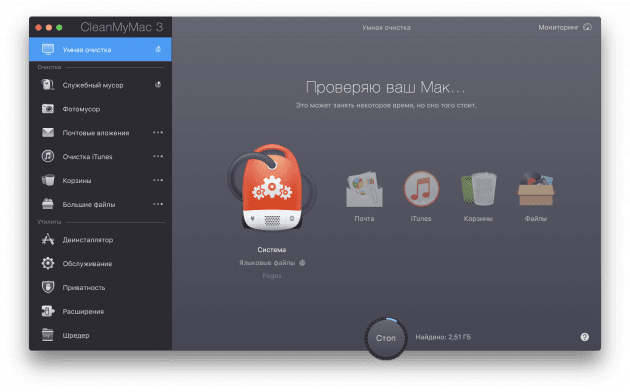
En allsidig digital søppelrenser som tar dyrebar diskplass og bremser systemet ditt. Med CleanMyMac kan du rense datamaskinen for unødvendige midlertidige filer, programvarebuffer, ubrukte applokaliseringer og annet system søppel på kort tid.
Tuxera NTFS – legge til normal NTFS-støtte til Mac
Hvem er det for: For de som bruker mer enn bare Apple-økosystemet.
Som standard kan macOS bare fungere med NTFS-filsystemet i lesemodus. Hvis du bare bruker Apple-enheter, er du ikke spesielt interessert. Du kan enkelt flytte filer mellom hvilke stasjoner du vil.
Ting endres imidlertid når du må jobbe med flash-stasjoner og harddisker som ble brukt med Windows. Der er dette filsystemet høyt aktet, og du vil bare kunne kopiere informasjon fra dem.
Tidligere måtte du se etter alternativer, delte filsystemer og andre måter å utveksle informasjon på. Men med dette verktøyet faller alt på plass. Det gir full NTFS-støtte til Mac.
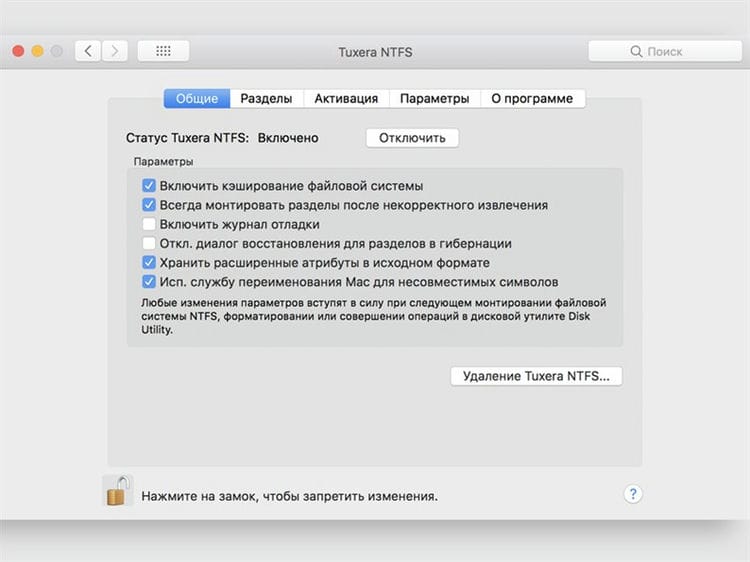
Tenk på at dette programmet installerer en dedikert driver for å støtte dette filsystemet. Den erstatter den beskårne standard og gjør livet ditt lettere.
IINA
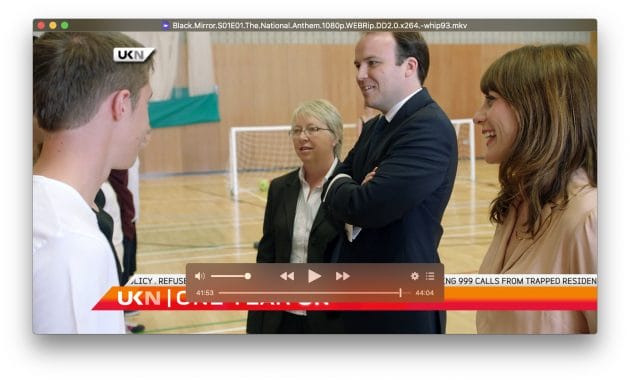
En funksjonell mediespiller med åpen kildekode designet for å erstatte den populære, men utdaterte VLC. IINA har et moderne design i Apple-stil og støtter alle macOS-funksjoner som Force Touch-bevegelser og Picture-in-Picture. Spilleren kan spille av alle populære mediefilformater lokalt og via stream, forstår kapittelmerking og har mange nyttige innstillinger.
TinkerTool – åpne skjulte systeminnstillinger
Hvem er det for: Alle som ønsker å tilpasse macOS mer presist.
For de som er skeptiske til slik programvare, vil jeg understreke: applikasjonen endrer ikke komponentene i operativsystemet, derfor påvirker det ikke datamaskinens hastighet og videre installasjon av oppdateringer.
Jeg får følelsen av at verktøyet ganske enkelt åpner systeminnstillingene, som Apple-programmerere rett og slett gjemte for oss når de jobber med macOS.
Bedøm selv, det gjør det mulig å fikse størrelsen på Dock for ikke å endre den ved et uhell under aktivt arbeid. Den kan brukes til å deaktivere Launchpad-effekter og animasjoner, og endre Finder-kontekstmenyen.
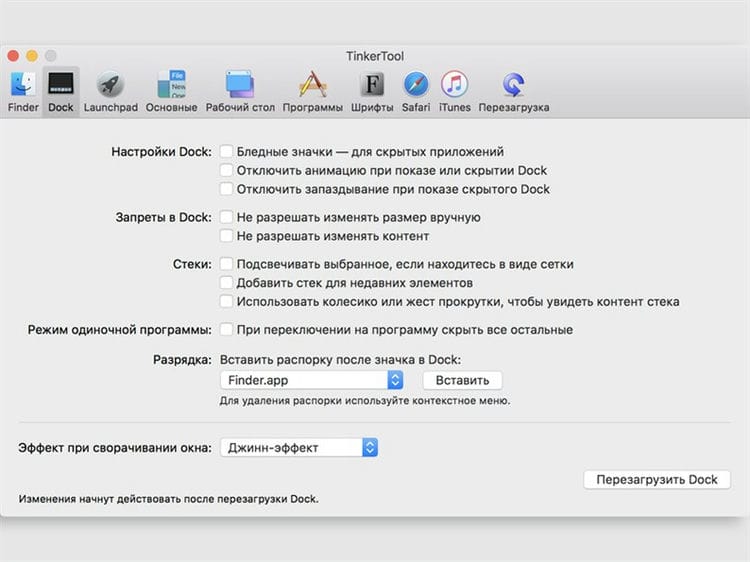
De fleste av innstillingene du gjør gjennom dette programmet, vil først tre i kraft etter at du har startet datamaskinen på nytt eller individuelle applikasjoner. Men du vil ikke pikke rundt i det for ofte, så det er ikke så kritisk.
Eksperimenter gjerne. Alle innstillinger du endrer her, kan du tilbakestille til standard på bare et par minutter.
Little Snitch – deaktiver nettverkstilkoblinger

For hvem: for alle som aktivt jobber med Internett og tilhørende programvare.
Ta en titt på den østerrikske Mac-brannmuren med en morsom logo. Denne applikasjonen er designet for å blokkere internettforbindelser fra innebygde og tredjepartsprogrammer på datamaskinen din.
Du har muligheten til å lage regler basert på porter, domener og tilkoblingsprotokoller, samt omhyggelig overvåke programtrafikk på datamaskinen din.
Selvfølgelig vil du ikke begrense nettleseren, e-postklienten og direktemeldinger gjennom dette programmet. Men det vil være veldig nyttig for deg å finne ut hvilke applikasjoner som tetter til internettkanalen og hindre deg i å jobbe fullt.
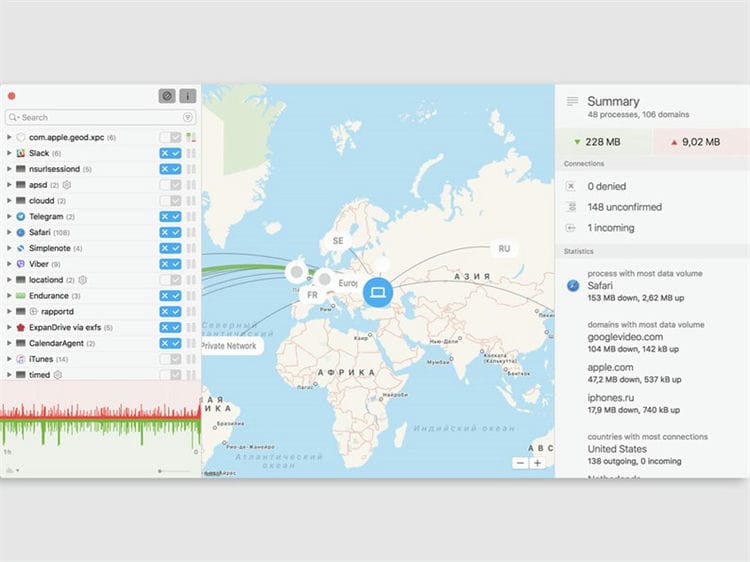
For eksempel bestemte skylagring plutselig å synkronisere et fotogalleri som du tok fra forrige ferie, og ikke la deg lese iPhones.ru. I dette programmet vil du se og stoppe dette.
Hvis du forstår applikasjonen, kan du sette opp flere profiler for forskjellige forhold. For eksempel kan det være veldig nyttig å slå av de fleste internettforbindelser når du bruker et dårlig mobilsignal.
Tekst Wrangler
Trenger du å skrive eller redigere kode eller skript? Da vil du vite at tekstbehandlingsverktøy som Word og enkle tekstbehandlingsapplikasjoner som iAWriter ikke er opp til jobben.
Det de facto standardverktøyet for Mac-maskiner har vært BB Edit fra Bare Bones Software i flere tiår. Og mens andre verktøy som Panics Coda har gjort en utmerket jobb med å tilby alternativer, fortsetter BB Edit å være populær blant mange Mac-programmerere.
Text Wrangler er en gratis strippet ned versjon av BB Edit og tilbyr mange av sine beste funksjoner. Den inkluderer syntaksfarging, kodefelling – der du kan vise og skjule kodebiter – og direkte tilgang til filer som er lagret på FTP-servere. Trenger du å redigere en CSS-fil på nettstedet ditt? Du kan gjøre dette rett på serveren ved hjelp av FTP-applikasjonen og TextWrangler.
Ett eller to verktøy mangler; For eksempel kan du ikke lese og skrive filer til og fra Zip-arkiver, men Text Wrangler er en kraftig og gratis tekstredigerer.
VLC
VLC er et viktig verktøy for å se alle de videoene som QuickTime nekter å spille, inkludert WMV- og AVI-format. Den støtter mange lydformater som verken QuickTime eller iTunes kan spille. Disse inkluderer Ogg og FLAC.
Nøkkelen til VLC er dekodings- og kodingsbibliotekene, som gir støtte for et bredt utvalg av videolydformater på tvers av plattformer, inkludert OS X og iOS.
IOS-versjonen, som også er gratis, lar deg spille av videoer og filer i en rekke formater som ikke støttes av iOS. Det kan synkroniseres med skylagring som Dropbox eller streaming fra en NAS-enhet eller fra en ekstern server.
OS X-appen lar deg lage og lagre videospillelister. Og det er flere kontroller for finjustering av videoavspilling, inkludert: lysstyrke; kontrast; gamma; og metning. Du kan til og med beskjære videoer, legge til tekst i dem eller forstørre et bilde til en bestemt del av skjermen.
VLC er på ingen måte den eneste gratis mediaspilleren for OS X. Vi nevnte allerede MPlayerX, som er veldig bra. Og Switch, som har flere funksjoner rettet mot profesjonelle brukere, er også sterk. Men VLCs allsidighet og støtte for et stort antall formater er vanskelig å slå.
HyperDock
Vi kan knipse programmer til kanten av skjermen i Windows siden Windows 7, Apple hadde ikke denne funksjonen før OS X El Capitan. Videre, selv da, manglet han noen av sjetongene til Microsoft. Heldigvis gir HyperDock oss den funksjonaliteten vi ønsket oss så mye, slik at alle med en Mac kan bruke den på både applikasjoner og windows.
På Windows kan du dra en app til venstre eller høyre kant av skjermen (eller hjørnene), og den fyller automatisk den plassen. Dette gjør det mye lettere å jobbe på skrivebordet uten å kaste bort tid på å dra og slippe vinduer.
Tuxera eller Paragon NTFS: få venner med flash-stasjoner for Windows
Uansett hvor mye du omgir deg med eple-teknologi, må du fortsatt jobbe med NTFS. Apple-operativsystemet leser perfekt data fra et annet filsystem, men kan ikke skrive uten ekstra programvare.
For å ikke skynde deg å lete etter det beste verktøyet for å jobbe med NTFS, velger du riktig alternativ på forhånd.
De anerkjente lederne i denne nisjen er Tuxera og Paragon NTFS. Hver applikasjon har sin egen hær av fans som berømmer fordelene med programmet og ignorerer manglene.
I de fleste tilfeller gjør verktøyene den samme jobben og skiller seg ikke mye fra hverandre.
Værkart
Lurer du på hvor du skal dra på ferie for å unngå kaldt vær? Dette praktiske kartet viser temperaturen på forskjellige værstasjoner over hele verden. Eller bare zoome inn for å se hvordan været er.
Den eneste ulempen er at dette kartet er i sanntid, så du kan ikke se hvordan været blir i morgen – tydeligvis – men det vil hjelpe deg med å bestemme om du trenger en hopper.
WhatsApp Desktop – Beste gratis meldingsapp
Hvis du bruker WhatsApp på smarttelefonen din, vil du ha nytte av å installere den gratis WhatsApp Desktop-appen på din Mac.
Når du har lastet den ned, må du åpne WhatsApp på iPhone. Trykk deretter på Innstillinger og velg WhatsApp Web / Desktop, skriv deretter telefonen på skjermen for å skanne koden – du må kanskje trykke for å laste inn QR-koden på nytt.
WhatsApp-meldingene dine vil nå kunne vises på skrivebordet ditt.
Parallels Desktop 13
Hvis du har kjøpt en Mac og vil ha noen av de gamle Windows-programmene dine, ikke bekymre deg – Parallels Desktop 13 vil kunne bringe dem tilbake. I stedet for å starte Mac-en din i en Windows-partisjon, lar Parallels Desktop 13 deg kjøre Windows og macOS Sierra samtidig, du kan til og med bare kjøre Microsoft-programmer som Visual Studio eller Windows-versjoner av Office 365-applikasjoner sammen med macOS-applikasjoner.
Alt du trenger er en Windows 10-lisens, så gjør deg klar til å kjøpe en hvis du ikke allerede har gjort det. Eller du kan bruke Parallels til å prøve ut flere gratis operativsystemer, inkludert Chromium eller Linux Debian. Den siste versjonen av Parallels inkluderer forbedringer som støtte for berøringslinjen, forbedret oppløsningsskalering for Retina-skjermer og bilde-i-bilde for bruk med andre operativsystemer i forbindelse med macOS.
Hvem er på WiFi?
Med et flott beskrivende navn forteller Who is On My WiFi deg hvilke enheter som bruker WiFi-tilkoblingen din. Nyttig for å finne ut om barna faktisk har slått av datamaskinene sine før de legger seg, eller for å finne ut om andres passord har knekt WiFi-en din, dette er egentlig en app for nettverksskanning.
Det er imidlertid mye enklere å bruke enn de fleste, og du kan merke oppdagede poster som kjent eller ukjent, og gi dem navn. Dock-ikonet viser hvor mange enheter som finnes, slik at du kan la det være på for å holde øye med hva som skjer. (Still inn skanneintervallet i dialogboksen for programinnstillinger).
Logic Pro X
Enten du er en super populær DJ eller om du låser deg inne i et rom som gir beats hele sommeren, er Logic Pro X en av de beste appene til å lage musikk på Mac. Designet av Apple selv, skjuler det tilgjengelige grensesnittet massevis av avanserte funksjoner. Den siste versjonen har også et nytt design og 64-biters arkitektur.
Den fungerer også sammen med iPad for å gi en berøringsbasert sangskrivemetode for å dra og slippe blokker i den viktigste visuelle redigereren. Enten du er en erfaren produsent eller ønsker å bytte fra Garageband, har Logic Pro X sannsynligvis det du trenger.
AppCleaner: rydd søppel fra programmer
Enkelt verktøy for å fjerne apper på Mac helt. En banal dra og slipp til søpla sletter ikke systemdata, hurtigbuffer og programinnstillinger, og alt unødvendig blir slettet fra AppCleaner.
Programmer kan avinstalleres både via verktøygrensesnittet, og AppCleaner kan konfigureres til å starte under avinstalleringen av et hvilket som helst program på vanlig måte.
Alt er veldig enkelt uten unødvendige effekter, animasjoner og helt gratis.
Ulysses
I motsetning til Word eller til og med Apples egne apper har Ulysses nesten ikke noe grensesnitt. Dette lar deg skrive uten å bli distrahert av mange knapper og menyer. Appen bruker sin egen versjon av Markdown, en type tekstformatering som lar brukerne markere teksten sin på en måte som gjør det lettere å navigere, og et stort antall stiler gjør den attraktiv.
Til høyre er det en praktisk app-skuff som har en ordteller og en notatboks som hjelper deg med å skrive kroppskopi.
Dr. Cleaner
Markedet for diskoptimaliseringsapper er verken tomt eller komplett, spesielt på Mac, hvor Apple har håndtert det bra alene. For et program som er mye mer intuitivt og brukervennlig enn for eksempel den innebygde programvaren for administrasjon av Macintosh HD-lagring, er det best å rette oppmerksomheten mot Dr. Renere.
Dr. Cleaner vil merke alle søppelfiler på Macen din med snarveier som søppelfiler og store filer, i stedet for å liste opp 30 GB dokumenter og 10 GB filer som på iOS der du ikke forstår noe. Deretter kan du se på navnene på filene selv og bestemme om du vil beholde dem på datamaskinen eller slette dem. Du kan også bruke Dr. Renere for overvåking av CPU, nettverk og RAM-bruk.
GIMP
GIMP er en av de beste gratis bilderedigeringsappene. Det er et flott alternativ til Adobe Photoshop og har et stort sett med funksjoner som lar deg redigere bilder som er lagret i forskjellige formater eller lage nye fra bunnen av. Funksjonene i appen inkluderer lag, pensler som kan tilpasses, automatiske verktøy for bildeforbedring og filtre. Du kan legge til enda mer med programtilleggene som er tilgjengelige for nedlasting fra GIMP Plugin Registry.
Wunderlist
Å beskrive Wunderlist som en oppgavebehandling vil være en bjørnetjeneste. Men selv da, sammenlignet med apper som ting som den deler mye funksjonalitet med, tilbyr den de samme mulighetene gratis.
I tillegg, mens andre apper belaster deg ekstra hvis du vil synkronisere oppgaver på Mac-en din med iOS-enheten din, gjør Wanderlust det gratis.
Du kan opprette lister og oppgaver, bestemme hvordan du skal vise dem, legge til underoppgaver og notater, påminnelser og gjenta oppgaver. Wanderlust er bygget rundt et fungerende Getting Things Done (GTD) -system, men du trenger ikke å holde deg til GTD, og du kan bruke det som et dedikert oppgavebehandling eller grunnleggende verktøy for prosjektledelse.
Du kan dele oppgavelister på Facebook eller via e-post, og det eneste du noen gang må betale for er hvis du vil samarbeide med store grupper av andre mennesker.
På toppen av alt annet er det superenkelt å bruke, synkroniseres øyeblikkelig på tvers av alle enhetene dine, og ser flott ut – til og med slik at du kan velge mellom en rekke bakgrunnsbilder.
CheatSheet: husk hurtigtaster
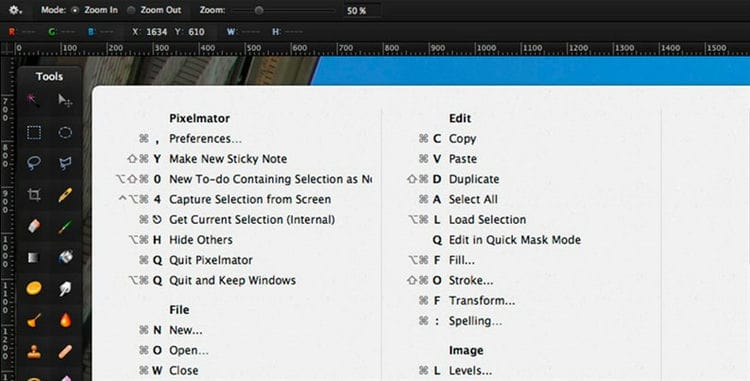
Verktøyet vil definitivt være nyttig for nybegynnere av Mac-brukere. Avanserte eiere av eple-datamaskiner kan også lære noe nytt med hjelpen.
Applikasjonen lanseres sammen med operativsystemet og viser når som helst en liste over alle hurtigtaster for det aktive programmet. Du trenger bare å holde nede Kommando (⌘) -tasten i noen sekunder.
Dette er mye raskere enn å se etter handlingen du vil ha i menylinjen, og stimulerer deg til å huske nyttige snarveier.
Franz 5 eller All-In-One Messenger: alle budbringere i ett
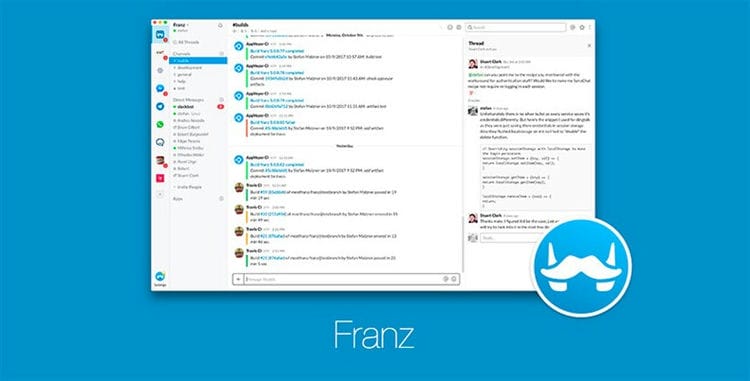
Alle som bruker flere forskjellige budbringere og applikasjoner for å kommunisere, trenger et av disse programmene.
Verktøyene kombinerer flere brukerkontoer i et enkelt fane-grensesnitt. Så ett program kan lett passe: Skype, Telegram, Slack, Twitter, Gmail, Facebook Messenger og andre kommunikasjonstjenester.
Franz 5 er en frittstående app, og All-In-One Messenger er en Chrome-nettleserutvidelse. Resten av programmene er ganske like.
Verktøyene jeg bruker i terminalen:
- Z-skall med Solarize fargeskjema og ikoniske skrifter med monospaced. Installert i henhold til denne instruksjonen. Pluginene finner du her.
- Fiskeskall får også skryt. Den gratis Cool Retro Terminal og den betalte katoden er vakker, men ubrukelig etter min mening, siden de ikke støtter moderne ikoner i skrifttypene designet for eldre skjermer.
- lc, eller Сolorls. Ujordisk skjønnhet.
- Du får – for nedlasting av videoer fra YouTube.
- Aria2 – for nedlasting av torrentfiler.
- M lar deg finne ut systeminformasjonen om Macbook fra terminalen. For eksempel «m søppel ren». Noen ganger nyttig.
- J husker navigasjonshistorikken gjennom katalogtreet og noen ganger gjetter bokstavelig talt en bokstav om gangen hvor du vil flytte: «jd», for eksempel, kaster meg inn i ~ / Dokumenter. Fasd får også skryt, men for min smak er det en slags «koder».
- Fuck retter en feil i kommandoen du nettopp skrev.
- Bryggekran / skrifttyper installerer og fjerner skrifter basert på forespørsler som «bryg fat installer font-inconsolata». Praktisk når du jobber med Google Fonts.
- Imagemagick. Mange eksperter endrer størrelse på, optimaliserer og eksperimenterer med bilder på alle mulige måter ved hjelp av denne ganske kjente pakken.
Hører på musikk
Og igjen om medieinnhold. Mange Mac-brukere er enige om at iTunes ikke er et ideelt alternativ for å spille av en samling lydopptak. En gratis Vox- spiller er et godt alternativ. Applikasjonen har et enkelt grensesnitt og støtte for tilleggskodeker (FLAC, ALAC og andre), samt muligheten til å synkronisere med iPhone.
Redigerer video
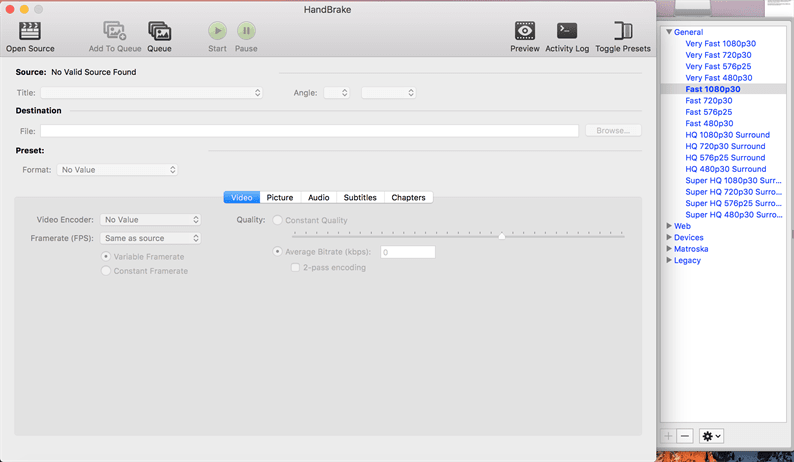
Tatt i betraktning populariteten til å ta opp videoer på iPhone, actionkameraer i GoPro-format og annet videoinnhold, er det verdt å få et praktisk redigeringsprogram for konvertering og behandling av dem. Vi anbefaler at du installerer det gratis håndbremseprogrammet – denne multifunksjonelle omformeren vil være enkel å bruke selv for en nybegynner.
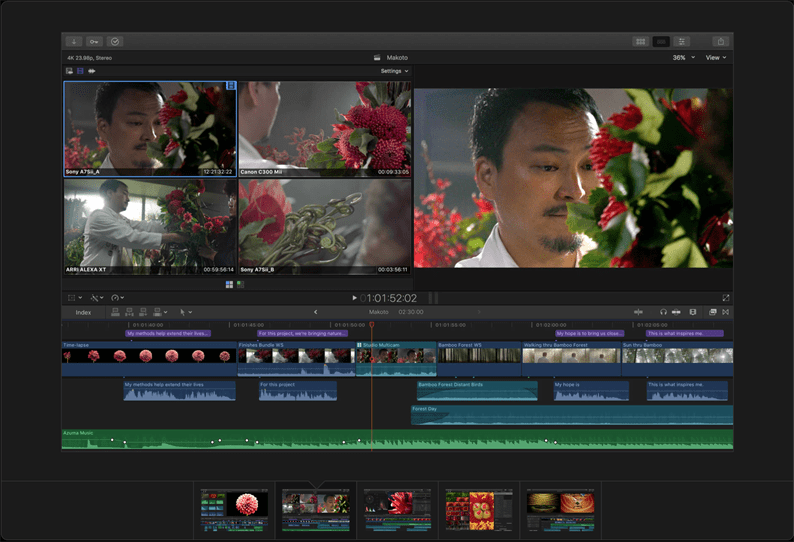
For avanserte brukere er Apples egen Final Cut Pro et av de beste alternativene. Programmet preges av en imponerende prislapp (23 tusen rubler), men hvis du hele tiden må jobbe med video, er funksjonaliteten og brukervennligheten til grensesnittet verdt det. Du kan prøve appen gratis i 30 dager. Hvis videoredigereren brukes noen ganger, kan du begrense deg til den vanlige iMovie, som kommer gratis med nye Mac-maskiner.
Design applikasjoner
Mye har endret seg i verden av digital design på fem år. For eksempel har Adobe dødd ut nesten helt som en dinosaur. Selvfølgelig brukes settet fremdeles av treghet, men Sketch og Figma vinner.
Skisse er ganske kult generelt. Vi laget nylig en «smart» Sketch-mal for den ioniske mobilutviklingsplattformen: det er både nestede symboler og vanskelig automatisk justering – generelt brukte vi funksjonaliteten til det fulle.
Skisse er betalt, så det har nylig blitt fasjonabelt å bruke verktøy som Craft, Zeplin eller Avocode når du overfører design til programmerere .
ImageOptim, ImageAlpha, Pngyu og JPEGmini PRO optimaliserer bilder av alle typer, farger og transparenter. Men generelt går SVG over nettplaneten, og Sketch gjør en god jobb med det, og praktisk talt trenger ingenting å optimaliseres. Adobe-produkter må fortsatt lanseres av og til, men de er som Microsofts kontorpakke – mer fremmedgjort hver dag.
postkontor
Dette er et sårt emne. Standard e-postklient er skrøpelig. Jeg pleide å bli vant til Sparrow, men Google kjøpte den og drepte den. Så var det et forsøk på å bli hekta på Airmail, men det ble fort for komplisert. Så var det noen lykkelige år med Mailbox, men Dropbox drepte den.
Som et resultat så Polymail ut til å erstatte alle, og snart er det et år siden jeg er veldig glad og glad for at jeg byttet til det. Her er aktiveringskoden for den gratis PRO-versjonen: 3E2JEN.
Nettleser
Hovedleseren er Google Chrome. Verken Safari eller andre alternativer som Vivaldi har fått med seg. Krom er tung og stor. En dag skriver jeg en egen artikkel med en liste over utvidelser som hjelper til med å overvinne den. I mellomtiden en kort oppsummering:
- OneTab samler alle faner i en, grupper, butikkhistorikk.
- WhatFont viser hvilken skrift som brukes i dette eller det andre elementet. I likhet med Fontface Ninja.
- AdBlock Plus og koble fra. I mange, mange år har jeg ikke sett et eneste banner på Internett. Jeg glemte til og med at de til og med eksisterer.
- Grammatisk sjekker engelsk grammatikk. Veldig praktisk service.
- Bit forkorter koblinger og lar deg overvåke statistikk. For eksempel er lenken min personlige kalender.
- Awesome Screenshot kan ikke bare ta et skjermbilde av hele siden, men også ta opp en video.
- The Great Suspender setter faner på pause som du sjelden ser på. Sparer massevis av minne.
- Tab Copy kopierer flere lenker til utklippstavlen samtidig basert på de valgte fanene.
- Karmabot Dashboard – Karmabots fullskjermstatistikk-dashbord. Lar deg se hvem som gjør hva i selskapet.
Setter den av for senere
En oppdatering av lager Notes- applikasjonen på Mac har utvidet funksjonaliteten betydelig for lagring og kopiering av innhold for utsatt visning. Imidlertid har den gratis Pocket- applikasjonen et mer brukervennlig grensesnitt og lar deg lagre bilder, videoer og artikler fra Internett i en enkelt feed. Innholdet er tilgjengelig for offline visning, og når du laster ned applikasjonen til smarttelefonen eller nettbrettet, lar det deg synkronisere de lagrede elementene.
Tekst- og kontorsøknader
Jeg sa farvel til MS Office. Jeg fortsetter å bruke standard iWork-pakken (Numbers, Pages, Keynote). Fungerer bra i forbindelse med online Google Docs. Noe problematisk må konverteres svært sjelden – bare en eller to ganger i året.
Sublime Text 3 er egnet for koding. Nå kan jeg ikke forestille meg å redigere koden uten å multiplisere markørene. Jeg anbefaler at du forstår det innebygde plugin-systemet for Package Control og les denne veiledningen.
For tekster: Den samme Sublime, Notes og fortsatt Ulysses III. Det forenklede Markdown- tekstmarkeringsformatet beseiret HTML. Jeg husker ikke sist jeg skrev «<a href =». Den beste programvaren for dokumentasjon er Dash.
Kilder som brukes og nyttige lenker om emnet: https://rozetked.me/articles/550-must-have-apps-for-mac https://UstanovkaOS.ru/instrument/programmy-dlya-mac-os.html https: //zen.yandex.ru/media/mobilenews/luchshie- Aprilojeniia-dlia-mac-luchshie- Aprilojeniia-na-macos-dlia-vashego-kompiutera-5b447d2d6218b900aaae2354 https://elgrelooat.com/softe-doo macos https://www.iphones.ru/iNotes/10-zhiznenno-vazhnyh-utilit-bez-kotoryh-Mac-nelzya-ispolzovat-07-11-2018 https://Lifehacker.ru/11-must-have – macos-apps / https://www.iphones.ru/iNotes/10-prilozheniy-kotorye-nuzhno-ustanovit-na-mac-posle-pokupki-01-22-2019 https://vc.ru/flood/ 26567 -macbook-apper https://www.dgl.ru/articles/30- Aprilojeniy-dlya-mac-bez-kotoryh-vam-ne-oboytis_11236.html
Opptakskilde: lastici.ru