
Os melhores aplicativos de iPad para designers e criativos. Desenhe em aplicativos com marcação no iPad
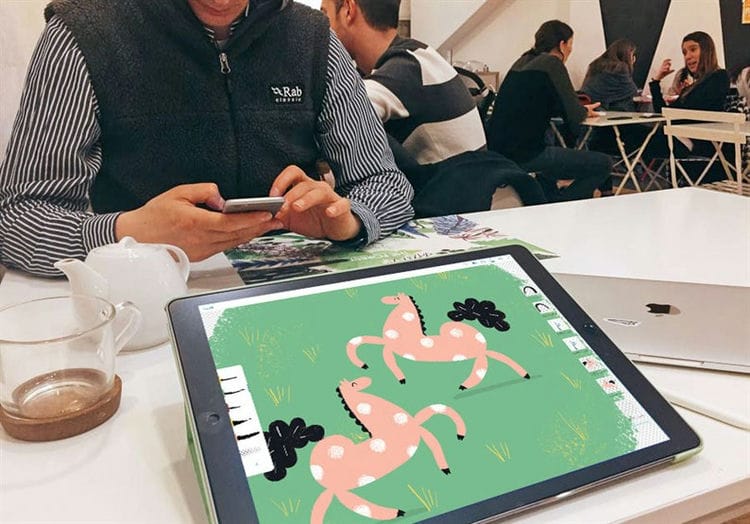
Como escolher um tablet eletrônico? iPad ou Wacom?
Os ilustradores geralmente se dividem em dois campos: apoiadores da Wacom e defensores do iPad Pro. Ambos os tablets têm seus prós e contras e algumas diferenças importantes:
Comprando um iPad Pro, você pode desenhar e ver uma imagem diretamente na tela do tablet. Esse efeito só é possível no Wacom Cintiq, que custa mais que o iPad Pro.
Portabilidade
Se você comprar um Wacom Intuos ou Cintiq, só poderá usá-lo conectando-o ao seu computador ou laptop, portanto, a portabilidade e a facilidade de movimento estão fora de questão. Para ter um tablet verdadeiramente autônomo em um PC, você precisará adquirir o Wacom Mobile Studio Pro, que também custará muito mais do que o iPad Pro.
Ao comprar o Wacom, você fica limitado aos aplicativos que usa no computador, geralmente Photoshop e Illustrator. No iPad Pro, você pode escolher entre uma variedade de aplicativos de desenho dedicados. Agora, existem muitos aplicativos adequados para animação, o que também é muito útil para ilustradores.
Multifuncionalidade
Você não precisa usar o iPad Pro apenas para desenhar. Pode ser útil em outras situações da vida, por exemplo, para verificar e-mail, postar uma foto nas redes sociais, editar um filme, etc. Você não pode fazer isso por meio da Wacom.
Facilidade de desenhar com uma caneta
Os tablets Wacom são conhecidos por fornecer uma sensação de desenho muito verossímil e precisa. Ao mesmo tempo, esta empresa é há muitos anos especializada em ferramentas para artistas. No entanto, quão justificado é isso? A superfície do iPad Pro é realmente muito diferente da superfície da Wacom? De acordo com meus sentimentos – não muito. Se você experimentar o iPad Pro pela primeira vez, notará que sua superfície é mais escorregadia. Mas! Você pode conseguir um adesivo de tela fosco muito barato (eu uso este) que o deixará mais áspero como papel. Também deve ser notado que a Apple está desenvolvendo rapidamente a tecnologia do iPad Pro, melhorando as propriedades do lápis. Portanto, ao comprar um novo iPad Pro, você obtém uma ferramenta que não é menos profissional do que a Wacom. É por isso que ele é, na verdade, um iPad “PRO”.
Programas
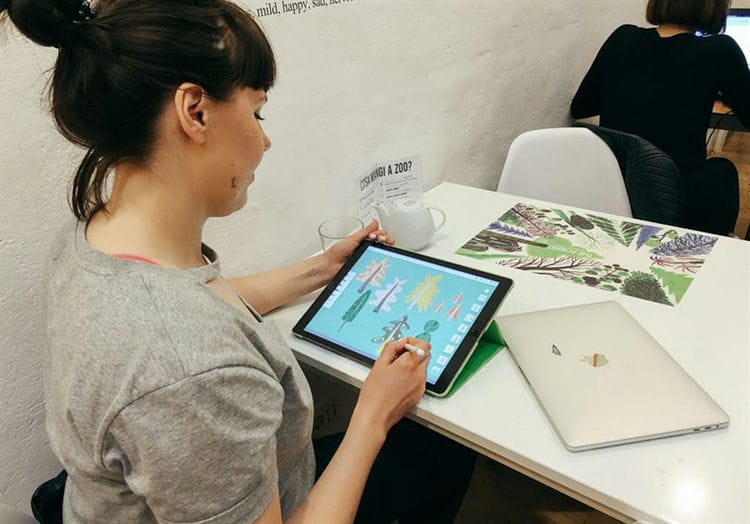
O segundo argumento dos apoiadores da Wacom é geralmente que a Wacom trabalha por meio de programas profissionais como o Photoshop, que fornecem tamanhos e resoluções de arquivo (acima de 300 dpi) adequados para trabalho profissional. Na verdade, nos primeiros dias do iPad Pro, havia poucos aplicativos no mercado que forneciam boa resolução. Mas, no momento, a situação não é a mesma. Em primeiro lugar, o popular aplicativo Procreate permite que você escolha qualquer resolução e materiais para o desenho. Em segundo lugar, a própria gigante do software criativo Adobe lançou dois aplicativos de desenho profissional para o iPad, estes são Adobe Photoshop Sketch e Adobe Illustrator Draw. Eles se integram perfeitamente com Photoshop e Illustrator de computador por meio do serviço Creative Cloud. Neles você pode desenhar vetores e gráficos raster.
Observação! Freqüentemente, as pessoas dizem que não têm um Photoshop completo no iPad, como no Wacom ou no PC. Para fazer isso, existe um aplicativo especial Astropad que exibe todo o conteúdo da sua tela no iPad, transformando-o em um Wacom Cintiq. Você pode escolher entre a versão gratuita e a paga do serviço (a versão gratuita é suficiente para mim). Desenhar com o Astopad é um pouco mais lento do que desenhar com o Cintiq, mas é mais barato.
Mostra, move e esconde a barra de ferramentas de marcação
Para exibir a barra de ferramentas de marcação em aplicativos suportados, toque  ou toque na opção Marcação e faça o seguinte:
-
Mova a barra de ferramentas de marcação. Arraste a barra de ferramentas para qualquer borda da tela.
(Arraste a partir da borda da barra de ferramentas mais próxima do centro da tela.)
-
Recolhe automaticamente a barra de ferramentas ao desenhar ou digitar. Toque no botão
![Os melhores aplicativos de iPad para designers e criativos. Desenhe em aplicativos com marcação no iPad]() e ative Ocultar automaticamente no Dock.
e ative Ocultar automaticamente no Dock.Para exibir a barra de ferramentas inteira novamente, toque em sua versão recolhida.
-
Escondendo a barra de ferramentas. Toque no botão
 ou opção Concluído.
 e ative Ocultar automaticamente no Dock.
Desenho com marcação
Na barra de ferramentas de marcação, toque em uma caneta, marca-texto ou lápis e, em seguida, escreva ou desenhe com o dedo ou Apple Pencil (modelos compatíveis).
Observação. Se a barra de ferramentas de marcação não aparecer em um aplicativo compatível, toque em ou Marcação. Se a barra de ferramentas estiver recolhida, toque nela.
Você pode fazer qualquer um dos seguintes enquanto desenha.
-
Altere a espessura da linha. Toque em uma ferramenta de desenho na caixa de ferramentas e escolha uma opção.
-
Mudança de transparência. Toque em uma ferramenta de desenho na caixa de ferramentas e arraste o controle deslizante.
-
Mudança de cor. Selecione a cor desejada na barra de cores localizada na barra de ferramentas.
-
Correção de bug. Toque no botão
 .
. -
Desenhando uma linha reta. Toque na régua na barra de ferramentas e desenhe uma linha ao longo da borda da régua.
-
Para alterar o ângulo da régua, toque e segure a régua com dois dedos e gire os dedos.
-
Para mover a régua sem alterar o ângulo, arraste-a com um dedo.
-
Para ocultar a régua, toque nela novamente.
-
Apagando erros
Em um aplicativo compatível, toque na borracha na barra de ferramentas de marcação e execute uma das seguintes ações:
-
Apagando com o apagador de pixels. Use um movimento em zigue-zague com o dedo ou lápis Apple sobre o erro.
-
Apagando objetos com a borracha. Coloque o dedo ou o lápis Apple no item.
-
Alternar entre apagador de pixel e apagador de objeto. Toque na borracha novamente e escolha a opção Borracha de pixels ou Borracha de objetos.
Observação. Se a barra de ferramentas de marcação não estiver visível, toque em ou na opção Marcação. Se a barra de ferramentas estiver recolhida, toque nela.
Mover elementos da imagem
-
Na barra de ferramentas de marcação, toque na ferramenta laço (entre a borracha e a régua) e deslize o dedo ao redor dos itens para selecioná-los.
Observação. Se a barra de ferramentas de marcação não aparecer em um aplicativo compatível, toque em
ou Marcação. Se a barra de ferramentas estiver recolhida, toque nela. -
Levante o dedo ou o Apple Pencil e arraste a seleção para um novo local.
Conselho. Você pode fazer uma captura de tela e começar a marcá-la imediatamente com o Apple Pencil. Para fazer isso, deslize para cima a partir do canto inferior esquerdo da tela. Se você não tiver um Apple Pencil, para adicionar uma nota à captura de tela que você acabou de tirar, toque na miniatura que aparece momentaneamente no canto inferior esquerdo da tela.
Adicionando uma foto
No Pages, você pode desenhar e adicionar ilustrações e diagramas aos documentos.
- Para desenhar com o Apple Pencil, toque com a ferramenta na página. Para desenhar com o dedo, ou se Selecionar e Rolar estiver ativado, clique no botão Inserir
![Os melhores aplicativos de iPad para designers e criativos. Desenhe em aplicativos com marcação no iPad]() , depois no botão Mídia e depois na Imagem.
, depois no botão Mídia e depois na Imagem. - Se a opção Imagem na parte inferior da tela ainda não estiver ativada, toque nela.
- Comece a pintar.
- Se você não vir uma área de desenho laranja em um documento de processamento de texto, toque em qualquer lugar da página com o lápis Apple e comece a desenhar nessa área. Se você estiver desenhando com o dedo, clique no botão Inserir nova imagem para adicionar uma área de desenho. Você pode redimensionar a área de desenho arrastando as bordas. O texto flui ao redor da área de desenho.
- Em documentos com layout de página, você pode desenhar em qualquer área.
- Para substituir as ferramentas de desenho, selecione a ferramenta na parte inferior da tela. Você também pode usar as ferramentas abaixo para adicionar vários efeitos e funções.
- Para desenhar uma nova forma preenchida, clique na ferramenta Lata de tinta e comece a pintar. Para preencher uma área, clique na ferramenta Lata de tinta e, em seguida, clique na área desejada.
- Para apagar o que você desenhou, clique na ferramenta Borracha e arraste sobre o desenho.
- Para editar parte de um desenho, clique na ferramenta de seleção e, em seguida, clique na parte desejada do desenho ou arraste ao redor dela enquanto mantém pressionado o botão do mouse.
- Para pintar com uma cor diferente, clique no círculo colorido e selecione uma cor. Deslize para a esquerda para ajustar a cor.
- Para alterar o tamanho e a opacidade da caneta, clique duas vezes na ferramenta desejada e, em seguida, clique no novo tamanho de caneta. Ou arraste o controle deslizante para alterar a opacidade.
- Para desfazer a última ação, clique no botão Desfazer.
- Quando terminar, clique em Concluir.
 , depois no botão Mídia e depois na Imagem.
Para continuar desenhando com o Apple Pencil, simplesmente comece a desenhar na página. Se você não se lembra de qual modo usou pela última vez, toque na página com seu Apple Pencil (ele não deixará uma marca) e verifique qual botão está selecionado na parte inferior da tela.
Redimensionar e mover uma imagem
Depois de adicionar uma imagem, você pode redimensioná-la ou movê-la para outro local.
- Para redimensionar a imagem, toque na imagem com o dedo e arraste as alças na moldura.
- Para mover a imagem, toque e arraste a imagem com o dedo.
Editando parte de um desenho
- Se necessário, toque na imagem com o dedo e escolha Editar imagem no menu pop-up.
- Clique na ferramenta de seleção na parte inferior da tela e, a seguir, clique ou arraste ao redor da parte do desenho que deseja editar. Um contorno aparece ao redor da área selecionada.
- Selecione uma das seguintes opções no menu pop-up.
- Para redimensionar a seleção, clique em Redimensionar e arraste as alças do quadro ao redor da imagem.
- Para dividir uma imagem em duas, clique em Dividir no menu pop-up.
- Você também pode cortar, copiar, colar, excluir e duplicar a área selecionada.
Desenho de animação
Você pode animar um desenho em um documento do Pages para que o desenho apareça diante de seus olhos.
Siga estas etapas para animar um desenho em seu iPhone, iPad ou iPod touch.
- Se você estiver no modo de desenho, clique em Concluir. Caso contrário, vá para a próxima etapa.
- Toque em uma imagem para selecioná-la.
- Clique no botão Formatar
 e em Imagem.
 - Ative o Animate Drawing e ajuste outras opções, como a duração.
- Para reproduzir a animação, clique em Reproduzir ou Reproduzir desenho.
No Mac, você pode animar um desenho adicionado a um documento do Pages para iPhone ou iPad.
- Selecione a imagem em seu documento do Pages.
- Clique no botão Formatar
![Os melhores aplicativos de iPad para designers e criativos. Desenhe em aplicativos com marcação no iPad]() , escolha Animar desenho e ajuste outras opções, como duração.
, escolha Animar desenho e ajuste outras opções, como duração. - Para reproduzir a animação, clique em Reproduzir na barra lateral Formato ou em Reproduzir desenho na página.
 , escolha Animar desenho e ajuste outras opções, como duração.
Enviando ou salvando um desenho
Você pode enviar ou salvar um desenho do seu documento como um arquivo de imagem (.png) ou, se o desenho for animado, como um arquivo de imagem ou filme (.m4v).
Siga estas etapas para enviar ou salvar um desenho no seu iPhone, iPad ou iPod touch.
- Se você estiver no modo de desenho, clique em Concluir. Caso contrário, vá para a próxima etapa.
- Clique na imagem para selecioná-la e escolha Compartilhar. Se o desenho for animado, selecione Enviar como imagem ou Enviar como filme.
- Escolha como deseja enviar a foto ou filme (por exemplo, usando o Mail ou Mensagens). Ou selecione Salvar imagem (ou Salvar vídeo para desenhos animados) para salvar o arquivo em Fotos.
No seu Mac, você pode salvar ou compartilhar uma imagem que adicionou a um documento do Pages para iPhone ou iPad.
- Clique com a tecla Control pressionada em uma imagem no documento do Pages.
- Selecione Compartilhar. Se o desenho for animado, selecione Enviar como imagem ou Enviar como filme.
- Escolha como deseja enviar a foto ou filme (por exemplo, usando o Mail ou Mensagens). Ou escolha Para Fotos para salvar a imagem ou filme em Fotos.
Adicionando anotação
Você pode adicionar anotações ao seu documento. As anotações adicionadas ao texto, objetos ou células da tabela em um documento se movem com o texto e os objetos conforme você edita o documento. Para inserir ilustrações em seu documento, adicione uma imagem.
- Para fazer anotações com o Apple Pencil, toque em qualquer lugar da página. Para usar o dedo ou se a opção Selecionar e rolar com lápis Apple estiver ativada, pressione o botão Mais
 e, em seguida, Anotação inteligente.
 - Se o botão Smart Annotation ainda não estiver selecionado na parte inferior da tela, pressione-o.
- Adicione as notas que você deseja.
- Para alternar entre as ferramentas ou alterar a cor da ferramenta usada para fazer anotações, selecione a ferramenta ou cor na parte inferior da tela.
- Para apagar a anotação, clique na ferramenta Borracha na parte inferior da tela e, a seguir, clique na anotação. Para apagar todas as anotações, clique em Apagar tudo na parte superior da tela.
- Para mostrar ou ocultar ferramentas, clique em Alternar Ferramentas de Desenho.
- Para rolar enquanto usa o Apple Pencil, deslize com um dedo. Se você estiver anotando com o dedo, deslize com dois dedos.
- Quando terminar, clique em Concluir.
As anotações adicionadas podem ser removidas. Clique na anotação e em Excluir. Ao excluir um texto ou objeto anotado, a anotação também será excluída.
Para ocultar anotações:
- No iPad, toque em Exibir Opções e desative as Anotações Inteligentes.
- No seu iPhone ou iPod touch, toque em Mais
![Os melhores aplicativos de iPad para designers e criativos. Desenhe em aplicativos com marcação no iPad]() , toque em Smart Annotation e, em seguida, toque em Hide Smart Annotations.
, toque em Smart Annotation e, em seguida, toque em Hide Smart Annotations.
Para continuar anotando com o Apple Pencil, basta começar a escrever na página. Se você não se lembra de qual modo usou pela última vez, toque na página com seu Apple Pencil e verifique qual botão está selecionado na parte inferior da tela.
Exportando Documento Anotado
Se você exportar seu documento para PDF com as anotações ativadas, elas aparecerão no arquivo PDF. As anotações não são exibidas em documentos exportados no formato Word, RTF, EPUB ou Pages '09.
Trabalhe com anotações no Mac
Se você sincronizar documentos do Pages com seus dispositivos usando o iCloud, as anotações aparecerão nos documentos em todos os seus dispositivos. Em um Mac, você pode remover, mostrar e ocultar anotações enquanto edita um documento.
- Para remover uma anotação, selecione a anotação e clique no botão Remover.
- Para remover todas as anotações, escolha Editar> Remover anotações inteligentes.
- Para mostrar ou ocultar todas as anotações, escolha Exibir> Mostrar / Ocultar anotações inteligentes.
Principais editores gráficos para iPad
No mundo de hoje, a necessidade de pessoas com habilidades artísticas e experiência com editores gráficos, especialmente no iPad, está crescendo a um ritmo implacável. Principalmente na área de design. Um especialista da nossa área é considerado uma boa pessoa se estiver pronto para realizar todas as tarefas com rapidez e eficiência. Mas acima de tudo é valorizado pela sua mobilidade – a capacidade de implementar as tarefas gráficas mais complexas “aqui e agora”. Ao longo dos anos de existência da profissão de design, um grande número de várias ferramentas e dispositivos funcionais foram experimentados, mas no momento todos têm o mesmo padrão – o iPad em conjunto com os editores gráficos apresentados neste top.
Então vamos!
iPastels
Custo: grátis
Suporte para Apple Pencil: Sim
Vetor / Raster: Vetor
Avaliação da App Store: 4,7 (390 avaliações)
Formatos suportados: PNG, JPEG
Um aplicativo interessante que permite que você se sinta um artista da Renascença, criando imagens engraçadas com cores pastel.
Além do conjunto usual de um grande número de pincéis, cores e outras ferramentas muito úteis, o iPastels apresenta texturas de tela realistas e simulação de sobreposição de tinta “como na vida real”.
Vectornator X
Custo: grátis
Suporte para Apple Pencil: Sim
Vetor / Raster: Vetor
Avaliação da App Store: 4,7 (3,2k avaliações)
Formatos suportados: AI, PDF, SVG, PNG, JPG
Se você é um ilustrador, vai adorar a variedade de ferramentas e recursos aqui. Com formas, caminhos, símbolos e modelos, você pode editar rapidamente seus projetos.
Extensos recursos de importação / exportação permitem que o aplicativo se torne um bloco de notas para ideias que podem ser desenvolvidas posteriormente no desktop.
Montagem: Design Gráfico e Arte
Custo: grátis
Suporte para Apple Pencil: Não
Vetor / Raster: Vetor
Avaliação da App Store: 4,6 (6,3 mil avaliações)
Formatos suportados: SVG, PDF, PNG, JPEG
Um aplicativo simples para a criação de ícones, logotipos e ilustrações usando formas já criadas. A bordo, tem cerca de 2.000 figuras prontas e cerca de 25 fontes (com a capacidade de adicionar suas próprias). Você pode criar seus próprios adesivos e compartilhá-los no iMessage.
Adobe Fresco
- Preço: Gratuito, há uma versão premium com assinatura
Photoshop ou Illustrator são ferramentas de pintura de primeira linha, mas Fresco é comercializado como um programa que tenta sentar em duas cadeiras, fornecendo a capacidade de trabalhar em modo vetorial e bitmap. Ao mesmo tempo, possui funções de desenho exclusivas.
E, ao contrário do Photoshop, o aplicativo Fresco está disponível apenas para tablets Apple. Embora a Adobe esteja mais focada no aplicativo Photoshop para iPad, ela permanece mais focada na edição de fotos do que na pintura digital.
A interface do Fresco foi “copiada” do Photoshop e os arquivos podem ser facilmente exportados para PS (embora os usuários na versão gratuita não possam exportar em alta resolução).
Fresco é um conjunto de pincéis de inteligência artificial criado por Kyle Webster, especialmente o trabalho em aquarela. Apple Pencil funciona bem com Fresco, a profundidade da aquarela muda dependendo da pressão que você coloca na caneta.
Clip Studio Paint
- Preço: grátis
O aplicativo é voltado para artistas de mangá, embora seja ótimo para qualquer ilustrador.
É um aplicativo universal para esboços, ilustrações, desenhos, quadrinhos e animação. Ele é fornecido gratuitamente para o seu iPad por 6 meses (mas apenas se você se inscrever no Expert).
A última versão 1.8.6 adicionou a capacidade de extrair poses de fotos para modelos 3D – basta importar a foto ou tirar uma foto usando a câmera do iPad.
Também na atualização estão vários novos pincéis realistas de aquarela e guache, que mais uma vez mostram que o Clip Studio é mais do que mangá e anime.
Adobe Photoshop Sketch
- Preço: grátis
O Adobe Photoshop Sketch oferece aos artistas ferramentas de desenho familiares, como o Photoshop. Isso inclui um lápis, caneta de tinta, marcadores de mistura, uma borracha e pincéis (acrílico e pastel). Pincéis salvos no Adobe Capture CC também podem ser usados.
A versão mais recente permite que você personalize a função de toque duplo do Apple Pencil, o que é conveniente se você quiser alternar entre, digamos, um pincel e uma borracha.
O Photoshop Sketch é gratuito, mas há uma assinatura paga da Creative Cloud para você compartilhar seu trabalho.
Linha de esboço
Preço: 4,99 $ || 125 ₴ || 342₽
Suporte para Apple Pencil: Sim
Vetor / Raster: Vetor
Avaliação da App Store: 4,3 (133 avaliações)
Formatos suportados: PNG, JPEG, PSD
O mais simples, em nossa opinião, editor gráfico para iPad. Graças a uma interface extremamente clara e minimalista, até uma criança pode fazer amizade com o aplicativo, e a autocorreção de curvas torna o desenho ainda mais fácil.
Além disso, Linea Sketch tem a capacidade de importar / exportar via Slack, Dropbox e AirDrop. E também a imagem do aplicativo pode ser transmitida para a TV usando o AirPlay.
Clip Studio Paint
Custo: grátis
Suporte para Apple Pencil: Sim
Vetor / Raster: Vetor
Avaliação da App Store: 3,1 (908 avaliações)
Formatos suportados: PNG, JPEG, MP4, GIF
Este aplicativo é um bom exemplo de transferência de software de desktop para o iPad. Além disso, literalmente, este é exatamente o mesmo programa que em um PC, o que pode ser entendido na barra de guias na imagem acima.
Clip Studio Paint é especialmente apreciado pelos criadores de mangá por sua facilidade de uso. Aqui você pode desenhar a animação quadro a quadro, editá-la e exportá-la para o DropBox.
Conceitos
Custo: grátis
Suporte para Apple Pencil: Sim
Vetor / Raster: Vetor
Avaliação da App Store: 4,8 (158 avaliações)
Formatos suportados: PNG, PSD, SVG, DXF, CPT
Um ótimo aplicativo para a criação de maquetes, conceitos e esboços. Basicamente, a caixa de ferramentas é a mesma que em qualquer outro lugar, mas existem alguns recursos distintos: exportar diretamente para seu e-mail, suporte para AirPlay, tela infinita e ajuste fino de tudo, da galeria aos gestos.
Graças à interface intuitiva e ao seletor, até um iniciante pode entender o aplicativo, e os projetos salvos podem ser abertos tanto no aplicativo do iPad quanto no iPhone.
Artstudio Pro
Preço: 11,99 $ || 300 ₴ || 820₽
Suporte para Apple Pencil: Sim
Vetor / Raster: Vetor
Avaliação da App Store: 4,7 (1,2k avaliações)
Formatos suportados: PNG, JPEG, PSD, HEIC, TIFF, GIF, PDF
Uma versão redesenhada do conhecido ArtStudio, que agora é compatível com o Apple Pencil e oferece suporte ao iCloud Drive.
A principal característica da versão redesenhada é o novo e poderoso motor gráfico ArtEngine, que, de acordo com os depoimentos, funciona de 5 a 10 vezes mais rápido que o anterior. Ele permite que você trabalhe com vários documentos ao mesmo tempo, suporta grande resolução de tela (64 megapixels) e pode trabalhar com um número ilimitado de camadas.
Autodesk SketchBook
Custo: grátis
Suporte para Apple Pencil: Sim
Vetor / Raster: Vetor
Avaliação da App Store: 4,6 (318 avaliações)
Formatos suportados: PSD, TIFF, PNG, PDF, JPEG
Recentemente, a versão totalmente funcional do Autodesk Sketchbook é totalmente gratuita. Em conexão com este evento, uma atualização foi lançada para o aplicativo, incluindo suporte para o Apple Pencil.
Tradicionalmente, como em todos os outros editores deste tipo, existe um grande número de pincéis, cujo acesso se faz através de uma interface simples e da possibilidade de fixar suas ferramentas favoritas no painel. Com a integração com o Dropbox e a capacidade de importar e exportar arquivos compatíveis com o Photoshop, é uma ótima solução para trabalhar fora de casa.
Affinity Designer
Preço: 19,99 $ || 490 ₴ || 1283₽
Suporte para Apple Pencil: Sim
Vetor / Raster: Ambos
Avaliação da App Store: 4,0 (545 avaliações)
Formatos suportados: PSD, AI, PDF, EPS, SVG, JPG, TIFF, EXR
Não é um mau editor para iPad com um grande número de ferramentas, o que torna possível usá-lo em qualquer coisa: de ilustrações a design de interface do usuário. O principal recurso é alternar entre raster e vetor em um clique.
O aplicativo funciona muito bem com o Apple Pencil e seus dedos. Com a ajuda deste último, você pode usar um sistema inteligente de gestos com o qual você pode agrupar camadas, criar uma máscara, etc. Devido à abundância de várias ferramentas, um iniciante pode ficar confuso, e é por isso que o aplicativo é mais adequado para artistas e designers experientes.
Procriar
Preço: 9,99 $ || 248 ₴ || 662₽
Suporte para Apple Pencil: Sim
Vetor / Raster: Raster
Avaliação da App Store: 4,6 (318 avaliações)
Formatos suportados: PSD, TIFF, PNG, PDF, JPEG, GIF, MP4
Como o Photoshop, apenas no iPad. O mastodonte raster no mundo dos aplicativos de pintura que oferece literalmente tudo que você possa imaginar. Ele tem seu próprio mecanismo gráfico, centenas de pincéis feitos à mão, QuickShape revolucionário, suporte para teclado e até telas de 16k!
À primeira vista, o aplicativo pode parecer muito confuso e difícil para um iniciante começar a trabalhar. Mas você só precisa entender um pouco sobre as ferramentas e recursos básicos e não perceberá que simplesmente não consegue se desvencilhar!
22 melhores aplicativos de arte para iPad para pintar e esboçar
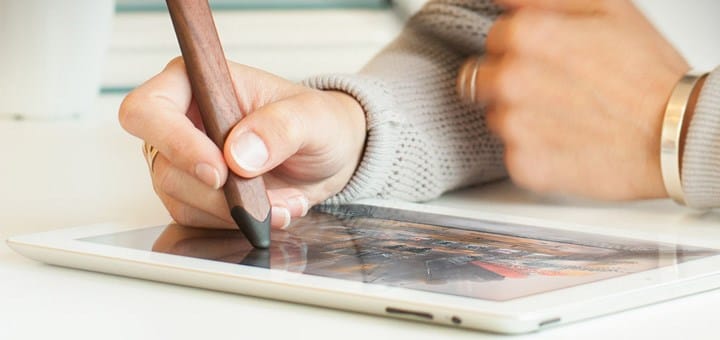
Crie arte impressionante no iPad com essas ferramentas! Aplicativos gráficos e de arte poderosos ajudam você a criar no iPad hoje!
Quando o iPad foi lançado pela primeira vez, ele foi posicionado como um dispositivo de mídia. Para criar designs profissionais, você ainda precisa de um laptop completo ou sistema de desktop equipado com um sistema operacional Mac OS ou Windows. Foi considerada uma ideia maluca criar no iPad. Não é?
Não por aqui. Os melhores aplicativos de arte digital para iPad nesta lista provam que o tablet da Apple foi além do consumidor de mídia e está rapidamente se tornando uma ferramenta de criação de mídia. Quer seja um ilustrador, artista ou designer gráfico, pode trabalhar de forma eficaz em qualquer lugar: esboçar, desenhar, prototipar ou fazer anotações em fotografias. Obtenha uma caneta de boa qualidade e experimente um desses incríveis aplicativos de arte para iPad …
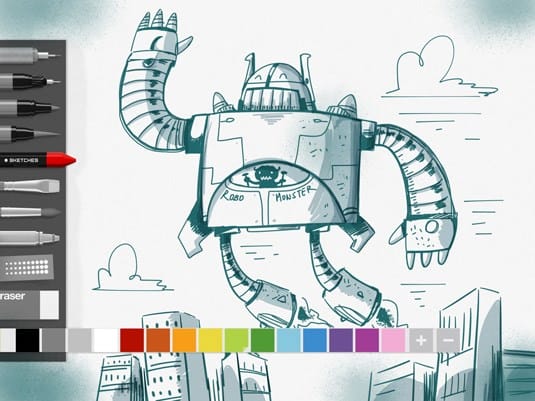
O Tayasui Sketches é um aplicativo de iPad altamente capaz para desenhar e pintar
O Tayasui Sketches é um dos aplicativos mais adoráveis e simples de desenho e pintura para iPad que encontramos. À sua disposição, do lado esquerdo, estão as ferramentas: do lápis e carvão à caneta hidrográfica e aquarela, e na versão profissional há mais duas adicionais.
Cada um tem suas próprias características de brilho, então você só precisa pegar um pincel e começar a desenhar. Embora as opções de edição sejam limitadas no tempo, elas são divertidas de usar e, na versão profissional, você pode pelo menos alterar o tamanho e o modo de mesclagem.
ASKetch é um programa simples de desenho em preto e branco desenvolvido por Andrew Kern. Use a experiência de desenho a carvão em seu iPad, e este aplicativo é ótimo para iniciantes e também para artistas avançados.
Uma ferramenta fácil de usar, ASKetch, ajuda você a criar tudo, desde esboços a caricaturas e obras-primas abstratas.
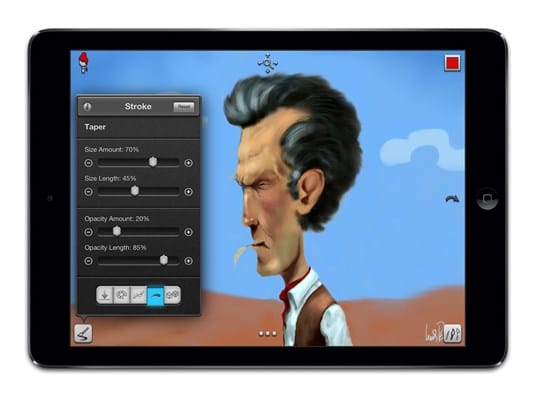
Escolha entre 60 pincéis de alta qualidade com o Inspire Pro
Desenhe, esboce e esboce no seu iPad com o Inspire Pro. Adequado para artistas de todos os níveis de habilidade, inclui 60 pincéis de alta qualidade para escolher, divididos em 6 conjuntos: óleo, aerógrafos, formas básicas, grafite, cera e canetas hidrográficas. Todos podem ser usados com pincel molhado, seco ou flutuador.
A equipe de desenvolvimento da KiwiPixel afirma que “o Inspire Pro cria pinturas, desenhos e esboços incríveis em seu iPad. Embora as pinceladas de óleo úmido pareçam lindas por si só, os efeitos de tirar o fôlego da mistura com um pincel seco são absolutamente impressionantes. “
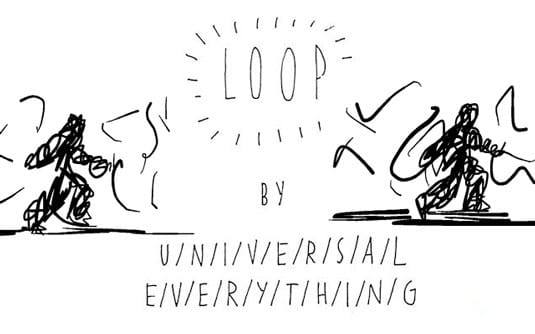
Crie animações curtas desenhadas à mão com Loop
Inspirado no trabalho de seu fundador e diretor criativo Matt Pike, o estúdio de design Universal Everything criou o Loop, um aplicativo de desenho que permite criar animações curtas desenhadas à mão e compartilhá-las via e-mail, Tumblr ou galeria Loop.
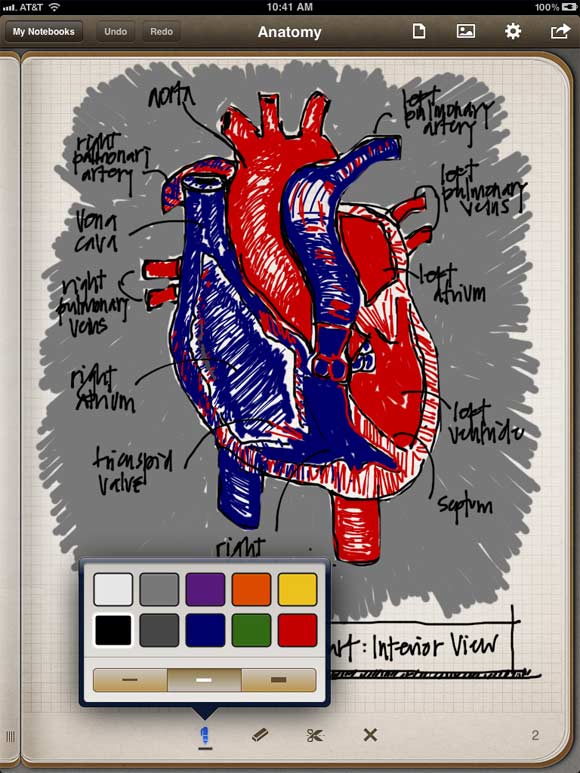
Penúltimo pode soar como um super-herói de lata de lixo, mas na verdade é um aplicativo sofisticado de anotações para iPad.
Embora não tenhamos naturalidade no aplicativo Paper, Penultimate é ótimo para esboços e anotações. A sensação do instrumento é realmente tátil e você pode adicionar novos tipos de papel (para jogos, partituras, etc.) em conjunto com o IAP ou definir seu próprio design.
6 Conjunto de Arte
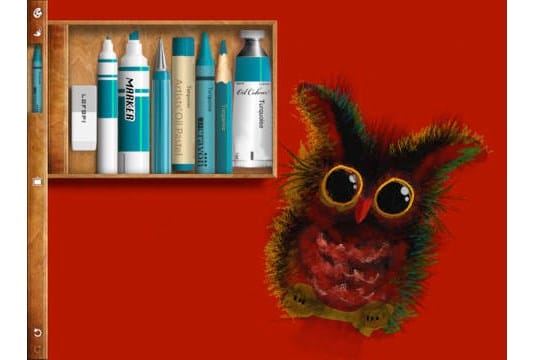
Este aplicativo legal é como um conjunto de arte virtual no seu iPad.
Este aplicativo legal é como um conjunto de arte virtual no seu iPad. Número um na lista de aplicativos pagos para iPad, disponível em 30 países desde seu lançamento, Art Set tem todas as ferramentas que um artista pode sonhar, incluindo giz de cera, carvão, pastéis de óleo, giz de cera, grafite, lápis de cor e canetas hidrográficas .
Veja também: iPadOS não é apenas um nome. É um novo caminho para a Apple
O multitoque e o zoom facilitam a adição de pequenos detalhes. Você pode escolher papéis de diferentes cores e texturas, bem como importar suas próprias fotos.
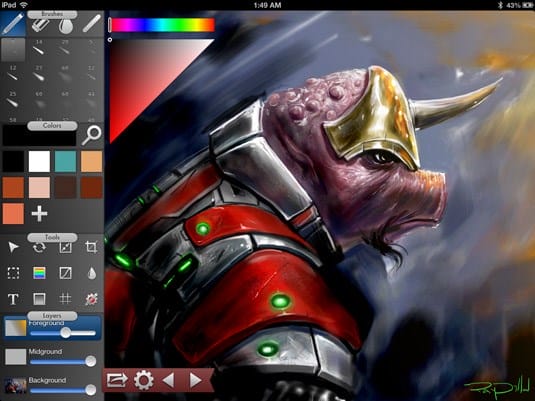
Este aplicativo digital para iPad está atualmente disponível gratuitamente
O Inkist se beneficia de uma interface simples, porém elegante, projetada com flexibilidade e facilidade de uso em mente. O aplicativo é “gratuito por tempo limitado”, então corra!
No aplicativo, que é baseado no irmão Mac, você cria camadas de cores e as suaviza contra o fundo, em vez de depender de várias camadas. Embora os artistas tradicionais possam não gostar, os benefícios existem!
O suporte para caneta sensível à pressão está disponível fora da caixa, e Inkist tem uma série de pincéis simples e personalizáveis. O suporte para caneta sensível à pressão está disponível nativamente (por meio da barra de ferramentas), para que você possa ser mais flexível com os traços, ao passo que com uma caneta simples, os traços regulares e rápidos são ineficazes.
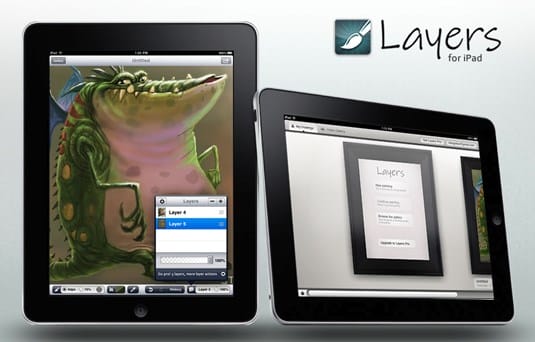
Layers tem todas as qualidades de que você precisa para ajudá-lo a criar sua obra-prima digital.
Os desenvolvedores por trás do Layers dizem “inclui tudo que você precisa para criar em movimento. Um estúdio de arte no seu bolso. ” Não há dúvida de que ter uma grande seleção de ferramentas o ajudará a criar uma obra-prima.
Como o nome sugere, as camadas são padrão, com a capacidade de adicionar até cinco camadas ao seu desenho. Além do pincel e do ralador, Layers contém a ferramenta Smudge, com textura, tamanho e pressão ajustáveis. A versão padrão inclui 5 opções de pincel, enquanto a versão avançada oferece 15.
O aplicativo também inclui um seletor de cores e um conta-gotas fáceis de usar, oferecendo acesso a toda a gama de cores.
9 papel de bambu
Da Wacom, a desenvolvedora da Bamboo Stylus, veio este ótimo aplicativo que permite desenhar como quiser e, em seguida, organizar seu trabalho em notas.
O Bamboo Paper também tem a capacidade de importar fotos, usar uma variedade de tipos e cores de papel. Possui uma ampla seleção de pontas para escrita precisa, realce e muito mais.
Com uma navegação de IU clara e simples, o Bamboo Paper é uma pequena ferramenta de esboço maravilhosa, perfeita para trabalhar com conceitos.
10 ideias da Adobe
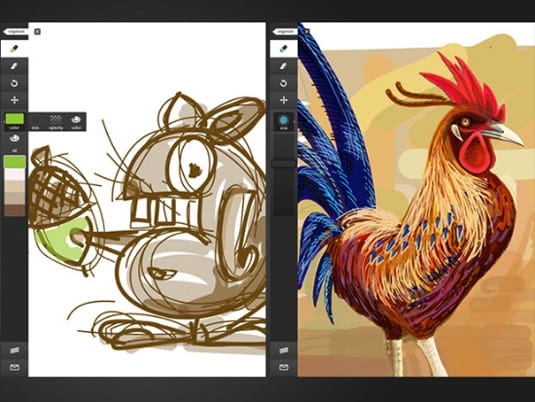
Expresse ideias em formato vetorial com Adobe Ideas, onde quer que esteja
Adobe Ideas é um caderno de desenho digital que permite expressar ideias em formato vetorial, não importa onde você esteja. O aplicativo possui uma IU simples projetada para esboçar rapidamente suas ideias e conceitos.
Ele oferece uma ampla gama de recursos, incluindo ferramentas simples de desenho vetorial com camadas separadas para desenhos e fotos, e a capacidade de sincronizar com a Creative Cloud da Adobe. Com isso em mente, você pode baixar e trabalhar com arquivos compatíveis com o Adobe Illustrator.
A última atualização permite que você escolha entre três novas ferramentas de desenho, trabalhe rapidamente com cores, duplique ou mescle camadas, organize-as horizontalmente ou verticalmente. O conta-gotas avançado também facilita a comparação e o contraste de cores em diferentes partes do seu trabalho.
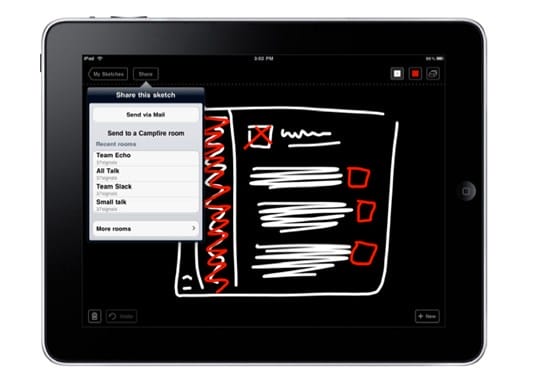
O rascunho pode gravar e compartilhar instantaneamente seus primeiros esboços
O rascunho não é uma ferramenta de arte visual. Com uma única caneta (o que é importante para o Sharpie) e preto, vermelho e branco, foi desenhado com o objetivo de “caramba, fácil de desenhar e compartilhar rapidamente”.
A equipe por trás disso estava cansada de criar esboços originais, digitalizá-los e enviá-los por e-mail. Depois de criar o Rascunho, eles e o resto do mundo tiveram a oportunidade de fazer esboços simples e imediatamente compartilhá-los com os colegas.
Veja também: Vídeo-curso sobre a construção de perspectiva
Uma ótima ferramenta para o brainstorming de novas ideias e nos estágios iniciais de desenvolvimento do projeto.
12 SketchBook Pro
SketchBook Pro da Autodesk é um dos aplicativos de arte para iPad mais populares para artistas digitais. Uma versão para tela pequena, SketchBook Mobile, está disponível para iPhone e iPod.
Como você esperaria do Autodesk, SketchBook Pro tem todos os recursos de um programa gráfico avançado com uma experiência projetada para quem deseja criar arte no iPad. Uma ampla variedade de lápis, canetas, marcadores e aerógrafos digitais estão disponíveis por meio de uma interface de usuário simples e intuitiva que permite fixar a barra de ferramentas na tela para acesso rápido.
É flexível e rápido, permitindo trabalhar com camadas, opções de transparência, anotações e modos de mesclagem avançados. A integração com o Dropbox, bem como a capacidade de importar e exportar arquivos do Photoshop, torna este aplicativo para iPad ideal para trabalhar em trânsito.
Com uma boa caneta, um bom artista digital pode criar uma variedade de trabalhos no iPad, desde esboços rápidos a pinturas digitais mais detalhadas.
13 SketchBook Ink
SketchBook Ink é um novo lançamento da equipe que nos deu o Sketchbook Pro. No entanto, isso não é de forma alguma um substituto, mas sim um aplicativo simplificado para iPad com uma interface minimalista.
Consequentemente, SketchBook Ink carece de alguns recursos importantes do Sketchbook Pro. Por exemplo, os pincéis existentes não são editados separadamente de seu tamanho e não há camadas (exceto para a capacidade de adicionar uma foto como camada de fundo).
Mais tinta SketchBook em alta resolução na saída. Você pode exportar imagens para o iTunes de até 101,5 megapixels (8727×11636 pixels) ou para o aplicativo de fotos de até 4096×3072 pixels. Embora os arquivos exportados sejam PNG planos, arquivos vetoriais não editáveis, as imagens permanecem em alta resolução.
No entanto, parece que existem tantas limitações, especialmente a falta de camadas, no entanto, recursos adicionais serão adicionados ao longo do caminho para aqueles que criam arte no iPad.
Se você está procurando algo para esboçar sem complicações, dê uma olhada no Paper by Fiftythree.
A interface limpa – sem barra de menu ou botões – traz de volta a experiência de desenho ao essencial e transforma seu iPad em um conjunto de revistas virtuais com páginas fáceis de folhear.
Projetado exclusivamente no modo paisagem, este aplicativo para iPad não é adequado para a criação de diamantes polidos, mas permite esboços de conceitos rápidos que definitivamente valem a pena dar uma olhada.
Procreate é uma interface discreta com controles deslizantes leves que permite ajustar rapidamente o pincel / opacidade para o seu trabalho. Ele economiza tempo e permite que você se concentre no trabalho em vez de se distrair com um menu pop-up.
Como outros aplicativos de arte do iPad, há uma paleta de cores simples (com amostras personalizadas), camadas, zoom rápido e responsivo, boas opções de borrar e mesclar e excelentes recursos de desfazer.
Doze pincéis fornecidos incluem configurações de carregamento de tinta e umidade para uma imagem mais realista. Além disso, há um editor de pincel integrado para criar ossos personalizados que podem definir a forma e o grão. Procriar é uma ferramenta poderosa. Nas mãos certas, ele permite que você crie uma arte digital verdadeiramente impressionante no iPad.
Como as versões para PC e Mac, o aplicativo ArtRage para iPad é repleto de opções. Uma gama de telas e papéis, bem como uma ampla gama de pincéis, lápis, giz de cera, rolos e pastéis.
Na busca por arte realista no iPad, você pode pintar diretamente na tela ou usar uma ferramenta para pintar uma gota de tinta e depois misturá-la com outra. ArtRage tem uma ferramenta especial de pincel de aquarela que permite criar efeitos incríveis.
Leia também: Arte Pública. Rooftop funciona. parte II
Depois de familiarizar-se com a interface, é fácil redimensionar o pincel para abrir o seletor de cores, trabalhar com camadas e mesclar / enevoar diferentes elementos.
Infelizmente, há algum atraso ao mover ou dimensionar sua arte. No entanto, isso não interfere na incrível flexibilidade desse programa para pintar no iPad.
Embora a interface deste aplicativo não seja tão intuitiva quanto outros add-ons do iPad, o ArtStudio recompensa o usuário com outros recursos. E há muitos deles.
Mais de 20 pincéis, telas de diferentes tamanhos e opções que incluem camadas, máscaras, filtros e efeitos. O ArtStudio também inclui aulas de desenho passo a passo, tutoriais e a capacidade de exportar seu trabalho para o Photoshop.
Auryn Ink é um aplicativo especializado em aquarela para iPad com um conjunto limitado de opções em comparação com outros aplicativos ousados da lista.
Dito isso, ele tem todos os fundamentos para aquarela no iPad. Você pode escolher entre diferentes formas de ponta de pincel para criar uma variedade de efeitos. Você também pode ajustar as texturas da tela e a quantidade de água.
O resultado final de usar este aplicativo no iPad é uma tinta aquarela natural que desaparece conforme você pinta, simulando o efeito da tinta de absorção do papel.
O lendário artista David Hockney foi visto usando o aplicativo Brushes em seu iPad. Antigo, mas comprovado, projetado especificamente para tablets Apple.
Usando a barra de ferramentas padrão na parte inferior da tela, você pode trabalhar com a paleta de cores, camadas e alternar entre os diferentes pincéis. Talvez o melhor de tudo, o Brushes responde rapidamente ao toque, tornando-o mais fácil de trabalhar.
Um recurso útil dos pincéis é a capacidade de lembrar cada pincelada, o que permite reproduzir como você criou uma peça específica de trabalho no iPad por meio da visualização Pincéis.
20 Zen Brush
Projetado para ser usado com uma caneta com extensões de pincel, como o Nomad Brush Stylus, o Zen Brush do PSofthouse permite criar traços em seu iPad que imitam os pincéis tradicionais de caligrafia japonesa.
É perfeito para caligrafia, mas qualquer artista que prefere pinceladas deve apreciá-lo. O Zen Brush é minimalista quando se trata de desempenho, mas o que faz é bom.
À primeira vista, é difícil saber o que o Inspire Pro tem que a concorrência não tem. Mas brinque com ele e você descobrirá que é um dos aplicativos mais intuitivos do iPad.
Antes que você perceba, ajuste a carga de tinta e a configuração do pincel (girando as cerdas) e isso se tornará um hábito.
O que mais gostamos é o seletor de cores dinâmico. Basta pressionar e segurar uma cor que você já usou e o Inspire Pro mudará a cor atual para uma nova. Esses são elementos de design de IU desenvolvidos para uma experiência de trabalho rápida.
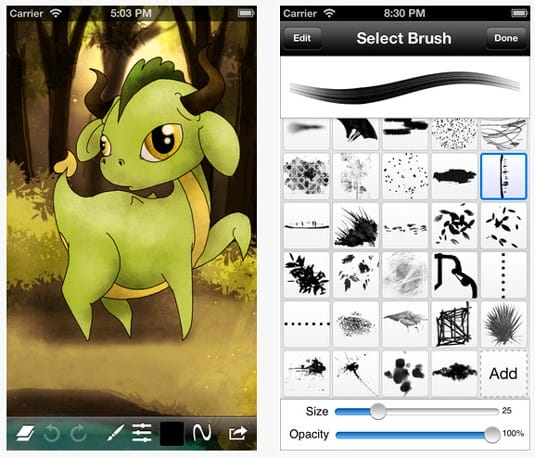
Crie arte digital bacana com a excelente caixa de ferramentas Sketch Club
Sketch Club tem um excelente conjunto de ferramentas para criar belas obras de arte digital. O aplicativo consiste em uma gama única de pincéis digitais flexíveis (44 no total, mas mais poderia ser feito), canetas, ferramentas vetoriais, arte de pixel da velha escola e outras ferramentas divertidas.
Sketch Club tem uma interface de usuário lacônica com muitas configurações que permitirão que você personalize o aplicativo de acordo com suas preferências exclusivas.
Uma grande característica deste aplicativo é a integração da comunidade online. Lá você pode enviar seus esboços, permitindo que outras pessoas avaliem e comentem sobre o trabalho, bem como discutir questões do dia a dia e ter competições divertidas todas as semanas.
Fontes usadas e links úteis sobre o tópico: https://illustrator-uroki.com/risovanie-kak-vibrat-planshet-obzor/ https://support.apple.com/en-us/guide/ipad/ipad6350b8dc/ipados https: //support.apple.com/ru-ru/HT208459 https://vc.ru/design/112292-top-10-graficheskih-redaktorov-dlya-ipad https://saipainttool.ru/risuem-na- ipad .html https://say-hi.me/podborki/22-luchshix-xudozhestvennyx-prilozhenij-na-ipad-dlya-zhivopisi-i-eskizov.html
Fonte de gravação: lastici.ru