
Parhaat iPad-sovellukset suunnittelijoille ja mainoksille. Piirrä sovelluksissa, joissa on merkintä iPadissa
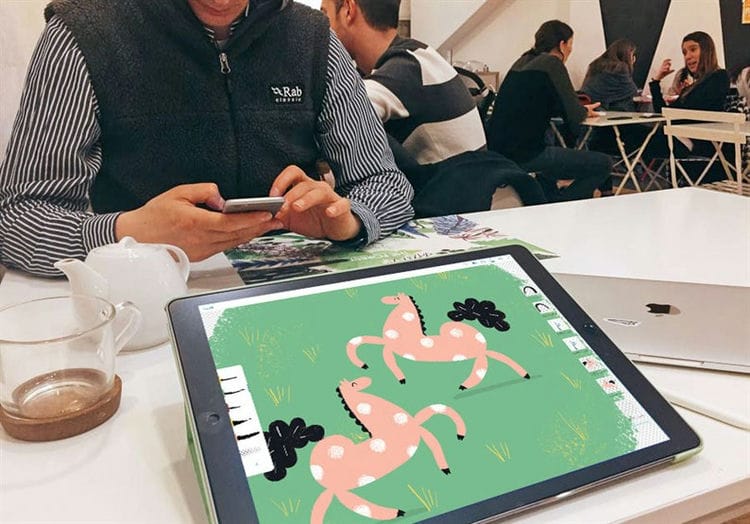
Kuinka valita elektroninen tabletti? iPad tai Wacom?
Kuvittajat jakautuvat yleensä kahteen leiriin: Wacomin ja iPad Pron puolestapuhujiin. Molemmilla tableteilla on hyvät ja huonot puolensa sekä muutama tärkein ero:
Kun ostat iPad Pron, voit piirtää ja nähdä kuvan suoraan tabletin näytöllä. Tämä vaikutus on mahdollinen vain Wacom Cintiq -laitteessa, joka maksaa enemmän kuin iPad Pro.
Siirrettävyys
Jos ostat Wacom Intuos- tai Cintiq-laitteen, voit käyttää sitä vain liittämällä sen tietokoneeseen tai kannettavaan tietokoneeseen, joten siirrettävyys ja liikkumisen helppous eivät tule kysymykseen. Jotta sinulla olisi todella erillinen tabletti tietokoneelta, sinun on ostettava Wacom Mobile Studio Pro, joka maksaa myös paljon enemmän kuin iPad Pro.
Kun ostat Wacomia, olet rajoittunut tietokoneellasi käytettäviin sovelluksiin, yleensä Photoshopiin ja Illustratoriin. IPad Prossa voit valita useista omistetuista piirustussovelluksista. Nyt on monia animaatioon soveltuvia sovelluksia, mikä on myös erittäin hyödyllistä kuvittajille.
Monitoiminnallisuus
Sinun ei tarvitse käyttää iPad Prota vain piirtämiseen. Voi olla hyödyllistä sinulle muissa elämäntilanteissa, esimerkiksi tarkistaa sähköposti, lähettää kuva sosiaalisiin verkostoihin, muokata elokuvaa jne. Et voi tehdä tätä Wacomin kautta.
Piirtämisen helppous kynällä
Wacom-tabletit tunnetaan tarjoavan erittäin uskottavan ja tarkan piirustuksen. Kaiken kaikkiaan tämä yritys on erikoistunut taiteilijoiden työkaluihin monien vuosien ajan. Kuinka perusteltu tämä on kuitenkin, ja onko iPad Pro -pinta todella niin erilainen kuin Wacom-pinta? Tunteeni mukaan – ei paljon. Jos kokeilet iPad Prota ensimmäistä kertaa, huomaat, että sen pinta on liukas. Mutta! Voit saada erittäin halvan mattapintaisen tarran (käytän tätä), joka tekee siitä näyttävän karkeammalta kuin paperi. On myös huomattava, että Apple kehittää erittäin nopeasti iPad Pro -tekniikkaa parantamalla kynän ominaisuuksia. Siksi kun ostat uuden iPad Pron, saat työkalun, joka ei ole yhtä ammattimainen kuin Wacom. Siksi hän on itse asiassa iPad ”PRO”.
Ohjelmisto
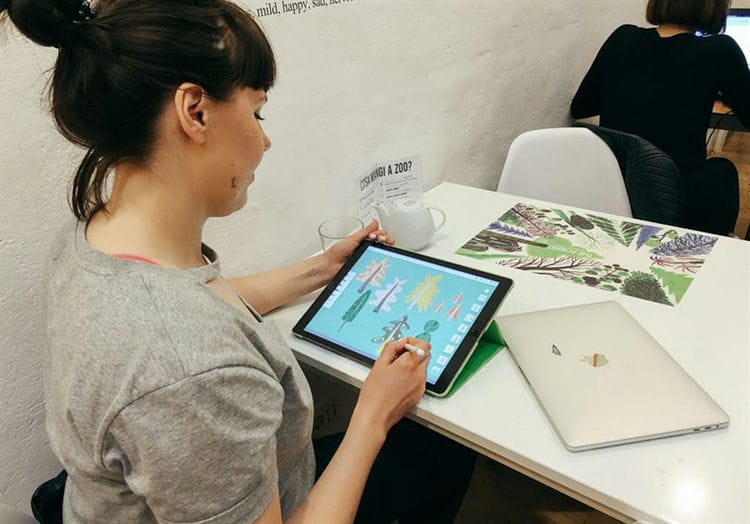
Wacom-kannattajien toinen väite on, että Wacom toimii yleensä ammattimaisten ohjelmien, kuten Photoshopin, kautta, jotka tarjoavat tiedostokoot ja resoluutiot (yli 300 dpi) ammattikäyttöön. Itse asiassa iPad Pron alkuaikoina markkinoilla oli vain vähän sovelluksia, jotka antoivat hyvän tarkkuuden. Mutta tällä hetkellä tilanne ei ole ollenkaan sama. Ensinnäkin, suositun Procreate-sovelluksen avulla voit valita minkä tahansa tarkkuuden ja materiaalit piirtämistä varten. Toiseksi luovien ohjelmistojen jättiläinen Adobe on julkaissut kaksi ammattimaista piirustussovellusta iPadille, nämä ovat Adobe Photoshop Sketch ja Adobe Illustrator Draw. Ne integroituvat täydellisesti tietokoneiden Photoshopiin ja Illustratoriin Creative Cloud -palvelun kautta. Niissä voit piirtää vektoreita ja rasterigrafiikkaa.
Merkintä! Usein ihmiset sanovat, että heiltä puuttuu täysimittainen Photoshop iPadista, kuten Wacomista tai PC: stä. Tätä varten on olemassa erityinen Astropad-sovellus, joka näyttää kaiken näytön sisällön iPadissa ja muuttaa siten Wacom Cintiqiksi. Voit valita palvelun ilmaisen ja maksetun version välillä (ilmainen versio riittää minulle). Astopadilla piirtäminen on hieman hitaampaa kuin Cintiqillä piirtäminen, mutta halvempaa.
Näytä, siirrä ja piilota merkintätyökalurivi
Jos haluat näyttää merkintätyökalupalkin tuetuissa sovelluksissa, napauta  tai napauta Merkintä-vaihtoehtoa ja tee sitten jokin seuraavista:
-
Siirrä merkintätyökaluriviä. Vedä työkalurivi mihin tahansa näytön reunaan.
(Vedä työkalurivin reunasta, joka on lähinnä näytön keskustaa.)
-
Romahtaa työkalurivin automaattisesti piirtämisen tai kirjoituksen aikana. Napauta painiketta
![Parhaat iPad-sovellukset suunnittelijoille ja mainoksille. Piirrä sovelluksissa, joissa on merkintä iPadissa]() ja ota sitten käyttöön Piilota automaattisesti Dockissa.
ja ota sitten käyttöön Piilota automaattisesti Dockissa.Jos haluat näyttää koko työkalurivin uudelleen, napauta sen tiivistettyä versiota.
-
Työkalupalkin piilottaminen. Napauta
 Valmis- painiketta tai vaihtoehtoa.
 ja ota sitten käyttöön Piilota automaattisesti Dockissa.
Piirustus merkinnällä
Napauta merkintätyökalurivillä kynää, korostuskynää tai kynää ja kirjoita tai piirrä sitten sormellasi tai Apple Pencilillä (tuetut mallit).
Merkintä. Jos Markup-työkalurivi ei näy tuetussa sovelluksessa, napauta tai Markup. Jos työkalurivi on tiivistetty, napauta sitä.
Voit tehdä minkä tahansa seuraavista piirtämisen aikana.
-
Vaihda viivan paksuus. Napauta piirtotyökalua työkaluruudussa ja valitse sitten vaihtoehto.
-
Läpinäkyvyyden muuttaminen. Napauta piirtotyökalua työkaluruudussa ja vedä sitten liukusäädintä.
-
Värinvaihto. Valitse haluamasi väri työkalupalkin väririviltä.
-
Virheenkorjaus. Kosketa painiketta
 .
. -
Suoran viivan piirtäminen. Napauta viivainta työkalupalkissa ja piirrä viiva viivaimen reunaa pitkin.
-
Muuta viivaimen kulmaa koskettamalla viivainta kahdella sormella ja pitämällä sitä sitten kiertämällä sormiasi.
-
Voit siirtää viivainta kulmaa muuttamatta vetämällä sitä yhdellä sormella.
-
Voit piilottaa viivaimen napauttamalla sitä uudelleen.
-
Virheiden poistaminen
Napauta tuetussa sovelluksessa pyyhekumia merkintätyökalurivillä ja tee jokin seuraavista:
-
Pyyhkiminen pikselikummulla. Käytä virheen yli siksak-liikettä sormellasi tai Apple Pencilillä.
-
Esineiden pyyhkiminen pyyhekumilla. Aseta sormi tai Apple-lyijykynä esineeseen.
-
Vaihda pikselikumin ja objektin pyyhekumin välillä. Napauta pyyhekumia uudelleen ja valitse sitten vaihtoehto Pixel Eraser tai Object Eraser.
Merkintä. Jos Markup-työkalurivi ei ole näkyvissä, napauta tai Markup-vaihtoehtoa. Jos työkalurivi on tiivistetty, napauta sitä.
Siirrä kuvaelementtejä
-
Napauta merkintätyökalupalkissa lasotyökalua (pyyhekumin ja viivaimen välissä) ja valitse sitten liu'uttamalla sormea kohteiden ympäri.
Merkintä. Jos Markup-työkalurivi ei näy tuetussa sovelluksessa, napauta
tai Markup. Jos työkalurivi on tiivistetty, napauta sitä. -
Nosta sormesi tai Apple Pencil ja vedä sitten valinta uuteen paikkaan.
Neuvoja. Voit ottaa kuvakaappauksen ja aloittaa sen merkitsemisen heti Apple Pencilillä. Voit tehdä tämän pyyhkäisemällä ylös näytön vasemmasta alakulmasta. Jos sinulla ei ole Apple Pencil -näppäintä, voit lisätä muistiinpanon juuri ottamaasi kuvakaappaukseen napauttamalla pikkukuvaa, joka hetkeksi näkyy näytön vasemmassa alakulmassa.
Kuvan lisääminen
Sivut-sovelluksessa voit piirtää ja lisätä piirroksia ja kaavioita asiakirjoihin.
- Piirrä Apple Pencilillä napauttamalla sivun työkalua. Jos haluat piirtää sormella tai jos valinta ja vieritys on käytössä, paina Lisää-painiketta
![Parhaat iPad-sovellukset suunnittelijoille ja mainoksille. Piirrä sovelluksissa, joissa on merkintä iPadissa]() , sitten Media-painiketta ja sitten Kuva.
, sitten Media-painiketta ja sitten Kuva. - Jos näytön alaosassa oleva Kuva-vaihtoehto ei ole jo käytössä, napauta sitä.
- Aloita maalaus.
- Jos et näe oranssia piirustusaluetta tekstinkäsittelyasiakirjassa, napauta mitä tahansa sivun kohtaa Applen lyijykynällä ja ala piirtää kyseiselle alueelle. Jos piirrät sormellasi, napsauta Lisää uusi kuva -painiketta lisätäksesi piirustusalueen. Voit muuttaa piirustusalueen kokoa vetämällä reunoja. Teksti virtaa piirustusalueen ympäri.
- Sivun asettelussa olevissa asiakirjoissa voit piirtää missä tahansa paikassa.
- Korvaa piirtotyökalut valitsemalla työkalu näytön alareunasta. Voit myös käyttää alla olevia työkaluja lisätäksesi erilaisia tehosteita ja toimintoja.
- Piirrä uusi täytetty muoto napsauttamalla Paint Bucket -työkalua ja aloita maalaus. Täytä alue napsauttamalla Paint Bucket -työkalua ja napsauttamalla sitten haluamaasi aluetta.
- Poista piirtämäsi piirteet napsauttamalla Pyyhekumi-työkalua ja vetämällä sitten piirroksen yli.
- Voit muokata piirustuksen osaa napsauttamalla valintatyökalua ja napsauttamalla sitten haluamaasi piirroksen osaa tai vetämällä sitä pitämällä hiiren painiketta painettuna.
- Jos haluat maalata eri värillä, napsauta värillistä ympyrää ja valitse väri. Säädä väriä pyyhkäisemällä vasemmalle.
- Muuta kynän kokoa ja peittävyyttä kaksoisnapsauttamalla haluamaasi työkalua ja napsauttamalla sitten uutta kynän kokoa. Tai muuta vetoa liukusäädintä peittävyyden muuttamiseksi.
- Voit kumota viimeisen toiminnon napsauttamalla Kumoa-painiketta.
- Kun olet valmis, napsauta Valmis.
 , sitten Media-painiketta ja sitten Kuva.
Jatka piirtämistä Apple Pencilillä aloittamalla piirtäminen sivulle. Jos et muista, mitä tilaa viimeksi käytit, napauta sivua Apple Pencilillä (se ei jätä merkkiä) ja tarkista sitten, mikä painike on valittu näytön alareunassa.
Kuvan koon muuttaminen ja siirtäminen
Kun olet lisännyt kuvan, voit muuttaa sen kokoa tai siirtää sen toiseen sijaintiin.
- Muuta kuvan kokoa koskettamalla kuvaa sormellasi ja vetämällä kahvat kehyksessä.
- Voit siirtää kuvaa koskettamalla kuvaa ja vetämällä sitä sormellasi.
Piirustuksen osan muokkaaminen
- Napauta tarvittaessa kuvaa sormellasi ja valitse sitten ponnahdusvalikosta Muokkaa kuvaa.
- Napsauta valintatyökalua ruudun alaosassa ja napsauta tai vedä sitten piirroksen sitä osaa, jota haluat muokata. Valitun alueen ympärille ilmestyy ääriviiva.
- Valitse jokin seuraavista ponnahdusvalikosta.
- Muuta valinnan kokoa napsauttamalla Muuta kokoa ja vetämällä kehyksen kahvat kuvan ympärille.
- Voit jakaa yhden kuvan kahdeksi napsauttamalla ponnahdusvalikosta Jaa.
- Voit myös leikata, kopioida, liittää, poistaa ja kopioida valitun alueen.
Animaation piirtäminen
Voit animoida piirustuksen Pages-dokumentissa siten, että piirustus näkyy silmiesi edessä.
Animoi piirros iPhonessa, iPadissa tai iPod touchissa seuraavasti:
- Jos olet piirtotilassa, napsauta Valmis. Jos ei, siirry seuraavaan vaiheeseen.
- Napauta kuvaa valitaksesi sen.
- Napsauta Alusta-painiketta
 ja valitse sitten Kuva.
 - Kytke Animoi piirustus päälle ja säädä sitten muita asetuksia, kuten kestoa.
- Voit toistaa animaation napsauttamalla Toista tai Toista piirtämistä.
Macilla voit animoida piirustuksen, jonka olet lisännyt Pages-dokumenttiin iPhonelle tai iPadille.
- Valitse kuva Pages-dokumentista.
- Napsauta Alusta-painiketta
![Parhaat iPad-sovellukset suunnittelijoille ja mainoksille. Piirrä sovelluksissa, joissa on merkintä iPadissa]() , valitse Animoi piirustus ja säädä sitten muita asetuksia, kuten kestoa.
, valitse Animoi piirustus ja säädä sitten muita asetuksia, kuten kestoa. - Jos haluat toistaa animaation, napsauta Toista sivun Muotoile-sivupalkissa tai Toista piirustus.
 , valitse Animoi piirustus ja säädä sitten muita asetuksia, kuten kestoa.
Piirroksen lähettäminen tai tallentaminen
Voit lähettää tai tallentaa piirustuksen asiakirjastasi kuvatiedostona (.png) tai, jos piirustus on animoitu, kuva- tai elokuvatiedostona (.m4v).
Lähetä piirustus iPhonelle, iPadille tai iPod touchille seuraavasti:
- Jos olet piirtotilassa, napsauta Valmis. Jos ei, siirry seuraavaan vaiheeseen.
- Napsauta kuvaa valitaksesi sen ja valitse sitten Jaa. Jos piirustus on animoitu, valitse Lähetä kuvana tai Lähetä elokuvana.
- Valitse, miten haluat lähettää kuvan tai elokuvan (esimerkiksi Mailin tai Viestien avulla). Tai valitse Tallenna kuva (tai Tallenna video animoiduille piirustuksille), jos haluat tallentaa tiedoston valokuviin.
Macilla voit tallentaa tai jakaa Pages for iPhone- tai iPad-dokumenttiin lisäämäsi kuvan.
- Control-napsauta kuvaa Pages-dokumentissa.
- Valitse Jaa. Jos piirustus on animoitu, valitse Lähetä kuvana tai Lähetä elokuvana.
- Valitse, miten haluat lähettää kuvan tai elokuvan (esimerkiksi Mailin tai Viestien avulla). Tai valitse Valokuvat, jos haluat tallentaa kuvan tai elokuvan valokuviin.
Lisätään merkintä
Voit lisätä merkintöjä asiakirjaan. Asiakirjan tekstiin, objekteihin tai taulukon soluihin lisätyt merkinnät liikkuvat tekstin ja objektien kanssa, kun muokkaat asiakirjaa. Lisää kuvia asiakirjaan lisäämällä kuva.
- Jos haluat tehdä merkinnän Apple Pencilillä, napauta mitä tahansa sivun kohtaa. Jos haluat käyttää sormeasi tai jos Valitse ja vieritä Apple Pencil -vaihtoehto on käytössä, paina Lisää-painiketta
 ja sitten Älykäs merkintä.
 - Jos Älykäs merkintä -painiketta ei ole vielä valittu näytön alareunassa, napsauta sitä.
- Lisää haluamasi muistiinpanot.
- Voit vaihtaa työkalujen välillä tai muuttaa merkinnöissä käytetyn työkalun väriä valitsemalla työkalun tai värin näytön alareunasta.
- Voit poistaa merkinnän napsauttamalla näytön alareunassa olevaa Pyyhekumi-työkalua ja napsauttamalla merkintää. Poista kaikki merkinnät napsauttamalla Poista kaikki näytön yläreunassa.
- Voit näyttää tai piilottaa työkalut valitsemalla Vaihda piirtotyökalut.
- Voit selata Apple Pencil -laitetta pyyhkäisemällä yhdellä sormella. Jos merkitset sormellasi, pyyhkäise kahdella sormella.
- Kun olet valmis, napsauta Valmis.
Lisätyt merkinnät voidaan poistaa. Napsauta merkintää ja valitse sitten Poista. Kun poistat merkityn tekstin tai objektin, myös merkintä poistetaan.
Piilota merkinnät seuraavasti:
- Napauta iPadissa Näytä vaihtoehdot ja sammuta sitten Älykkäät merkinnät.
- Napauta iPhonessa tai iPod touchissa Lisää
![Parhaat iPad-sovellukset suunnittelijoille ja mainoksille. Piirrä sovelluksissa, joissa on merkintä iPadissa]() , napauta Älykäs merkintä ja napauta sitten Piilota älykkäät merkinnät.
, napauta Älykäs merkintä ja napauta sitten Piilota älykkäät merkinnät.
Jatka merkintöjen tekemistä Apple Pencilillä aloittamalla kirjoittaminen sivulle. Jos et muista, mitä tilaa viimeksi käytit, napauta sivua Apple Pencilillä ja tarkista sitten, mikä painike on valittu näytön alareunassa.
Vie kommentoitu asiakirja
Jos viet asiakirjan PDF-tiedostoon merkintöjen ollessa käytössä, ne näkyvät PDF-tiedostossa. Huomautuksia ei näytetä Word-, RTF-, EPUB- tai Pages '09 -muodossa vietyissä asiakirjoissa.
Työskentele merkintöjen kanssa Macissa
Jos synkronoit Pages-asiakirjat laitteidesi iCloudin avulla, merkinnät näkyvät kaikkien laitteidesi asiakirjoissa. Macissa voit poistaa, näyttää ja piilottaa merkinnät asiakirjaa muokatessasi.
- Voit poistaa merkinnän valitsemalla merkinnän ja napsauttamalla Poista-painiketta.
- Poista kaikki merkinnät valitsemalla Muokkaa> Poista älykkäät merkinnät.
- Voit näyttää tai piilottaa kaikki merkinnät valitsemalla Näytä> Näytä / piilota älykkäät merkinnät.
Suosituimmat graafiset editorit iPadille
Nykymaailmassa tarve taiteellisille taidoille ja kokemukselle graafisista toimittajista, etenkin iPadissa, kasvaa hellittämättömällä nopeudella. Erityisesti suunnittelun alalla. Alamme asiantuntijaa pidetään hyvänä ihmisenä, jos hän on valmis suorittamaan kaikki tehtävät nopeasti ja tehokkaasti. Mutta ennen kaikkea sitä arvostetaan sen liikkuvuudesta – kyvystä toteuttaa monimutkaisimmat graafiset tehtävät ”täällä ja nyt”. Suunnittelijan ammatin olemassaolon vuosien aikana on kokeiltu valtava määrä työkaluja ja laitteita, joilla on erilaisia toimintoja, mutta tällä hetkellä kaikilla on sama standardi – iPad yhdessä tässä alkuun esiteltyjen graafisten toimittajien kanssa.
Mennään siis!
iPastels
Hinta: ilmainen
Apple Pencil -tuki: Kyllä
Vektori / Rasteri: Vektori
App Store -arvosana: 4.7 (390 luokitusta)
Tuetut muodot: PNG, JPEG
Mielenkiintoinen sovellus, jonka avulla voit tuntea itsesi renessanssin taiteilijaksi ja luoda hauskoja pastellisävyisiä kuvia.
Tavanomaisen valtavan määrän harjojen, värien ja muiden erittäin hyödyllisten työkalujen lisäksi iPastels tarjoaa realistisia kangasrakenteita ja maalikerrossimulaatiota ”kuten todellisessa elämässä”.
Vectornator X
Hinta: ilmainen
Apple Pencil -tuki: Kyllä
Vektori / Rasteri: Vektori
App Store -arvosana: 4.7 (3.2k)
Tuetut muodot: AI, PDF, SVG, PNG, JPG
Jos olet kuvittaja, rakastat täällä olevia työkaluja ja ominaisuuksia. Muotojen, polkujen, symbolien ja mallien avulla voit muokata mallejasi nopeasti.
Laajojen tuonti- ja vientitoimintojen ansiosta sovelluksesta voi tulla muistikirja ideoille, joita voidaan edelleen kehittää työpöydällä.
Kokoonpano: graafinen suunnittelu ja taide
Hinta: ilmainen
Apple Pencil -tuki: Ei
Vektori / Rasteri: Vektori
App Store -arvosana: 4.6 (6.3k luokitukset)
Tuetut muodot: SVG, PDF, PNG, JPEG
Yksinkertainen sovellus kuvakkeiden, logojen ja kuvien luomiseen jo luotujen muotojen avulla. Siinä on noin 2000 valmiita muotoja ja noin 25 fonttia aluksella (kyky lisätä omia). Voit luoda omia tarroja ja jakaa ne iMessagessa.
Adobe Fresco
- Hinta: Ilmainen, on premium-versio, jolla on tilaus
Photoshop tai Illustrator ovat huipputason piirustustyökaluja, mutta Frescoa markkinoidaan ohjelmana, joka yrittää istua kahdella tuolilla tarjoten mahdollisuuden työskennellä sekä vektori- että bittikarttatilassa. Samalla sillä on ainutlaatuiset piirustustoiminnot.
Ja toisin kuin Photoshop, Fresco-sovellus on käytettävissä vain Apple-tableteille. Vaikka Adobe on keskittynyt enemmän Photoshop iPad -sovellukseen, se keskittyy edelleen enemmän valokuvien muokkaamiseen kuin digitaaliseen maalaamiseen.
Frescon käyttöliittymä on ”kopioitu” Photoshopista, ja tiedostot voidaan helposti viedä PS: lle (vaikka käyttäjät maksuttomassa versiossa eivät pysty viemään suurella tarkkuudella).
Fresco on joukko tekoälyharjoja, jotka on luonut Kyle Webster, erityisesti akvarellityö. Apple Pencil toimii hyvin Frescon kanssa, vesivärien syvyys muuttuu kynään kohdistaman paineen mukaan.
Clip Studio -maali
- Hinta: Ilmainen
Sovellus on suunnattu manga-taiteilijoille, vaikka se sopii kaikille kuvittajille.
Se on universaali sovellus luonnoksia, piirroksia, piirustuksia, sarjakuvia ja animaatioita varten. Se toimitetaan ilmaiseksi iPadillesi 6 kuukauden ajan (mutta vain jos tilaat Expertin).
Uusin versio 1.8.6 lisäsi mahdollisuuden poimia poseja valokuvista 3D-malleille – tuo vain valokuva tai ota valokuva iPad-kameralla.
Päivityksessä on myös useita uusia realistisia vesiväri- ja guašiharjoja, jotka taas osoittavat, että Clip Studio on enemmän kuin manga ja anime.
Adobe Photoshop -piirros
- Hinta: Ilmainen
Adobe Photoshop Sketch antaa taiteilijoille tutut piirustustyökalut, aivan kuten Photoshop. Näitä ovat lyijykynä, mustekynä, sekoitusmerkit, pyyhekumi ja harjat (akryyli ja pastelli). Myös Adobe Capture CC: ään tallennettuja harjoja voidaan käyttää.
Uusimman version avulla voit mukauttaa Apple Pencilin kaksoisnapautustoimintoa, mikä on kätevää, jos haluat vaihtaa esimerkiksi harjan ja pyyhekumin välillä.
Photoshop Sketch on ilmainen, mutta sinulla on maksettu Creative Cloud -tilaus, jonka avulla voit jakaa työsi.
Luonnosviiva
Hinta: 4,99 $ || 125 ₴ || 342₽
Apple Pencil -tuki: Kyllä
Vektori / Rasteri: Vektori
App Store -arvosana: 4.3 (133 arvostelut)
Tuetut muodot: PNG, JPEG, PSD
Mielestämme yksinkertaisin graafinen editori iPadille. Erittäin selkeän ja minimalistisen käyttöliittymän ansiosta jopa lapsi voi ystävystyä sovelluksen kanssa, ja käyrien automaattinen korjaus tekee piirtämisestä vielä helpompaa.
Lisäksi Linea Sketchillä on kyky tuoda / viedä Slackin, Dropboxin ja AirDropin kautta. Ja myös sovelluksen kuva voidaan lähettää televisioon AirPlayn avulla.
Clip Studio -maali
Hinta: ilmainen
Apple Pencil -tuki: Kyllä
Vektori / Rasteri: Vektori
App Store -arvosana: 3,1 (908 luokitusta)
Tuetut muodot: PNG, JPEG, MP4, GIF
Tämä sovellus on hyvä esimerkki työpöytäohjelmiston siirtämisestä iPadiin. Lisäksi kirjaimellisesti tämä on täsmälleen sama ohjelma kuin tietokoneella, mikä voidaan ymmärtää yllä olevan kuvan välilehtipalkista.
Manga-tekijät arvostavat Clip Studio Paintia erityisesti käyttäjäystävällisyydestään. Täällä voit piirtää animaation kehyksittäin, muokata sitä ja viedä DropBoxiin.
Käsitteet
Hinta: ilmainen
Apple Pencil -tuki: Kyllä
Vektori / Rasteri: Vektori
App Store -arvosana: 4.8 (158 arvostelut)
Tuetut muodot: PNG, PSD, SVG, DXF, CPT
Loistava sovellus mallien, konseptien ja luonnosten luomiseen. Pohjimmiltaan työkalupakki on sama kuin muualla, mutta siinä on muutama erottuva piirre: vienti suoraan sähköpostiisi, AirPlay-tuki, ääretön kangas ja kaiken hienosäätö galleriasta eleisiin.
Intuitiivisen käyttöliittymän ja valitsimen ansiosta jopa aloittelija ymmärtää sovelluksen, ja tallennetut projektit voidaan avata sekä iPad-sovelluksessa että iPhonessa.
Artstudio Pro
Hinta: 11,99 $ || 300 ₴ || 820₽
Apple Pencil -tuki: Kyllä
Vektori / Rasteri: Vektori
App Store -arvosana: 4.7 (1.2k)
Tuetut muodot: PNG, JPEG, PSD, HEIC, TIFF, GIF, PDF
Uudistettu versio tunnetusta ArtStudiosta, joka pystyy nyt Apple Penciliin ja tukee iCloud Drivea.
Uudistetun version pääominaisuus on uusi tehokas grafiikkamoottori ArtEngine, joka lausuntojen mukaan toimii 5-10 kertaa nopeammin kuin edellinen. Sen avulla voit työskennellä useiden asiakirjojen kanssa samanaikaisesti, se tukee suurta piirtoalustan tarkkuutta (64 megapikseliä) ja voi toimia rajoittamattoman määrän kerroksia.
Autodesk SketchBook
Hinta: ilmainen
Apple Pencil -tuki: Kyllä
Vektori / Rasteri: Vektori
App Store -arvosana: 4.6 (318 arvostelut)
Tuetut muodot: PSD, TIFF, PNG, PDF, JPEG
Äskettäin täysin toimiva versio Autodesk Sketchbookista on täysin ilmainen. Tämän tapahtuman yhteydessä sovellukseen julkaistiin päivitys, mukaan lukien tuki Apple Pencilille.
Perinteisesti, kuten kaikissa muissa tämän tyyppisissä toimittajissa, on valtava määrä harjoja, joihin pääsee käsiksi yksinkertaisen käyttöliittymän kautta ja kyky kiinnittää suosikkityökalusi paneeliin. Dropbox-integraation ja Photoshop-ystävällisten tiedostojen tuomisen ja viemisen ansiosta se on loistava ratkaisu työskentelyyn kodin ulkopuolella.
Affinity Designer
Hinta: 19,99 $ || 490 ₴ || 1283₽
Apple Pencil -tuki: Kyllä
Vektori / rasteri: molemmat
App Store -arvosana: 4.0 (545 luokitukset)
Tuetut muodot: PSD, AI, PDF, EPS, SVG, JPG, TIFF, EXR
Ei huono iPadin editori, jossa on valtava määrä työkaluja, mikä tekee siitä mahdollisuuden käyttää missä tahansa: kuvista käyttöliittymäsuunnitteluun. Tärkein ominaisuus on siirtyminen rasterin ja vektorin välillä yhdellä napsautuksella.
Sovellus toimii hyvin sekä Apple Pencilin että sormiesi kanssa. Jälkimmäisen avulla voit käyttää älykästä elejärjestelmää, jolla voit ryhmitellä kerroksia, luoda peitteen jne. Erilaisten työkalujen runsauden vuoksi aloittelija voi hämmentyä, minkä vuoksi sovellus soveltuu paremmin kokeneille taiteilijoille ja suunnittelijoille.
Lisääntyä
Hinta: 9,99 $ || 248 ₴ || 662₽
Apple Pencil -tuki: Kyllä
Vektori / Rasteri: Rasteri
App Store -arvosana: 4.6 (318 arvostelut)
Tuetut muodot: PSD, TIFF, PNG, PDF, JPEG, GIF, MP4
Kuten Photoshop, vain iPadilla. Rasteri mastodon piirustussovellusten maailmassa, joka tarjoaa kirjaimellisesti kaiken mitä voi kuvitella. Siinä on oma grafiikkamoottori, satoja käsintehtyjä harjoja, vallankumouksellinen QuickShape, näppäimistötuki ja jopa 16k kangasta!
Ensi silmäyksellä sovellus saattaa tuntua erittäin sotkuiselta ja aloittelijan on vaikea aloittaa työskentelyä. Mutta sinun tarvitsee vain ymmärtää hieman perustyökaluista ja ominaisuuksista, etkä huomaa, ettet yksinkertaisesti voi tulla pois!
22 parasta iPad-sovellusta maalaamiseen ja luonnosteluun
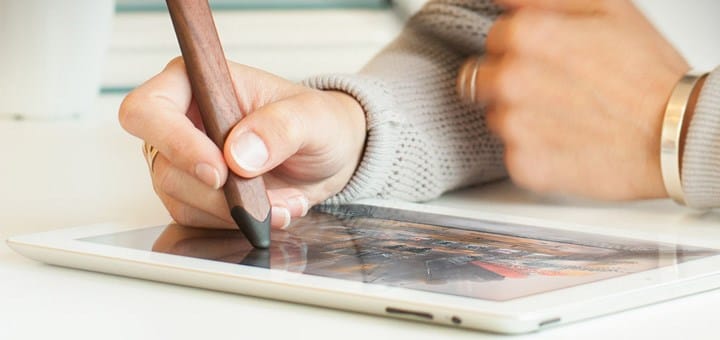
Luo upeaa taidetta iPadilla näillä työkaluilla! Tehokkaat taide- ja grafiikkasovellukset auttavat sinua luomaan iPadissa tänään!
Kun iPad käynnistettiin ensimmäisen kerran, se sijoitettiin medialaitteeksi. Ammattimaisten mallien luomiseen tarvitaan vielä täydellinen kannettava tietokone tai työpöytäjärjestelmä, joka on varustettu Mac OS- tai Windows-käyttöjärjestelmällä. Pidettiin hulluna ajatuksena luoda iPadilla. Eikö olekin?
Ei tällä tavalla. Tämän luettelon parhaat iPad-digitaalitaidesovellukset todistavat, että Applen tabletti on ylittänyt mediakuluttajan ja siitä on nopeasti tulossa median luomistyökalu. Olitpa kuvittaja, taiteilija tai graafinen suunnittelija, voit työskennellä tehokkaasti tien päällä: luonnostella, piirtää, prototyypillä tai merkitä valokuvia. Hanki laadukas kynä ja kokeile yhtä näistä hämmästyttävistä iPad-taidesovelluksista …
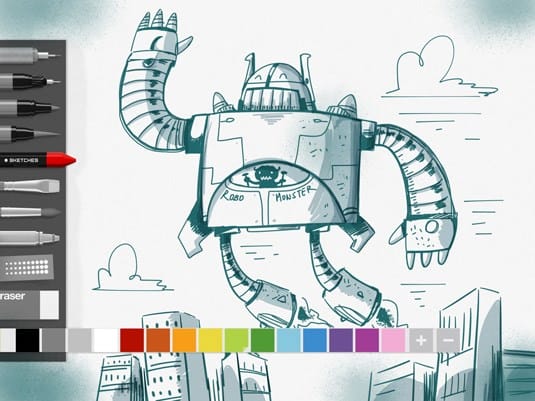
Tayasui Sketches on erittäin kykenevä iPad-sovellus piirtämiseen ja maalaamiseen
Tayasui-luonnokset ovat yksi suloisimmista, yksinkertaisimmista iPad-piirustus- ja maalausohjelmista, jotka olemme löytäneet. Palveluksessasi vasemmalla puolella ovat työkalut: lyijykynästä ja puuhiilestä huopakynään ja vesiväriin, ja ammattiversiossa on kaksi muuta.
Jokaisella on omat kiiltävät ominaisuutensa, joten sinun tarvitsee vain poimia harja ja aloittaa luonnostelu. Vaikka muokkausvaihtoehdot ovat ajallisesti rajoitettuja, niitä on hauska käyttää, ja pro-versiossa voit ainakin muuttaa kokoa ja sekoitustilaa.
ASKetch on yksinkertainen mustavalkoinen luonnosohjelma, jonka on kehittänyt Andrew Kern. Käytä hiilen piirtämiskokemusta iPadissasi, ja tämä sovellus on hieno aloittelijoille sekä edistyneille taiteilijoille.
Helppokäyttöinen työkalu, ASKetch, auttaa sinua luomaan kaiken luonnospiirustuksista sarjakuviin ja abstrakteihin mestariteoksiin.
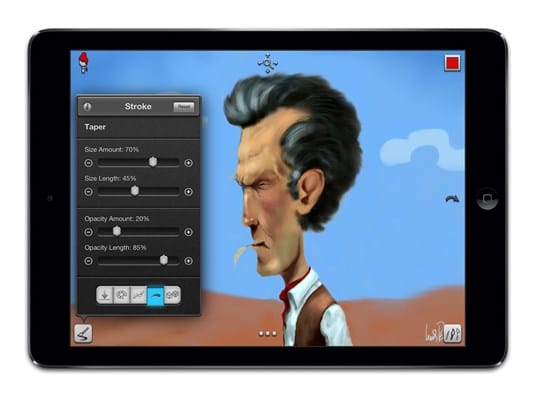
Valitse 60 korkealaatuisesta harjasta, joissa on Inspire Pro
Piirrä, piirrä ja piirrä iPadisi Inspire Prolla. Se sopii taiteilijoille kaikilla taitotasoilla, ja se sisältää 60 korkealaatuista harjaa, joista valita, jaettu 6 sarjaan: öljy, ilmaharjat, perusmuodot, grafiitti, vaha ja huopakynät. Kaikkia niitä voidaan käyttää märällä, kuivalla harjalla tai uivalla.
KiwiPixel-kehitystiimi toteaa, että ”Inspire Pro luo upeita maalauksia, piirroksia ja luonnoksia iPadillesi. Vaikka märät öljysiveltimet näyttävät itsestään kauniilta, kuivalla harjalla sekoittamisen henkeäsalpaavat vaikutukset ovat aivan upeita. ”
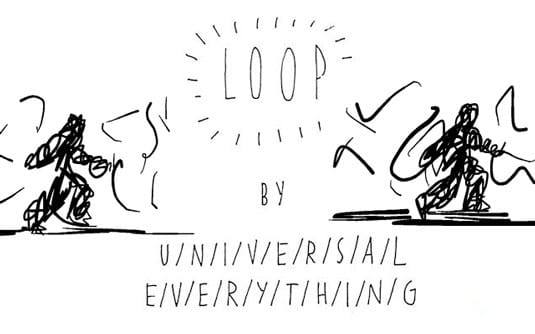
Luo lyhyitä, käsin piirrettyjä animaatioita Loopin avulla
Perustaja- ja luovan johtajan Matt Piken työn innoittamana, Universal Everything on luonut Loop-piirustussovelluksen, jonka avulla voit luoda lyhyitä, käsin piirrettyjä animaatioita ja jakaa niitä sähköpostilla, Tumblrilla tai Loop-galleriassa.
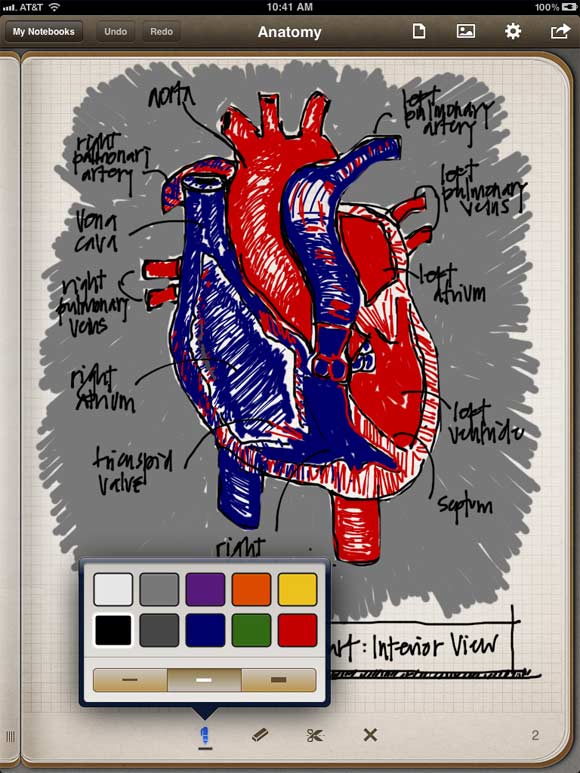
Viimeinen viimeinen saattaa kuulostaa roskakorikopiosuperherolta, mutta se on todella hieno muistiinpanosovellus iPadille.
Vaikka Paper-sovelluksesta puuttuu luonnollinen tunnelma, Penultimate on hieno luonnosteluun ja muistiinpanojen tekemiseen. Instrumentin tunnelma on todella tuntuva, ja voit lisätä uuden tyyppistä paperia (pelejä, nuotteja jne.) IAP: n yhteydessä tai asettaa oman suunnittelun.
6 taidesarja
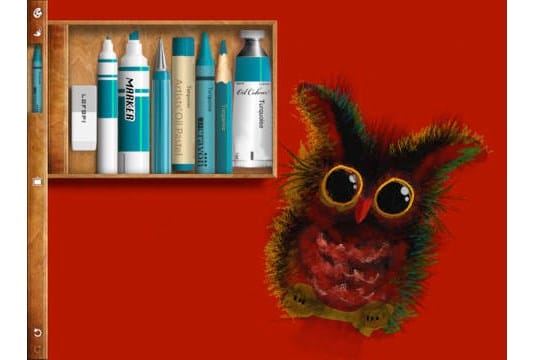
Tämä hieno sovellus on kuin virtuaalitaide, joka on asetettu iPadillesi.
Tämä hieno sovellus on kuin virtuaalitaide, joka on asetettu iPadillesi. Art Set tarjoaa maksullisten iPad-sovellusten luettelon, joka on saatavana 30 maassa julkaisunsa jälkeen, luettelossa kaikki työkalut, joista taiteilija voi haaveilla, mukaan lukien värikynät, puuhiili, öljypastellit, vahakriidit, grafiitti, värikynät ja huopakynät .
Katso myös: iPadOS ei ole vain nimi. Se on uusi polku Applelle
Monikosketus ja zoomaus helpottavat hienojen yksityiskohtien lisäämistä. Voit valita eri väreistä ja tekstuureista koostuvasta paperista sekä tuoda omia valokuviasi.
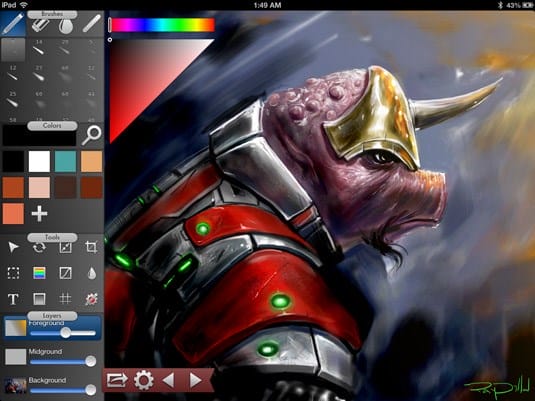
Tämä digitaalinen iPad-sovellus on tällä hetkellä saatavilla ilmaiseksi.
Inkist hyötyy yksinkertaisesta mutta tyylikkäästä käyttöliittymästä, joka on suunniteltu joustavuutta ja käyttäjäystävällisyyttä ajatellen. Sovellus on ”ilmainen rajoitetun ajan”, joten kiirehdi!
Mac-sisarukseen perustuvassa sovelluksessa luot värikerroksia ja tasoitat ne taustaa vasten useiden tasojen sijaan. Vaikka perinteiset taiteilijat eivät ehkä pidä siitä, hyödyt ovat olemassa!
Paineherkän kynän tuki on saatavana pakkauksesta, ja Inkistillä on useita yksinkertaisia, muokattavia harjoja. Paineherkän kynän tuki on saatavana luonnollisesti (työkalurivin kautta), joten voit olla joustavampi lyönneillä, kun taas yksinkertaisella kynällä tavalliset, nopeat viivat ovat tehottomia.
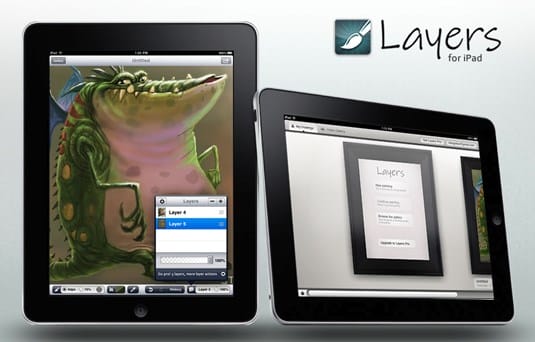
Tasoilla on kaikki tarvittavat ominaisuudet digitaalisen mestariteoksen luomiseen.
Kerrosten takana olevat kehittäjät sanovat, että ”se sisältää kaiken mitä tarvitset luomaan tien päällä. Art studio taskussa. ” Ei ole epäilystäkään siitä, että laaja valikoima työkaluja auttaa luomaan mestariteoksen.
Kuten nimestä voi päätellä, tasot ovat vakiona, ja niiden avulla voit lisätä enintään viisi tasoa piirustukseesi. Harjan ja raastimen lisäksi Layers sisältää Smudge-työkalun, jolla on säädettävä rakenne, koko ja paine. Vakioversio sisältää 5 harjasvaihtoehtoa, kun taas edistyneempi versio tarjoaa 15.
Sovelluksessa on myös helppokäyttöinen värinvalitsin ja silmätipat, jotka antavat sinulle pääsyn kaikkiin väreihin.
9 bambupaperi
Bamboo Styluksen kehittäjältä Wacomilta tuli tämä upea sovellus, jonka avulla voit piirtää haluamallasi tavalla ja sitten järjestää työsi muistiinpanoiksi.
Bamboo Paperilla on myös mahdollisuus tuoda valokuvia, käyttää erityyppisiä papereita ja värejä. Siinä on laaja valikoima kärkiä tarkkaan kirjoittamiseen, korostamiseen ja muuhun.
Selkeällä ja yksinkertaisella käyttöliittymän navigoinnilla Bamboo Paper on upea pieni luonnostyökalu, joka sopii erinomaisesti käsitteiden käsittelyyn.
10 Adobe-ideaa
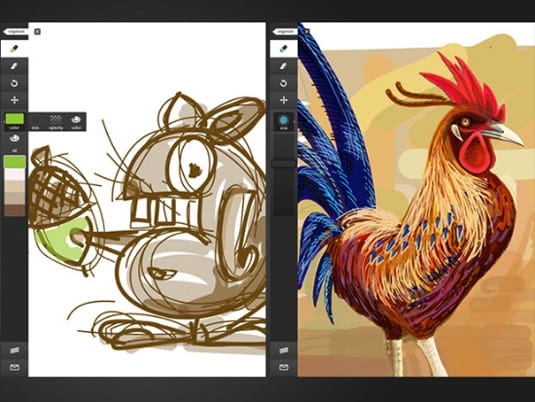
Ilmaise ideoita vektorimuodossa Adobe Ideas -palvelun kanssa missä tahansa
Adobe Ideas on digitaalinen luonnoskirja, jonka avulla voit ilmaista ideoita vektorimuodossa riippumatta siitä, missä olet. Sovelluksella on yksinkertainen käyttöliittymä, joka on suunniteltu nopeasti luonnostelemaan ideoitasi ja käsitteitäsi.
Se tarjoaa laajan valikoiman ominaisuuksia, mukaan lukien yksinkertaiset vektoripiirustustyökalut, joissa on erilliset tasot piirustuksia ja valokuvia varten, ja mahdollisuus synkronoida Adoben Creative Cloudin kanssa. Tässä mielessä voit ladata ja käyttää Adobe Illustrator -yhteensopivia tiedostoja.
Viimeisimmän päivityksen avulla voit valita kolmesta uudesta piirtotyökalusta, työskennellä nopeasti värien kanssa, kopioida tai yhdistää kerroksia, järjestää ne vaaka- tai pystysuunnassa. Edistyneellä silmätipparilla on myös helppo verrata ja sovittaa värejä työn eri osiin.
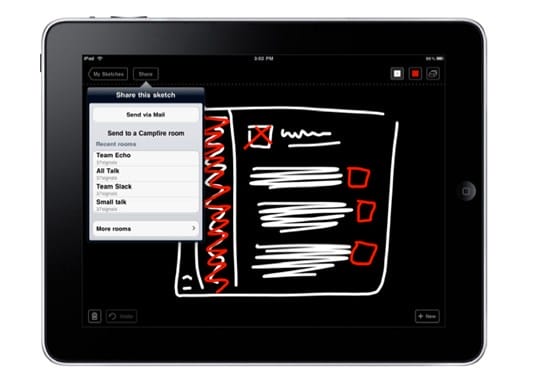
Luonnos voi heti tallentaa ja jakaa varhaiset luonnoksesi
Luonnos ei ole visuaalisen taiteen työkalu. Siinä oli yksi kynä (mikä on Sharpielle tärkeää) ja musta, punainen ja valkoinen, ja sen tarkoituksena oli ”hitto se, piirrä ja jaa nopeasti”.
Sen takana oleva joukkue oli kyllästynyt luomaan alkuperäisiä luonnoksia, skannaamaan ne ja lähettämään ne sähköpostitse. Luonnoksen luonnoksen jälkeen heillä ja muulla maailmalla oli mahdollisuus tehdä yksinkertaisia luonnoksia ja jakaa ne välittömästi kollegoidensa kanssa.
Katso myös: Videokurssi rakennuksen näkökulmasta
Erinomainen työkalu ideoiden ideointiin ja projektin alkuvaiheessa.
12 SketchBook Pro
Autodeskin SketchBook Pro on yksi suosituimmista iPad-taidesovelluksista digitaalitaiteilijoille. Pieni näyttö, SketchBook Mobile, on saatavana iPhonelle ja iPodille.
Kuten Autodeskilta odottaa, SketchBook Prossa on kaikki edistyneen grafiikkaohjelman ominaisuudet, ja kokemus on suunniteltu niille, jotka haluavat luoda taidetta iPadilla. Laaja valikoima digitaalikyniä, kyniä, merkkejä ja ilmaharjoja on saatavana yksinkertaisen, intuitiivisen käyttöliittymän avulla, jonka avulla voit kiinnittää työkalurivin näyttöön, jotta pääset nopeasti käsiksi.
Se on joustava ja nopea, joten voit työskennellä kerrosten, läpinäkyvyysvaihtoehtojen, merkintöjen ja edistyneiden sekoitustilojen kanssa. Integrointi Dropboxin kanssa sekä mahdollisuus tuoda ja viedä Photoshop-tiedostoja tekevät iPad-sovelluksesta ihanteellisen työskentelyyn tien päällä.
Hyvällä kärjellä hyvä digitaalitaiteilija voi luoda erilaisia teoksia iPadille nopeasta luonnoksesta yksityiskohtaisempaan digitaaliseen maalaukseen.
13 SketchBook-muste
SketchBook Ink on uusi julkaisu tiimiltä, joka antoi meille Sketchbook Pron. Tämä ei kuitenkaan suinkaan ole korvaava, vaan yksinkertaistettu iPad-sovellus, jossa on minimalistinen käyttöliittymä.
Tästä syystä SketchBook Inkiltä puuttuu joitain tärkeitä Sketchbook Pron ominaisuuksia. Esimerkiksi olemassa olevia harjoja ei muokataan erikseen niiden koosta, eikä tasoja ole (lukuun ottamatta mahdollisuutta lisätä valokuva taustakerrokseksi).
Plus SketchBook Ink korkealla resoluutiolla. Voit viedä kuvia iTunesiin enintään 101,5 megapikseliä (8727×11636 pikseliä) tai Photo-sovellukseen enintään 4096×3072 pikseliä. Vaikka vietävät tiedostot ovat tasaisia PNG-tiedostoja, joita ei voi muokata, vektoritiedostot ovat kuvia, kuvat pysyvät kuitenkin suurella tarkkuudella.
Näyttää kuitenkin siltä, että rajoituksia on niin paljon, etenkin kerrosten puute, mutta lisäominaisuuksia lisätään matkan varrella niille, jotka luovat taidetta iPadilla.
Jos etsit jotain piirtämistä ilman hätää, tutustu Paper by Fiftythree.
Puhdas käyttöliittymä – ei valikkoriviä tai painikkeita – palauttaa luonnoskokemuksen olennaiseen ja muuntaa iPadin virtuaalisiksi aikakauslehdiksi, joiden sivut ovat helposti selattavissa.
Suunniteltu yksinomaan vaakasuunnassa, tämä iPad-sovellus ei sovellu kiillotettujen timanttien luomiseen, mutta mahdollistaa nopeat konseptiluonnokset, jotka on ehdottomasti katsomisen arvoisia.
Procreate on huomaamaton käyttöliittymä, jossa on kevyet liukusäätimet, joiden avulla voit nopeasti säätää harjan / opasiteetin työhösi. Se säästää aikaa ja antaa sinun keskittyä työhösi sen sijaan, että ponnahdusvalikko häirisi sinua.
Kuten muissakin iPad-taidesovelluksissa, siellä on yksinkertainen väripaletti (mukautetuilla värimalleilla), kerrokset, nopea ja reagoiva zoomaus, hyvät tahraus- ja sekoitusvaihtoehdot sekä upeat kumoamisominaisuudet.
Mukana on 12 harjaa, jotka sisältävät maalin lataus- ja kosteusasetukset realistisemman kuvan saamiseksi. Lisäksi on sisäänrakennettu harjaeditori mukautettujen luiden luomiseksi, jotka voivat määrittää muodon ja rakeisuuden. Procreate on tehokas työkalu. Oikeissa käsissä sen avulla voit luoda todella upeita digitaalisia taideteoksia iPadille.
Kuten PC- ja Mac-versiot, ArtRage iPad -sovellus on täynnä vaihtoehtoja. Erilaiset kangas- ja paperivalikoima sekä laaja valikoima harjoja, lyijykyniä, väriliidut, rullat ja pastellit.
Pyrittäessäsi realistiseen taiteeseen iPadissa, voit maalata suoraan näytölle tai maalata yhdellä työkalulla maalauksen ja sekoittaa sen sitten toiseen. ArtRagessa on erityinen vesiväriharjatyökalu, jonka avulla voit luoda upeita vaikutuksia.
Lue myös: Julkinen taide. Katto toimii. Osa II
Kun olet perehtynyt käyttöliittymään, harjan kokoa on helppo muuttaa, jotta värivalitsin voidaan avata, työskennellä kerrosten kanssa ja sekoittaa / sulattaa eri elementit yhteen.
Valitettavasti taideteoksen siirtämisessä tai skaalauksessa on jonkin verran viivettä. Tämä ei kuitenkaan häiritse tämän ohjelman uskomatonta joustavuutta iPadissa maalaamisessa.
Vaikka tämän sovelluksen käyttöliittymä ei ole yhtä intuitiivinen kuin muut iPad-lisäosat, ArtStudio palkitsee käyttäjän muilla ominaisuuksilla. Ja niitä on paljon.
Yli 20 harjaa, erikokoista ja -vaihtoehtoa, jotka sisältävät kerroksia, naamioita, suodattimia ja tehosteita. ArtStudio sisältää myös vaiheittaiset piirustustunnit, opetusohjelmat ja kyvyn viedä työsi Photoshopiin.
Auryn Ink on erikoistunut akvarellimaalaussovellus iPadille, jolla on rajoitettu valikoima vaihtoehtoja verrattuna muihin luettelon rohkeisiin sovelluksiin.
Se sanoi, että sillä on kaikki vesiväripaperin perusteet iPadissa. Voit valita erilaisia siveltimen kärjen muotoja ja luoda erilaisia tehosteita. Voit myös säätää kangasrakenteita ja vesimäärää.
Tämän sovelluksen iPadissa käyttämisen lopputulos on todenmukainen vesiväri, joka haalistuu maalauksen aikana ja simuloi paperin imevän musteen vaikutusta.
Legendaarinen taiteilija David Hockney on havaittu iPadin Brushes-sovelluksella. Vanha, mutta todistettu, suunniteltu erityisesti Apple-tableteille.
Näytön alareunassa olevan vakiotyökalurivin avulla voit työskennellä väripaletin, tasojen ja vaihtaa eri harjojen välillä. Ehkä parasta, Brushes reagoi nopeasti kosketukseen, mikä helpottaa työskentelyä.
Harjojen hyödyllinen ominaisuus on kyky muistaa jokainen siveltimen aivohalvaus, jonka avulla voit toistaa kuinka loit tietyn teoksen iPadissa Harjat-näkymän kautta.
20 Zen-harja
PSofthousen Zen Brush on suunniteltu käytettäväksi kynän kanssa, jossa on harjanpidennykset, kuten Nomad Brush Stylus.
Se on täydellinen kalligrafiaan, mutta jokaisen taiteilijan, joka suosii harjausta, tulisi arvostaa sitä. Zen Brush on minimalistinen suorituskyvyn suhteen, mutta se, mitä se tekee, on hyvä.
Ensi silmäyksellä on vaikea tietää, mitä Inspire Prossa on, mitä kilpailussa ei ole. Mutta pelaa sen kanssa ja huomaat, että se on yksi intuitiivisimmista iPad-sovelluksista.
Ennen kuin tiedät sen, säädä maalikuorma ja harja-asetus (kiertämällä harjakset), niin siitä tulee tapa.
Eniten pidämme dynaamisesta värivalitsimesta. Kun painat vain jo käyttämääsi väriä, Inspire Pro vaihtaa nykyisen värin uuteen. Nämä ovat käyttöliittymän suunnitteluelementtejä, jotka on rakennettu nopeaan työkokemukseen.
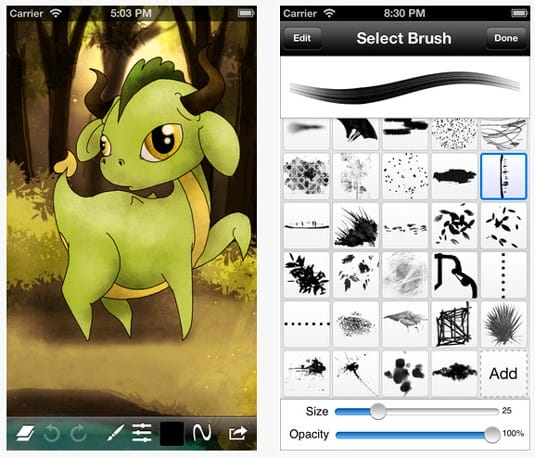
Luo hienoa digitaalista taidetta erinomaisella Sketch Club -työkalupaketilla
Sketch Clubilla on erinomaiset työkalut kauniin digitaalisen taideteoksen luomiseen. Sovellus koostuu ainutlaatuisesta valikoimasta joustavia digitaaliharjoja (yhteensä 44, mutta voitaisiin tehdä enemmän), kyniä, vektorityökaluja, vanhan koulun pikselitaidetta ja muita hauskoja työkaluja.
Sketch Clubilla on lakoninen käyttöliittymä, jossa on paljon asetuksia, joiden avulla voit mukauttaa sovellusta yksilöllisiin asetuksiisi.
Tämän sovelluksen suuri ominaisuus on verkkoyhteisön integrointi. Siellä voit ladata luonnoksesi, jolloin muut voivat arvioida ja kommentoida työtä, keskustella päivittäisistä asioista ja pitää hauskoja kilpailuja joka viikko.
Käytetyt lähteet ja hyödyllisiä linkkejä aiheesta: https://illustrator-uroki.com/risovanie-kak-vibrat-planshet-obzor/ https://support.apple.com/en-us/guide/ipad/ipad6350b8dc/ipados https: //support.apple.com/ru-ru/HT208459 https://vc.ru/design/112292-top-10-graficheskih-redaktorov-dlya-ipad https://saipainttool.ru/risuem-na- ipad .html https://say-hi.me/podborki/22-luchshix-xudozhestvennyx-prilozhenij-na-ipad-dlya-zhivopisi-i-eskizov.html