
Las mejores aplicaciones de iPad para diseñadores y creativos. Dibujar aplicaciones con marcado en iPad
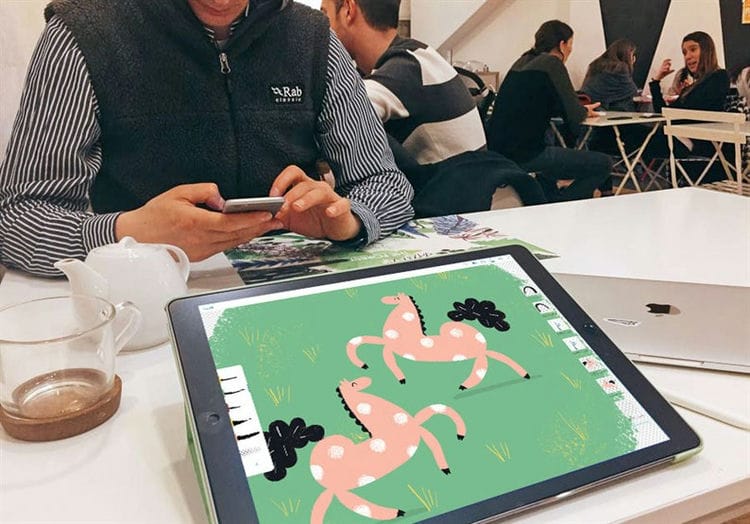
¿Cómo elegir una tableta electrónica? iPad o Wacom?
Los ilustradores generalmente se dividen en dos campos: los partidarios de Wacom y los defensores del iPad Pro. Ambas tabletas tienen sus pros y sus contras, y algunas diferencias importantes: al
comprar un iPad Pro, puede dibujar y ver una imagen directamente en la pantalla de la tableta. Este efecto solo es posible en el Wacom Cintiq, que cuesta más que el iPad Pro.
Portabilidad
Si compra un Wacom Intuos o Cintiq, solo puede usarlo conectándolo a una computadora o computadora portátil, por lo que la portabilidad y la facilidad de movimiento están fuera de discusión. Para tener una tableta verdaderamente independiente desde una PC, deberá comprar Wacom Mobile Studio Pro, que también le costará mucho más que el iPad Pro.
Cuando compra Wacom, está limitado a las aplicaciones que usa en su computadora, generalmente Photoshop e Illustrator. En iPad Pro, puede elegir entre una variedad de aplicaciones de dibujo dedicadas. Ahora hay muchas aplicaciones aptas para la animación, lo que también es muy útil para los ilustradores.
Multifuncionalidad
No es necesario utilizar el iPad Pro solo para dibujar. Puede serle útil en otras situaciones de la vida, por ejemplo, para consultar el correo electrónico, publicar una imagen en las redes sociales, editar una película, etc. No puede hacer esto a través de Wacom.
Facilidad de dibujar con un lápiz
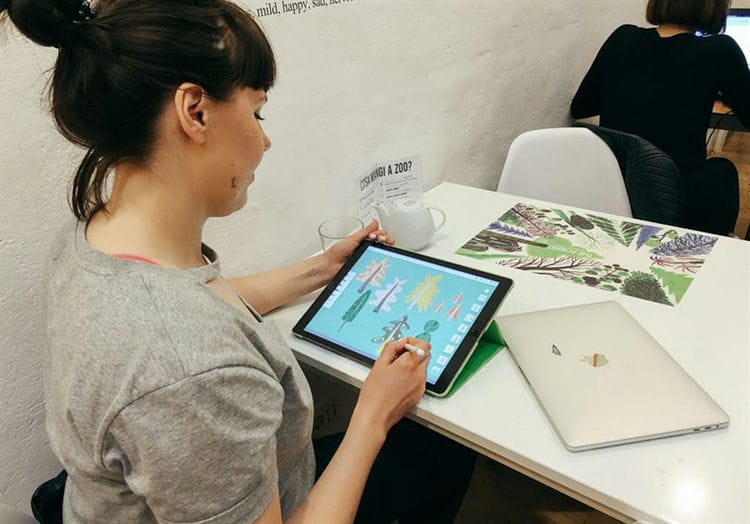
Las tabletas Wacom son conocidas por ofrecer una experiencia de dibujo muy creíble y precisa. De todos modos, esta empresa se ha especializado en herramientas para artistas desde hace muchos años. Sin embargo, ¿qué tan justificado es esto? ¿Es la superficie del iPad Pro realmente tan diferente de la superficie de Wacom? Según mis sentimientos, no mucho. Si prueba el iPad Pro por primera vez, notará que la superficie es más resbaladiza. ¡Pero! Puede obtener una pegatina de pantalla mate muy barata (yo uso esta) que hará que se vea más áspera como el papel. También cabe señalar que Apple está desarrollando muy rápidamente la tecnología iPad Pro, mejorando las propiedades del lápiz. Por lo tanto, cuando compra un nuevo iPad Pro, obtiene una herramienta que no es menos profesional que Wacom. Por eso es, de hecho, un iPad «PRO».
Software
El segundo argumento de los partidarios de Wacom suele ser que Wacom funciona a través de programas profesionales como Photoshop, que proporcionan tamaños de archivo y resoluciones (superiores a 300 ppp) adecuados para trabajos profesionales. De hecho, en los primeros días del iPad Pro, había pocas aplicaciones en el mercado que ofrecieran una buena resolución. Pero por el momento, la situación no es la misma. En primer lugar, la popular aplicación Procreate le permite elegir cualquier resolución y material para dibujar. En segundo lugar, el propio gigante del software creativo Adobe ha lanzado dos aplicaciones de dibujo profesionales para iPad, estas son Adobe Photoshop Sketch y Adobe Illustrator Draw. Se integran perfectamente con Photoshop e Illustrator informáticos a través del servicio Creative Cloud. En ellos puedes dibujar en vectores y gráficos rasterizados.
¡Nota! La gente suele decir que carece de un Photoshop completo en el iPad, como en Wacom o en una PC. Para ello, existe una aplicación Astropad especial que muestra todo el contenido de su pantalla en el iPad, convirtiéndolo así en una Wacom Cintiq. Puedes elegir entre la versión gratuita y la de pago del servicio (la versión gratuita es suficiente para mí). Dibujar con Astopad es un poco más lento que dibujar con Cintiq, pero más barato.
Mostrar, mover y ocultar la barra de herramientas de marcado
Para mostrar la barra de herramientas de Marcado en aplicaciones compatibles, toque  o toque la opción Marcado, luego realice una de las siguientes acciones:
-
Mueva la barra de herramientas de marcado. Arrastre la barra de herramientas a cualquier borde de la pantalla.
(Arrastre desde el borde de la barra de herramientas más cercano al centro de la pantalla).
-
Contrae automáticamente la barra de herramientas mientras dibuja o escribe. Toca el botón
![Las mejores aplicaciones de iPad para diseñadores y creativos. Dibujar aplicaciones con marcado en iPad]() y activa Ocultar automáticamente en el Dock.
y activa Ocultar automáticamente en el Dock.Para volver a mostrar toda la barra de herramientas, toque su versión contraída.
-
Ocultar la barra de herramientas. Toque el botón
 o la opción Listo.
 y activa Ocultar automáticamente en el Dock.
Dibujar con marcado
En la barra de herramientas de marcado, toque un bolígrafo, un resaltador o un lápiz y luego escriba o dibuje con el dedo o con el Apple Pencil (modelos compatibles).
Nota. Si la barra de herramientas de Marcado no aparece en una aplicación compatible, toque o Marcado. Si la barra de herramientas está contraída, tócala.
Puede realizar cualquiera de las siguientes acciones mientras dibuja.
-
Cambiar el grosor de la línea. Toque una herramienta de dibujo en la caja de herramientas y luego elija una opción.
-
Transparencia cambiante. Toque una herramienta de dibujo en la caja de herramientas, luego arrastre el control deslizante.
-
Cambio de color. Seleccione el color deseado en la barra de colores ubicada en la barra de herramientas.
-
Arreglo del fallo. Toque el botón
 .
. -
Dibujar una línea recta. Toque la regla en la barra de herramientas, luego dibuje una línea a lo largo del borde de la regla.
-
Para cambiar el ángulo de la regla, toque y mantenga presionada la regla con dos dedos, luego gírelos.
-
Para mover la regla sin cambiar el ángulo, arrástrela con un dedo.
-
Para ocultar la regla, tócala nuevamente.
-
Borrando errores
En una aplicación compatible, toque el borrador en la barra de herramientas de marcado y luego realice una de las siguientes acciones:
-
Borrando con el borrador de píxeles. Utilice un movimiento en zig-zag con el dedo o con el Apple Pencil sobre el error.
-
Borrando objetos con el borrador. Coloque su dedo o Apple Pencil sobre el artículo.
-
Cambiar entre el borrador de píxeles y el borrador de objetos. Toque el borrador nuevamente, luego elija la opción Borrador de píxeles o Borrador de objetos.
Nota. Si la barra de herramientas de Marcado no está visible, toque o la opción Marcado. Si la barra de herramientas está contraída, tócala.
Mover elementos de la imagen
-
En la barra de herramientas de marcado, toque la herramienta Lazo (entre el borrador y la regla), luego deslice el dedo alrededor de los elementos para seleccionarlos.
Nota. Si la barra de herramientas de Marcado no aparece en una aplicación compatible, toque
o Marcado. Si la barra de herramientas está contraída, tócala. -
Levanta el dedo o el Apple Pencil y luego arrastra la selección a una nueva ubicación.
Consejo. Puede tomar una captura de pantalla y comenzar a marcarla de inmediato con el Apple Pencil. Para hacer esto, deslice el dedo hacia arriba desde la esquina inferior izquierda de la pantalla. Si no tiene un Apple Pencil, para agregar una nota a la captura de pantalla que acaba de tomar, toque la miniatura que aparece momentáneamente en la esquina inferior izquierda de la pantalla.
Agregar una imagen
En Pages, puede dibujar y agregar ilustraciones y diagramas a los documentos.
- Para dibujar con Apple Pencil, toque con la herramienta en la página. Para dibujar con el dedo, o si Seleccionar y desplazar está habilitado, presione el botón Insertar
![Las mejores aplicaciones de iPad para diseñadores y creativos. Dibujar aplicaciones con marcado en iPad]() , luego el botón Medios y luego la Imagen.
, luego el botón Medios y luego la Imagen. - Si la opción Imagen en la parte inferior de la pantalla aún no está habilitada, tóquela.
- Empiece a pintar.
- Si no ve un área de dibujo naranja en un documento de procesamiento de texto, toque en cualquier parte de la página con el Apple Pencil y comience a dibujar en esa área. Si está dibujando con el dedo, haga clic en el botón Insertar nueva imagen para agregar un área de dibujo. Puede cambiar el tamaño del área de dibujo arrastrando los bordes. El texto fluye por el área de dibujo.
- En documentos con diseño de página, puede dibujar en cualquier área.
- Para reemplazar las herramientas de dibujo, seleccione la herramienta en la parte inferior de la pantalla. También puede utilizar las herramientas siguientes para agregar varios efectos y funciones.
- Para dibujar una nueva forma rellena, haga clic en la herramienta Bote de pintura y comience a pintar. Para llenar un área, haga clic en la herramienta Bote de pintura, luego haga clic en el área que desee.
- Para borrar lo que ha dibujado, haga clic en la herramienta Borrador y luego arrastre sobre el dibujo.
- Para editar parte de un dibujo, haga clic en la herramienta de selección, luego haga clic en la parte deseada del dibujo o arrástrela mientras mantiene presionado el botón del mouse.
- Para pintar con un color diferente, haga clic en el círculo de color y seleccione un color. Desliza el dedo hacia la izquierda para ajustar el color.
- Para cambiar el tamaño y la opacidad del lápiz, haga doble clic en la herramienta deseada y luego haga clic en el nuevo tamaño del lápiz. O arrastre el control deslizante para cambiar la opacidad.
- Para deshacer la última acción, haga clic en el botón Deshacer.
- Cuando termine, haga clic en Finalizar.
 , luego el botón Medios y luego la Imagen.
Para continuar dibujando con Apple Pencil, simplemente comience a dibujar en la página. Si no recuerda qué modo usó por última vez, toque la página con su Apple Pencil (no dejará una marca), luego verifique qué botón está seleccionado en la parte inferior de la pantalla.
Cambiar el tamaño y mover una imagen
Después de agregar una imagen, puede cambiar su tamaño o moverla a otra ubicación.
- Para cambiar el tamaño de la imagen, toque la imagen con el dedo y arrastre las manijas en el marco.
- Para mover la imagen, toque y arrastre la imagen con el dedo.
Editar parte de un dibujo
- Si es necesario, toque la imagen con el dedo y luego elija Editar imagen en el menú emergente.
- Haga clic en la herramienta de selección en la parte inferior de la pantalla, luego haga clic o arrastre alrededor de la parte del dibujo que desea editar. Aparece un contorno alrededor del área seleccionada.
- Seleccione una de las siguientes opciones en el menú emergente.
- Para cambiar el tamaño de la selección, haga clic en Cambiar tamaño y arrastre las manijas en el marco alrededor de la imagen.
- Para dividir una imagen en dos, haga clic en Dividir en el menú emergente.
- También puede cortar, copiar, pegar, eliminar y duplicar el área seleccionada.
Animación de dibujo
Puede animar un dibujo en un documento de Pages para que el dibujo aparezca frente a sus ojos.
Siga estos pasos para animar un dibujo en su iPhone, iPad o iPod touch.
- Si está en modo de dibujo, haga clic en Finalizar. Si no es así, continúe con el siguiente paso.
- Toque una imagen para seleccionarla.
- Haga clic en el botón Formato
 y luego en Imagen.
 - Active Animar dibujo, luego ajuste otras opciones como la duración.
- Para reproducir la animación, haga clic en Reproducir o Reproducir dibujo.
En tu Mac, puedes animar un dibujo que hayas agregado a un documento de Pages para iPhone o iPad.
- Seleccione la imagen en su documento de Pages.
- Haga clic en el botón Formato
![Las mejores aplicaciones de iPad para diseñadores y creativos. Dibujar aplicaciones con marcado en iPad]() , elija Animar dibujo y luego ajuste otras opciones, como la duración.
, elija Animar dibujo y luego ajuste otras opciones, como la duración. - Para reproducir la animación, haga clic en Reproducir en la barra lateral Formato o en Reproducir dibujo en la página.
 , elija Animar dibujo y luego ajuste otras opciones, como la duración.
Enviar o guardar un dibujo
Puede enviar o guardar un dibujo de su documento como un archivo de imagen (.png) o, si el dibujo está animado, como un archivo de imagen o película (.m4v).
Siga estos pasos para enviar o guardar un dibujo en su iPhone, iPad o iPod touch.
- Si está en modo de dibujo, haga clic en Finalizar. Si no es así, continúe con el siguiente paso.
- Haz clic en la imagen para seleccionarla y luego elige Compartir. Si el dibujo está animado, seleccione Enviar como imagen o Enviar como película.
- Elija cómo desea enviar la imagen o la película (por ejemplo, mediante Correo o Mensajes). O seleccione Guardar imagen (o Guardar video para dibujos animados) para guardar el archivo en Fotos.
En tu Mac, puedes guardar o compartir una imagen que hayas agregado a un documento de Pages para iPhone o iPad.
- Haz Control-clic en una imagen en tu documento de Pages.
- Seleccione Compartir. Si el dibujo está animado, seleccione Enviar como imagen o Enviar como película.
- Elija cómo desea enviar la imagen o la película (por ejemplo, mediante Correo o Mensajes). O elija A fotos para guardar la imagen o la película en Fotos.
Agregar anotación
Puede agregar anotaciones a su documento. Las anotaciones agregadas a texto, objetos o celdas de tabla en un documento se mueven con el texto y los objetos a medida que edita el documento. Para insertar ilustraciones en su documento, agregue una imagen.
- Para realizar anotaciones con el Apple Pencil, toque en cualquier parte de la página. Para usar el dedo, o si la opción Seleccionar y desplazarse con el Apple Pencil está activada, presione el botón Más
 y luego la Anotación inteligente.
 - Si el botón de Anotación inteligente aún no está seleccionado en la parte inferior de la pantalla, presiónelo.
- Agrega las notas que quieras.
- Para cambiar entre herramientas o cambiar el color de la herramienta utilizada para realizar anotaciones, seleccione la herramienta o el color en la parte inferior de la pantalla.
- Para borrar una anotación, haga clic en la herramienta Borrador en la parte inferior de la pantalla y luego haga clic en la anotación. Para borrar todas las anotaciones, haga clic en Borrar todo en la parte superior de la pantalla.
- Para mostrar u ocultar herramientas, haga clic en Alternar herramientas de dibujo.
- Para desplazarse mientras usa el Apple Pencil, deslice un dedo. Si está anotando con el dedo, deslice dos dedos.
- Cuando termine, haga clic en Finalizar.
Las anotaciones agregadas se pueden eliminar. Haga clic en la anotación y luego en Eliminar. Cuando elimine un texto u objeto anotado, la anotación también se eliminará.
Para ocultar anotaciones:
- En iPad, toque Opciones de visualización y luego desactive las anotaciones inteligentes.
- En tu iPhone o iPod touch, toca Más
![Las mejores aplicaciones de iPad para diseñadores y creativos. Dibujar aplicaciones con marcado en iPad]() , toca Anotación inteligente y luego toca Ocultar anotaciones inteligentes.
, toca Anotación inteligente y luego toca Ocultar anotaciones inteligentes.
Para continuar anotando con Apple Pencil, simplemente comience a escribir en la página. Si no recuerda qué modo usó por última vez, toque la página con su Apple Pencil, luego verifique qué botón está seleccionado en la parte inferior de la pantalla.
Exportación de documento anotado
Si exporta su documento a PDF con las anotaciones habilitadas, aparecerán en el archivo PDF. Las anotaciones no se muestran en documentos exportados en formato Word, RTF, EPUB o Pages '09.
Trabajar con anotaciones en Mac
Si sincroniza documentos de Pages con sus dispositivos mediante iCloud, aparecerán anotaciones en los documentos de todos sus dispositivos. En una Mac, puede eliminar, mostrar y ocultar anotaciones mientras edita un documento.
- Para eliminar una anotación, seleccione la anotación y haga clic en el botón Eliminar.
- Para eliminar todas las anotaciones, elija Editar> Eliminar anotaciones inteligentes.
- Para mostrar u ocultar todas las anotaciones, elija Ver> Mostrar / Ocultar anotaciones inteligentes.
Principales editores gráficos para iPad
En el mundo actual, la necesidad de personas con habilidades artísticas y experiencia con editores gráficos, especialmente en el iPad, está creciendo a un ritmo inexorable. Especialmente en el campo del diseño. Un especialista en nuestro campo se considera una buena persona si está listo para realizar todas las tareas de manera rápida y eficiente. Pero sobre todo se valora por su movilidad: la capacidad de implementar las tareas gráficas más complejas «aquí y ahora». A lo largo de los años de existencia de la profesión del diseño, se han probado una gran cantidad de diversas herramientas y dispositivos funcionales, pero en este momento todos tienen el mismo estándar: el iPad junto con los editores gráficos presentados en esta parte superior.
¡Entonces vamos!
iPastels
Costo: Gratis
Compatibilidad con Apple Pencil: Sí
Vector / Ráster: Vector
Calificación de la tienda de aplicaciones: 4.7 (390 calificaciones)
Formatos admitidos: PNG, JPEG
Una interesante aplicación que te permite sentirte como un artista del Renacimiento, creando divertidos dibujos con colores pastel.
Además del conjunto habitual de una gran cantidad de pinceles, colores y otras herramientas muy útiles, iPastels cuenta con texturas de lienzo realistas y simulación de superposición de pintura «como en la vida real».
Vectornator X
Costo: Gratis
Compatibilidad con Apple Pencil: Sí
Vector / Ráster: Vector
Calificación de la App Store: 4.7 (3.2k calificaciones)
Formatos admitidos: AI, PDF, SVG, PNG, JPG
Si eres un ilustrador, definitivamente te encantará la gama de herramientas y características aquí. Con formas, trazados, símbolos y plantillas, puede editar rápidamente sus diseños.
Las amplias capacidades de importación / exportación permiten que la aplicación se convierta en un cuaderno de ideas que se pueden desarrollar más en el escritorio.
Montaje: Diseño gráfico y arte
Costo: Gratis
Compatibilidad con Apple Pencil: No
Vector / Ráster: Vector
Calificación de la App Store: 4.6 (6.3k calificaciones)
Formatos admitidos: SVG, PDF, PNG, JPEG
Una sencilla aplicación para crear iconos, logotipos e ilustraciones utilizando formas ya creadas. Tiene alrededor de 2000 formas listas para usar y alrededor de 25 fuentes a bordo (con la capacidad de agregar las suyas propias). Puede crear sus propias pegatinas y compartirlas en iMessage.
Adobe Fresco
- Precio: Gratis, hay una versión premium con suscripción.
Photoshop o Illustrator son herramientas de dibujo de primera línea, pero Fresco se comercializa como un programa que intenta sentarse en dos sillas, brindando la capacidad de trabajar tanto en modo vectorial como de mapa de bits. Al mismo tiempo, tiene funciones de dibujo únicas.
Y a diferencia de Photoshop, la aplicación Fresco solo está disponible para tabletas Apple. Si bien Adobe se centra más en la aplicación Photoshop para iPad, se centra más en la edición de fotografías que en la pintura digital.
La interfaz de Fresco se ha «copiado» de Photoshop y los archivos se pueden exportar fácilmente a PS (aunque los usuarios de la versión gratuita no podrán exportar en alta resolución).
Fresco es un conjunto de pinceles de inteligencia artificial creados por Kyle Webster, especialmente el trabajo de acuarela. Apple Pencil funciona bien con Fresco, la profundidad de la acuarela cambia según la presión que ejerza sobre el lápiz óptico.
Pintura de Clip Studio
- Precio: Gratis
La aplicación está dirigida a artistas de manga, aunque es ideal para cualquier ilustrador.
Es una aplicación universal para bocetos, ilustraciones, dibujos, cómics y animación. Se proporciona de forma gratuita a su iPad durante 6 meses (pero solo si se suscribe a Expert).
La última versión 1.8.6 agregó la capacidad de extraer poses de fotos para modelos 3D: simplemente importe la foto o tome una foto con la cámara del iPad.
También en la actualización hay varios nuevos pinceles realistas de acuarela y gouache, que nuevamente muestran que Clip Studio es más que manga y anime.
Bosquejo de Adobe Photoshop
- Precio: Gratis
Adobe Photoshop Sketch ofrece a los artistas herramientas de dibujo familiares, como Photoshop. Estos incluyen un lápiz de mina, un bolígrafo de tinta, marcadores de mezcla, un borrador y pinceles (acrílico y pastel). También se pueden utilizar pinceles guardados en Adobe Capture CC.
La última versión le permite personalizar la función de doble toque del Apple Pencil, que es conveniente si desea cambiar entre, por ejemplo, un pincel y un borrador.
Photoshop Sketch es gratuito, pero hay una suscripción paga a Creative Cloud para que pueda compartir su trabajo.
Línea de boceto
Precio: 4,99 $ || 125 ₴ || 342₽
Compatibilidad con Apple Pencil: Sí
Vector / Ráster: Vector
Calificación de la App Store: 4.3 (133 calificaciones)
Formatos admitidos: PNG, JPEG, PSD
El editor gráfico más simple, en nuestra opinión, para iPad. Gracias a una interfaz extremadamente clara y minimalista, incluso un niño puede hacerse amigo de la aplicación, y la autocorrección de curvas facilita aún más el dibujo.
Además, Linea Sketch tiene la capacidad de importar / exportar a través de Slack, Dropbox y AirDrop. Y también la imagen de la aplicación se puede transmitir al televisor usando AirPlay.
Pintura de Clip Studio
Costo: Gratis
Compatibilidad con Apple Pencil: Sí
Vector / Ráster: Vector
Calificación de la App Store: 3.1 (908 calificaciones)
Formatos admitidos: PNG, JPEG, MP4, GIF
Esta aplicación es un buen ejemplo de cómo transferir software de escritorio al iPad. Además, literalmente, este es exactamente el mismo programa que en una PC, lo que se puede entender en la barra de pestañas de la imagen de arriba.
Clip Studio Paint es especialmente apreciado por los creadores de manga por su facilidad de uso. Aquí mismo puede dibujar la animación cuadro por cuadro, editarlo y exportarlo a DropBox.
Conceptos
Costo: Gratis
Compatibilidad con Apple Pencil: Sí
Vector / Ráster: Vector
Calificación de la App Store: 4.8 (158 calificaciones)
Formatos admitidos: PNG, PSD, SVG, DXF, CPT
Una gran aplicación para crear diseños, conceptos y bocetos. Básicamente, la caja de herramientas es la misma que en cualquier otro lugar, pero hay algunas características distintivas: exportar directamente a su correo electrónico, compatibilidad con AirPlay, lienzo infinito y ajustar todo, desde la galería hasta los gestos.
Gracias a la interfaz intuitiva y al selector, incluso un principiante puede comprender la aplicación, y los proyectos guardados se pueden abrir tanto en la aplicación para iPad como en el iPhone.
Artstudio Pro
Precio: 11,99 $ || 300 ₴ || 820₽
Compatibilidad con Apple Pencil: Sí
Vector / Ráster: Vector
Calificación de la App Store: 4.7 (1.2k calificaciones)
Formatos admitidos: PNG, JPEG, PSD, HEIC, TIFF, GIF, PDF
Una versión rediseñada del conocido ArtStudio, que ahora es compatible con Apple Pencil y es compatible con iCloud Drive.
La característica principal de la versión rediseñada es el nuevo y potente motor gráfico ArtEngine, que, según las declaraciones, funciona de 5 a 10 veces más rápido que el anterior. Le permite trabajar con varios documentos al mismo tiempo, admite una gran resolución de lienzo (64 megapíxeles) y puede trabajar con un número ilimitado de capas.
Autodesk SketchBook
Costo: Gratis
Compatibilidad con Apple Pencil: Sí
Vector / Ráster: Vector
Calificación de la App Store: 4.6 (318 calificaciones)
Formatos admitidos: PSD, TIFF, PNG, PDF, JPEG
Recientemente, la versión completamente funcional de Autodesk Sketchbook es completamente gratuita. En relación con este evento, se lanzó una actualización para la aplicación, incluida la compatibilidad con el Apple Pencil.
Tradicionalmente, como en todos los demás editores de este tipo, existe una gran cantidad de pinceles, cuyo acceso se realiza a través de una sencilla interfaz y la posibilidad de anclar tus herramientas favoritas al panel. Con la integración de Dropbox y la capacidad de importar y exportar archivos compatibles con Photoshop, es una gran solución para trabajar fuera de casa.
Diseñador de afinidad
Precio: 19,99 $ || 490 ₴ || 1283₽
Compatibilidad con Apple Pencil: Sí
Vector / Ráster: Ambos
Calificación de la App Store: 4.0 (545 calificaciones)
Formatos admitidos: PSD, AI, PDF, EPS, SVG, JPG, TIFF, EXR
No es un mal editor para iPad con una gran cantidad de herramientas, lo que hace que sea posible usarlo en cualquier cosa: desde ilustraciones hasta diseño de UI. La característica principal es cambiar entre ráster y vector con un solo clic.
La aplicación funciona muy bien tanto con el Apple Pencil como con los dedos. Con la ayuda de este último, puedes utilizar un sistema inteligente de gestos con el que puedes agrupar capas, crear una máscara, etc. Debido a la abundancia de varias herramientas, un principiante puede confundirse, por lo que la aplicación es más adecuada para artistas y diseñadores experimentados.
Procrear
Precio: 9,99 $ || 248 ₴ || 662₽
Compatibilidad con Apple Pencil: Sí
Vector / Ráster: Ráster
Calificación de la App Store: 4.6 (318 calificaciones)
Formatos admitidos: PSD, TIFF, PNG, PDF, JPEG, GIF, MP4
Como Photoshop, solo en iPad. El mastodonte ráster en el mundo de las aplicaciones de pintura que ofrece literalmente todo lo imaginable. Tiene su propio motor gráfico, cientos de pinceles hechos a mano, QuickShape revolucionario, soporte de teclado e incluso lienzos de 16k.
A primera vista, la aplicación puede parecer muy complicada y difícil para un principiante comenzar a trabajar. Pero solo necesita comprender un poco sobre las herramientas y capacidades básicas, ¡y no notará que simplemente no puede desprenderse!
Las 22 mejores aplicaciones de arte para iPad para pintar y dibujar
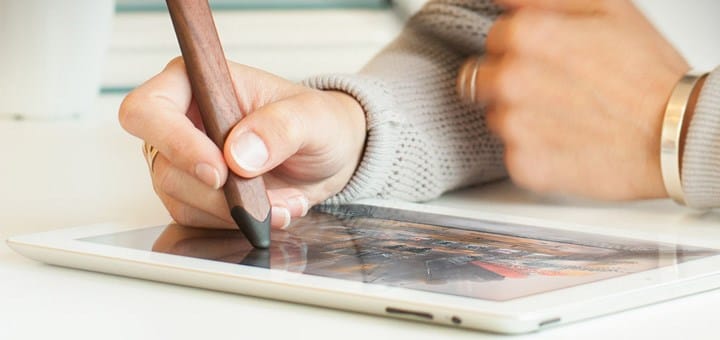
¡Crea arte impresionante en iPad con estas herramientas! ¡Las poderosas aplicaciones de arte y gráficos lo ayudan a crear en el iPad hoy!
Cuando se lanzó por primera vez el iPad, se posicionó como un dispositivo multimedia. Para crear diseños profesionales, aún necesita una computadora portátil o un sistema de escritorio completo equipado con un sistema operativo Mac OS o Windows. Se consideró una idea loca para crear en el iPad. ¿No lo es?
No de esta manera. Las principales aplicaciones de arte digital para iPad de esta lista demuestran que la tableta de Apple ha ido más allá del consumidor de medios y se está convirtiendo rápidamente en una herramienta de creación de medios. Tanto si eres un ilustrador, un artista o un diseñador gráfico, puedes trabajar de forma eficaz sobre la marcha: esboza, dibuja, crea prototipos o anota fotografías. Obtenga un lápiz óptico de buena calidad y pruebe una de estas increíbles aplicaciones de arte para iPad …
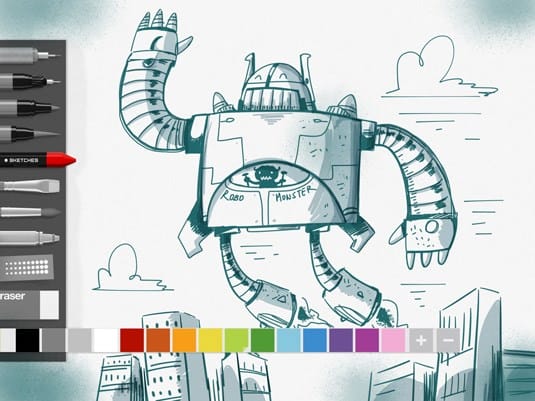
Tayasui Sketches es una aplicación de iPad de gran capacidad para dibujar y pintar
Tayasui Sketches es una de las aplicaciones de dibujo y pintura para iPad más adorables y sencillas que hemos encontrado. A su servicio en el lado izquierdo están las herramientas: desde lápiz y carboncillo hasta rotulador y acuarela, y en la versión profesional hay dos adicionales.
Cada uno tiene sus propias características brillantes, por lo que solo necesita tomar un pincel y comenzar a dibujar. Si bien las opciones de edición son limitadas en el tiempo, son divertidas de usar y, en la versión pro, al menos puede cambiar el tamaño y el modo de fusión.
ASKetch es un sencillo programa de dibujo en blanco y negro desarrollado por Andrew Kern. Utilice la experiencia de dibujo al carboncillo en su iPad, y esta aplicación es ideal tanto para principiantes como para artistas avanzados.
Una herramienta fácil de usar, ASKetch, te ayuda a crear de todo, desde dibujos de bocetos hasta caricaturas y obras maestras abstractas.
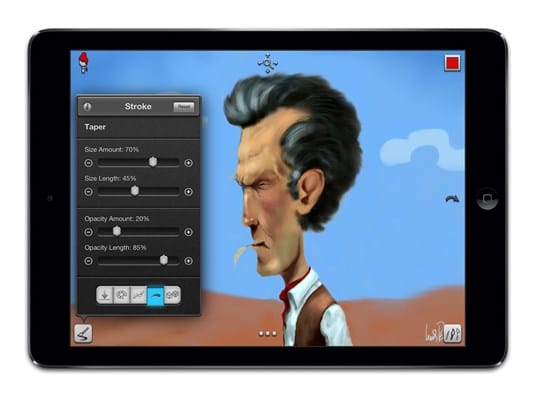
Elija entre 60 pinceles de alta calidad con el Inspire Pro
Dibuja, esboza y esboza en tu iPad con Inspire Pro. Adecuado para artistas de todos los niveles, incluye 60 pinceles de alta calidad para elegir, divididos en 6 juegos: aceite, aerógrafos, formas básicas, grafito, cera y rotuladores. Todos ellos se pueden utilizar con un cepillo húmedo y seco o con flotador.
El equipo de desarrollo de KiwiPixel afirma que «Inspire Pro crea pinturas, dibujos y bocetos increíbles en su iPad. Mientras que las pinceladas de aceite húmedo se ven hermosas por sí solas, los impresionantes efectos de mezclar con una brocha seca son absolutamente impresionantes «.
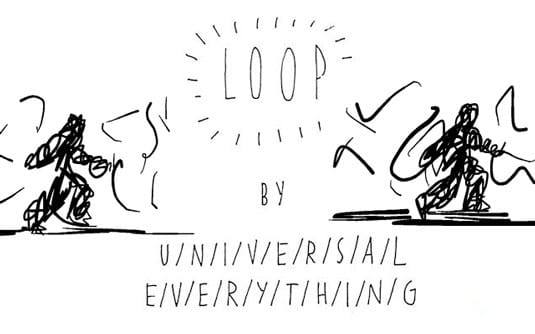
Crea animaciones cortas dibujadas a mano con Loop
Inspirado por el trabajo de su fundador y director creativo Matt Pike, el estudio de diseño Universal Everything creó Loop, una aplicación de dibujo que te permite crear animaciones cortas dibujadas a mano y compartirlas por correo electrónico, Tumblr o la galería Loop.
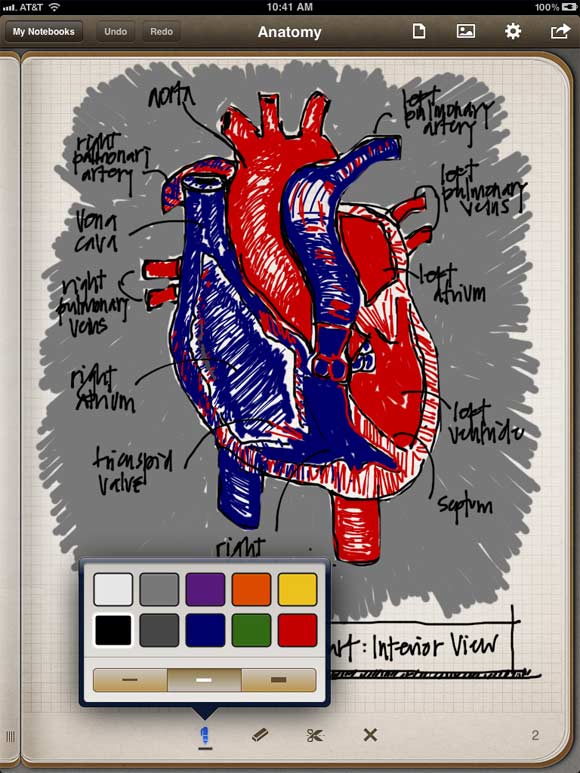
Penúltimo puede sonar como un superhéroe de la papelera, pero en realidad es una aplicación elegante para tomar notas para iPad.
Si bien carecemos de naturalidad en la aplicación Paper, Penultimate es ideal para bocetos y notas. La sensación del instrumento es realmente táctil y puede agregar nuevos tipos de papel (para juegos, partituras, etc.) junto con el IAP o establecer su propio diseño.
6 arte conjunto
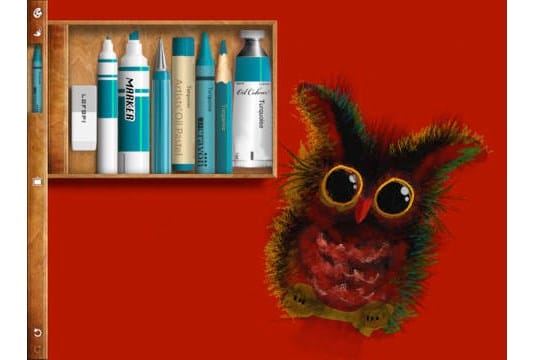
Esta genial aplicación es como un conjunto de arte virtual en tu iPad.
Esta genial aplicación es como un conjunto de arte virtual en tu iPad. Número uno en la lista de aplicaciones pagas para iPad, disponible en 30 países desde su lanzamiento, Art Set tiene todas las herramientas con las que un artista puede soñar, incluidos crayones, carbón, pasteles al óleo, crayones de cera, grafito, lápices de colores y rotuladores. .
Ver también: iPadOS no es solo un nombre. Es un nuevo camino para Apple
La función multitáctil y el zoom facilitan la adición de detalles finos. Puede elegir entre papel de diferentes colores y texturas, así como importar sus propias fotos.
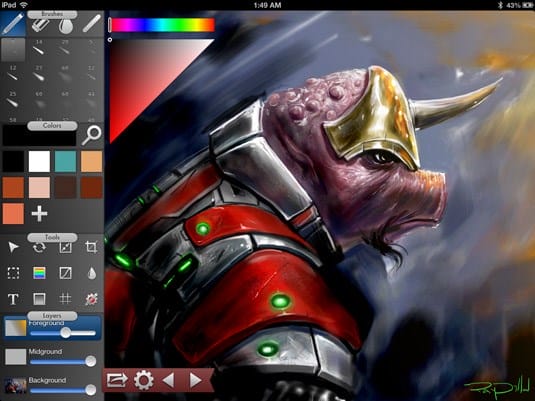
Esta aplicación digital para iPad está actualmente disponible de forma gratuita.
Inkist se beneficia de una interfaz simple pero elegante que ha sido diseñada teniendo en cuenta la flexibilidad y la facilidad de uso. La aplicación es «gratuita por tiempo limitado», ¡así que date prisa!
En la aplicación, que se basa en el hermano de Mac, crea capas de color y las suaviza contra el fondo, en lugar de depender de varias capas. Si bien a los artistas tradicionales puede que no les guste, ¡los beneficios están ahí!
El soporte para lápiz óptico sensible a la presión está disponible de inmediato, y Inkist tiene varios pinceles simples y personalizables. El soporte de lápiz sensible a la presión está disponible de forma nativa (a través de la barra de herramientas), por lo que puede ser más flexible con los trazos, mientras que con un lápiz simple, los trazos rápidos y regulares son ineficaces.
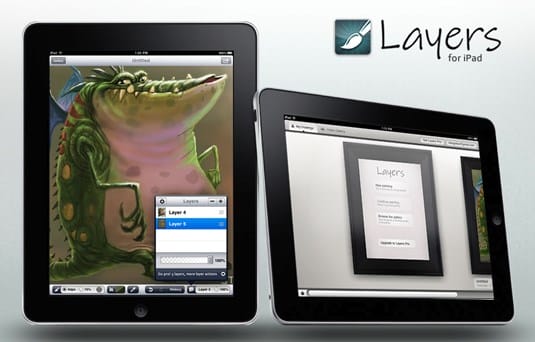
Layers tiene todas las cualidades que necesita para ayudarlo a crear su obra maestra digital.
Los desarrolladores detrás de Layers dicen que «incluye todo lo que necesita para crear sobre la marcha. Un estudio de arte en tu bolsillo «. No hay duda de que tener una gran selección de herramientas te ayudará a crear una obra maestra.
Como sugiere el nombre, las capas son estándar, con la capacidad de agregar hasta cinco capas a su dibujo. Además del pincel y el rallador, Capas contiene la herramienta Dedo, con textura, tamaño y presión ajustables. La versión estándar incluye 5 opciones de cepillo, mientras que la versión avanzada ofrece 15.
La aplicación también incluye un selector de color y un cuentagotas fáciles de usar, lo que le brinda acceso a la gama completa de colores.
9 papel de bambú
De Wacom, el desarrollador de Bamboo Stylus, llegó esta gran aplicación que te permite dibujar como quieras y luego organizar tu trabajo en notas.
Bamboo Paper también tiene la capacidad de importar fotos, utilizar diferentes tipos de papel y colores. Cuenta con una amplia selección de puntas para una escritura precisa, resaltado y más.
Con una navegación de interfaz de usuario clara y sencilla, Bamboo Paper es una pequeña herramienta de dibujo maravillosa que es perfecta para trabajar con conceptos.
10 ideas de Adobe
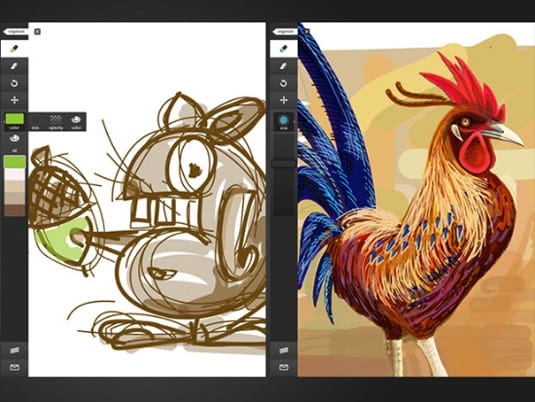
Exprese ideas en formato vectorial con Adobe Ideas, esté donde esté
Adobe Ideas es un cuaderno de bocetos digital que le permite expresar ideas en formato vectorial, sin importar dónde se encuentre. La aplicación tiene una interfaz de usuario simple diseñada para esbozar rápidamente sus ideas y conceptos.
Ofrece una amplia gama de funciones, incluidas herramientas de dibujo vectorial simples con capas separadas para dibujos y fotos, y la capacidad de sincronizarse con Creative Cloud de Adobe. Con esto en mente, puede descargar y trabajar con archivos compatibles con Adobe Illustrator.
La última actualización le permite elegir entre tres nuevas herramientas de dibujo, trabajar rápidamente con colores, duplicar o fusionar capas, organizarlas horizontal o verticalmente. El cuentagotas avanzado también facilita la comparación y el contraste de colores en diferentes partes de su trabajo.
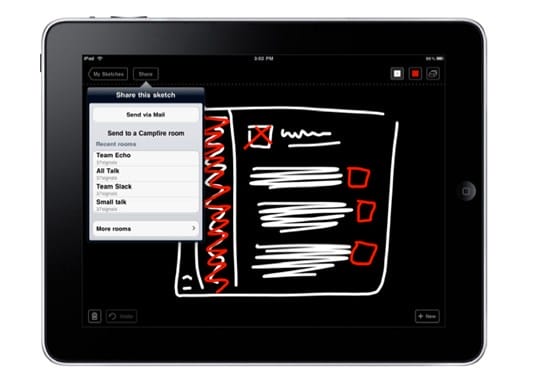
Draft puede grabar y compartir instantáneamente sus primeros bocetos
El borrador no es una herramienta de arte visual. Con un solo bolígrafo (que es importante para Sharpie) y negro, rojo y blanco, fue diseñado con el objetivo de «maldita sea, solo dibuja y comparte rápido».
El equipo detrás de esto estaba cansado de crear bocetos originales y luego escanearlos y enviarlos por correo electrónico. Después de crear Draft, ellos y el resto del mundo tuvieron la oportunidad de hacer bocetos simples y compartirlos inmediatamente con sus colegas.
Ver también: Curso de video sobre perspectiva de construcción
Una gran herramienta para generar ideas nuevas y en las primeras etapas del desarrollo del proyecto.
12 SketchBook Pro
SketchBook Pro de Autodesk es una de las aplicaciones de arte para iPad más populares para artistas digitales. Una versión de pantalla pequeña, SketchBook Mobile, está disponible para iPhone e iPod.
Como era de esperar de Autodesk, SketchBook Pro tiene todas las características de un programa de gráficos avanzado con una experiencia diseñada para aquellos que buscan crear arte en el iPad. Una amplia gama de lápices digitales, bolígrafos, marcadores y aerógrafos están disponibles a través de una interfaz de usuario simple e intuitiva que le permite fijar la barra de herramientas a la pantalla para un acceso rápido.
Es flexible y rápido, lo que le permite trabajar con capas, opciones de transparencia, anotaciones y modos de fusión avanzados. La integración con Dropbox, así como la capacidad de importar y exportar archivos de Photoshop, hace que esta aplicación para iPad sea ideal para trabajar sobre la marcha.
Con un buen bolígrafo, un buen artista digital puede crear una variedad de trabajos en el iPad, desde bocetos rápidos hasta pintura digital más detallada.
13 Tinta para SketchBook
SketchBook Ink es una nueva versión del equipo que nos dio Sketchbook Pro. Sin embargo, esto de ninguna manera es un reemplazo, sino más bien una aplicación de iPad simplificada con una interfaz minimalista.
En consecuencia, SketchBook Ink carece de algunas características importantes de Sketchbook Pro. Por ejemplo, los pinceles existentes no se editan por separado de su tamaño y no hay capas (excepto por la capacidad de agregar una foto como capa de fondo).
Además de tinta SketchBook en alta resolución en la salida. Puede exportar imágenes a iTunes hasta 101,5 megapíxeles (8727×11636 píxeles) oa la aplicación Photo hasta 4096×3072 píxeles. Aunque los archivos exportados son PNG planos, archivos vectoriales no editables, las imágenes permanecen en alta resolución.
Sin embargo, parece que hay muchas limitaciones, especialmente la falta de capas, sin embargo, se agregarán características adicionales en el camino para aquellos que crean arte en el iPad.
Si está buscando algo para dibujar sin complicaciones, consulte Paper by Fiftythree.
La interfaz limpia, sin barra de menú ni botones, devuelve la experiencia de dibujar a lo esencial y transforma su iPad en un conjunto de revistas virtuales con páginas que son fáciles de hojear.
Diseñada exclusivamente en modo horizontal, esta aplicación para iPad no es adecuada para crear diamantes pulidos, pero permite bocetos conceptuales rápidos que definitivamente vale la pena mirar.
Procreate es una interfaz discreta con controles deslizantes livianos que le permite ajustar rápidamente el pincel / la opacidad para su trabajo. Le ahorra tiempo y le permite concentrarse en su trabajo en lugar de distraerse con un menú emergente.
Al igual que otras aplicaciones de arte para iPad, hay una paleta de colores simple (con muestras personalizadas), capas, zoom rápido y sensible, buenas opciones de difuminado y fusión, y excelentes capacidades de deshacer.
Los doce pinceles proporcionados incluyen la configuración de carga de pintura y humedad para una imagen más realista. Además, hay un editor de pincel incorporado para crear huesos personalizados que pueden definir la forma y el grano. Procreate es una herramienta poderosa. En las manos adecuadas, le permite crear obras de arte digitales realmente impresionantes en el iPad.
Al igual que las versiones para PC y Mac, la aplicación ArtRage para iPad está repleta de opciones. Una gama de lienzos y papeles, así como una amplia gama de pinceles, lápices, crayones, rodillos y pasteles.
En la búsqueda del arte realista en iPad, puede pintar directamente en la pantalla o usar una herramienta para pintar una gota de pintura y luego mezclarla con otra. ArtRage tiene una herramienta especial de pincel de acuarela que te permite crear efectos sorprendentes.
Lea también: Arte público. Obras en la azotea. Parte II
Una vez que esté familiarizado con la interfaz, es fácil cambiar el tamaño del pincel para abrir el selector de color, trabajar con capas y mezclar / difuminar diferentes elementos juntos.
Desafortunadamente, hay cierto retraso al mover o escalar su obra de arte. Sin embargo, esto no interfiere con la increíble flexibilidad de este programa para pintar en iPad.
Aunque la interfaz de esta aplicación no es tan intuitiva como otros complementos de iPad, ArtStudio recompensa al usuario con otras funciones. Y hay muchos de ellos.
Más de 20 pinceles, lienzos de diferentes tamaños y opciones que incluyen capas, máscaras, filtros y efectos. ArtStudio también incluye lecciones de dibujo paso a paso, tutoriales y la capacidad de exportar su trabajo a Photoshop.
Auryn Ink es una aplicación de pintura de acuarela especializada para iPad con un conjunto limitado de opciones en comparación con otras aplicaciones llamativas de la lista.
Dicho esto, tiene todos los conceptos básicos para el arte de la acuarela en el iPad. Puede elegir entre diferentes formas de punta de pincel para crear una variedad de efectos. También puede modificar las texturas del lienzo y la cantidad de agua.
El resultado final de usar esta aplicación en el iPad es una pintura de acuarela realista que se desvanece a medida que pinta, simulando el efecto del papel que absorbe la tinta.
Se ha visto al legendario artista David Hockney usando la aplicación Brushes en su iPad. Antiguo, pero probado, diseñado específicamente para tabletas Apple.
Usando la barra de herramientas estándar en la parte inferior de la pantalla, puede trabajar con la paleta de colores, las capas y cambiar entre diferentes pinceles. Quizás lo mejor de todo es que Brushes responde rápidamente al tacto, lo que facilita el trabajo.
Una característica útil de los Pinceles es la capacidad de recordar cada trazo de pincel, lo que le permite reproducir cómo creó un trabajo en particular en el iPad a través de la vista Pinceles.
20 cepillo zen
Diseñado para usarse con un lápiz óptico con extensiones de pincel como el Nomad Brush Stylus, el Zen Brush de PSofthouse le permite crear trazos en su iPad que imitan los pinceles de caligrafía japoneses tradicionales.
Es perfecto para la caligrafía, pero cualquier artista que prefiera la pincelada debería apreciarlo. Zen Brush es minimalista cuando se trata de rendimiento, pero lo que hace es bueno.
A primera vista, es difícil saber qué tiene el Inspire Pro que la competencia no tiene. Pero juegue con él y encontrará que es una de las aplicaciones de iPad más intuitivas.
Antes de que se dé cuenta, ajuste la carga de pintura y la configuración del pincel (girando las cerdas) y se convertirá en un hábito.
Lo que más nos gusta es el selector de color dinámico. Simplemente presione y mantenga presionado un color que ya haya usado y el Inspire Pro cambiará el color actual a uno nuevo. Estos son elementos de diseño de la interfaz de usuario que se crean para una experiencia de trabajo rápida.
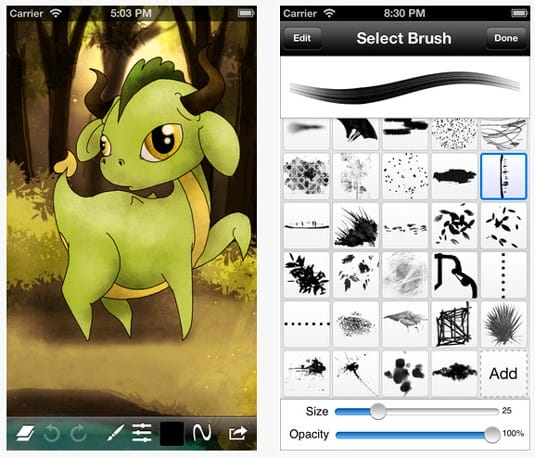
Cree obras de arte digitales geniales con la excelente caja de herramientas Sketch Club
Sketch Club tiene un excelente conjunto de herramientas para crear hermosas obras de arte digitales. La aplicación consta de una gama única de pinceles digitales flexibles (44 en total, pero se podría hacer más), bolígrafos, herramientas vectoriales, arte de píxeles de la vieja escuela y otras herramientas divertidas.
Sketch Club tiene una interfaz de usuario lacónica con muchas configuraciones que le permitirán personalizar la aplicación para sus preferencias únicas.
La gran característica de esta aplicación es la integración de la comunidad en línea. Allí puede cargar sus bocetos, lo que permite a otros calificar y comentar el trabajo, así como discutir temas diarios y divertirse con competencias cada semana.
Fuentes utilizadas y enlaces útiles sobre el tema: https://illustrator-uroki.com/risovanie-kak-vibrat-planshet-obzor/ https://support.apple.com/en-us/guide/ipad/ipad6350b8dc/ipados https: //support.apple.com/ru-ru/HT208459 https://vc.ru/design/112292-top-10-graficheskih-redaktorov-dlya-ipad https://saipainttool.ru/risuem-na- ipad .html https://say-hi.me/podborki/22-luchshix-xudozhestvennyx-prilozhenij-na-ipad-dlya-zhivopisi-i-eskizov.html
Fuente de grabación: lastici.ru