
Die besten iPad-Apps für Designer und Kreative. Zeichnen Sie Apps mit Markup auf dem iPad ein
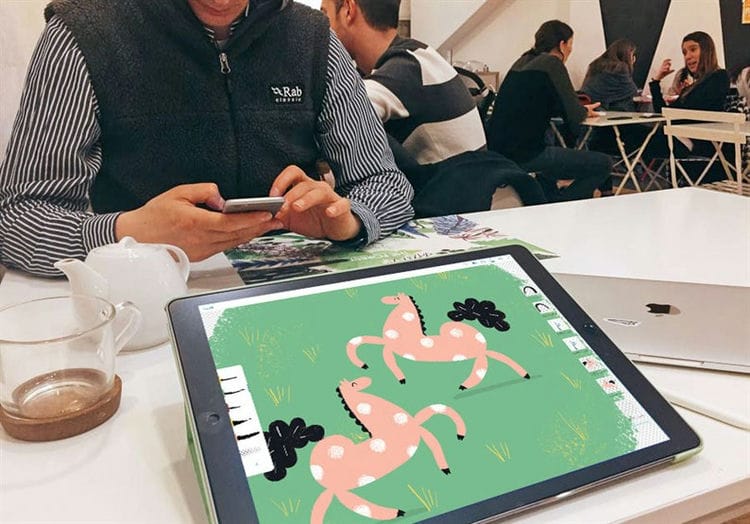
Wie wähle ich ein elektronisches Tablet aus? iPad oder Wacom?
Illustratoren fallen im Allgemeinen in zwei Lager: Wacom-Unterstützer und iPad Pro-Befürworter. Beide Tablets haben ihre Vor- und Nachteile und einige Hauptunterschiede:
Beim Kauf eines iPad Pro können Sie ein Bild direkt auf dem Tablet-Bildschirm zeichnen und sehen. Dieser Effekt ist nur beim Wacom Cintiq möglich, der mehr kostet als das iPad Pro.
Portabilität
Wenn Sie einen Wacom Intuos oder Cintiq kaufen, können Sie ihn nur verwenden, indem Sie ihn an Ihren Computer oder Laptop anschließen. Portabilität und Bewegungsfreiheit kommen daher nicht in Frage. Um ein wirklich eigenständiges Tablet von einem PC aus zu haben, müssen Sie das Wacom Mobile Studio Pro kaufen, das Sie auch viel mehr kostet als das iPad Pro.
Wenn Sie Wacom kaufen, sind Sie auf die Anwendungen beschränkt, die Sie auf Ihrem Computer verwenden, normalerweise Photoshop und Illustrator. Auf dem iPad Pro können Sie aus einer Vielzahl dedizierter Zeichen-Apps auswählen. Jetzt gibt es viele Anwendungen, die für Animationen geeignet sind, was auch für Illustratoren sehr nützlich ist.
Multifunktionalität
Sie müssen das iPad Pro nicht nur zum Zeichnen verwenden. In anderen Lebenssituationen kann es hilfreich sein, E-Mails zu lesen, ein Bild in sozialen Netzwerken zu veröffentlichen, einen Film zu bearbeiten usw. Sie können dies nicht über Wacom tun.
Einfaches Zeichnen mit einem Stift
Wacom-Tablets sind dafür bekannt, ein sehr glaubwürdiges und genaues Zeichenerlebnis zu bieten. Trotzdem ist das Unternehmen seit vielen Jahren auf Werkzeuge für Künstler spezialisiert. Wie gerechtfertigt ist dies jedoch und unterscheidet sich die iPad Pro-Oberfläche wirklich so stark von der Wacom-Oberfläche? Nach meinen Gefühlen – nicht viel. Wenn Sie das iPad Pro zum ersten Mal ausprobieren, werden Sie feststellen, dass die Oberfläche rutschiger ist. Aber! Sie können einen sehr billigen matten Bildschirmaufkleber (ich benutze diesen) bekommen, der es rauer wie Papier aussehen lässt. Es sollte auch beachtet werden, dass Apple die iPad Pro-Technologie sehr schnell entwickelt und die Eigenschaften des Stifts verbessert. Daher erhalten Sie beim Kauf eines neuen iPad Pro ein Tool, das nicht weniger professionell ist als Wacom. Deshalb ist er in der Tat iPad „PRO“.
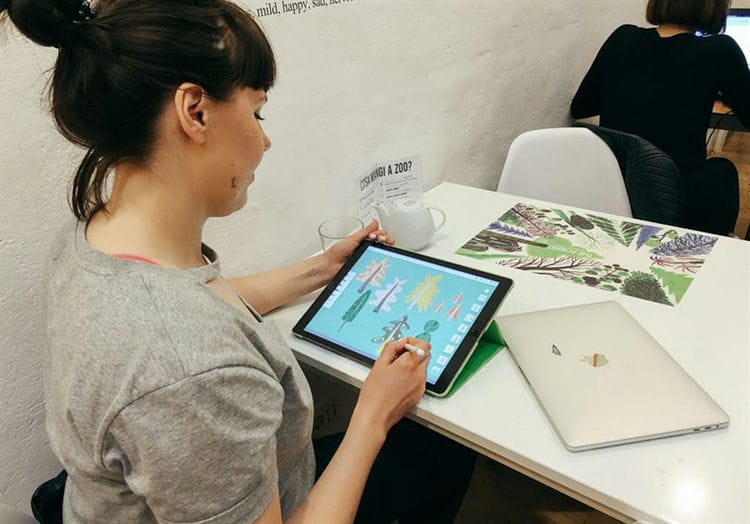
Software
Das zweite Argument der Wacom-Unterstützer ist, dass Wacom normalerweise mit professionellen Programmen wie Photoshop arbeitet, die Dateigrößen und Auflösungen (über 300 dpi) bieten, die für die professionelle Arbeit geeignet sind. In der Tat gab es in den frühen Tagen des iPad Pro nur wenige Apps auf dem Markt, die eine gute Auflösung boten. Aber im Moment ist die Situation überhaupt nicht die gleiche. Erstens können Sie mit der beliebten Procreate-Anwendung eine beliebige Auflösung und ein beliebiges Material für das Zeichnen auswählen. Zweitens hat Adobe, der Riese der Kreativsoftware selbst, zwei professionelle Zeichenanwendungen für das iPad veröffentlicht: Adobe Photoshop Sketch und Adobe Illustrator Draw. Sie lassen sich über den Creative Cloud-Dienst perfekt in Photoshop und Illustrator integrieren. In ihnen können Sie Vektoren und Rastergrafiken zeichnen.
Hinweis! Oft sagen die Leute, dass ihnen ein vollwertiges Photoshop auf dem iPad fehlt, wie auf Wacom oder auf einem PC. Zu diesem Zweck gibt es eine spezielle Astropad-Anwendung, die den gesamten Inhalt Ihres Bildschirms auf dem iPad anzeigt und ihn so in einen Wacom Cintiq verwandelt. Sie können zwischen der kostenlosen und der kostenpflichtigen Version des Dienstes wählen (die kostenlose Version reicht mir). Das Zeichnen mit Astopad ist etwas langsamer als das Zeichnen mit Cintiq, aber billiger.
Ein-, Verschieben und Ausblenden der Markup-Symbolleiste
Um die Markup-Symbolleiste in unterstützten Anwendungen anzuzeigen, tippen  oder tippen Sie auf die Markup-Option und führen Sie dann einen der folgenden Schritte aus:
-
Verschieben Sie die Markup-Symbolleiste. Ziehen Sie die Symbolleiste an eine beliebige Kante des Bildschirms.
(Ziehen Sie vom Rand der Symbolleiste, der der Mitte des Bildschirms am nächsten liegt.)
-
Reduziert die Symbolleiste beim Zeichnen oder Schreiben automatisch. Tippen Sie auf die Schaltfläche und aktivieren Sie dann Im Dock automatisch ausblenden.
Tippen Sie auf die reduzierte Version, um die gesamte Symbolleiste erneut anzuzeigen.
-
Symbolleiste ausblenden. Tippen Sie auf die Schaltfläche
![Die besten iPad-Apps für Designer und Kreative. Zeichnen Sie Apps mit Markup auf dem iPad ein]() Fertig oder auf die Option Fertig.
Fertig oder auf die Option Fertig.
Zeichnen mit Markup
Tippen Sie in der Markup-Symbolleiste auf einen Stift, Textmarker oder Bleistift und schreiben oder zeichnen Sie dann mit Ihrem Finger oder Apple Pencil (unterstützte Modelle).
Hinweis. Wenn die Markup-Symbolleiste in einer unterstützten Anwendung nicht angezeigt wird, tippen Sie auf oder Markup. Wenn die Symbolleiste reduziert ist, tippen Sie darauf.
Sie können beim Zeichnen eine der folgenden Aktionen ausführen.
-
Liniendicke ändern. Tippen Sie in der Toolbox auf ein Zeichenwerkzeug und wählen Sie die gewünschte Option aus.
-
Transparenz ändern. Tippen Sie in der Toolbox auf ein Zeichenwerkzeug und ziehen Sie den Schieberegler.
-
Farbwechsel. Wählen Sie die gewünschte Farbe im Farbfeld in der Symbolleiste aus.
-
Fehlerbehebung. Berühren Sie die Schaltfläche
. -
Eine gerade Linie zeichnen. Tippen Sie auf das Lineal in der Symbolleiste und zeichnen Sie eine Linie entlang der Kante des Lineals.
-
Um den Winkel des Lineals zu ändern, berühren und halten Sie das Lineal mit zwei Fingern und drehen Sie dann Ihre Finger.
-
Um das Lineal zu bewegen, ohne den Winkel zu ändern, ziehen Sie es mit einem Finger.
-
Tippen Sie erneut auf das Lineal, um es auszublenden.
-
Fehler löschen
Tippen Sie in einer unterstützten App auf den Radierer in der Markup-Symbolleiste und führen Sie dann einen der folgenden Schritte aus:
-
Löschen mit dem Pixel-Radierer. Verwenden Sie eine Zick-Zack-Bewegung mit Ihrem Finger oder Apple Pencil über den Fehler.
-
Objekte mit dem Radiergummi löschen. Legen Sie Ihren Finger oder Apple Pencil auf das Objekt.
-
Wechseln Sie zwischen Pixel-Radierer und Objekt-Radierer. Tippen Sie erneut auf den Radierer und wählen Sie dann die Option Pixel Radierer oder Objekt Radierer.
Hinweis. Wenn die Markup-Symbolleiste nicht sichtbar ist, tippen Sie auf oder auf die Markup-Option. Wenn die Symbolleiste reduziert ist, tippen Sie darauf.
Bildelemente verschieben
-
Tippen Sie in der Markup-Symbolleiste auf das Lasso-Werkzeug (zwischen Radiergummi und Lineal) und fahren Sie mit dem Finger über die Elemente, um sie auszuwählen.
Hinweis. Wenn die Markup-Symbolleiste in einer unterstützten Anwendung nicht angezeigt wird, tippen Sie auf
![Die besten iPad-Apps für Designer und Kreative. Zeichnen Sie Apps mit Markup auf dem iPad ein]() oder Markup. Wenn die Symbolleiste reduziert ist, tippen Sie darauf.
oder Markup. Wenn die Symbolleiste reduziert ist, tippen Sie darauf. -
Heben Sie Ihren Finger oder Apple Pencil an und ziehen Sie die Auswahl an eine neue Position.
Rat. Sie können einen Screenshot machen und ihn sofort mit Apple Pencil markieren. Wischen Sie dazu von der unteren linken Ecke des Bildschirms nach oben. Wenn Sie keinen Apple Pencil haben, tippen Sie auf das Miniaturbild, das kurz in der unteren linken Ecke des Bildschirms angezeigt wird, um dem gerade aufgenommenen Screenshot eine Notiz hinzuzufügen.
Bild hinzufügen
Auf Seiten können Sie Illustrationen und Diagramme zeichnen und zu Dokumenten hinzufügen.
- Tippen Sie zum Zeichnen mit Apple Pencil mit dem Werkzeug auf der Seite auf. Um mit dem Finger zu zeichnen oder wenn Auswählen und Scrollen aktiviert ist, klicken Sie auf die Schaltfläche Einfügen, dann auf die Schaltfläche Medien und dann auf das Bild.
- Wenn die Bildoption am unteren Bildschirmrand noch nicht aktiviert ist, tippen Sie darauf.
- Fangen Sie an zu malen.
- Wenn in einem Textverarbeitungsdokument kein orangefarbener Zeichenbereich angezeigt wird, tippen Sie mit dem Apple Pencil auf eine beliebige Stelle auf der Seite und beginnen Sie mit dem Zeichnen in diesem Bereich. Wenn Sie mit dem Finger zeichnen, klicken Sie auf die Schaltfläche Neues Bild einfügen, um einen Zeichenbereich hinzuzufügen. Sie können die Größe des Zeichenbereichs ändern, indem Sie die Kanten ziehen. Der Text fließt um den Zeichenbereich.
- In Dokumenten mit Seitenlayout können Sie in jedem Bereich zeichnen.
- Um die Zeichenwerkzeuge zu ersetzen, wählen Sie das Werkzeug am unteren Bildschirmrand aus. Sie können auch die folgenden Tools verwenden, um verschiedene Effekte und Funktionen hinzuzufügen.
- Um eine neue gefüllte Form zu zeichnen, klicken Sie auf das Farbeimer-Werkzeug und beginnen Sie mit dem Malen. Um einen Bereich zu füllen, klicken Sie auf das Farbeimer-Werkzeug und dann auf den gewünschten Bereich.
- Um das zu löschen, was Sie gezeichnet haben, klicken Sie auf das Radiergummi-Werkzeug und ziehen Sie es über die Zeichnung.
- Um einen Teil einer Zeichnung zu bearbeiten, klicken Sie auf das Auswahlwerkzeug und dann auf den gewünschten Teil der Zeichnung oder ziehen Sie ihn, während Sie die Maustaste gedrückt halten.
- Um mit einer anderen Farbe zu malen, klicken Sie auf den farbigen Kreis und wählen Sie eine Farbe aus. Wischen Sie nach links, um die Farbe anzupassen.
- Doppelklicken Sie zum Ändern der Stiftgröße und Deckkraft auf das gewünschte Werkzeug und dann auf die neue Stiftgröße. Oder ziehen Sie den Schieberegler, um die Deckkraft zu ändern.
- Um die letzte Aktion rückgängig zu machen, klicken Sie auf die Schaltfläche Rückgängig.
- Wenn Sie fertig sind, klicken Sie auf Fertig stellen.
Um mit Apple Pencil weiter zu zeichnen, beginnen Sie einfach mit dem Zeichnen auf der Seite. Wenn Sie sich nicht erinnern, welchen Modus Sie zuletzt verwendet haben, tippen Sie mit Ihrem Apple Pencil auf die Seite (sie hinterlässt keine Spuren) und überprüfen Sie, welche Schaltfläche am unteren Bildschirmrand ausgewählt ist.
Ändern der Größe und Verschieben eines Bildes
Nachdem Sie ein Bild hinzugefügt haben, können Sie die Größe ändern oder es an einen anderen Ort verschieben.
- Um die Bildgröße zu ändern, berühren Sie das Bild mit Ihrem Finger und ziehen Sie die Griffe im Rahmen.
- Berühren und ziehen Sie das Bild mit dem Finger, um es zu verschieben.
Bearbeiten eines Teils einer Zeichnung
- Tippen Sie bei Bedarf mit dem Finger auf das Bild und wählen Sie dann im Popup-Menü die Option Bild bearbeiten.
- Klicken Sie auf das Auswahlwerkzeug am unteren Bildschirmrand und ziehen oder ziehen Sie dann um den Teil der Zeichnung, den Sie bearbeiten möchten. Um den ausgewählten Bereich wird ein Umriss angezeigt.
- Wählen Sie eine der folgenden Optionen aus dem Einblendmenü.
- Um die Größe der Auswahl zu ändern, klicken Sie auf Größe ändern und ziehen Sie die Ziehpunkte im Rahmen um das Bild.
- Um ein Bild in zwei zu teilen, klicken Sie im Popup-Menü auf Teilen.
- Sie können den ausgewählten Bereich auch ausschneiden, kopieren, einfügen, löschen und duplizieren.
Zeichnungsanimation
Sie können eine Zeichnung in einem Pages-Dokument animieren, sodass die Zeichnung vor Ihren Augen angezeigt wird.
Befolgen Sie diese Schritte, um eine Zeichnung auf Ihrem iPhone, iPad oder iPod touch zu animieren.
- Wenn Sie sich im Zeichenmodus befinden, klicken Sie auf Fertig stellen. Wenn nicht, fahren Sie mit dem nächsten Schritt fort.
- Tippen Sie auf ein Bild, um es auszuwählen.
- Klicken Sie auf die Schaltfläche Format und dann auf Bild.
- Aktivieren Sie Zeichnung animieren und passen Sie andere Optionen wie die Dauer an.
- Klicken Sie zum Abspielen der Animation auf Wiedergabe oder Zeichnung abspielen.
Auf Ihrem Mac können Sie eine Zeichnung animieren, die Sie einem Pages-Dokument für iPhone oder iPad hinzugefügt haben.
- Wählen Sie das Bild in Ihrem Pages-Dokument aus.
- Klicken Sie auf die Schaltfläche Format, wählen Sie Zeichnung animieren und passen Sie andere Optionen wie die Dauer an.
- Um die Animation abzuspielen, klicken Sie in der Seitenleiste Format auf Wiedergabe oder auf der Seite Zeichnung abspielen.
Senden oder Speichern einer Zeichnung
Sie können eine Zeichnung aus Ihrem Dokument als Bilddatei (.png) oder, wenn die Zeichnung animiert ist, als Bild- oder Filmdatei (.m4v) senden oder speichern.
Befolgen Sie diese Schritte, um eine Zeichnung auf Ihrem iPhone, iPad oder iPod touch zu senden oder zu speichern.
- Wenn Sie sich im Zeichenmodus befinden, klicken Sie auf Fertig stellen. Wenn nicht, fahren Sie mit dem nächsten Schritt fort.
- Klicken Sie auf das Bild, um es auszuwählen, und wählen Sie dann Teilen. Wenn die Zeichnung animiert ist, wählen Sie Als Bild senden oder Als Film senden.
- Wählen Sie aus, wie Sie das Bild oder den Film senden möchten (z. B. per E-Mail oder Nachrichten). Oder wählen Sie Bild speichern (oder Video für animierte Zeichnungen speichern), um die Datei in Fotos zu speichern.
Auf Ihrem Mac können Sie ein Bild speichern oder freigeben, das Sie einem Pages for iPhone- oder iPad-Dokument hinzugefügt haben.
- Klicken Sie bei gedrückter Ctrl-Taste auf ein Bild in Ihrem Pages-Dokument.
- Wählen Sie Freigeben. Wenn die Zeichnung animiert ist, wählen Sie Als Bild senden oder Als Film senden.
- Wählen Sie aus, wie Sie das Bild oder den Film senden möchten (z. B. per E-Mail oder Nachrichten). Oder wählen Sie Zu Fotos, um das Bild oder den Film in Fotos zu speichern.
Anmerkung hinzufügen
Sie können Ihrem Dokument Anmerkungen hinzufügen. Anmerkungen, die Text, Objekten oder Tabellenzellen in einem Dokument hinzugefügt werden, werden beim Bearbeiten des Dokuments mit Text und Objekten verschoben. Fügen Sie ein Bild hinzu, um Illustrationen in Ihr Dokument einzufügen.
- Tippen Sie zum Kommentieren mit Apple Pencil auf eine beliebige Stelle auf der Seite. Um Ihren Finger zu verwenden oder wenn die Option Mit Apple Pencil auswählen und scrollen aktiviert ist, drücken Sie die Taste Mehr
![Die besten iPad-Apps für Designer und Kreative. Zeichnen Sie Apps mit Markup auf dem iPad ein]() und dann Smart Annotation.
und dann Smart Annotation. - Wenn die Smart Annotation-Schaltfläche am unteren Bildschirmrand noch nicht ausgewählt ist, drücken Sie sie.
- Fügen Sie die gewünschten Notizen hinzu.
- Um zwischen Werkzeugen zu wechseln oder die Farbe des zum Kommentieren verwendeten Werkzeugs zu ändern, wählen Sie das Werkzeug oder die Farbe am unteren Bildschirmrand aus.
- Klicken Sie zum Löschen von Anmerkungen auf das Radiergummi-Werkzeug am unteren Bildschirmrand und dann auf die Anmerkung. Um alle Anmerkungen zu löschen, klicken Sie oben auf dem Bildschirm auf Alle löschen.
- Klicken Sie zum Ein- oder Ausblenden von Werkzeugen auf Zeichenwerkzeuge umschalten.
- Wischen Sie mit einem Finger, um mit Apple Pencil zu scrollen. Wenn Sie mit Ihrem Finger Anmerkungen machen, streichen Sie mit zwei Fingern.
- Wenn Sie fertig sind, klicken Sie auf Fertig stellen.
Hinzugefügte Anmerkungen können entfernt werden. Klicken Sie auf die Anmerkung und dann auf Löschen. Wenn Sie einen mit Anmerkungen versehenen Text oder ein Objekt löschen, wird auch die Anmerkung gelöscht.
So verbergen Sie Anmerkungen:
- Tippen Sie auf dem iPad auf Ansichtsoptionen und deaktivieren Sie dann Smart Annotations.
- Tippen Sie auf Ihrem iPhone oder iPod touch auf Mehr, tippen Sie auf Smart Annotation und anschließend auf Hide Smart Annotations.
Um mit Apple Pencil weiter zu kommentieren, schreiben Sie einfach auf die Seite. Wenn Sie sich nicht erinnern, welchen Modus Sie zuletzt verwendet haben, tippen Sie mit Ihrem Apple Pencil auf die Seite und überprüfen Sie, welche Schaltfläche am unteren Bildschirmrand ausgewählt ist.
Kommentiertes Dokument exportieren
Wenn Sie Ihr Dokument mit aktivierten Anmerkungen in PDF exportieren, werden diese in der PDF-Datei angezeigt. Anmerkungen werden nicht in Dokumenten angezeigt, die im Word-, RTF-, EPUB- oder Pages '09 -Format exportiert wurden.
Arbeiten Sie mit Anmerkungen auf dem Mac
Wenn Sie Pages-Dokumente mit iCloud mit Ihren Geräten synchronisieren, werden Anmerkungen in Dokumenten auf allen Ihren Geräten angezeigt. Auf einem Mac können Sie beim Bearbeiten eines Dokuments Anmerkungen entfernen, anzeigen und ausblenden.
- Um eine Anmerkung zu entfernen, wählen Sie die Anmerkung aus und klicken Sie auf die Schaltfläche Entfernen.
- Um alle Anmerkungen zu entfernen, wählen Sie Bearbeiten> Intelligente Anmerkungen entfernen.
- Um alle Anmerkungen ein- oder auszublenden, wählen Sie „Ansicht“> „Intelligente Anmerkungen ein- / ausblenden“.
Top Grafikeditoren für iPad
In der heutigen Welt wächst der Bedarf an Menschen mit künstlerischen Fähigkeiten und Erfahrung mit Grafikeditoren, insbesondere auf dem iPad, mit unerbittlicher Geschwindigkeit. Besonders im Bereich Design. Ein Spezialist auf unserem Gebiet gilt als guter Mensch, wenn er bereit ist, alle Aufgaben schnell und effizient auszuführen. Vor allem aber wird es für seine Mobilität geschätzt – die Fähigkeit, die komplexesten grafischen Aufgaben „hier und jetzt“ auszuführen. Im Laufe der Jahre des Bestehens des Designberufs wurde eine Vielzahl von Werkzeugen und Geräten mit verschiedenen Funktionen ausprobiert, aber im Moment hat jeder den gleichen Standard – das iPad in Verbindung mit den in diesem Top vorgestellten Grafikeditoren.
So lass uns gehen!
iPastels
Kosten: Kostenlos
Apple Pencil Support: Ja
Vektor / Raster: Vektor
App Store Bewertung: 4.7 (390 Bewertungen)
Unterstützte Formate: PNG, JPEG
Eine interessante Anwendung, mit der Sie sich wie ein Renaissancekünstler fühlen und lustige Bilder mit Pastellfarben erstellen können.
Neben dem üblichen Satz einer großen Anzahl von Pinseln, Farben und anderen sehr nützlichen Werkzeugen bietet iPastels realistische Leinwandtexturen und eine Farbüberlagerungssimulation „wie im echten Leben“.
Vectornator X.
Kosten: Kostenlos
Apple Pencil Support: Ja
Vektor / Raster: Vektor
App Store Bewertung: 4,7 (3,2k Bewertungen)
Unterstützte Formate: AI, PDF, SVG, PNG, JPG
Wenn Sie ein Illustrator sind, werden Sie die Auswahl an Werkzeugen und Funktionen hier auf jeden Fall lieben. Mit Formen, Pfaden, Symbolen und Vorlagen können Sie Ihre Entwürfe schnell bearbeiten.
Dank der umfangreichen Import- / Exportfunktionen wird die Anwendung zu einem Notizbuch für Ideen, die auf dem Desktop weiterentwickelt werden können.
Montage: Grafikdesign & Kunst
Kosten: Kostenlos
Apple Pencil Support: Nein
Vektor / Raster: Vektor
App Store Bewertung: 4.6 (6.3k Bewertungen)
Unterstützte Formate: SVG, PDF, PNG, JPEG
Eine einfache Anwendung zum Erstellen von Symbolen, Logos und Illustrationen mit bereits erstellten Formen. An Bord befinden sich ca. 2000 fertige Figuren und ca. 25 Schriftarten (mit der Möglichkeit, eigene hinzuzufügen). Sie können Ihre eigenen Aufkleber erstellen und diese in iMessage freigeben.
Adobe Fresco
- Preis: Kostenlos, es gibt eine Premium-Version mit Abonnement
Photoshop oder Illustrator sind erstklassige Malwerkzeuge, aber Fresco wird als Programm vermarktet, das versucht, auf zwei Stühlen zu sitzen und die Möglichkeit bietet, sowohl im Vektor- als auch im Bitmap-Modus zu arbeiten. Gleichzeitig verfügt es über einzigartige Zeichenfunktionen.
Und im Gegensatz zu Photoshop ist die Fresco-App nur für Apple-Tablets verfügbar. Während sich Adobe mehr auf die Photoshop iPad-App konzentriert, konzentriert es sich weiterhin mehr auf die Fotobearbeitung als auf das digitale Malen.
Die Benutzeroberfläche von Fresco wurde aus Photoshop „kopiert“, und Dateien können problemlos auf PS exportiert werden (obwohl Benutzer in der kostenlosen Version nicht in hoher Auflösung exportieren können).
Fresco ist eine Reihe von Pinseln mit künstlicher Intelligenz, die von Kyle Webster entwickelt wurden, insbesondere die Aquarellarbeiten. Apple Pencil funktioniert gut mit Fresco. Die Tiefe des Aquarells ändert sich je nach Druck, den Sie auf den Stift ausüben.
Clip Studio Paint
- Preis: Kostenlos
Die App richtet sich an Manga-Künstler, obwohl sie für jeden Illustrator großartig ist.
Es ist eine universelle App für Skizzen, Illustrationen, Zeichnungen, Comics und Animationen. Es wird 6 Monate lang kostenlos auf Ihrem iPad bereitgestellt (jedoch nur, wenn Sie Expert abonnieren).
Die neueste Version 1.8.6 bietet die Möglichkeit, Posen aus Fotos für 3D-Modelle zu extrahieren – importieren Sie einfach das Foto oder machen Sie ein Foto mit der iPad-Kamera.
Ebenfalls im Update enthalten sind einige neue realistische Aquarell- und Gouachepinsel, die erneut zeigen, dass Clip Studio mehr als Manga und Anime ist.
Adobe Photoshop Sketch
- Preis: Kostenlos
Adobe Photoshop Sketch bietet Künstlern vertraute Zeichenwerkzeuge, genau wie Photoshop. Dazu gehören ein Bleistift, ein Tintenstift, Mischmarkierungen, ein Radiergummi und Pinsel (Acryl und Pastell). In Adobe Capture CC gespeicherte Pinsel können ebenfalls verwendet werden.
Mit der neuesten Version können Sie die Doppeltipp-Funktion von Apple Pencil anpassen. Dies ist praktisch, wenn Sie beispielsweise zwischen einem Pinsel und einem Radiergummi wechseln möchten.
Photoshop Sketch ist kostenlos, es gibt jedoch ein kostenpflichtiges Creative Cloud-Abonnement, mit dem Sie Ihre Arbeit teilen können.
Skizze Linie
Preis: 4,99 $ || 125 ₴ || 342₽
Apple Pencil Support: Ja
Vektor / Raster: Vektor
App Store Bewertung: 4,3 (133 Bewertungen)
Unterstützte Formate: PNG, JPEG, PSD
Der unserer Meinung nach einfachste Grafikeditor für das iPad. Dank einer äußerst übersichtlichen und minimalistischen Benutzeroberfläche kann sich sogar ein Kind mit der Anwendung anfreunden, und die automatische Korrektur von Kurven macht das Zeichnen noch einfacher.
Darüber hinaus kann Linea Sketch über Slack, Dropbox und AirDrop importieren / exportieren. Außerdem kann das Bild aus der Anwendung mit AirPlay auf den Fernseher übertragen werden.
Clip Studio Paint
Kosten: Kostenlos
Apple Pencil Support: Ja
Vektor / Raster: Vektor
App Store Bewertung: 3.1 (908 Bewertungen)
Unterstützte Formate: PNG, JPEG, MP4, GIF
Diese App ist ein gutes Beispiel für die Portierung von Desktop-Software auf das iPad. Darüber hinaus ist dies buchstäblich genau das gleiche Programm wie auf einem PC, was aus der Registerkartenleiste im obigen Bild ersichtlich ist.
Clip Studio Paint wird von Manga-Entwicklern besonders für seine Benutzerfreundlichkeit geschätzt. Hier können Sie die Animation Frame für Frame zeichnen, bearbeiten und in DropBox exportieren.
Konzepte
Kosten: Kostenlos
Apple Pencil Support: Ja
Vektor / Raster: Vektor
App Store Bewertung: 4,8 (158 Bewertungen)
Unterstützte Formate: PNG, PSD, SVG, DXF, CPT
Eine großartige Anwendung zum Erstellen von Modellen, Konzepten und Skizzen. Grundsätzlich ist die Toolbox dieselbe wie überall, aber es gibt einige Besonderheiten: Export direkt in Ihre E-Mail, AirPlay-Unterstützung, unendliche Zeichenfläche und Feinabstimmung von der Galerie bis zu Gesten.
Dank der intuitiven Benutzeroberfläche und Auswahl können auch Anfänger die Anwendung verstehen und gespeicherte Projekte können sowohl in der iPad-Anwendung als auch auf dem iPhone geöffnet werden.
Artstudio Pro
Preis: 11,99 $ || 300 ₴ || 820₽
Apple Pencil Support: Ja
Vektor / Raster: Vektor
App Store- Bewertung: 4,7 (1,2.000 Bewertungen)
Unterstützte Formate: PNG, JPEG, PSD, HEIC, TIFF, GIF, PDF
Eine überarbeitete Version des bekannten ArtStudio, das jetzt Apple Pencil unterstützt und iCloud Drive unterstützt.
Das Hauptmerkmal der überarbeiteten Version ist die neue leistungsstarke Grafik-Engine ArtEngine, die laut Aussagen 5-10 mal schneller arbeitet als die vorherige. Sie können mit mehreren Dokumenten gleichzeitig arbeiten, unterstützen eine große Leinwandauflösung (64 Megapixel) und können mit einer unbegrenzten Anzahl von Ebenen arbeiten.
Autodesk SketchBook
Kosten: Kostenlos
Apple Pencil Support: Ja
Vektor / Raster: Vektor
App Store Bewertung: 4,6 (318 Bewertungen)
Unterstützte Formate: PSD, TIFF, PNG, PDF, JPEG
Vor kurzem ist die voll funktionsfähige Version von Autodesk Sketchbook völlig kostenlos. Im Zusammenhang mit diesem Ereignis wurde ein Update für die Anwendung veröffentlicht, einschließlich der Unterstützung für Apple Pencil.
Wie bei allen anderen Editoren dieses Typs gibt es traditionell eine große Anzahl von Pinseln, auf die über eine einfache Benutzeroberfläche zugegriffen werden kann und über die Sie Ihre bevorzugten Werkzeuge an das Bedienfeld anheften können. Mit der Dropbox-Integration und der Möglichkeit, Photoshop-freundliche Dateien zu importieren und zu exportieren, ist dies eine großartige Lösung für die Arbeit außerhalb des Hauses.
Affinity Designer
Preis: 19,99 $ || 490 ₴ || 1283₽
Apple Pencil Support: Ja
Vektor / Raster: Beides
App Store Bewertung: 4.0 (545 Bewertungen)
Unterstützte Formate: PSD, AI, PDF, EPS, SVG, JPG, TIFF, EXR
Kein schlechter Editor für das iPad mit einer Vielzahl von Tools, die es ermöglichen, ihn in allen Bereichen zu verwenden: von Illustrationen bis zum Design der Benutzeroberfläche. Das Hauptmerkmal ist das Umschalten zwischen Raster und Vektor mit einem Klick.
Die App funktioniert sowohl mit Apple Pencil als auch mit Ihren Fingern. Mit Hilfe des letzteren können Sie ein intelligentes Gestensystem verwenden, mit dem Sie Ebenen gruppieren, eine Maske erstellen usw. können. Aufgrund der Fülle verschiedener Tools kann ein Anfänger verwirrt sein, weshalb die Anwendung eher für erfahrene Künstler und Designer geeignet ist.
Zeugen
Preis: 9,99 $ || 248 ₴ || 662₽
Apple Pencil Support: Ja
Vektor / Raster: Raster
App Store Bewertung: 4,6 (318 Bewertungen)
Unterstützte Formate: PSD, TIFF, PNG, PDF, JPEG, GIF, MP4
Wie Photoshop nur auf dem iPad. Ein Raster-Mastodon in der Welt der Zeichen-Apps, der buchstäblich alles bietet, was Sie sich vorstellen können. Es hat eine eigene Grafik-Engine, Hunderte von handgefertigten Pinseln, revolutionäre QuickShape, Tastaturunterstützung und sogar 16k-Leinwände!
Auf den ersten Blick mag die Anwendung für Anfänger sehr chaotisch und schwierig erscheinen. Aber Sie müssen nur ein wenig über die grundlegenden Werkzeuge und Fähigkeiten verstehen, und Sie werden nicht bemerken, dass Sie sich einfach nicht losreißen können!
22 besten Kunst-Apps für das iPad zum Malen und Skizzieren
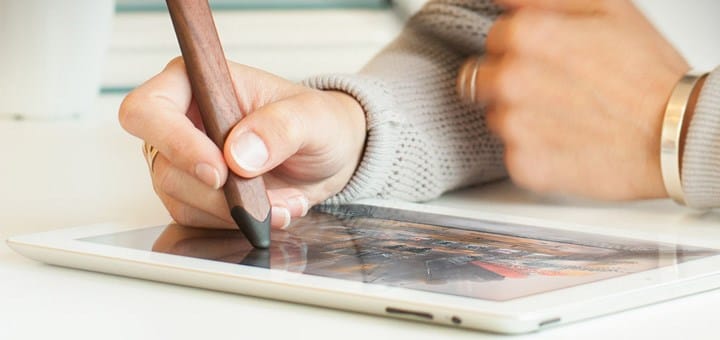
Erstellen Sie mit diesen Tools atemberaubende Kunst auf dem iPad! Leistungsstarke Kunst- und Grafik-Apps helfen Ihnen heute beim Erstellen auf dem iPad!
Als das iPad zum ersten Mal gestartet wurde, wurde es als Mediengerät positioniert. Um professionelle Designs zu erstellen, benötigen Sie noch ein komplettes Laptop- oder Desktop-System, das mit einem Mac OS- oder Windows-Betriebssystem ausgestattet ist. Es wurde als verrückte Idee angesehen, auf dem iPad zu erstellen. Oder?
Nicht so. Die besten iPad-Apps für digitale Kunst auf dieser Liste beweisen, dass Apples Tablet über den Medienkonsumenten hinausgegangen ist und sich schnell zu einem Tool zur Medienerstellung entwickelt. Egal, ob Sie Illustrator, Künstler oder Grafikdesigner sind, Sie können unterwegs effektiv arbeiten: Fotos skizzieren, zeichnen, prototypisieren oder mit Anmerkungen versehen. Holen Sie sich einen qualitativ hochwertigen Stift und probieren Sie eine dieser erstaunlichen iPad-Kunst-Apps aus …
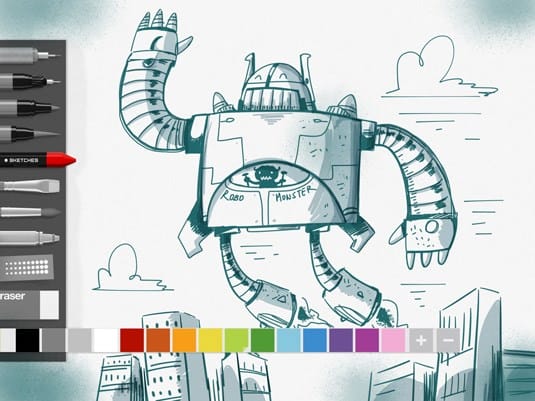
Tayasui Sketches ist eine leistungsstarke iPad-App zum Zeichnen und Malen
Tayasui Sketches ist eine der entzückendsten, einfachsten iPad-Zeichen- und Mal-Apps, die wir gefunden haben. Auf der linken Seite stehen Ihnen die Werkzeuge zur Verfügung: von Bleistift und Kohle über Filzstift und Aquarell, und in der professionellen Version gibt es zwei zusätzliche.
Jedes hat seine eigenen glänzenden Eigenschaften, sodass Sie nur einen Pinsel nehmen und mit dem Skizzieren beginnen müssen. Obwohl die Bearbeitungsoptionen zeitlich begrenzt sind, macht es Spaß, sie zu verwenden, und in der Pro-Version können Sie zumindest die Größe und den Mischmodus ändern.
ASKetch ist ein einfaches Schwarz-Weiß-Skizzenprogramm, das von Andrew Kern entwickelt wurde. Nutzen Sie das Kohlezeichnen-Erlebnis auf Ihrem iPad und diese App eignet sich sowohl für Anfänger als auch für fortgeschrittene Künstler.
Mit ASKetch, einem benutzerfreundlichen Tool, können Sie alles von Skizzenzeichnungen über Cartoons bis hin zu abstrakten Meisterwerken erstellen.
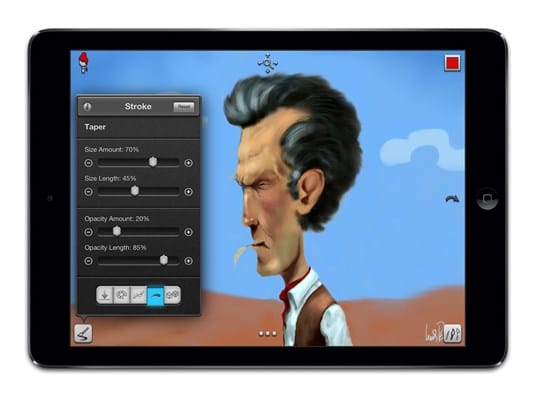
Wählen Sie mit dem Inspire Pro aus 60 hochwertigen Bürsten
Zeichnen, skizzieren und skizzieren Sie mit dem Inspire Pro auf Ihrem iPad. Es eignet sich für Künstler aller Könnensstufen und umfasst 60 hochwertige Pinsel zur Auswahl, die in 6 Sets unterteilt sind: Öl, Airbrush, Grundformen, Graphit, Wachs und Filzstifte. Alle können mit nasser, trockener Bürste oder Schwimmer verwendet werden.
Das KiwiPixel-Entwicklungsteam erklärt: „Inspire Pro erstellt erstaunliche Gemälde, Zeichnungen und Skizzen auf Ihrem iPad. Während nasse Ölpinselstriche für sich genommen wunderschön aussehen, sind die atemberaubenden Effekte des Mischens mit einem trockenen Pinsel absolut atemberaubend. „

Erstellen Sie mit Loop kurze, handgezeichnete Animationen
Inspiriert von der Arbeit seines Gründers und Kreativdirektors Matt Pike hat das Designstudio Universal Everything Loop erstellt, eine Zeichen-App, mit der Sie kurze, handgezeichnete Animationen erstellen und per E-Mail, Tumblr oder in der Loop-Galerie teilen können.
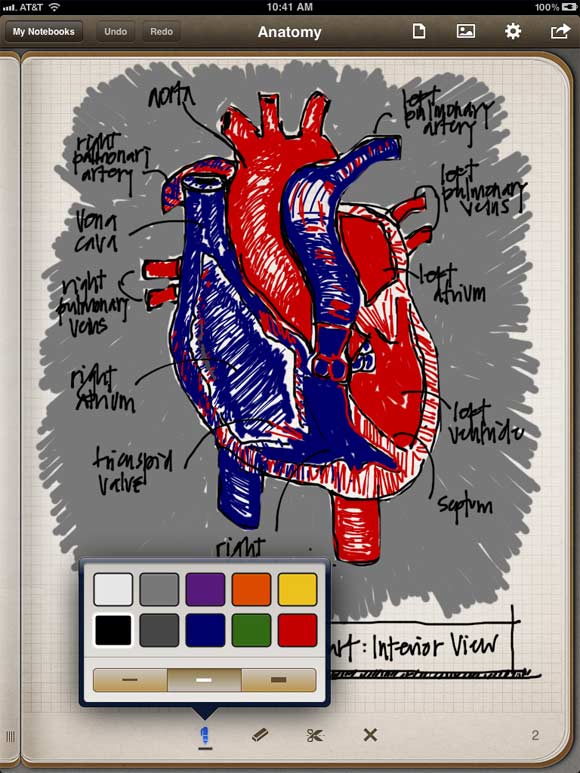
Das vorletzte mag wie ein Mülleimer-Superheld klingen, aber es ist tatsächlich eine ausgefallene Notiz-App für das iPad.
Während uns in der Papier-App ein natürliches Gefühl fehlt, eignet sich Penultimate hervorragend zum Skizzieren und Notieren. Das Gefühl des Instruments ist sehr taktil, und Sie können in Verbindung mit dem IAP neue Papiersorten (für Spiele, Noten usw.) hinzufügen oder Ihr eigenes Design festlegen.
6 Kunstset
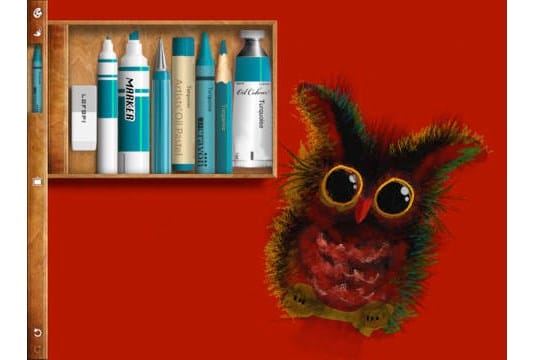
Diese coole App ist wie ein virtuelles Kunstset auf Ihrem iPad.
Diese coole App ist wie ein virtuelles Kunstset auf Ihrem iPad. Art Set ist die Nummer eins auf der Liste der kostenpflichtigen iPad-Apps, die seit ihrer Veröffentlichung in 30 Ländern erhältlich sind. Es verfügt über alle Werkzeuge, von denen ein Künstler träumen kann, darunter Buntstifte, Holzkohle, Ölpastelle, Wachsmalstifte, Graphit, Buntstifte und Filzstifte .
Siehe auch: iPadOS ist nicht nur ein Name. Es ist ein neuer Weg für Apple
Multitouch und Zoom erleichtern das Hinzufügen feiner Details. Sie können aus Papier mit verschiedenen Farben und Texturen auswählen und Ihre eigenen Fotos importieren.
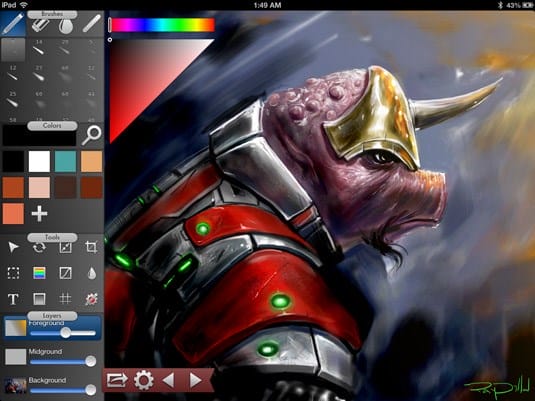
Diese digitale iPad-App ist derzeit kostenlos erhältlich.
Inkist profitiert von einer einfachen, aber eleganten Oberfläche, die unter Berücksichtigung von Flexibilität und Benutzerfreundlichkeit entwickelt wurde. Die App ist „für eine begrenzte Zeit kostenlos“, also beeilen Sie sich!
In der App, die auf dem Mac-Geschwister basiert, erstellen Sie Farbebenen und glätten sie vor dem Hintergrund, anstatt sich auf mehrere Ebenen zu verlassen. Während traditionelle Künstler es vielleicht nicht mögen, sind die Vorteile da!
Die druckempfindliche Stiftunterstützung ist sofort verfügbar, und Inkist verfügt über eine Reihe einfacher, anpassbarer Pinsel. Die Unterstützung für druckempfindliche Stifte ist nativ verfügbar (über die Symbolleiste), sodass Sie flexibler mit Strichen arbeiten können, während mit einem einfachen Stift regelmäßige, schnelle Striche unwirksam sind.
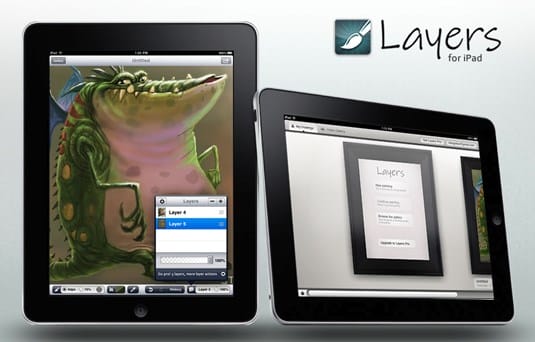
Layers verfügt über alle Eigenschaften, die Sie für die Erstellung Ihres digitalen Meisterwerks benötigen.
Die Entwickler von Layers sagen: „Es enthält alles, was Sie unterwegs erstellen müssen. Ein Kunststudio in der Tasche. “ Es besteht kein Zweifel, dass eine große Auswahl an Werkzeugen Ihnen dabei helfen wird, ein Meisterwerk zu schaffen.
Wie der Name schon sagt, sind Ebenen Standard und können Ihrer Zeichnung bis zu fünf Ebenen hinzufügen. Neben Pinsel und Reibe enthält Layers das Wischwerkzeug mit einstellbarer Textur, Größe und Druck. Die Standardversion enthält 5 Pinseloptionen, während die erweiterte Version 15 bietet.
Die App enthält außerdem einen benutzerfreundlichen Farbwähler und eine Pipette, mit denen Sie auf die gesamte Farbpalette zugreifen können.
9 Bambuspapier
Von Wacom, dem Entwickler von Bamboo Stylus, kam diese großartige App, mit der Sie nach Belieben zeichnen und Ihre Arbeit dann in Notizen organisieren können.
Bambuspapier kann auch Fotos importieren, verschiedene Papiersorten und Farben verwenden. Es bietet eine große Auswahl an Schreibfedern für präzises Schreiben, Hervorheben und mehr.
Mit einer klaren und einfachen UI-Navigation ist Bamboo Paper ein wunderbares kleines Skizzierwerkzeug, das sich perfekt für die Arbeit mit Konzepten eignet.
10 Adobe-Ideen
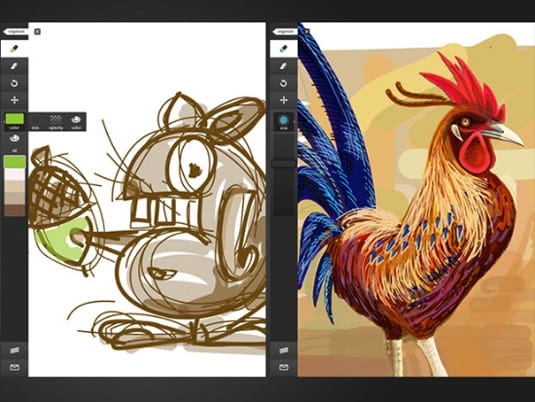
Drücken Sie Ideen im Vektorformat mit Adobe Ideas aus, wo immer Sie sind
Adobe Ideas ist ein digitales Skizzenbuch, mit dem Sie Ideen im Vektorformat ausdrücken können, unabhängig davon, wo Sie sich befinden. Die App verfügt über eine einfache Benutzeroberfläche, mit der Sie Ihre Ideen und Konzepte schnell skizzieren können.
Es bietet eine breite Palette von Funktionen, darunter einfache Vektorzeichnungswerkzeuge mit separaten Ebenen für Zeichnungen und Fotos sowie die Möglichkeit zur Synchronisierung mit der Creative Cloud von Adobe. In diesem Sinne können Sie Adobe Illustrator-kompatible Dateien herunterladen und damit arbeiten.
Mit dem neuesten Update können Sie aus drei neuen Zeichenwerkzeugen auswählen, schnell mit Farben arbeiten, Ebenen duplizieren oder zusammenführen und horizontal oder vertikal anordnen. Mit der fortschrittlichen Pipette können Sie auch Farben in verschiedenen Bereichen Ihrer Arbeit leicht vergleichen und kontrastieren.
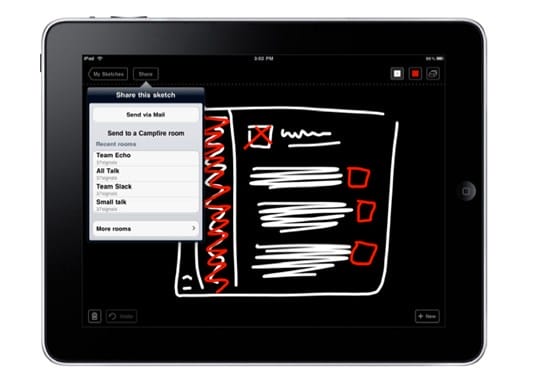
Draft kann Ihre frühen Skizzen sofort aufzeichnen und teilen
Draft ist kein visuelles Kunstwerkzeug. Mit einem einzigen Stift (der für Sharpie wichtig ist) und Schwarz, Rot und Weiß wurde er mit dem Ziel entworfen, „verdammt noch mal, einfach zu zeichnen und schnell zu teilen“.
Das Team dahinter hatte es satt, originelle Skizzen zu erstellen, sie dann zu scannen und per E-Mail zu versenden. Nach der Erstellung von Draft hatten sie und der Rest der Welt die Möglichkeit, einfache Skizzen zu erstellen und diese sofort mit Kollegen zu teilen.
Siehe auch: Videokurs zur Gebäudeperspektive
Ein großartiges Werkzeug für das Brainstorming neuer Ideen und in den frühen Phasen der Projektentwicklung.
12 SketchBook Pro
SketchBook Pro von Autodesk ist eine der beliebtesten iPad-Kunst-Apps für digitale Künstler. Eine kleine Bildschirmversion, SketchBook Mobile, ist für iPhone und iPod verfügbar.
Wie Sie es von Autodesk erwarten würden, bietet SketchBook Pro alle Funktionen eines fortschrittlichen Grafikprogramms mit einer Erfahrung, die für diejenigen entwickelt wurde, die Kunst auf dem iPad erstellen möchten. Eine große Auswahl an digitalen Stiften, Stiften, Markern und Airbrush-Geräten, die über eine einfache, intuitive Benutzeroberfläche verfügbar sind, mit der Sie die Symbolleiste für einen schnellen Zugriff auf dem Bildschirm anheften können.
Es ist flexibel und schnell und ermöglicht es Ihnen, mit Ebenen, Transparenzoptionen, Anmerkungen und erweiterten Mischmodi zu arbeiten. Die Integration in Dropbox sowie die Möglichkeit, Photoshop-Dateien zu importieren und zu exportieren, machen diese iPad-App ideal für unterwegs.
Mit einem guten Stift kann ein guter Digitalkünstler eine Reihe von Arbeiten auf dem iPad erstellen, vom schnellen Skizzieren bis zum detaillierteren digitalen Malen.
13 SketchBook-Tinte
SketchBook Ink ist eine neue Version des Teams, das uns Sketchbook Pro zur Verfügung gestellt hat. Dies ist jedoch keineswegs ein Ersatz, sondern eine vereinfachte iPad-App mit einer minimalistischen Oberfläche.
Infolgedessen fehlen SketchBook Ink einige wichtige Funktionen von Sketchbook Pro. Beispielsweise werden vorhandene Pinsel nicht getrennt von ihrer Größe bearbeitet, und es gibt keine Ebenen (mit Ausnahme der Möglichkeit, ein Foto als Hintergrundebene hinzuzufügen).
Plus SketchBook Ink in hoher Auflösung bei der Ausgabe. Sie können Bilder mit bis zu 101,5 Megapixeln (8727 x 11636 Pixel) in iTunes oder mit bis zu 4096 x 3072 Pixel in die Foto-App exportieren. Obwohl es sich bei den exportierten Dateien um flache PNG-Vektordateien handelt, die nicht bearbeitet werden können, bleiben die Bilder in hoher Auflösung.
Es scheint jedoch nur so viele Einschränkungen zu geben, insbesondere das Fehlen von Ebenen. Für diejenigen, die Kunst auf dem iPad erstellen, werden jedoch zusätzliche Funktionen hinzugefügt.
Wenn Sie nach etwas suchen, das Sie ohne viel Aufhebens skizzieren können, lesen Sie Paper by Fiftythree.
Die übersichtliche Oberfläche – keine Menüleiste oder Schaltflächen – bringt das Skizzieren auf das Wesentliche zurück und verwandelt Ihr iPad in eine Reihe virtueller Magazine mit Seiten, die leicht durchzublättern sind.
Diese iPad-App wurde ausschließlich im Querformat entwickelt und eignet sich nicht zum Erstellen polierter Diamanten. Sie ermöglicht jedoch schnelle Konzeptskizzen, die auf jeden Fall einen Blick wert sind.
Procreate ist eine unauffällige Oberfläche mit leichten Schiebereglern, mit denen Sie Pinsel / Deckkraft schnell an Ihre Arbeit anpassen können. Sie sparen Zeit und können sich auf Ihre Arbeit konzentrieren, anstatt sich von einem Popup-Menü ablenken zu lassen.
Wie bei anderen iPad-Kunst-Apps gibt es eine einfache Farbpalette (mit benutzerdefinierten Farbfeldern), Ebenen, einen schnellen und reaktionsschnellen Zoom, gute Optionen zum Verwischen und Mischen sowie hervorragende Rückgängig-Funktionen.
Zwölf Pinsel enthalten Einstellungen für Farbbeladung und Nässe für ein realistischeres Bild. Außerdem gibt es einen integrierten Pinseleditor zum Erstellen benutzerdefinierter Knochen, mit denen Form und Maserung definiert werden können. Procreate ist ein mächtiges Werkzeug. Mit den richtigen Händen können Sie auf dem iPad wirklich beeindruckende digitale Kunstwerke erstellen.
Wie die PC- und Mac-Versionen steckt auch die ArtRage iPad-App voller Optionen. Eine Auswahl an Leinwänden und Papier sowie eine große Auswahl an Pinseln, Bleistiften, Buntstiften, Walzen und Pastellen.
Um realistische Kunst auf dem iPad zu erreichen, können Sie direkt auf dem Bildschirm malen oder mit einem Werkzeug einen Farbklecks malen und dann mit einem anderen mischen. ArtRage verfügt über ein spezielles Aquarellpinsel-Werkzeug, mit dem Sie erstaunliche Effekte erzielen können.
Lesen Sie auch: Kunst im öffentlichen Raum. Dach funktioniert. Teil II
Sobald Sie mit der Benutzeroberfläche vertraut sind, können Sie die Größe des Pinsels leicht ändern, um den Farbwähler zu öffnen, mit Ebenen zu arbeiten und verschiedene Elemente zu mischen / zu federn.
Leider gibt es einige Verzögerungen beim Verschieben oder Skalieren Ihrer Grafik. Dies beeinträchtigt jedoch nicht die unglaubliche Flexibilität dieses Programms beim Malen auf dem iPad.
Obwohl die Benutzeroberfläche dieser Anwendung nicht so intuitiv ist wie bei anderen iPad-Add-Ons, belohnt ArtStudio den Benutzer mit anderen Funktionen. Und davon gibt es viele.
Mehr als 20 Pinsel, Leinwände in verschiedenen Größen und Optionen, darunter Ebenen, Masken, Filter und Effekte. ArtStudio enthält außerdem schrittweise Zeichenstunden, Tutorials und die Möglichkeit, Ihre Arbeit nach Photoshop zu exportieren.
Auryn Ink ist eine spezialisierte Aquarell-App für das iPad mit einer begrenzten Anzahl von Optionen im Vergleich zu anderen fett gedruckten Apps auf der Liste.
Das heißt, es hat alle Grundlagen für Aquarellkunst auf dem iPad. Sie können aus verschiedenen Formen der Pinselspitzen auswählen, um eine Vielzahl von Effekten zu erzielen. Sie können auch die Leinwandtexturen und die Wassermenge anpassen.
Das Endergebnis der Verwendung dieser App auf dem iPad ist eine naturgetreue Aquarellfarbe, die beim Malen verblasst und den Effekt der Papierabsorptionstinte simuliert.
Der legendäre Künstler David Hockney wurde mit der Brushes-App auf seinem iPad entdeckt. Alt, aber bewährt, speziell für Apple-Tablets entwickelt.
Mit der Standardsymbolleiste am unteren Bildschirmrand können Sie mit der Farbpalette und den Ebenen arbeiten und zwischen verschiedenen Pinseln wechseln. Vielleicht das Beste von allem: Pinsel reagieren schnell auf Berührungen und erleichtern so die Arbeit.
Eine nützliche Funktion von Pinseln ist die Möglichkeit, sich jeden Pinselstrich zu merken, sodass Sie über die Pinselansicht reproduzieren können, wie Sie eine bestimmte Arbeit auf dem iPad erstellt haben.
20 Zen-Pinsel
Mit dem Zen Brush von PSofthouse können Sie mit einem Stift mit Pinselverlängerungen wie dem Nomad Brush Stylus Striche auf Ihrem iPad erstellen, die traditionelle japanische Kalligraphiepinsel imitieren.
Es ist perfekt für die Kalligraphie, aber jeder Künstler, der Pinselführung bevorzugt, sollte es zu schätzen wissen. Zen Brush ist minimalistisch, wenn es um Leistung geht, aber was es tut, ist gut.
Auf den ersten Blick ist es schwer zu wissen, was der Inspire Pro hat, was die Konkurrenz nicht hat. Wenn Sie jedoch damit spielen, werden Sie feststellen, dass es sich um eine der intuitiveren iPad-Apps handelt.
Bevor Sie es wissen, passen Sie die Farbbelastung und die Pinseleinstellung an (durch Drehen der Borsten), und es wird zur Gewohnheit.
Was uns am besten gefällt, ist der dynamische Farbwähler. Halten Sie einfach eine Farbe gedrückt, die Sie bereits verwendet haben, und Inspire Pro wechselt die aktuelle Farbe zu einer neuen. Hierbei handelt es sich um UI-Designelemente, die für eine schnelle Arbeitserfahrung erstellt wurden.
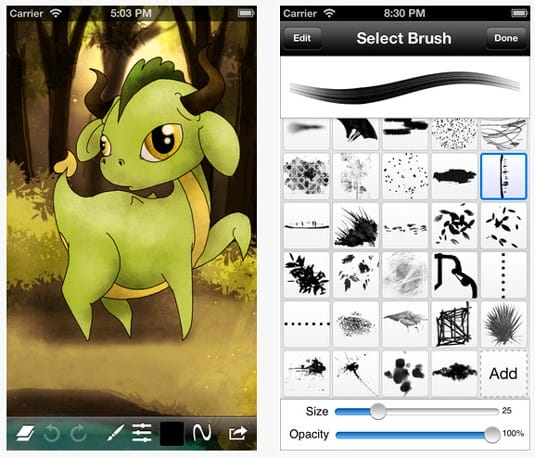
Erstellen Sie coole digitale Grafiken mit der hervorragenden Sketch Club-Toolbox
Sketch Club verfügt über hervorragende Tools zum Erstellen wunderschöner digitaler Kunstwerke. Die App besteht aus einer einzigartigen Reihe flexibler digitaler Pinsel (insgesamt 44, aber es könnte noch mehr getan werden), Stiften, Vektorwerkzeugen, Pixelkunst der alten Schule und anderen unterhaltsamen Werkzeugen.
Sketch Club verfügt über eine übersichtliche Benutzeroberfläche mit vielen Einstellungen, mit denen Sie die Anwendung an Ihre individuellen Vorlieben anpassen können.
Das großartige Merkmal dieser Anwendung ist die Integration der Online-Community. Dort können Sie Ihre Skizzen hochladen, damit andere die Arbeit bewerten und kommentieren, tägliche Probleme diskutieren und jede Woche lustige Wettbewerbe veranstalten können.
Verwendete Quellen und nützliche Links zum Thema: https://illustrator-uroki.com/risovanie-kak-vibrat-planshet-obzor/ https://support.apple.com/en-us/guide/ipad/ipad6350b8dc/ipados https: //support.apple.com/ru-ru/HT208459 https://vc.ru/design/112292-top-10-graficheskih-redaktorov-dlya-ipad https://saipainttool.ru/risuem-na- ipad .html https://say-hi.me/podborki/22-luchshix-xudozhestvennyx-prilozhenij-na-ipad-dlya-zhivopisi-i-eskizov.html
Aufnahmequelle: lastici.ru