
Le migliori app per iPad per designer e creativi. Disegna in app con markup su iPad
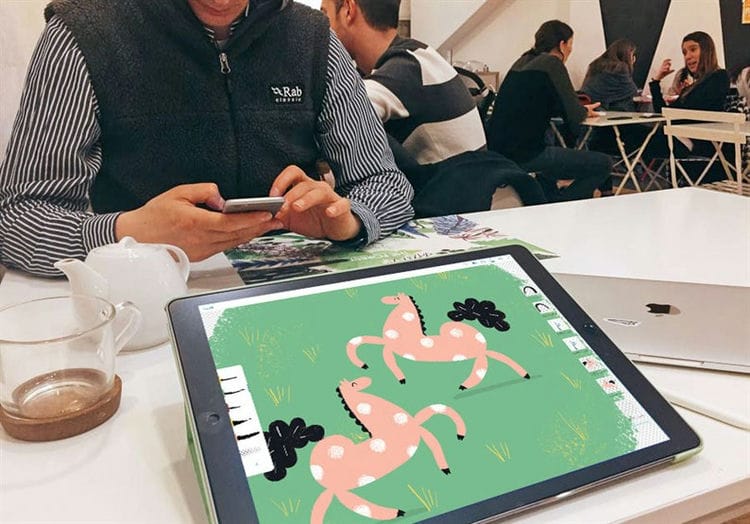
Come scegliere una tavoletta elettronica? iPad o Wacom?
Gli illustratori generalmente si dividono in due campi: sostenitori di Wacom e sostenitori di iPad Pro. Entrambi i tablet hanno i loro pro e contro e alcune differenze importanti:
acquistando un iPad Pro, puoi disegnare e vedere un'immagine direttamente sullo schermo del tablet. Questo effetto è possibile solo su Wacom Cintiq, che costa più dell'iPad Pro.
Portabilità
Se acquisti una Wacom Intuos o Cintiq, puoi usarla solo collegandola al tuo computer o laptop, quindi la portabilità e la facilità di movimento sono fuori questione. Per avere un tablet veramente autonomo da un PC, dovrai acquistare Wacom Mobile Studio Pro, che ti costerà anche molto di più dell'iPad Pro.
Quando acquisti Wacom, sei limitato alle applicazioni che usi sul tuo computer, solitamente Photoshop e Illustrator. Su iPad Pro, puoi scegliere tra una varietà di app di disegno dedicate. Ora ci sono molte applicazioni adatte all'animazione, che è molto utile anche per gli illustratori.
Multifunzionalità
Non devi usare iPad Pro solo per disegnare. Può esserti utile in altre situazioni della vita, ad esempio, controllare la posta elettronica, pubblicare una foto sui social network, modificare un film, ecc. Non puoi farlo tramite Wacom.
Facilità di disegno con uno stilo
Le tavolette Wacom sono rinomate per fornire una sensazione di disegno molto credibile e accurata. Tuttavia, questa azienda è specializzata da molti anni in strumenti per artisti. Tuttavia, quanto è giustificato questo, e la superficie dell'iPad Pro è davvero molto diversa dalla superficie Wacom? Secondo i miei sentimenti, non molto. Se provi iPad Pro per la prima volta, noterai che la sua superficie è più scivolosa. Ma! Puoi ottenere un adesivo con schermo opaco molto economico (io uso questo) che lo farà sembrare più ruvido come la carta. Va anche notato che Apple sta sviluppando molto rapidamente la tecnologia iPad Pro, migliorando le proprietà della matita. Pertanto, quando acquisti un nuovo iPad Pro, ottieni uno strumento non meno professionale di Wacom. Ecco perché è, infatti, iPad “PRO”.
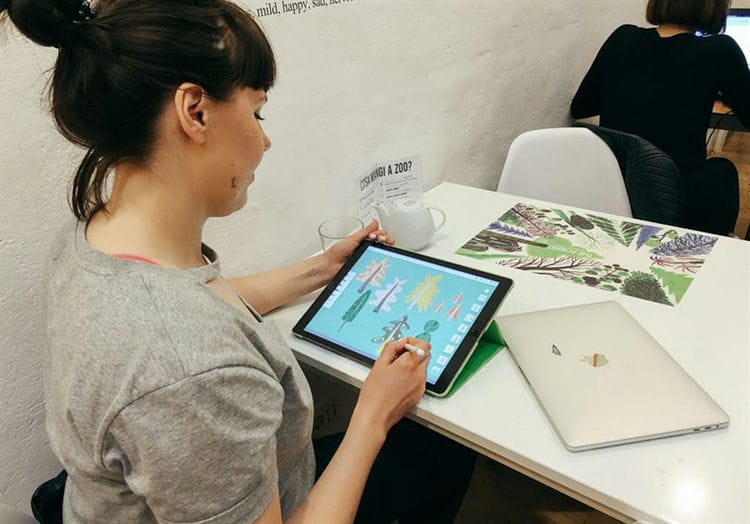
Software
Il secondo argomento dei sostenitori di Wacom è solitamente che Wacom funziona attraverso programmi professionali come Photoshop, che forniscono dimensioni di file e risoluzioni (oltre 300 dpi) adatte al lavoro professionale. In effetti, all'inizio dell'iPad Pro, c'erano poche app sul mercato che fornivano una buona risoluzione. Ma al momento la situazione non è affatto la stessa. In primo luogo, la popolare applicazione Procreate ti consente di scegliere qualsiasi risoluzione e materiale per il disegno. In secondo luogo, il gigante del software creativo stesso Adobe ha rilasciato due applicazioni di disegno professionali per iPad, queste sono Adobe Photoshop Sketch e Adobe Illustrator Draw. Si integrano perfettamente con Photoshop e Illustrator del computer tramite il servizio Creative Cloud. In essi puoi disegnare in vettori e in grafica raster.
Nota! Spesso le persone dicono di non avere un Photoshop completo sull'iPad, come su Wacom o su un PC. Per fare ciò, c'è una speciale applicazione Astropad che mostra tutti i contenuti del tuo schermo sull'iPad, trasformandolo così in una Wacom Cintiq. Puoi scegliere tra la versione gratuita e quella a pagamento del servizio (la versione gratuita è sufficiente per me). Disegnare con Astopad è leggermente più lento del disegno con Cintiq, ma più economico.
Mostra, sposta e nascondi la barra degli strumenti di markup
Per visualizzare la barra degli strumenti Markup nelle applicazioni supportate, tocca  o tocca l'opzione Markup, quindi esegui una delle seguenti operazioni:
-
Spostare la barra degli strumenti di markup. Trascina la barra degli strumenti su qualsiasi bordo dello schermo.
(Trascina dal bordo della barra degli strumenti più vicino al centro dello schermo.)
-
Comprime automaticamente la barra degli strumenti durante il disegno o la digitazione. Tocca il pulsante
![Le migliori app per iPad per designer e creativi. Disegna in app con markup su iPad]() , quindi attiva Nascondi automaticamente nel Dock.
, quindi attiva Nascondi automaticamente nel Dock.Per visualizzare di nuovo l'intera barra degli strumenti, tocca la sua versione compressa.
-
Nascondere la barra degli strumenti. Tocca il pulsante
 o l'opzione Fine.
 , quindi attiva Nascondi automaticamente nel Dock.
Disegnare con markup
Nella barra degli strumenti di markup, tocca una penna, un evidenziatore o una matita, quindi scrivi o disegna con il dito o con Apple Pencil (modelli supportati).
Nota. Se la barra degli strumenti Markup non viene visualizzata in un'applicazione supportata, toccare o Markup. Se la barra degli strumenti è compressa, toccala.
Puoi eseguire una delle seguenti operazioni durante il disegno.
-
Modifica lo spessore della linea. Tocca uno strumento di disegno nella casella degli strumenti, quindi seleziona l'opzione desiderata.
-
Cambiare la trasparenza. Tocca uno strumento di disegno nella casella degli strumenti, quindi trascina il cursore.
-
Cambio di colore. Seleziona il colore desiderato nel pannello dei colori situato nella barra degli strumenti.
-
Risoluzione del problema. Tocca il pulsante
 .
. -
Disegnare una linea retta. Tocca il righello nella barra degli strumenti, quindi traccia una linea lungo il bordo del righello.
-
Per modificare l'angolo del righello, tocca e tieni premuto il righello con due dita, quindi ruota le dita.
-
Per spostare il righello senza modificare l'angolo, trascinalo con un dito.
-
Per nascondere il righello, toccalo di nuovo.
-
Cancellazione degli errori
In un'app supportata, tocca la gomma nella barra degli strumenti di markup, quindi esegui una delle seguenti operazioni:
-
Cancellazione con la gomma per pixel. Usa un movimento a zig-zag con il dito o Apple Pencil sull'errore.
-
Cancellazione di oggetti con la gomma. Posiziona il dito o la Apple Pencil sull'oggetto.
-
Passa dalla gomma per pixel alla gomma per oggetti. Tocca di nuovo la gomma, quindi scegli l'opzione Gomma per pixel o Gomma per oggetto.
Nota. Se la barra degli strumenti Markup non è visibile, tocca o l'opzione Markup. Se la barra degli strumenti è compressa, toccala.
Sposta gli elementi dell'immagine
-
Nella barra degli strumenti di markup, tocca lo strumento Lazo (tra la gomma e il righello), quindi fai scorrere il dito intorno agli elementi per selezionarli.
Nota. Se la barra degli strumenti Markup non viene visualizzata in un'applicazione supportata, toccare
o Markup. Se la barra degli strumenti è compressa, toccala. -
Solleva il dito o Apple Pencil, quindi trascina la selezione in una nuova posizione.
Consigli. Puoi fare uno screenshot e iniziare a contrassegnarlo subito con Apple Pencil. Per fare ciò, scorri verso l'alto dall'angolo in basso a sinistra dello schermo. Se non hai una Apple Pencil, per aggiungere una nota allo screenshot che hai appena acquisito, tocca la miniatura che appare momentaneamente nell'angolo in basso a sinistra dello schermo.
Aggiunta di un'immagine
In Pages puoi disegnare e aggiungere illustrazioni e diagrammi ai documenti.
- Per disegnare con Apple Pencil, tocca con lo strumento sulla pagina. Per disegnare con il dito o se Seleziona e scorri è abilitato, fare clic sul pulsante Inserisci
![Le migliori app per iPad per designer e creativi. Disegna in app con markup su iPad]() , quindi sul pulsante Media e infine su Immagine.
, quindi sul pulsante Media e infine su Immagine. - Se l'opzione Immagine nella parte inferiore dello schermo non è già abilitata, toccala.
- Inizia a dipingere.
- Se non vedi un'area di disegno arancione in un documento di elaborazione testi, tocca un punto qualsiasi della pagina con Apple Pencil e inizia a disegnare in quell'area. Se stai disegnando con il dito, fai clic sul pulsante Inserisci nuova immagine per aggiungere un'area di disegno. È possibile ridimensionare l'area di disegno trascinando i bordi. Il testo scorre intorno all'area di disegno.
- Nei documenti con layout di pagina, puoi disegnare in qualsiasi area.
- Per sostituire gli strumenti di disegno, seleziona lo strumento nella parte inferiore dello schermo. È inoltre possibile utilizzare gli strumenti seguenti per aggiungere vari effetti e funzioni.
- Per disegnare una nuova forma piena, fai clic sullo strumento Secchio di vernice e inizia a dipingere. Per riempire un'area, fare clic sullo strumento Secchio di vernice, quindi fare clic sull'area desiderata.
- Per cancellare ciò che hai disegnato, fai clic sullo strumento Gomma, quindi trascina sul disegno.
- Per modificare una parte di un disegno, fare clic sullo strumento di selezione, quindi fare clic sulla parte desiderata del disegno o trascinarla intorno tenendo premuto il pulsante del mouse.
- Per dipingere con un colore diverso, fare clic sul cerchio colorato e selezionare un colore. Scorri verso sinistra per regolare il colore.
- Per modificare le dimensioni e l'opacità della penna, fare doppio clic sullo strumento desiderato, quindi fare clic sulla nuova dimensione della penna. Oppure trascina il cursore per modificare l'opacità.
- Per annullare l'ultima azione, fare clic sul pulsante Annulla.
- Al termine, fare clic su Fine.
 , quindi sul pulsante Media e infine su Immagine.
Per continuare a disegnare con Apple Pencil, inizia semplicemente a disegnare sulla pagina. Se non ricordi quale modalità hai utilizzato l'ultima volta, tocca la pagina con la tua Apple Pencil (non verrà contrassegnata), quindi controlla quale pulsante è selezionato nella parte inferiore dello schermo.
Ridimensionamento e spostamento di un'immagine
Dopo aver aggiunto un'immagine, puoi ridimensionarla o spostarla in un'altra posizione.
- Per ridimensionare l'immagine, tocca l'immagine con il dito e trascina le maniglie nella cornice.
- Per spostare l'immagine, tocca e trascina l'immagine con il dito.
Modifica di una parte di un disegno
- Se necessario, tocca l'immagine con il dito, quindi scegli Modifica immagine dal menu a comparsa.
- Fare clic sullo strumento di selezione nella parte inferiore dello schermo, quindi fare clic o trascinare intorno alla parte del disegno che si desidera modificare. Viene visualizzato un contorno intorno all'area selezionata.
- Seleziona una delle seguenti opzioni dal menu a comparsa.
- Per ridimensionare la selezione, fare clic su Ridimensiona e trascinare le maniglie nella cornice attorno all'immagine.
- Per dividere un'immagine in due, fare clic su Dividi dal menu a comparsa.
- Puoi anche tagliare, copiare, incollare, eliminare e duplicare l'area selezionata.
Animazione di disegno
Puoi animare un disegno in un documento di Pages in modo che il disegno appaia davanti ai tuoi occhi.
Segui questi passaggi per animare un disegno sul tuo iPhone, iPad o iPod touch.
- Se sei in modalità disegno, fai clic su Fine. In caso contrario, vai al passaggio successivo.
- Tocca un'immagine per selezionarla.
- Fare clic sul pulsante Formato
 , quindi su Immagine.
 - Attiva Disegno animato, quindi regola altre opzioni come la durata.
- Per riprodurre l'animazione, fare clic su Riproduci o Riproduci disegno.
Sul Mac, puoi animare un disegno che hai aggiunto a un documento di Pages per iPhone o iPad.
- Seleziona l'immagine nel documento di Pages.
- Fai clic sul pulsante Formato
![Le migliori app per iPad per designer e creativi. Disegna in app con markup su iPad]() , scegli Animazione disegno, quindi regola altre opzioni come la durata.
, scegli Animazione disegno, quindi regola altre opzioni come la durata. - Per riprodurre l'animazione, fai clic su Riproduci nella barra laterale Formato o Riproduci disegno nella pagina.
 , scegli Animazione disegno, quindi regola altre opzioni come la durata.
Invio o salvataggio di un disegno
È possibile inviare o salvare un disegno dal documento come file immagine (.png) o, se il disegno è animato, come file immagine o filmato (.m4v).
Segui questi passaggi per inviare o salvare un disegno sul tuo iPhone, iPad o iPod touch.
- Se sei in modalità disegno, fai clic su Fine. In caso contrario, vai al passaggio successivo.
- Fai clic sull'immagine per selezionarla, quindi scegli Condividi. Se il disegno è animato, seleziona Invia come immagine o Invia come filmato.
- Scegli come desideri inviare la foto o il filmato (ad esempio, utilizzando Mail o Messaggi). Oppure seleziona Salva immagine (o Salva video per i disegni animati) per salvare il file in Foto.
Sul Mac, puoi salvare o condividere un'immagine che hai aggiunto a un documento di Pages per iPhone o iPad.
- Fai clic tenendo premuto il tasto Ctrl su un'immagine nel documento di Pages.
- Seleziona Condividi. Se il disegno è animato, seleziona Invia come immagine o Invia come filmato.
- Scegli come desideri inviare la foto o il filmato (ad esempio, utilizzando Mail o Messaggi). Oppure scegli In foto per salvare la foto o il filmato in Foto.
Aggiunta di annotazioni
Puoi aggiungere annotazioni al tuo documento. Le annotazioni aggiunte al testo, agli oggetti o alle celle di una tabella in un documento si spostano con il testo e gli oggetti durante la modifica del documento. Per inserire illustrazioni nel documento, aggiungi un'immagine.
- Per annotare con Apple Pencil, tocca un punto qualsiasi della pagina. Per usare il dito, o se l'opzione Seleziona e scorri con Apple Pencil è attiva, premi il pulsante Altro
 e poi Annotazione intelligente.
 - Se il pulsante Annotazione intelligente non è già selezionato nella parte inferiore dello schermo, premerlo.
- Aggiungi le note che desideri.
- Per passare da uno strumento all'altro o cambiare il colore dello strumento utilizzato per annotare, selezionare lo strumento o il colore nella parte inferiore dello schermo.
- Per cancellare l'annotazione, fare clic sullo strumento Gomma nella parte inferiore dello schermo, quindi fare clic sull'annotazione. Per cancellare tutte le annotazioni, fare clic su Cancella tutto nella parte superiore dello schermo.
- Per mostrare o nascondere gli strumenti, fare clic su Attiva / disattiva strumenti di disegno.
- Per scorrere mentre usi Apple Pencil, scorri con un dito. Se stai annotando con il dito, scorri con due dita.
- Al termine, fare clic su Fine.
Le annotazioni aggiunte possono essere rimosse. Fare clic sull'annotazione, quindi su Elimina. Quando elimini un testo o un oggetto annotato, verrà eliminata anche l'annotazione.
Per nascondere le annotazioni:
- Su iPad, tocca Opzioni di visualizzazione, quindi disattiva le annotazioni intelligenti.
- Su iPhone o iPod touch, tocca il pulsante Altro
![Le migliori app per iPad per designer e creativi. Disegna in app con markup su iPad]() , tocca Annotazione intelligente, quindi tocca Nascondi annotazioni intelligenti.
, tocca Annotazione intelligente, quindi tocca Nascondi annotazioni intelligenti.
Per continuare ad annotare con Apple Pencil, inizia a scrivere sulla pagina. Se non ricordi quale modalità hai utilizzato l'ultima volta, tocca la pagina con la tua Apple Pencil, quindi controlla quale pulsante è selezionato nella parte inferiore dello schermo.
Esportazione del documento annotato
Se esporti il documento in PDF con le annotazioni abilitate, queste vengono visualizzate nel file PDF. Le annotazioni non vengono visualizzate nei documenti esportati in formato Word, RTF, EPUB o Pages '09.
Lavora con le annotazioni su Mac
Se sincronizzi i documenti di Pages sui tuoi dispositivi utilizzando iCloud, le annotazioni appariranno nei documenti su tutti i tuoi dispositivi. Su un Mac, puoi rimuovere, mostrare e nascondere le annotazioni durante la modifica di un documento.
- Per rimuovere un'annotazione, seleziona l'annotazione e fai clic sul pulsante Rimuovi.
- Per rimuovere tutte le annotazioni, scegli Modifica> Rimuovi annotazioni intelligenti.
- Per mostrare o nascondere tutte le annotazioni, scegli Vista> Mostra / Nascondi annotazioni intelligenti.
I migliori editor grafici per iPad
Nel mondo di oggi, la necessità di persone con capacità artistiche ed esperienza con editor grafici, specialmente su iPad, sta crescendo a un ritmo inesorabile. Soprattutto nel campo del design. Uno specialista nel nostro campo è considerato una brava persona se è pronto a svolgere tutte le attività in modo rapido ed efficiente. Ma soprattutto è apprezzato per la sua mobilità – la capacità di implementare i compiti grafici più complessi “qui e ora”. Nel corso degli anni di esistenza della professione di design, è stato provato un numero enorme di vari strumenti e dispositivi funzionali, ma al momento tutti hanno lo stesso standard: l'iPad in combinazione con gli editor grafici presentati in questo top.
Quindi andiamo!
iPastels
Costo: gratuito
Supporto per Apple Pencil: sì
Vector / Raster: Vector
Valutazione App Store: 4.7 (390 valutazioni)
Formati supportati: PNG, JPEG
Un'applicazione interessante che ti permette di sentirti un artista del Rinascimento, creando immagini divertenti con colori pastello.
Oltre al solito set di un enorme numero di pennelli, colori e altri strumenti molto utili, iPastels vanta trame di tela realistiche e simulazioni di sovrapposizione di pittura “come nella vita reale”.
Vectornator X
Costo: gratuito
Supporto per Apple Pencil: sì
Vector / Raster: Vector
Valutazione App Store: 4,7 (3,2k valutazioni)
Formati supportati: AI, PDF, SVG, PNG, JPG
Se sei un illustratore, adorerai la gamma di strumenti e funzionalità qui. Con forme, percorsi, simboli e modelli puoi modificare rapidamente i tuoi progetti.
Ampie capacità di importazione / esportazione consentono all'applicazione di diventare un taccuino di idee che possono essere ulteriormente sviluppate sul desktop.
Assemblaggio: Graphic Design & Art
Costo: gratuito
Supporto per Apple Pencil: no
Vector / Raster: Vector
Valutazione App Store: 4,6 (6,3k valutazioni)
Formati supportati: SVG, PDF, PNG, JPEG
Una semplice applicazione per creare icone, loghi e illustrazioni utilizzando forme già create. A bordo ha circa 2000 figure già pronte e circa 25 caratteri (con la possibilità di aggiungere il proprio). Puoi creare i tuoi adesivi e condividerli in iMessage.
Adobe Fresco
- Prezzo: gratuito, c'è una versione premium con un abbonamento
Photoshop o Illustrator sono strumenti di disegno al top della gamma, ma Fresco è commercializzato come un programma che cerca di sedersi su due sedie, fornendo la possibilità di lavorare sia in modalità vettoriale che bitmap. Allo stesso tempo, ha funzioni di disegno uniche.
E a differenza di Photoshop, l'app Fresco è disponibile solo per i tablet Apple. Sebbene Adobe sia più concentrato sull'app Photoshop per iPad, rimane concentrato più sul fotoritocco che sulla pittura digitale.
L'interfaccia di Fresco è stata “copiata” da Photoshop ei file possono essere facilmente esportati su PS (sebbene gli utenti nella versione gratuita non saranno in grado di esportare in alta risoluzione).
Fresco è un set di pennelli di intelligenza artificiale creati da Kyle Webster, in particolare il lavoro ad acquerello. Apple Pencil funziona bene con Fresco, la profondità dell'acquerello cambia a seconda della pressione esercitata sullo stilo.
Clip Studio Paint
- Prezzo: gratuito
L'app è rivolta agli artisti manga, sebbene sia ottima per qualsiasi illustratore.
È un'app universale per schizzi, illustrazioni, disegni, fumetti e animazioni. Viene fornito gratuitamente al tuo iPad per 6 mesi (ma solo se ti iscrivi a Expert).
L'ultima versione 1.8.6 ha aggiunto la possibilità di estrarre le pose dalle foto per i modelli 3D: basta importare la foto o scattare una foto utilizzando la fotocamera dell'iPad.
Nell'aggiornamento ci sono anche diversi nuovi pennelli realistici per acquerelli e tempera, che mostrano ancora una volta che Clip Studio è più che manga e anime.
Adobe Photoshop Sketch
- Prezzo: gratuito
Adobe Photoshop Sketch offre agli artisti strumenti di disegno familiari, proprio come Photoshop. Questi includono una matita di piombo, una penna a inchiostro, pennarelli per sfumare, una gomma e pennelli (acrilici e pastello). È possibile utilizzare anche pennelli salvati in Adobe Capture CC.
L'ultima versione ti consente di personalizzare la funzione di doppio tocco di Apple Pencil, che è utile se vuoi passare, ad esempio, da un pennello a una gomma.
Photoshop Sketch è gratuito, ma è disponibile un abbonamento Creative Cloud a pagamento per condividere il tuo lavoro.
Linea Sketch
Prezzo: 4,99 $ || 125 ₴ || 342₽
Supporto per Apple Pencil: sì
Vector / Raster: Vector
Valutazione App Store: 4,3 (133 valutazioni)
Formati supportati: PNG, JPEG, PSD
Il più semplice, a nostro avviso, editor grafico per iPad. Grazie a un'interfaccia estremamente chiara e minimalista, anche un bambino può fare amicizia con l'applicazione e la correzione automatica delle curve rende il disegno ancora più semplice.
Inoltre, Linea Sketch ha la possibilità di importare / esportare tramite Slack, Dropbox e AirDrop. E anche l'immagine dell'applicazione può essere trasmessa alla TV utilizzando AirPlay.
Clip Studio Paint
Costo: gratuito
Supporto per Apple Pencil: sì
Vector / Raster: Vector
Valutazione App Store: 3.1 (908 valutazioni)
Formati supportati: PNG, JPEG, MP4, GIF
Questa app è un buon esempio di porting del software desktop sull'iPad. Inoltre, letteralmente questo è esattamente lo stesso programma di un PC, che può essere compreso dalla barra delle schede nell'immagine sopra.
Clip Studio Paint è particolarmente apprezzato dai creatori di manga per la sua facilità d'uso. Proprio qui puoi disegnare l'animazione fotogramma per fotogramma, modificarlo ed esportarlo in DropBox.
Concetti
Costo: gratuito
Supporto per Apple Pencil: sì
Vector / Raster: Vector
Valutazione App Store: 4,8 (158 valutazioni)
Formati supportati: PNG, PSD, SVG, DXF, CPT
Un'ottima applicazione per creare prototipi, concetti e schizzi. Fondamentalmente, la casella degli strumenti è la stessa di qualsiasi altra parte, ma ci sono alcune caratteristiche distintive: esportazione direttamente nella tua e-mail, supporto AirPlay, tela infinita e messa a punto di tutto, dalla galleria ai gesti.
Grazie all'interfaccia intuitiva e al selettore, anche un principiante può comprendere l'applicazione e i progetti salvati possono essere aperti sia nell'applicazione iPad che su iPhone.
Artstudio Pro
Prezzo: 11,99 $ || 300 ₴ || 820₽
Supporto per Apple Pencil: sì
Vector / Raster: Vector
Valutazione App Store: 4.7 (1.2k valutazioni)
Formati supportati: PNG, JPEG, PSD, HEIC, TIFF, GIF, PDF
Una versione ridisegnata del noto ArtStudio, che ora supporta Apple Pencil e supporta iCloud Drive.
La caratteristica principale della versione ridisegnata è il nuovo potente motore grafico ArtEngine, che, secondo le dichiarazioni, funziona 5-10 volte più velocemente del precedente. Ti consente di lavorare con più documenti contemporaneamente, supporta una risoluzione della tela di grandi dimensioni (64 megapixel) e può lavorare con un numero illimitato di livelli.
Autodesk SketchBook
Costo: gratuito
Supporto per Apple Pencil: sì
Vector / Raster: Vector
Valutazione App Store: 4,6 (318 valutazioni)
Formati supportati: PSD, TIFF, PNG, PDF, JPEG
Di recente, la versione completamente funzionale di Autodesk Sketchbook è completamente gratuita. In relazione a questo evento, è stato rilasciato un aggiornamento per l'applicazione, incluso il supporto per Apple Pencil.
Tradizionalmente, come in tutti gli altri editor di questo tipo, esiste un numero enorme di pennelli, a cui si accede tramite una semplice interfaccia e la possibilità di appuntare i propri strumenti preferiti sul pannello. Con l'integrazione di Dropbox e la possibilità di importare ed esportare file compatibili con Photoshop, è un'ottima soluzione per lavorare fuori casa.
Designer di affinità
Prezzo: 19,99 $ || 490 ₴ || 1283₽
Supporto per Apple Pencil: sì
Vector / Raster: entrambi
Valutazione App Store: 4.0 (545 valutazioni)
Formati supportati: PSD, AI, PDF, EPS, SVG, JPG, TIFF, EXR
Non è un brutto editor per iPad con un numero enorme di strumenti, che rende possibile utilizzarlo in qualsiasi cosa: dalle illustrazioni al design dell'interfaccia utente. La caratteristica principale è passare da raster a vettoriale con un clic.
L'app funziona alla grande sia con Apple Pencil che con le dita. Con l'aiuto di quest'ultimo, puoi utilizzare un sistema intelligente di gesti con il quale puoi raggruppare i livelli, creare una maschera, ecc. A causa dell'abbondanza di vari strumenti, un principiante può confondersi, motivo per cui l'applicazione è più adatta ad artisti e designer esperti.
Procreare
Prezzo: 9,99 $ || 248 ₴ || 662₽
Supporto per Apple Pencil: sì
Vettore / Raster: Raster
Valutazione App Store: 4,6 (318 valutazioni)
Formati supportati: PSD, TIFF, PNG, PDF, JPEG, GIF, MP4
Come Photoshop, solo su iPad. Il mastodonte raster nel mondo delle app di disegno che offre letteralmente tutto ciò che puoi immaginare. Ha il suo motore grafico, centinaia di pennelli fatti a mano, il rivoluzionario QuickShape, il supporto per la tastiera e persino le tele 16k!
A prima vista, l'applicazione può sembrare molto disordinata e difficile per un principiante con cui iniziare a lavorare. Ma devi solo capire un po ‘gli strumenti e le capacità di base e non noterai che semplicemente non puoi staccarti!
22 migliori app artistiche per iPad per dipingere e disegnare
Crea opere d'arte straordinarie su iPad con questi strumenti! Potenti app di arte e grafica ti aiutano a creare su iPad oggi!
Quando l'iPad è stato lanciato per la prima volta, era posizionato come dispositivo multimediale. Per creare progetti professionali, è comunque necessario un laptop completo o un sistema desktop dotato di un sistema operativo Mac OS o Windows. È stata considerata un'idea folle creare su iPad. Non è vero?
Non in questo modo. Le migliori app di arte digitale per iPad in questo elenco dimostrano che il tablet di Apple è andato oltre il consumatore multimediale e sta rapidamente diventando uno strumento di creazione multimediale. Che tu sia un illustratore, un artista o un grafico, puoi lavorare in modo efficace in movimento: schizza, disegna, prototipa o annota fotografie. Procurati uno stilo di buona qualità e prova una di queste fantastiche app artistiche per iPad …
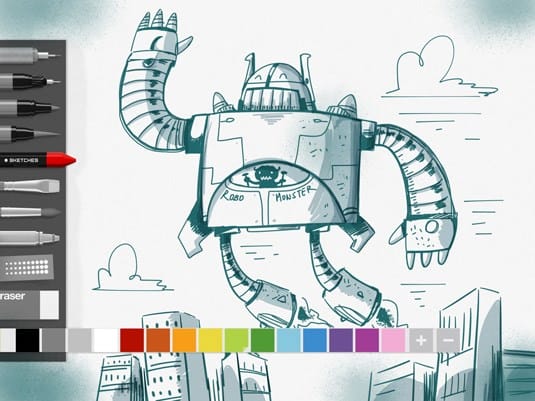
Tayasui Sketches è un'app per iPad altamente capace per disegnare e dipingere
Tayasui Sketches è una delle app di disegno e pittura per iPad più adorabili e semplici che abbiamo trovato. Al vostro servizio sul lato sinistro ci sono gli strumenti: dalla matita e carboncino al pennarello e acquarello, e nella versione professionale ce ne sono due aggiuntivi.
Ognuno ha le sue caratteristiche brillanti, quindi devi solo prendere un pennello e iniziare a disegnare. Sebbene le opzioni di modifica siano limitate nel tempo, sono divertenti da usare e nella versione pro puoi almeno modificare le dimensioni e la modalità di fusione.
ASKetch è un semplice programma di disegno in bianco e nero sviluppato da Andrew Kern. Usa l'esperienza di disegno a carboncino sul tuo iPad e questa app è ottima sia per i principianti che per gli artisti avanzati.
Uno strumento facile da usare, ASKetch, ti aiuta a creare di tutto, dai disegni di schizzo ai cartoni animati e ai capolavori astratti.
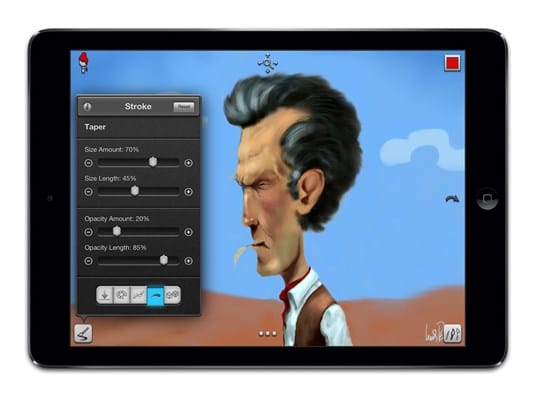
Scegli tra 60 pennelli di alta qualità con Inspire Pro
Disegna, disegna e crea schizzi sul tuo iPad con Inspire Pro. Adatto ad artisti di tutti i livelli, include 60 pennelli di alta qualità tra cui scegliere, divisi in 6 set: olio, aerografi, forme base, grafite, cera e pennarelli. Tutti possono essere usati con una spazzola bagnata e asciutta o un galleggiante.
Il team di sviluppo di KiwiPixel afferma che “Inspire Pro crea dipinti, disegni e schizzi straordinari sul tuo iPad. Mentre le pennellate di olio bagnato sembrano belle da sole, gli effetti mozzafiato della fusione con un pennello asciutto sono assolutamente sbalorditivi. “
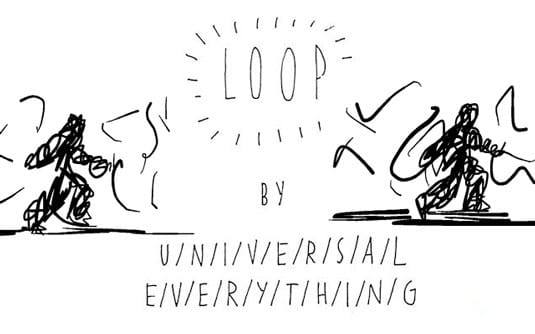
Crea brevi animazioni disegnate a mano con Loop
Ispirato dal lavoro del suo fondatore e direttore creativo Matt Pike, lo studio di design Universal Everything ha creato Loop, un'app di disegno che ti consente di creare brevi animazioni disegnate a mano e condividerle tramite e-mail, Tumblr o la galleria Loop.
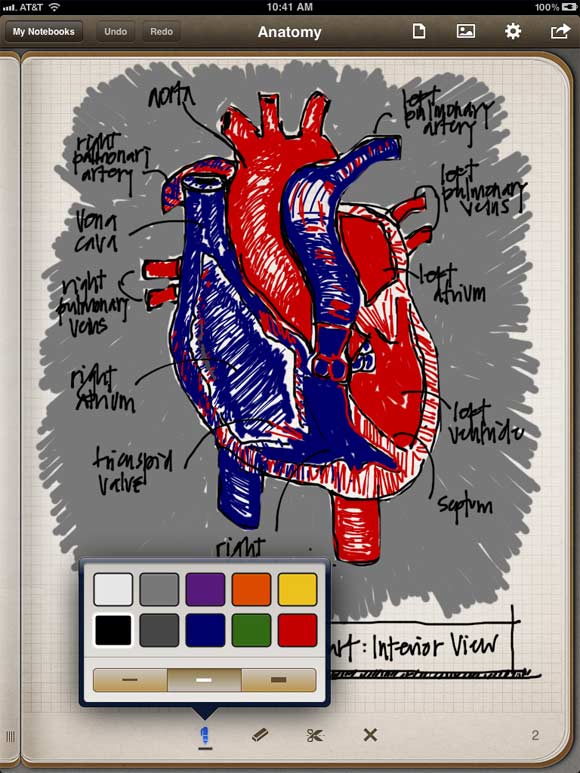
Il penultimo può sembrare un supereroe del cestino, ma in realtà è un'app per prendere appunti stravagante per iPad.
Mentre ci manca una sensazione naturale nell'app Paper, Penultimate è ottimo per disegnare e prendere appunti. La sensazione dello strumento è davvero tattile e puoi aggiungere nuovi tipi di carta (per giochi, spartiti, ecc.) In combinazione con lo IAP o impostare il tuo design.
6 set di arte
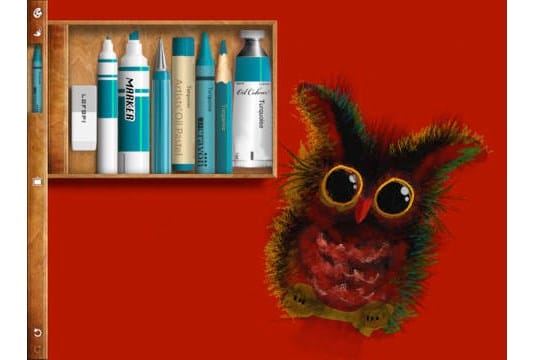
Questa fantastica app è come un'arte virtuale impostata sul tuo iPad.
Questa fantastica app è come un'arte virtuale impostata sul tuo iPad. Numero uno nell'elenco delle app per iPad a pagamento, disponibile in 30 paesi dalla sua uscita, Art Set ha tutti gli strumenti che un artista può sognare, inclusi pastelli, carboncino, pastelli a olio, pastelli a cera, grafite, matite colorate e pennarelli .
Vedi anche: iPadOS non è solo un nome. È un nuovo percorso per Apple
Il multi-touch e lo zoom semplificano l'aggiunta di dettagli fini. Puoi scegliere tra carta di diversi colori e trame, nonché importare le tue foto.
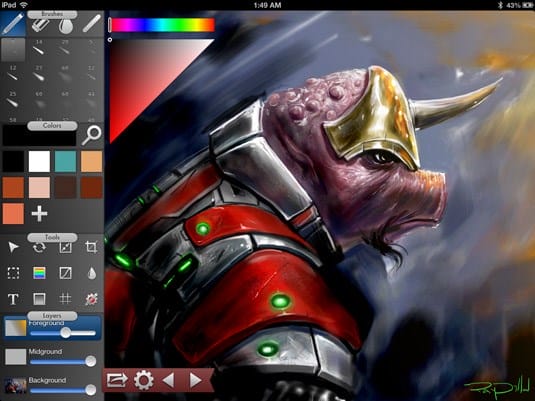
Questa app per iPad digitale è attualmente disponibile gratuitamente.
Inkist beneficia di un'interfaccia semplice ma elegante, progettata pensando alla flessibilità e alla facilità d'uso. L'app è “gratuita per un tempo limitato”, quindi affrettati!
Nell'app, che si basa sul fratello Mac, crei strati di colore e li uniformi sullo sfondo, piuttosto che fare affidamento su più livelli. Anche se agli artisti tradizionali potrebbe non piacere, i vantaggi ci sono!
Il supporto dello stilo sensibile alla pressione è disponibile immediatamente e Inkist ha una serie di pennelli semplici e personalizzabili. Il supporto dello stilo sensibile alla pressione è disponibile in modo nativo (tramite la barra degli strumenti), quindi puoi essere più flessibile con i tratti, mentre con uno stilo semplice i tratti regolari e veloci sono inefficaci.
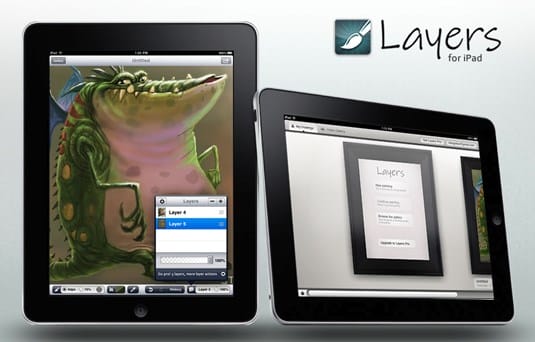
Layers ha tutte le qualità di cui hai bisogno per aiutarti a creare il tuo capolavoro digitale.
Gli sviluppatori di Layers affermano che “include tutto ciò di cui hai bisogno per creare in movimento. Uno studio d'arte in tasca “. Non c'è dubbio che avere una vasta selezione di strumenti ti aiuterà a creare un capolavoro.
Come suggerisce il nome, i livelli sono standard, con la possibilità di aggiungere fino a cinque livelli al disegno. Oltre al pennello e alla grattugia, Livelli contiene lo strumento Sfumino, con texture, dimensioni e pressione regolabili. La versione standard include 5 opzioni di pennello, mentre la versione avanzata ne offre 15.
L'app include anche un selettore di colori e un contagocce facili da usare, che ti danno accesso all'intera gamma di colori.
9 Carta di bambù
Da Wacom, lo sviluppatore di Bamboo Stylus, è arrivata questa fantastica app che ti consente di disegnare come preferisci e quindi organizzare il tuo lavoro in note.
Bamboo Paper ha anche la capacità di importare foto, utilizzare una varietà di tipi di carta e colori. È dotato di un'ampia selezione di pennini per una scrittura, un'evidenziazione precisa e altro ancora.
Con una navigazione dell'interfaccia utente chiara e semplice, Bamboo Paper è un meraviglioso piccolo strumento di disegno perfetto per lavorare con i concetti.
10 idee Adobe
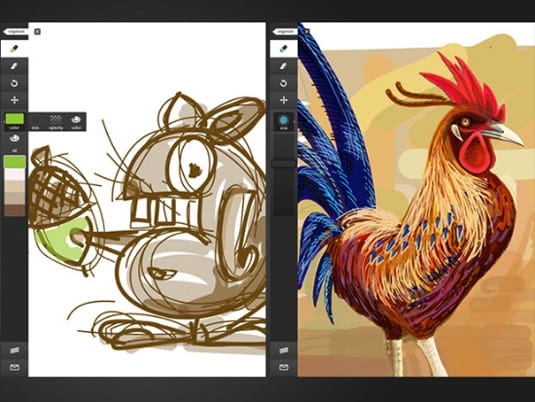
Esprimi idee in formato vettoriale con Adobe Ideas, ovunque tu sia
Adobe Ideas è un album da disegno digitale che ti consente di esprimere idee in formato vettoriale, indipendentemente da dove ti trovi. L'app ha una semplice interfaccia utente progettata per abbozzare rapidamente idee e concetti.
Offre una vasta gamma di funzionalità, inclusi semplici strumenti di disegno vettoriale con livelli separati per disegni e foto e la possibilità di sincronizzarsi con Adobe Creative Cloud. Con questo in mente, puoi scaricare e lavorare con file compatibili con Adobe Illustrator.
L'ultimo aggiornamento consente di scegliere tra tre nuovi strumenti di disegno, lavorare rapidamente con il colore, duplicare o unire i livelli, disporli orizzontalmente o verticalmente. Il contagocce avanzato semplifica anche il confronto e il contrasto dei colori in diverse parti del lavoro.
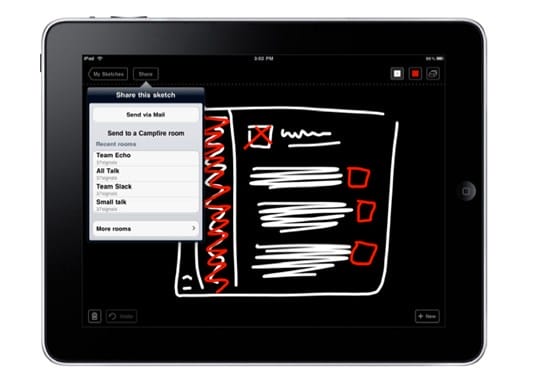
Draft può registrare e condividere istantaneamente i tuoi primi schizzi
Il progetto non è uno strumento di arte visiva. Caratterizzato da una sola penna (che è importante per i pennarelli) e nero, rosso e bianco, è stato progettato con l'obiettivo di “accidenti, facile da disegnare e condividere velocemente”.
Il team dietro era stanco di creare schizzi originali e poi scansionarli e inviarli tramite e-mail. Dopo aver creato Draft, loro e il resto del mondo hanno avuto l'opportunità di realizzare semplici schizzi e di condividerli immediatamente con i colleghi.
Vedi anche: Video corso sulla costruzione della prospettiva
Un ottimo strumento per il brainstorming di nuove idee e nelle prime fasi di sviluppo del progetto.
12 SketchBook Pro
SketchBook Pro di Autodesk è una delle app di arte per iPad più popolari per artisti digitali. Una versione per piccolo schermo, SketchBook Mobile, è disponibile per iPhone e iPod.
Come ci si aspetterebbe da Autodesk, SketchBook Pro ha tutte le caratteristiche di un programma di grafica avanzato con un'esperienza progettata per coloro che desiderano creare arte sull'iPad. Una vasta gamma di matite digitali, penne, pennarelli e aerografi disponibili tramite un'interfaccia utente semplice e intuitiva che consente di appuntare la barra degli strumenti sullo schermo per un rapido accesso.
È flessibile e veloce e ti consente di lavorare con livelli, opzioni di trasparenza, annotazioni e metodi di fusione avanzati. L'integrazione con Dropbox, così come la possibilità di importare ed esportare file Photoshop, rende questa app per iPad ideale per lavorare in movimento.
Con una buona penna, un buon artista digitale può creare una gamma di opere sull'iPad, dallo schizzo veloce alla pittura digitale più dettagliata.
13 Inchiostro SketchBook
SketchBook Ink è una nuova versione del team che ci ha fornito Sketchbook Pro. Tuttavia, questo non è affatto un sostituto, ma piuttosto un'app per iPad semplificata con un'interfaccia minimalista.
Di conseguenza, SketchBook Ink manca di alcune importanti funzionalità di Sketchbook Pro. Ad esempio, i pennelli esistenti non vengono modificati separatamente dalle loro dimensioni e non ci sono livelli (ad eccezione della possibilità di aggiungere una foto come livello di sfondo).
Inoltre SketchBook Ink in alta risoluzione in uscita. Puoi esportare immagini su iTunes fino a 101,5 megapixel (8727×11636 pixel) o nell'app Foto fino a 4096×3072 pixel. Sebbene i file esportati siano file PNG piatti, file vettoriali non modificabili, le immagini rimangono ad alta risoluzione.
Tuttavia, sembra solo che ci siano così tante limitazioni, soprattutto la mancanza di livelli, tuttavia, verranno aggiunte funzionalità aggiuntive lungo il percorso per coloro che creano arte sull'iPad.
Se stai cercando qualcosa da disegnare senza problemi, dai un'occhiata a Paper di Fiftythree.
L'interfaccia pulita, senza barra dei menu o pulsanti, riporta l'esperienza di disegno all'essenziale e trasforma il tuo iPad in un set di riviste virtuali con pagine facili da sfogliare.
Progettata esclusivamente in modalità orizzontale, questa app per iPad non è adatta per creare diamanti levigati, ma consente rapidi schizzi concettuali che vale sicuramente la pena guardare.
Procreate è un'interfaccia discreta con cursori leggeri che ti consente di regolare rapidamente pennello / opacità per il tuo lavoro. Ti fa risparmiare tempo e ti consente di concentrarti sul tuo lavoro invece di essere distratto da un menu a comparsa.
Come con altre app artistiche per iPad, c'è una semplice tavolozza di colori (con campioni personalizzati), livelli, zoom veloce e reattivo, buone opzioni di sfumatura e fusione ed eccellenti capacità di annullamento.
I dodici pennelli forniti includono il caricamento della vernice e le impostazioni di umidità per un'immagine più realistica. Inoltre c'è un editor di pennelli integrato per la creazione di ossa personalizzate che possono definire forma e grana. Procreate è uno strumento potente. Nelle mani giuste, ti consente di creare opere d'arte digitali davvero straordinarie sull'iPad.
Come le versioni per PC e Mac, l'app per iPad ArtRage è piena zeppa di opzioni. Una gamma di tele e carta, oltre a una vasta gamma di pennelli, matite, pastelli, rulli e pastelli.
Alla ricerca di arte realistica su iPad, puoi dipingere direttamente sullo schermo o usare uno strumento per dipingere una macchia di vernice e poi mescolarla con un'altra. ArtRage ha uno speciale strumento pennello acquerello che ti consente di creare effetti sorprendenti.
Leggi anche: Arte pubblica. Lavori sui tetti. Seconda parte
Una volta acquisita familiarità con l'interfaccia, è facile ridimensionare il pennello per aprire il selettore di colori, lavorare con i livelli e fondere / sfumare diversi elementi insieme.
Sfortunatamente, c'è un certo ritardo durante lo spostamento o il ridimensionamento della grafica. Tuttavia, ciò non interferisce con l'incredibile flessibilità di questo programma nella pittura su iPad.
Sebbene l'interfaccia di questa applicazione non sia intuitiva come altri componenti aggiuntivi per iPad, ArtStudio premia l'utente con altre funzionalità. E ce ne sono molti.
Più di 20 pennelli, tele di diverse dimensioni e opzioni che includono livelli, maschere, filtri ed effetti. ArtStudio include anche lezioni di disegno passo passo, tutorial e la possibilità di esportare il tuo lavoro in Photoshop.
Auryn Ink è un'app di pittura ad acquerello specializzata per iPad con un set limitato di opzioni rispetto ad altre app in grassetto nell'elenco.
Detto questo, ha tutte le basi per l'arte dell'acquerello sull'iPad. Puoi scegliere tra diverse forme di punta del pennello per creare una varietà di effetti. Puoi anche modificare le trame della tela e la quantità di acqua.
Il risultato finale dell'utilizzo di questa app sull'iPad è una pittura ad acquerello realistica che svanisce mentre dipingi, simulando l'effetto dell'inchiostro che assorbe la carta.
Il leggendario artista David Hockney è stato avvistato usando l'app Pennelli sul suo iPad. Vecchio, ma collaudato, progettato specificamente per i tablet Apple.
Utilizzando la barra degli strumenti standard nella parte inferiore dello schermo, puoi lavorare con la tavolozza dei colori, i livelli e passare da un pennello all'altro. Forse la cosa migliore è che i pennelli rispondono rapidamente al tatto, facilitando il lavoro.
Una caratteristica utile di Pennelli è la capacità di ricordare ogni tratto di pennello, che ti permette di riprodurre come hai creato un particolare lavoro sull'iPad attraverso la vista Pennelli.
20 Pennello Zen
Progettato per essere utilizzato con uno stilo con estensioni del pennello come Nomad Brush Stylus, il pennello Zen di PSofthouse ti consente di creare tratti sul tuo iPad che imitano i tradizionali pennelli per calligrafia giapponese.
È perfetto per la calligrafia, ma qualsiasi artista che preferisce la pennellata dovrebbe apprezzarlo. Zen Brush è minimalista quando si tratta di prestazioni, ma ciò che fa è buono.
A prima vista, è difficile sapere cosa ha l'Inspire Pro che la concorrenza non ha. Ma giocaci e scoprirai che è una delle app per iPad più intuitive.
Prima che tu te ne accorga, regola il carico di vernice e l'impostazione del pennello (ruotando le setole) e diventerà un'abitudine.
Ciò che amiamo di più è il selettore di colori dinamico. Tieni premuto su un colore che hai già utilizzato e Inspire Pro cambierà il colore corrente con uno nuovo. Questi sono elementi di progettazione dell'interfaccia utente creati per un'esperienza di lavoro rapida.
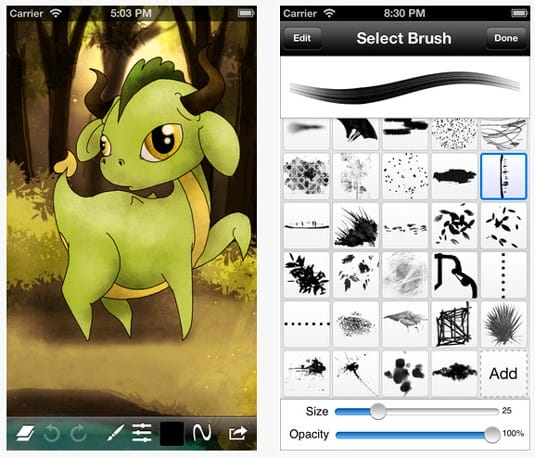
Crea fantastiche opere d'arte digitale con l'eccellente toolbox Sketch Club
Sketch Club ha un eccellente set di strumenti per creare bellissime opere d'arte digitali. L'app consiste in una gamma unica di pennelli digitali flessibili (44 in totale, ma si potrebbe fare di più), penne, strumenti vettoriali, pixel art vecchia scuola e altri strumenti divertenti.
Sketch Club ha un'interfaccia utente concisa con molte impostazioni che ti permetteranno di personalizzare l'applicazione per le tue preferenze uniche.
La grande caratteristica di questa applicazione è l'integrazione della comunità online. Lì puoi caricare i tuoi schizzi, consentendo ad altri di valutare e commentare il lavoro, nonché discutere di questioni quotidiane e divertirti con gare ogni settimana.
Fonti utilizzate e link utili sull'argomento: https://illustrator-uroki.com/risovanie-kak-vibrat-planshet-obzor/ https://support.apple.com/en-us/guide/ipad/ipad6350b8dc/ipados https: //support.apple.com/ru-ru/HT208459 https://vc.ru/design/112292-top-10-graficheskih-redaktorov-dlya-ipad https://saipainttool.ru/risuem-na- ipad .html https://say-hi.me/podborki/22-luchshix-xudozhestvennyx-prilozhenij-na-ipad-dlya-zhivopisi-i-eskizov.html
Fonte di registrazione: lastici.ru