
ডিজাইনার এবং সৃজনশীলদের জন্য সেরা আইপ্যাড অ্যাপ্লিকেশন। আইপ্যাডে মার্কআপ সহ অ্যাপগুলিতে আঁকুন
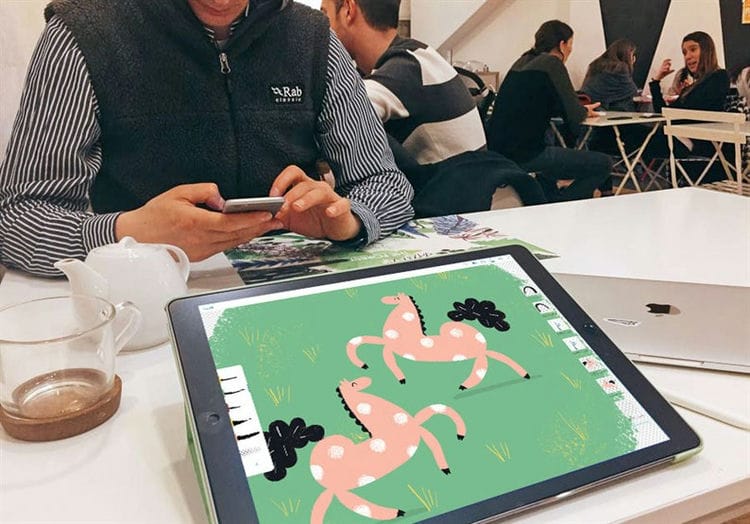
কিভাবে একটি ইলেকট্রনিক ট্যাবলেট চয়ন করবেন? আইপ্যাড নাকি ওয়াকম?
চিত্রকরা সাধারণত দুটি শিবিরে পড়ে: ওয়াকম অ্যাডভোকেট এবং আইপ্যাড প্রো অ্যাডভোকেটস। উভয় ট্যাবলেটগুলির উপকারিতা এবং কনস এবং কয়েকটি প্রধান পার্থক্য রয়েছে:
একটি আইপ্যাড প্রো কেনার সময়, আপনি ট্যাবলেট স্ক্রিনে একটি ছবি আঁকতে এবং দেখতে পারেন। এই প্রভাবটি কেবল ওয়াকম সিনটিকের ক্ষেত্রেই সম্ভব, যার আইপ্যাড প্রোয়ের চেয়ে বেশি দাম রয়েছে।
বহনযোগ্যতা
আপনি যদি একটি ওয়াকম ইন্টুওস বা সিনটিক কিনে থাকেন তবে আপনি কেবল এটি কম্পিউটার বা ল্যাপটপের সাথে সংযুক্ত করে এটি ব্যবহার করতে পারেন, সুতরাং বহনযোগ্যতা এবং চলাচল সহজতর হওয়া প্রশ্ন থেকে যায়। একটি পিসি থেকে সত্যিকারের স্ট্যান্ডেলোন ট্যাবলেট পেতে আপনার ওয়েকম মোবাইল স্টুডিও প্রো কিনতে হবে, যা আপনাকে আইপ্যাড প্রো থেকেও অনেক বেশি ব্যয় করতে পারে।
আপনি যখন ওয়াকম কিনেন, আপনি সাধারণত আপনার কম্পিউটারে ব্যবহৃত অ্যাপ্লিকেশনগুলির মধ্যে সীমাবদ্ধ থাকেন সাধারণত ফটোশপ এবং ইলাস্ট্রেটর। আইপ্যাড প্রোতে, আপনি বিভিন্ন উত্সর্গীকৃত অঙ্কন অ্যাপ্লিকেশন থেকে চয়ন করতে পারেন। এখন অ্যানিমেশনের জন্য উপযুক্ত অনেক অ্যাপ্লিকেশন রয়েছে যা চিত্রকরদের জন্যও খুব দরকারী।
বহুগুণ
আপনাকে কেবল অঙ্কন করার জন্য আইপ্যাড প্রো ব্যবহার করতে হবে না। অন্যান্য জীবনের পরিস্থিতিতে এটি আপনার পক্ষে কার্যকর হতে পারে, উদাহরণস্বরূপ, ই-মেইল পরীক্ষা করা, সোশ্যাল নেটওয়ার্কগুলিতে একটি ছবি পোস্ট করা, চলচ্চিত্র সম্পাদনা করা ইত্যাদি to আপনি ওয়াকমের মাধ্যমে এটি করতে পারবেন না।
একটি স্টাইলাস দিয়ে অঙ্কন সহজ
ওয়াকম ট্যাবলেটগুলি খুব বিশ্বাসযোগ্য এবং সঠিক অঙ্কন অনুভূতি সরবরাহ করার জন্য বিখ্যাত। সর্বোপরি, এই সংস্থাটি বহু বছর ধরে শিল্পীদের জন্য সরঞ্জামগুলিতে বিশেষীকরণ করে আসছে। যাইহোক, এটি কতটা ন্যায়সঙ্গত, এবং আইপ্যাড প্রো পৃষ্ঠটি কি ওয়াকম পৃষ্ঠ থেকে অনেক বেশি আলাদা? আমার অনুভূতি অনুযায়ী – খুব বেশি না। আপনি যদি প্রথমবারের মতো আইপ্যাড প্রো চেষ্টা করেন তবে আপনি লক্ষ্য করবেন যে এর পৃষ্ঠটি আরও পিচ্ছিল। কিন্তু! আপনি একটি খুব সস্তার ম্যাট স্ক্রিন স্টিকার পেতে পারেন (আমি এটি ব্যবহার করি) যা এটি কাগজের মতো রাউগার দেখায়। এটিও লক্ষ করা উচিত যে অ্যাপল পেনসিলের বৈশিষ্ট্যগুলি উন্নত করে খুব দ্রুত আইপ্যাড প্রো প্রযুক্তি বিকাশ করছে। অতএব, আপনি যখন নতুন আইপ্যাড প্রো কিনবেন, আপনি এমন একটি সরঞ্জাম পাবেন যা ওয়াকমের চেয়ে কম পেশাদার নয়। সে কারণেই তিনি আসলে আইপ্যাড “পিআরও”।
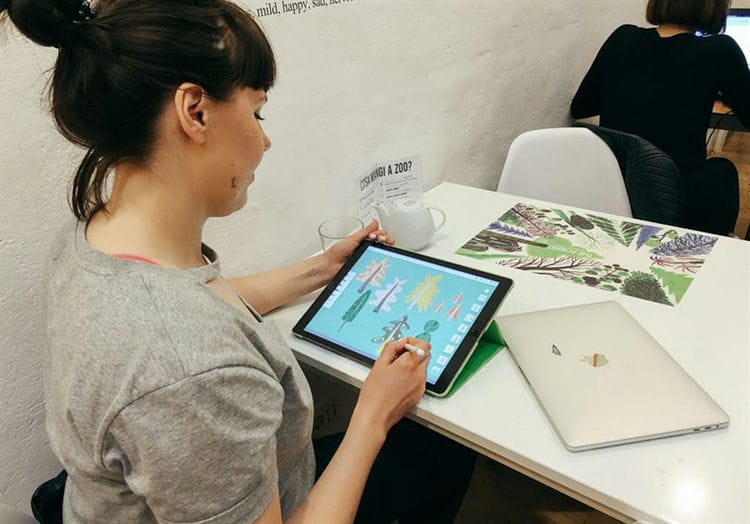
সফটওয়্যার
ওয়াকম সমর্থকদের দ্বিতীয় যুক্তিটি হ'ল ওয়াকম ফটোশপের মতো পেশাদার প্রোগ্রামগুলির মাধ্যমে কাজ করে যা পেশাদার কাজের জন্য উপযুক্ত ফাইল আকার এবং রেজোলিউশন (300 ডিপিআই) সরবরাহ করে। আসলে, আইপ্যাড প্রো এর প্রথম দিনগুলিতে, বাজারে এমন কয়েকটি অ্যাপ ছিল যা ভাল রেজোলিউশন সরবরাহ করেছিল। তবে এই মুহুর্তে পরিস্থিতি মোটেও একরকম নয়। প্রথমত, জনপ্রিয় প্রোক্রেট অ্যাপ্লিকেশন আপনাকে অঙ্কনের জন্য কোনও রেজোলিউশন এবং উপকরণ বেছে নিতে দেয়। দ্বিতীয়ত, ক্রিয়েটিভ সফ্টওয়্যারটির দৈত্য স্বয়ং অ্যাডোব আইপ্যাডের জন্য দুটি পেশাদার অঙ্কন অ্যাপ্লিকেশন প্রকাশ করেছে, এগুলি হ'ল অ্যাডোব ফটোশপ স্কেচ এবং অ্যাডোব ইলাস্ট্রেটর ড্র। তারা ক্রিয়েটিভ ক্লাউড পরিষেবার মাধ্যমে কম্পিউটার ফটোশপ এবং ইলাস্ট্রেটারের সাথে নিখুঁতভাবে সংহত করে। তাদের মধ্যে আপনি ভেক্টর এবং রাস্টার গ্রাফিক্স আঁকতে পারেন।
বিঃদ্রঃ! প্রায়শই লোকেরা বলে থাকে যে তাদের আইপ্যাডে ওয়াকম বা পিসির মতো একটি পূর্ণাঙ্গ ফটোশপের অভাব রয়েছে। এটি করার জন্য, একটি বিশেষ অ্যাস্ট্রোপ্যাড অ্যাপ্লিকেশন রয়েছে যা আপনার পর্দার সমস্ত সামগ্রী আইপ্যাডে প্রদর্শন করে, এরপরে এটি একটি ওয়াকম সিনটিকে রূপান্তরিত করে। আপনি পরিষেবার জন্য বিনামূল্যে এবং অর্থ প্রদানের সংস্করণ (বিনামূল্যে সংস্করণটি আমার পক্ষে যথেষ্ট) এর মধ্যে চয়ন করতে পারেন। অ্যাস্টোপ্যাডের সাথে অঙ্কন সিনটিকের সাথে আঁকার চেয়ে কিছুটা ধীর গতিতে, তবে সস্তা।
মার্কআপ সরঞ্জামদণ্ডটি প্রদর্শন করুন, সরান এবং লুকান
সমর্থিত অ্যাপ্লিকেশনগুলিতে মার্কআপ সরঞ্জামদণ্ডটি প্রদর্শন করতে,  মার্কআপ বিকল্পটি আলতো চাপুন বা তারপরে নীচের যেকোন একটি করুন:
-
মার্কআপ টুলবারটি সরান। স্ক্রিনের যে কোনও প্রান্তে সরঞ্জামদণ্ডটি টেনে আনুন।
(স্ক্রিনের কেন্দ্রের নিকটতমতম সরঞ্জামদণ্ডের প্রান্ত থেকে টেনে আনুন))
-
অঙ্কন বা টাইপ করার সময় স্বয়ংক্রিয়ভাবে সরঞ্জামদণ্ডটি ধসে যায়। বোতামটি আলতো চাপুন
![ডিজাইনার এবং সৃজনশীলদের জন্য সেরা আইপ্যাড অ্যাপ্লিকেশন। আইপ্যাডে মার্কআপ সহ অ্যাপগুলিতে আঁকুন]() , তারপরে ডকটিতে স্বয়ংক্রিয়ভাবে লুকানো চালু করুন।
, তারপরে ডকটিতে স্বয়ংক্রিয়ভাবে লুকানো চালু করুন।পুরো টুলবারটি আবার প্রদর্শন করতে, এর ধসে যাওয়া সংস্করণটি আলতো চাপুন।
-
সরঞ্জামদণ্ডটি লুকানো হচ্ছে।
 সমাপ্ত বোতাম বা বিকল্পটি আলতো চাপুন ।
 , তারপরে ডকটিতে স্বয়ংক্রিয়ভাবে লুকানো চালু করুন।
মার্কআপের সাথে অঙ্কন
মার্কআপ সরঞ্জামদণ্ডে, একটি কলম, হাইলাইটার বা পেন্সিলটি আলতো চাপুন, তারপরে আপনার আঙুল বা অ্যাপল পেন্সিল (সমর্থিত মডেলগুলি) দিয়ে লিখুন বা আঁকুন।
বিঃদ্রঃ. যদি কোনও সমর্থিত অ্যাপ্লিকেশনটিতে মার্কআপ সরঞ্জামদণ্ডটি উপস্থিত না হয় তবে আলতো চাপুন বা মার্কআপ। যদি সরঞ্জামদণ্ডটি ধসে পড়ে যায় তবে এটিকে আলতো চাপুন।
অঙ্কন করার সময় আপনি নীচের যে কোনও কাজ করতে পারেন।
-
লাইন বেধ পরিবর্তন করুন। টুলবক্সে একটি অঙ্কন সরঞ্জাম আলতো চাপুন, তারপরে আপনি যে বিকল্পটি চান তা নির্বাচন করুন।
-
স্বচ্ছতা পরিবর্তন হচ্ছে। টুলবক্সে একটি অঙ্কন সরঞ্জাম আলতো চাপুন, তারপরে স্লাইডারটি টানুন।
-
রঙ পরিবর্তন. সরঞ্জামদণ্ডে অবস্থিত রঙিন প্যানেলে পছন্দসই রঙ নির্বাচন করুন।
-
বাগ ফিক্স। বোতামটি স্পর্শ করুন
 ।
। -
একটি সরল রেখা অঙ্কন। সরঞ্জামদণ্ডে শাসককে আলতো চাপুন, তারপরে শাসকের প্রান্ত বরাবর একটি লাইন আঁকুন।
-
শাসকের কোণ পরিবর্তন করতে, দুটি আঙ্গুল দিয়ে শাসককে স্পর্শ করুন এবং ধরে রাখুন, তারপরে আপনার আঙ্গুলগুলি ঘোরান।
-
কোণ পরিবর্তন না করে শাসককে সরানোর জন্য, এটি একটি আঙুল দিয়ে টেনে আনুন।
-
শাসককে আড়াল করতে আবার এটিকে আলতো চাপুন।
-
মুছে ফেলা ত্রুটি
একটি সমর্থিত অ্যাপ্লিকেশনটিতে, মার্কআপ সরঞ্জামদণ্ডে ইরেজারটি আলতো চাপুন, তারপরে নীচের একটি করুন:
-
পিক্সেল ইরেজার দিয়ে মুছে ফেলা হচ্ছে। ত্রুটির কারণে আপনার আঙুল বা অ্যাপল পেন্সিল দিয়ে জিগ-জাগ গতি ব্যবহার করুন।
-
ইরেজার দিয়ে বস্তুগুলি মুছে ফেলা হচ্ছে। আইটেমটিতে আপনার আঙুল বা অ্যাপল পেন্সিল রাখুন।
-
পিক্সেল ইরেজার এবং অবজেক্ট ইরেজারের মধ্যে স্যুইচ করুন। আবার ইরেজারটি আলতো চাপুন, তারপরে পিক্সেল ইরেজার বা অবজেক্ট ইরেজার বিকল্পটি চয়ন করুন।
বিঃদ্রঃ. যদি মার্কআপ টুলবারটি দৃশ্যমান না হয় তবে আলতো চাপুন বা মার্কআপ বিকল্পটি। যদি সরঞ্জামদণ্ডটি ধসে পড়ে যায় তবে এটিকে আলতো চাপুন।
চিত্র উপাদান সরান
-
মার্কআপ সরঞ্জামদণ্ডে, লাসো সরঞ্জামটি ট্যাপ করুন (ইরেজার এবং শাসকের মধ্যে), তারপরে আপনার আঙুলটি আইটেমগুলি নির্বাচন করার জন্য স্লাইড করুন।
বিঃদ্রঃ. যদি কোনও সমর্থিত অ্যাপ্লিকেশনটিতে মার্কআপ সরঞ্জামদণ্ডটি উপস্থিত না হয় তবে আলতো চাপুন
বা মার্কআপ। যদি সরঞ্জামদণ্ডটি ধসে পড়ে যায় তবে এটিকে আলতো চাপুন। -
আপনার আঙুল বা অ্যাপল পেন্সিলটি উত্তোলন করুন, তারপরে নির্বাচনটি একটি নতুন জায়গায় টেনে আনুন।
পরামর্শ। আপনি একটি স্ক্রিনশট নিতে পারেন এবং এখুনি অ্যাপল পেন্সিল দিয়ে চিহ্নিত করতে শুরু করতে পারেন। এটি করার জন্য, পর্দার নীচে-বাম কোণ থেকে সোয়াইপ করুন। আপনার সবে নেওয়া স্ক্রিনশটে একটি নোট যোগ করতে যদি আপনার কাছে অ্যাপল পেন্সিল না থাকে তবে স্ক্রিনের নীচে-বাম কোণে মুহুর্তে প্রদর্শিত থাম্বনেলটি আলতো চাপুন।
একটি ছবি যুক্ত করা হচ্ছে
পৃষ্ঠাগুলিতে, আপনি আপনার দস্তাবেজগুলিতে চিত্রগুলি এবং চিত্রগুলি আঁকতে এবং যুক্ত করতে পারেন।
- অ্যাপল পেন্সিল দিয়ে আঁকতে, পৃষ্ঠাতে থাকা সরঞ্জামটি দিয়ে আলতো চাপুন। আপনার আঙুল দিয়ে আঁকতে, বা নির্বাচন করুন এবং স্ক্রোল সক্ষম করা থাকলে, সন্নিবেশ বোতামটি
![ডিজাইনার এবং সৃজনশীলদের জন্য সেরা আইপ্যাড অ্যাপ্লিকেশন। আইপ্যাডে মার্কআপ সহ অ্যাপগুলিতে আঁকুন]() , তারপরে মিডিয়া বোতাম এবং তারপরে ছবিটি ক্লিক করুন।
, তারপরে মিডিয়া বোতাম এবং তারপরে ছবিটি ক্লিক করুন। - যদি পর্দার নীচে চিত্র বিকল্পটি ইতিমধ্যে সক্ষম না করা থাকে তবে এটিকে আলতো চাপুন।
- পেইন্টিং শুরু করুন।
- আপনি যদি ওয়ার্ড প্রসেসিং ডকুমেন্টে কমলা অঙ্কন অঞ্চল দেখতে না পান তবে অ্যাপল পেন্সিল দিয়ে পৃষ্ঠার যে কোনও জায়গায় ট্যাপ করুন এবং সেই অঞ্চলে অঙ্কন শুরু করুন। আপনি যদি নিজের আঙুল দিয়ে অঙ্কন করেন তবে অঙ্কন অঞ্চল যুক্ত করতে নতুন চিত্র সন্নিবেশ বোতামটি ক্লিক করুন। আপনি প্রান্তগুলি টেনে অঙ্কনের অঞ্চলটি আকার পরিবর্তন করতে পারেন। পাঠ্যটি অঙ্কন অঞ্চলটির চারদিকে প্রবাহিত হয়।
- পৃষ্ঠা বিন্যাস সহ নথিগুলিতে, আপনি যে কোনও ক্ষেত্রে আঁকতে পারেন।
- অঙ্কন সরঞ্জামগুলি প্রতিস্থাপন করতে, স্ক্রিনের নীচে থাকা সরঞ্জামটি নির্বাচন করুন। আপনি বিভিন্ন প্রভাব এবং ফাংশন যুক্ত করতে নীচের সরঞ্জামগুলিও ব্যবহার করতে পারেন।
- একটি নতুন ভরাট আকার আঁকতে, পেইন্ট বালতি সরঞ্জামটি ক্লিক করুন এবং পেইন্টিং শুরু করুন। কোনও অঞ্চল পূরণ করতে, পেইন্ট বালতি সরঞ্জামটি ক্লিক করুন, তারপরে আপনি যে অঞ্চলটি চান সেটি ক্লিক করুন।
- আপনি যা আঁকেন সেটি মুছে ফেলতে, ইরেজার সরঞ্জামটি ক্লিক করুন, তারপরে অঙ্কনের উপরে টানুন।
- কোনও অঙ্কনের অংশ সম্পাদনা করতে, নির্বাচন সরঞ্জামটি ক্লিক করুন, তারপরে অঙ্কনের পছন্দসই অংশটি ক্লিক করুন বা মাউস বোতামটি চেপে ধরে তার চারপাশে টানুন।
- একটি ভিন্ন রঙ দিয়ে আঁকা, রঙিন বৃত্ত ক্লিক করুন এবং একটি রঙ নির্বাচন করুন। রঙ সামঞ্জস্য করতে বাম দিকে সোয়াইপ করুন।
- কলমের আকার এবং অস্বচ্ছতা পরিবর্তন করতে, পছন্দসই সরঞ্জামটিতে ডাবল ক্লিক করুন, তারপরে নতুন কলমের আকারে ক্লিক করুন। বা অপরিচ্ছন্নতা পরিবর্তন করতে স্লাইডারটি টেনে আনুন।
- শেষ ক্রিয়াটি পূর্বাবস্থায় ফেরাতে, পূর্বাবস্থায় ফিরুন বোতামটি ক্লিক করুন।
- শেষ হয়ে গেলে সমাপ্তিতে ক্লিক করুন।
 , তারপরে মিডিয়া বোতাম এবং তারপরে ছবিটি ক্লিক করুন।
অ্যাপল পেন্সিল দিয়ে অঙ্কন চালিয়ে যেতে, কেবল পৃষ্ঠায় অঙ্কন শুরু করুন। আপনি সর্বশেষে কোন মোডটি ব্যবহার করেছেন তা যদি মনে না থাকে তবে আপনার অ্যাপল পেন্সিল দিয়ে পৃষ্ঠাটি আলতো চাপুন (এটি চিহ্নিত করবে না), তারপরে স্ক্রিনের নীচে কোন বোতামটি নির্বাচন করা হয়েছে তা পরীক্ষা করুন।
একটি চিত্র পুনরায় আকার এবং চলন্ত
ছবি যুক্ত করার পরে, আপনি এটিকে আকার পরিবর্তন করতে বা এটি অন্য কোনও স্থানে নিয়ে যেতে পারেন।
- ছবিটির আকার পরিবর্তন করতে, আপনার আঙুল দিয়ে ছবিটি স্পর্শ করুন এবং ফ্রেমগুলিতে হ্যান্ডলগুলি টানুন।
- ছবিটি সরাতে আপনার আঙুল দিয়ে ছবিটি স্পর্শ করুন এবং টেনে আনুন।
একটি অঙ্কনের অংশ সম্পাদনা করা হচ্ছে
- প্রয়োজনে আপনার আঙুল দিয়ে ছবিটি আলতো চাপুন এবং তারপরে পপ-আপ মেনু থেকে চিত্র সম্পাদনা করুন চয়ন করুন।
- স্ক্রিনের নীচে নির্বাচন সরঞ্জামটি ক্লিক করুন, তারপরে আপনি যে অঙ্কনটি সম্পাদনা করতে চান তার অংশটি ক্লিক করুন বা টানুন। নির্বাচিত অঞ্চলটির চারদিকে একটি রূপরেখা উপস্থিত হয়।
- পপ-আপ মেনু থেকে নিম্নলিখিত একটি নির্বাচন করুন।
- নির্বাচনের আকার পরিবর্তন করতে, আকার পরিবর্তন করতে ক্লিক করুন এবং ছবির চারপাশে ফ্রেমগুলিতে হ্যান্ডলগুলি টানুন।
- একটি চিত্রকে দুটি ভাগে ভাগ করতে, পপ-আপ মেনু থেকে ভাগ করুন ক্লিক করুন।
- আপনি নির্বাচিত অঞ্চলটি কাটা, অনুলিপি, আটকানো, মুছতে এবং নকল করতে পারেন।
অঙ্কন অ্যানিমেশন
আপনি কোনও পৃষ্ঠাগুলির নথিতে একটি অঙ্কন সঞ্চারিত করতে পারেন যাতে আপনার চোখের সামনে অঙ্কনটি উপস্থিত হয়।
আপনার আইফোন, আইপ্যাড, বা আইপড স্পর্শে একটি অঙ্কন সঞ্চার করতে এই পদক্ষেপগুলি অনুসরণ করুন।
- আপনি যদি অঙ্কন মোডে থাকেন তবে সমাপ্তি ক্লিক করুন। যদি তা না হয় তবে পরবর্তী পদক্ষেপে যান।
- এটি নির্বাচন করতে একটি ছবি আলতো চাপুন।
- ফর্ম্যাট বোতামটি ক্লিক করুন
 , তারপরে ছবি ক্লিক করুন।
 - অ্যানিমেটে অঙ্কন চালু করুন, তারপরে সময়কাল হিসাবে অন্যান্য বিকল্পগুলি সমন্বয় করুন।
- অ্যানিমেশনটি খেলতে, খেলুন বা অঙ্কন খেলুন ক্লিক করুন।
আপনার ম্যাক-এ, আপনি আইফোন বা আইপ্যাডের জন্য পৃষ্ঠাগুলির নথিতে একটি অঙ্কন অঙ্কন করতে পারেন।
- আপনার পৃষ্ঠাগুলির নথিতে ছবিটি নির্বাচন করুন।
- ফর্ম্যাট বোতামটি ক্লিক করুন
![ডিজাইনার এবং সৃজনশীলদের জন্য সেরা আইপ্যাড অ্যাপ্লিকেশন। আইপ্যাডে মার্কআপ সহ অ্যাপগুলিতে আঁকুন]() , অ্যানিমেট অঙ্কন চয়ন করুন, তারপরে সময়কাল হিসাবে অন্যান্য বিকল্পগুলি সামঞ্জস্য করুন।
, অ্যানিমেট অঙ্কন চয়ন করুন, তারপরে সময়কাল হিসাবে অন্যান্য বিকল্পগুলি সামঞ্জস্য করুন। - অ্যানিমেশনটি খেলতে, পৃষ্ঠার ফর্ম্যাট সাইডবারে বা প্লে অঙ্কনটিতে ক্লিক করুন।
 , অ্যানিমেট অঙ্কন চয়ন করুন, তারপরে সময়কাল হিসাবে অন্যান্য বিকল্পগুলি সামঞ্জস্য করুন।
একটি অঙ্কন পাঠানো বা সংরক্ষণ করা
আপনি আপনার দস্তাবেজ থেকে একটি চিত্র ফাইল (.png) হিসাবে চিত্র অঙ্কন বা মুভি ফাইল (.m4v) হিসাবে অ্যানিমেটেড প্রেরণ করতে বা সংরক্ষণ করতে পারেন।
আপনার আইফোন, আইপ্যাড, বা আইপড স্পর্শে একটি অঙ্কন প্রেরণ বা সংরক্ষণ করতে এই পদক্ষেপগুলি অনুসরণ করুন।
- আপনি যদি অঙ্কন মোডে থাকেন তবে সমাপ্তি ক্লিক করুন। যদি তা না হয় তবে পরবর্তী পদক্ষেপে যান।
- ছবিটি নির্বাচন করতে ক্লিক করুন, তারপরে ভাগ করুন। অঙ্কনটি অ্যানিমেটেড থাকলে চিত্র হিসাবে প্রেরণ করুন বা সিনেমা হিসাবে প্রেরণ করুন নির্বাচন করুন।
- আপনি কীভাবে ছবি বা সিনেমাটি প্রেরণ করতে চান তা চয়ন করুন (উদাহরণস্বরূপ, মেল বা বার্তা ব্যবহার করে)। অথবা ফটোগুলিতে ফাইলটি সংরক্ষণ করতে চিত্র সংরক্ষণ করুন (বা অ্যানিমেটেড অঙ্কনের জন্য ভিডিও সংরক্ষণ করুন) নির্বাচন করুন।
আপনার ম্যাক-এ, আপনি আইফোন বা আইপ্যাড ডকুমেন্টের জন্য একটি পৃষ্ঠাগুলিতে যুক্ত একটি ছবি সংরক্ষণ বা ভাগ করতে পারেন।
- আপনার পৃষ্ঠাগুলির নথিতে একটি ছবি নিয়ন্ত্রণ করুন-ক্লিক করুন।
- ভাগ করুন নির্বাচন করুন। অঙ্কনটি অ্যানিমেটেড থাকলে চিত্র হিসাবে প্রেরণ করুন বা সিনেমা হিসাবে প্রেরণ করুন নির্বাচন করুন।
- আপনি কীভাবে ছবি বা সিনেমাটি প্রেরণ করতে চান তা চয়ন করুন (উদাহরণস্বরূপ, মেল বা বার্তা ব্যবহার করে)। অথবা ছবিতে ছবি বা ছবিতে ছবিতে সংরক্ষণ করতে ফটোতে নির্বাচন করুন।
টীকা যোগ করা হচ্ছে
আপনি আপনার দস্তাবেজে টীকা যুক্ত করতে পারেন। আপনি ডকুমেন্টটি সম্পাদনা করার সাথে সাথে নথিতে পাঠ্য, অবজেক্টস বা টেবিল কক্ষগুলিতে টিকা যুক্ত করা হয়েছে added আপনার নথিতে চিত্র সন্নিবেশ করতে, একটি ছবি যুক্ত করুন।
- অ্যাপল পেন্সিল দিয়ে মন্তব্য করতে, পৃষ্ঠার যে কোনও জায়গায় আলতো চাপুন। আপনার আঙুলটি ব্যবহার করতে, বা অ্যাপল পেন্সিল দিয়ে নির্বাচন করুন এবং স্ক্রোল চালু করা থাকলে, আরও বোতামটি টিপুন
 এবং তারপরে স্মার্ট টিকা।
 - যদি স্ক্রিনের নীচে ইতিমধ্যে স্মার্ট টিকা চিহ্ন বোতামটি নির্বাচিত না হয় তবে এটি ক্লিক করুন।
- আপনি চান নোট যোগ করুন।
- সরঞ্জামগুলির মধ্যে স্যুইচ করতে বা টিকা দেওয়ার জন্য ব্যবহৃত সরঞ্জামটির রঙ পরিবর্তন করতে, স্ক্রিনের নীচে সরঞ্জাম বা রঙ নির্বাচন করুন।
- টীকা মুছে ফেলতে, স্ক্রিনের নীচে থাকা ইরেজার সরঞ্জামটি ক্লিক করুন, তারপরে টীকাটি ক্লিক করুন। সমস্ত টিকা মুছে ফেলতে, স্ক্রিনের শীর্ষে সমস্ত মুছুন ক্লিক করুন।
- সরঞ্জামগুলি প্রদর্শন করতে বা আড়াল করতে, টোগল আঁকার সরঞ্জামগুলিতে ক্লিক করুন।
- অ্যাপল পেন্সিল ব্যবহার করার সময় স্ক্রোল করতে, একটি আঙুল দিয়ে সোয়াইপ করুন। আপনি যদি আপনার আঙুল দিয়ে মন্তব্য করে থাকেন তবে দুটি আঙুল দিয়ে সোয়াইপ করুন।
- শেষ হয়ে গেলে সমাপ্তিতে ক্লিক করুন।
যুক্ত টীকাগুলি সরানো যেতে পারে। টীকা ক্লিক করুন, তারপরে মুছুন ক্লিক করুন। আপনি যখন কোনও টীকাযুক্ত পাঠ্য বা অবজেক্ট মুছবেন, টীকাটিও মুছে ফেলা হবে।
টীকাগুলি গোপন করতে:
- আইপ্যাডে, দেখুন বিকল্পগুলি আলতো চাপুন, তারপরে স্মার্ট টীকাগুলি বন্ধ করুন।
- আপনার আইফোন বা আইপড স্পর্শে, আরও
![ডিজাইনার এবং সৃজনশীলদের জন্য সেরা আইপ্যাড অ্যাপ্লিকেশন। আইপ্যাডে মার্কআপ সহ অ্যাপগুলিতে আঁকুন]() আলতো চাপুন, স্মার্ট টিকা ট্যাপ করুন, তারপরে স্মার্ট টিক চিহ্নগুলি লুকান আলতো চাপুন।
আলতো চাপুন, স্মার্ট টিকা ট্যাপ করুন, তারপরে স্মার্ট টিক চিহ্নগুলি লুকান আলতো চাপুন।
অ্যাপল পেন্সিল দিয়ে মন্তব্য অবিরত রাখতে কেবল পৃষ্ঠায় লেখা শুরু করুন। আপনি সর্বশেষে কোন মোডটি ব্যবহার করেছেন তা যদি মনে না থাকে তবে আপনার অ্যাপল পেন্সিল দিয়ে পৃষ্ঠাটি আলতো চাপুন, তারপরে স্ক্রিনের নীচে কোন বোতামটি নির্বাচিত হয়েছে তা পরীক্ষা করুন।
টীকা নথি রফতানি করা হচ্ছে
যদি আপনি ডকুমেন্টগুলি সক্ষম করে এনডিটেশন সহ পিডিএফে রফতানি করেন তবে সেগুলি পিডিএফ ফাইলে উপস্থিত হয়। ওয়ার্ড, আরটিএফ, ইপিইউবি, বা পৃষ্ঠাগুলির '09 ফর্ম্যাটে রফতানি হওয়া দস্তাবেজগুলিতে টীকাগুলি প্রদর্শিত হয় না।
ম্যাক এ টীকাগুলি সহ কাজ করুন
আপনি যদি আইক্লাউড ব্যবহার করে আপনার ডিভাইসে পৃষ্ঠাগুলির ডকুমেন্টগুলি সিঙ্ক করেন তবে আপনার সমস্ত ডিভাইস জুড়ে ডকুমেন্টগুলিতে টীকাগুলি উপস্থিত হবে। একটি ম্যাক এ, আপনি কোনও দস্তাবেজ সম্পাদনার সময় টীকা মুছে ফেলতে, প্রদর্শন করতে এবং আড়াল করতে পারেন।
- একটি টীকা মুছে ফেলতে, টিকাটি নির্বাচন করুন এবং সরান বোতামটি ক্লিক করুন।
- সমস্ত টীকা মুছে ফেলার জন্য, সম্পাদনা> স্মার্ট টীকাগুলি সরান নির্বাচন করুন।
- সমস্ত টীকা প্রদর্শন করতে বা আড়াল করতে, দেখুন> স্মার্ট টীকাগুলি দেখান / লুকান চয়ন করুন।
আইপ্যাডের জন্য শীর্ষ গ্রাফিক সম্পাদক
আজকের বিশ্বে, শৈল্পিক দক্ষতা এবং গ্রাফিক সম্পাদকগুলির, বিশেষত আইপ্যাডের সাথে অভিজ্ঞতার লোকদের প্রয়োজনীয়তা একটি স্বল্প হারে বাড়ছে। বিশেষ করে ডিজাইনের ক্ষেত্রে। আমাদের ক্ষেত্রের বিশেষজ্ঞ একজন ভাল ব্যক্তি হিসাবে বিবেচিত হয় যদি তিনি দ্রুত এবং দক্ষতার সাথে সমস্ত কাজ সম্পাদন করতে প্রস্তুত থাকেন। তবে এর বেশিরভাগটির গতিশীলতার জন্য মূল্যবান – “এখানে এবং এখন” সর্বাধিক জটিল গ্রাফিক কাজগুলি কার্যকর করার ক্ষমতা। নকশার পেশার অস্তিত্বের বছরগুলিতে, বিভিন্ন কার্যকারিতার বিশাল সংখ্যক সরঞ্জাম এবং ডিভাইস চেষ্টা করা হয়েছে, তবে এই মুহুর্তে প্রত্যেকেরই একই মান রয়েছে – এই শীর্ষে উপস্থাপিত গ্রাফিক সম্পাদকদের সাথে মিলিয়ে আইপ্যাড।
তাহলে এবার চল!
আইপাসটেল
খরচ: বিনামূল্যে
অ্যাপল পেন্সিল সমর্থন: হ্যাঁ
ভেক্টর / রাস্টার: ভেক্টর
অ্যাপ স্টোর রেটিং: 4.7 (390 রেটিং)
সমর্থিত ফর্ম্যাটগুলি: পিএনজি, জেপিইজি
একটি আকর্ষণীয় অ্যাপ্লিকেশন যা আপনাকে রেনেসাঁর শিল্পীর মতো অনুভব করতে দেয়, প্যাস্টেল রঙের সাথে মজার ছবি তৈরি করে।
বিপুল সংখ্যক ব্রাশ, রঙ এবং অন্যান্য খুব দরকারী সরঞ্জামগুলির সাধারণ সেট ছাড়াও আইপাসটেলগুলি বাস্তবের মতো ক্যানভাস টেক্সচার এবং পেইন্ট ওভারলে সিমুলেশনকে “রিয়েল লাইফের মতো” হিসাবে গর্বিত করে।
ভেক্টরনেটর এক্স
খরচ: বিনামূল্যে
অ্যাপল পেন্সিল সমর্থন: হ্যাঁ
ভেক্টর / রাস্টার: ভেক্টর
অ্যাপ স্টোরের রেটিং: 4.7 (3.2 কে রেটিং)
সমর্থিত ফর্ম্যাটগুলি: এআই, পিডিএফ, এসভিজি, পিএনজি, জেপিজি
আপনি যদি চিত্রকর হন তবে আপনি এখানে সরঞ্জাম এবং বৈশিষ্ট্যগুলির পরিসীমা পছন্দ করবেন। আকার, পাথ, চিহ্ন এবং টেম্পলেটগুলির সাহায্যে আপনি আপনার ডিজাইনগুলি দ্রুত সম্পাদনা করতে পারবেন।
বিস্তৃত আমদানি / রফতানি ক্ষমতা অ্যাপ্লিকেশনটিকে ডেস্কটপে আরও বিকাশ করা যায় এমন ধারণাগুলির জন্য একটি নোটবুক হয়ে উঠতে দেয়।
সমাবেশ: গ্রাফিক ডিজাইন এবং শিল্প
খরচ: বিনামূল্যে
অ্যাপল পেন্সিল সমর্থন: না
ভেক্টর / রাস্টার: ভেক্টর
অ্যাপ স্টোর রেটিং: 4.6 (6.3k রেটিং)
সমর্থিত ফর্ম্যাটগুলি: এসভিজি, পিডিএফ, পিএনজি, জেপিইজি
ইতিমধ্যে তৈরি করা আকারগুলি ব্যবহার করে আইকন, লোগো এবং চিত্রগুলি তৈরি করার জন্য একটি সহজ অ্যাপ্লিকেশন। এটিতে প্রায় 2000 রেডিমেড আকার এবং বোর্ডে প্রায় 25 টি ফন্ট রয়েছে (আপনার নিজের যুক্ত করার ক্ষমতা সহ)। আপনি নিজের স্টিকার তৈরি করতে এবং সেগুলিকে আইমেসেজে ভাগ করতে পারেন।
অ্যাডোব ফ্রেস্কো
- মূল্য: বিনামূল্যে, সাবস্ক্রিপশন সহ একটি প্রিমিয়াম সংস্করণ রয়েছে
ফটোশপ বা ইলাস্ট্রেটর শীর্ষ স্তরের অঙ্কন সরঞ্জাম, তবে ফ্রেসকো এমন একটি প্রোগ্রাম হিসাবে বাজারজাত করা হয় যা দুটি চেয়ারে বসার চেষ্টা করে, যা ভেক্টর এবং বিটম্যাপ উভয় ক্ষেত্রেই কাজ করার দক্ষতা সরবরাহ করে। একই সময়ে, এটির অনন্য অঙ্কনের কাজ রয়েছে।
এবং ফটোশপের বিপরীতে ফ্রেসকো অ্যাপ্লিকেশনটি কেবল অ্যাপল ট্যাবলেটগুলির জন্যই উপলব্ধ। অ্যাডোব ফটোশপ আইপ্যাড অ্যাপ্লিকেশনটিতে বেশি মনোনিবেশ করার পরেও এটি ডিজিটাল পেইন্টিংয়ের চেয়ে ফটো এডিটিংয়ে বেশি মনোনিবেশ করে।
ফ্রেসকোটির ইন্টারফেসটি ফটোশপ থেকে “অনুলিপি করা হয়েছে” এবং ফাইলগুলি সহজেই পিএসে রফতানি করা যায় (যদিও ফ্রি সংস্করণে ব্যবহারকারীরা উচ্চ রেজোলিউশনে রফতানি করতে পারবেন না)।
ফ্রেস্কো হ'ল কাইল ওয়েবস্টার বিশেষত জলরঙের কাজ দ্বারা নির্মিত কৃত্রিম বুদ্ধিমত্তা ব্রাশগুলির একটি সেট। অ্যাপল পেন্সিল ফ্রেস্কোর সাথে ভাল কাজ করে, আপনি স্টাইলাসের উপর চাপ প্রয়োগ করে জলরঙের গভীরতা পরিবর্তিত হয়।
ক্লিপ স্টুডিও পেইন্ট
- মূল্য: বিনামূল্যে
অ্যাপ্লিকেশনটি মঙ্গা শিল্পীদের উদ্দেশ্যে করা হয়েছে, যদিও কোনও চিত্রকের পক্ষে দুর্দান্ত।
এটি স্কেচ, চিত্র, অঙ্কন, কমিকস এবং অ্যানিমেশনের জন্য সর্বজনীন অ্যাপ। এটি আপনার আইপ্যাডে 6 মাসের জন্য বিনামূল্যে সরবরাহ করা হয় (তবে আপনি যদি বিশেষজ্ঞের সাবস্ক্রাইব করেন তবেই)।
সর্বশেষতম সংস্করণ 1.8.6 3 ডি মডেলগুলির জন্য ফটো থেকে পোজগুলি বের করার ক্ষমতা যুক্ত করেছে – কেবল ফটো আমদানি করুন বা আইপ্যাড ক্যামেরা ব্যবহার করে একটি ছবি তুলুন।
এছাড়াও আপডেটে বেশ কয়েকটি নতুন বাস্তবসম্মত জল রং এবং গাউচে ব্রাশ রয়েছে যা আবার দেখায় যে ক্লিপ স্টুডিওটি মঙ্গা এবং এনিমে তুলনায় বেশি।
অ্যাডোব ফটোশপ স্কেচ
- মূল্য: বিনামূল্যে
অ্যাডোব ফটোশপ স্কেচ ফটোশপের মতোই শিল্পীদের পরিচিত অঙ্কন সরঞ্জাম দেয়। এর মধ্যে রয়েছে সীসা পেন্সিল, কালি কলম, মিশ্রনকারী চিহ্নিতকারী, একটি ইরেজার এবং ব্রাশ (এক্রাইলিক এবং পেস্টেল)। অ্যাডোব ক্যাপচার সিসিতে সংরক্ষিত ব্রাশগুলিও ব্যবহার করা যেতে পারে।
সর্বশেষতম সংস্করণ আপনাকে অ্যাপল পেন্সিলের ডাবল-ট্যাপ ফাংশনটি কাস্টমাইজ করতে দেয়, যা আপনি যদি বলুন, একটি ব্রাশ এবং ইরেজারের মধ্যে স্যুইচ করতে চান তবে সুবিধাজনক।
ফটোশপ স্কেচ বিনামূল্যে, তবে আপনার কাজ ভাগ করে নেওয়ার জন্য একটি অর্থ প্রদান করা ক্রিয়েটিভ ক্লাউড সাবস্ক্রিপশন রয়েছে।
স্কেচ লাইন
মূল্য: 4.99। || 125 ₴ || 342₽
অ্যাপল পেন্সিল সমর্থন: হ্যাঁ
ভেক্টর / রাস্টার: ভেক্টর
অ্যাপ স্টোরের রেটিং: 4.3 (133 রেটিং)
সমর্থিত ফর্ম্যাটগুলি: পিএনজি, জেপিইজি, পিএসডি
সবচেয়ে সহজ, আমাদের মতে, আইপ্যাডের জন্য গ্রাফিক সম্পাদক। অত্যন্ত স্পষ্ট এবং ন্যূনতম ইন্টারফেসের জন্য ধন্যবাদ, এমনকি কোনও শিশু অ্যাপ্লিকেশনটির সাথে বন্ধু তৈরি করতে পারে এবং বক্ররেখার স্বয়ংক্রিয় সংশোধন আঁকাকে আরও সহজ করে তোলে।
এছাড়াও, লিনিয়া স্কেচ স্ল্যাক, ড্রপবক্স এবং এয়ারড্রপের মাধ্যমে আমদানি / রফতানি করার ক্ষমতা রাখে। এবং এছাড়াও অ্যাপ্লিকেশন থেকে চিত্রটি এয়ারপ্লে ব্যবহার করে টিভিতে সম্প্রচার করা যেতে পারে।
ক্লিপ স্টুডিও পেইন্ট
খরচ: বিনামূল্যে
অ্যাপল পেন্সিল সমর্থন: হ্যাঁ
ভেক্টর / রাস্টার: ভেক্টর
অ্যাপ স্টোর রেটিং: 3.1 (908 রেটিং)
সমর্থিত ফর্ম্যাটগুলি: পিএনজি, জেপিইজি, এমপি 4, জিআইএফ
এই অ্যাপ্লিকেশনটি আইপ্যাডে ডেস্কটপ সফ্টওয়্যার পোর্ট করার একটি ভাল উদাহরণ। তদুপরি, আক্ষরিকভাবে এটি ঠিক একই পিসিতে একই প্রোগ্রাম, যা উপরের চিত্রের ট্যাব বার থেকে বোঝা যায়।
ক্লিপ স্টুডিও পেইন্টটি ব্যবহারকারী-বন্ধুত্বের জন্য মঙ্গা নির্মাতাদের দ্বারা বিশেষত প্রশংসা করেছে। ঠিক এখানে আপনি ফ্রেম দ্বারা অ্যানিমেশন ফ্রেম আঁকতে, এটি সম্পাদনা করতে এবং ড্রপবক্সে এক্সপোর্ট করতে পারেন।
ধারণা
খরচ: বিনামূল্যে
অ্যাপল পেন্সিল সমর্থন: হ্যাঁ
ভেক্টর / রাস্টার: ভেক্টর
অ্যাপ স্টোর রেটিং: 4.8 (158 রেটিং)
সমর্থিত ফর্ম্যাটগুলি: পিএনজি, পিএসডি, এসভিজি, ডিএক্সএফ, সিপিটি
মকআপস, ধারণা এবং স্কেচ তৈরির জন্য দুর্দান্ত অ্যাপ্লিকেশন। মূলত, টুলবক্সটি অন্য যেকোন জায়গায় একই, তবে কয়েকটি স্বাতন্ত্র্যসূচক বৈশিষ্ট্য রয়েছে: আপনার ইমেলটিতে সরাসরি রফতানি করুন, এয়ারপ্লে সমর্থন, অসীম ক্যানভাস এবং গ্যালারী থেকে ইশারাগুলিতে সবকিছু সূক্ষ্ম-সুরকরণ।
স্বজ্ঞাত ইন্টারফেস এবং নির্বাচককে ধন্যবাদ, এমনকি কোনও শিক্ষানবিশ অ্যাপ্লিকেশনটি বুঝতে পারে এবং সংরক্ষণিত প্রকল্পগুলি আইপ্যাড অ্যাপ্লিকেশন এবং আইফোনে উভয়ই খোলা যেতে পারে।
আর্টস্টুডিও প্রো
মূল্য: 11.99। || 300 ₴ || 820₽
অ্যাপল পেন্সিল সমর্থন: হ্যাঁ
ভেক্টর / রাস্টার: ভেক্টর
অ্যাপ স্টোর রেটিং: 4.7 (1.2k রেটিং)
সমর্থিত ফর্ম্যাটগুলি: পিএনজি, জেপিইজি, পিএসডি, এইচআইসি, টিআইএফএফ, জিআইএফ, পিডিএফ
আর্টস্টুডিওর সুপরিচিত একটি সংস্করণ, যা এখন অ্যাপল পেনসিল সক্ষম এবং আইক্লাউড ড্রাইভ সমর্থন করে supports
পুনরায় নকশা করা সংস্করণটির প্রধান বৈশিষ্ট্যটি হ'ল নতুন শক্তিশালী গ্রাফিক্স ইঞ্জিন আর্টইঞ্জাইন, যা বিবৃতি অনুসারে, আগেরটির চেয়ে 5-10 গুণ বেশি দ্রুত কাজ করে। এটি আপনাকে একই সাথে একাধিক নথির সাথে কাজ করার অনুমতি দেয়, বৃহত্তর ক্যানভাস রেজোলিউশন সমর্থন করে (me৪ মেগাপিক্সেল) এবং সীমাহীন সংখ্যক স্তর সহ কাজ করতে পারে।
অটোডেস্ক স্কেচবুক
খরচ: বিনামূল্যে
অ্যাপল পেন্সিল সমর্থন: হ্যাঁ
ভেক্টর / রাস্টার: ভেক্টর
অ্যাপ স্টোরের রেটিং: 4.6 (318 রেটিং)
সমর্থিত ফর্ম্যাটগুলি: পিএসডি, টিআইএফএফ, পিএনজি, পিডিএফ, জেপিইজি
সম্প্রতি, অটোডেস্ক স্কেচবুকের সম্পূর্ণ কার্যকরী সংস্করণ সম্পূর্ণ বিনামূল্যে। এই ইভেন্টের সাথে সম্পর্কিত, অ্যাপল পেন্সিল সমর্থন সহ অ্যাপ্লিকেশনটির জন্য একটি আপডেট প্রকাশ করা হয়েছিল।
Ditionতিহ্যগতভাবে, এই ধরণের অন্যান্য সমস্ত সম্পাদকের মতো, এখানে প্রচুর ব্রাশ রয়েছে, অ্যাক্সেসটি একটি সাধারণ ইন্টারফেসের মাধ্যমে পরিচালিত হয় এবং আপনার পছন্দসই সরঞ্জামগুলি প্যানেলে পিন করার ক্ষমতা রাখে। ড্রপবক্স একীকরণ এবং ফটোশপ বন্ধুত্বপূর্ণ ফাইলগুলি আমদানি ও রফতানি করার ক্ষমতা সহ, এটি বাড়ির বাইরে কাজ করার জন্য দুর্দান্ত সমাধান।
অ্যাফিনিটি ডিজাইনার
দাম: 19.99। || 490 ₴ || 1283₽
অ্যাপল পেন্সিল সমর্থন: হ্যাঁ
ভেক্টর / রাস্টার: উভয়
অ্যাপ স্টোর রেটিং: 4.0 (545 রেটিং)
সমর্থিত ফর্ম্যাটগুলি: পিএসডি, এআই, পিডিএফ, ইপিএস, এসভিজি, জেপিজি, টিআইএফএফ, এক্সআর
বিপুল সংখ্যক সরঞ্জাম সহ আইপ্যাডের জন্য কোনও খারাপ সম্পাদক নয়, যা এটি যেকোন কিছুতেই ব্যবহার করা সম্ভব করে: চিত্র থেকে শুরু করে ইউআই নকশায়। প্রধান বৈশিষ্ট্যটি হ'ল এক ক্লিকে রাস্টার এবং ভেক্টরের মধ্যে স্যুইচ করা।
অ্যাপল পেনসিল এবং আপনার আঙ্গুল উভয়ই দুর্দান্ত কাজ করে। পরেরটির সাহায্যে, আপনি অঙ্গভঙ্গিগুলির একটি বুদ্ধিমান সিস্টেম ব্যবহার করতে পারেন যার সাহায্যে আপনি স্তরগুলি গ্রুপ করতে পারেন, একটি মুখোশ তৈরি করতে পারেন ইত্যাদি বিভিন্ন সরঞ্জামের প্রাচুর্যের কারণে, একটি শিক্ষানবিশ বিভ্রান্ত হতে পারে, এজন্য অভিজ্ঞ শিল্পী এবং ডিজাইনারদের জন্য অ্যাপ্লিকেশনটি আরও উপযুক্ত।
প্রচার করা
মূল্য: 9.99। || 248 ₴ || 662₽
অ্যাপল পেন্সিল সমর্থন: হ্যাঁ
ভেক্টর / রাস্টার: রাস্টার
অ্যাপ স্টোরের রেটিং: 4.6 (318 রেটিং)
সমর্থিত ফর্ম্যাটগুলি: পিএসডি, টিআইএফএফ, পিএনজি, পিডিএফ, জেপিইজি, জিআইএফ, এমপি 4
ফটোশপের মতো, কেবল আইপ্যাডে। চিত্রাঙ্কিত অ্যাপ্লিকেশনগুলির বিশ্বে রাস্টার মাষ্টোডন যা আক্ষরিকভাবে কল্পনাপ্রসূত সবকিছু সরবরাহ করে। এটির নিজস্ব গ্রাফিক্স ইঞ্জিন, শত শত হস্তনির্মিত ব্রাশ, বিপ্লবী কুইকশ্যাপ, কীবোর্ড সমর্থন, এমনকি 16 কে ক্যানভ্যাস রয়েছে!
প্রথম নজরে, অ্যাপ্লিকেশনটি খুব অগোছালো এবং কোনও প্রাথমিকের সাথে কাজ শুরু করা কঠিন বলে মনে হতে পারে। তবে আপনাকে কেবলমাত্র প্রাথমিক সরঞ্জামগুলি এবং ক্ষমতাগুলি সম্পর্কে কিছুটা বোঝার দরকার আছে এবং আপনি খেয়াল করবেন না যে আপনি কেবল বন্ধ করতে পারবেন না!
পেইন্টিং এবং স্কেচিংয়ের জন্য আইপ্যাডের জন্য 22 সেরা আর্ট অ্যাপ্লিকেশন
এই সরঞ্জামগুলির সাহায্যে আইপ্যাডে অত্যাশ্চর্য শিল্প তৈরি করুন! শক্তিশালী আর্ট এবং গ্রাফিক্স অ্যাপ্লিকেশনগুলি আপনাকে আজ আইপ্যাডে তৈরি করতে সহায়তা করে!
যখন আইপ্যাডটি প্রথম চালু করা হয়েছিল, তখন এটি একটি মিডিয়া ডিভাইস হিসাবে অবস্থিত। পেশাদার ডিজাইন তৈরি করতে, আপনার এখনও একটি ম্যাক ওএস বা উইন্ডোজ অপারেটিং সিস্টেম দিয়ে সজ্জিত একটি সম্পূর্ণ ল্যাপটপ বা ডেস্কটপ সিস্টেম প্রয়োজন। এটি আইপ্যাডে তৈরি করার জন্য একটি উন্মাদ ধারণা হিসাবে বিবেচিত হয়েছিল। তাই না?
এইভাবে নয়। এই তালিকার শীর্ষ আইপ্যাড ডিজিটাল আর্ট অ্যাপস প্রমাণ করে যে অ্যাপলের ট্যাবলেটটি মিডিয়া ভোক্তাদের ছাড়িয়ে গেছে এবং দ্রুত মিডিয়া তৈরির সরঞ্জামে পরিণত হচ্ছে। আপনি চিত্রক, শিল্পী বা গ্রাফিক ডিজাইনার হোন না কেন, আপনি যেতে যেতে কার্যকরভাবে কাজ করতে পারেন: স্কেচ, অঙ্কন, প্রোটোটাইপ বা ছবি টীকা লেখ। একটি ভাল মানের স্টাইলাস পান এবং এই আশ্চর্যজনক আইপ্যাড আর্ট অ্যাপগুলির মধ্যে একটি ব্যবহার করে দেখুন …
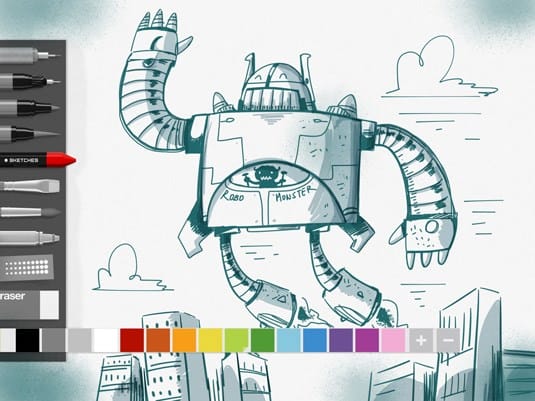
তাইসুই স্কেচগুলি অঙ্কন এবং পেইন্টিংয়ের জন্য একটি অত্যন্ত সক্ষম আইপ্যাড অ্যাপ
তাইসুই স্কেচগুলি আমরা খুঁজে পেলাম এমন এক আরাধ্য, সাধারণ আইপ্যাড অঙ্কন এবং পেইন্টিং অ্যাপস। বাম পাশে আপনার পরিষেবাতে সরঞ্জামগুলি রয়েছে: পেন্সিল এবং কাঠকয়লা থেকে অনুভূত-টিপ পেন এবং জলরঙ এবং পেশাদার সংস্করণে দুটি অতিরিক্ত রয়েছে।
প্রত্যেকের নিজস্ব চকচকে বৈশিষ্ট্য রয়েছে, সুতরাং আপনার কেবল একটি ব্রাশ বাছাই করা এবং স্কেচিং শুরু করা দরকার। সম্পাদনার বিকল্পগুলি সময় সীমিত থাকা সত্ত্বেও তারা ব্যবহার করতে মজাদার এবং প্রো সংস্করণে আপনি কমপক্ষে আকার এবং মিশ্রণ মোড পরিবর্তন করতে পারেন।
এএসকিচ অ্যান্ড্রু কার্ন দ্বারা বিকাশ করা একটি সাধারণ কালো এবং সাদা স্কেচিং প্রোগ্রাম। আপনার আইপ্যাডে কাঠকয়লা অঙ্কন অভিজ্ঞতা ব্যবহার করুন এবং এই অ্যাপ্লিকেশনটি প্রাথমিকভাবে পাশাপাশি উন্নত শিল্পীদের জন্য দুর্দান্ত।
সহজেই ব্যবহারযোগ্য সরঞ্জাম, এসকেচ, আপনাকে স্কেচ অঙ্কন থেকে শুরু করে কার্টুন এবং বিমূর্ত মাস্টারপিস পর্যন্ত সমস্ত কিছু তৈরি করতে সহায়তা করে।
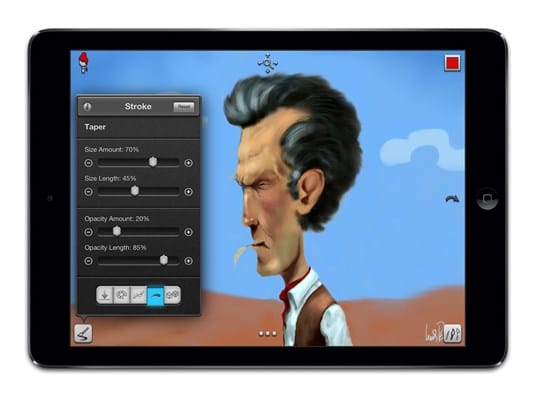
ইন্সপায়ার প্রো সহ 60 উচ্চ মানের ব্রাশ থেকে চয়ন করুন from
ইন্সপায়ার প্রো দিয়ে আপনার আইপ্যাডে অঙ্কন, স্কেচ এবং স্কেচ করুন। সমস্ত দক্ষতা স্তরের শিল্পীদের জন্য উপযুক্ত, এটি থেকে বেছে নেওয়ার জন্য 60 উচ্চ মানের ব্রাশ অন্তর্ভুক্ত রয়েছে: 6 টি ভাগে বিভক্ত: তেল, এয়ারব্রাশ, মৌলিক আকার, গ্রাফাইট, মোম এবং অনুভূত-টিপ কলম। সমস্ত ভিজা, শুকনো ব্রাশ বা ভাসা দিয়ে ব্যবহার করা যেতে পারে।
কিউইপিক্সেল বিকাশকারী দল বলেছে যে “ইনস্পায়ার প্রো আপনার আইপ্যাডে আশ্চর্যজনক চিত্রগুলি, অঙ্কন এবং স্কেচ তৈরি করে। ভেজা তেল ব্রাশের স্ট্রোকগুলি নিজেরাই সুন্দর দেখায়, শুকনো ব্রাশের সাথে মিশ্রণের দমদায়ক প্রভাবগুলি একেবারে অত্যাশ্চর্য।
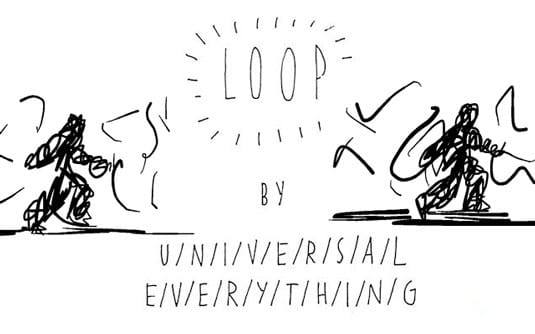
লুপের সাহায্যে শর্ট, হাতে টানা অ্যানিমেশনগুলি তৈরি করুন
এর প্রতিষ্ঠাতা ও সৃজনশীল পরিচালক ম্যাট পাইকের কাজের মাধ্যমে অনুপ্রাণিত হয়ে ডিজাইন স্টুডিও ইউনিভার্সাল ওয়েভরিং ওয়েলিং তৈরি হয়েছে, একটি অঙ্কন অ্যাপ্লিকেশন যা আপনাকে ছোট, হাতে আঁকা অ্যানিমেশন তৈরি করতে এবং ইমেল, টাম্বলার বা লুপ গ্যালারী মাধ্যমে ভাগ করতে দেয়।
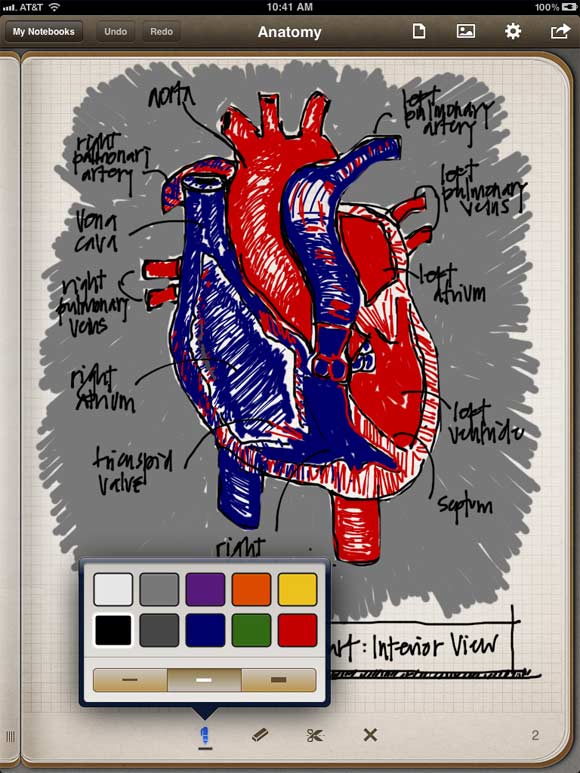
পেনাল্টিমেট কোনও ট্র্যাশ সুপারহিরোর মতো শোনাতে পারে তবে এটি আইপ্যাডের জন্য একটি অভিনব নোট গ্রহণের অ্যাপ্লিকেশন।
পেপার অ্যাপে আমাদের স্বাভাবিকতার অভাব থাকলেও পেনাল্টিমেট স্কেচ এবং নোটের জন্য দুর্দান্ত। উপকরণটির অনুভূতিটি সত্যই স্পর্শকাতর এবং আপনি IAP এর সাথে একত্রে নতুন ধরণের কাগজ (গেমস, শীট সংগীত ইত্যাদির জন্য) যুক্ত করতে পারেন বা নিজের নকশা সেট করতে পারেন।
6 আর্ট সেট
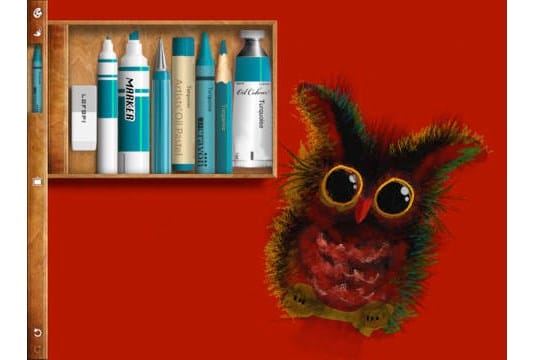
এই দুর্দান্ত অ্যাপটি আপনার আইপ্যাডে ভার্চুয়াল আর্ট সেটের মতো।
এই দুর্দান্ত অ্যাপটি আপনার আইপ্যাডে ভার্চুয়াল আর্ট সেটের মতো। পেইড আইপ্যাড অ্যাপ্লিকেশনগুলির তালিকার শীর্ষে এক নম্বর, এটি প্রকাশের পর থেকে 30 টি দেশে উপলব্ধ, আর্ট সেটের কাছে ক্রেইনস, কাঠকয়লা, তেল পেস্টেলস, মোম ক্রেইনস, গ্রাফাইট, রঙিন পেন্সিল এবং অনুভূত-টিপ পেন সহ শিল্পীরা যে সমস্ত সরঞ্জামের স্বপ্ন দেখতে পারে সেগুলির সমস্ত সরঞ্জাম রয়েছে ।
আরও দেখুন: আইপ্যাডওএস কেবল একটি নাম নয়। এটি অ্যাপলের জন্য একটি নতুন পথ
মাল্টি টাচ এবং জুম সূক্ষ্ম বিবরণ যোগ করা সহজ করে তোলে। আপনি বিভিন্ন রঙ এবং টেক্সচারের কাগজ থেকে চয়ন করতে পারেন, পাশাপাশি নিজের ফটো আমদানি করতে পারেন।
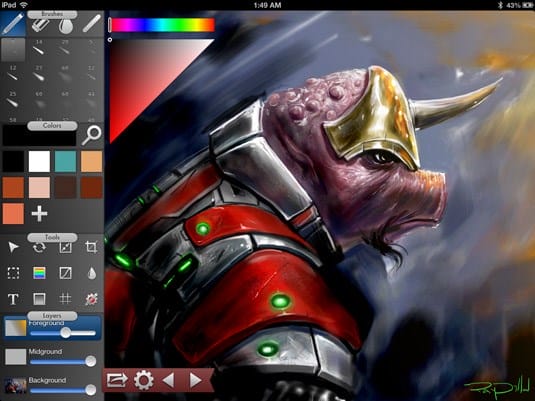
এই ডিজিটাল আইপ্যাড অ্যাপটি বর্তমানে নিখরচায় উপলভ্য।
কমনীয় একটি সহজ তবে আড়ম্বরপূর্ণ ইন্টারফেস থেকে উপকার পাবেন যা নমনীয়তা এবং ব্যবহারকারী-বন্ধুত্বের কথা মাথায় রেখে তৈরি করা হয়েছে। অ্যাপটি “সীমিত সময়ের জন্য বিনামূল্যে”, তাই তাড়াতাড়ি করুন!
অ্যাপটিতে, যা ম্যাক ভাইবোনের উপর ভিত্তি করে রয়েছে, আপনি রঙের স্তর তৈরি করেন এবং একাধিক স্তরের উপর নির্ভর না করে পটভূমির বিরুদ্ধে তাদের মসৃণ করেন। যদিও চিরাচরিত শিল্পীরা এটি পছন্দ না করতে পারে তবে সুবিধা রয়েছে!
চাপ-সংবেদনশীল স্টাইলাস সমর্থন বাক্সের বাইরে পাওয়া যায় এবং ইনকিস্টের কাছে অনেকগুলি সহজ, কাস্টমাইজযোগ্য ব্রাশ রয়েছে। চাপ-সংবেদনশীল স্টাইলাস সমর্থন স্থানীয়ভাবে উপলব্ধ (সরঞ্জামদণ্ডের মাধ্যমে), সুতরাং আপনি স্ট্রোকের সাথে আরও নমনীয় হতে পারেন, তবে সাধারণ স্টাইলাস সহ, নিয়মিত, দ্রুত স্ট্রোক অকার্যকর হয়।
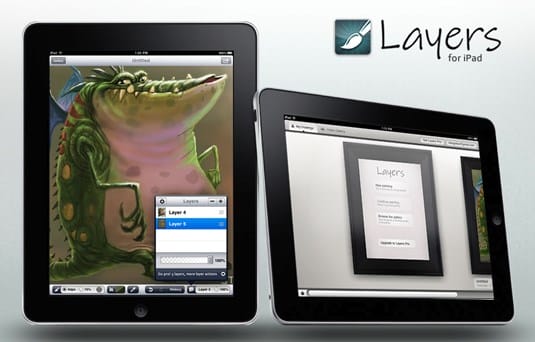
আপনার ডিজিটাল মাস্টারপিস তৈরি করতে আপনাকে সাহায্য করার জন্য স্তরগুলির সমস্ত গুণাবলী রয়েছে।
স্তরগুলির পিছনে বিকাশকারীরা বলছেন “এতে আপনাকে যাওয়ার সময়ে যা কিছু তৈরি করতে হবে তা অন্তর্ভুক্ত রয়েছে। আপনার পকেটে একটি আর্ট স্টুডিও ” কোনও সন্দেহ নেই যে সরঞ্জামগুলির বৃহত নির্বাচন করা আপনাকে মাস্টারপিস তৈরি করতে সহায়তা করবে।
নামটি যেমন বোঝায়, আপনার অঙ্কনটিতে পাঁচটি স্তর যুক্ত করার ক্ষমতা সহ স্তরগুলি স্ট্যান্ডার্ড হয়। ব্রাশ এবং গ্রেটার ছাড়াও স্তরগুলিতে স্ম্যাড সরঞ্জাম রয়েছে, সামঞ্জস্যযোগ্য জমিন, আকার এবং চাপ সহ। স্ট্যান্ডার্ড সংস্করণে 5 টি ব্রাশ বিকল্প রয়েছে, যখন উন্নত সংস্করণ 15 দেয়।
অ্যাপ্লিকেশনটিতে সহজেই ব্যবহারযোগ্য রঙ চয়নকারী এবং আইড্রোপার অন্তর্ভুক্ত রয়েছে, যা আপনাকে রঙের পুরো পরিসরে অ্যাক্সেস দেয়।
9 বাঁশের কাগজ
বাঁশ স্টাইলাসের বিকাশকারী ওয়াকম থেকে এসেছে এই দুর্দান্ত অ্যাপ্লিকেশন যা আপনাকে নিজের পছন্দ মতো আঁকতে এবং তারপরে আপনার কাজগুলিকে নোটগুলিতে সংগঠিত করতে দেয়।
বাঁশ কাগজে ফটো আমদানি, বিভিন্ন ধরণের কাগজ এবং রং ব্যবহার করার ক্ষমতাও রয়েছে। সুনির্দিষ্ট লেখার জন্য, হাইলাইট করা এবং আরও অনেক কিছুর জন্য এটি নিবসের বিস্তৃত নির্বাচন বৈশিষ্ট্যযুক্ত।
একটি পরিষ্কার এবং সাধারণ ইউআই নেভিগেশন সহ, বাঁশ পত্রিকা একটি দুর্দান্ত ছোট স্কেচিং সরঞ্জাম যা ধারণাগুলির সাথে কাজ করার জন্য উপযুক্ত।
10 অ্যাডোব ধারণা
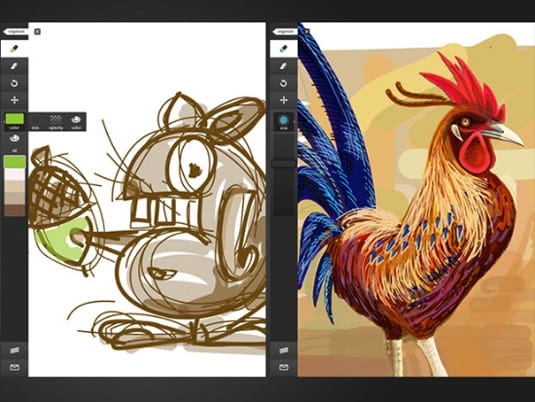
আপনি যেখানেই থাকুন না কেন অ্যাডোব আইডিয়াসের সাথে ভেক্টর ফর্ম্যাটে ধারণাগুলি প্রকাশ করুন
অ্যাডোব আইডিয়াস একটি ডিজিটাল স্কেচবুক যা আপনাকে ভেক্টর ফর্ম্যাটে ধারণাগুলি প্রকাশ করতে দেয়, আপনি যেখানেই থাকুন না কেন। আপনার ধারণাগুলি এবং ধারণাগুলিটি দ্রুত স্কেচ করার জন্য অ্যাপটিতে একটি সাধারণ ইউআই তৈরি করা হয়েছে।
এটি অঙ্কন এবং ফটোগুলির জন্য পৃথক স্তর সহ সাধারণ ভেক্টর অঙ্কন সরঞ্জাম এবং অ্যাডোবের ক্রিয়েটিভ মেঘের সাথে সিঙ্ক করার ক্ষমতা সহ বিভিন্ন বৈশিষ্ট্য সরবরাহ করে। এটি মাথায় রেখে আপনি অ্যাডোব ইলাস্ট্রেটর-সামঞ্জস্যপূর্ণ ফাইলগুলি ডাউনলোড এবং কাজ করতে পারেন।
সর্বশেষ আপডেটটি আপনাকে তিনটি নতুন অঙ্কন সরঞ্জামের মধ্যে চয়ন করতে, রঙের সাথে দ্রুত কাজ করতে, স্তরগুলিকে নকল করতে বা স্তরগুলিকে একীভূত করতে, আনুভূমিকভাবে বা উল্লম্বভাবে সাজানোর অনুমতি দেয়। উন্নত আইড্রোপার আপনার কাজের বিভিন্ন অংশে রঙ তুলনা এবং বিপরীতে করাও সহজ করে তোলে ।
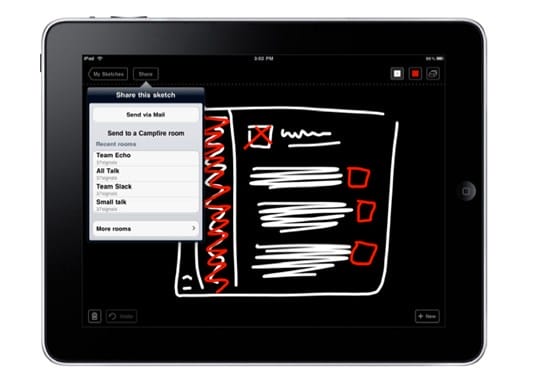
খসড়া তাত্ক্ষণিকভাবে আপনার প্রাথমিক স্কেচগুলি রেকর্ড এবং ভাগ করতে পারে can
খসড়াটি ভিজ্যুয়াল আর্ট টুল নয়। একটি একক কলম (যা শার্পির কাছে গুরুত্বপূর্ণ) এবং কালো, লাল এবং সাদা রঙের বৈশিষ্ট্যযুক্ত, এটি “জঘন্য এটি, কেবল আঁকুন এবং দ্রুত ভাগ করুন” লক্ষ্য নিয়ে ডিজাইন করা হয়েছিল।
এর পিছনের দলটি মূল স্কেচগুলি তৈরি করে এবং সেগুলি স্ক্যান করে ইমেল করে ক্লান্ত হয়ে পড়েছিল was খসড়া তৈরির পরে, তারা এবং বিশ্বের অন্যান্যরা সাধারণ স্কেচগুলি তৈরি করার এবং অবিলম্বে সহকর্মীদের সাথে ভাগ করার সুযোগ পেয়েছিল।
আরও দেখুন: বিল্ডিং দৃষ্টিভঙ্গিতে ভিডিও কোর্স
নতুন ধারণাগুলি এবং প্রকল্প বিকাশের প্রাথমিক পর্যায়ে বুদ্ধিমানের জন্য দুর্দান্ত সরঞ্জাম।
12 স্কেচবুক প্রো
অটোডেস্কের স্কেচবুক প্রো ডিজিটাল শিল্পীদের জন্য একটি জনপ্রিয় আইপ্যাড আর্ট অ্যাপ্লিকেশন। একটি ছোট পর্দার সংস্করণ, স্কেচবুক মোবাইল, আইফোন এবং আইপডের জন্য উপলব্ধ।
যেমন আপনি অটোডেস্কের কাছ থেকে প্রত্যাশা করবেন, স্ক্যাডবুক প্রোতে উন্নত গ্রাফিক্স প্রোগ্রামের সমস্ত বৈশিষ্ট্য রয়েছে যাঁরা আইপ্যাডে শিল্প তৈরি করতে চান তাদের জন্য নকশাকৃত একটি অভিজ্ঞতা রয়েছে। একটি সাধারণ, স্বজ্ঞাত UI- র মাধ্যমে উপলব্ধ ডিজিটাল পেনসিল, কলম, চিহ্নিতকারী এবং এয়ার ব্রাশগুলির বিস্তৃত পরিসর যা আপনাকে দ্রুত অ্যাক্সেসের জন্য সরঞ্জামদণ্ডটি পর্দায় পিন করতে দেয়।
এটি নমনীয় এবং দ্রুত, আপনাকে স্তর, স্বচ্ছতা বিকল্প, টিকা এবং উন্নত মিশ্রণ মোডগুলির সাথে কাজ করার অনুমতি দেয়। ড্রপবক্সের সাথে সংহতকরণ, পাশাপাশি ফটোশপ ফাইলগুলি আমদানি ও রফতানি করার ক্ষমতা এই আইপ্যাড অ্যাপটিকে চলতে চলার জন্য আদর্শ করে তোলে।
একটি ভাল কলম দিয়ে একজন ভাল ডিজিটাল শিল্পী আইপ্যাডে দ্রুত স্কেচিং থেকে শুরু করে আরও বিশদ ডিজিটাল পেইন্টিং পর্যন্ত বিভিন্ন ধরণের কাজ তৈরি করতে পারে।
13 স্কেচবুক কালি
স্কেচবুক কালি টিমের কাছ থেকে একটি নতুন প্রকাশ যা আমাদের স্কেচবুক প্রো দিয়েছে। যাইহোক, এটি কোনওভাবেই প্রতিস্থাপন নয়, বরং একটি সংক্ষিপ্ত ইন্টারফেস সহ একটি সরলীকৃত আইপ্যাড অ্যাপ।
ফলস্বরূপ, স্কেচবুক কালি স্কেচবুক প্রো এর কিছু গুরুত্বপূর্ণ বৈশিষ্ট্য নেই। উদাহরণস্বরূপ, বিদ্যমান ব্রাশগুলি তাদের আকার থেকে পৃথকভাবে সম্পাদিত হয় না এবং কোনও স্তর নেই (পটভূমির স্তর হিসাবে কোনও ফটো যোগ করার ক্ষমতা বাদে)।
আউটপুট উপর উচ্চ রেজোলিউশনে প্লাস স্কেচবুক কালি। আপনি আইটিউনসগুলিতে 101.5 মেগাপিক্সেল (8727×11636 পিক্সেল) বা ফটো অ্যাপে 4096×3072 পিক্সেল পর্যন্ত রফতানি করতে পারবেন। যদিও রফতানি করা ফাইলগুলি সমতল পিএনজি, অ-সম্পাদনাযোগ্য ভেক্টর ফাইলগুলি হলেও চিত্রগুলি উচ্চ রেজোলিউশনে থেকে যায়।
তবে এটি কেবল মনে হয় যে অনেকগুলি সীমাবদ্ধতা রয়েছে, বিশেষত স্তরগুলির অভাব, তবে, যারা আইপ্যাডে শিল্প তৈরি করেন তাদের ক্ষেত্রে অতিরিক্ত বৈশিষ্ট্য যুক্ত করা হবে।
যদি আপনি প্রচুর গোলযোগ না করে স্কেচ করার জন্য কিছু সন্ধান করে থাকেন তবে পঞ্চাশতম কাগজটি দেখুন out
পরিষ্কার ইন্টারফেস – কোনও মেনু বার বা বোতাম নেই – স্কেচিংয়ের অভিজ্ঞতাটি প্রয়োজনীয়তার জন্য ফিরিয়ে আনে এবং আপনার আইপ্যাডকে এমন পৃষ্ঠাগুলির সাথে ভার্চুয়াল ম্যাগাজিনগুলির সেটগুলিতে রূপান্তরিত করে যাগুলি সহজেই সন্ধান করতে পারে।
একচেটিয়াভাবে ল্যান্ডস্কেপ মোডে ডিজাইন করা, এই আইপ্যাড অ্যাপটি পালিশ হীরা তৈরির জন্য উপযুক্ত নয়, তবে দ্রুত ধারণার স্কেচগুলির জন্য অনুমতি দেয় যা অবশ্যই দেখার মতো।
প্রোক্রিয়েট হ'ল লাইটওয়েট স্লাইডারগুলির সাথে একটি উদ্বেগহীন ইন্টারফেস যা আপনাকে আপনার কাজের জন্য দ্রুত ব্রাশ / অস্বচ্ছতা সামঞ্জস্য করতে দেয়। এটি আপনার সময় সাশ্রয় করে এবং একটি পপ-আপ মেনু দ্বারা বিভ্রান্ত হওয়ার পরিবর্তে আপনাকে আপনার কাজে মনোনিবেশ করার অনুমতি দেয়।
অন্যান্য আইপ্যাড আর্ট অ্যাপসের মতো, এখানে একটি সাধারণ রঙের প্যালেট (কাস্টম স্য্যাচ সহ), স্তরগুলি, দ্রুত এবং প্রতিক্রিয়াশীল জুম, ভাল স্মাডজিং এবং মিশ্রণের বিকল্পগুলি এবং দুর্দান্ত পূর্বাবস্থায় ক্ষমতা রয়েছে।
প্রদত্ত বারো ব্রাশের মধ্যে আরও বাস্তবসম্মত চিত্রের জন্য পেইন্ট লোডিং এবং আর্দ্রতা সেটিংস অন্তর্ভুক্ত। এছাড়াও কাস্টম হাড় তৈরির জন্য একটি বিল্ট-ইন ব্রাশ সম্পাদক রয়েছে যা আকৃতি এবং শস্য সংজ্ঞা দিতে পারে। প্রোক্রিয়েট একটি শক্তিশালী সরঞ্জাম। ডান হাতে, এটি আপনাকে আইপ্যাডে সত্যই অত্যাশ্চর্য ডিজিটাল আর্টওয়ার্ক তৈরি করতে দেয়।
পিসি এবং ম্যাক সংস্করণগুলির মতো, আর্টরেজ আইপ্যাড অ্যাপ্লিকেশনটি পুরো বিকল্পগুলিতে পূর্ণ। ক্যানভাস এবং কাগজের বিস্তৃতি, পাশাপাশি ব্রাশ, পেন্সিল, ক্রায়নস, রোলার এবং প্যাস্টেলগুলির বিস্তৃত।
আইপ্যাডে বাস্তববাদী শিল্পের সন্ধানে, আপনি সরাসরি স্ক্রিনে আঁকতে পারেন, বা পেইন্টের একটি অঙ্কুর আঁকার জন্য একটি সরঞ্জাম ব্যবহার করতে পারেন এবং তারপরে এটি অন্যটির সাথে মিশ্রিত করতে পারেন। আর্টরেজে একটি বিশেষ জল রঙের ব্রাশ সরঞ্জাম রয়েছে যা আপনাকে আশ্চর্যজনক প্রভাব তৈরি করতে দেয়।
আরও পড়ুন: পাবলিক আর্ট ছাদ কাজ করে। দ্বিতীয় খণ্ড
ইন্টারফেসের সাথে পরিচিত হওয়ার পরে, রঙ চয়নকারীটি খুলতে, স্তরগুলির সাথে কাজ করতে এবং বিভিন্ন উপাদানকে একসাথে মিশ্রিত / পালক করতে ব্রাশটির আকার পরিবর্তন করা সহজ।
দুর্ভাগ্যক্রমে, আপনার শিল্পকর্ম সরিয়ে বা স্কেল করার সময় কিছুটা পিছিয়ে আছে। তবে এটি আইপ্যাডে পেইন্টিংয়ের ক্ষেত্রে এই প্রোগ্রামটির অবিশ্বাস্য নমনীয়তার সাথে হস্তক্ষেপ করে না।
যদিও এই অ্যাপ্লিকেশনটির ইন্টারফেসটি অন্যান্য আইপ্যাড অ্যাড-অনগুলির মতো স্বজ্ঞাত নয়, আর্টস্টুডিওও অন্যান্য বৈশিষ্ট্যযুক্ত ব্যবহারকারীকে পুরস্কৃত করে। এবং তাদের প্রচুর আছে।
20 টিরও বেশি ব্রাশ, বিভিন্ন আকারের ক্যানভ্যাসগুলি এবং বিকল্পগুলির মধ্যে রয়েছে স্তরগুলি, মুখোশগুলি, ফিল্টারগুলি এবং প্রভাবগুলি। আর্টস্টুডিওতে ধাপে ধাপে অঙ্কন পাঠ, টিউটোরিয়াল এবং ফটোশপে আপনার কাজ রফতানি করার ক্ষমতাও অন্তর্ভুক্ত রয়েছে।
আউরিন কালি তালিকার অন্যান্য সাহসী অ্যাপসের তুলনায় সীমিত বিকল্পগুলির আইপ্যাডের জন্য একটি বিশেষ জলছবি চিত্রকর্ম অ্যাপ্লিকেশন।
এটি বলেছিল, এতে আইপ্যাডে জলরঙ আর্টের সমস্ত বেসিক রয়েছে। বিভিন্ন প্রভাব তৈরি করতে আপনি বিভিন্ন ব্রাশ টিপ আকার থেকে চয়ন করতে পারেন। আপনি ক্যানভাসের টেক্সচার এবং পানির পরিমাণও ঝাপটান করতে পারেন।
আইপ্যাডে এই অ্যাপ্লিকেশনটি ব্যবহারের শেষ ফলাফলটি হ'ল একটি আজীবন জলরঙের রঙ যা আপনার পেইন্টিংয়ের সাথে ম্লান হয়ে যায়, যা কাগজের শোষণকারী কালিটির প্রভাব অনুকরণ করে।
কিংবদন্তি শিল্পী ডেভিড হকনিকে তার আইপ্যাডে ব্রাশ অ্যাপ ব্যবহার করে স্পট করা হয়েছে। পুরানো, তবে প্রমাণিত, বিশেষত অ্যাপল ট্যাবলেটগুলির জন্য ডিজাইন করা।
স্ক্রিনের নীচে স্ট্যান্ডার্ড সরঞ্জামদণ্ড ব্যবহার করে আপনি রঙ প্যালেট, স্তর এবং বিভিন্ন ব্রাশের মধ্যে স্যুইচ করতে পারেন। সম্ভবত সর্বোপরি, ব্রাশগুলি স্পর্শ করার জন্য দ্রুত সাড়া দেয়, যার সাথে কাজ করা আরও সহজ করে।
ব্রাশসের একটি দরকারী বৈশিষ্ট্য হ'ল প্রতিটি ব্রাশ স্ট্রোককে স্মরণে রাখার ক্ষমতা যা আপনাকে ব্রাশ ভিউয়ের মাধ্যমে আইপ্যাডে কীভাবে একটি নির্দিষ্ট কাজ তৈরি করেছিলেন তা পুনরুত্পাদন করার অনুমতি দেয়।
20 জেন ব্রাশ
যাযাবর ব্রাশ স্টাইলাসের মতো ব্রাশ এক্সটেনশনগুলির সাথে স্টাইলাস সহ ব্যবহার করার জন্য ডিজাইন করা হয়েছে, পিএসফথহাউসের জেন ব্রাশ আপনাকে আইপ্যাডে স্ট্রোক তৈরি করতে দেয় যা traditionalতিহ্যবাহী জাপানি ক্যালিগ্রাফি ব্রাশের অনুকরণ করে।
এটি ক্যালিগ্রাফির জন্য উপযুক্ত, তবে ব্রাশওয়ার্ক পছন্দ করে এমন কোনও শিল্পীর প্রশংসা করা উচিত। পারফরম্যান্সের ক্ষেত্রে জেন ব্রাশ নগণ্য, তবে এটি যা করে তা ভাল।
প্রথম নজরে, অনুপ্রেরণা প্রো কী প্রতিযোগিতা করে না তা জানা শক্ত। তবে এটি খেলুন এবং আপনি দেখতে পাবেন এটি একটি আরও স্বজ্ঞাত আইপ্যাড অ্যাপ্লিকেশন।
এটি জানার আগে, পেইন্ট লোড এবং ব্রাশ সেটিং সামঞ্জস্য করুন (ব্রিশলগুলি ঘোরানোর মাধ্যমে) এবং এটি অভ্যাসে পরিণত হবে।
আমরা যা সবচেয়ে বেশি পছন্দ করি তা হ'ল গতিশীল রঙ চয়নকারী er আপনি ইতিমধ্যে ব্যবহার করেছেন এমন একটি রঙ টিপুন এবং ধরে রাখুন এবং ইন্সপায়ার প্রো বর্তমান রঙটিকে নতুন রঙে বদলে দেবে। এগুলি ইউআই ডিজাইনের উপাদান যা দ্রুত কাজের অভিজ্ঞতার জন্য তৈরি।
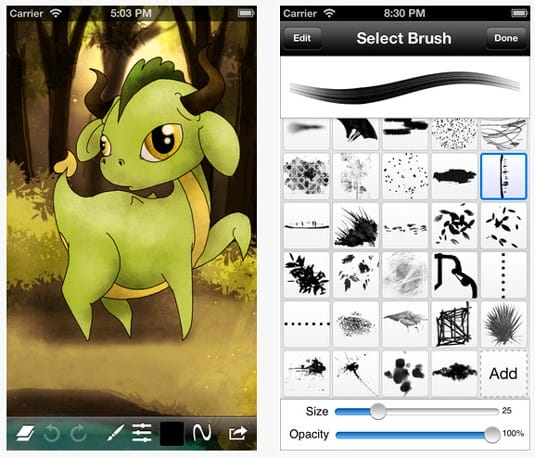
দুর্দান্ত স্কেচ ক্লাব টুলবক্সের সাথে দুর্দান্ত ডিজিটাল আর্টওয়ার্ক তৈরি করুন
স্কেচ ক্লাবে সুন্দর ডিজিটাল আর্টওয়ার্ক তৈরির জন্য সরঞ্জামগুলির একটি দুর্দান্ত সেট রয়েছে। অ্যাপ্লিকেশনটিতে নমনীয় ডিজিটাল ব্রাশগুলির একটি অনন্য পরিসীমা (মোট 44 টি, তবে আরও কিছু করা যেতে পারে), কলম, ভেক্টর সরঞ্জাম, পুরানো স্কুল পিক্সেল আর্ট এবং অন্যান্য মজাদার সরঞ্জাম রয়েছে consists
স্কেচ ক্লাবটির অনেকগুলি সেটিংসের সাথে একটি সংক্ষিপ্ত ব্যবহারকারী ইন্টারফেস রয়েছে যা আপনাকে আপনার অনন্য পছন্দগুলির জন্য অ্যাপ্লিকেশনটি কাস্টমাইজ করতে দেয়।
এই অ্যাপ্লিকেশনটির দুর্দান্ত বৈশিষ্ট্যটি হ'ল অনলাইন সম্প্রদায়ের একীকরণ। সেখানে আপনি আপনার স্কেচগুলি আপলোড করতে পারেন, অন্যকে কাজের উপর রেট দেওয়ার এবং মন্তব্য করার অনুমতি দেওয়ার পাশাপাশি প্রতিদিনের বিষয়গুলি নিয়ে আলোচনা করতে এবং প্রতি সপ্তাহে মজার প্রতিযোগিতা করতে পারেন।
উত্স ব্যবহৃত হয়েছে এবং এই বিষয়ের উপর দরকারী লিঙ্কগুলি: https://illustrator-uroki.com/risovanie-kak-vibrat-planshet-obzor/ https://support.apple.com/en-us/guide/ipad/ipad6350b8dc/ipados https: //support.apple.com/ru-ru/HT208459 https://vc.ru/design/112292-top-10-graficheskih-redaktorov-dlya-ipad https://saipainttool.ru/risuem-na- আইপ্যাড .html https://say-hi.me/podborki/22-luchshix-xudozhestvennyx-prilozhenij-na-ipad-dlya-zhivopisi-i-eskizov.html
রেকর্ডিং উত্স: lastici.ru