
KeyNote: hva er det? Keynote Formål og hvordan du bruker det
Innhold
Keynote er ikke Powerpoint, noe som er bra
De fleste av iWork-appene blekner i forhold til Microsoft Office, men Keynote er et unntak. Appen blir i økende grad brukt av moderne presentasjonsprodusenter, og det betyr mye.
Mens Keynote og Powerpoint er designet med et enkelt formål i tankene, deler de mange funksjoner til felles, og hvis du har brukt Powerpoint på en PC eller Keynote på en Mac, har du ingen problemer med å få tak i Keynote for iPhone og iPad.
Uansett er design og kontroll i iOS enda mer intuitiv enn i desktopversjonen av programvaren. Når du har mestret det grunnleggende, kan du lage og dele fantastiske presentasjoner med bare noen få klikk.
Lag presentasjoner i Keynote
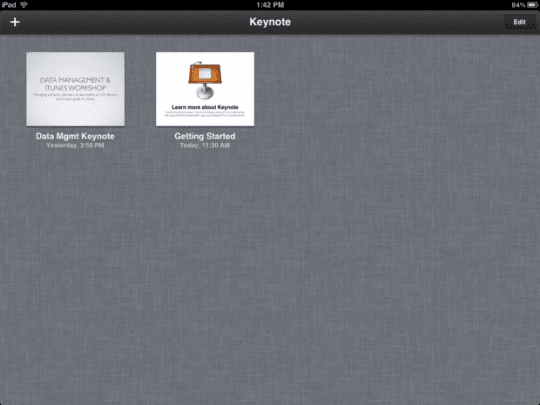
Fra hovedskjermbildet kan du åpne, redigere, slette og lage presentasjoner. For å opprette en ny, klikker du bare på «+» symbolet øverst til høyre på skjermen og velger Opprett presentasjon.
Apple har ikke lagt til noe nytt i appen siden den første utgivelsen av Keynote, men det tilbyr et ganske stort utvalg og vil tilfredsstille den mest krevende brukeren. Keynotes brukergrensesnitt er enkelt og strømlinjeformet, med fire ikoner øverst til høyre på skjermen:
– formateringsbørste: den brukes til å endre forskjellige egenskaper for tekst og objekter (skriftstil, størrelse, farge osv.);
– Sett inn knapp: for å legge til innhold i lysbildesettet. Du kan legge til forskjellige objekter, inkludert bilder fra kameraet, skjermbilder, grafer, i forskjellige former;
– verktøy: denne menyen lar deg legge til forskjellige overganger til lysbildene, dele presentasjoner, legge til kommentarer til lysbildene og andre funksjoner;
– Spill-knapp: det er hun som lanserer ønsket lysbildefremvisning. Hvis du vil slutte å spille, er det bare å klemme på skjermen og gå tilbake til redigeringsmodus.
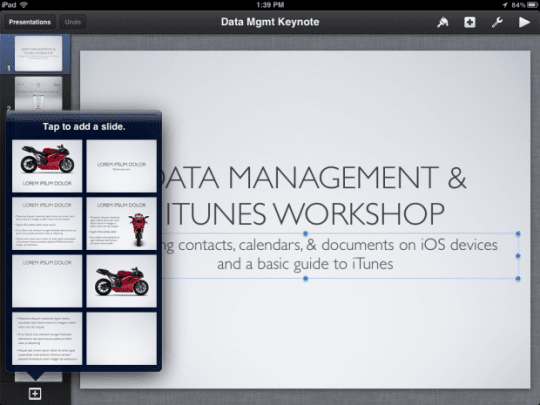
For å legge til et lysbilde i prosjektet, må du klikke på knappen Legg til lysbilder nederst til venstre. Du vil bli tilbudt flere typer lysbilder – for eksempel tittelsider, kulebilder osv. Du kan også velge et tomt lysbilde og lage ditt eget tilpassede innhold.
For å endre rekkefølgen på lysbildene i den opprettede presentasjonen, må du sveipe ned på lysbildet du vil flytte og dra den opp eller ned til valgt posisjon. Verktøymenyen har et godt utvalg av innebygde overganger. Etter at du har valgt Transitions and Builds, blir lysbildet merket i køen, så må du klikke på «+» for å legge til en overgang til den.
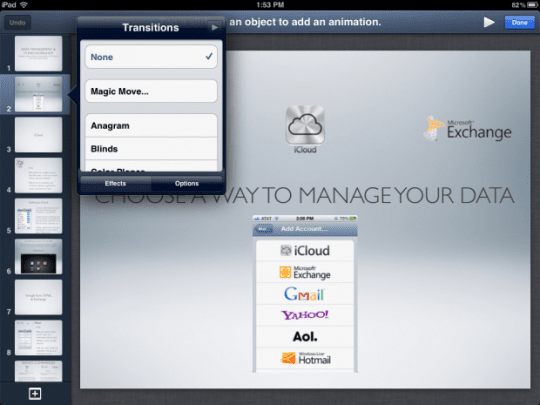
Du kan også velge blant alternativene for å konfigurere tidsintervallene for overganger. I tillegg kan du legge til bilder, tabeller, diagrammer, figurer direkte til presentasjonen din fra iPhone eller iPad. For å gjøre dette må du klikke på innsettingsknappen i øvre høyre hjørne og velge medieobjektet du vil legge til.
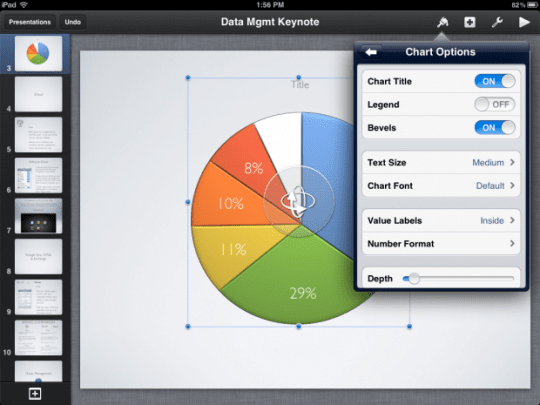
Sette inn et diagram ved å dobbeltklikke på det, kan du åpne redigeringsmenyen. Her kan du redigere dataene som presenteres i tabellformat, endre kartetikettene, etc.
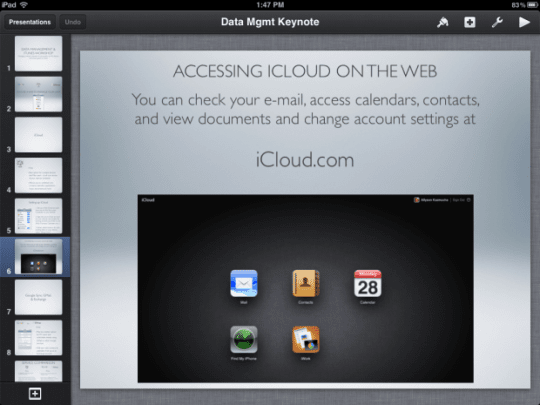
Når du har lagt til et objekt, kan du fortsette å manipulere det ytterligere ved hjelp av formateringsbørsten. Velg et objekt, velg et penselformat, og Keynote vil tilby flere formateringsalternativer (avhengig av utseendet til det valgte objektet). Hvis du velger en graf eller tabell, vil du bli tilbudt muligheten til å endre fargen, størrelsen på grafen og andre elementer.
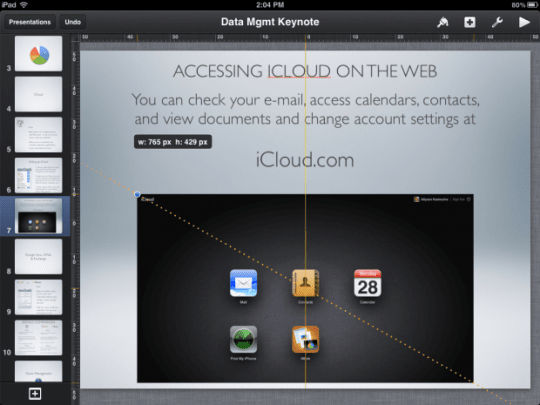
Å endre størrelsen på et objekt er også veldig enkelt – du må klikke på det, et blått merke vises, du kan bruke rutenettlinjene til å endre størrelse, justere objektet, sentrere det osv. For å flytte et objekt, må du Klikk på den og flytt den mens du holder den. Gule linjer i samme rutenett vil hjelpe til med å plassere objektet i forhold til resten av teksten og annet innhold.
Hvordan dele en presentasjon
Keynote tilbyr flere måter å dele presentasjonen direkte fra iPhone eller iPad. Du kan sende prosjektet via e-post, du kan bruke iTunes, du kan skrive ut.
Til dags dato har alle iWork for iOS-apper muligheten til å dele prosjekter via iWork.com eller iDisk. Men med tanke på at iDisk og iWork.com blir kansellert i sommer, er det verdt å vurdere en full overgang til iCloud nå for ikke å bli fanget av vakt når Apple deaktiverer disse funksjonene. Hvis du har data lagret på iWork.com eller iDisk, bør du sende dem til iCloud før sommeren.
Du kan også bruke Apple VGA- eller HDMI-dongler til å koble presentasjonen din til en projektor, eller AirPlay for å vise presentasjonen din på en stor TV-skjerm via Apple TV.
ICloud-synkronisering
Når du starter et hvilket som helst program fra iWork for iOS-pakken på iPhone eller iPad, vil programmet spørre deg om du vil synkronisere med iCloud. Du må godta at du planlegger å redigere og vise dokumenter fra flere forskjellige iOS-enheter. Når du for eksempel gjør endringer i et dokument fra en iPad, blir endringene synkronisert med andre enheter.
Imidlertid har dette systemet også sine ulemper. Ikke alle vil like å logge på iCloud fra en nettleser for å laste ned filer og deretter laste dem opp på nytt for å jobbe på datamaskinen. Forhåpentligvis kommer Apple med en bedre løsning snart.
Hvis du har behov for å redigere dokumenter i iWork mens du er på farten, ville et skyprodukt være en god løsning, men det ville ikke skade å legge til praktisk – mange vil sikkert ha muligheten til å jobbe med dokumenter på en datamaskin i iWork eller i Microsoft Office uten unødvendige problemer. Integrasjon mister sin betydning hvis du må laste ned et dokument fra iCloud, redigere, laste opp på nytt for å synkronisere den nåværende versjonen med andre enheter.
Full synkronisering og dypere dokumentintegrasjon med iCloud vil trolig være en viktig del av den nye OS X Mountain Lion. Keynote i dag lar deg laste ned presentasjoner til datamaskinen din i Keynote-, PDF- og Powerpoint-formater.
fordeler
Viktige fordeler i forhold til Power Point:
- Integrasjon med populære tjenester: Dropbox, iCloud, Gmail.
- Muligheten for kollektiv redigering.
- Fjernkontroll.
- Kjør på Mac og Windows.
- Lag en presentasjon selv på en mobiltelefon.
Keynote-kompatibilitet
Programmet brukes på:
- Mac-datamaskiner;
- iPad;
- iPhone.
Merkelig nok, men dette programmet er kompatibelt med Power Point. Presentasjoner kan lagres i begge utvidelsene, dvs. Keynote kan lagres som PowerPoint og Point kan lagres på nytt som Punkt.
Hvordan bruke keynote?
For de av dere som noen gang har holdt en presentasjon, bør Keynote være lett å mestre. Grensesnittet i produktet er greit. Tjenesten har følgende funksjoner:
- Design med 30 unike temaer.
- Sett inn tekster, bilder, videoer, tabeller, grafer, diagrammer.
- Velge et oppsett for å strukturere lysbildeinnholdet.
- Animasjonseffekter for å understreke viktige punkter.
- Overganger mellom lysbildene.
- Ta opp og rediger lyd i selve applikasjonen.
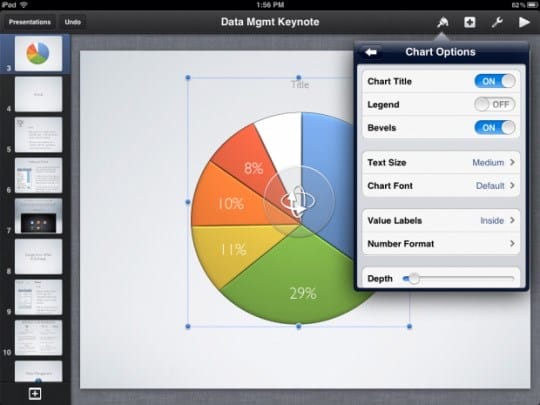
Foto: Format Pensel
iPad kommer med en dedikert Apple Pencil. Med hjelpen blir kommentarer, notater, tegninger og mer umiddelbart lagt til lysbildene.
Tjenesten er kraftig nok til demonstrasjon, men samtidig mestres den uten store vanskeligheter. Skiller seg i hastighet, ikke fryser, selv ikke når det gjelder «tunge» skjermer, overbelastet med voluminøse innsatser som fotografier.
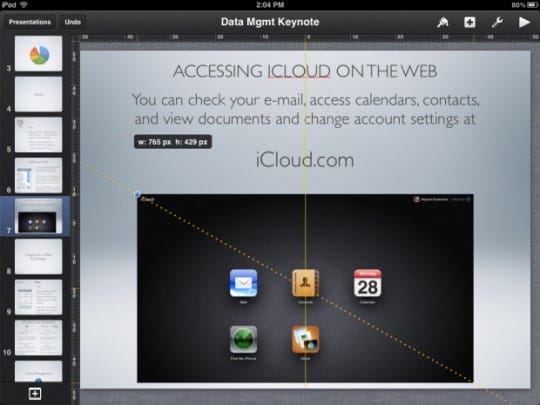
Keynote Chips
Zoom inn og ut på et lysbilde
Du kan zoome inn og ut av lysbildet på skjermen. Ved å zoome inn kan du fokusere på for eksempel cellene i en tabell, mens du zoomer ut kan du jobbe med det generelle lysbildelayoutet.
-
Klikk
 på verktøylinjen og velg ett av følgende alternativer.
-
Renter. Lysbildet skaleres opp eller ned med en spesifisert prosentandel.
-
Passer til vinduet. Lysbildet skaleres slik at lysbildet fyller vinduet.
-
Velge et tema og legge til innhold
Endre utseendet til et lysbilde
Hvis du raskt vil endre utseendet til et lysbilde, kan du bruke en annen veiviser til det. Når du endrer lysbildemasteren, vises innholdet du la til i det nye oppsettet.
- Velg ett eller flere lysbilder.
- Klikk på formatknappen
![KeyNote: hva er det? Keynote Formål og hvordan du bruker det]() og deretter på Veiviser.
og deretter på Veiviser. - Sveip for å vise alle veivisere, og trykk deretter på en for å bruke.
 og deretter på Veiviser.
Du kan også endre lysbildets bakgrunn.
Endre størrelse på lysbildet
Endre utseendet på hele presentasjonen
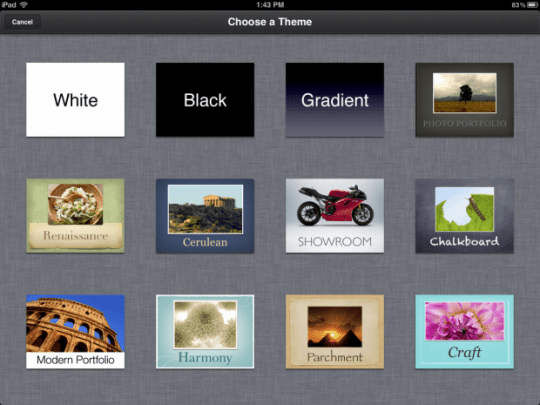
For å raskt endre utseendet på hele presentasjonen, kan du når som helst velge et nytt tema. Hvis innhold allerede er lagt til, vises det på lysbilder med et nytt tema. Eventuelle tilpassede innstillinger som tekstfarge vises i det nye temaet.
- Klikk på Mer
 > Dokumentdesign.
 - Velg et emne eller sveip mot venstre for å se flere emner.
- Klikk Fullfør.
Redigering av master lysbilder
Ved å redigere hovedlysbilder kan du raskt gjøre endringer i flere lysbilder i presentasjonen samtidig. Du kan endre oppsettet til hovedlysbildet, og legge til tekst, bilder og andre objekter. Endringer i et hovedlysbilde gjenspeiles i alle lysbildene i presentasjonen som bruker masteren.
- Klikk på lysbildebakgrunnen og velg Rediger lysbildemester fra menyen som vises.
- I sidefeltet klikker du på hovedlysbildet du vil redigere.
- Velg handlingen du vil ha. Du kan endre posisjonen til innholdet, og legge til tekst, et bilde og alle objekter på lysbildet.
- Når du er ferdig med å redigere hovedlysbildene, klikker du på Ferdig øverst til høyre.
Kombinere gjenstander
Alle som holdt en presentasjon sto sannsynligvis for oppgaven med å beskrive selskapets organisasjonsstruktur, fortelle om teamets interaksjon eller stadier i noen prosesser, og tegne en Mindmap.
Hovedproblemet: Hvis du trenger å endre eller flytte noe, må du endre hele strukturen. Men når du oppretter presentasjonen din i Keynote, kan du bruke Connect-funksjonen. Den kobles automatisk til objekter med en linje, og knytter dem til hverandre.
Du må velge to objekter fra Sett inn-menyen: Linje – Koblingslinje.
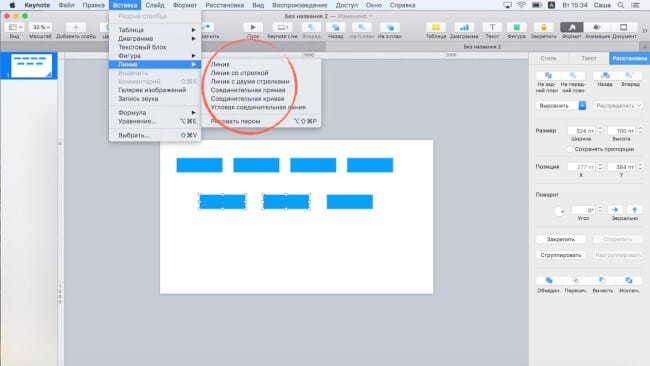
Klikk på bildet for å forstørre det
Hvis du prøver å flytte formen, vil du se at den er festet til en annen og tilpasser seg avhengig av plassering.
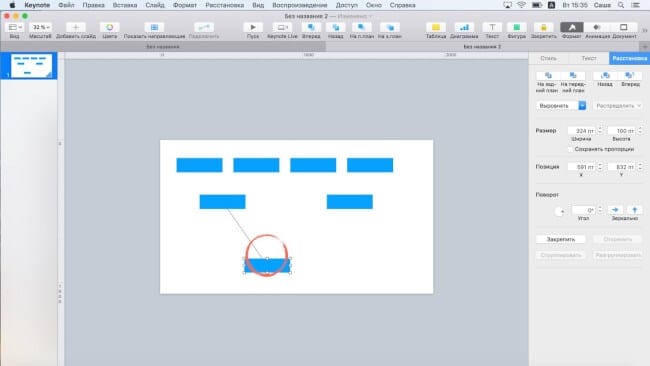
Du kan også endre linjetypen.
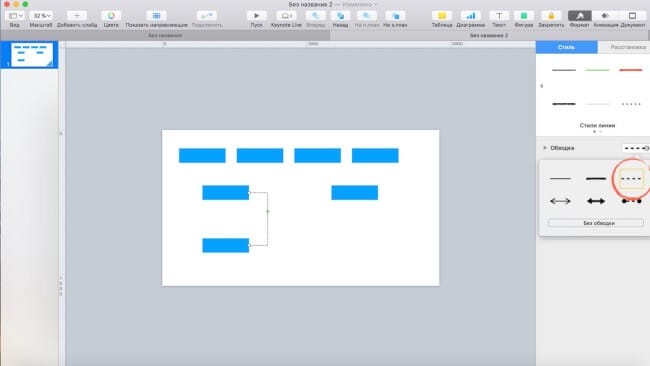
Det er tre typer tilkoblinger i Keynote-presentasjoner: vinklet, polylinje og rett. Dette lar deg raskt tegne diagrammer og tankekart og enkelt flytte dem.

Muligheten til å låse ethvert objekt ved hjelp av Lås-funksjonen
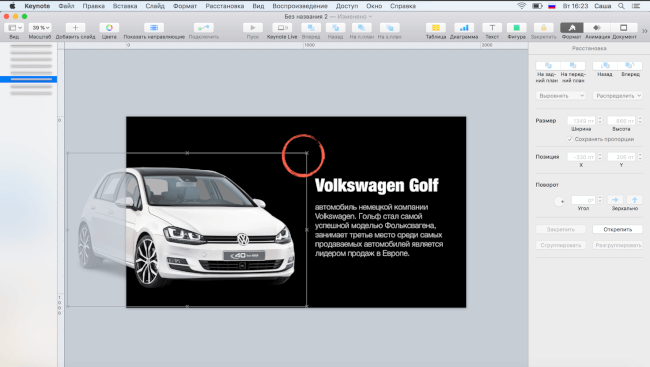
Funksjonen fungerer både med bilder og tekst. Når du har forankret et objekt, kan du bare flytte ikke valgte objekter.
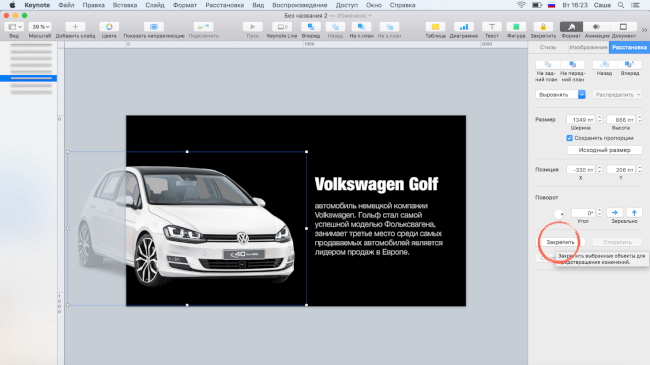
Når et objekt er fikset, vises det med karakteristiske kryss langs konturen når du klikker på det.
En animert liste som automatisk skjuler seg
Hver presentasjon har lister. Men hvor vakkert å animere dem slik at avhandlingene vises sekvensielt, og de «bestått» forsvinner? For å gjøre dette kan du bruke Dissolve-funksjonen under Animasjon – Montering.
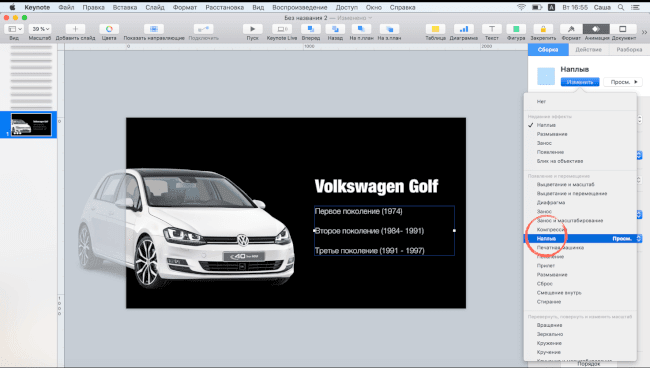
Etter at du har valgt denne typen animasjon, må du klikke på det valgte avsnittet i tilleggsinnstillingene slik at abstraktene vises igjen og forsvinner.
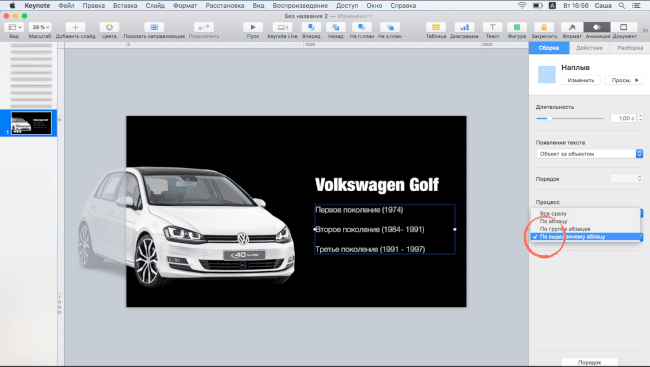
Forresten, du kan komme til syne med ord, objekter, symboler.
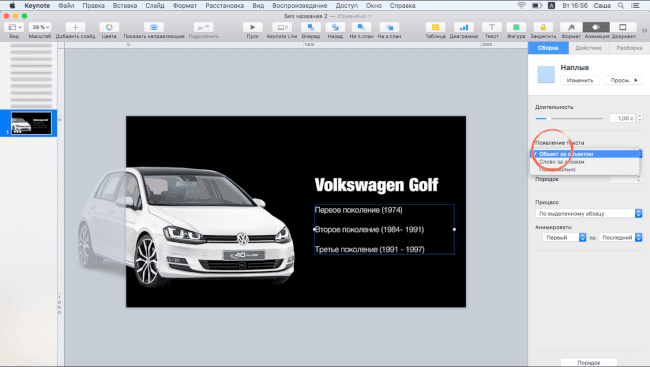
Som et resultat vises avhandlingen ved å klikke, og deretter blir den grå.
Sette opp en presentasjon
Velg et tema, legg til lysbilder, og endre deretter utseendet og størrelsesforholdet til Keynote-presentasjonen.
Komme i gang med former
Det er over 500 profesjonelle karakterer å velge mellom. Du kan også lage dine egne.
Tegning på iPad eller iPhone
Tegn direkte i presentasjoner med fingeren eller med Apple Pencil på støttede enheter.
Objektanimasjon
Tegn et animasjonsdiagram over et objekt på et lysbilde på iPhone eller iPad og Mac.
Lag nye presentasjoner med et bestemt tema
I Keynote kan du angi en preferanse for å alltid åpne en ny presentasjon i et bestemt emne, i stedet for å vise et vindu for valg av emne.
-
Velg Keynote> Innstillinger (fra Keynote-menyen øverst på skjermen).
-
Klikk Generelt øverst i vinduet Innstillinger, og velg deretter Bruk tema-knappen.
Etter ordene «Bruk tema» vises navnet på det valgte temaet.
-
Klikk på Endre tema-knappen, velg et tema, og klikk deretter på Velg.
-
For å lukke preferansevinduet, klikk på den røde lukkeknappen øverst til venstre i vinduet.
Etter å ha spesifisert denne innstillingen, kan du fortsatt åpne en ny presentasjon med et annet tema. Eventuelt velger du Fil> Ny fra temavelger (fra Fil-menyen øverst på skjermen).
Kilder som brukes og nyttige lenker om emnet: https://AppleInsider.ru/obzory-prilozhenij/app-store-hd-obzor-prilozheniya-keynote-dlya-iphone-i-ipad.html https://appleiwatch.name/ oversikt -keynote-apple / http://keynote.skydocu.com/ru/%D0%BD%D0%B0%D1%87%D0%B0%D0%BB%D0%BE-%D1%80%D0% B0% D0% B1% D0% BE% D1% 82% D1% 8B-% D0% B2-hovedtone /% D0% B8% D0% B7% D0% BC% D0% B5% D0% BD% D0% B5% D0% BD% D0% B8% D0% B5-% D0% BC% D0% B0% D1% 81% D1% 88% D1% 82% D0% B0% D0% B1% D0% B0-% D1% 81% D0% BB% D0% B0% D0% B9% D0% B4% D0% B0-% D0% B8-% D1% 80% D0% B0% D0% B1% D0% BE% D1% 82% D0% B0- % D1% 81-keynote / https://support.apple.com/en-us/HT208484 https://laba.com/blog/show/404 https://support.apple.com/en-us/keynote https: //support.apple.com/ru-ru/guide/keynote/tan317e80e8c/mac
Opptakskilde: lastici.ru