
KeyNote: o que é? Objetivo principal e como usá-lo
Contente
Keynote não é PowerPoint, o que é bom
A maioria dos aplicativos iWork empalidece em comparação com o Microsoft Office, mas o Keynote é uma exceção. O aplicativo está cada vez mais sendo usado por modernos fabricantes de apresentações corporativas e isso significa muito.
Embora o Keynote e o Powerpoint sejam projetados com um único propósito em mente, eles compartilham muitos recursos em comum, e se você usou o Powerpoint em um PC ou o Keynote em um Mac, não terá dificuldade em se familiarizar com o Keynote para iPhone e iPad.
Em qualquer caso, o design e o controle no iOS são ainda mais intuitivos do que na versão desktop do software. Depois de dominar o básico, você pode criar e compartilhar apresentações incríveis com apenas alguns cliques.
Crie apresentações no Keynote
Na tela principal do Keynote, você pode abrir, editar, excluir e criar apresentações. Para criar uma nova, basta clicar no símbolo “+” no canto superior direito da tela e selecionar Criar Apresentação (criar uma apresentação).
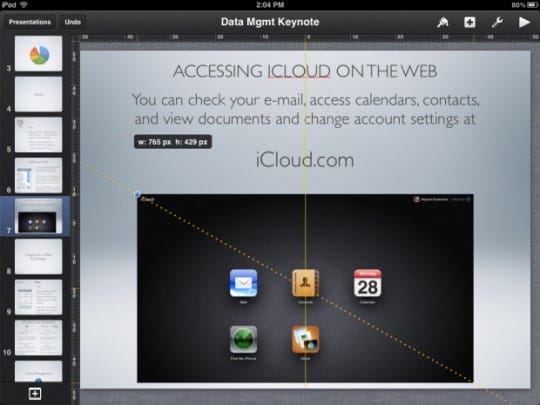
A Apple não adicionou nada de novo ao aplicativo desde o primeiro lançamento do Keynote, mas oferece uma seleção bastante grande e irá satisfazer o usuário mais exigente. A interface do usuário do Keynote é simples e otimizada, com quatro ícones no canto superior direito da tela:
– pincel de formatação: é usado para alterar várias propriedades de texto e objetos (estilo da fonte, tamanho, cor, etc.);
– botão inserir: para adicionar conteúdo ao conjunto de slides. Você pode adicionar diferentes objetos, incluindo imagens da câmera, screenshots, gráficos, em diferentes formas;
– ferramentas: este menu permite adicionar várias transições aos slides, compartilhar apresentações, adicionar comentários aos slides e outros recursos;
– Botão Play: é ela quem inicia a apresentação de slides desejada. Se quiser parar o modo de reprodução, basta beliscar a tela e retornar ao modo de edição.
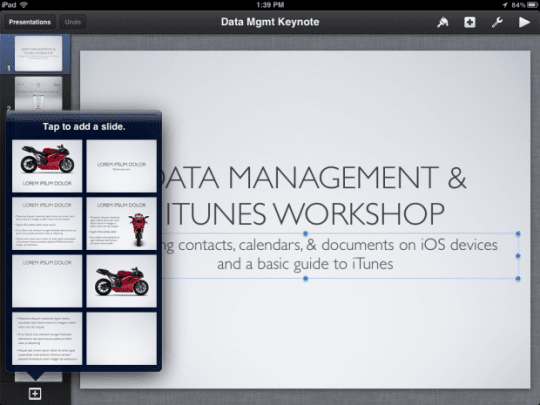
Para adicionar um slide ao projeto, você precisa clicar no botão adicionar slides no canto esquerdo inferior. Serão oferecidos vários tipos de slides – por exemplo, páginas de título, slides com marcadores e muito mais.Você também pode selecionar um slide em branco e criar seu próprio conteúdo personalizado.
Para alterar a ordem dos slides na apresentação criada, você precisa deslizar para baixo no slide que deseja mover e arrastá-lo para cima ou para baixo até a posição selecionada. O menu de ferramentas possui uma boa seleção de transições integradas. Depois de selecionar Transições e Construções, o slide será marcado na fila, então você precisa clicar em “+” para adicionar uma transição a ele.
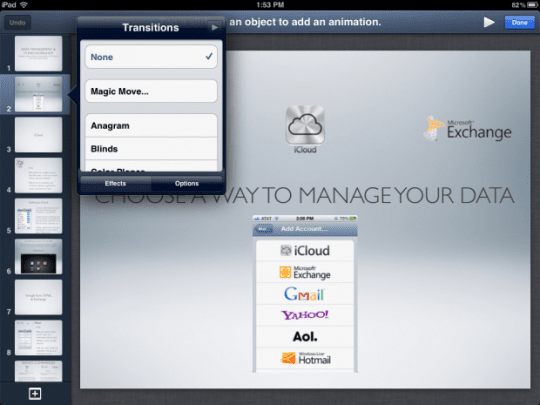
Você também pode escolher nas opções para configurar os intervalos de tempo das transições. Além disso, você pode adicionar fotos, tabelas, gráficos e formas diretamente à sua apresentação a partir do seu iPhone ou iPad. Para fazer isso, você precisa clicar no botão inserir no canto superior direito e selecionar o objeto de mídia que deseja adicionar.
Inserindo um gráfico, clicando duas vezes nele, você pode abrir o menu de edição. Aqui você pode editar os dados apresentados em um formato tabular, alterar os rótulos do gráfico, etc.
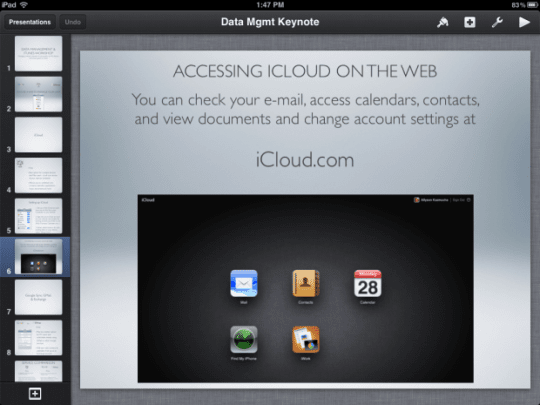
Depois de adicionar o objeto, você pode continuar a manipulá-lo com o pincel de formatação. Selecione um objeto, escolha um formato de pincel e o Keynote oferecerá várias opções de formatação (dependendo da aparência do objeto selecionado). Se você selecionar um gráfico ou tabela, terá a oportunidade de alterar a cor, o tamanho do gráfico e outros elementos.
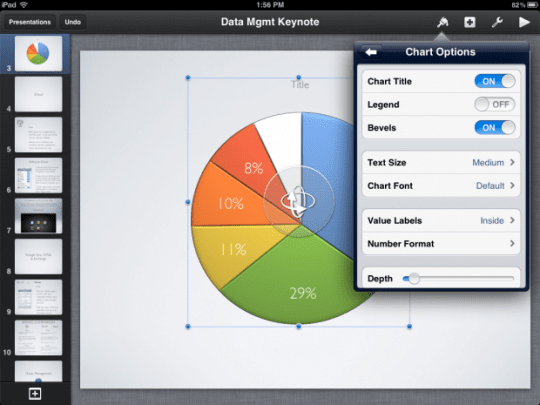
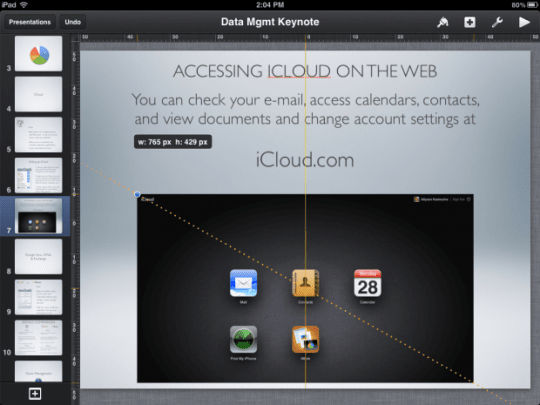
Alterar o tamanho de um objeto também é muito simples – você precisa clicar nele, uma marca azul aparecerá, você pode usar as linhas da grade para redimensionar, alinhar o objeto, centralizá-lo, etc. Para mover um objeto, você precisa clique nele e mova-o enquanto o segura. Linhas amarelas da mesma grade aparecerão para ajudar a posicionar o objeto em relação ao resto do texto e outros conteúdos.
Como compartilhar uma apresentação
O Keynote oferece várias maneiras de compartilhar sua apresentação diretamente de seu iPhone ou iPad. Você pode enviar o projeto por e-mail, pode usar o iTunes, pode imprimir.
Até o momento, todos os aplicativos iWork para iOS oferecem a capacidade de compartilhar projetos via iWork.com ou iDisk. Mas dado que o iDisk e o iWork.com serão cancelados neste verão, vale a pena considerar uma transição completa para o iCloud agora, para não ser pego de surpresa quando a Apple desabilitar esses recursos. Se você tiver dados armazenados no iWork.com ou iDisk, deve enviá-los ao iCloud antes do verão.
Você também pode usar dongles VGA ou HDMI da Apple para vincular sua apresentação a um projetor, ou AirPlay para mostrar sua apresentação em uma grande tela de TV via Apple TV.
ICloud sync
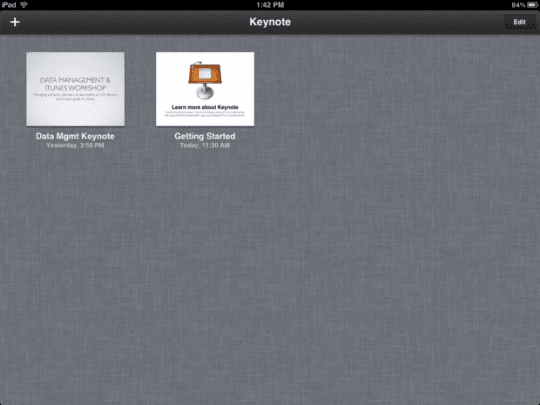
Quando você inicia qualquer aplicativo do conjunto iWork para iOS no seu iPhone ou iPad, o programa perguntará se você deseja sincronizar com o iCloud. Você deve concordar se planeja editar e visualizar documentos de vários dispositivos iOS diferentes. Assim, quando você faz alterações em um documento de um iPad, por exemplo, as alterações serão sincronizadas com outros dispositivos.
No entanto, esse sistema também tem suas desvantagens. Nem todo mundo vai gostar de fazer login no iCloud a partir de um navegador para baixar arquivos e, em seguida, reenviá-los para trabalhar em seus computadores. Esperançosamente, a Apple apresenta uma solução melhor em breve.
Se você precisa editar documentos em trânsito no iWork, um produto em nuvem seria uma boa solução, mas não faria mal nenhum adicionar praticidade – com certeza, muitos gostariam da oportunidade de trabalhar com documentos em um computador no iWork ou no Microsoft Office sem problemas. A integração perde o significado se você tiver que baixar um documento do iCloud, editar, reenviar para sincronizar a versão atual com outros dispositivos.
Sincronização completa e integração mais profunda de documentos com o iCloud provavelmente serão uma parte importante do novo OS X Mountain Lion. O Keynote hoje permite que você baixe apresentações para o seu computador nos formatos Keynote, PDF e Powerpoint.
Benefícios
Principais vantagens em relação ao Power Point:
- Integração com serviços populares: Dropbox, iCloud, Gmail.
- A possibilidade de edição coletiva.
- Controle remoto.
- Execute em Mac e Windows.
- Crie uma apresentação mesmo em um telefone celular.
Compatibilidade do Keynote
O programa é usado em:
- Computadores Mac;
- iPad;
- Iphone.
Curiosamente, mas este programa é compatível com Power Point. As apresentações podem ser salvas em ambas as extensões, ou seja, o Keynote pode ser salvo como PowerPoint e o Ponto pode ser salvo novamente como Ponto.
Como usar o keynote?
Para aqueles de vocês que já fizeram uma apresentação, o Keynote deve ser fácil de dominar. A interface do produto é direta. O serviço possui os seguintes recursos:
- Design com 30 temas exclusivos.
- Insira textos, fotos, vídeos, tabelas, gráficos, diagramas.
- Escolha de um layout para estruturar o conteúdo do slide.
- Efeitos de animação para enfatizar pontos importantes.
- Transições entre slides.
- Grave e edite áudio no próprio aplicativo.
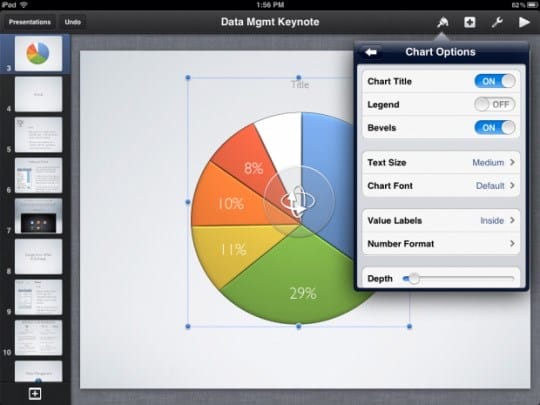
Foto: Pincel de formatação
O iPad vem com um lápis Apple Pencil dedicado. Com sua ajuda, comentários, notas, desenhos e muito mais são adicionados instantaneamente aos slides.
O serviço é poderoso o suficiente para demonstração, mas ao mesmo tempo é dominado sem muita dificuldade. Difere na velocidade de ação, não congela mesmo no caso de telas “pesadas”, sobrecarregadas com inserções volumosas como as fotografias.
Chips principais
Amplie e afaste um slide
Você pode ampliar e reduzir a imagem do slide na tela. Aumentar o zoom permite que você enfoque, por exemplo, as células de uma tabela, enquanto diminuir o zoom permite que você trabalhe no layout geral do slide.
-
Clique
 em na barra de ferramentas e selecione uma das seguintes opções.
-
Interesse. O slide é aumentado ou diminuído em uma porcentagem especificada.
-
Ajustar à janela. O slide é dimensionado para preencher a janela.
-
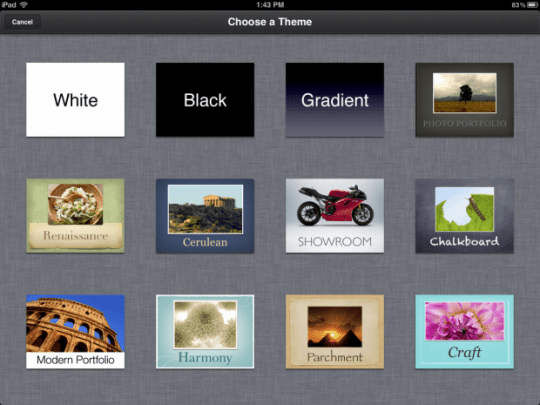
Escolher um tema e adicionar conteúdo
Alterar a aparência de um slide
Para alterar rapidamente a aparência de um slide, você pode aplicar outro assistente a ele. Quando você altera o slide mestre, o conteúdo adicionado é exibido no novo layout.
- Selecione um ou mais slides.
- Clique no botão formatar e
![KeyNote: o que é? Objetivo principal e como usá-lo]() , em seguida, clique em Assistente.
, em seguida, clique em Assistente. - Deslize para exibir todos os assistentes e toque em um deles para aplicar.
 , em seguida, clique em Assistente.
Você também pode alterar o plano de fundo do slide.
Redimensionar slide
Mude a aparência de toda a sua apresentação
Para alterar rapidamente a aparência de toda a sua apresentação, você pode selecionar um novo tema a qualquer momento. Se o conteúdo já tiver sido adicionado, ele aparecerá nos slides com um novo tema. Todas as configurações personalizadas, como a cor do texto, serão exibidas no novo tema.
- Clique em Mais
 > Design do documento.
 - Selecione um tópico ou deslize para a esquerda para ver mais tópicos.
- Clique em Concluir.
Editando slides mestre
Editar os slides principais permite que você faça alterações rapidamente em vários slides da apresentação de uma vez. Você pode alterar o layout do slide mestre e adicionar texto, imagens e quaisquer outros objetos. As alterações em um slide mestre são refletidas em todos os slides da apresentação que usam o slide mestre.
- Clique no plano de fundo do slide e escolha Editar slide mestre no menu que aparece.
- Na barra lateral, clique no slide mestre que deseja editar.
- Selecione a ação desejada. Você pode alterar a posição do conteúdo e adicionar texto, uma imagem e quaisquer objetos ao slide.
- Quando terminar de editar os slides mestres, clique em Concluído no canto superior direito.
Combinando objetos
Todos os que fizeram uma apresentação provavelmente enfrentaram a tarefa de descrever a estrutura organizacional da empresa, contando sobre a interação da equipe ou etapas de alguns processos e desenhando um Mindmap.
O principal problema: se você precisa mudar ou mover algo, então você tem que mudar toda a estrutura. Mas quando você cria sua apresentação no Keynote, você pode usar o recurso Conectar. Ele une objetos automaticamente com uma linha, ligando-os uns aos outros.
Você precisa selecionar dois objetos no menu Inserir: Linha – Linha de conexão.
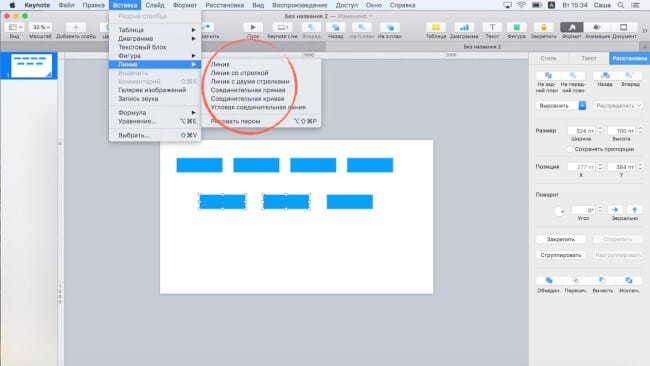
Clique na imagem para ampliá-la
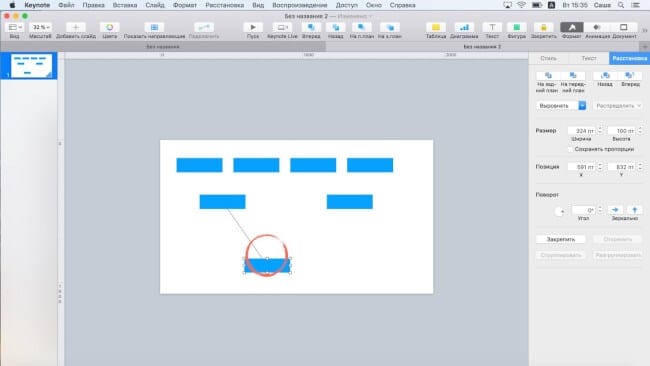
Se você tentar mover a forma, verá que ela está presa a outra e se adapta dependendo da localização.
Você também pode alterar o tipo de linha.
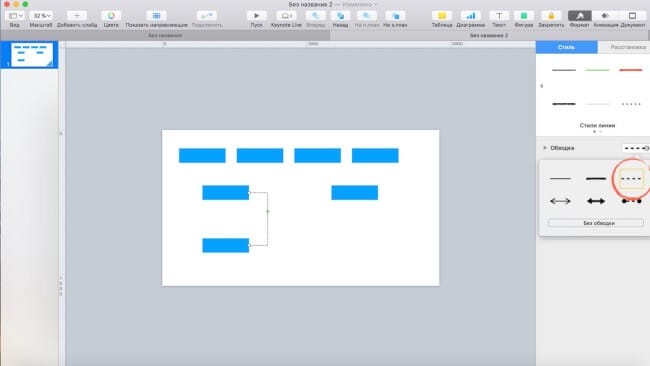
Existem três tipos de conexões nas apresentações do Keynote: angular, polilinha e reta. Isso permite que você desenhe diagramas e mapas mentais rapidamente e os mova de maneira conveniente.

A capacidade de bloquear qualquer objeto usando a função de bloqueio
A função funciona com imagens e texto. Depois de ancorar um objeto, você só pode mover objetos não selecionados.
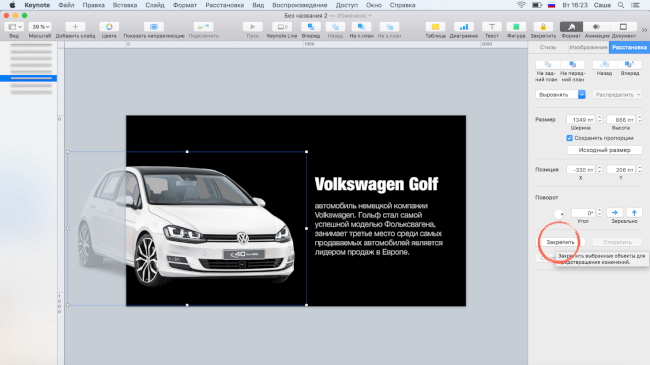
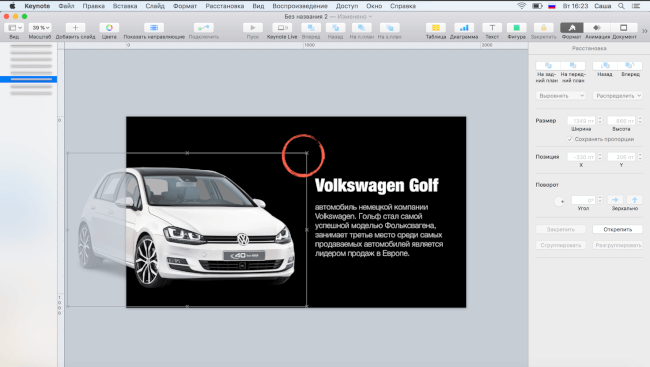
Quando um objeto é fixo, ele é exibido com cruzes características ao longo do contorno quando você clica nele.
Uma lista animada que se esconde automaticamente
Cada apresentação possui listas. Mas que belo animá-los para que as teses apareçam sequencialmente e as “aprovadas” desapareçam? Para fazer isso, você pode usar a função Dissolver em Animação – Montagem.
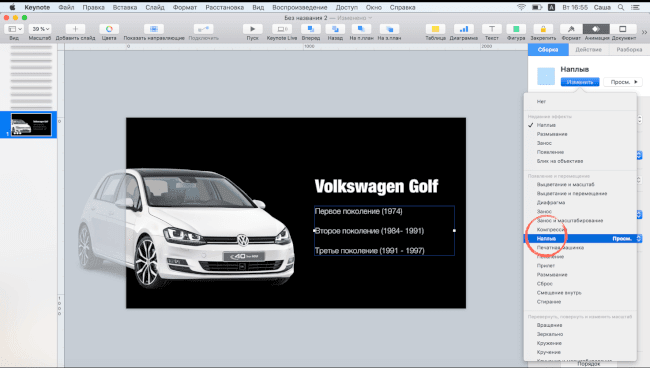
Depois de selecionar este tipo de animação, você precisa clicar no parágrafo selecionado nas configurações avançadas para que os resumos apareçam sucessivamente e desapareçam.
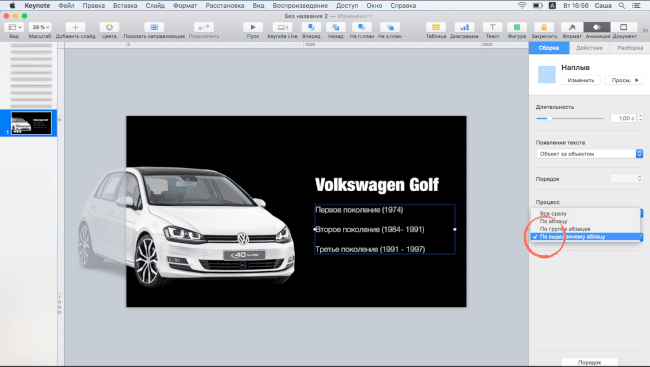
A propósito, você pode fazer uma aparição por palavras, por objetos, por símbolos.
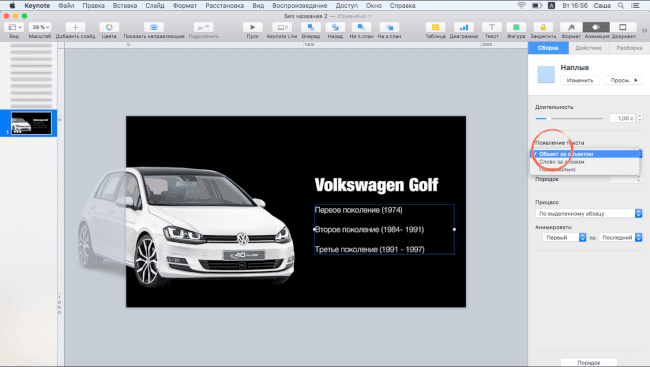
Como resultado, ao clicar, a tese aparece e, em seguida, torna-se cinza.
Configurando uma apresentação
Escolha um tema, adicione slides e, em seguida, altere a aparência e a proporção da sua apresentação no Keynote.
Introdução às formas
Existem mais de 500 figuras de nível profissional para escolher. Você também pode criar o seu próprio.
Desenhar no iPad ou iPhone
Desenhe diretamente nas apresentações com o dedo ou com o Apple Pencil em dispositivos compatíveis.
Animação de objeto
Desenhe um diagrama de animação de um objeto em um slide no seu iPhone ou iPad e Mac.
Crie novas apresentações com um tema específico
No Keynote, você pode definir uma preferência para sempre abrir uma nova apresentação em um tópico específico, em vez de exibir uma janela de seleção de tópico.
-
Escolha Keynote> Preferências (no menu Keynote na parte superior da tela).
-
Clique em Geral na parte superior da janela Preferências e selecione o botão Usar tema.
Após as palavras “Use Theme”, o nome do tema atualmente selecionado é exibido.
-
Clique no botão Alterar tema, selecione um tema e clique em Selecionar.
-
Para fechar a janela de preferências, clique no botão vermelho fechar no canto superior esquerdo da janela.
Depois de especificar essa configuração, você ainda pode abrir uma nova apresentação com um tema diferente. Opcionalmente, escolha Arquivo> Novo do seletor de temas (no menu Arquivo na parte superior da tela).
Fontes usadas e links úteis sobre o tópico: https://AppleInsider.ru/obzory-prilozhenij/app-store-hd-obzor-prilozheniya-keynote-dlya-iphone-i-ipad.html https://appleiwatch.name/ visão geral -keynote-apple / http://keynote.skydocu.com/ru/%D0%BD%D0%B0%D1%87%D0%B0%D0%BB%D0%BE-%D1%80%D0% B0% D0% B1% D0% BE% D1% 82% D1% 8B-% D0% B2-keynote /% D0% B8% D0% B7% D0% BC% D0% B5% D0% BD% D0% B5% D0% BD% D0% B8% D0% B5-% D0% BC% D0% B0% D1% 81% D1% 88% D1% 82% D0% B0% D0% B1% D0% B0-% D1% 81% D0% BB% D0% B0% D0% B9% D0% B4% D0% B0-% D0% B8-% D1% 80% D0% B0% D0% B1% D0% BE% D1% 82% D0% B0- % D1% 81-keynote / https://support.apple.com/en-us/HT208484 https://laba.com/blog/show/404 https://support.apple.com/en-us/keynote https: //support.apple.com/ru-ru/guide/keynote/tan317e80e8c/mac
Fonte de gravação: lastici.ru