
মূল দ্রষ্টব্য: এটি কি? মূল উদ্দেশ্য এবং এটি কীভাবে ব্যবহার করবেন
বিষয়বস্তু
মূল কথাটি পাওয়ারপয়েন্ট নয়, যা ভাল
মাইক্রোসফ্ট অফিসের তুলনায় বেশিরভাগ আইওয়ার্ক অ্যাপ্লিকেশন ফ্যাকাশে, তবে কীনোট ব্যতিক্রম। অ্যাপ্লিকেশনটি আধুনিক কর্পোরেট উপস্থাপনা নির্মাতারা ক্রমবর্ধমানভাবে ব্যবহার করছেন এবং এর অর্থ অনেক বেশি।
কীনোট এবং পাওয়ারপয়েন্টটি একক উদ্দেশ্যকে ધ્યાનમાં রেখে তৈরি করা হয়েছে, তারা অনেকগুলি বৈশিষ্ট্য সাধারণভাবে ভাগ করে নিয়েছে এবং আপনি যদি কোনও পিসিতে পাওয়ার পয়েন্ট বা ম্যাকের মূল কীট ব্যবহার করেন তবে আইফোন এবং কীনোটের সাথে গ্রিপ পেতে আপনার কোনও সমস্যা হবে না have আইপ্যাড
যাই হোক না কেন, আইওএসের নকশা এবং নিয়ন্ত্রণ সফ্টওয়্যারটির ডেস্কটপ সংস্করণের চেয়ে আরও স্বজ্ঞাত। আপনি বেসিকগুলি আয়ত্ত করার পরে, আপনি কয়েকটি ক্লিকের মাধ্যমে আশ্চর্যজনক উপস্থাপনাগুলি তৈরি এবং ভাগ করতে পারেন।
কীনেটে উপস্থাপনা তৈরি করুন
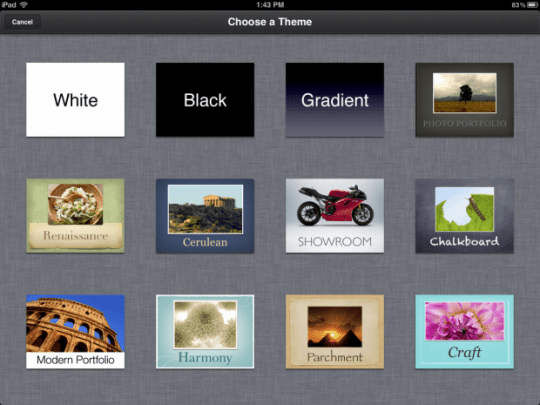
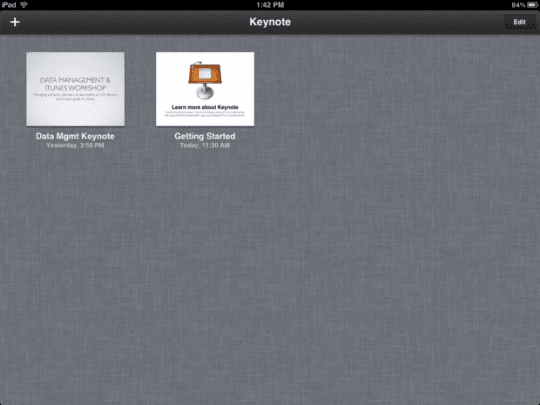
মূল মূল স্ক্রীন থেকে, আপনি খুলতে, সম্পাদনা করতে, মুছতে এবং উপস্থাপনা তৈরি করতে পারেন। একটি নতুন তৈরি করতে, কেবল পর্দার উপরের ডানদিকে “+” চিহ্নে ক্লিক করুন এবং উপস্থাপনা তৈরি করুন (উপস্থাপনা তৈরি করুন) নির্বাচন করুন।
কীনোটের প্রথম প্রকাশের পরে অ্যাপল অ্যাপটিতে নতুন কিছু যুক্ত করেনি, তবে এটি বেশ বড় নির্বাচন প্রস্তাব করে এবং সবচেয়ে বেশি দাবিদার ব্যবহারকারীকে সন্তুষ্ট করবে। কীনের ব্যবহারকারীর ইন্টারফেসটি সহজ এবং প্রবাহিত, স্ক্রিনের উপরের ডানদিকে চার আইকন সহ:
– ফর্ম্যাটিং ব্রাশ: এটি পাঠ্য এবং অবজেক্টের বিভিন্ন বৈশিষ্ট্য (ফন্ট শৈলী, আকার, রঙ ইত্যাদি) পরিবর্তন করতে ব্যবহৃত হয়;
– সন্নিবেশ বোতাম: স্লাইড সেট কন্টেন্ট যোগ করতে। আপনি বিভিন্ন আকারে ক্যামেরা, স্ক্রিনশট, গ্রাফের চিত্র সহ বিভিন্ন বস্তু যুক্ত করতে পারেন;
– সরঞ্জামসমূহ: এই মেনুটি আপনাকে স্লাইডগুলিতে বিভিন্ন রূপান্তর যুক্ত করতে, উপস্থাপনাগুলি ভাগ করতে, স্লাইডগুলিতে এবং অন্যান্য বৈশিষ্ট্যগুলিতে মন্তব্য যুক্ত করার অনুমতি দেয়;
– খেলুন বোতাম: তিনিই কাঙ্ক্ষিত স্লাইডশোটি প্রবর্তন করেছেন। আপনি যদি প্লেব্যাক মোডটি থামাতে চান, কেবল স্ক্রিনটি চিমটি করুন এবং সম্পাদনা মোডে ফিরে যান।
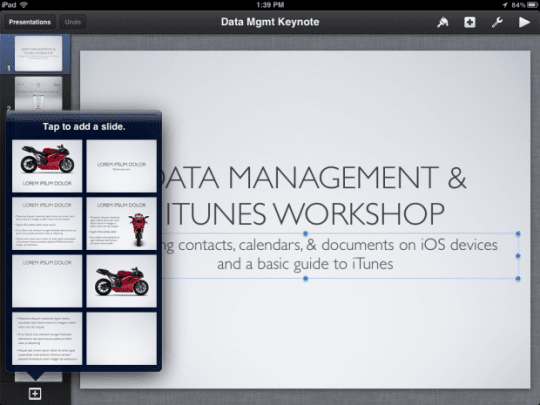
প্রকল্পে একটি স্লাইড যুক্ত করতে আপনার নীচের বাম কোণে অ্যাড স্লাইড বোতামে ক্লিক করতে হবে। আপনাকে বেশ কয়েকটি ধরণের স্লাইড প্রস্তাব করা হবে – উদাহরণস্বরূপ, শিরোনাম পৃষ্ঠাগুলি, বুলেট স্লাইডস এবং আরও অনেক কিছু You আপনি খালি স্লাইডও নির্বাচন করতে পারেন এবং আপনার নিজস্ব কাস্টম সামগ্রী তৈরি করতে পারেন।
তৈরি উপস্থাপনায় স্লাইডগুলির ক্রম পরিবর্তন করতে, আপনি যে স্লাইডটি সরিয়ে নিতে চান তাতে নীচে সোয়াইপ করতে হবে এবং এটিকে উপরে বা নীচে নির্বাচিত অবস্থানে নিয়ে যেতে হবে। সরঞ্জাম মেনুতে অন্তর্নির্মিত রূপান্তরগুলির একটি ভাল নির্বাচন রয়েছে। ট্রানজিশনস এবং বিল্ডস নির্বাচন করার পরে, স্লাইডটি সারিতে চিহ্নিত করা হবে, তারপরে আপনাকে এটিতে একটি संक्रमण যুক্ত করতে “+” ক্লিক করতে হবে।
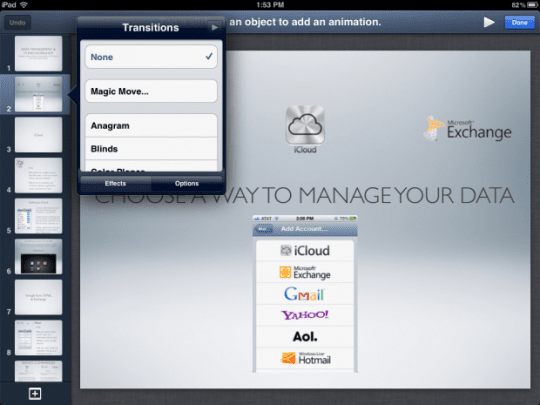
রূপান্তরের সময়ের ব্যবধানগুলি কনফিগার করতে আপনি বিকল্পগুলিও চয়ন করতে পারেন। এছাড়াও, আপনি সরাসরি আপনার আইফোন বা আইপ্যাড থেকে আপনার উপস্থাপনায় ফটো, টেবিল, চার্ট, আকারগুলি যুক্ত করতে পারেন। এটি করতে, আপনাকে উপরের ডানদিকে কোণার সন্নিবেশ বোতামে ক্লিক করতে হবে এবং আপনি যে মিডিয়া অবজেক্টটি যুক্ত করতে চান তা নির্বাচন করতে হবে।
চার্ট সন্নিবেশ করানো হচ্ছে, এটিতে ডাবল ক্লিক করে আপনি সম্পাদনা মেনুটি খুলতে পারেন। এখানে আপনি একটি সারণী বিন্যাসে উপস্থাপিত ডেটা সম্পাদনা করতে পারেন, চার্ট লেবেল পরিবর্তন করতে পারেন ইত্যাদি
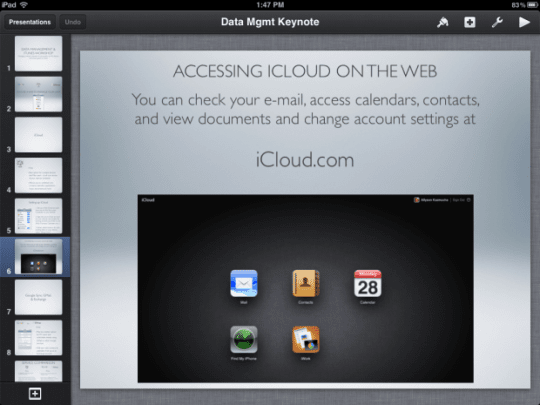
অবজেক্টটি যুক্ত করার পরে, আপনি এটি ফর্ম্যাটিং ব্রাশ দিয়ে আরও চালিত করতে পারেন। কোনও বস্তু নির্বাচন করুন, একটি ব্রাশের ফর্ম্যাট চয়ন করুন এবং কীনোট বিভিন্ন ধরণের ফর্ম্যাটিং বিকল্পগুলি (নির্বাচিত বস্তুর চেহারার উপর নির্ভর করে) সরবরাহ করবে। আপনি যদি কোনও গ্রাফ বা টেবিল নির্বাচন করেন তবে আপনাকে গ্রাফের রঙ, আকার এবং অন্যান্য উপাদান পরিবর্তন করার সুযোগ দেওয়া হবে।
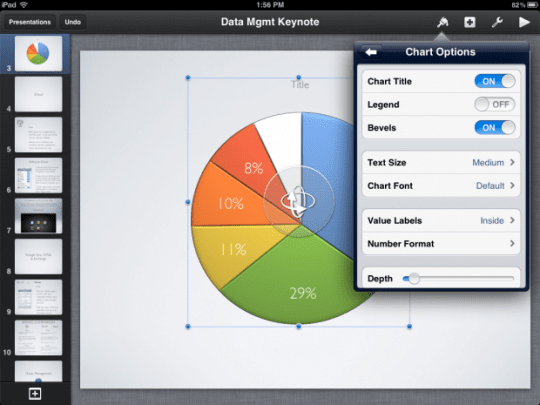
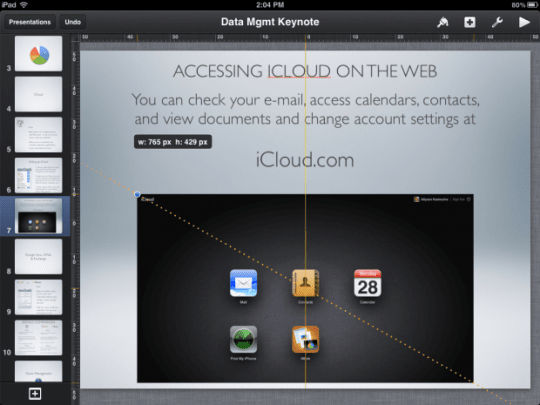
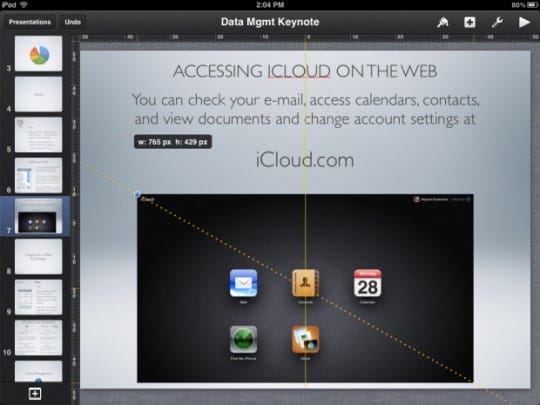
কোন বস্তুর আকার পরিবর্তন করা খুব সহজ – আপনার এটিতে ক্লিক করতে হবে, একটি নীল চিহ্ন উপস্থিত হবে, আপনি গ্রিজ লাইনগুলি পুনরায় আকার দিতে, বস্তুটিকে সারিবদ্ধ করতে, এটি কেন্দ্র করতে হবে ইত্যাদি ব্যবহার করতে পারেন, বস্তুটি সরানোর জন্য আপনাকে তার উপর ক্লিক করতে হবে এবং ধরে রাখার সময় এটি সরান। একই গ্রিডের হলুদ লাইনগুলি বাক্যটির পাঠ্য এবং অন্যান্য সামগ্রীর তুলনায় অবজেক্টটি অবস্থান করতে সহায়তা করবে।
কীভাবে উপস্থাপনা ভাগ করবেন
কীনোট আপনার উপস্থাপনাটি সরাসরি আপনার আইফোন বা আইপ্যাড থেকে ভাগ করে নেওয়ার বিভিন্ন উপায় সরবরাহ করে। আপনি প্রকল্পটি ই-মেইলে প্রেরণ করতে পারেন, আপনি আইটিউনস ব্যবহার করতে পারেন, মুদ্রণ করতে পারেন।
আজ, আইওএস অ্যাপ্লিকেশানের জন্য সমস্ত আইওয়ার্ক আইওয়ার্ক ডটকম বা আইডিস্কের মাধ্যমে প্রকল্পগুলি ভাগ করে নেওয়ার ক্ষমতা সরবরাহ করে। তবে এই গ্রীষ্মে আইডিস্ক এবং আইওয়ার্ক ডটকম বাতিল হয়ে যাবে, অ্যাপল যখন এই বৈশিষ্ট্যগুলি অক্ষম করে তখন রক্ষা পেতে না পারা তাই এখন আইক্লাউডে সম্পূর্ণ রূপান্তর বিবেচনা করা উচিত worth আপনার যদি আইওয়ার্ক.কম বা আইডিস্কে ডেটা সঞ্চয় থাকে তবে গ্রীষ্মের আগে আপনার এটি আইক্লাউডে প্রেরণ করা উচিত।
আপনি কোনও প্রজেক্টরের সাথে আপনার উপস্থাপনাটি লিঙ্ক করতে অ্যাপল ভিজিএ বা এইচডিএমআই ডাঙ্গলস বা অ্যাপল টিভির মাধ্যমে একটি বৃহত টিভি স্ক্রিনে আপনার উপস্থাপনাটি প্রদর্শন করতে এয়ারপ্লে ব্যবহার করতে পারেন।
আইস্লাউড সিঙ্ক
আপনি যখন আপনার আইফোন বা আইপ্যাডে আইওওয়ার্ক ফর আইওএস স্যুট থেকে কোনও অ্যাপ্লিকেশন চালু করবেন তখন প্রোগ্রামটি আপনাকে জিজ্ঞাসা করবে আপনি আইক্লাউডের সাথে সিঙ্ক করতে চান কিনা। আপনি বিভিন্ন আইওএস ডিভাইস থেকে দস্তাবেজগুলি সম্পাদনা করতে এবং দেখতে চাইলে আপনাকে অবশ্যই সম্মত হতে হবে। সুতরাং, আপনি যখন কোনও আইপ্যাড থেকে কোনও দস্তাবেজে পরিবর্তন করেন, পরিবর্তনগুলি অন্যান্য ডিভাইসের সাথে সিঙ্ক্রোনাইজ হবে।
তবে এই ব্যবস্থারও ত্রুটি রয়েছে। প্রত্যেকে ফাইল ডাউনলোড করতে ব্রাউজার থেকে আইক্লাউডে সাইন ইন করতে উপভোগ করবে না এবং তারপরে তাদের কম্পিউটারে কাজ করতে পুনরায় আপলোড করুন। আশা করি শীঘ্রই অ্যাপল আরও ভাল সমাধান নিয়ে আসবে।
আইওয়ার্কে যেতে যেতে যদি আপনার ডকুমেন্টগুলি সম্পাদনা করার প্রয়োজন হয় তবে একটি ক্লাউড পণ্যটি একটি ভাল সমাধান হতে পারে, তবে এটি ব্যবহারিকতা যুক্ত করতে ক্ষতি করবে না – অবশ্যই, অনেকে আইওয়ার্কের একটি কম্পিউটারে নথি নিয়ে কাজ করার সুযোগ চাইবেন বা মাইক্রোসফ্ট অফিসে কোনও সমস্যা ছাড়াই। আপনার যদি আইক্লাউড থেকে কোনও দস্তাবেজ ডাউনলোড করতে হয়, অন্যান্য ডিভাইসের সাথে বর্তমান সংস্করণটি সিঙ্ক্রোনাইজ করতে পুনরায় আপলোড করতে হবে তবে ইন্টিগ্রেশনটির অর্থ হারাবে।
আইক্লাউডের সাথে সম্পূর্ণ সিঙ্ক এবং গভীর ডকুমেন্ট একীকরণ সম্ভবত নতুন ওএস এক্স মাউন্টেন সিংহের একটি গুরুত্বপূর্ণ অংশ হবে। কীনোট আজ আপনাকে কীनोট, পিডিএফ এবং পাওয়ারপয়েন্ট ফর্ম্যাটে আপনার কম্পিউটারে উপস্থাপনাগুলি ডাউনলোড করতে দেয়।
উপকারিতা
পাওয়ার পয়েন্টের চেয়ে মূল সুবিধা:
- জনপ্রিয় পরিষেবাদির সাথে সংহতকরণ: ড্রপবক্স, আইক্লাউড, জিমেইল।
- সম্মিলিত সম্পাদনার সম্ভাবনা।
- দূরবর্তী নিয়ন্ত্রণ.
- ম্যাক এবং উইন্ডোতে চালান।
- এমনকি একটি মোবাইল ফোনে একটি উপস্থাপনা তৈরি করুন।
মূল সামঞ্জস্য
প্রোগ্রামটি ব্যবহৃত হয়:
- ম্যাক কম্পিউটার;
- আইপ্যাড;
- আইফোন
অদ্ভুতভাবে যথেষ্ট, তবে এই প্রোগ্রামটি পাওয়ার পয়েন্টের সাথে সামঞ্জস্যপূর্ণ। উপস্থাপনাগুলি উভয় এক্সটেনশনে সংরক্ষণ করা যায়, অর্থাৎ মূল পয়েন্টটি পাওয়ার পয়েন্ট হিসাবে এবং পয়েন্টটিকে পুনরায় পয়েন্ট হিসাবে সংরক্ষণ করা যায়।
মূল কীভাবে ব্যবহার করবেন?
আপনারা যারা কখনও কোনও উপস্থাপনা করেছেন তাদের ক্ষেত্রে কীনোটের আয়ত্ত করা সহজ হওয়া উচিত। পণ্যের ইন্টারফেসটি সোজা is পরিষেবাটিতে নিম্নলিখিত বৈশিষ্ট্যগুলি রয়েছে:
- 30 টি অনন্য থিম সহ ডিজাইন করুন।
- পাঠ্য, ফটো, ভিডিও, সারণী, গ্রাফ, ডায়াগ্রাম gোকান।
- আপনার স্লাইড বিষয়বস্তু গঠনের জন্য একটি বিন্যাস নির্বাচন করা।
- গুরুত্বপূর্ণ পয়েন্টগুলিতে জোর দেওয়ার জন্য অ্যানিমেশন প্রভাব।
- স্লাইডগুলির মধ্যে রূপান্তর।
- অ্যাপ্লিকেশনেই অডিও রেকর্ড এবং সম্পাদনা করুন।
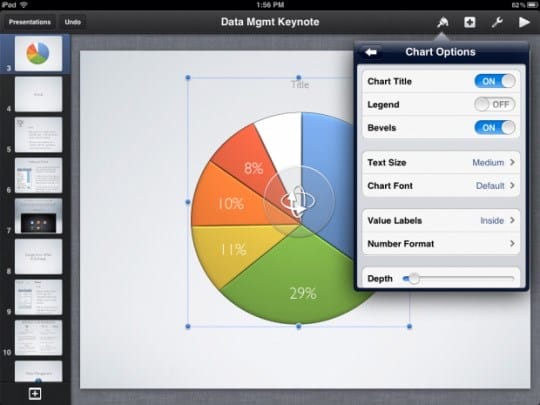
ছবি: ফর্ম্যাট ব্রাশ
আইপ্যাড একটি উত্সর্গীকৃত অ্যাপল পেন্সিল সঙ্গে আসে। এর সাহায্যে মন্তব্য, নোটস, অঙ্কন এবং আরও অনেক কিছু তাত্ক্ষণিকভাবে স্লাইডগুলিতে যুক্ত করা হয়েছে।
পরিষেবাটি প্রদর্শনের জন্য যথেষ্ট শক্তিশালী, তবে একই সময়ে এটি খুব অসুবিধা ছাড়াই আয়ত্ত করা হয়। ক্রিয়াকলাপের গতিতে পৃথক পৃথক, এমনকি “ভারী” প্রদর্শনগুলির ক্ষেত্রেও হিমায়িত হয় না, যেমন ফটোগ্রাফের মতো প্রচুর পরিমাণে অন্তর্ভুক্ত থাকে with
মূল চিপস
একটি স্লাইডে জুম ইন এবং আউট
আপনি স্ক্রিনে স্লাইড চিত্রটি জুম বা ইন করতে পারেন। জুম ইন করা আপনাকে ফোকাস করার অনুমতি দেয়, উদাহরণস্বরূপ, একটি টেবিলের ঘরগুলি, জুম আউট করার সময় আপনি সামগ্রিক স্লাইড বিন্যাসে কাজ করতে পারবেন।
-
 টুলবারে ক্লিক করুন এবং নিম্নলিখিত বিকল্পগুলির মধ্যে একটি নির্বাচন করুন।
-
স্বার্থ. স্লাইডটি একটি নির্দিষ্ট শতাংশ দ্বারা উপরে বা নীচে স্কেল করা হয়।
-
উইন্ডো ফিট। স্লাইডটি পরিমাপ করা হয়েছে যাতে স্লাইডটি উইন্ডোটি পূর্ণ হয়।
-
একটি থিম নির্বাচন করা এবং সামগ্রী যুক্ত করা
একটি স্লাইড চেহারা পরিবর্তন করুন
স্লাইডের চেহারা দ্রুত পরিবর্তন করতে, আপনি এটিতে আরও একটি উইজার্ড প্রয়োগ করতে পারেন। আপনি স্লাইড মাস্টার পরিবর্তন করলে আপনার যুক্ত করা সামগ্রীটি নতুন বিন্যাসে প্রদর্শিত হবে।
- এক বা একাধিক স্লাইড নির্বাচন করুন।
- ফর্ম্যাট বোতামটি
![মূল দ্রষ্টব্য: এটি কি? মূল উদ্দেশ্য এবং এটি কীভাবে ব্যবহার করবেন]() ক্লিক করুন, তারপরে উইজার্ড ক্লিক করুন।
ক্লিক করুন, তারপরে উইজার্ড ক্লিক করুন। - সমস্ত উইজার্ড প্রদর্শন করতে সোয়াইপ করুন, তারপরে প্রয়োগ করতে একটিতে আলতো চাপুন।
 ক্লিক করুন, তারপরে উইজার্ড ক্লিক করুন।
আপনি স্লাইডের পটভূমিও পরিবর্তন করতে পারেন।
স্লাইড পুনরায় আকার দিন
আপনার সম্পূর্ণ উপস্থাপনা চেহারা পরিবর্তন করুন
আপনার সম্পূর্ণ উপস্থাপনাটির চেহারাটি দ্রুত পরিবর্তন করতে আপনি যে কোনও সময় একটি নতুন থিম নির্বাচন করতে পারেন। যদি সামগ্রীটি ইতিমধ্যে যুক্ত করা থাকে তবে এটি নতুন থিম সহ স্লাইডগুলিতে উপস্থিত হবে। পাঠ্য রঙের মতো কোনও কাস্টম সেটিংস নতুন থিমটিতে উপস্থিত হবে।
- আরও
 > নথি নকশা ক্লিক করুন ।
 - আরও একটি বিষয় নির্বাচন করতে একটি বিষয় নির্বাচন করুন বা বাম দিকে সোয়াইপ করুন।
- সমাপ্তি ক্লিক করুন।
মাস্টার স্লাইডগুলি সম্পাদনা করা হচ্ছে
মাস্টার স্লাইডগুলি সম্পাদনা করা আপনাকে একবারে আপনার উপস্থাপনায় একাধিক স্লাইডে দ্রুত পরিবর্তন করতে দেয়। আপনি মাস্টার স্লাইডের বিন্যাস পরিবর্তন করতে পারেন এবং পাঠ্য, চিত্র এবং অন্য কোনও অবজেক্ট যুক্ত করতে পারেন। মাস্টার স্লাইডে পরিবর্তনগুলি আপনার উপস্থাপনার সমস্ত স্লাইডে প্রতিফলিত হয় যা মাস্টার ব্যবহার করে।
- স্লাইড পটভূমিতে ক্লিক করুন এবং প্রদর্শিত মেনু থেকে স্লাইড মাস্টার সম্পাদনা চয়ন করুন।
- সাইডবারে, আপনি সম্পাদনা করতে চান এমন মাস্টার স্লাইডটি ক্লিক করুন।
- আপনি চান কর্ম নির্বাচন করুন। আপনি সামগ্রীর অবস্থান পরিবর্তন করতে পারেন এবং স্লাইডে পাঠ্য, একটি চিত্র এবং যে কোনও বস্তু যুক্ত করতে পারেন।
- আপনি মাস্টার স্লাইডগুলি সম্পাদনা শেষ করার পরে উপরের ডানদিকে কোণায় ক্লিক করুন।
সংমিশ্রিত বস্তু
যে কেউ উপস্থাপনা করেছিলেন তারা সম্ভবত সংস্থার সাংগঠনিক কাঠামোটি বর্ণনা করার, দলের মিথস্ক্রিয়া বা কিছু প্রক্রিয়াগুলির স্তর সম্পর্কে, মাইন্ডম্যাপ আঁকার কাজটির মুখোমুখি হয়েছিল।
মূল সমস্যা: আপনার যদি কিছু পরিবর্তন করতে বা সরিয়ে নেওয়া দরকার তবে আপনাকে পুরো কাঠামোটি পরিবর্তন করতে হবে। তবে আপনি কীনোটে আপনার উপস্থাপনা তৈরি করার সময় আপনি সংযোগ বৈশিষ্ট্যটি ব্যবহার করতে পারেন। এটি স্বয়ংক্রিয়ভাবে একে অপরের সাথে সংযুক্ত করে একটি লাইনের সাথে বস্তুগুলিতে যোগদান করে।
সন্নিবেশ মেনু থেকে আপনার দুটি বস্তু নির্বাচন করতে হবে: লাইন – সংযোগকারী লাইন।
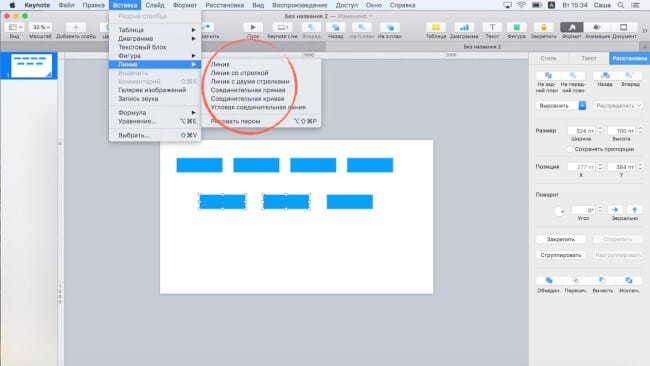
এটি প্রসারিত করতে ছবিতে ক্লিক করুন
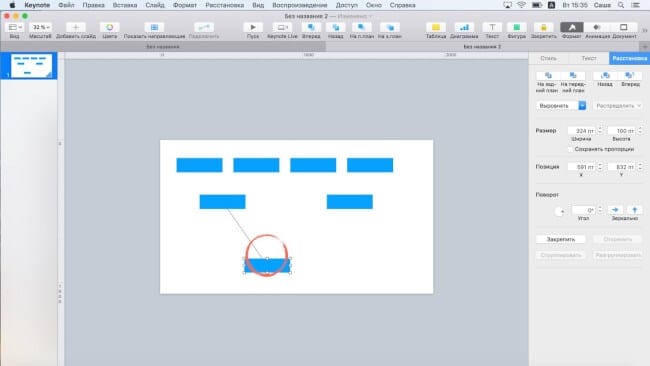
আপনি যদি আকারটি সরানোর চেষ্টা করেন, আপনি দেখতে পাবেন এটি অন্যটির সাথে সংযুক্ত এবং অবস্থানের উপর নির্ভর করে অভিযোজিত।
আপনি লাইন প্রকার পরিবর্তন করতে পারেন।
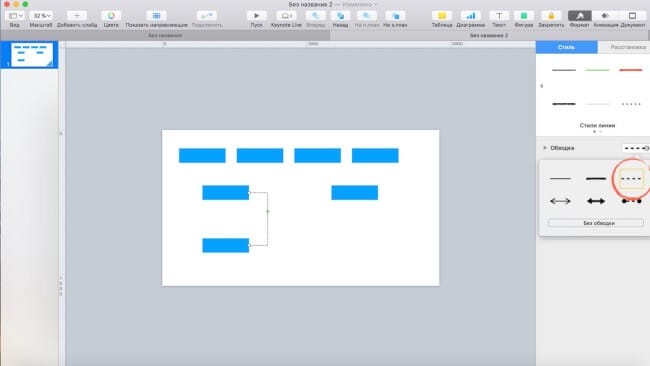
মূল প্রেজেন্টেশনে তিন ধরণের সংযোগ রয়েছে: কোণযুক্ত, পললাইন এবং সোজা। এটি আপনাকে দ্রুত চিত্র এবং মাইন্ডম্যাপগুলি আঁকতে এবং স্বাচ্ছন্দ্যে এগুলি সরাতে দেয়।

লক ফাংশনটি ব্যবহার করে যে কোনও বস্তু লক করার ক্ষমতা
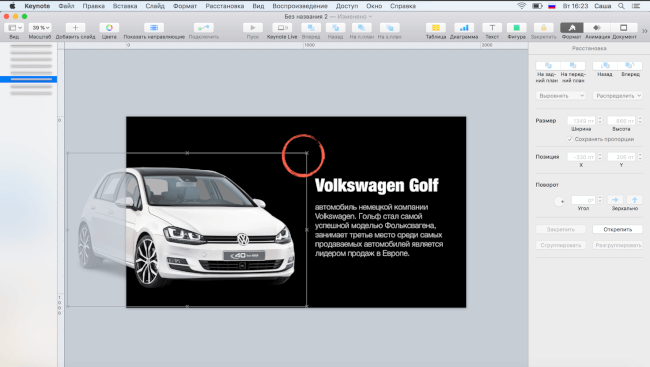
ফাংশন দুটি ছবি এবং পাঠ্য নিয়ে কাজ করে। একবার আপনি কোনও বস্তু নোঙ্গর করে ফেললে, আপনি কেবল অনির্বাচিত বস্তুকে সরাতে পারবেন।
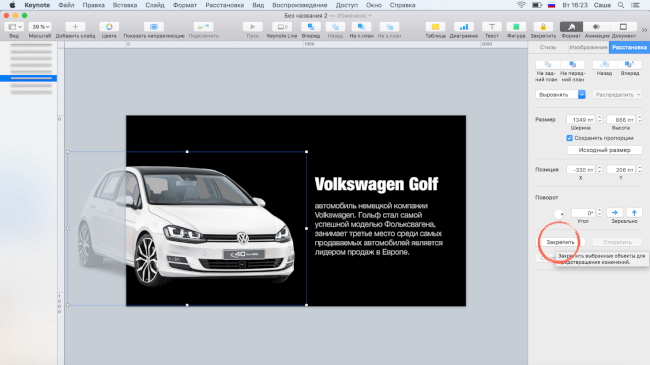
যখন কোনও বস্তু স্থির হয়ে যায়, আপনি যখন এটি ক্লিক করেন তখন এটি কনট্যুর বরাবর বৈশিষ্ট্যযুক্ত ক্রসগুলি প্রদর্শিত হয়।
একটি অ্যানিমেটেড তালিকা যা স্বয়ংক্রিয়ভাবে লুকায়
প্রতিটি উপস্থাপনার তালিকা রয়েছে। তবে সেগুলি কীভাবে সুন্দর করতে হবে যাতে এইগুলি ক্রমাগত প্রদর্শিত হয় এবং “পাশ করা “গুলি অদৃশ্য হয়ে যায়? এটি করার জন্য, আপনি অ্যানিমেশন – অ্যাসেমব্লির অধীনে দ্রবীভূত ফাংশনটি ব্যবহার করতে পারেন।
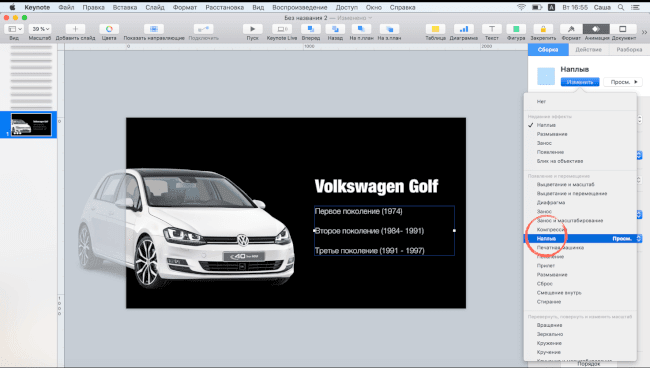
আপনি এই ধরণের অ্যানিমেশনটি নির্বাচন করার পরে, আপনাকে অতিরিক্ত সেটিংসে নির্বাচিত অনুচ্ছেদে ক্লিক করতে হবে যাতে বিমূর্তগুলি ঘুরে দেখা যায় এবং অদৃশ্য হয়ে যায়।
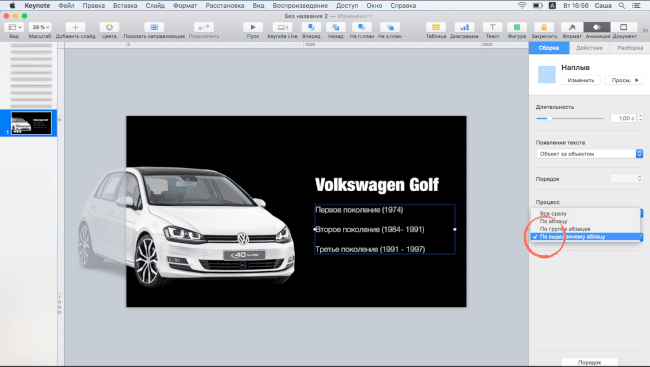
উপায় দ্বারা, আপনি শব্দ দ্বারা, বস্তু দ্বারা, প্রতীক দ্বারা একটি উপস্থিতি করতে পারেন।
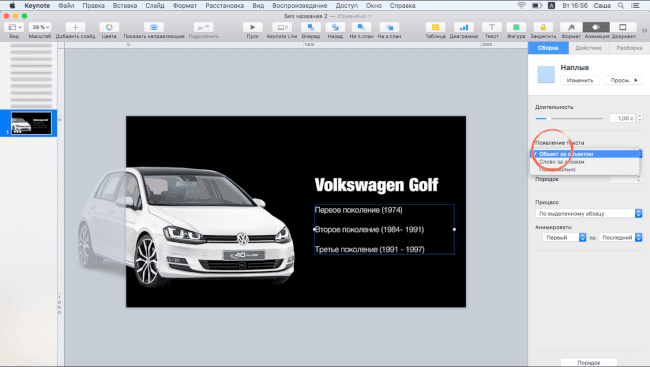
ফলস্বরূপ, থিসিস ক্লিকে উপস্থিত হয় এবং তারপরে এটি ধূসর হয়ে যায়।
একটি উপস্থাপনা সেট আপ করা হচ্ছে
একটি থিম চয়ন করুন, স্লাইডগুলি যুক্ত করুন, তারপরে আপনার মূল উপস্থাপনাটির চেহারা এবং দিক অনুপাতটি পরিবর্তন করুন।
আকার দিয়ে শুরু করা
বেছে নেওয়ার জন্য এখানে 500-এরও বেশি পেশাদার-গ্রেডের চিত্র রয়েছে। আপনি নিজের তৈরিও করতে পারেন।
আইপ্যাড বা আইফোনে অঙ্কন
আপনার আঙুল দিয়ে বা সমর্থিত ডিভাইসগুলিতে অ্যাপল পেন্সিলের সাথে সরাসরি উপস্থাপনাগুলিতে আঁকুন।
অবজেক্ট অ্যানিমেশন
আপনার আইফোন বা আইপ্যাড এবং ম্যাকের একটি স্লাইডে কোনও জিনিসের অ্যানিমেশন চিত্র আঁকুন।
একটি নির্দিষ্ট থিম সহ নতুন উপস্থাপনা তৈরি করুন
কীনোটে, আপনি কোনও বিষয় নির্বাচনের উইন্ডো প্রদর্শন করার পরিবর্তে একটি নির্দিষ্ট বিষয়ে সর্বদা একটি নতুন উপস্থাপনা খোলার জন্য একটি অগ্রাধিকার সেট করতে পারেন।
-
কীনোট> পছন্দগুলি (আপনার স্ক্রিনের শীর্ষে কীনোট মেনু থেকে) চয়ন করুন।
-
পছন্দ উইন্ডোর উপরের অংশে সাধারণ ক্লিক করুন, তারপরে থিম ব্যবহার করুন বোতামটি নির্বাচন করুন।
“থিম ব্যবহার করুন” শব্দের পরে, বর্তমানে নির্বাচিত থিমটির নাম প্রদর্শিত হবে।
-
পরিবর্তন থিম বোতামটি ক্লিক করুন, একটি থিম নির্বাচন করুন, তারপরে নির্বাচন করুন ক্লিক করুন।
-
পছন্দ উইন্ডোটি বন্ধ করতে, উইন্ডোর উপরের বাম কোণে লাল বন্ধ বোতামটি টিপুন।
এই সেটিংটি নির্দিষ্ট করার পরে, আপনি এখনও আলাদা থিম সহ একটি নতুন উপস্থাপনা খুলতে পারেন। Ptionচ্ছিকভাবে, থিম নির্বাচনকারী থেকে ফাইল> নতুন নির্বাচন করুন (আপনার স্ক্রিনের শীর্ষে থাকা ফাইল মেনু থেকে)।
উত্স ব্যবহৃত হয়েছে এবং এই বিষয়ে দরকারী লিঙ্ক: https://AppleInsider.ru/obzory-prilozhenij/app-store-hd-obzor-prilozheniya-keynote-dlya-iphone-i-ipad.html https://appleiwatch.name/ ওভারভিউ -কিওট-আপেল / http://keynote.skydocu.com/ru/%D0%BD%D0%B0%D1%87%D0%B0%D0%BB%D0%BE-৯D1%80%D0% বি0% ডি0% বি 1% ডি0% BE% ডি 1% 82% ডি 1% 8 বি-% ডি0% বি 2-মূল /% D0% বি 8% ডি0% বি 7% ডি0% বিসি% ডি0% বি 5% ডি0% বিডি% ডি0% বি 5% D0% BD% D0% B8% D0% B5-% D0% BC%% D0% B0% D1% 81% D1% 88% D1% 82% D0% B0% D0% B1% D0% B0-% D1% 81% ডি0% বিবি% ডি0% বি0% ডি0% বি 9% ডি0% বি 4% ডি0% বি0-% ডি0% বি 8-% ডি 1% 80% ডি0% বি0% ডি0% বি 1% ডি0% BE% ডি 1% 82% ডি0% বি0- % D1% 81-কীনোট / https://support.apple.com/en-us/HT208484 https://laba.com/blog/show/404 https://support.apple.com/en-us/keynote https: //support.apple.com/ru-ru/guide/keynote/tan317e80e8c/mac
রেকর্ডিং উত্স: lastici.ru