
KeyNote: che cos’è? Scopo principale e come usarlo
Contenuto
Keynote non è Powerpoint, il che è positivo
La maggior parte delle app iWork impallidisce rispetto a Microsoft Office, ma Keynote è un'eccezione. L'app è sempre più utilizzata dai moderni creatori di presentazioni aziendali e significa molto.
Sebbene Keynote e Powerpoint siano progettati con un unico scopo in mente, condividono molte funzionalità in comune e se hai utilizzato Powerpoint su un PC o Keynote su un Mac, non avrai problemi a fare i conti con Keynote per iPhone e iPad.
In ogni caso, il design e il controllo in iOS sono ancora più intuitivi rispetto alla versione desktop del software. Una volta acquisite le nozioni di base, puoi creare e condividere presentazioni sorprendenti con pochi clic.
Crea presentazioni in Keynote
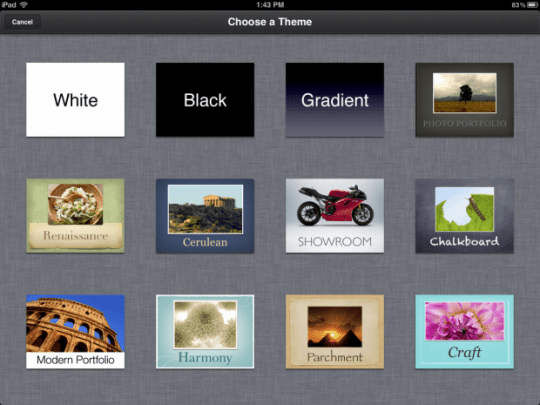
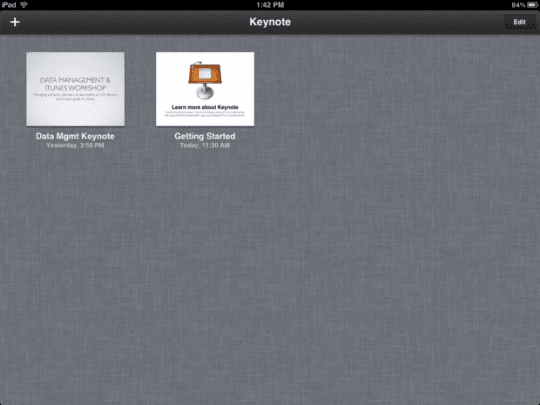
Dalla schermata principale di Keynote puoi aprire, modificare, eliminare e creare presentazioni. Per crearne uno nuovo, fai clic sul simbolo “+” nell'angolo in alto a destra dello schermo e seleziona Crea presentazione.
Apple non ha aggiunto nulla di nuovo all'app dalla prima versione di Keynote, ma offre una selezione abbastanza ampia e soddisferà l'utente più esigente. L'interfaccia utente di Keynote è semplice e snella, con quattro icone nell'angolo in alto a destra dello schermo:
– pennello di formattazione: serve per modificare varie proprietà del testo e degli oggetti (stile del carattere, dimensione, colore, ecc.);
– pulsante di inserimento: per aggiungere contenuto al set di diapositive. È possibile aggiungere diversi oggetti, comprese immagini dalla fotocamera, screenshot, grafici, in diverse forme;
– strumenti: questo menu ti permetterà di aggiungere varie transizioni alle diapositive, condividere presentazioni, aggiungere commenti alle diapositive e altre funzionalità;
– Pulsante Riproduci: è lei che lancia la presentazione desiderata. Se vuoi interrompere la riproduzione, pizzica lo schermo e torna alla modalità di modifica.
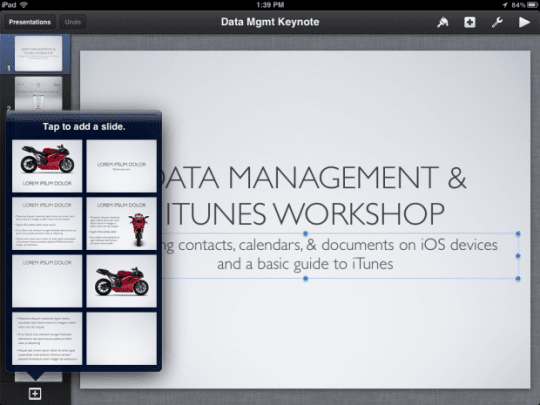
Per aggiungere una diapositiva al progetto, è necessario fare clic sul pulsante Aggiungi diapositive nell'angolo in basso a sinistra. Ti verranno offerti diversi tipi di diapositive, ad esempio frontespizi, diapositive puntate e altro.Puoi anche selezionare una diapositiva vuota e creare il tuo contenuto personalizzato.
Per modificare l'ordine delle diapositive nella presentazione creata, è necessario scorrere verso il basso sulla diapositiva che si desidera spostare e trascinarla verso l'alto o verso il basso nella posizione selezionata. Il menu degli strumenti ha una buona selezione di transizioni incorporate. Dopo aver selezionato Transizioni e animazioni, la diapositiva verrà contrassegnata nella coda, quindi è necessario fare clic sul “+” per aggiungere una transizione ad essa.
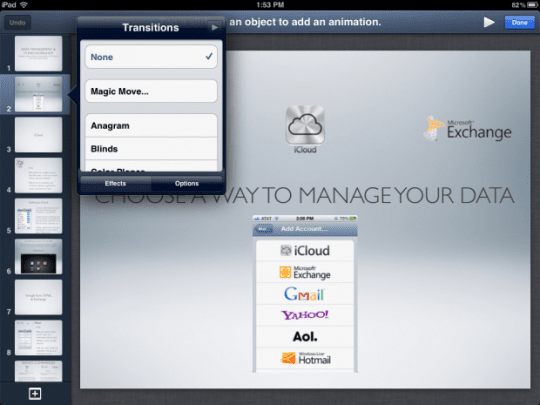
È inoltre possibile scegliere nelle opzioni di configurare gli intervalli di tempo delle transizioni. Inoltre, puoi aggiungere foto, tabelle, grafici, forme direttamente alla tua presentazione dal tuo iPhone o iPad. Per fare ciò, è necessario fare clic sul pulsante di inserimento nell'angolo in alto a destra e selezionare l'oggetto multimediale che si desidera aggiungere.
Inserendo un grafico, facendo doppio clic su di esso, è possibile aprire il menu di modifica. Qui puoi modificare i dati presentati in un formato tabulare, cambiare le etichette del grafico, ecc.
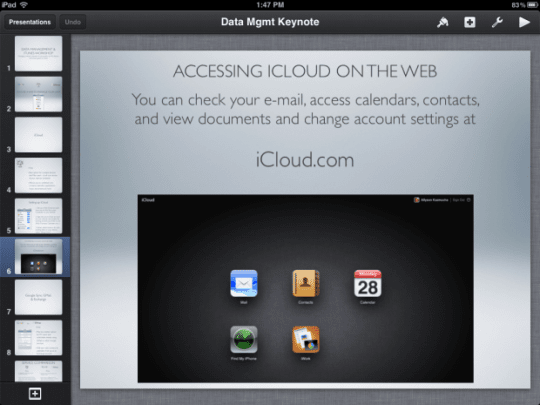
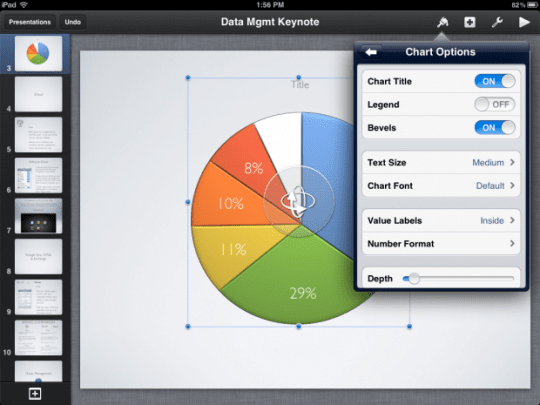
Dopo aver aggiunto un oggetto, puoi continuare a manipolarlo ulteriormente utilizzando il pennello di formattazione. Seleziona un oggetto, scegli un formato per il pennello e Keynote offrirà diverse opzioni di formattazione (a seconda dell'aspetto dell'oggetto selezionato). Se selezioni un grafico o una tabella, ti verrà offerta la possibilità di modificare il colore, la dimensione del grafico e altri elementi.
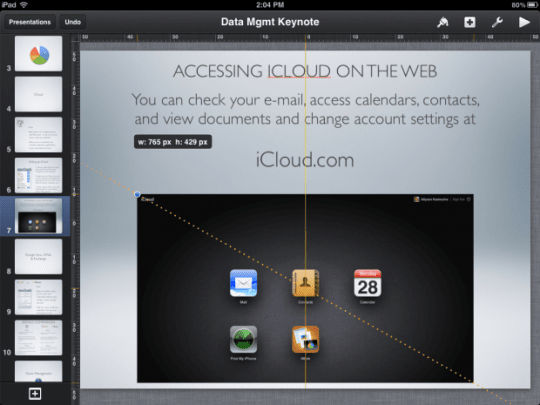
Anche cambiare la dimensione di un oggetto è molto semplice: devi fare clic su di esso, apparirà un segno blu, puoi usare le linee della griglia per ridimensionare, allineare l'oggetto, centrarlo, ecc. Per spostare un oggetto, devi fare clic su di esso e spostarlo tenendolo premuto. Appariranno delle linee gialle della stessa griglia per aiutare a posizionare l'oggetto in relazione al resto del testo e ad altri contenuti.
Come condividere una presentazione
Keynote offre diversi modi per condividere la tua presentazione direttamente dal tuo iPhone o iPad. Puoi inviare il progetto via e-mail, puoi usare iTunes, puoi stampare.
Ad oggi, tutte le app iWork per iOS offrono la possibilità di condividere progetti tramite iWork.com o iDisk. Ma dato che iDisk e iWork.com verranno cancellati quest'estate, vale la pena considerare una transizione completa ad iCloud ora per non essere colti di sorpresa quando Apple disabiliterà queste funzionalità. Se hai dati archiviati su iWork.com o iDisk, dovresti inviarli a iCloud prima dell'estate.
Puoi anche utilizzare i dongle Apple VGA o HDMI per collegare la tua presentazione a un proiettore o AirPlay per mostrare la tua presentazione su un grande schermo TV tramite Apple TV.
Sincronizzazione iCloud
Quando avvii un'applicazione dalla suite iWork per iOS sul tuo iPhone o iPad, il programma ti chiederà se desideri eseguire la sincronizzazione con iCloud. È necessario accettare se si prevede di modificare e visualizzare documenti da diversi dispositivi iOS diversi. Pertanto, quando si apportano modifiche a un documento da un iPad, ad esempio, le modifiche verranno sincronizzate con altri dispositivi.
Tuttavia, questo sistema ha anche i suoi svantaggi. Non tutti apprezzeranno l'accesso a iCloud da un browser per scaricare i file e quindi ricaricarli per lavorare sul proprio computer. Si spera che Apple trovi presto una soluzione migliore.
Se hai bisogno di modificare i documenti in iWork mentre sei in movimento, un prodotto cloud sarebbe una buona soluzione, ma non sarebbe male aggiungere praticità: di sicuro, molti vorrebbero l'opportunità di lavorare con i documenti su un computer in iWork o in Microsoft Office senza problemi inutili. L'integrazione perde il suo significato se devi scaricare un documento da iCloud, modificarlo, ricaricarlo per sincronizzare la versione corrente con altri dispositivi.
La sincronizzazione completa e l'integrazione più profonda dei documenti con iCloud saranno probabilmente una parte importante del nuovo OS X Mountain Lion. Keynote oggi ti consente di scaricare presentazioni sul tuo computer nei formati Keynote, PDF e Powerpoint.
Benefici
Vantaggi principali rispetto a Power Point:
- Integrazione con i servizi più diffusi: Dropbox, iCloud, Gmail.
- La possibilità di editing collettivo.
- Telecomando.
- Esegui su Mac e Windows.
- Crea una presentazione anche su un telefono cellulare.
Keynote compatibilità
Il programma è utilizzato su:
- Computer Mac;
- iPad;
- i phone.
Stranamente, ma questo programma è compatibile con Power Point. Le presentazioni possono essere salvate in entrambe le estensioni, ovvero Keynote può essere salvato come PowerPoint e Point può essere salvato nuovamente come Point.
Come usare Keynote?
Per quelli di voi che hanno mai fatto una presentazione, Keynote dovrebbe essere facile da padroneggiare. L'interfaccia nel prodotto è semplice. Il servizio ha le seguenti caratteristiche:
- Progetta con 30 temi unici.
- Inserisci testi, foto, video, tabelle, grafici, diagrammi.
- Scegliere un layout per strutturare il contenuto della diapositiva.
- Effetti di animazione per enfatizzare i punti importanti.
- Transizioni tra le diapositive.
- Registra e modifica l'audio nell'applicazione stessa.
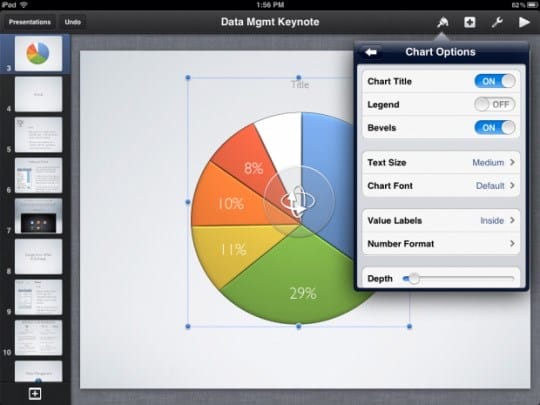
Foto: pennello formato
iPad viene fornito con una Apple Pencil dedicata. Con il suo aiuto, commenti, note, disegni e altro vengono aggiunti immediatamente alle diapositive.
Il servizio è abbastanza potente per la dimostrazione, ma allo stesso tempo è padroneggiato senza troppe difficoltà. Differisce nella velocità di azione, non si congela nemmeno nel caso di display “pesanti”, sovraccarichi di inserti voluminosi come le fotografie.
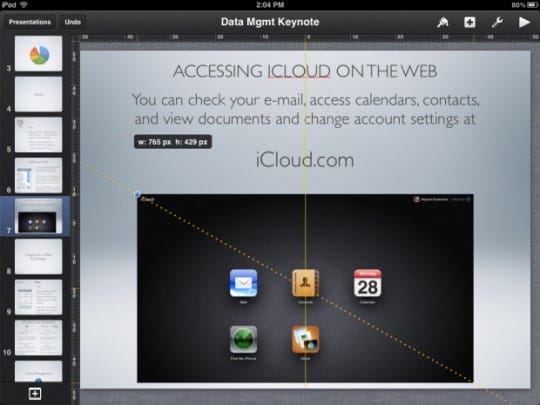
Keynote Chips
Ingrandisci e rimpicciolisci una diapositiva
È possibile ingrandire e rimpicciolire l'immagine della diapositiva sullo schermo. L'ingrandimento consente di concentrarsi, ad esempio, sulle celle di una tabella, mentre lo zoom indietro consente di lavorare sul layout complessivo della diapositiva.
-
Fare clic
 su nella barra degli strumenti e selezionare una delle seguenti opzioni.
-
Interesse. La diapositiva viene ingrandita o ridotta di una percentuale specificata.
-
Adatta alla finestra. La diapositiva viene ridimensionata in modo che riempia la finestra.
-
Scegliere un tema e aggiungere contenuti
Cambia l'aspetto di una diapositiva
Per modificare rapidamente l'aspetto di una diapositiva, puoi applicarvi un'altra procedura guidata. Quando si modifica lo schema diapositiva, il contenuto aggiunto viene visualizzato nel nuovo layout.
- Seleziona una o più diapositive.
- Fare clic sul pulsante di formattazione
![KeyNote: che cos'è? Scopo principale e come usarlo]() , quindi su Procedura guidata.
, quindi su Procedura guidata. - Scorri per visualizzare tutte le procedure guidate, quindi toccane una per applicarle.
 , quindi su Procedura guidata.
Puoi anche cambiare lo sfondo della diapositiva.
Ridimensiona diapositiva
Cambia l'aspetto dell'intera presentazione
Per modificare rapidamente l'aspetto dell'intera presentazione, puoi selezionare un nuovo tema in qualsiasi momento. Se il contenuto è già stato aggiunto, apparirà sulle diapositive con un nuovo tema. Qualsiasi impostazione personalizzata come il colore del testo apparirà nel nuovo tema.
- Fare clic su Altro
 > Progettazione documento.
 - Seleziona un argomento o scorri verso sinistra per visualizzare più argomenti.
- Fare clic su Fine.
Modifica diapositive master
La modifica delle diapositive master ti consente di apportare rapidamente modifiche a più diapositive contemporaneamente nella presentazione. Puoi modificare il layout della diapositiva master e aggiungere testo, immagini e qualsiasi altro oggetto. Le modifiche a una diapositiva master si riflettono in tutte le diapositive della presentazione che utilizzano lo schema.
- Fai clic sullo sfondo della diapositiva e scegli Modifica schema diapositiva dal menu visualizzato.
- Nella barra laterale, fai clic sulla diapositiva master che desideri modificare.
- Seleziona l'azione che desideri. Puoi modificare la posizione del contenuto e aggiungere testo, un'immagine e qualsiasi oggetto alla diapositiva.
- Quando hai finito di modificare le diapositive master, fai clic su Fine nell'angolo in alto a destra.
Combinare oggetti
Tutti coloro che hanno fatto una presentazione hanno probabilmente affrontato il compito di descrivere la struttura organizzativa dell'azienda, raccontare l'interazione del team o le fasi di alcuni processi e disegnare una Mindmap.
Il problema principale: se devi cambiare o spostare qualcosa, devi cambiare l'intera struttura. Ma quando crei la tua presentazione in Keynote, puoi usare la funzione Connetti. Unisce automaticamente gli oggetti con una linea, collegandoli tra loro.
È necessario selezionare due oggetti dal menu Inserisci: Linea – Linea di collegamento.
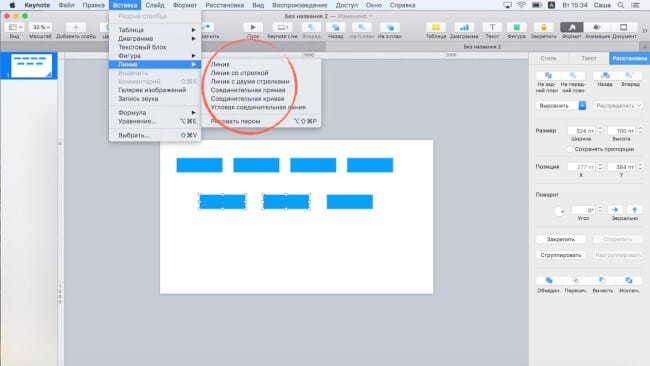
Clicca sull'immagine per ingrandirla
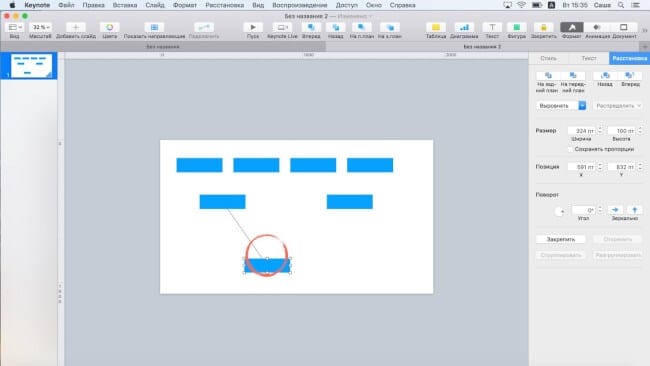
Se provi a spostare la forma, vedrai che è attaccata a un'altra e si adatta a seconda della posizione.
Puoi anche modificare il tipo di linea.
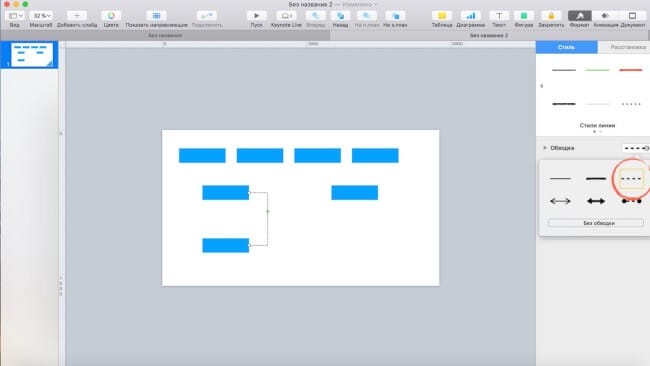
Esistono tre tipi di connessione nelle presentazioni Keynote: angolata, polilinea e diritta. Ciò consente di disegnare rapidamente diagrammi e mappe mentali e spostarli comodamente.

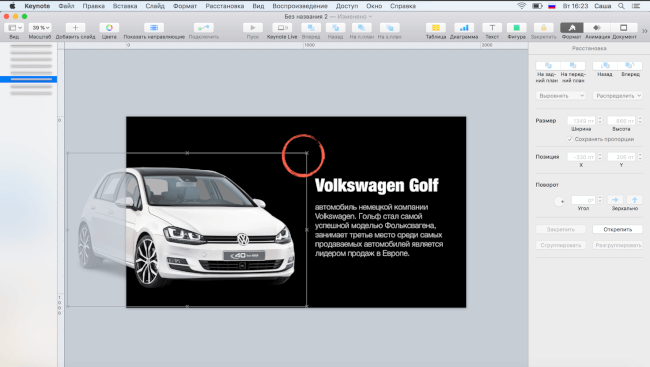
La possibilità di bloccare qualsiasi oggetto utilizzando la funzione Lock
La funzione funziona sia con immagini che con testo. Dopo aver ancorato un oggetto, è possibile spostare solo gli oggetti non selezionati.
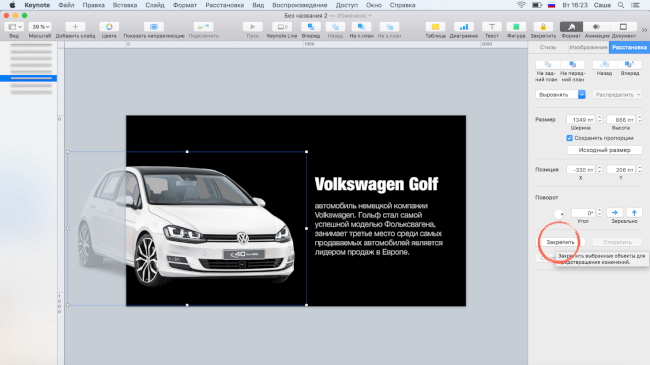
Quando un oggetto è fisso, viene visualizzato con croci caratteristiche lungo il contorno quando si fa clic su di esso.
Un elenco animato che si nasconde automaticamente
Ogni presentazione ha elenchi. Ma quanto è bello animarle in modo che le tesi appaiano in sequenza e quelle “passate” scompaiano? A tale scopo, è possibile utilizzare la funzione Dissolvi in Animazione – Assemblaggio.
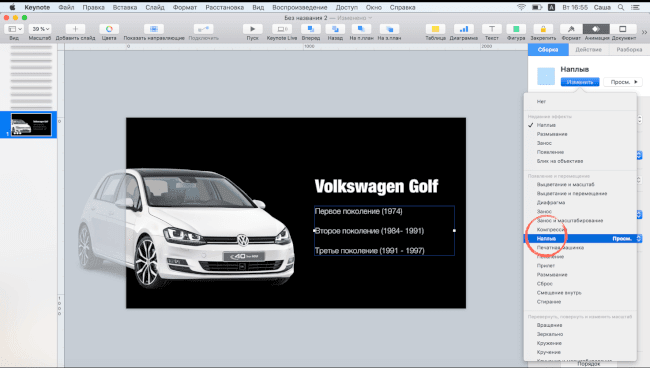
Dopo aver selezionato questo tipo di animazione, è necessario fare clic su Sul paragrafo selezionato nelle impostazioni aggiuntive in modo che gli abstract appaiano a turno e scompaiano.
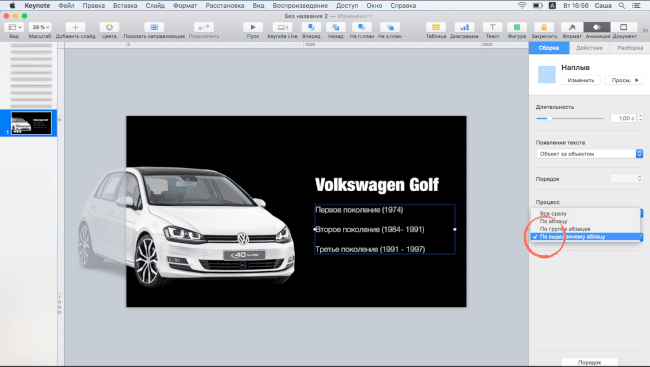
A proposito, puoi fare un'apparizione con parole, oggetti, simboli.
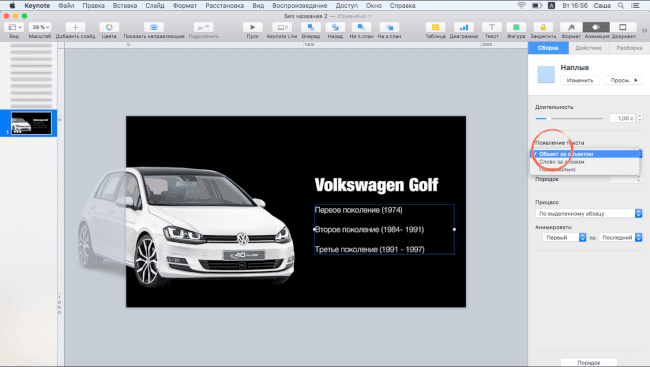
Di conseguenza, al clic, viene visualizzata la tesi e quindi diventa grigia.
Preparare una presentazione
Scegli un tema, aggiungi diapositive, quindi modifica l'aspetto e le proporzioni della presentazione di Keynote.
Iniziare con le forme
Ci sono oltre 500 figure di livello professionale tra cui scegliere. Puoi anche crearne uno tuo.
Disegna su iPad o iPhone
Disegna direttamente nelle presentazioni con il dito o con Apple Pencil sui dispositivi supportati.
Animazione di oggetti
Disegna un diagramma di animazione di un oggetto su una diapositiva sul tuo iPhone o iPad e Mac.
Crea nuove presentazioni con un tema specifico
In Keynote, puoi impostare una preferenza per aprire sempre una nuova presentazione in un argomento specifico, invece di visualizzare una finestra di selezione dell'argomento.
-
Scegli Keynote> Preferenze (dal menu Keynote nella parte superiore dello schermo).
-
Fare clic su Generale nella parte superiore della finestra Preferenze, quindi selezionare il pulsante Usa tema.
Dopo le parole “Usa tema”, viene visualizzato il nome del tema attualmente selezionato.
-
Fai clic sul pulsante Cambia tema, seleziona un tema, quindi fai clic su Seleziona.
-
Per chiudere la finestra delle preferenze, fare clic sul pulsante di chiusura rosso nell'angolo in alto a sinistra della finestra.
Dopo aver specificato questa impostazione, puoi comunque aprire una nuova presentazione con un tema diverso. Facoltativamente, scegli File> Nuovo da selettore temi (dal menu File nella parte superiore dello schermo).
Fonti utilizzate e link utili sull'argomento: https://AppleInsider.ru/obzory-prilozhenij/app-store-hd-obzor-prilozheniya-keynote-dlya-iphone-i-ipad.html https://appleiwatch.name/ panoramica -keynote-apple / http://keynote.skydocu.com/ru/%D0%BD%D0%B0%D1%87%D0%B0%D0%BB%D0%BE-%D1%80%D0% B0% D0% B1% D0% BE% D1% 82% D1% 8B-% D0% B2-keynote /% D0% B8% D0% B7% D0% BC% D0% B5% D0% BD% D0% B5% D0% BD% D0% B8% D0% B5-% D0% BC% D0% B0% D1% 81% D1% 88% D1% 82% D0% B0% D0% B1% D0% B0-% D1% 81% D0% BB% D0% B0% D0% B9% D0% B4% D0% B0-% D0% B8-% D1% 80% D0% B0% D0% B1% D0% BE% D1% 82% D0% B0- % D1% 81-keynote / https://support.apple.com/en-us/HT208484 https://laba.com/blog/show/404 https://support.apple.com/en-us/keynote https: //support.apple.com/ru-ru/guide/keynote/tan317e80e8c/mac
Fonte di registrazione: lastici.ru