
KeyNote: vad är det? Keynote Syfte och hur man använder det
Innehåll
Keynote är inte Powerpoint, vilket är bra
De flesta av iWork-apparna bleknar jämfört med Microsoft Office, men Keynote är ett undantag. Appen används alltmer av moderna företagspresentatörer och det betyder mycket.
Medan Keynote och Powerpoint är utformade med ett enda syfte i åtanke delar de många funktioner gemensamt, och om du har använt Powerpoint på en dator eller Keynote på en Mac har du inga svårigheter att ta itu med Keynote för iPhone och iPad.
I vilket fall som helst är designen och kontrollen i iOS ännu mer intuitiv än i skrivbordsversionen av programvaran. När du väl har behärskat grunderna kan du skapa och dela fantastiska presentationer med bara några få klick.
Skapa presentationer i Keynote
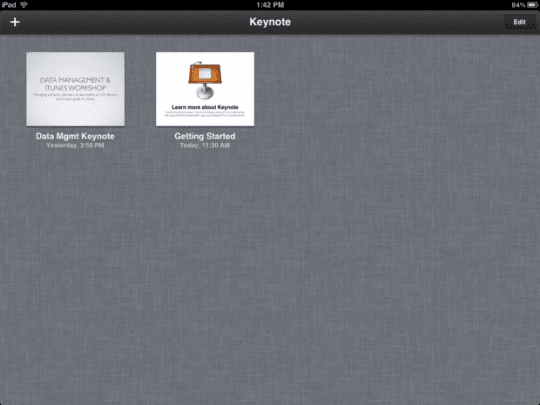
Från huvudskärmen kan du öppna, redigera, radera och skapa presentationer. För att skapa en ny, klicka bara på ”+” -symbolen längst upp till höger på skärmen och välj Skapa presentation (skapa en presentation).
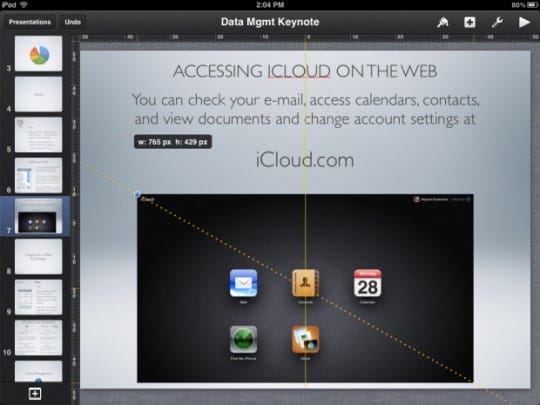
Apple har inte lagt till något nytt i appen sedan den första versionen av Keynote, men det erbjuder ett ganska stort urval och kommer att tillfredsställa den mest krävande användaren. Keynotes användargränssnitt är enkelt och strömlinjeformat, med fyra ikoner längst upp till höger på skärmen:
– formateringsborste: den används för att ändra olika egenskaper hos text och objekt (typsnitt, storlek, färg, etc.);
– Infoga-knapp: för att lägga till innehåll i bildspelet. Du kan lägga till olika objekt, inklusive bilder från kameran, skärmdumpar, grafer, i olika former;
– verktyg: den här menyn låter dig lägga till olika övergångar till bilder, dela presentationer, lägga till kommentarer till bilder och andra funktioner;
– Spela-knapp: det är hon som startar önskat bildspel. Om du vill stoppa uppspelningsläget klämmer du bara på skärmen och återgår till redigeringsläget.
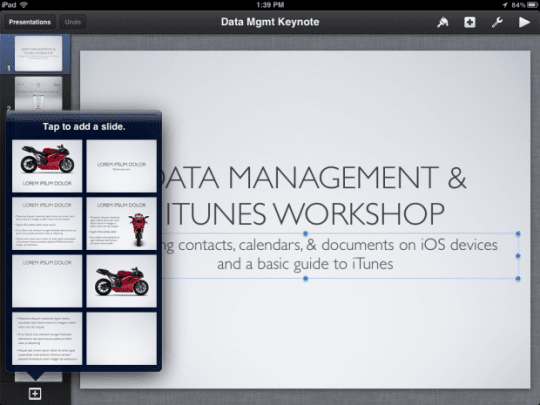
För att lägga till en bild i projektet måste du klicka på knappen Lägg till bilder i det nedre vänstra hörnet. Du kommer att erbjudas flera typer av bilder – till exempel titelsidor, kula och mer. Du kan också välja en tom bild och skapa ditt eget anpassade innehåll.
För att ändra ordningen på bilderna i den skapade presentationen måste du svepa nedåt på bilden du vill flytta och dra den uppåt eller nedåt till vald position. Verktygsmenyn har ett bra urval av inbyggda övergångar. När du har valt Transitions and Builds markeras bilden i kön, sedan måste du klicka på ”+” för att lägga till en övergång till den.
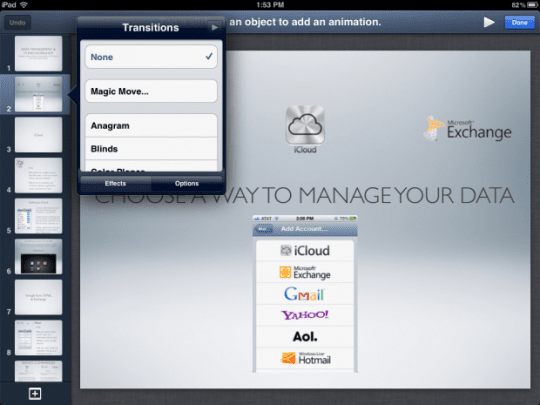
Du kan också välja mellan alternativen för att konfigurera tidsintervallen för övergångar. Dessutom kan du lägga till foton, tabeller, diagram, former direkt till din presentation från din iPhone eller iPad. För att göra detta måste du klicka på infoga-knappen i det övre högra hörnet och välja det medieobjekt du vill lägga till.
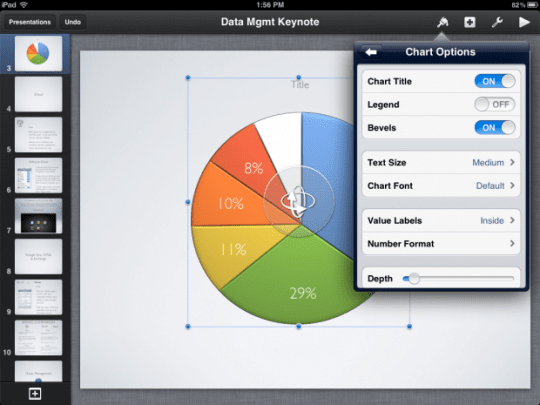
Infoga ett diagram genom att dubbelklicka på det, du kan öppna redigeringsmenyn. Här kan du redigera data som presenteras i tabellformat, ändra diagrametiketter etc.
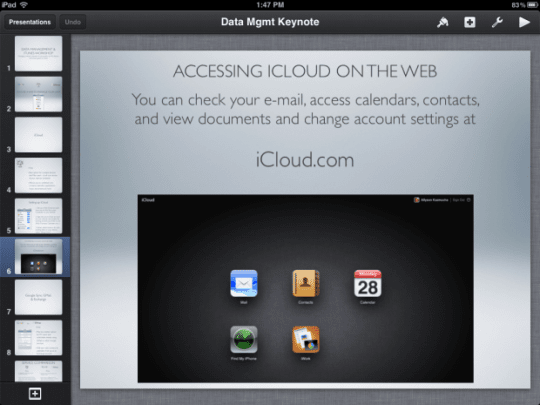
När du har lagt till objektet kan du fortsätta att manipulera det ytterligare med formateringsborsten. Välj ett objekt, välj ett borstformat och Keynote erbjuder flera formateringsalternativ (beroende på utseendet på det valda objektet). Om du väljer ett diagram eller en tabell kommer du att erbjudas möjlighet att ändra färg, storlek på diagrammet och andra element.
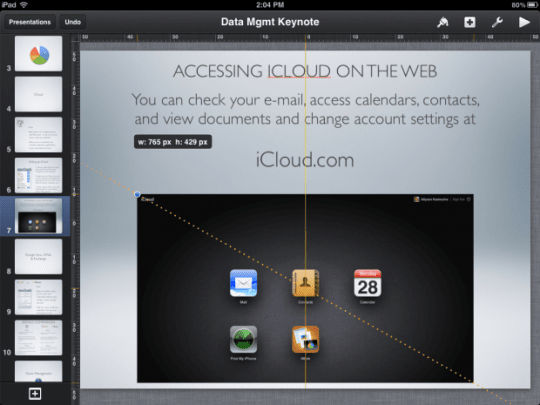
Att ändra storleken på ett objekt är också väldigt enkelt – du måste klicka på det, en blå markering kommer att visas, du kan använda rutnätet för att ändra storlek, justera objektet, centrera det etc. För att flytta ett objekt måste du klicka på den och flytta den medan du håller den. Gula linjer i samma rutnät kommer att hjälpa till att placera objektet i förhållande till resten av texten och annat innehåll.
Hur man delar en presentation
Keynote erbjuder flera sätt att dela din presentation direkt från din iPhone eller iPad. Du kan skicka projektet via e-post, du kan använda iTunes, du kan skriva ut.
Idag erbjuder alla iWork för iOS-appar möjligheten att dela projekt via iWork.com eller iDisk. Men med tanke på att iDisk och iWork.com kommer att avbrytas i sommar, är det värt att överväga en fullständig övergång till iCloud nu för att inte bli otrevlig när Apple inaktiverar dessa funktioner. Om du har data lagrad på iWork.com eller iDisk, ska du skicka den till iCloud före sommaren.
Du kan också använda Apple VGA- eller HDMI-donglar för att länka din presentation till en projektor eller AirPlay för att visa din presentation på en stor TV-skärm via Apple TV.
ICloud-synkronisering
När du startar en applikation från iWork för iOS-sviten på din iPhone eller iPad kommer programmet att fråga dig om du vill synkronisera med iCloud. Du måste godkänna om du planerar att redigera och visa dokument från flera olika iOS-enheter. När du till exempel gör ändringar i ett dokument från en iPad synkroniseras ändringarna med andra enheter.
Detta system har dock också sina nackdelar. Inte alla kommer att tycka om att logga in på iCloud från en webbläsare för att ladda ner filer och sedan ladda upp dem igen för att arbeta på sin dator. Förhoppningsvis kommer Apple med en bättre lösning snart.
Om du har behov av att redigera dokument i iWork när du är på språng, skulle en molnprodukt vara en bra lösning, men det skulle inte skada att lägga till praktisk funktion – säkert vill många ha möjlighet att arbeta med dokument på en dator i iWork eller i Microsoft Office utan onödiga problem. Integration förlorar sin mening om du måste ladda ner ett dokument från iCloud, redigera, ladda upp det igen för att synkronisera den aktuella versionen med andra enheter.
Full synkronisering och djupare dokumentintegration med iCloud kommer förmodligen att vara en viktig del av nya OS X Mountain Lion. Med Keynote idag kan du ladda ner presentationer till din dator i Keynote-, PDF- och Powerpoint-format.
Fördelar
Huvudfördelar jämfört med Power Point:
- Integration med populära tjänster: Dropbox, iCloud, Gmail.
- Möjligheten till kollektiv redigering.
- Fjärrkontroll.
- Kör på Mac och Windows.
- Skapa en presentation även på en mobiltelefon.
Keynote-kompatibilitet
Programmet används på:
- Mac-datorer;
- iPad;
- iPhone.
Konstigt nog, men det här programmet är kompatibelt med Power Point. Presentationer kan sparas i båda tilläggen, dvs Keynote kan sparas som PowerPoint och Point kan sparas som Point.
Hur man använder keynote?
För dig som någonsin har gjort en presentation bör Keynote vara lätt att bemästra. Gränssnittet i produkten är enkelt. Tjänsten har följande funktioner:
- Design med 30 unika teman.
- Infoga texter, foton, videor, tabeller, grafer, diagram.
- Välja en layout för att strukturera ditt bildinnehåll.
- Animeringseffekter för att betona viktiga punkter.
- Övergångar mellan bilderna.
- Spela in och redigera ljud i själva applikationen.
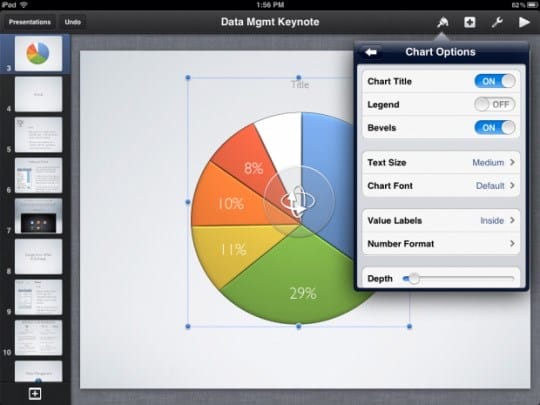
Foto: Formatborste
iPad levereras med en dedikerad Apple Pencil. Med hjälp läggs kommentarer, anteckningar, ritningar och mer omedelbart till bilderna.
Tjänsten är tillräckligt kraftfull för demonstration, men samtidigt behärskas den utan stora svårigheter. Skiljer sig i handlingshastighet, fryser inte ens i fallet med ”tunga” skärmar, överbelastade med voluminösa skär som fotografier.
Keynote Chips
Zooma in och ut på en bild
Du kan zooma in och ut från bilden på skärmen. Genom att zooma in kan du till exempel fokusera på cellerna i en tabell medan du zoomar ut kan du arbeta med den övergripande bildlayouten.
-
Klicka
 på verktygsfältet och välj något av följande alternativ.
-
Intressera. Bilden skalas upp eller ned med en viss procentsats.
-
Passar till fönstret. Bilden skalas så att bilden fyller fönstret.
-
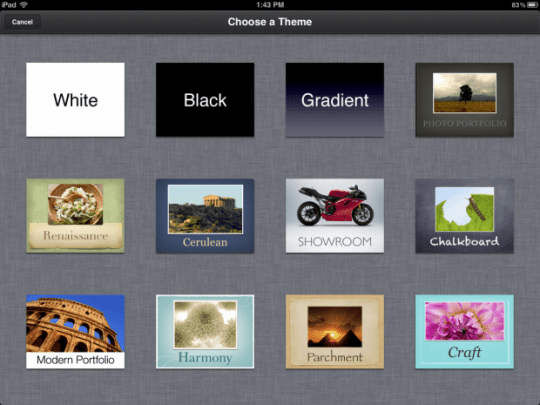
Välja ett tema och lägga till innehåll
Ändra utseendet på en bild
För att snabbt ändra utseendet på en bild kan du använda en annan guide på den. När du ändrar bildmastern visas innehållet du lade till i den nya layouten.
- Välj en eller flera bilder.
- Klicka på formatknappen
![KeyNote: vad är det? Keynote Syfte och hur man använder det]() och sedan på guiden.
och sedan på guiden. - Svep för att visa alla guider och tryck sedan på en för att tillämpa.
 och sedan på guiden.
Du kan också ändra bilden på bilden.
Ändra storlek på bilden
Ändra utseendet på hela presentationen
För att snabbt ändra utseendet på hela presentationen kan du när som helst välja ett nytt tema. Om innehåll redan har lagts till visas det på bilder med ett nytt tema. Alla anpassade inställningar som textfärg visas i det nya temat.
- Klicka på Mer
 > Dokumentdesign.
 - Välj ett ämne eller svep åt vänster för att visa fler ämnen.
- Klicka på Slutför.
Redigera master-bilder
Genom att redigera Master Slides kan du snabbt göra ändringar i flera bilder i din presentation samtidigt. Du kan ändra layouten på huvudbilden och lägga till text, bilder och andra objekt. Ändringar i en huvudbild återspeglas i alla bilder i presentationen som använder mastern.
- Klicka på bildbakgrunden och välj Redigera bildmästare från menyn som visas.
- Klicka på den huvudsida du vill redigera i sidofältet.
- Välj den åtgärd du vill ha. Du kan ändra placeringen av innehållet och lägga till text, en bild och alla objekt på bilden.
- När du är klar med att redigera master-bilderna klickar du på Klar i det övre högra hörnet.
Kombinera objekt
Alla som gjorde en presentation stod förmodligen inför uppgiften att beskriva företagets organisationsstruktur, berätta om lagets interaktion eller stadier i vissa processer och rita en Mindmap.
Huvudproblemet: om du behöver ändra eller flytta något måste du ändra hela strukturen. Men när du skapar din presentation i Keynote kan du använda Connect-funktionen. Den sammanfogar automatiskt objekt med en linje som länkar dem till varandra.
Du måste välja två objekt från menyn Infoga: Linje – Anslutande linje.
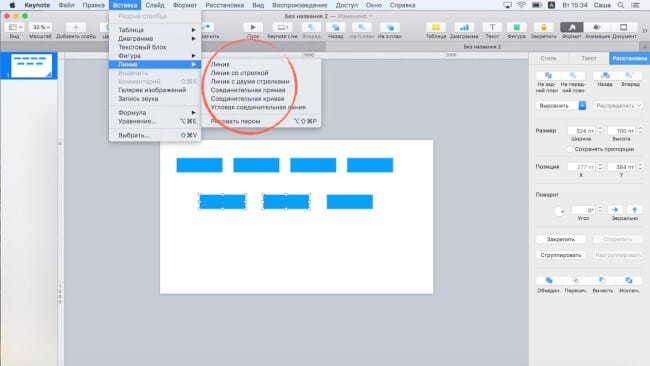
klicka på bilden för att förstora den
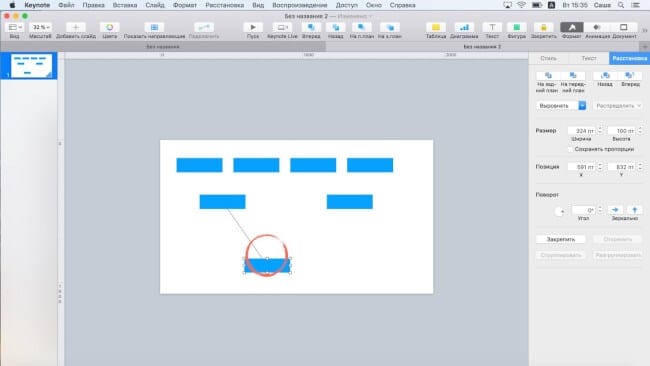
Om du försöker flytta formen ser du att den är fäst vid en annan och anpassar sig beroende på plats.
Du kan också ändra linjetyp.
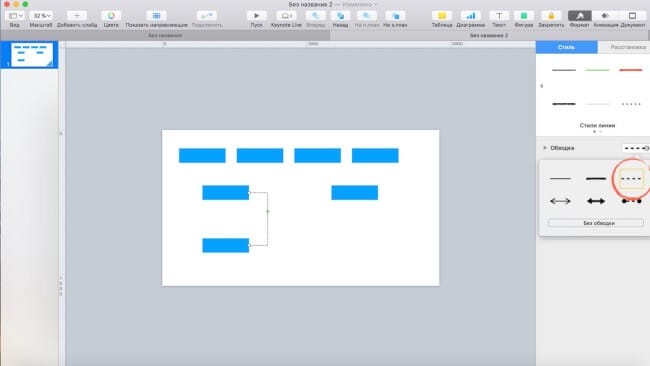
Det finns tre typer av anslutningar i Keynote-presentationer: vinklad, polyline och rak. Detta gör att du snabbt kan rita diagram och mindmaps och enkelt flytta dem.

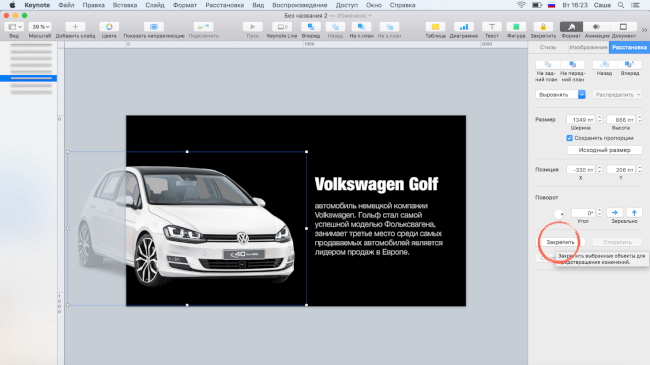
Möjligheten att låsa vilket objekt som helst med hjälp av funktionen Lock
Funktionen fungerar med både bilder och text. När du väl har förankrat ett objekt kan du bara flytta icke markerade objekt.
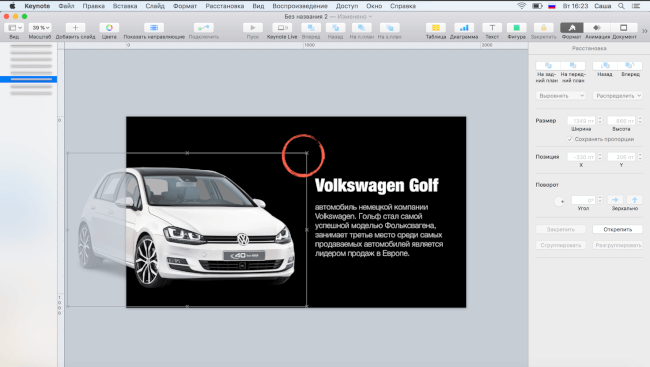
När objektet är fixerat visas det med karakteristiska kors längs konturen när du klickar på det.
En animerad lista som automatiskt döljs
Varje presentation har listor. Men hur vackert att animera dem så att teserna visas sekventiellt och de ”passerade” försvinner? För att göra detta kan du använda funktionen Lös upp under Animation – Assembly.
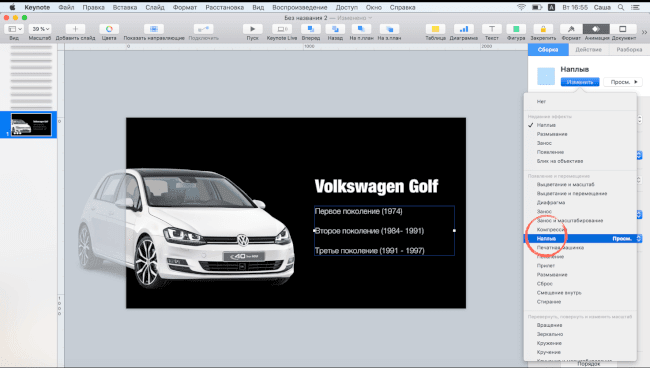
När du har valt den här typen av animering måste du klicka på det valda stycket i de avancerade inställningarna så att abstrakterna visas i tur och ordning.
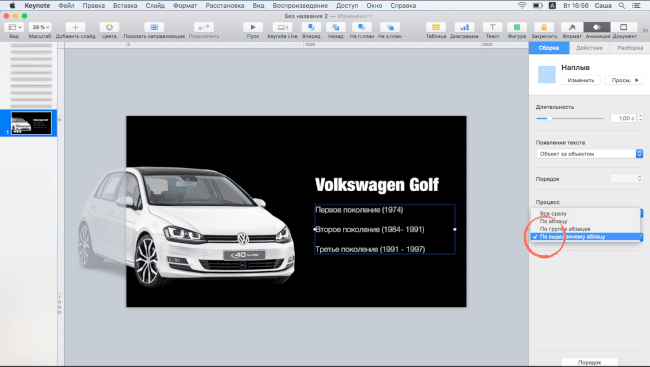
Förresten kan du framträda med ord, objekt, symboler.
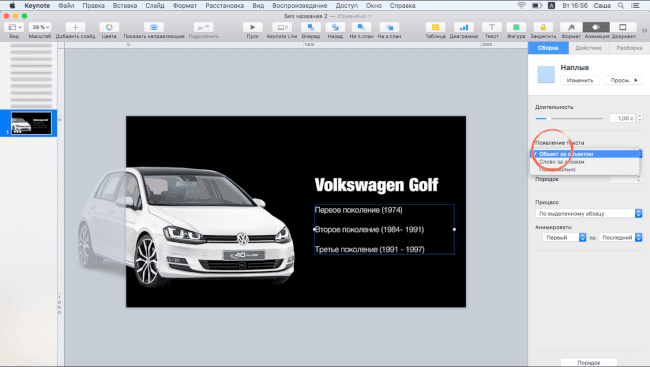
Som ett resultat visas avhandlingen vid klick och sedan blir den grå.
Ställa in en presentation
Välj ett tema, lägg till bilder och ändra sedan utseendet och bildförhållandet för din Keynote-presentation.
Komma igång med former
Det finns över 500 professionella siffror att välja mellan. Du kan också skapa dina egna.
Ritning på iPad eller iPhone
Rita direkt i presentationer med fingret eller med Apple Pencil på enheter som stöds.
Objektanimering
Rita ett animationsdiagram över ett objekt på en bild på din iPhone eller iPad och Mac.
Skapa nya presentationer med ett specifikt tema
I Keynote kan du ställa in en inställning för att alltid öppna en ny presentation i ett visst ämne istället för att visa ett fönster för val av ämne.
-
Välj Keynote> Inställningar (från Keynote-menyn högst upp på skärmen).
-
Klicka på Allmänt högst upp i fönstret Inställningar och välj sedan Använd temaknappen.
Efter orden ”Använd tema” visas namnet på det aktuella temat.
-
Klicka på knappen Ändra tema, välj ett tema och klicka sedan på Välj.
-
För att stänga inställningsfönstret, klicka på den röda stängningsknappen i fönstrets övre vänstra hörn.
När du har angett den här inställningen kan du fortfarande öppna en ny presentation med ett annat tema. Du kan också välja Arkiv> Nytt från temaväljaren (från Arkiv-menyn högst upp på skärmen).
Källor som används och användbara länkar om ämnet: https://AppleInsider.ru/obzory-prilozhenij/app-store-hd-obzor-prilozheniya-keynote-dlya-iphone-i-ipad.html https://appleiwatch.name/ översikt -keynote-apple / http://keynote.skydocu.com/ru/%D0%BD%D0%B0%D1%87%D0%B0%D0%BB%D0%BE-%D1%80%D0% B0% D0% B1% D0% BE% D1% 82% D1% 8B-% D0% B2-keynote /% D0% B8% D0% B7% D0% BC% D0% B5% D0% BD% D0% B5% D0% BD% D0% B8% D0% B5-% D0% BC% D0% B0% D1% 81% D1% 88% D1% 82% D0% B0% D0% B1% D0% B0-% D1% 81% D0% BB% D0% B0% D0% B9% D0% B4% D0% B0-% D0% B8-% D1% 80% D0% B0% D0% B1% D0% BE% D1% 82% D0% B0- % D1% 81-keynote / https://support.apple.com/en-us/HT208484 https://laba.com/blog/show/404 https://support.apple.com/en-us/keynote https: //support.apple.com/ru-ru/guide/keynote/tan317e80e8c/mac
Inspelningskälla: lastici.ru