
KeyNote: mikä se on? Keskeinen tarkoitus ja miten sitä käytetään
Sisältö
Keynote ei ole Powerpoint, mikä on hyvä
Suurin osa iWork-sovelluksista on vaalea verrattuna Microsoft Officeen, mutta Keynote on poikkeus. Nykyaikaiset yritysesitysten tekijät käyttävät sovellusta yhä enemmän ja se tarkoittaa paljon.
Vaikka Keynote ja Powerpoint on suunniteltu yhtä tarkoitusta silmällä pitäen, niillä on monia yhteisiä ominaisuuksia, ja jos olet käyttänyt Powerpointia PC: llä tai Keynotea Macilla, sinulla ei ole vaikeuksia päästä käsiksi Keynote for iPhoneen ja iPad.
Joka tapauksessa iOS: n suunnittelu ja hallinta ovat jopa intuitiivisempia kuin ohjelmiston työpöytäversiossa. Kun olet oppinut perusasiat, voit luoda ja jakaa upeita esityksiä muutamalla napsautuksella.
Luo esityksiä Keynotessa
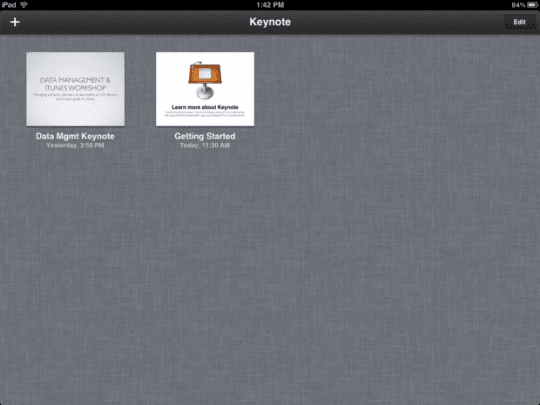
Keynote-päänäytössä voit avata, muokata, poistaa ja luoda esityksiä. Luo uusi napsauttamalla näytön oikeassa yläkulmassa olevaa + -merkkiä ja valitsemalla Luo esitys.
Apple ei ole lisännyt mitään uutta sovellukseen Keynoten ensimmäisen julkaisun jälkeen, mutta se tarjoaa melko suuren valikoiman ja tyydyttää vaativimman käyttäjän. Keynoten käyttöliittymä on yksinkertainen ja virtaviivainen, ja näytön oikeassa yläkulmassa on neljä kuvaketta:
– muotoiluharja: sitä käytetään tekstin ja esineiden eri ominaisuuksien (kirjasintyyli, koko, väri jne.) muuttamiseen;
– Lisää-painike: lisää sisältöä diasarjaan. Voit lisätä erilaisia esineitä, mukaan lukien kameran kuvat, kuvakaappaukset, kaaviot, eri muodoissa;
– työkalut: tämän valikon avulla voit lisätä erilaisia siirtymiä dioihin, jakaa esityksiä, lisätä kommentteja dioihin ja muita ominaisuuksia;
– Toista-painike: hän käynnistää halutun diaesityksen. Jos haluat lopettaa toiston, purista vain näyttöä ja palaa muokkaustilaan.
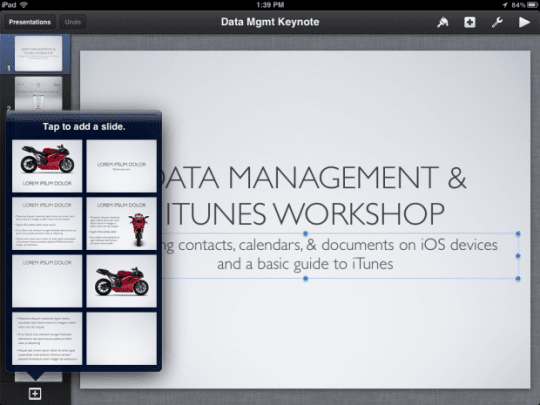
Jos haluat lisätä dian projektiin, sinun on napsautettava Lisää diat -painiketta vasemmassa alakulmassa. Sinulle tarjotaan monenlaisia dioja – esimerkiksi otsikkosivuja, luettelomäisiä dioja ja muuta. Voit myös valita tyhjän dian ja luoda oman mukautetun sisällön.
Jos haluat muuttaa luodun esityksen dioiden järjestystä, pyyhkäise siirrettävä dio alaspäin ja vedä se ylös tai alas valittuun kohtaan. Työkaluvalikossa on hyvä valikoima sisäänrakennettuja siirtymiä. Kun olet valinnut siirtymät ja koontiversiot, dia merkitään jonoon, ja sinun on napsautettava plusmerkkiä lisätäksesi siihen siirtymän.
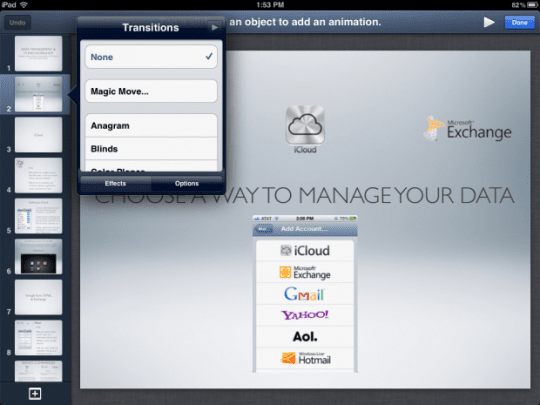
Voit määrittää vaihtoehdoista myös siirtymien aikavälejä. Lisäksi voit lisätä valokuvia, taulukoita, kaavioita, muotoja suoraan esitykseen iPhonesta tai iPadista. Tätä varten sinun on napsautettava Lisää-painiketta oikeassa yläkulmassa ja valittava mediaobjekti, jonka haluat lisätä.
Kaavion lisääminen kaksoisnapsauttamalla sitä avaa muokkausvalikon. Täällä voit muokata taulukkomuodossa esitettyjä tietoja, muuttaa kaavion otsikoita jne.
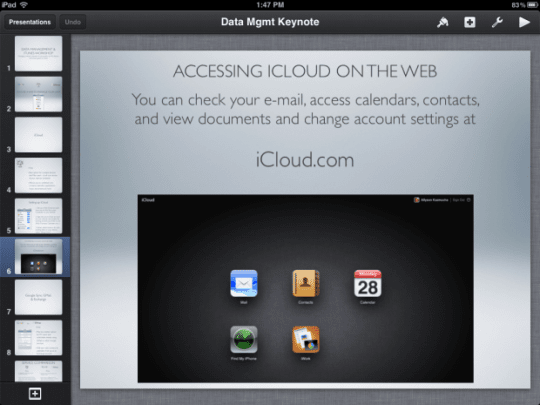
Kun olet lisännyt objektin, voit jatkaa sen käsittelyä muotoiluharjalla. Valitse objekti, valitse harjan muoto ja Keynote tarjoaa useita muotoiluvaihtoehtoja (valitun objektin ulkoasun mukaan). Jos valitset kaavion tai taulukon, sinulle tarjotaan mahdollisuus muuttaa kuvaajan väriä, kokoa ja muita elementtejä.
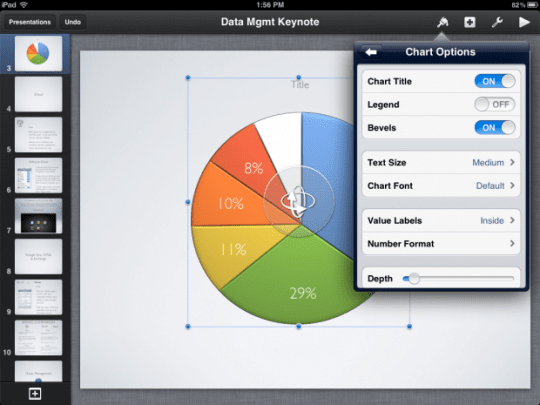
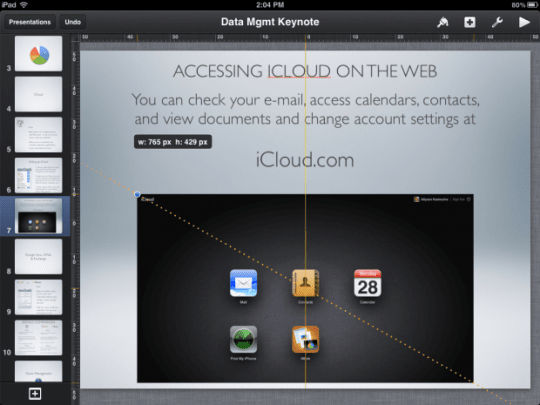
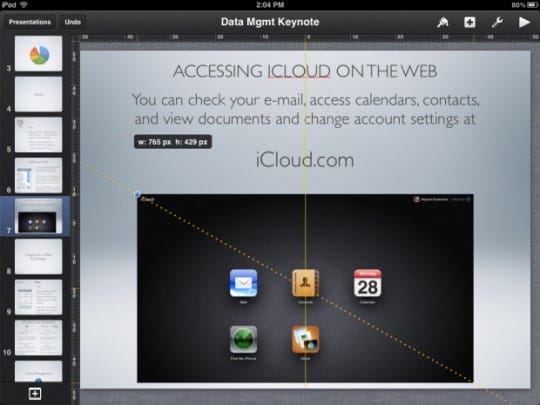
Kohteen koon muuttaminen on myös hyvin yksinkertaista – sinun on napsautettava sitä, näkyviin tulee sininen merkki, voit käyttää ruudukkoviivoja koon muuttamiseksi, objektin kohdistamiseksi, keskittämiseksi jne. Objektin siirtämiseksi sinun on Napsauta sitä ja siirrä sitä samalla kun pidät sitä kiinni. Saman ruudukon keltaiset viivat näyttävät auttavan kohteen sijoittamisessa suhteessa muuhun tekstiin ja muuhun sisältöön.
Kuinka jakaa esitys
Keynote tarjoaa useita tapoja jakaa esityksesi suoraan iPhonesta tai iPadista. Voit lähettää projektin sähköpostitse, voit käyttää iTunesia, voit tulostaa.
Tähän päivään mennessä kaikki iWork for iOS -sovellukset tarjoavat mahdollisuuden jakaa projekteja iWork.comin tai iDiskin kautta. Mutta kun otetaan huomioon, että iDisk ja iWork.com peruutetaan tänä kesänä, on syytä harkita täyttä siirtymistä iCloudiin nyt, jotta ei jääisi turhaan, kun Apple poistaa nämä ominaisuudet käytöstä. Jos sinulla on tietoja iWork.comissa tai iDiskissä, lähetä se iCloudiin ennen kesää.
Voit myös yhdistää esityksen projektoriin Apple VGA- tai HDMI-dongleilla tai näyttää esityksen suurella TV-näytöllä Apple TV: n kautta AirPlay-sovelluksella.
ICloud-synkronointi
Kun käynnistät minkä tahansa sovelluksen iWork for iOS -sovelluksesta iPhonessa tai iPadissa, ohjelma kysyy, haluatko synkronoida iCloudin kanssa. Sinun on suostuttava, jos aiot muokata ja tarkastella asiakirjoja useilta eri iOS-laitteilta. Siten, kun teet muutoksia asiakirjaan esimerkiksi iPadista, muutokset synkronoidaan muiden laitteiden kanssa.
Tällä järjestelmällä on kuitenkin myös haittoja. Kaikki eivät nauti kirjautumisesta iCloudiin selaimelta tiedostojen lataamiseksi ja lataamiseksi uudelleen tietokoneelle. Toivottavasti Apple tarjoaa pian paremman ratkaisun.
Jos joudut muokkaamaan dokumentteja iWorkissa tien päällä, pilvipalvelutuote olisi hyvä ratkaisu, mutta käytännöllisyyden lisääminen ei vahingoittaisi – monet haluavat varmasti mahdollisuuden työskennellä asiakirjojen kanssa iWorkin tietokoneella tai Microsoft Officessa ilman tarpeettomia ongelmia. Integraatio menettää merkityksensä, jos joudut lataamaan asiakirjan iCloudista, muokkaamaan, lataamaan uudelleen synkronoidaksesi nykyisen version muiden laitteiden kanssa.
Täydellinen synkronointi ja syvempi asiakirjaintegraatio iCloudin kanssa on todennäköisesti tärkeä osa uutta OS X Mountain Lionia. Keynoten avulla voit tänään ladata esityksiä tietokoneellesi Keynote-, PDF- ja Powerpoint-muodoissa.
Edut
Keskeisiä etuja Power Pointiin verrattuna:
- Integrointi suosittuihin palveluihin: Dropbox, iCloud, Gmail.
- Mahdollisuus kollektiiviseen muokkaukseen.
- Kaukosäädin.
- Suorita Macissa ja Windowsissa.
- Luo esitys jopa matkapuhelimella.
Keynote-yhteensopivuus
Ohjelmaa käytetään:
- Mac-tietokoneet;
- iPad;
- iPhone.
Kumma kyllä, mutta tämä ohjelma on yhteensopiva Power Pointin kanssa. Esitykset voidaan tallentaa molempiin laajennuksiin, ts. Keynote voidaan tallentaa PowerPointina ja Point uudelleen Pointiksi.
Kuinka käyttää avaintaitoa?
Niille teistä, jotka ovat koskaan tehneet esityksen, Keynoten tulisi olla helppo hallita. Tuotteen käyttöliittymä on yksinkertainen. Palvelulla on seuraavat ominaisuudet:
- Suunnittelu 30 ainutlaatuisella teemalla.
- Lisää tekstejä, valokuvia, videoita, taulukoita, kaavioita, kaavioita.
- Asettelun valitseminen dian sisällön jäsentämiseksi.
- Animaatioefektit korostamaan tärkeitä kohtia.
- Siirtymät dioiden välillä.
- Tallenna ja muokkaa ääntä itse sovelluksessa.
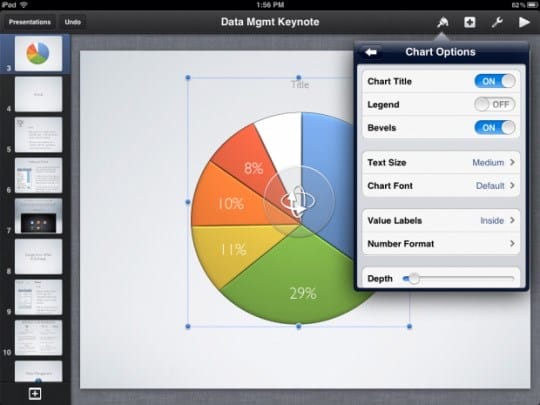
Kuva: Format Brush
iPadissa on oma Apple Pencil. Sen avulla kommentit, muistiinpanot, piirustukset ja muut lisätään välittömästi dioihin.
Palvelu on tarpeeksi tehokas esittelyä varten, mutta samalla se hallitaan ilman suurempia vaikeuksia. Vaihtelee toimintanopeudessa, ei jääty edes ”raskaissa” näytöissä, jotka on ylikuormitettu suurilla lisäosilla, kuten valokuvilla.
Keynote-sirut
Lähennä ja loitonna diaa
Voit lähentää ja loitontaa diakuvaa näytöllä. Lähentäminen antaa sinun keskittyä esimerkiksi taulukon soluihin, kun taas loitonna voit työskennellä yleisen dian asettelun kanssa.
-
Napsauta
 työkaluriviä ja valitse jokin seuraavista vaihtoehdoista.
-
Kiinnostuksen kohde. Diaa skaalataan ylös tai alas tietyllä prosenttiosuudella.
-
Sovita ikkunaan. Dia on skaalattu niin, että dia täyttää ikkunan.
-
Teeman valinta ja sisällön lisääminen
Muuta dian ulkoasua
Voit muuttaa dian ulkoasua nopeasti lisäämällä siihen toisen ohjatun toiminnon. Kun vaihdat dian päälaitetta, lisäämäsi sisältö näkyy uudessa asettelussa.
- Valitse yksi tai useampi dio.
- Napsauta muotoilupainiketta
![KeyNote: mikä se on? Keskeinen tarkoitus ja miten sitä käytetään]() ja sitten Ohjattu toiminto.
ja sitten Ohjattu toiminto. - Näytä kaikki ohjatut toiminnot pyyhkäisemällä ja napauta sitten yhtä.
 ja sitten Ohjattu toiminto.
Voit myös muuttaa dian taustaa.
Muuta dian kokoa
Muuta koko esityksen ulkoasua
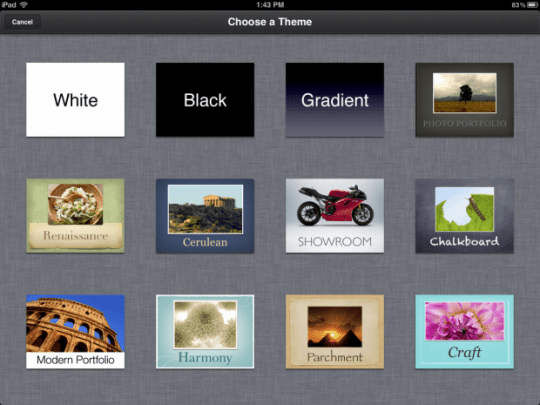
Voit muuttaa koko esityksen ulkoasun nopeasti valitsemalla uuden teeman milloin tahansa. Jos sisältöä on jo lisätty, se näkyy dioissa uudella teemalla. Kaikki mukautetut asetukset, kuten tekstin väri, näkyvät uudessa teemalla.
- Valitse Lisää
 > Asiakirjan suunnittelu.
 - Valitse aihe tai pyyhkäise vasemmalle nähdäksesi lisää aiheita.
- Napsauta Valmis.
Päädioiden muokkaaminen
Päädioiden muokkaaminen antaa sinun tehdä muutoksia nopeasti useisiin esitystesi dioihin kerralla. Voit muuttaa päädian asettelua ja lisätä tekstiä, kuvia ja muita objekteja. Master-diaan tehdyt muutokset heijastuvat kaikkiin esityksen dioihin, jotka käyttävät master-laitetta.
- Napsauta dian taustaa ja valitse näkyviin tulevasta valikosta Muokkaa dian päällikköä.
- Napsauta sivupalkissa päädiaa, jota haluat muokata.
- Valitse haluamasi toiminto. Voit muuttaa sisällön sijaintia ja lisätä diaan tekstiä, kuvaa ja muita esineitä.
- Kun olet muokannut päädioja, napsauta oikeassa yläkulmassa Valmis.
Kohteiden yhdistäminen
Jokaisella esityksen tehneellä oli todennäköisesti tehtävä kuvata yrityksen organisaatiorakenne, kertoa tiimin vuorovaikutuksesta tai joidenkin prosessien vaiheista ja piirtää Mindmap.
Suurin ongelma: jos sinun on muutettava tai siirrettävä jotain, sinun on muutettava koko rakenne. Mutta kun luot esityksen Keynotessa, voit käyttää Connect-ominaisuutta. Se yhdistää objektit automaattisesti viivalla ja linkittää ne toisiinsa.
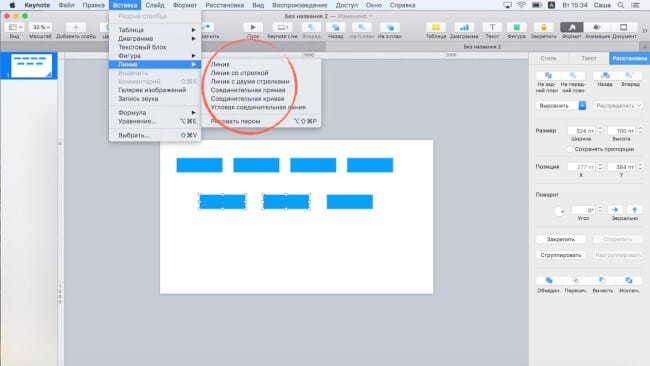
Sinun on valittava kaksi objektia Lisää-valikosta: Linja – Yhdistävä viiva.
Napsauta kuvaa suurentaaksesi sitä
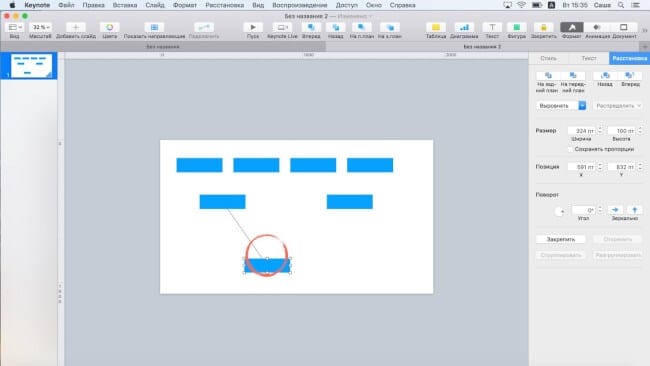
Jos yrität siirtää muotoa, huomaat, että se on kiinnitetty toiseen ja mukautuu sijainnin mukaan.
Voit myös muuttaa linjatyyppiä.
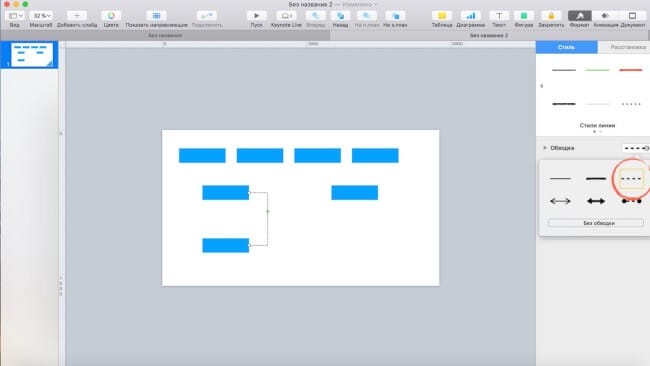
Keynote-esityksissä on kolmentyyppisiä yhteyksiä: kulma, viiva ja suora. Tämän avulla voit piirtää kaavioita ja ajatuskarttoja nopeasti ja siirtää niitä kätevästi.

Kyky lukita mikä tahansa esine lukitustoiminnolla
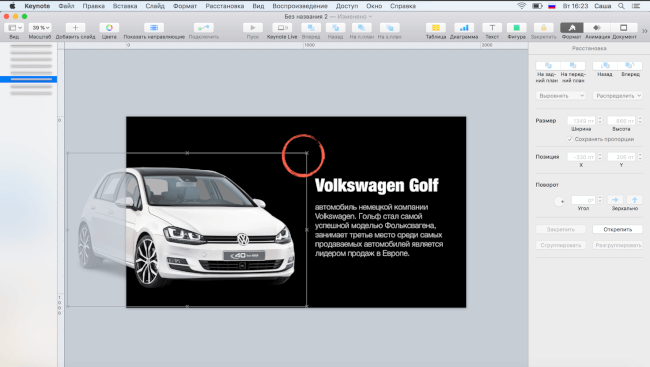
Toiminto toimii sekä kuvien että tekstin kanssa. Kun olet ankkuroinut objektin, voit siirtää vain valitsemattomia objekteja.
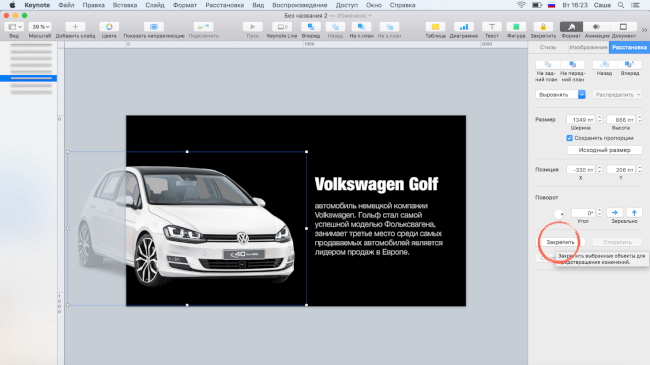
Kun objekti on kiinteä, se näytetään tyypillisillä risteillä ääriviivaa pitkin, kun napsautat sitä.
Animoitu luettelo, joka piiloutuu automaattisesti
Jokaisessa esityksessä on luetteloita. Mutta kuinka kauniita animoida ne niin, että opinnäytteet ilmestyvät peräkkäin ja ”läpäisty” katoaa? Voit tehdä tämän käyttämällä Liuottaa-toimintoa kohdassa Animaatio – Kokoonpano.
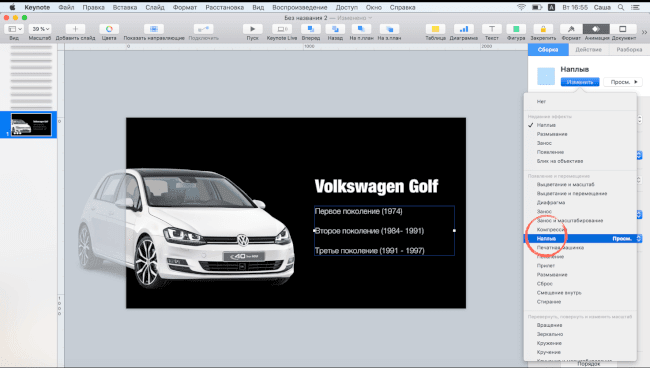
Kun olet valinnut tämän tyyppisen animaation, sinun on napsautettava lisäasetuksissa valitussa kappaleessa, jotta tiivistelmät näkyvät vuorotellen ja katoavat.
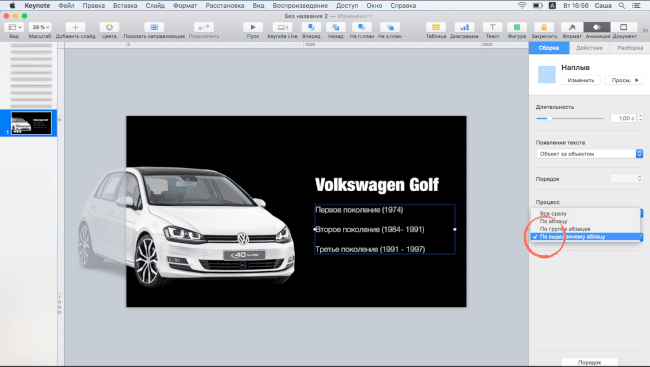
Muuten, voit tehdä ulkonäön sanoilla, esineillä, symboleilla.
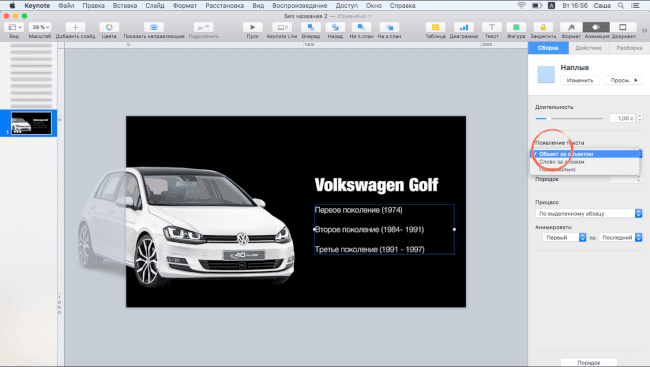
Tämän seurauksena opinnäytetyö tulee näkyviin napsautuksella ja muuttuu sitten harmaaksi.
Esityksen asettaminen
Valitse teema, lisää dioja ja muuta sitten Keynote-esityksen ulkoasua ja kuvasuhdetta.
Aloittaminen muodoista
Valittavana on yli 500 ammattiluokan lukua. Voit myös luoda oman.
Piirustus iPadilla tai iPhonella
Piirrä suoraan esityksissä sormellasi tai Apple Pencilillä tuetuissa laitteissa.
Objektianimaatio
Piirrä objektin animaatiokaavio dialle iPhonessa tai iPadissa ja Macissa.
Luo uusia esityksiä tietyllä teemalla
Keynotessa voit asettaa asetuksen avaamaan aina uusi esitys tietylle aihealueelle aiheen valintaikkunan näyttämisen sijaan.
-
Valitse Keynote> Asetukset (näytön yläosassa olevasta Keynote-valikosta).
-
Napsauta Asetukset-ikkunan yläosassa Yleinen ja valitse Käytä teemaa -painike.
Sanojen ”Käytä teemaa” jälkeen näytetään valitun teeman nimi.
-
Napsauta Vaihda teema -painiketta, valitse teema ja napsauta sitten Valitse.
-
Sulje asetusikkuna napsauttamalla punaista sulje-painiketta ikkunan vasemmassa yläkulmassa.
Kun olet määrittänyt tämän asetuksen, voit silti avata uuden esityksen eri teemalla. Voit vaihtoehtoisesti valita Tiedosto> Uusi teemoista -valitsimen (näytön yläreunassa olevasta Tiedosto-valikosta).
Käytetyt lähteet ja hyödyllisiä linkkejä aiheesta: https://AppleInsider.ru/obzory-prilozhenij/app-store-hd-obzor-prilozheniya-keynote-dlya-iphone-i-ipad.html https://appleiwatch.name/ yleiskatsaus -keynote-apple / http://keynote.skydocu.com/ru/%D0%BD%D0%B0%D1%87%D0%B0%D0%BB%D0%BE-%D1%80%D0% B0% D0% B1% D0% BE% D1% 82% D1% 8B-% D0% B2-keynote /% D0% B8% D0% B7% D0% BC% D0% B5% D0% BD% D0% B5% D0% BD% D0% B8% D0% B5-% D0% BC% D0% B0% D1% 81% D1% 88% D1% 82% D0% B0% D0% B1% D0% B0-% D1% 81% D0% BB% D0% B0% D0% B9% D0% B4% D0% B0-% D0% B8-% D1% 80% D0% B0% D0% B1% D0% BE% D1% 82% D0% B0- % D1% 81-keynote / https://support.apple.com/fi-fi/HT208484 https://laba.com/blog/show/404 https://support.apple.com/fi-fi/keynote https: //support.apple.com/ru-ru/guide/keynote/tan317e80e8c/mac