
KeyNote: що це таке? Призначення додатка Keynote і як ним користуватися
Зміст
Keynote – це не Powerpoint, і це добре
Більшість додатків з пакету iWork меркнуть перед Microsoft Office, однак Keynote є винятком. Додаток все частіше використовується сучасними творцями корпоративних презентацій, і це багато значить.
При тому, що Keynote і Powerpoint створені з єдиною метою, у них є багато спільних функцій, і якщо ви користувалися Powerpoint на ПК, або Keynote на Mac, то у вас не виникне труднощів з освоєнням Keynote для iPhone і iPad.
У всякому разі, оформлення та управління в iOS ще більш інтуїтивно зрозуміле, ніж в десктопових версії програмного забезпечення. Освоївши базові функції, ви зможете створювати дивовижні презентації і ділитися ними за допомогою натискання кількох кнопок.
Створення презентацій в Keynote
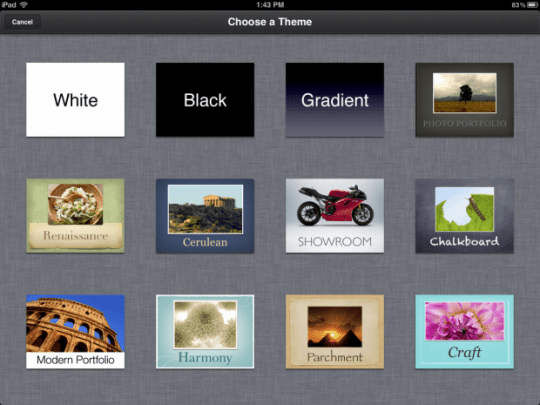
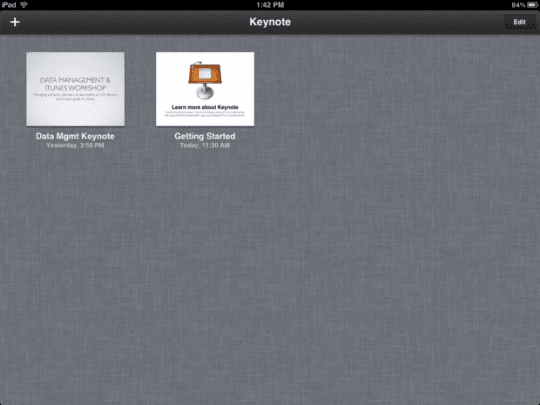
На основному екрані Keynote можна відкривати, редагувати, видаляти і створювати презентації. Щоб створити нову, досить натиснути на символ «+» в правому верхньому кутку екрану і вибрати Create Presentation (створити презентацію).
Apple поки не додала в додаток нічого нового з моменту першого релізу Keynote, але воно пропонує досить великий вибір і задовольнить найвибагливішого користувача. Інтерфейс Keynote простий і раціональний, в правому верхньому куті екрану знаходяться чотири іконки:
– форматує кисть: вона використовується для зміни різних властивостей тексту і об'єктів (стиль шрифту, розмір, колір та ін.);
– кнопка вставки: для додавання вмісту в набір слайдів. Додати можна різні об'єкти, включаючи зображення з камери, скріни, графіки, в різних видах;
– інструменти: це меню дозволить додавати різні переходи до слайдів, ділитися презентаціями, додавати коментарі до слайдів та інші можливості;
– кнопка відтворення: саме вона запускає потрібне слайд-шоу. Якщо режим відтворення потрібно припинити, досить «ущипнути» екран і повернутися в режим редагування.
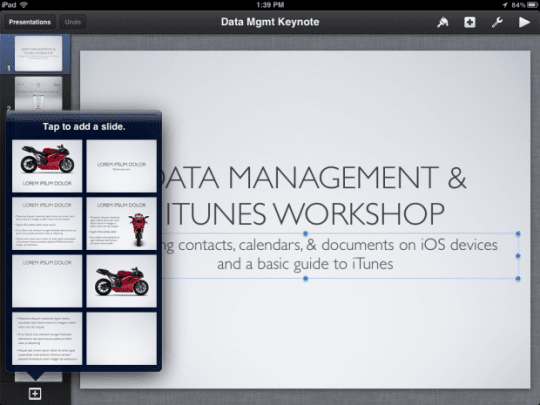
Щоб додати слайд до проекту, потрібно натиснути на кнопку додати слайди в лівому нижньому кутку. На вибір буде запропоновано декілька типів слайдів – наприклад, титульні листи, марковані слайди, тощо. Можна також вибрати порожній слайд і створити власне настроюється вміст.
Щоб змінити порядок слайдів у створеній презентації, потрібно провести пальцем вниз по слайду, який потрібно перемістити, і перетягнути його вгору або вниз на обрану позицію. У меню інструментів є хороший вибір вбудованих переходів. Після вибору Transitions і Builds, слайд отримає позначку в черзі, потім потрібно натиснути на «+», щоб додати до нього перехід.
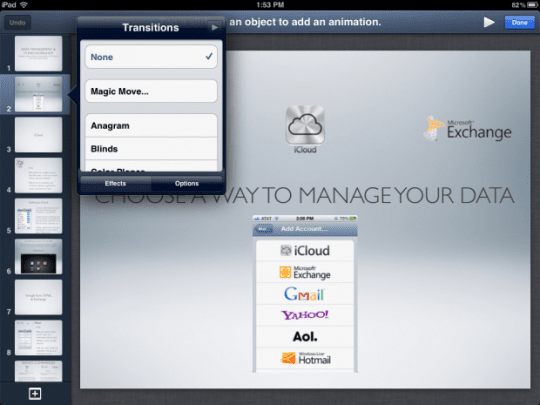
Також можна вибрати в опціях налаштування тимчасових інтервалів переходів. Крім цього, можна додавати фотографії, таблиці, діаграми, фігури прямо в презентацію з iPhone або iPad. Для цього потрібно натиснути на кнопку вставки в правому верхньому куті, і вибрати медіа-об'єкт, який хочете додати.
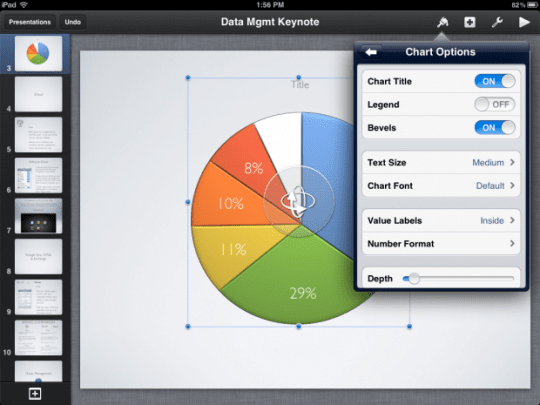
Вставляючи графік, за допомогою подвійного натискання на нього можна відкрити меню редагування. Тут можна редагувати дані, представлені в табличному форматі, змінити ярлики графіків тощо.
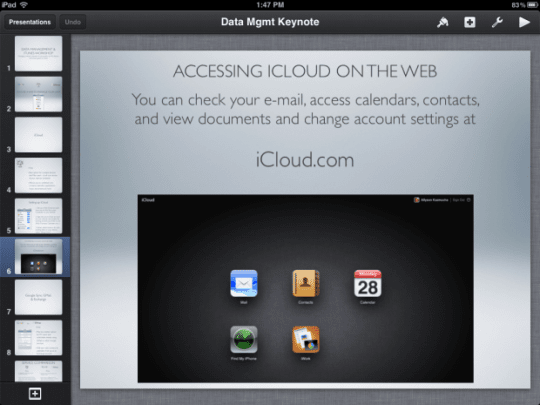
Після додавання об'єкта можна продовжити подальше керування ним за допомогою форматує кисті. Виберіть об'єкт, виберіть формат кисті, і Keynote запропонує кілька варіантів форматування (в залежності від виду обраного об'єкта). Якщо ви виділяєте графік або таблицю, то буде запропонована можливість змінити колір, розмір графіка, і інші елементи.
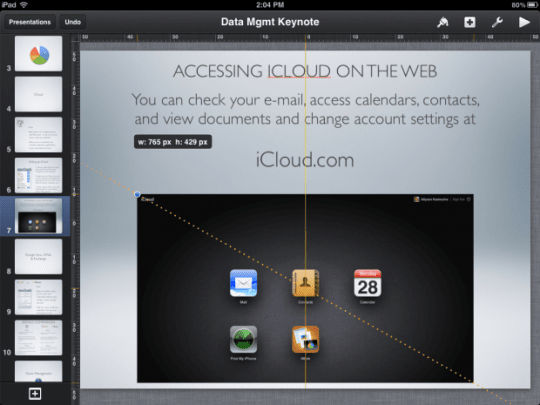
Змінювати розміри об'єкта теж дуже просто – потрібно натиснути на нього, з'явиться синя мітка, можна використовувати лінії сітки для зміни розміру, вирівнювання об'єкта, розміщення його по центру та ін. Щоб перемістити об'єкт, потрібно натиснути на нього і переміщати, утримуючи. З'являться жовті лінії тієї ж сітки, які допоможуть розмістити об'єкт щодо іншого тексту та іншого вмісту.
Як поділитися презентацією
Keynote пропонує кілька способів поділитися створеної презентацією прямо з iPhone або iPad. Можна відправити проект по електронній пошті, можна через iTunes, можна роздрукувати.
На сьогодні всі додатки пакету iWork для iOS пропонують можливість ділитися проектами через iWork.com або iDisk. Але, з огляду на, що цього літа iDisk і iWork.com будуть скасовані остаточно, варто задуматися про повний перехід в iCloud вже зараз, щоб не залишитися захопленими зненацька при відключенні Apple цих функцій. Якщо у вас є дані, які зберігаються на iWork.com або в iDisk, вам варто відправити їх в iCloud до літа.
Також можна використовувати VGA або HDMI ключі Apple для того, щоб зв'язати презентацію з проектором, або AirPlay, щоб через Apple TV показати презентацію на великому екрані телевізора.
Синхронізація з iCloud
При запуску будь-якої програми з пакету iWork для iOS на iPhone або iPad програма запитає вас про бажання синхронізації з iCloud. Потрібно погодитися, якщо ви плануєте редагувати і переглядати документи з декількох різних iOS-пристроїв. Таким чином, при внесенні змін до документа з планшета iPad, наприклад, зміни будуть синхронізовані з іншими пристроями.
Однак і в цій системі є свої недоліки. Не всім сподобається входити в iCloud з браузера для завантаження файлів, щоб потім заново завантажувати їх для роботи на комп'ютері. Можна сподіватися, що Apple придумає краще рішення найближчим часом.
Якщо у вас є необхідність на ходу редагувати документи в iWork, то хмарний продукт буде хорошим рішенням, але йому не завадило б додати практичності – напевно багатьом би сподобалася можливість без зайвих проблем працювати з документами на комп'ютері в iWork або в Microsoft Office. Інтеграція втрачає свій сенс, якщо вам доводиться викачувати документ з iCloud, редагувати, заново завантажувати для синхронізації поточної версії з іншими пристроями.
Повна синхронізація і більш глибока інтеграція документів з iCloud, можливо, стануть важливою частиною нової OS X Mountain Lion. На сьогодні Keynote дає можливість завантажувати презентації на комп'ютер в форматах Keynote, PDF і Powerpoint.
переваги
Переваги Keynote перед Power Point:
- Інтеграція з затребуваними сервісами: Dropbox, iCloud, Gmail.
- Можливість колективного редагування.
- Віддалене управління.
- Запуск на Mac і Windows.
- Створення презентації навіть на мобільному телефоні.
сумісність Keynote
Програму використовують на:
- Mac-комп'ютерах;
- iPad;
- iPhone.
Як не дивно, але дана програма сумісна з Power Point. Презентації можна зберегти в обох розширеннях, тобто Keynote зберегти як PowerPoint, а Point перезберегти як Point.
Як користуватися keynote?
Для тих, хто хоч коли-небудь робив презентацію, не надасть ніяких труднощів освоїти Keynote. У продукті інтерфейс нехитрий. Сервіс має такими можливостями:
- Оформлення за допомогою 30 унікальних тем.
- Вставка текстів, фотографій, відео, таблиць, графіків, діаграм.
- Вибір макета для структурування вмісту слайда.
- Ефекти анімації для акцентування важливих моментів.
- Переходи між слайдами.
- Запис і редагування аудіо в самому додатку.
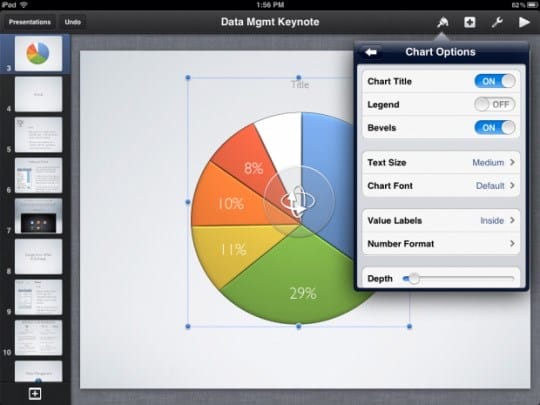
Фото: форматує кисть
iPad забезпечуються спеціальним пером Apple Pencil. З його допомогою в слайди моментально додаються власноруч зроблені коментарі, замітки, малюнки та інше.
Сервіс досить потужний для демонстрації, але в той же час освоюється без особливих труднощів. Відрізняється швидкістю дії, не зависає навіть в разі «великовагових» показів, перевантажених об'ємними вставками на кшталт фотографій.
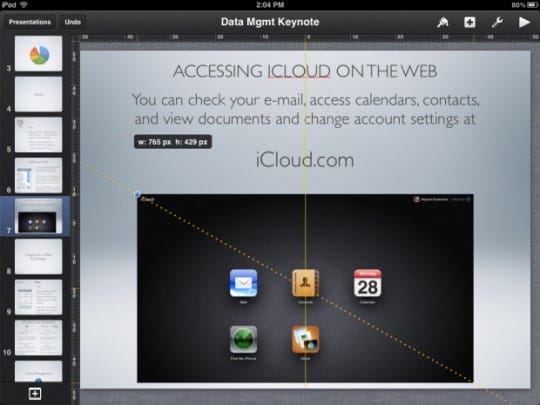
фішки Keynote
Збільшення і зменшення масштабу слайда
Масштаб зображення слайда на екрані можна збільшувати і зменшувати. Збільшення масштабу дозволяє зосередити увагу, наприклад, на елементах таблиці, а зменшення – працювати над макетом слайда в цілому.
-
Натисніть
 на панелі інструментів і виберіть один з наступних варіантів.
-
Відсотки. Масштаб слайда збільшується або зменшується на певне процентне значення.
-
За розміром вікна. Масштаб слайда змінюється таким чином, що слайд заповнює вікно.
-
Вибір теми та додавання вмісту
Зміна виду слайда
Для швидкої зміни виду слайда до нього можна застосувати інший майстер. При зміні майстра слайда вже доданий вміст відображається в новому макеті.
- Виберіть один або кілька слайдів.
- Натисніть кнопку форматування
![KeyNote: що це таке? Призначення додатка Keynote і як ним користуватися]() , потім натисніть «Майстер».
, потім натисніть «Майстер». - Змахніть для відображення всіх майстрів, потім натисніть один з них, щоб застосувати.
 , потім натисніть «Майстер».
Також можна змінити фон слайда.
Зміна розміру слайда
Зміна виду всієї презентації
Для швидкої зміни виду всієї презентації можна в будь-який момент вибрати нову тему. Якщо вміст вже додано, воно відобразиться на слайдах з новою темою. Будь-які призначені для користувача настройки, такі як колір тексту, відобразяться в новій темі.
- Натисніть кнопку «Ще»
 > «Дизайн документа».
 - Виберіть тему або смахніте вліво, щоб переглянути більше тим.
- Натисніть «Готово».
Редагування майстер-слайдів
Редагування майстер-слайдів дозволяє швидко вносити зміни відразу в кілька слайдів презентації. Можна змінити макет майстер-слайда, а також додати текст, зображення і будь-які об'єкти. Зміни майстер-слайда відображаються на всіх слайдах презентації, що використовують цей майстер.
- Натисніть фон слайда і виберіть «Редагувати майстер-слайд» в меню.
- На бічній панелі натисніть майстер-слайд, який потрібно змінити.
- Виберіть потрібну дію. Можна змінити розташування вмісту, а також додати на слайд текст, зображення і будь-які об'єкти.
- По завершенні редагування майстер-слайдів натисніть «Готово» в правому верхньому кутку.
об'єднання об'єктів
Кожен, хто робив презентацію, напевно стикався з завданням розписати організаційну структуру компанії, розповісти про взаємодію команди або етапах якихось процесів, намалювати Mindmap.
Основна проблема: якщо потрібно щось поміняти, пересунути, то доводиться змінювати всю структуру. Але створюючи презентацію в Keynote, ви можете використовувати функцію Connect. Вона автоматично об'єднує об'єкти лінією, прив'язуючи їх одне одному.
Потрібно вибрати два об'єкти в меню Вставка: Лінія – Сполучна пряма.
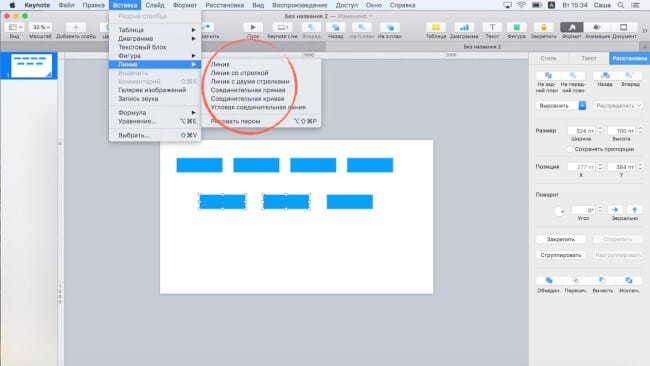
натисніть на зображення, щоб збільшити його
Якщо ви спробуєте перемістити фігуру, то побачите, що вона приєднана до іншої і адаптується в залежності від розташування.
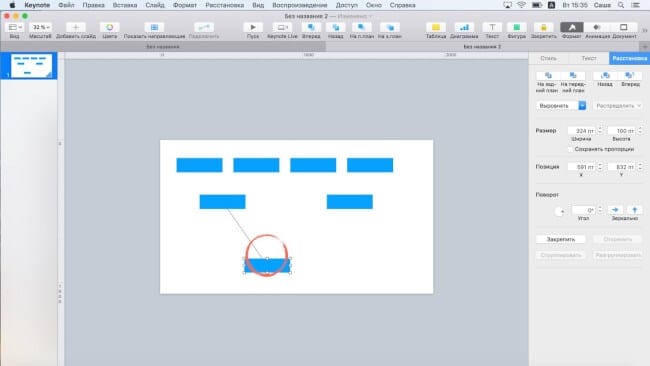
Також ви можете змінити тип лінії.
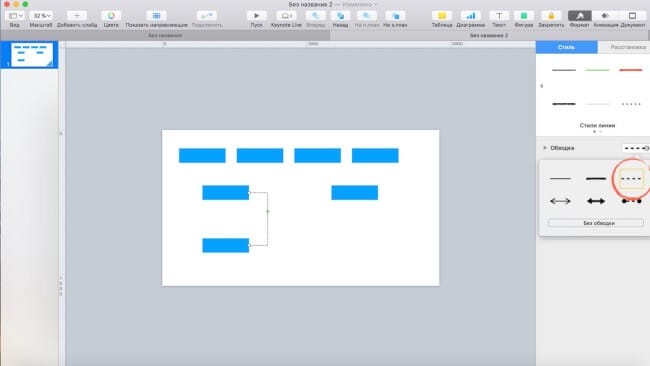
У презентаціях в Keynote існують три типи з'єднання: під кутом, за допомогою ламаної лінії і прямої лінії. Це дозволяє швидко малювати схеми і майндмепи і зручно переміщати їх.

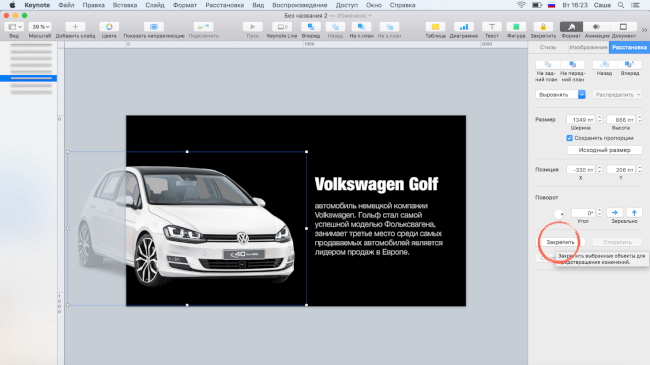
Можливість заблокувати будь-який об'єкт за допомогою функції Lock
Функція працює як з картинками, так і з текстом. Після того як ви закріпили об'єкт, переміщати можна тільки невиділені об'єкти.
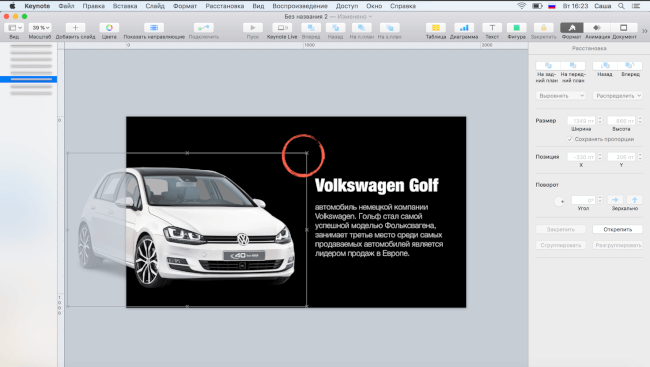
Коли об'єкт закріплений, він відображається характерними хрестиками по контуру при натисканні на нього.
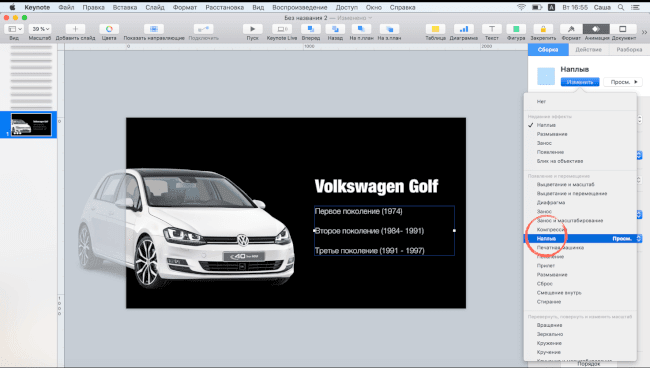
Анімований список, який автоматично ховається
У кожній презентації є списки. Але як красиво їх проаніміровать, щоб тези з'являлися послідовно, а «пройдені» зникали? Для цього можна використовувати функцію Наплив в розділі Анімація – Збірка.
Після того як ви вибрали цей тип анімації, потрібно в додаткових настройках натиснути За виділеного абзацу, щоб тези з'являлися по черзі і зникали.
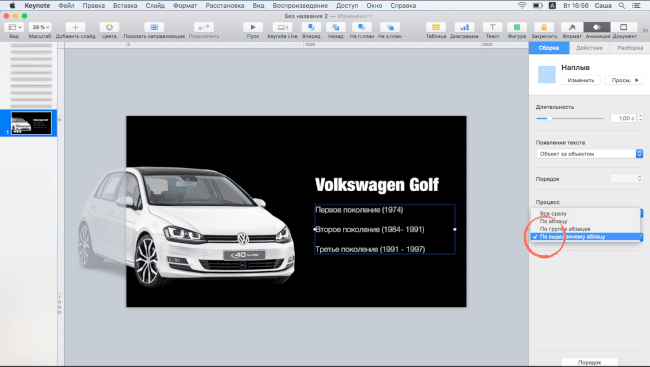
До речі, ви можете зробити появу за словами, по об'єктах, по символам.
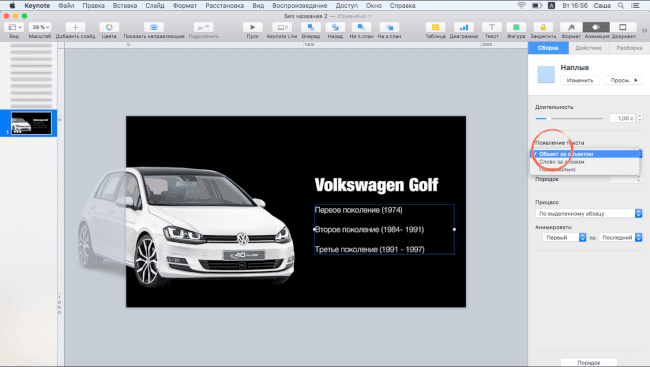
В результаті при натисканні тезу з'являється, а потім стає сірим.
Налаштування презентації
Виберіть тему, додайте слайди, потім змініть вид і співвідношення сторін презентації Keynote.
Початок роботи з фігурами
На вибір доступно більше 500 фігур професійного рівня. Можна також створювати власні.
Малювання на iPad або iPhone
Малюйте прямо в презентаціях пальцем або за допомогою Apple Pencil на підтримуваних пристроях.
анімація об'єкта
Малюйте схему анімації об'єкта на слайді на пристрої iPhone або iPad і комп'ютері Mac.
Створення нових презентацій з певною темою
У Keynote можна встановити налаштування, яка дозволить завжди відкривати нову презентацію в певній темі, замість того щоб відображати вікно вибору тем.
-
Виберіть «Keynote»> «Налаштування» (меню «Keynote» розташоване у верхнього краю екрану).
-
Натисніть «Основні» у верхній частині вікна «Налаштування», потім виберіть кнопку «Використовувати тему».
Після слів «Використати тему» відображається ім'я поточної обраної теми.
-
Натисніть кнопку «Змінити тему», виберіть тему, потім натисніть «Вибрати».
-
Щоб закрити вікно налаштувань, натисніть червону кнопку закриття в лівому верхньому кутку вікна.
Після завдання цієї настройки як і раніше можна відкрити нову презентацію з іншою темою. Утримуючи Option, виберіть «Файл»> «Новий з вікна вибору тем» (меню «Файл» розташоване у верхнього краю екрану).
Використані джерела і корисні посилання по темі: https://AppleInsider.ru/obzory-prilozhenij/app-store-hd-obzor-prilozheniya-keynote-dlya-iphone-i-ipad.html https://appleiwatch.name/overview -keynote-apple / http://keynote.skydocu.com/ru/%D0%BD%D0%B0%D1%87%D0%B0%D0%BB%D0%BE-%D1%80%D0%B0 % D0% B1% D0% BE% D1% 82% D1% 8B-% D0% B2-keynote /% D0% B8% D0% B7% D0% BC% D0% B5% D0% BD% D0% B5% D0 % BD% D0% B8% D0% B5-% D0% BC% D0% B0% D1% 81% D1% 88% D1% 82% D0% B0% D0% B1% D0% B0-% D1% 81% D0 % BB% D0% B0% D0% B9% D0% B4% D0% B0-% D0% B8-% D1% 80% D0% B0% D0% B1% D0% BE% D1% 82% D0% B0-% D1% 81-keynote / https://support.apple.com/ru-ru/HT208484 https://laba.com/blog/show/404 https://support.apple.com/ru-ru/keynote https: //support.apple.com/ru-ru/guide/keynote/tan317e80e8c/mac
Джерело запису: lastici.ru