
KeyNote: Was ist das? Hauptzweck und Verwendung
Inhalt
Keynote ist nicht Powerpoint, was gut ist
Die meisten iWork-Apps sind im Vergleich zu Microsoft Office verblasst, aber Keynote ist eine Ausnahme. Die App wird zunehmend von modernen Präsentationsherstellern verwendet und bedeutet viel.
Während Keynote und Powerpoint nur für einen bestimmten Zweck entwickelt wurden, haben sie viele gemeinsame Funktionen. Wenn Sie Powerpoint auf einem PC oder Keynote auf einem Mac verwendet haben, haben Sie keine Probleme, sich mit Keynote für iPhone und iPhone vertraut zu machen iPad.
In jedem Fall ist das Design und die Steuerung in iOS noch intuitiver als in der Desktop-Version der Software. Sobald Sie die Grundlagen beherrschen, können Sie mit nur wenigen Klicks beeindruckende Präsentationen erstellen und teilen.
Erstellen Sie Präsentationen in Keynote
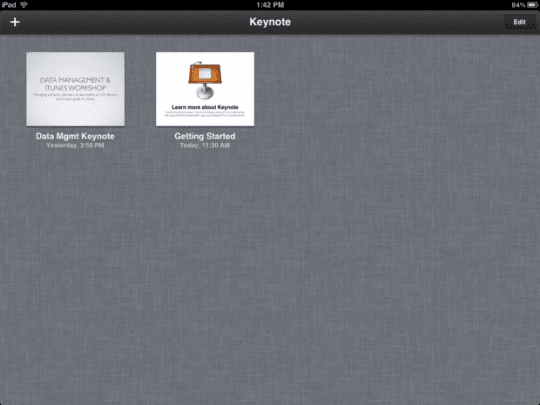
Auf dem Keynote-Hauptbildschirm können Sie Präsentationen öffnen, bearbeiten, löschen und erstellen. Um eine neue zu erstellen, klicken Sie einfach auf das Symbol „+“ in der oberen rechten Ecke des Bildschirms und wählen Sie Präsentation erstellen (Präsentation erstellen).
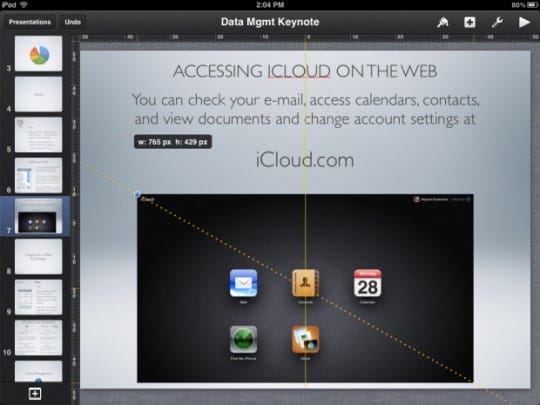
Apple hat der App seit der ersten Veröffentlichung von Keynote nichts Neues hinzugefügt, bietet jedoch eine ziemlich große Auswahl und wird den anspruchsvollsten Benutzer zufriedenstellen. Die Benutzeroberfläche von Keynote ist einfach und übersichtlich. In der oberen rechten Ecke des Bildschirms befinden sich vier Symbole:
– Formatierungspinsel: Er wird verwendet, um verschiedene Eigenschaften von Text und Objekten (Schriftstil, Größe, Farbe usw.) zu ändern.
– Schaltfläche einfügen: Zum Hinzufügen von Inhalten zum Foliensatz. Sie können verschiedene Objekte hinzufügen, einschließlich Bilder von der Kamera, Screenshots und Grafiken in verschiedenen Formen.
– Tools: In diesem Menü können Sie Folien verschiedene Übergänge hinzufügen, Präsentationen freigeben, Folienkommentare hinzufügen und andere Funktionen ausführen.
– Wiedergabetaste: Sie ist es, die die gewünschte Diashow startet. Wenn Sie den Wiedergabemodus beenden möchten, drücken Sie einfach auf den Bildschirm und kehren Sie zum Bearbeitungsmodus zurück.
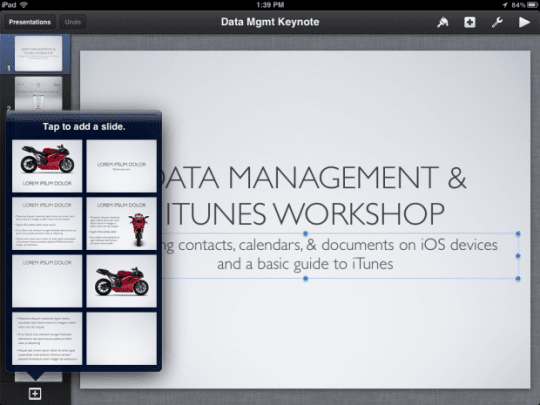
Um dem Projekt eine Folie hinzuzufügen, müssen Sie auf die Schaltfläche Folien hinzufügen in der unteren linken Ecke klicken. Es werden verschiedene Arten von Folien angeboten, z. B. Titelseiten, Aufzählungszeichen und mehr. Sie können auch eine leere Folie auswählen und Ihren eigenen benutzerdefinierten Inhalt erstellen.
Um die Reihenfolge der Folien in der erstellten Präsentation zu ändern, müssen Sie auf der Folie, die Sie verschieben möchten, nach unten wischen und sie nach oben oder unten an die ausgewählte Position ziehen. Das Werkzeugmenü bietet eine gute Auswahl an integrierten Übergängen. Nachdem Sie Übergänge und Builds ausgewählt haben, wird die Folie in der Warteschlange markiert. Klicken Sie dann auf das „+“, um einen Übergang hinzuzufügen.
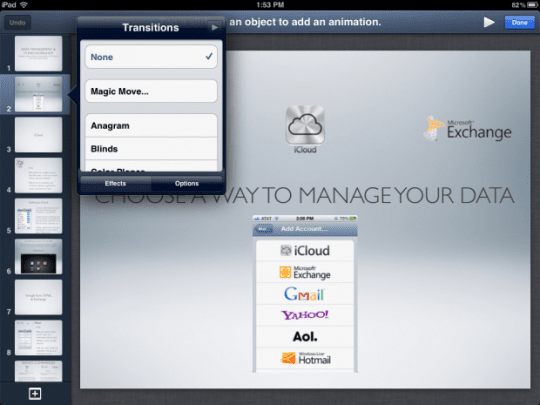
Sie können auch in den Optionen auswählen, wie die Zeitintervalle von Übergängen konfiguriert werden sollen. Darüber hinaus können Sie Fotos, Tabellen, Diagramme und Formen direkt von Ihrem iPhone oder iPad zu Ihrer Präsentation hinzufügen. Dazu müssen Sie auf die Schaltfläche Einfügen in der oberen rechten Ecke klicken und das Medienobjekt auswählen, das Sie hinzufügen möchten.
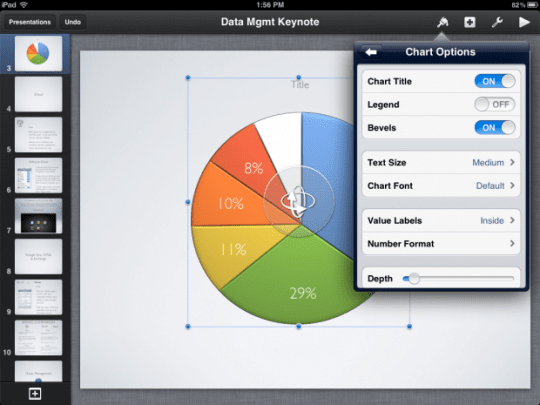
Wenn Sie ein Diagramm einfügen, können Sie durch Doppelklicken darauf das Bearbeitungsmenü öffnen. Hier können Sie die in Tabellenform dargestellten Daten bearbeiten, die Diagrammbezeichnungen ändern usw.
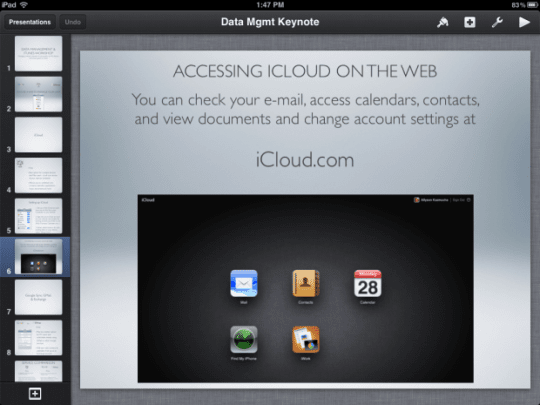
Nachdem Sie das Objekt hinzugefügt haben, können Sie es mit dem Formatierungspinsel weiter bearbeiten. Wählen Sie ein Objekt aus, wählen Sie ein Pinselformat aus, und Keynote bietet verschiedene Formatierungsoptionen (abhängig vom Aussehen des ausgewählten Objekts). Wenn Sie ein Diagramm oder eine Tabelle auswählen, wird Ihnen die Möglichkeit geboten, die Farbe, Größe des Diagramms und andere Elemente zu ändern.
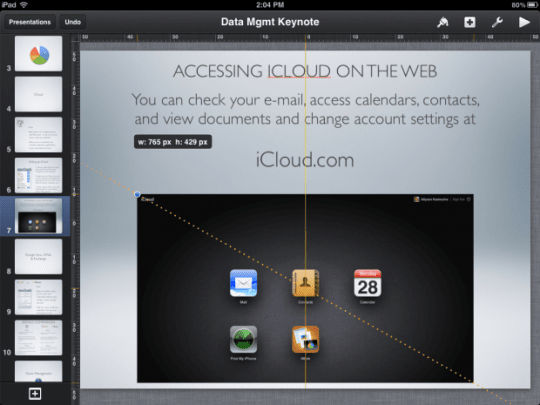
Das Ändern der Größe eines Objekts ist ebenfalls sehr einfach: Sie müssen darauf klicken. Eine blaue Markierung wird angezeigt. Sie können die Größe der Gitterlinien verwenden, um die Größe des Objekts zu ändern, es auszurichten, es zu zentrieren usw. Um das Objekt zu verschieben, müssen Sie Klicken Sie darauf und bewegen Sie es, während Sie es gedrückt halten. Gelbe Linien desselben Rasters werden angezeigt, um das Objekt in Bezug auf den Rest des Textes und anderen Inhalt zu positionieren.
So teilen Sie eine Präsentation
Keynote bietet verschiedene Möglichkeiten, um Ihre Präsentation direkt von Ihrem iPhone oder iPad aus zu teilen. Sie können das Projekt per E-Mail senden, Sie können iTunes verwenden, Sie können drucken.
Heute bieten alle iWork für iOS-Apps die Möglichkeit, Projekte über iWork.com oder iDisk zu teilen. Angesichts der Tatsache, dass iDisk und iWork.com in diesem Sommer eingestellt werden, lohnt es sich jedoch, jetzt einen vollständigen Übergang zu iCloud in Betracht zu ziehen, um nicht überrascht zu werden, wenn Apple diese Funktionen deaktiviert. Wenn Sie Daten auf iWork.com oder iDisk gespeichert haben, sollten Sie diese vor dem Sommer an iCloud senden.
Sie können auch Apple VGA- oder HDMI-Dongles verwenden, um Ihre Präsentation mit einem Projektor zu verbinden, oder AirPlay, um Ihre Präsentation über Apple TV auf einem großen Fernsehbildschirm anzuzeigen.
ICloud-Synchronisierung
Wenn Sie eine Anwendung aus der iWork für iOS-Suite auf Ihrem iPhone oder iPad starten, werden Sie vom Programm gefragt, ob Sie mit iCloud synchronisieren möchten. Sie müssen zustimmen, wenn Sie Dokumente von mehreren verschiedenen iOS-Geräten bearbeiten und anzeigen möchten. Wenn Sie beispielsweise von einem iPad aus Änderungen an einem Dokument vornehmen, werden die Änderungen mit anderen Geräten synchronisiert.
Dieses System hat jedoch auch seine Nachteile. Nicht jeder wird es genießen, sich über einen Browser bei iCloud anzumelden, um Dateien herunterzuladen und sie dann erneut hochzuladen, um auf seinem Computer zu arbeiten. Hoffentlich hat Apple bald eine bessere Lösung gefunden.
Wenn Sie Dokumente unterwegs in iWork bearbeiten müssen, ist ein Cloud-Produkt eine gute Lösung, aber es würde nicht schaden, die Praktikabilität zu erhöhen. Sicherlich möchten viele die Möglichkeit, mit Dokumenten auf einem Computer in iWork zu arbeiten oder in Microsoft Office ohne Probleme. Die Integration verliert ihre Bedeutung, wenn Sie ein Dokument aus iCloud herunterladen, bearbeiten und erneut hochladen müssen, um die aktuelle Version mit anderen Geräten zu synchronisieren.
Die vollständige Synchronisierung und tiefere Integration von Dokumenten in iCloud wird wahrscheinlich ein wichtiger Bestandteil des neuen OS X Mountain Lion sein. Mit Keynote können Sie heute Präsentationen in den Formaten Keynote, PDF und Powerpoint auf Ihren Computer herunterladen.
Leistungen
Hauptvorteile gegenüber Power Point:
- Integration mit gängigen Diensten: Dropbox, iCloud, Gmail.
- Die Möglichkeit der kollektiven Bearbeitung.
- Fernbedienung.
- Laufen Sie auf Mac und Windows.
- Erstellen Sie eine Präsentation auch auf einem Mobiltelefon.
Keynote-Kompatibilität
Das Programm wird verwendet für:
- Mac-Computer;
- iPad;
- iPhone.
Seltsamerweise ist dieses Programm jedoch mit Power Point kompatibel. Präsentationen können in beiden Erweiterungen gespeichert werden, d. H. Keynote kann als PowerPoint gespeichert werden und Point kann erneut als Point gespeichert werden.
Wie benutzt man Keynote?
Für diejenigen unter Ihnen, die jemals eine Präsentation gehalten haben, sollte Keynote leicht zu beherrschen sein. Die Schnittstelle im Produkt ist unkompliziert. Der Dienst verfügt über die folgenden Funktionen:
- Design mit 30 einzigartigen Themen.
- Fügen Sie Texte, Fotos, Videos, Tabellen, Grafiken und Diagramme ein.
- Auswählen eines Layouts zur Strukturierung Ihres Folieninhalts.
- Animationseffekte zur Hervorhebung wichtiger Punkte.
- Übergänge zwischen Folien.
- Nehmen Sie Audio in der Anwendung selbst auf und bearbeiten Sie es.
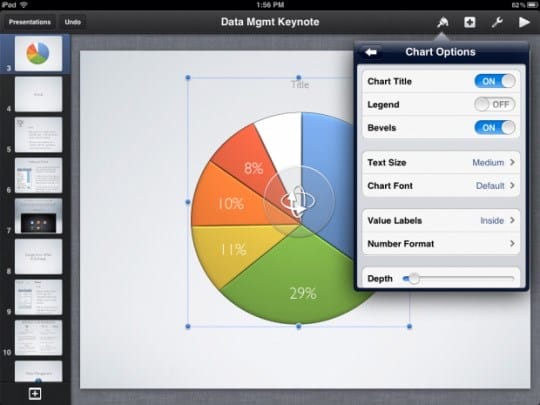
Foto: Formatpinsel
Das iPad wird mit einem speziellen Apple Pencil geliefert. Mit seiner Hilfe werden Kommentare, Notizen, Zeichnungen und mehr sofort zu Folien hinzugefügt.
Der Dienst ist leistungsfähig genug für Demonstrationen, wird aber gleichzeitig ohne große Schwierigkeiten gemeistert. Unterschiedliche Wirkgeschwindigkeit, friert auch bei „schweren“ Displays, die mit voluminösen Einsätzen wie Fotos überladen sind, nicht ein.
Keynote-Chips
Vergrößern und verkleinern Sie eine Folie
Sie können das Dia-Bild auf dem Bildschirm vergrößern und verkleinern. Durch Vergrößern können Sie sich beispielsweise auf die Zellen in einer Tabelle konzentrieren, während Sie durch Verkleinern das gesamte Folienlayout bearbeiten können.
-
Klicken Sie
 auf die Symbolleiste und wählen Sie eine der folgenden Optionen.
-
Interesse. Die Folie wird um einen bestimmten Prozentsatz vergrößert oder verkleinert.
-
An Fenster anpassen. Die Folie ist so skaliert, dass die Folie das Fenster ausfüllt.
-
Auswählen eines Themas und Hinzufügen von Inhalten
Ändern Sie das Aussehen einer Folie
Um das Aussehen einer Folie schnell zu ändern, können Sie einen anderen Assistenten darauf anwenden. Wenn Sie den Folienmaster ändern, wird der von Ihnen hinzugefügte Inhalt im neuen Layout angezeigt.
- Wählen Sie eine oder mehrere Folien aus.
- Klicken Sie auf die Schaltfläche Formatieren und dann auf Assistent.
- Wischen Sie, um alle Assistenten anzuzeigen, und tippen Sie dann auf einen, um ihn anzuwenden.
Sie können auch den Hintergrund der Folie ändern.
Ändern Sie die Größe der Folie
Ändern Sie das Aussehen Ihrer gesamten Präsentation
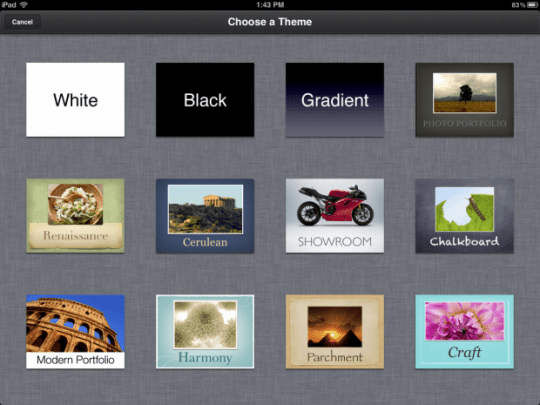
Um das Erscheinungsbild Ihrer gesamten Präsentation schnell zu ändern, können Sie jederzeit ein neues Thema auswählen. Wenn bereits Inhalte hinzugefügt wurden, werden diese auf Folien mit einem neuen Thema angezeigt. Alle benutzerdefinierten Einstellungen wie die Textfarbe werden im neuen Design angezeigt.
- Klicken Sie auf Mehr
![KeyNote: Was ist das? Hauptzweck und Verwendung]() > Dokumententwurf.
> Dokumententwurf. - Wählen Sie ein Thema aus oder wischen Sie nach links, um weitere Themen anzuzeigen.
- Klicken Sie auf Fertig stellen.
 > Dokumententwurf.
Master-Folien bearbeiten
Durch Bearbeiten von Master-Folien können Sie schnell Änderungen an mehreren Folien in Ihrer Präsentation gleichzeitig vornehmen. Sie können das Layout der Master-Folie ändern und Text, Bilder und andere Objekte hinzufügen. Änderungen an einer Master-Folie werden in allen Folien in Ihrer Präsentation angezeigt, die den Master verwenden.
- Klicken Sie auf den Folienhintergrund und wählen Sie im angezeigten Menü die Option Folienmaster bearbeiten.
- Klicken Sie in der Seitenleiste auf die Master-Folie, die Sie bearbeiten möchten.
- Wählen Sie die gewünschte Aktion aus. Sie können die Position des Inhalts ändern und der Folie Text, ein Bild und andere Objekte hinzufügen.
- Wenn Sie mit dem Bearbeiten der Master-Folien fertig sind, klicken Sie oben rechts auf Fertig.
Objekte kombinieren
Jeder, der eine Präsentation hielt, stand wahrscheinlich vor der Aufgabe, die Organisationsstruktur des Unternehmens zu beschreiben, über die Interaktion des Teams oder die Phasen einiger Prozesse zu berichten und eine Mindmap zu erstellen.
Das Hauptproblem: Wenn Sie etwas ändern oder verschieben müssen, müssen Sie die gesamte Struktur ändern. Wenn Sie Ihre Präsentation jedoch in Keynote erstellen, können Sie die Connect-Funktion verwenden. Objekte werden automatisch mit einer Linie verbunden und miteinander verknüpft.
Sie müssen zwei Objekte aus dem Menü Einfügen auswählen: Linie – Verbindungslinie.
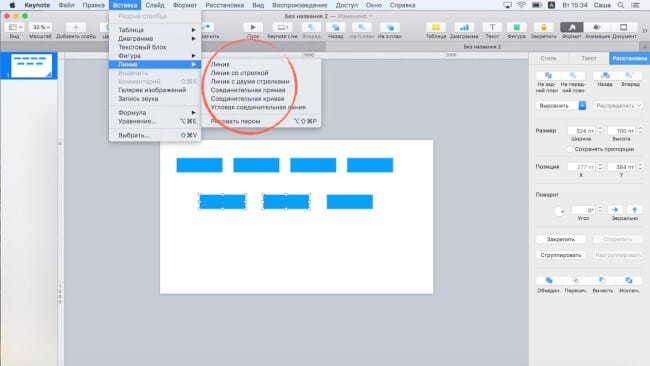
Klicken Sie auf das Bild, um es zu vergrößern
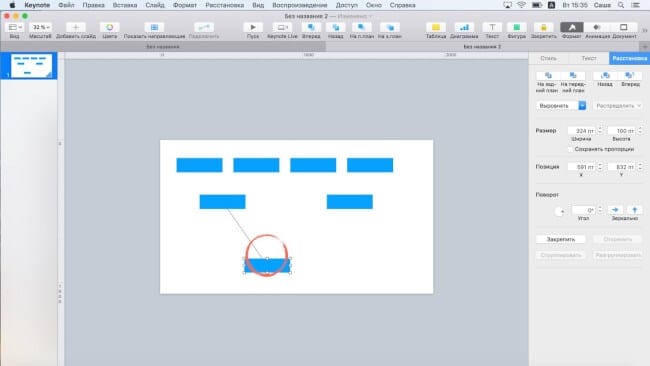
Wenn Sie versuchen, die Form zu verschieben, werden Sie feststellen, dass sie an eine andere angehängt ist und sich je nach Standort anpasst.
Sie können auch den Linientyp ändern.
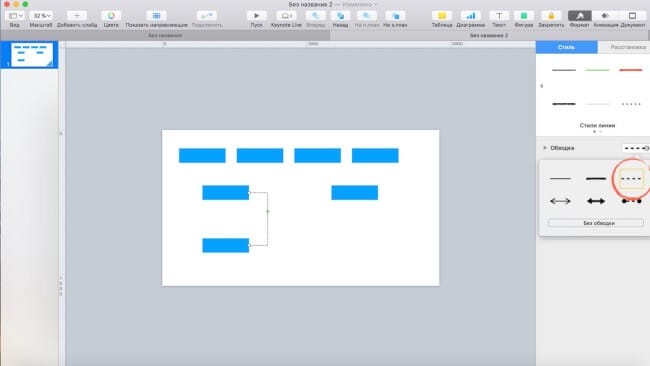
In Keynote-Präsentationen gibt es drei Arten von Verbindungen: abgewinkelt, polylinisch und gerade. Auf diese Weise können Sie schnell Diagramme und Mindmaps zeichnen und diese bequem verschieben.

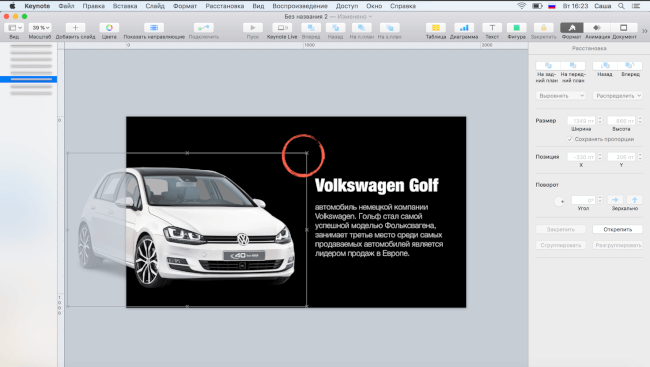
Die Möglichkeit, jedes Objekt mit der Sperrfunktion zu sperren
Die Funktion funktioniert sowohl mit Bildern als auch mit Text. Sobald Sie ein Objekt verankert haben, können Sie nur nicht ausgewählte Objekte verschieben.
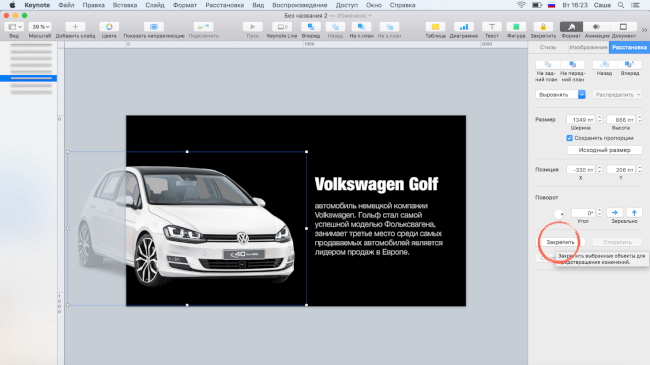
Wenn ein Objekt fixiert ist, wird es beim Klicken mit charakteristischen Kreuzen entlang der Kontur angezeigt.
Eine animierte Liste, die sich automatisch ausblendet
Jede Präsentation hat Listen. Aber wie schön ist es, sie so zu animieren, dass die Thesen nacheinander erscheinen und die „bestandenen“ verschwinden? Hierzu können Sie die Funktion Auflösen unter Animation – Montage verwenden.
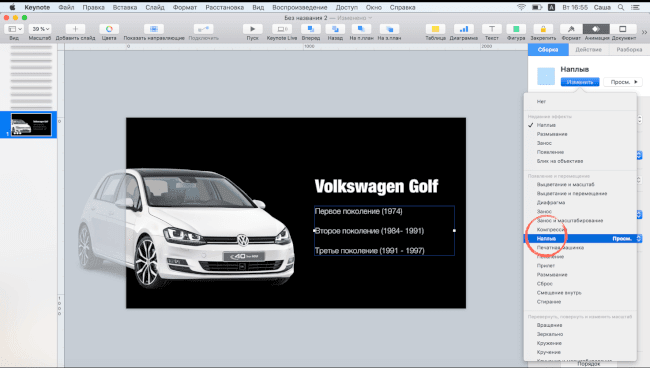
Nachdem Sie diese Art von Animation ausgewählt haben, müssen Sie in den erweiterten Einstellungen auf den ausgewählten Absatz klicken, damit die Abstracts der Reihe nach angezeigt und ausgeblendet werden.
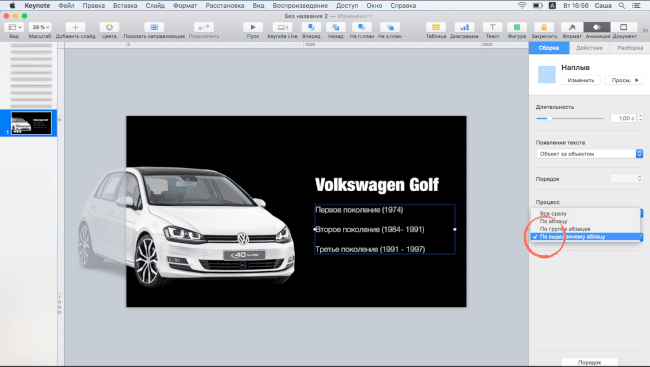
Übrigens können Sie durch Wörter, durch Objekte, durch Symbole erscheinen.
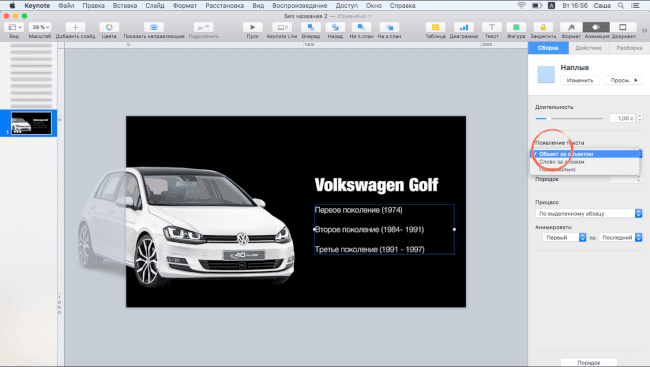
Als Ergebnis wird beim Klicken die These angezeigt und dann grau.
Präsentation einrichten
Wählen Sie ein Thema aus, fügen Sie Folien hinzu und ändern Sie dann das Aussehen und das Seitenverhältnis Ihrer Keynote-Präsentation.
Erste Schritte mit Formen
Es stehen über 500 professionelle Figuren zur Auswahl. Sie können auch Ihre eigenen erstellen.
Zeichnen auf iPad oder iPhone
Zeichnen Sie direkt in Präsentationen mit Ihrem Finger oder mit Apple Pencil auf unterstützten Geräten.
Objektanimation
Zeichnen Sie ein Animationsdiagramm eines Objekts auf einer Folie auf Ihrem iPhone oder iPad und Mac.
Erstellen Sie neue Präsentationen mit einem bestimmten Thema
In Keynote können Sie festlegen, dass immer eine neue Präsentation in einem bestimmten Thema geöffnet wird, anstatt ein Themenauswahlfenster anzuzeigen.
-
Wählen Sie „Keynote“> „Einstellungen“ (im Keynote-Menü oben auf dem Bildschirm).
-
Klicken Sie oben im Fenster „Einstellungen“ auf „Allgemein“ und wählen Sie dann die Schaltfläche „Thema verwenden“.
Nach den Worten „Thema verwenden“ wird der Name des aktuell ausgewählten Themas angezeigt.
-
Klicken Sie auf die Schaltfläche Thema ändern, wählen Sie ein Thema aus und klicken Sie dann auf Auswählen.
-
Klicken Sie zum Schließen des Einstellungsfensters auf die rote Schaltfläche zum Schließen in der oberen linken Ecke des Fensters.
Nachdem Sie diese Einstellung festgelegt haben, können Sie weiterhin eine neue Präsentation mit einem anderen Thema öffnen. Wählen Sie bei gedrückter Wahltaste Datei> Neu aus Themenauswahl (im Menü Datei oben auf dem Bildschirm).
Verwendete Quellen und nützliche Links zum Thema: https://AppleInsider.ru/obzory-prilozhenij/app-store-hd-obzor-prilozheniya-keynote-dlya-iphone-i-ipad.html https://appleiwatch.name/ Übersicht -keynote-apple / http://keynote.skydocu.com/ru/%D0%BD%D0%B0%D1%87%D0%B0%D0%BB%D0%BE-%D1%80%D0% B0% D0% B1% D0% BE% D1% 82% D1% 8B-% D0% B2-Keynote /% D0% B8% D0% B7% D0% BC% D0% B5% D0% BD% D0% B5% D0% BD% D0% B8% D0% B5-% D0% BC% D0% B0% D1% 81% D1% 88% D1% 82% D0% B0% D0% B1% D0% B0-% D1% 81% D0% BB% D0% B0% D0% B9% D0% B4% D0% B0-% D0% B8-% D1% 80% D0% B0% D0% B1% D0% BE% D1% 82% D0% B0- % D1% 81-Keynote / https://support.apple.com/en-us/HT208484 https://laba.com/blog/show/404 https://support.apple.com/en-us/keynote https: //support.apple.com/ru-ru/guide/keynote/tan317e80e8c/mac
Aufnahmequelle: lastici.ru